
Cardul tău de membru
Alege numele afișat, fotografia, biografia, rețelele sociale și statisticile din lotul echipei, în Profil › Echipe.
Pentru membrii echipelor · 9 pași
De ce ai nevoie mai întâi
- Ești membru al unei echipe, iar unul dintre administratorii ei te-a pus în lot și a legat intrarea de contul tău — sau te-a invitat din lot.
- Ca să-ți modifici cardul, abonamentul echipei trebuie să fie activ. După ce s-a încheiat, îți poți vedea în continuare cardul.
Pași
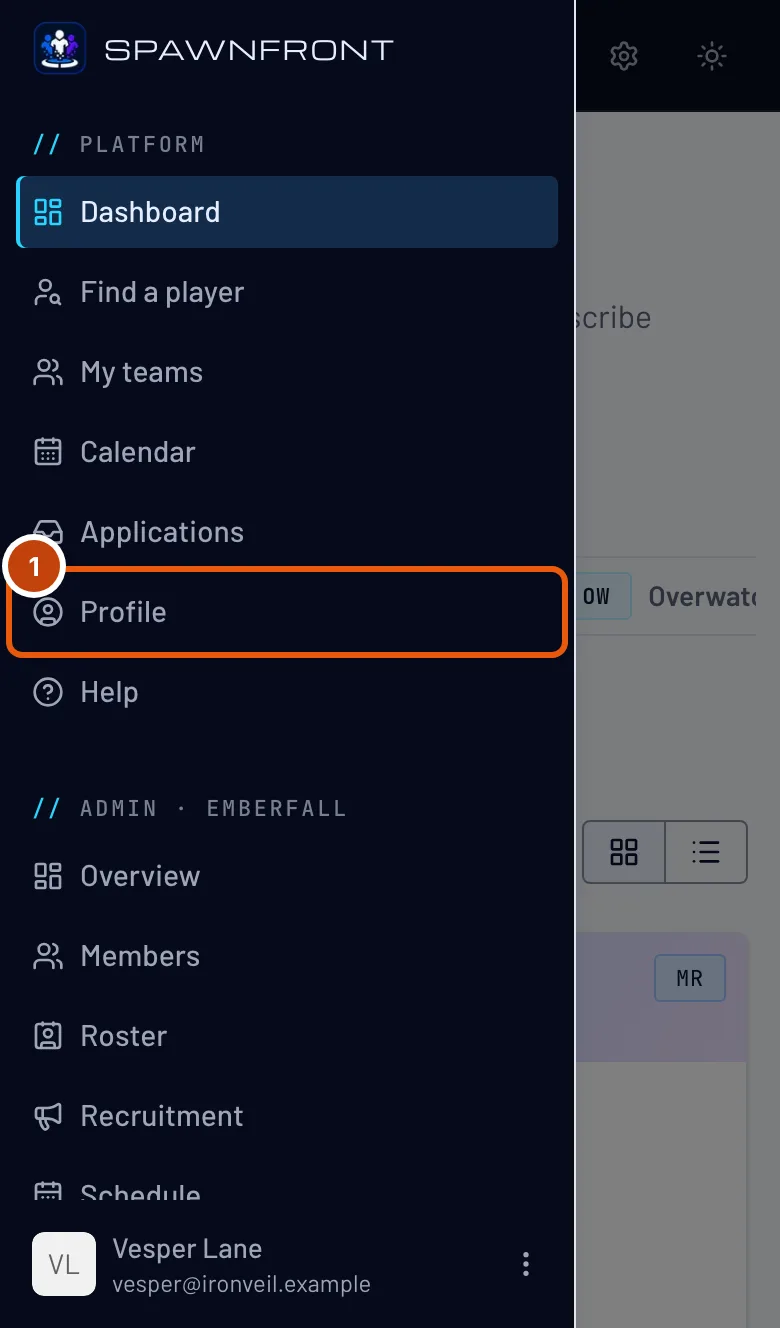
Pasul 1: Deschide Profilul
În meniu, apasă Profil. Pe telefon, deschide mai întâi meniul cu butonul din stânga sus.
Ar trebui să vezi: Profil, cu secțiunile listate în stânga.

Pasul 2: Deschide Echipe și fila jocului tău
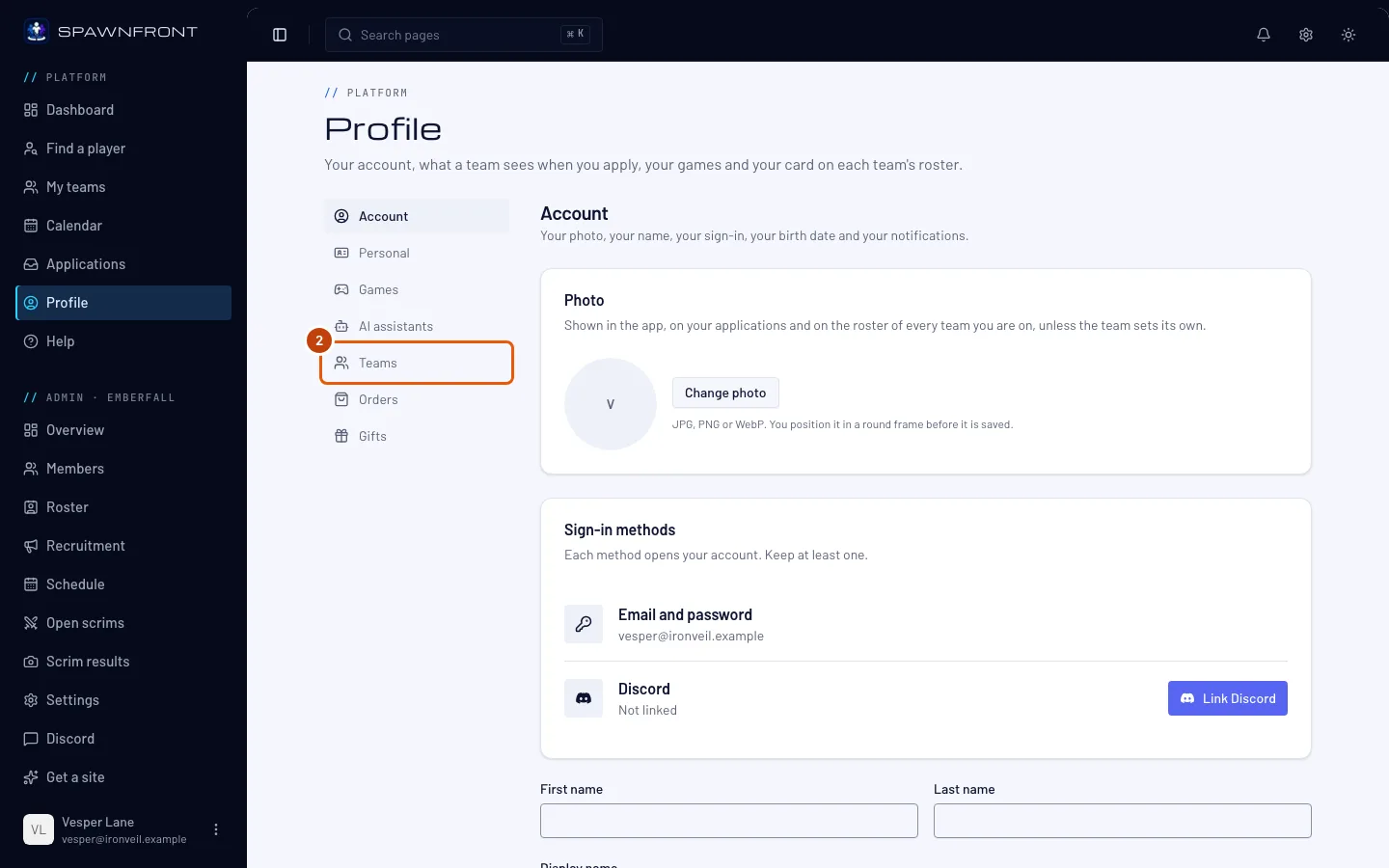
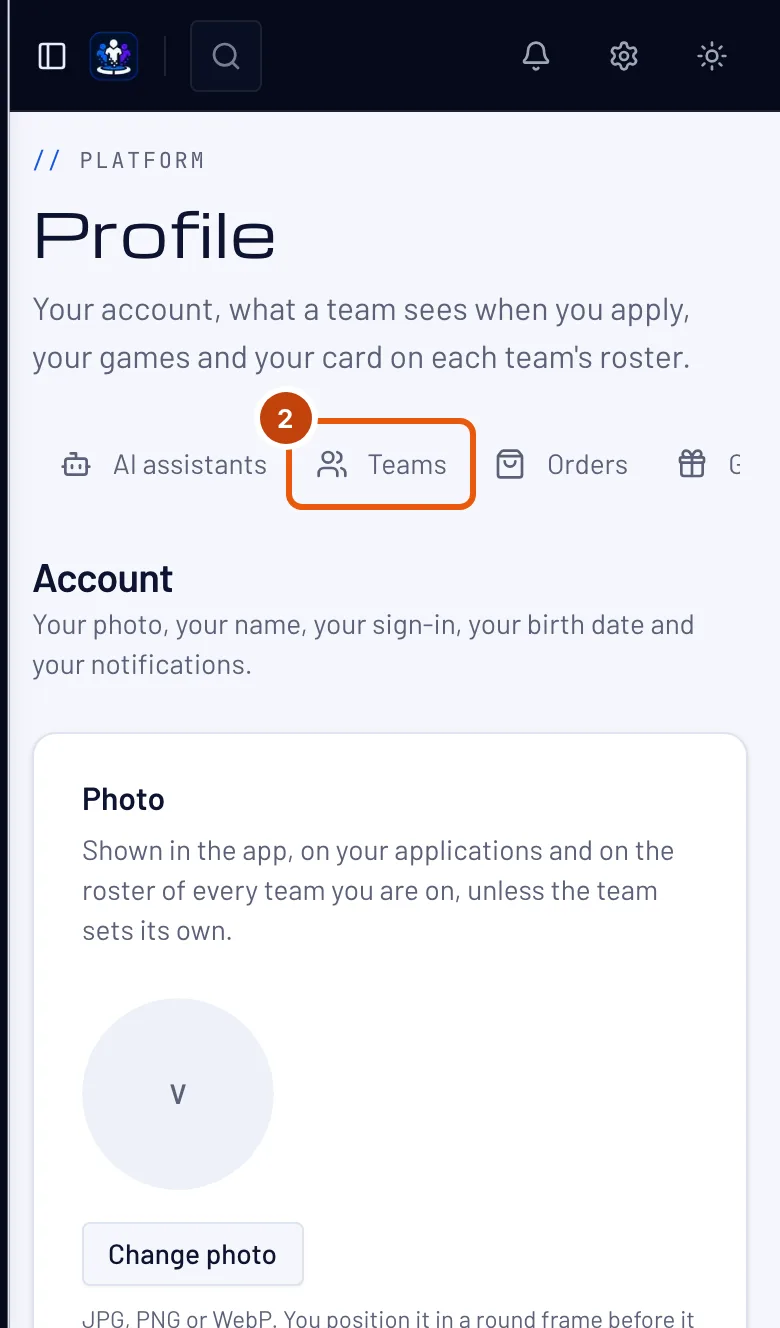
Apasă Echipe în lista de secțiuni, apoi jocul echipei tale, în partea de sus.
Ar trebui să vezi: cardul tău din echipa acelui joc, cu titlul Cardul tău în și numele echipei — cu un selector Echipă deasupra, dacă ești în două echipe care joacă acel joc.
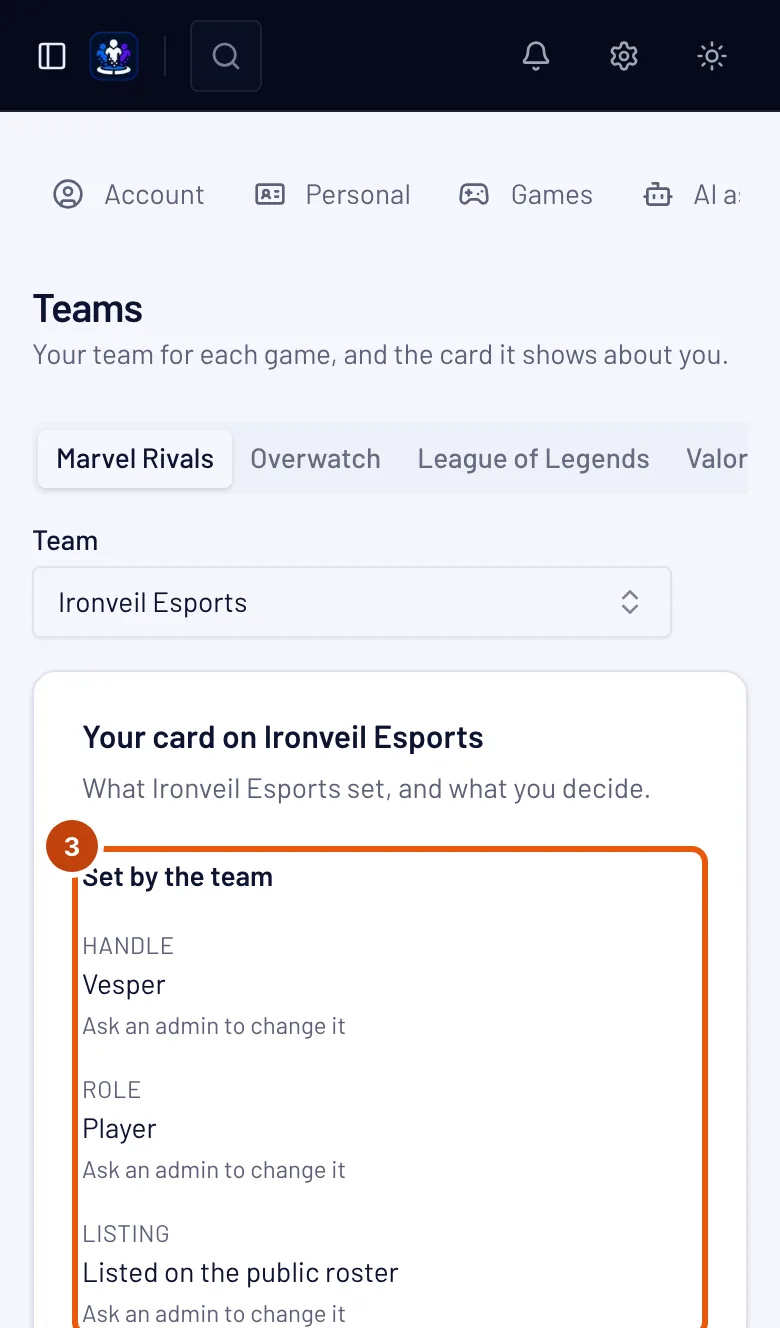
Pasul 3: Citește ce a setat echipa
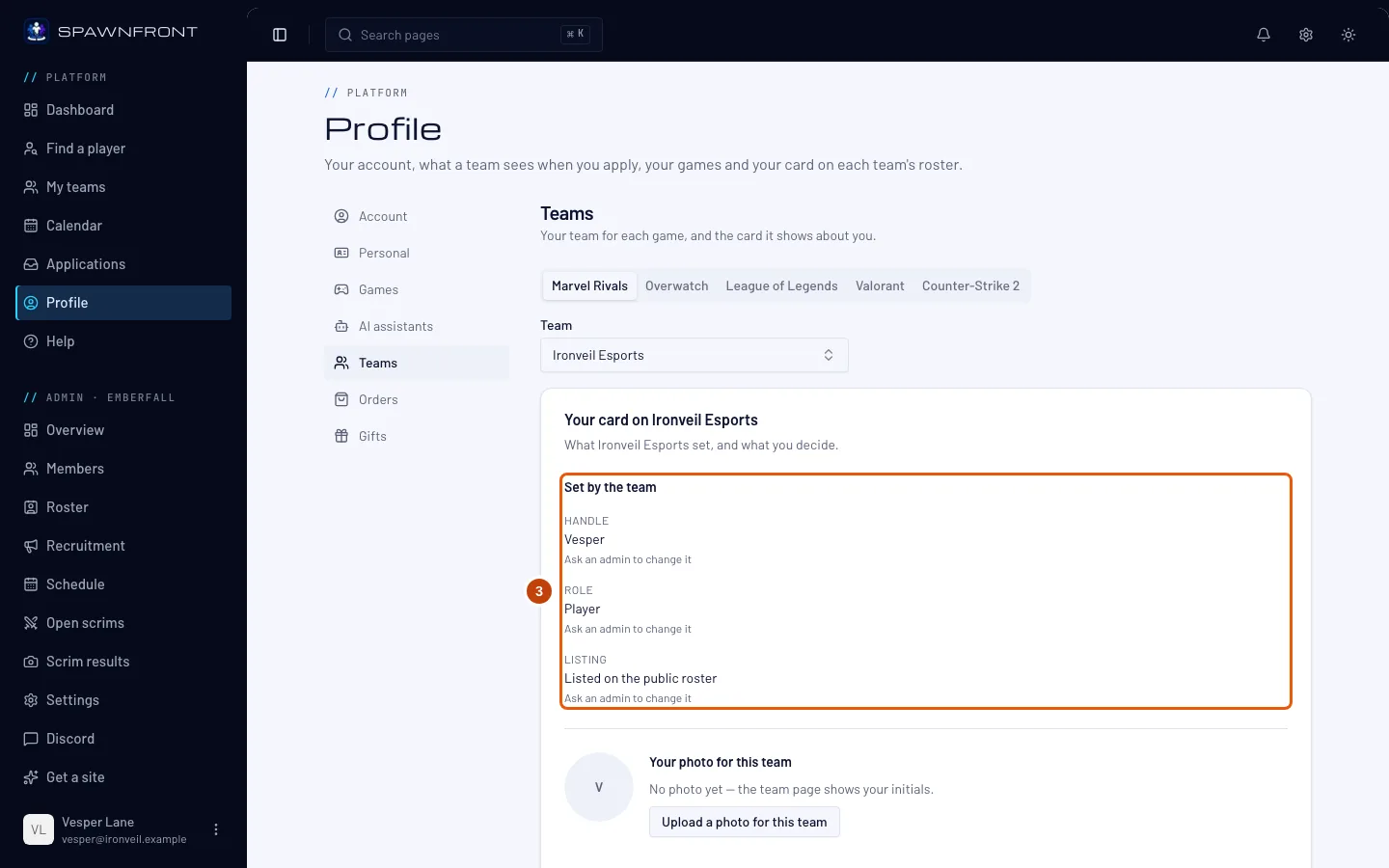
Sub Setat de echipă vezi câmpurile Nume de jucător, Rol și Afișare — adică dacă apari în lotul public.
Doar un administrator le poate modifica. La Rol și Afișare scrie „Cere unui administrator să-l modifice”; la fel și la Nume de jucător, dacă nu vine din identitatea ta de jucător. Dacă ți-ai adăugat identitatea de jucător pentru jocul echipei, numele de jucător, rolul în joc și platforma vin de acolo și scrie „Setat în identitatea ta de jucător” — modifică-le în secțiunea Jocuri, prin linkul Editează-ți numele de jucător, rolurile și platforma în Profil › Jocuri. Pentru Marvel Rivals, pagina echipei îți arată și UID-ul lângă numele de jucător.
Pasul 4: Alege-ți numele afișat
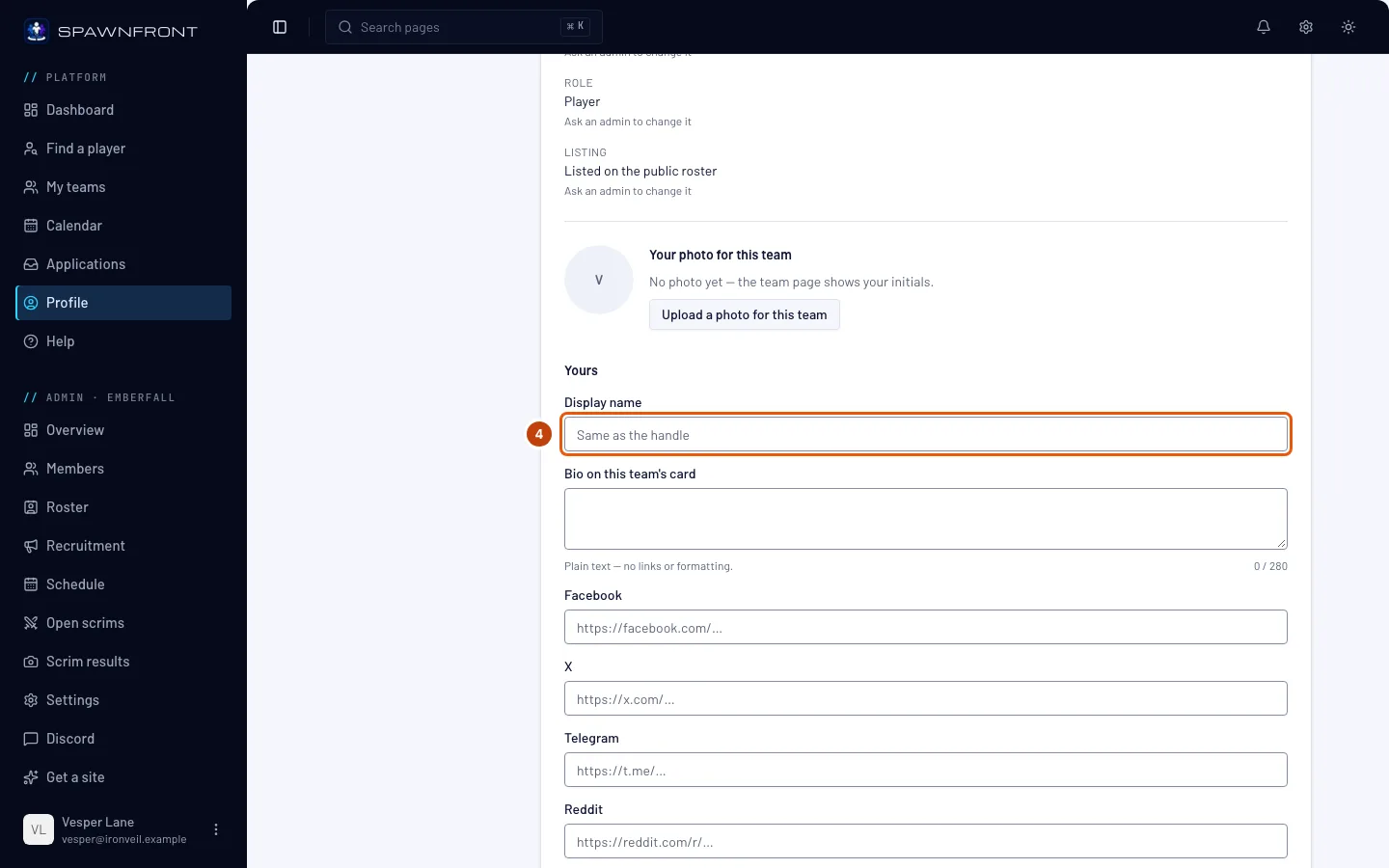
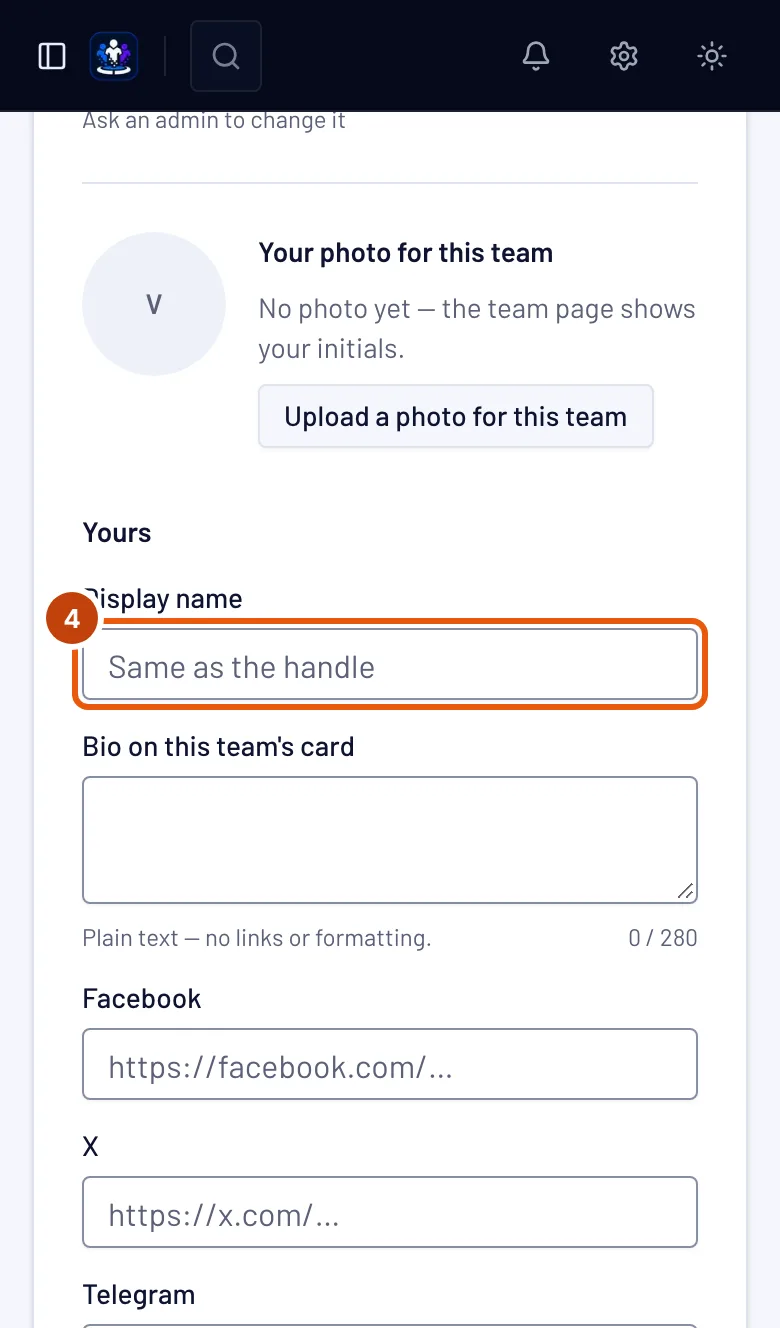
Sub Ale tale, scrie în Nume afișat numele pe care îl vrei în lotul acestei echipe. Lasă-l gol ca să apară numele de jucător.
Se setează pe echipă — poți folosi alt nume în fiecare echipă în care joci.
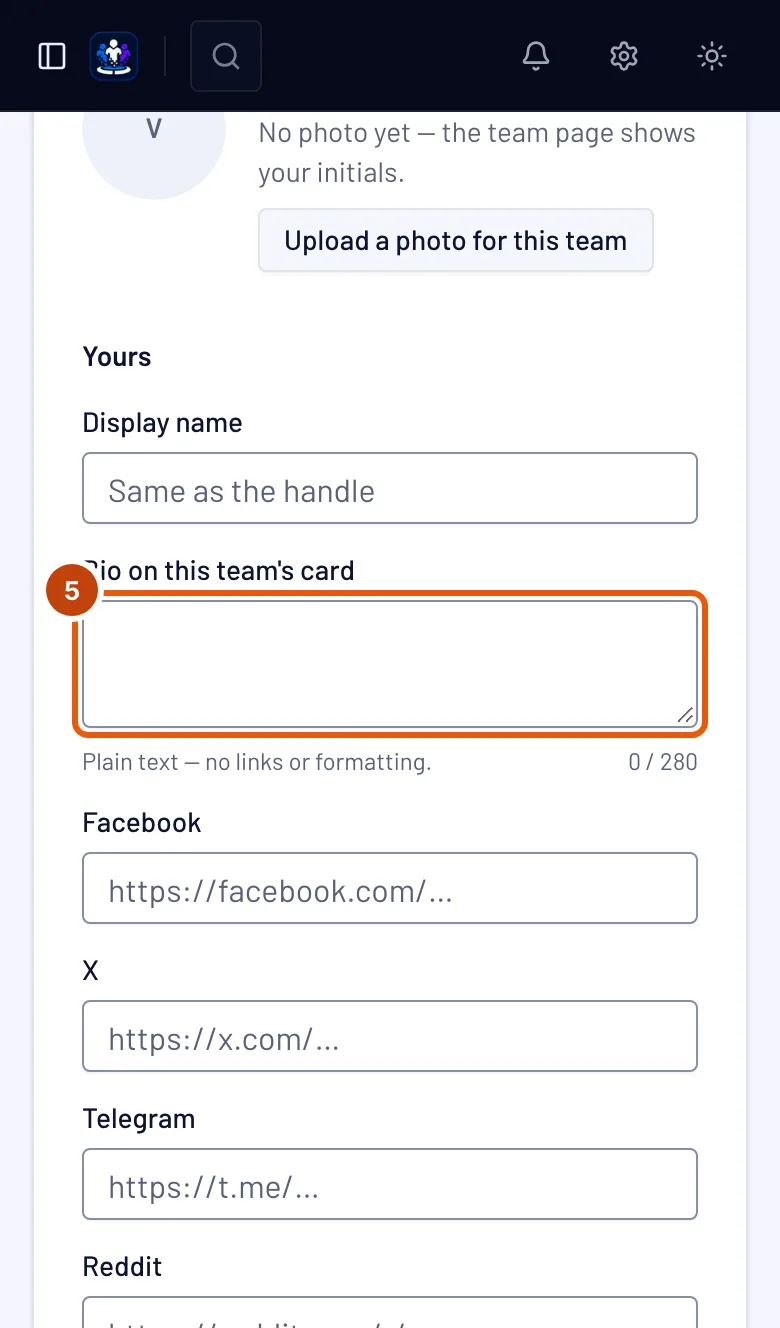
Pasul 5: Scrie biografia de pe cardul acestei echipe
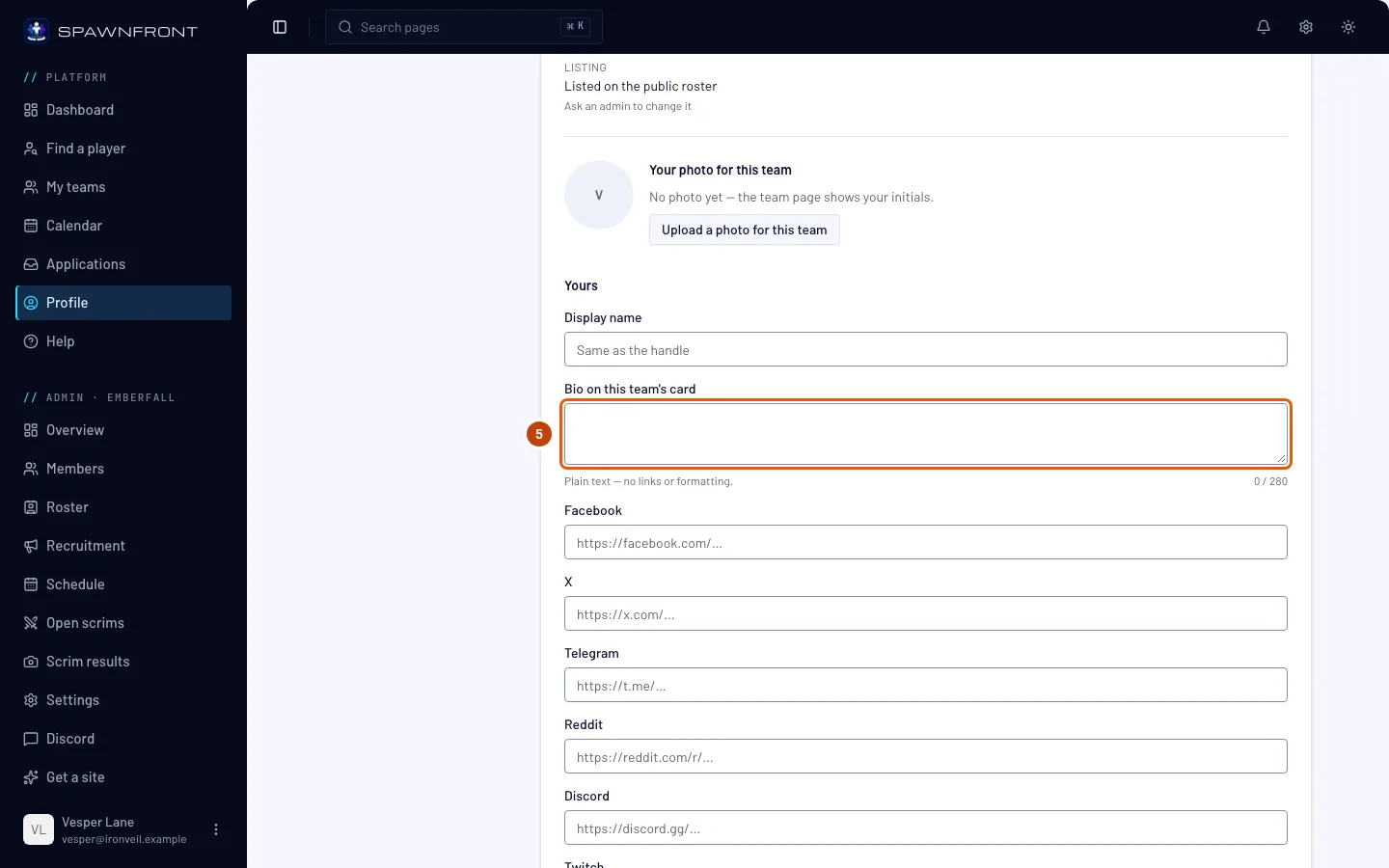
Scrie câteva rânduri despre tine în Biografia de pe cardul acestei echipe — până la 280 de caractere, text simplu. Apare doar pe cardul tău de jucător din această echipă — vezi Cardul tău de jucător.
Caseta e gri cât timp biografia ta principală apare în toate echipele tale. Atunci scrie „Biografia ta principală apare în toate echipele tale — modific-o în Personal”: ai activat Folosește în toate echipele mele sub Card de jucător în secțiunea Personal, așa că acea biografie apare pe fiecare card. Modific-o acolo sau dezactivează comutatorul ca să scrii câte o biografie pentru fiecare echipă.
Când echipa își arată propria biografie, o casetă de deasupra spune „… își arată propria biografie pe cardul tău:” cu textul echipei. A ta rămâne păstrată pentru când echipa își șterge biografia.
Ar trebui să vezi: textul tău în casetă și numărătoarea de sub ea — de exemplu 52 / 280.
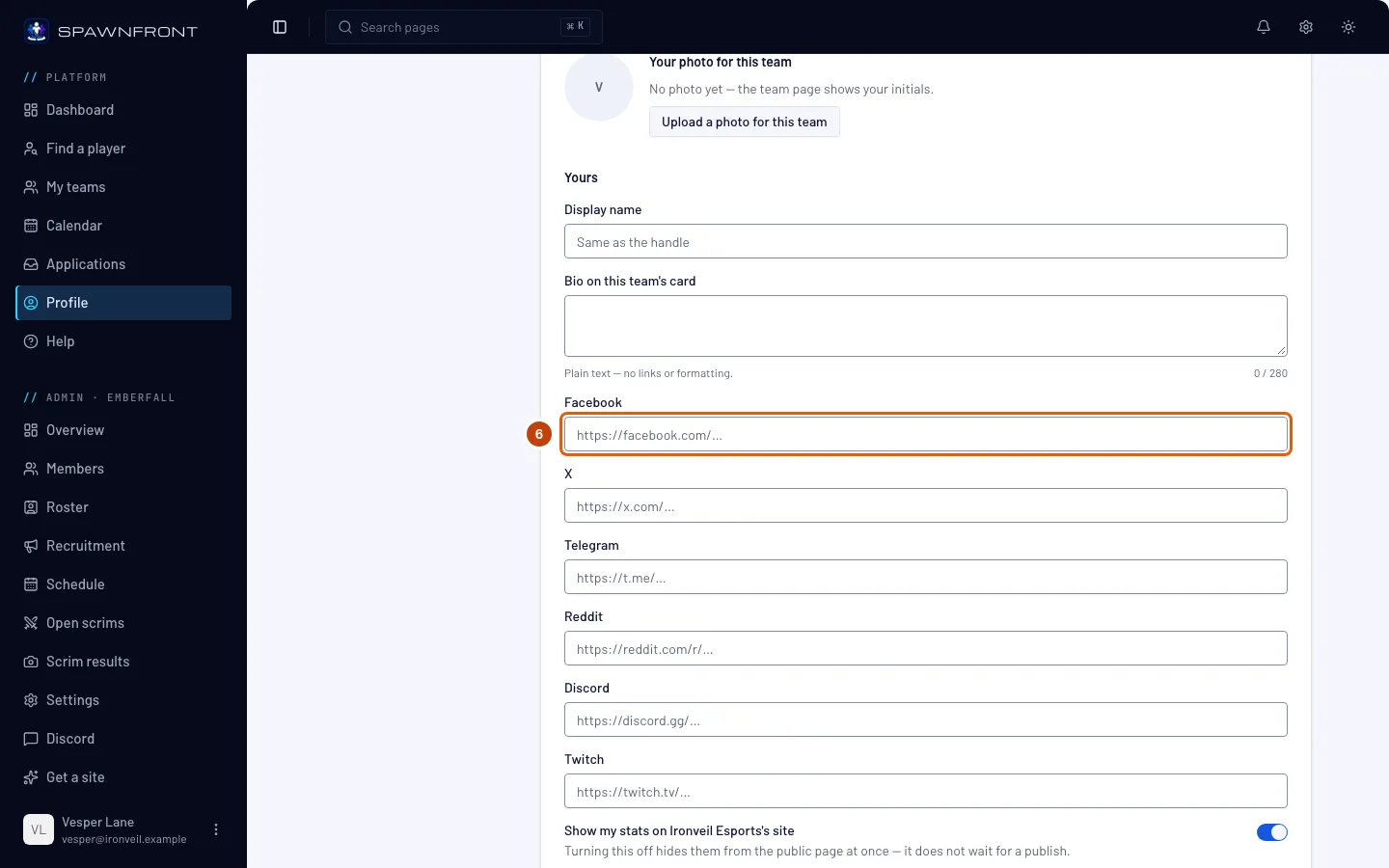
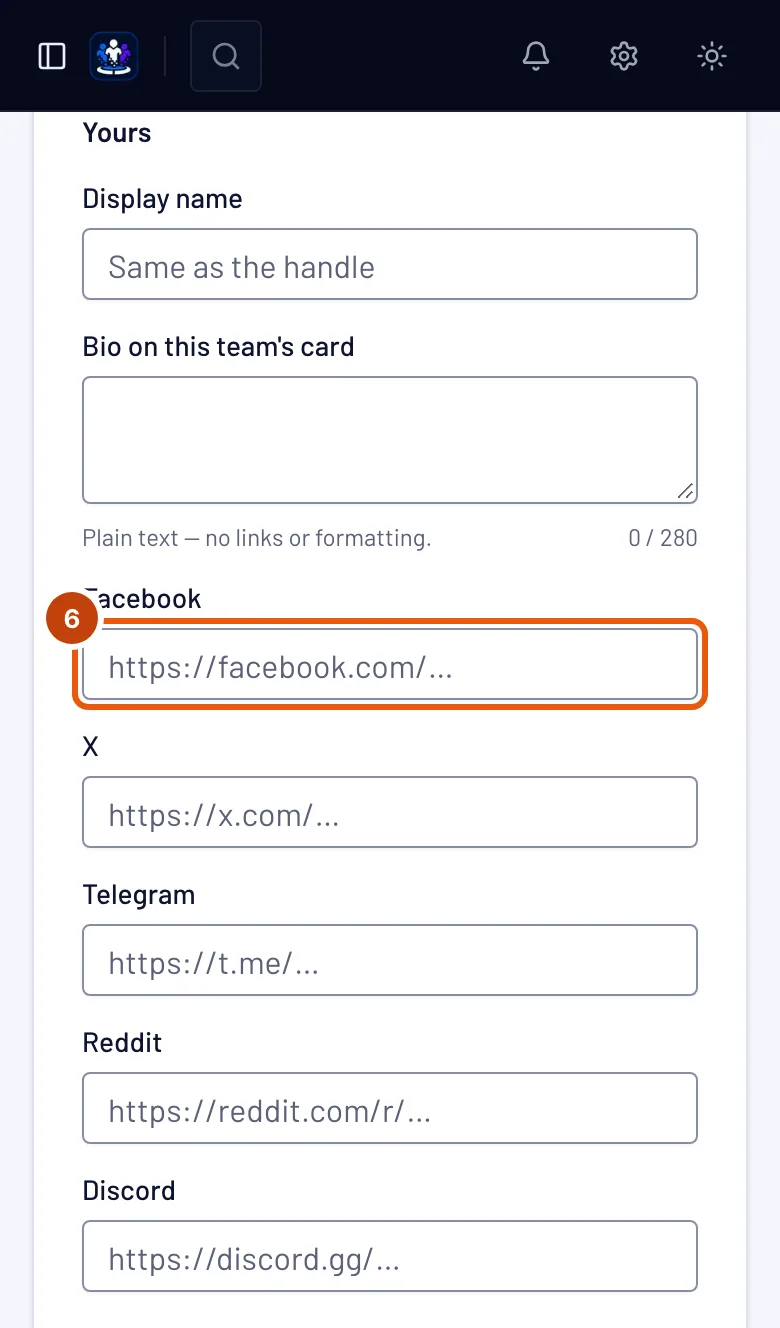
Pasul 6: Adaugă-ți rețelele sociale
Lipește adresa fiecărui profil pe care îl vrei pe card: Facebook, X, Telegram, Reddit, Discord și Twitch. Lasă restul goale.
Un link marcat Legat vine din profilul tău. Ai bifat Folosește în toate echipele mele pentru el în secțiunea Personal, așa că aici e gri și scrie „Legat din profilul tău — modifică-l în Personal”. Modifică-l acolo și se schimbă în toate echipele — vezi Folosește-ți linkurile în toate echipele.
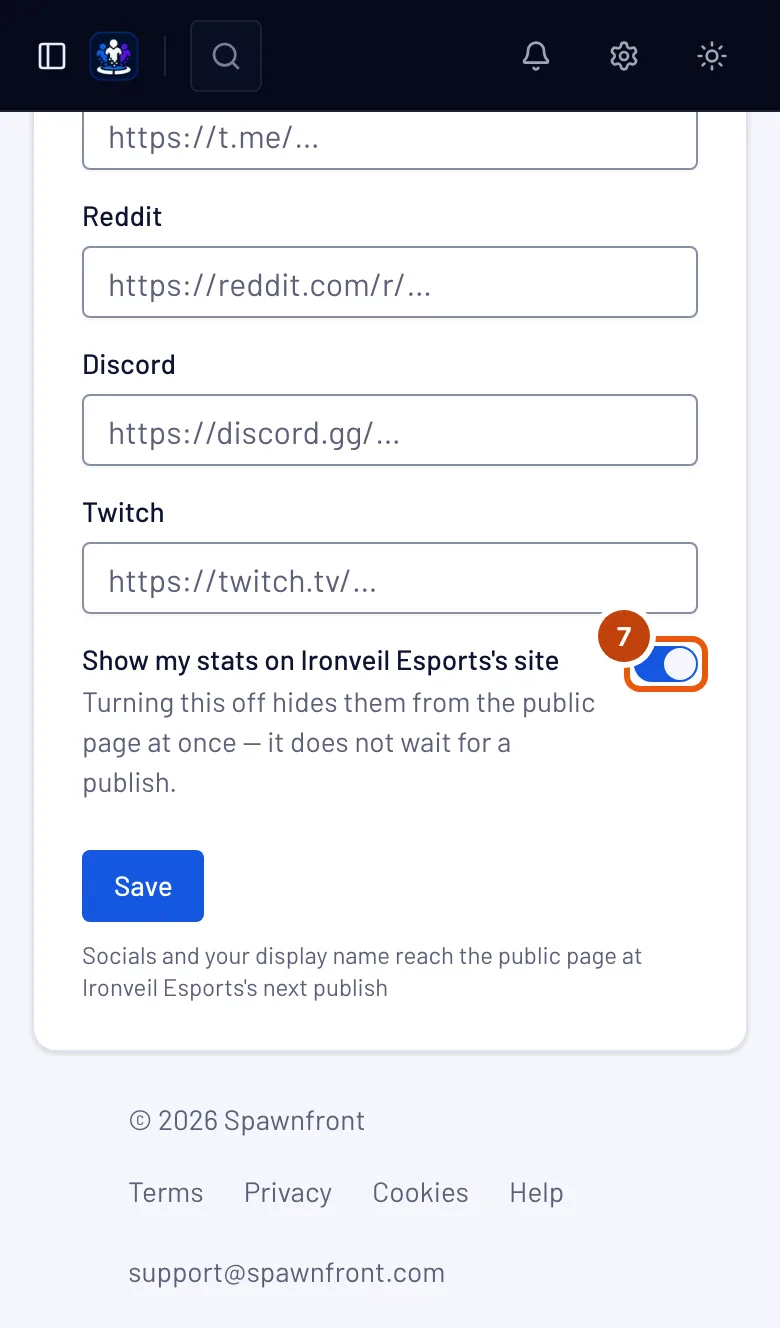
Pasul 7: Arată sau ascunde statisticile
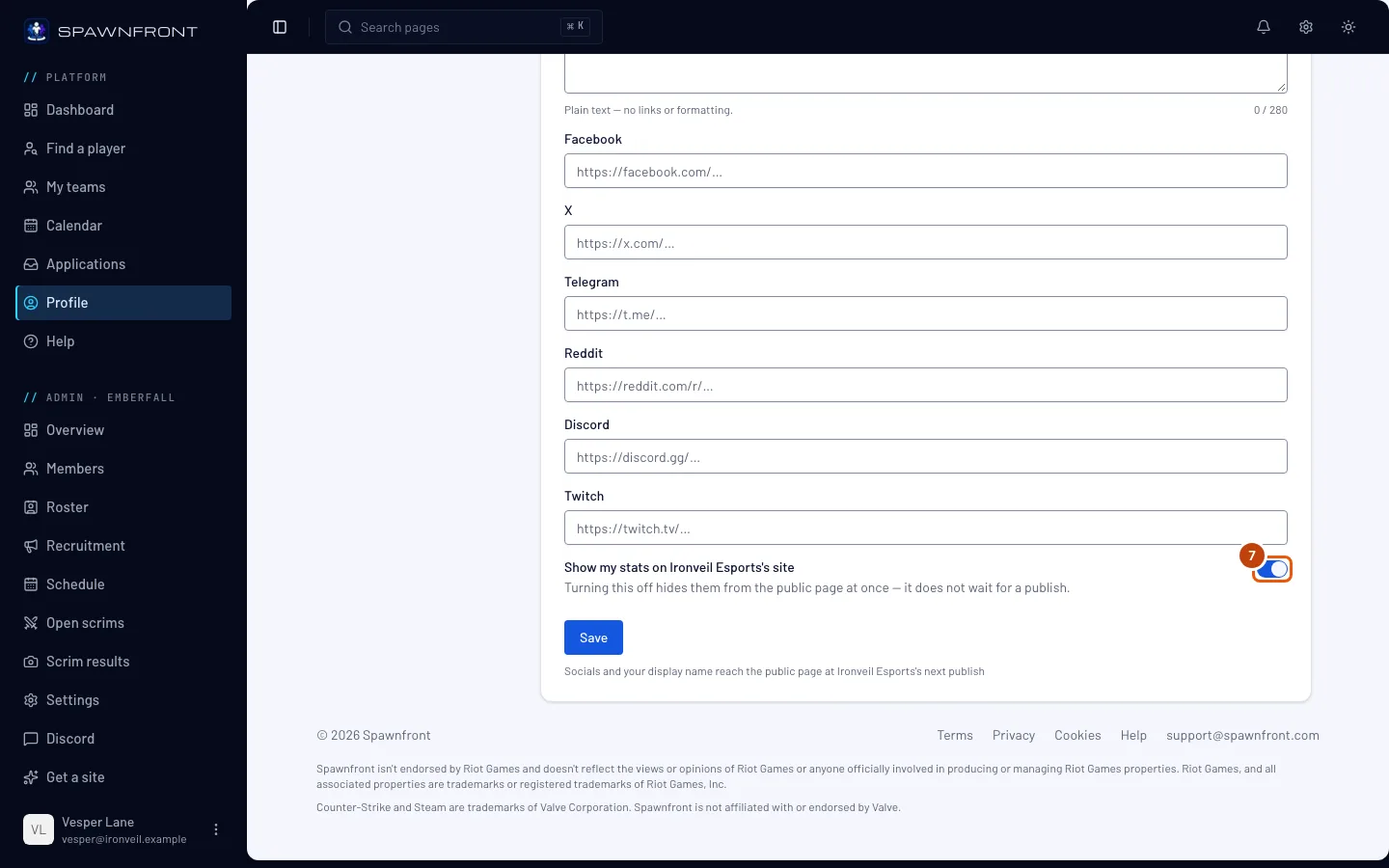
Activează sau dezactivează Show my stats on …'s site; în locul punctelor apare numele echipei tale.
Dacă îl dezactivezi, statisticile dispar imediat de pe site-ul echipei — nu se așteaptă publicarea. Dacă ai o identitate de jucător, comutatorul e în secțiunea Jocuri și se aplică în toate echipele în care joci.
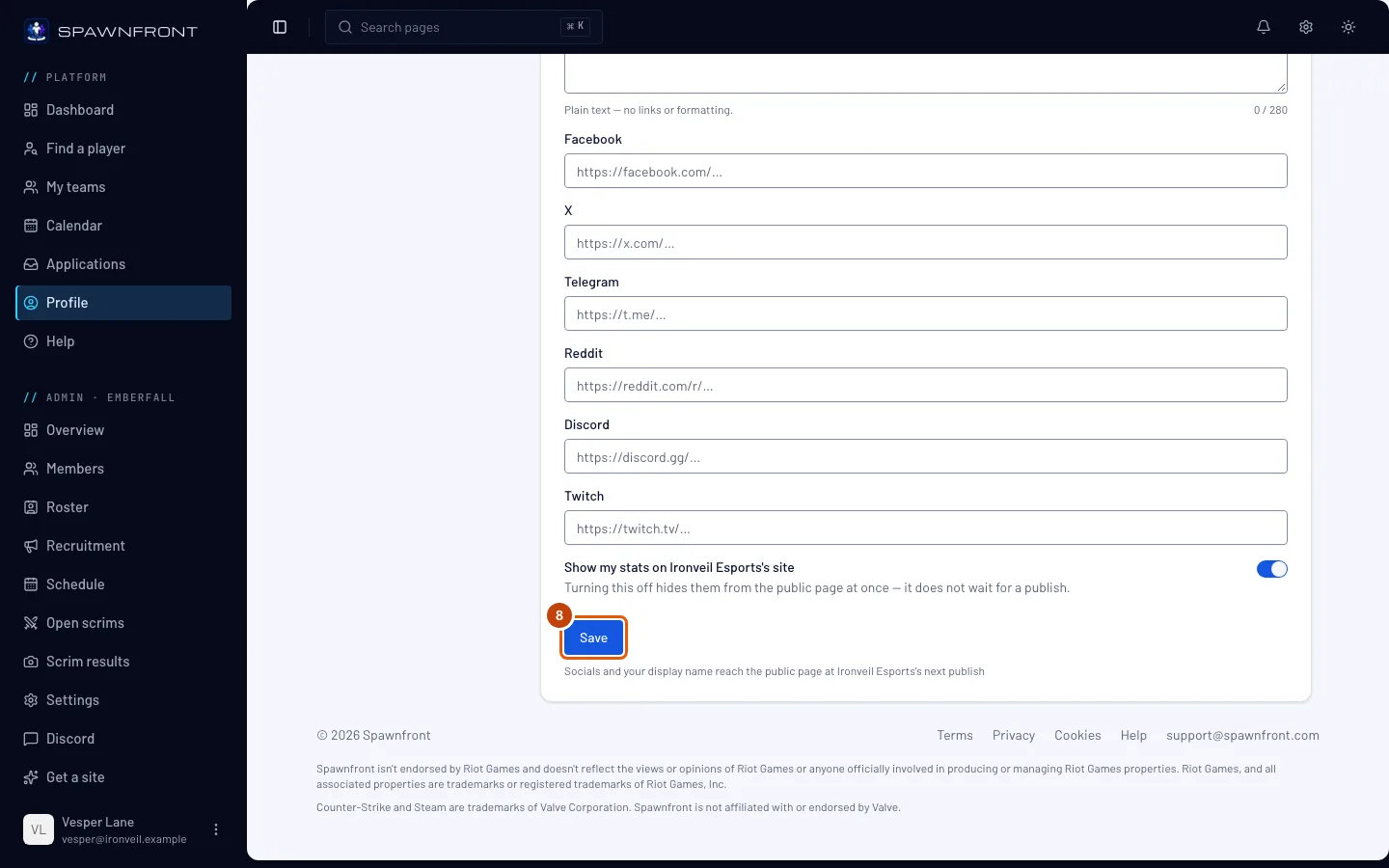
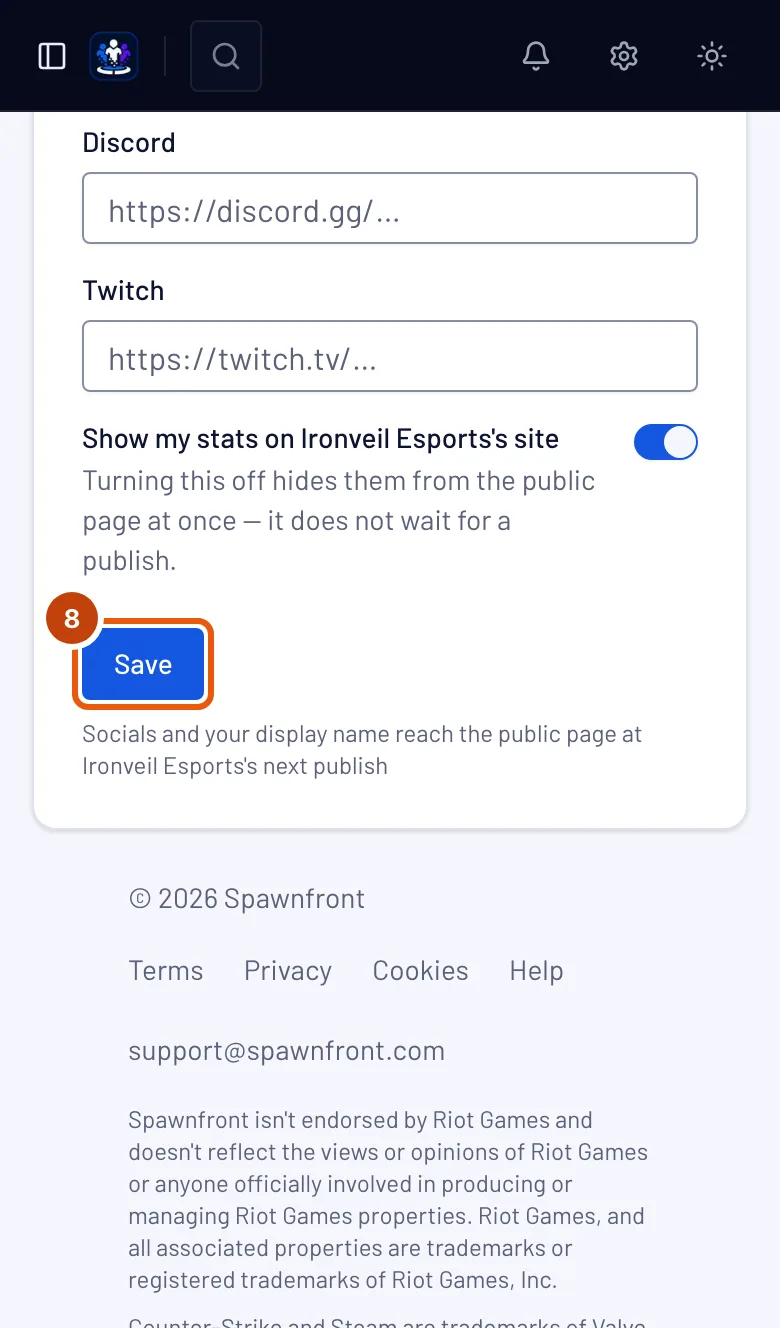
Pasul 8: Salvează
Apasă Salvează.
Ar trebui să vezi: „Card salvat”.
Biografia apare pe site-ul echipei în cel mult un minut. Numele afișat și rețelele sociale ajung pe site-ul echipei la următoarea publicare — o face un administrator, nu tu.
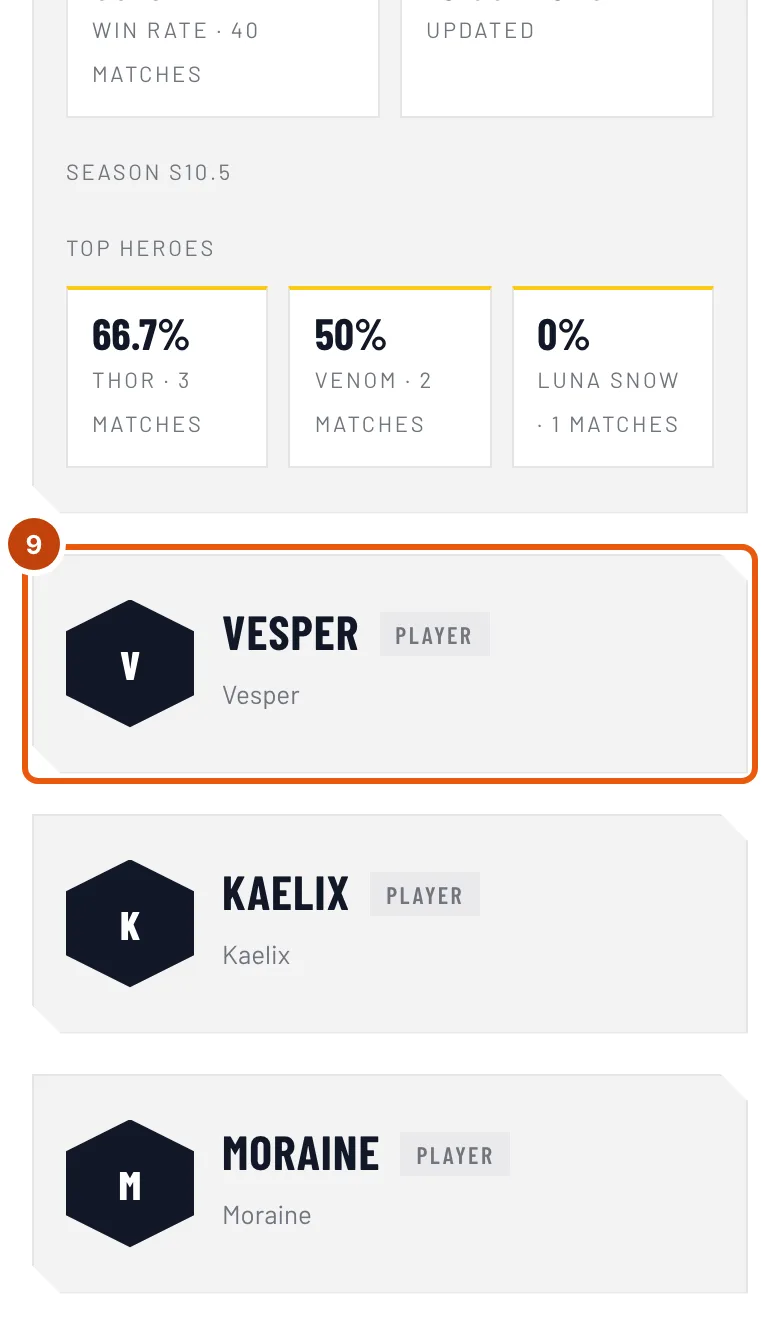
Pasul 9: Vezi-ți cardul pe site-ul echipei
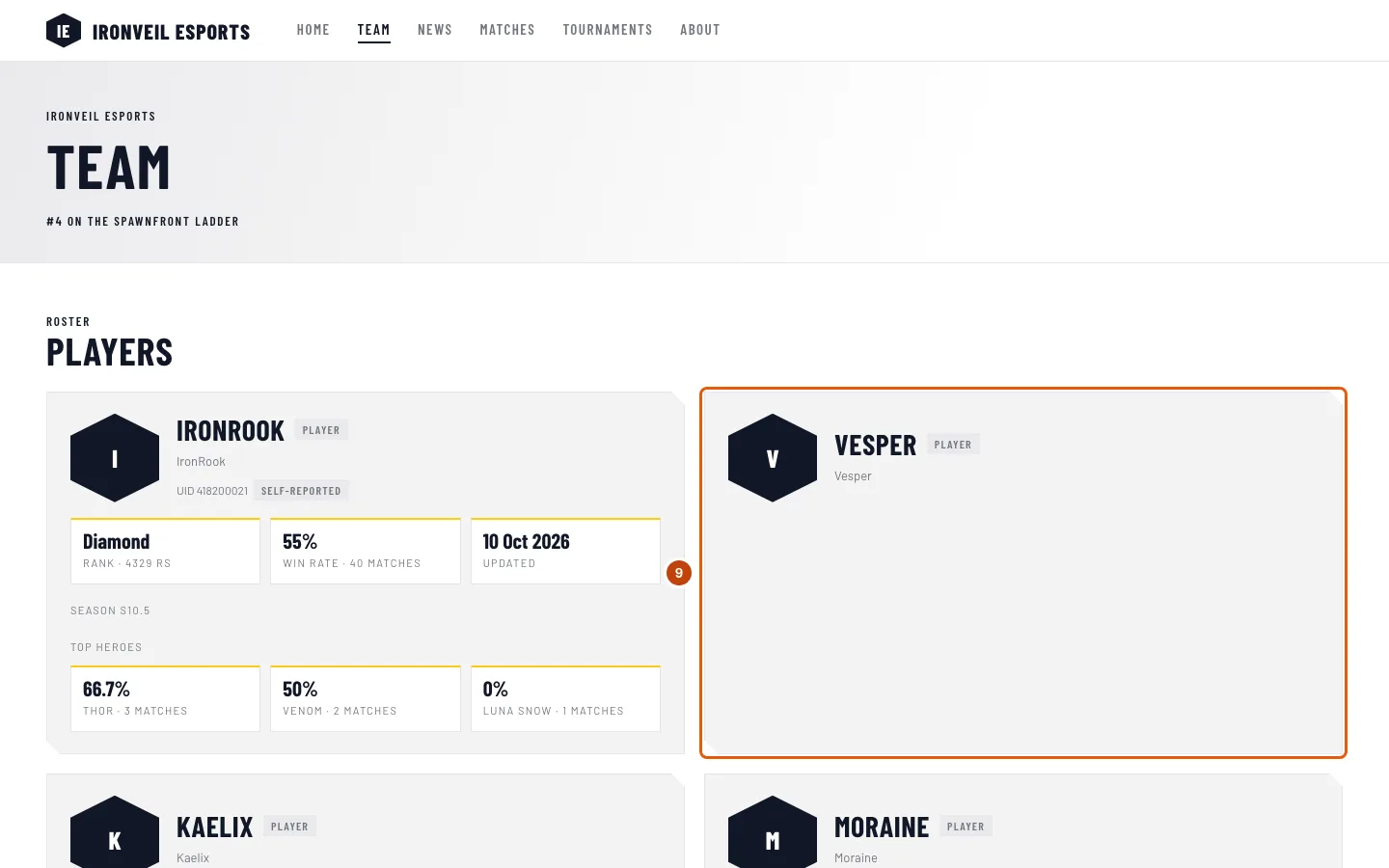
În Echipele mele, apasă Visit site pe cardul echipei — site-ul se deschide într-o filă nouă — apoi Echipă în meniul site-ului.
Ar trebui să vezi: cardul tău — dacă la Afișare scrie Afișat în lotul public — cu fotografia ta, numele afișat (sau numele de jucător), rolul, numele de jucător — cu UID-ul alături pentru Marvel Rivals —, rețelele sociale și statisticile. La statistici scrie Statistici private cât timp le ascunzi sau cât timp profilul tău e privat chiar în joc, și Statisticile vin în curând până sunt căutate prima dată. Dacă nu apar deloc statistici, numele de jucător de pe card nu s-a potrivit cu niciun jucător — cere unui administrator să verifice cum e scris. Un card Neafișat nu apare pe site; întreabă un administrator. Apasă pe numele tău ca să deschizi cardul de jucător, cu biografia și sezoanele tale — vezi Cardul tău de jucător.
Cum știi că a funcționat
- Secțiunea Echipe arată „Card salvat” după ce salvezi și, dacă ești afișat, site-ul echipei îți arată cardul după următoarea publicare.
Fotografia ta pentru această echipă se află între ce a setat echipa și numele afișat. Apasă Încarcă o fotografie pentru această echipă ca să folosești în această echipă altă fotografie decât cea de profil; Elimină o scoate din nou. Rândul de lângă ea spune ce fotografie arată pagina echipei:
- fotografia ta pusă de echipă, când a setat-o un administrator — are mereu prioritate, așa că cere unui administrator să o folosească pe a ta;
- fotografia ta pentru această echipă;
- fotografia de profil, când nu ai setat una pentru această echipă — vezi Adaugă o fotografie de profil;
- inițialele tale, când nu există nicio fotografie.
O fotografie ajunge pe site-ul echipei la următoarea publicare, ca și numele.
Ceva nu arată cum trebuie?
Scrie că nu sunt în lotul public al echipei
Echipa nu te-a pus în lot sau nu a legat intrarea ta de contul tău. Cere unuia dintre administratorii ei să te adauge din pagina Lot.
Pagina echipei arată altă fotografie cu mine
Un administrator a setat o fotografie de echipă cu tine, iar fotografia echipei are mereu prioritate față de a ta. Cere unui administrator să apese Folosește fotografia membrului pe intrarea ta din lot.
Caseta de biografie de pe card e gri
Biografia ta principală apare în toate echipele tale. Modific-o în secțiunea Personal, sub Card de jucător, sau dezactivează acolo Folosește în toate echipele mele ca să scrii câte o biografie pentru fiecare echipă. Într-o echipă al cărei abonament s-a încheiat, tot cardul e doar pentru citire.
Cardul meu arată o biografie pe care n-am scris-o
Echipa și-a pus propria biografie pe cardul tău, iar biografia echipei apare în locul celei scrise de tine. Ai primit o notificare la clopoțel: „… și-a pus propria biografie pe cardul tău de jucător”. A ta rămâne păstrată; cere unui administrator să apese Folosește biografia jucătorului pe intrarea ta din lot.
Nu pot modifica un link de pe card
Scrie Legat: vine din profilul tău. Modifică-l în secțiunea Personal sau debifează acolo Folosește în toate echipele mele ca să-l poți edita din nou pe fiecare card.
Pe cardul meu scrie „Doar citire”
Abonamentul echipei s-a încheiat. Setările tale sunt păstrate și le poți modifica din nou când echipa plătește iar.
Noul meu nume nu apare încă pe site-ul echipei
Numele și rețelele sociale așteaptă următoarea publicare a echipei. Cere unui administrator să publice site-ul. Ascunderea statisticilor nu așteaptă.
Ce se întâmplă cu cardul meu dacă părăsesc echipa?
Cardul dispare din secțiunea Echipe. Echipa îți păstrează intrarea din lot, iar de atunci o gestionează administratorii ei. Fotografiile tale sunt scoase de pe ea, iar linkurile rămân cum erau ultima dată pe acel card — vezi Părăsește o echipă.
Articole similare
Tot nu merge? Contactează asistența sau scrie la support@spawnfront.com — spune-ne pe ce pagină ești și numărul pasului.