
Folosește-ți linkurile în toate echipele
Adaugă un link o dată în Personal și bifează Folosește în toate echipele mele ca să apară în fiecare echipă din care faci parte.
Pentru membrii echipelor · 6 pași
De ce ai nevoie mai întâi
- Ești membru al unei echipe și apari în lotul ei, legat de contul tău. Un link ajunge doar la echipele în al căror lot apari.
- Țara, Limbi pe care le vorbești și Limbă maternă sunt alese în Personal — butonul Salvează ți le cere dacă lipsește vreuna. Vezi Configurează-ți profilul.
Pași
Pasul 1: Deschide Profilul
În meniu, apasă Profil.
Ar trebui să vezi: Profil, cu secțiunile listate în stânga — Cont, Personal, Jocuri, Echipe și Comenzi.

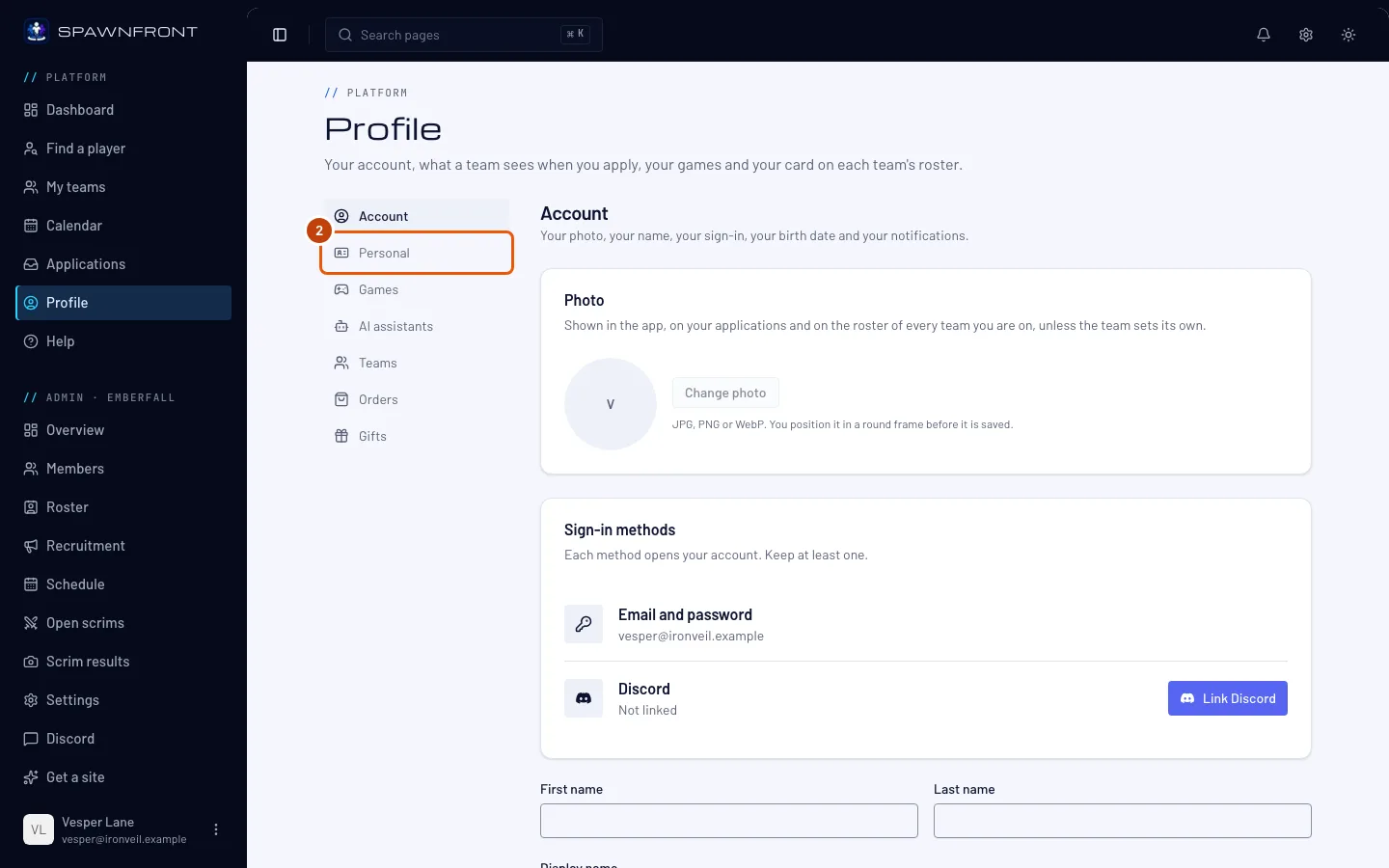
Pasul 2: Deschide secțiunea Personal
Apasă Personal în lista de secțiuni.
Ar trebui să vezi: un card cu titlul Personal, cu linkurile tale sub Metode de contact: Facebook, X, Telegram, Reddit, Discord și Twitch.
Pasul 3: Adaugă linkul
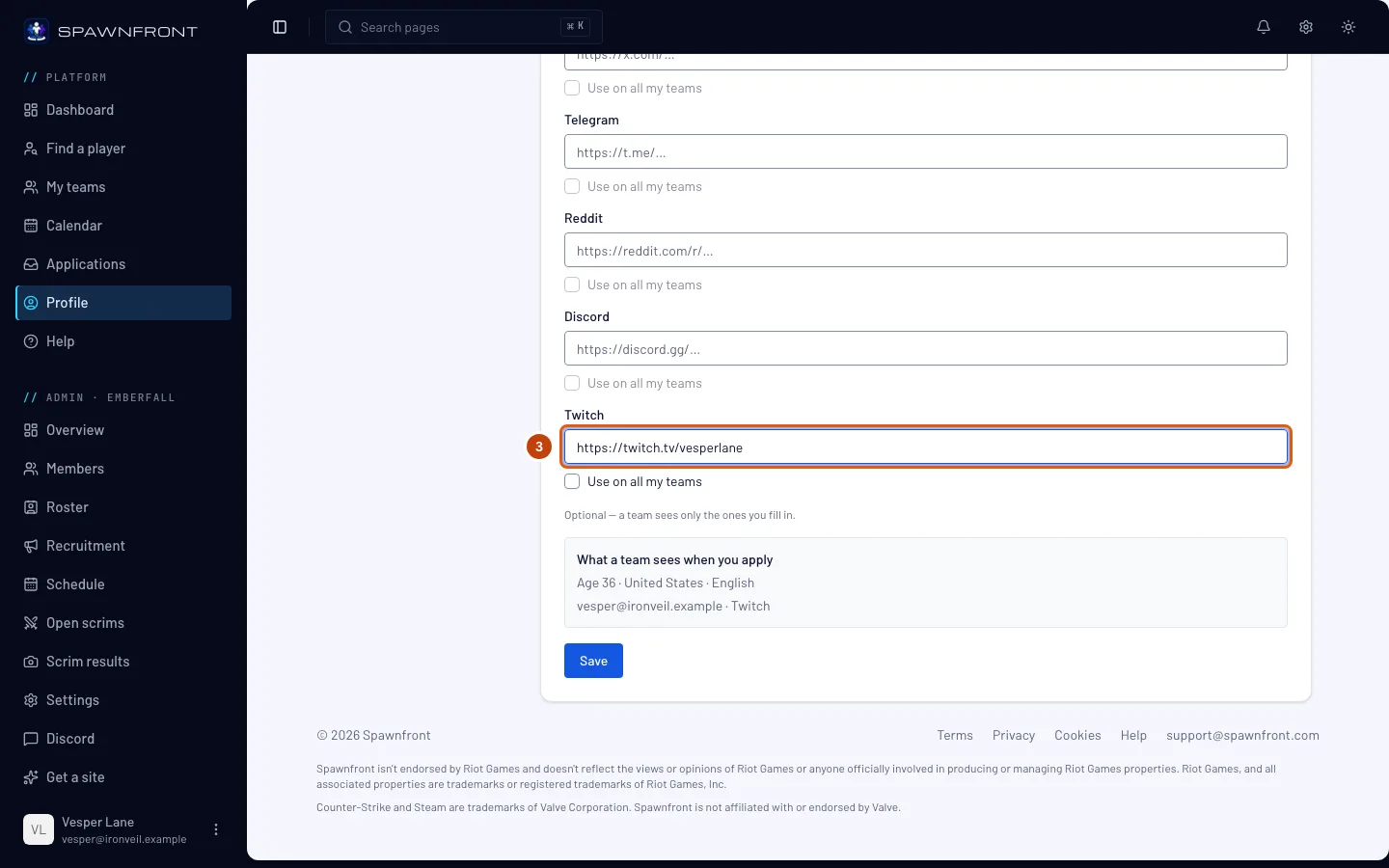
Lipește adresa completă a paginii tale în căsuța ei, începând cu https:// — de exemplu, canalul tău de Twitch. Fiecare căsuță acceptă doar un link spre rețeaua ei.
Ar trebui să vezi: linkul tău în căsuță.
Pasul 4: Bifează Folosește în toate echipele mele
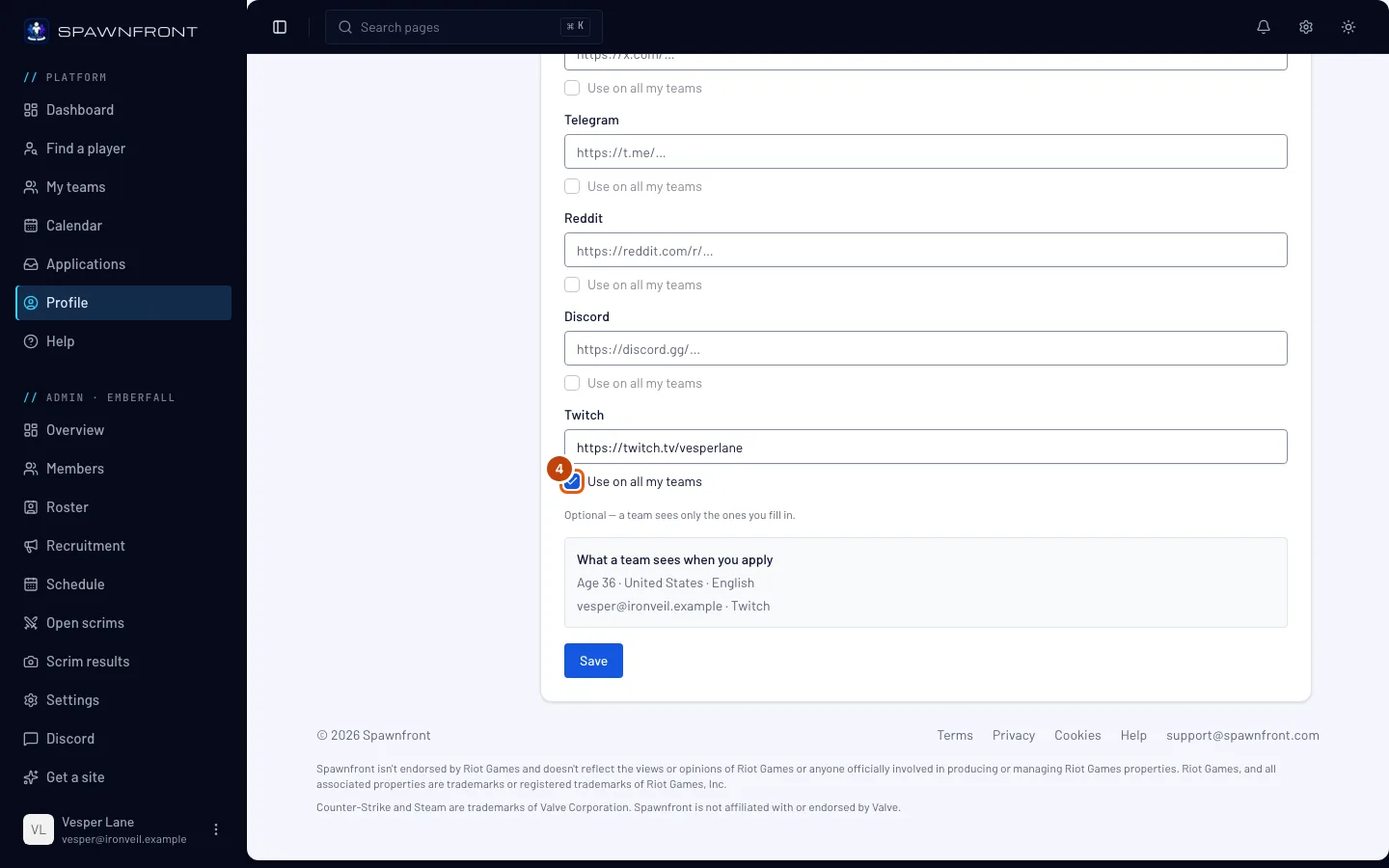
Sub link, bifează Folosește în toate echipele mele.
Căsuța rămâne gri cât timp linkul de deasupra e gol — scrie mai întâi linkul.
Pasul 5: Salvează
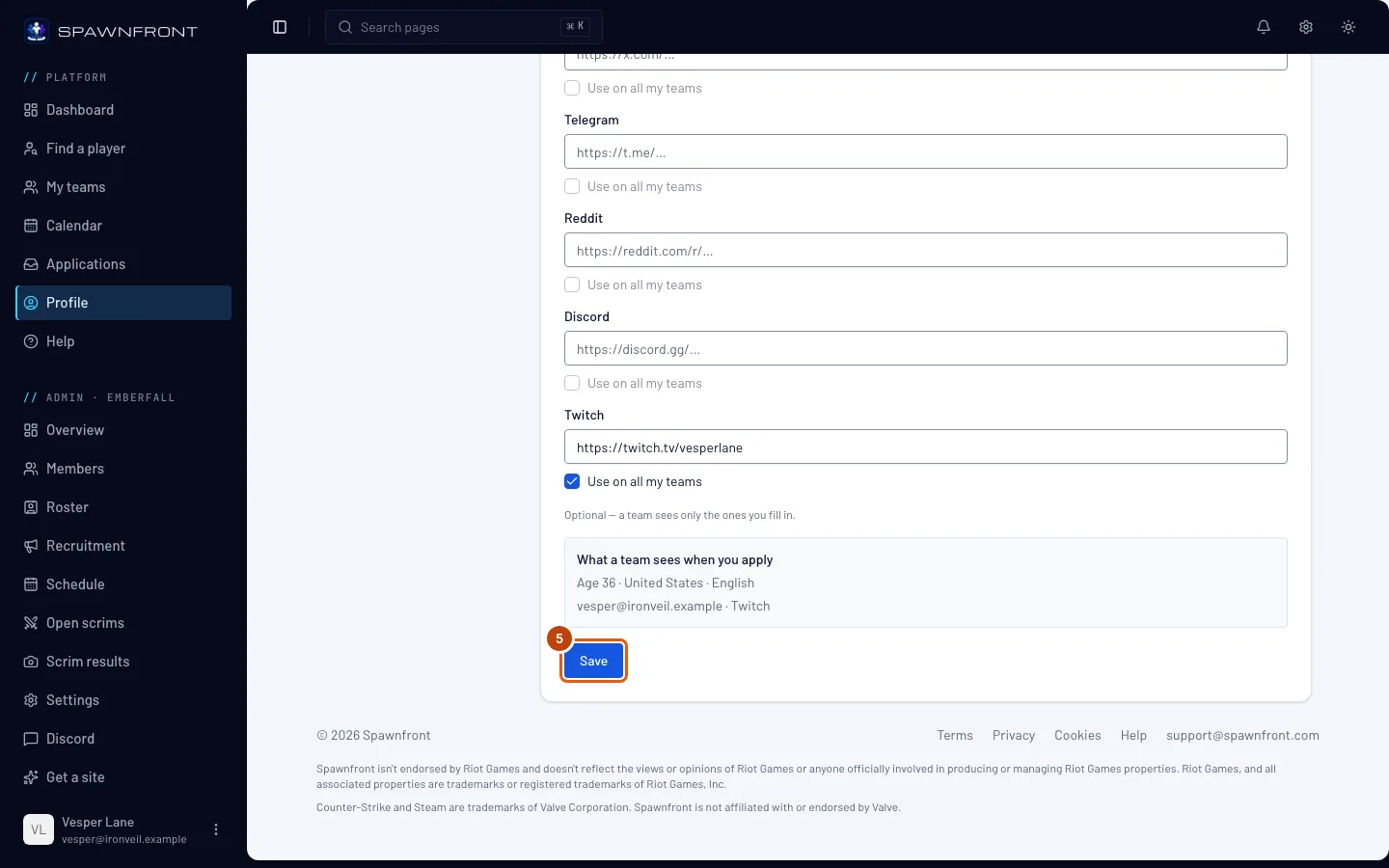
Derulează în jos și apasă Salvează.
Ar trebui să vezi: „Profil actualizat”.
Linkul tău apare în fiecare echipă din care faci parte, iar echipele nu îl pot schimba — doar tu poți, aici în Personal. Aplicația îl arată imediat; site-ul public al unei echipe îl arată după următoarea publicare a echipei.
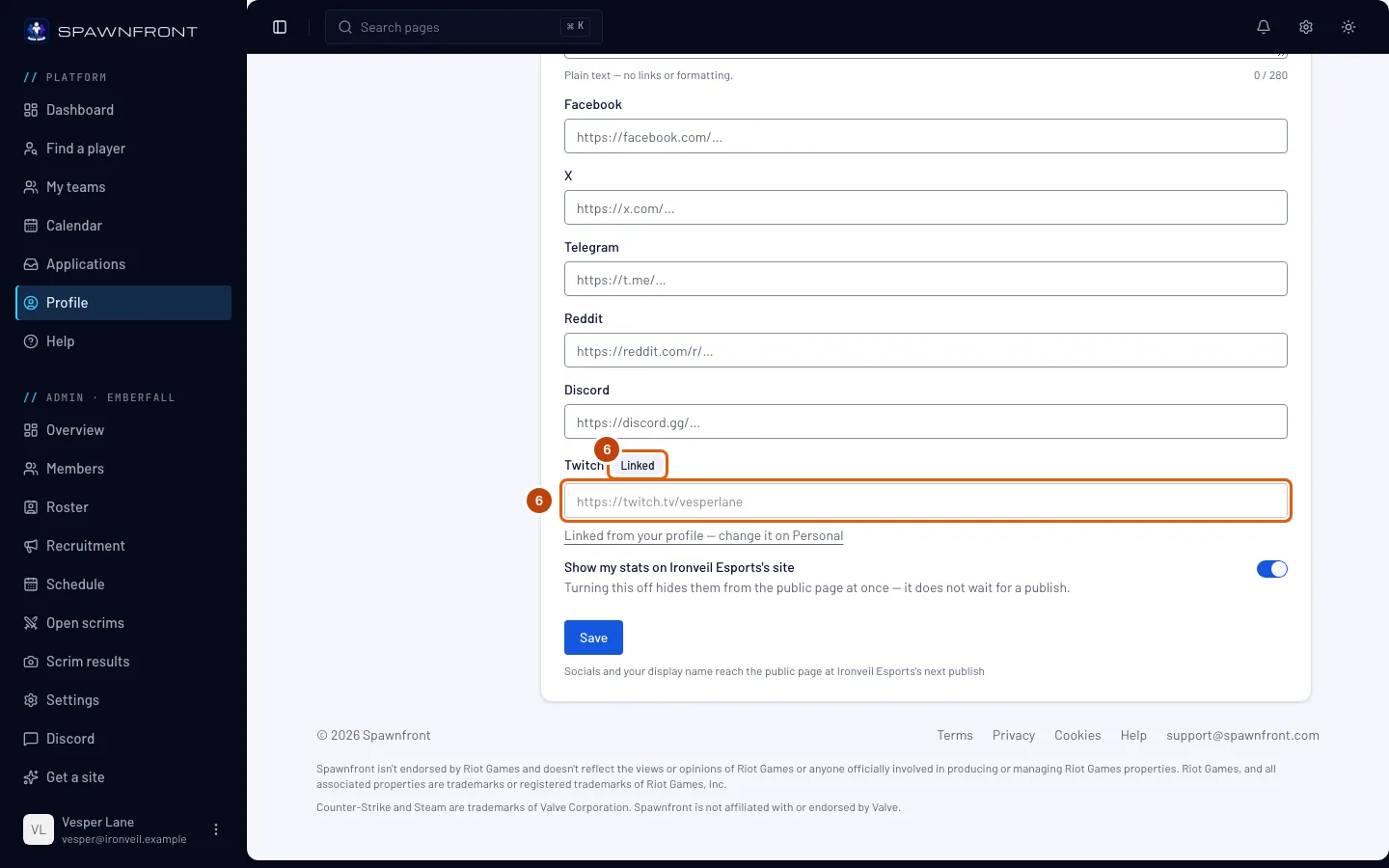
Pasul 6: Vezi-l pe cardul tău din echipă
Apasă Echipe în lista de secțiuni, apoi jocul echipei tale, sus.
Ar trebui să vezi: pe Cardul tău în echipa ta, același link, gri și marcat Legat, cu „Legat din profilul tău — schimbă-l în Personal” sub el.
Cum știi că a funcționat
- În Echipe, linkul apare ca Legat pe cardul tău pentru fiecare echipă din care faci parte.
Ceva nu arată cum trebuie?
Căsuța Folosește în toate echipele mele e gri
Linkul de deasupra e gol. Scrie mai întâi linkul, apoi bifează căsuța. Un link deja bifat poate fi oricând debifat.
Am debifat Folosește în toate echipele mele — ce se întâmplă cu echipele mele?
Nu se șterge nimic: fiecare echipă păstrează ultimul link pe care l-a avut, iar tu îl poți schimba din nou pe cardul acelei echipe din Profil › Echipe. La fel se întâmplă dacă golești un link bifat și salvezi — un link gol nu poate apărea în toate echipele, așa că se debifează căsuța.
Site-ul public al echipei mele arată încă linkul vechi
Site-ul public se schimbă la următoarea publicare a echipei. Îl publică un admin, nu tu. Aplicația îți arată linkul imediat.
De ce numele meu de utilizator Discord nu are căsuța?
Numele de utilizator Discord e modul în care te contactează o echipă când candidezi; nu e un link și nu apare niciodată pe un card de echipă. Căsuța Discord dintre linkuri e pentru un link de invitație pe un server Discord.
Poate un admin al echipei să schimbe un link legat?
Nu. Cât timp e legat, doar tu îl poți schimba, aici în Personal. Un admin decide în continuare dacă cardul tău apare în lotul public al echipei.
Articole similare
Tot nu merge? Contactează asistența sau scrie la support@spawnfront.com — spune-ne pe ce pagină ești și numărul pasului.