
プロフィールを設定する
名前、写真、国、話せる言語と母語、12時間/24時間表示、プレイヤーカードの自己紹介、応募時の連絡方法、すべてのチームで表示するリンク。
すべての人向け · 7ステップ
事前に必要なもの
- ログインしている。
手順
ステップ1: プロフィールを開く
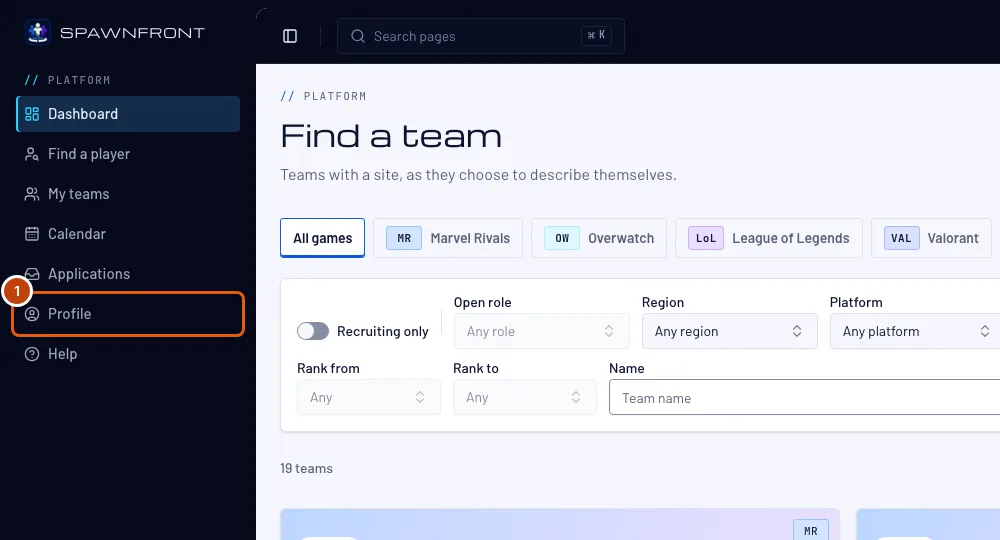
左のメニューでプロフィールを押す。
こう表示される:プロフィール。左にセクション(アカウント、個人情報、ゲーム、チーム、注文)が並び、アカウントが開いている。スマホでは、セクションは上部のリストになる。
ステップ2: 名前を入力する
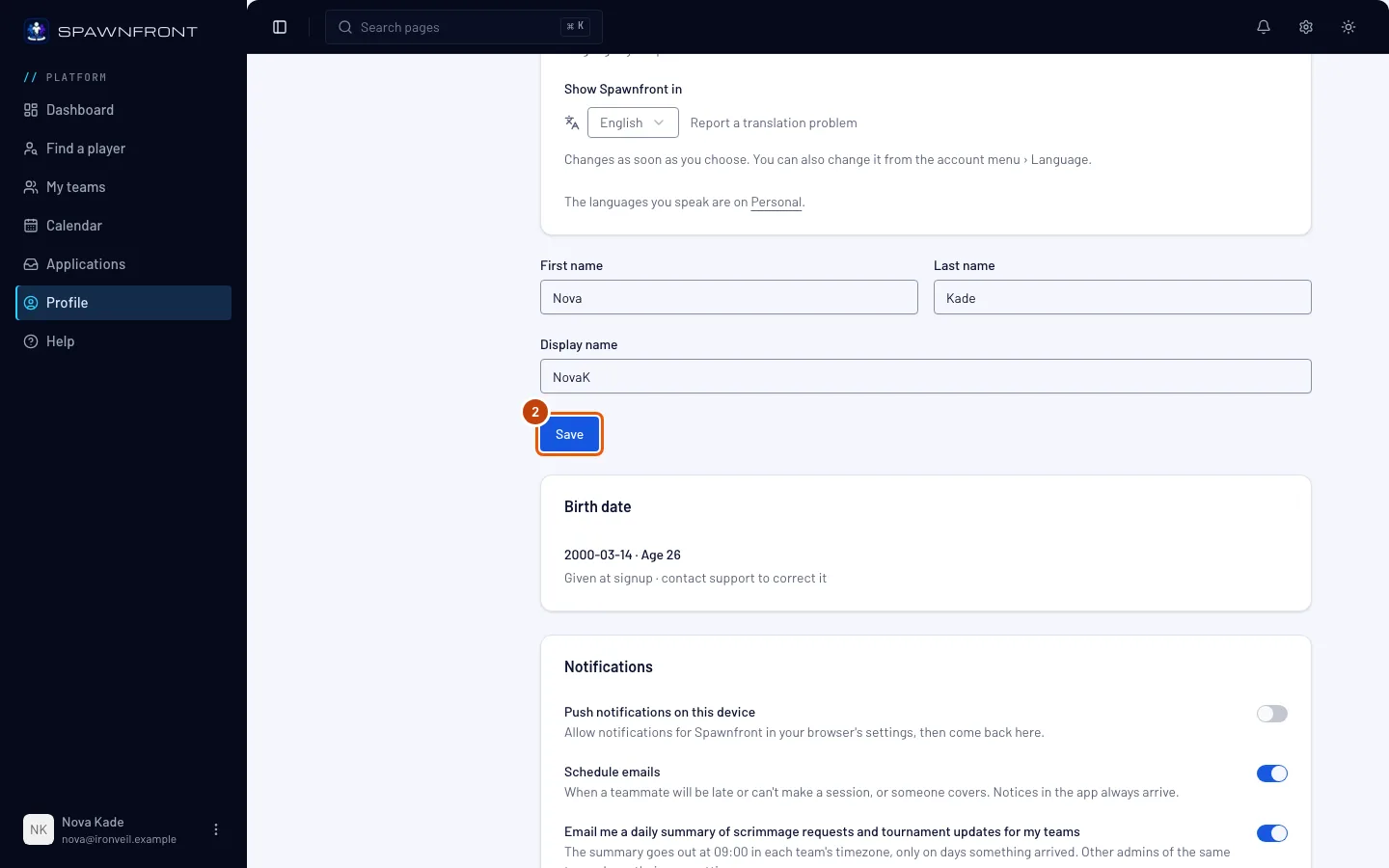
アカウントセクションで名と姓を入力し、次に表示名を入力する。これは応募したときにチームに表示される名前だ。チームのロスターに載る名前は、そのチーム用のカードで設定する。メンバーカードを参照。保存を押す。
こう表示される:「プロフィールを更新しました」。
アカウントの上部にある写真カードで、プロフィール写真を設定できる。写真を変更を押して追加しよう。写真はアプリ内、応募、所属するすべてのチームのロスターに表示される。ただし、チームが独自の写真を設定した場合はそちらが表示される。プロフィール写真を追加するを参照。
ステップ3: 個人情報セクションを開く
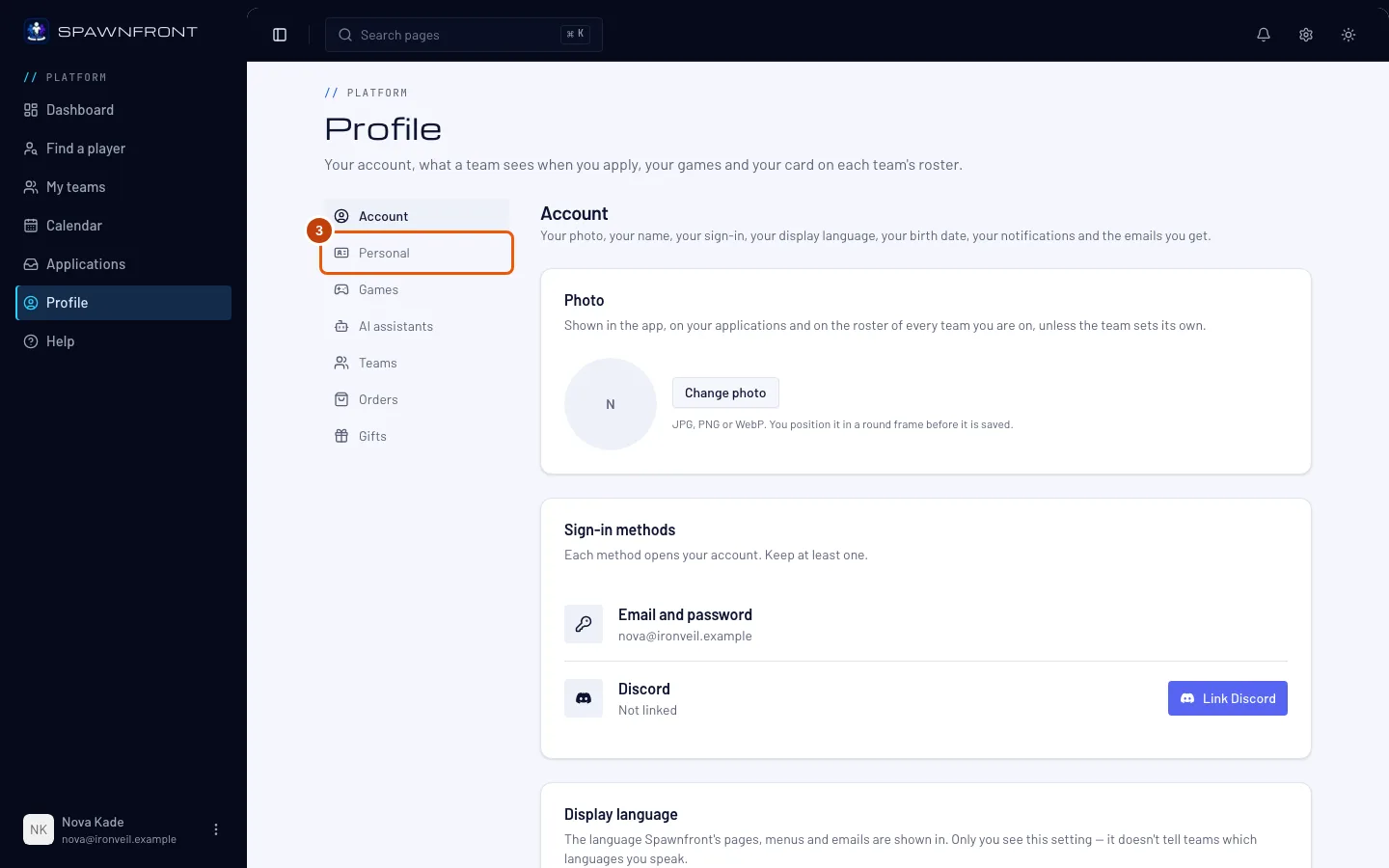
セクションの一覧で個人情報を押す。
こう表示される:個人情報というカード。国、話せる言語、母語、時刻表示、プレイヤーカード、連絡方法が並んでいる。
ステップ4: 国・言語・時刻表示を選ぶ
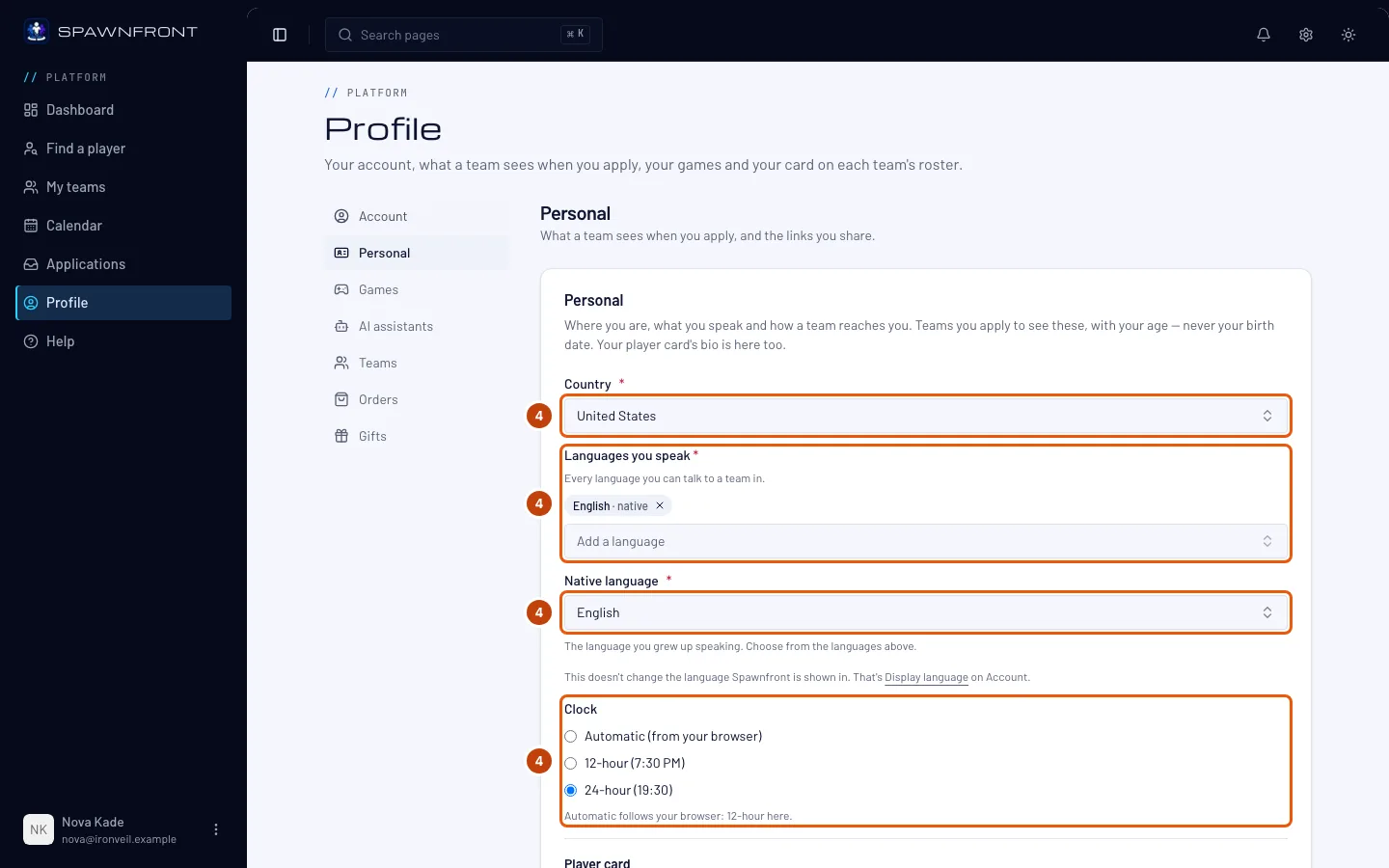
国を押して、住んでいる国を選ぶ。
話せる言語で言語を追加を押し、チームと話せる言語を選ぶ。話せる言語ごとにくり返す。リストで文字を入力すると早く見つかる。言語を外すには、横の**×**を押す。
次に母語を押して、子どものころから話している言語を選ぶ。ここには上で追加した言語だけが表示される。
チームに応募したりチームを作ったりするには、国、話せる言語(1つ以上)、母語が必要。 これらには赤い***が付いている。どれかが空のまま保存**を押すと、空の欄にそのことが表示され、何も保存されない。新しいアカウントではブラウザの第一言語が最初から入っているので、正しいか確認しよう。
これらの言語はチームに表示されるもので、Spawnfrontの画面の言語は変わらない。 画面の言語はアカウントセクションの表示言語で設定する。言語を変更するを参照。
時刻表示で、時刻の表示方法を選ぶ:Automatic (from your browser)、12-hour (7:30 PM)、24-hour (19:30)。選択肢の下の行に、今使っているブラウザでAutomaticがどうなるかが表示される。選んだ設定は、ログインしているすべての場所に適用される。スケジュール、カレンダー、試合、スクリム、大会、時刻の選択欄、通知、メールなどだ。チームの公開サイトでは、訪問者それぞれのブラウザの形式で時刻が表示される。
こう表示される:選んだ国、母語を含む話せる言語、選んだ時刻表示。
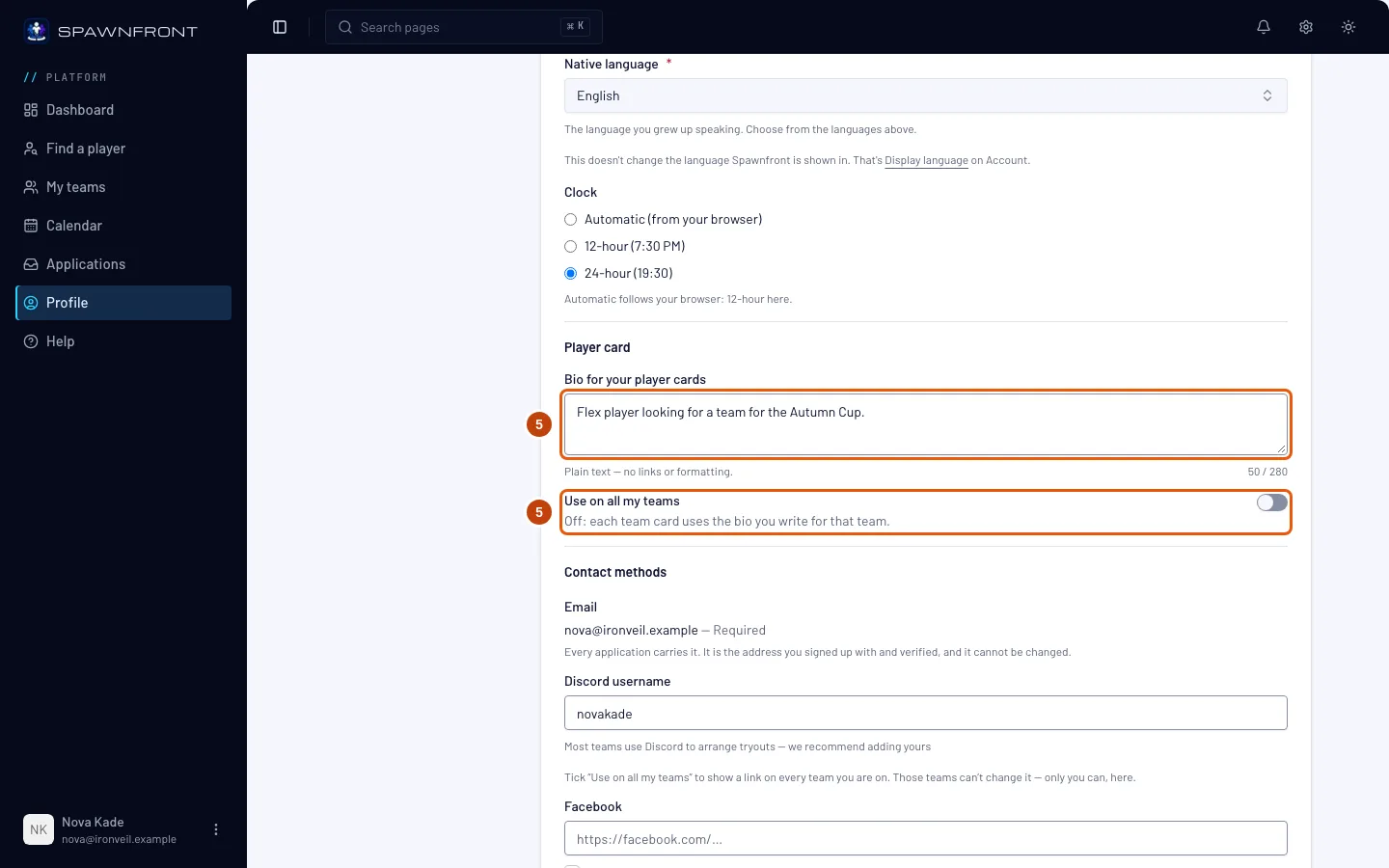
ステップ5: プレイヤーカードの自己紹介を書く
プレイヤーカードで、プレイヤーカードの自己紹介に自分について数行入力する。最大280文字で、欄の下に使った文字数が表示される。プレーンテキストなので、リンクや書式は入力したとおりにそのまま表示される。
所属するすべてのチームで使用をオンにすると、この自己紹介がどのチームのプレイヤーカードにも表示される。オフのときは、各チームのカードに、チームセクションのこのチームのカードの自己紹介でそのチーム用に書いた自己紹介が表示される。メンバーカードを参照。
チームは、あなたの自己紹介の代わりに独自の自己紹介をカードに載せることができる。 そのときはベルで通知が届く。プレイヤーカードを参照。
自己紹介は、保存を押したとき(ステップ7)に、このセクションのほかの内容と一緒に保存される。
こう表示される:欄に入力した文章と、その下の文字数(例:52 / 280)。
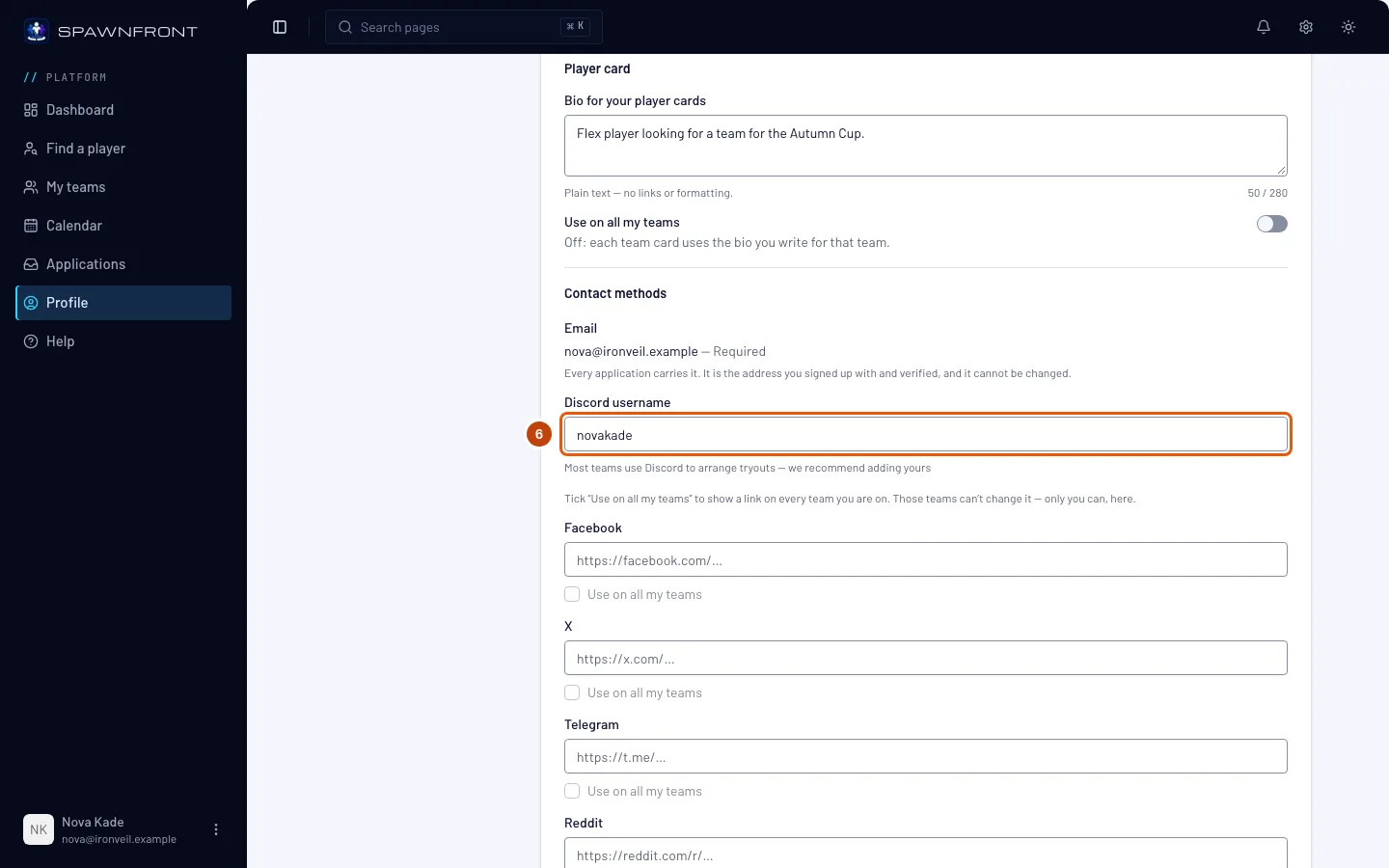
ステップ6: チームからの連絡方法を追加する
Discordユーザー名を入力する。トライアウトの調整には、ほとんどのチームがDiscordを使う。
その下にリンクが6つある:Facebook、X、Telegram、Reddit、Discord(サーバーの招待リンク)、Twitch。どれも任意で、チームには入力したものだけが表示される。https://から始まる完全なアドレスを貼り付けよう。
リンクの下の所属するすべてのチームで使用にチェックを入れると、そのリンクがどのチームのカードにも表示される。それらのチームはリンクを変更できない。変更できるのはあなただけで、ここから行う。 リンクが空の間、チェックボックスはグレーアウトしたままになる。リンクをすべてのチームで使うを参照。
メールアドレスは必ず含まれるので、チームはいつでもあなたに返信できる。登録時に使って認証したアドレスで、変更はできない。
こう表示される:欄に入力したユーザー名。
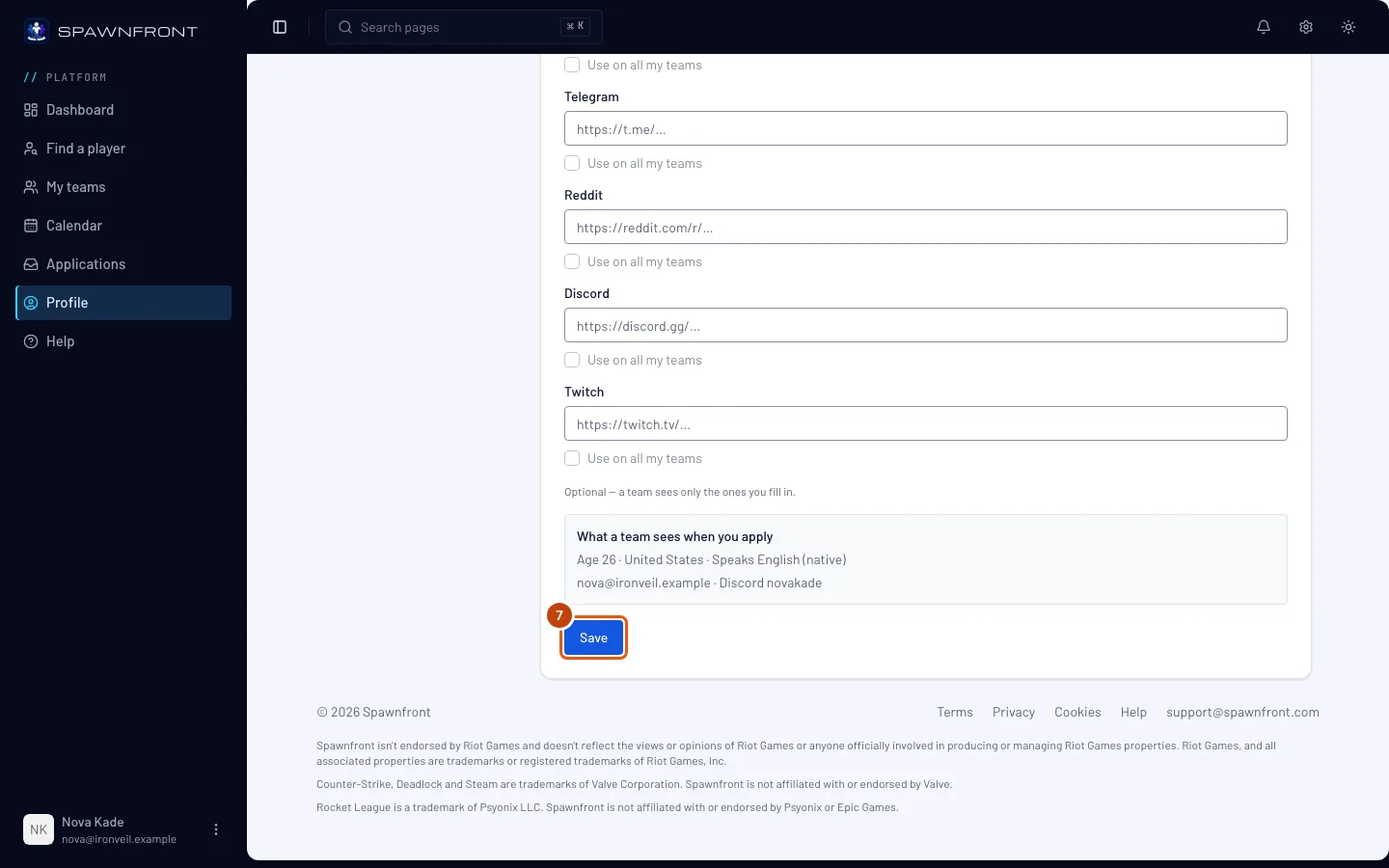
ステップ7: チームに表示される内容を確認して保存する
応募時にチームに表示される内容という見出しの欄を読む。これが、応募と一緒にチームに表示される内容そのものだ。次に保存を押す。
こう表示される:「プロフィールを更新しました」。
うまくいったか確認する方法
- ページを再読み込みしても、アカウントセクションに名前が表示されている。
- 個人情報セクションの応募時にチームに表示される内容の欄に、国、話せる言語(母語が先頭)、年齢が表示されている。
- ページを再読み込みしても、プレイヤーカードの欄に自己紹介が入っている。
生年月日は、アカウントセクションの生年月日にある。登録時に入力したもので、編集はできない。修正するにはサポートに問い合わせよう。ゲーム内の名前、ロール、プラットフォームはゲームセクションにある。ゲームIDを追加するを参照。
メールとプッシュ通知は、アカウントセクションの通知カードで設定する。このデバイスでプッシュ通知をオンにすると、使っているスマホやパソコンに通知がポップアップで表示される。プッシュ通知をオンにするを参照。スケジュールのメールをオンにすると、チームメイトがセッションに遅れるときや参加できないとき、誰かが代役を引き受けたときにメールが届く。オフにしても、通知はベルに届く。通知を参照。各スイッチは押すとすぐに保存される。
何かおかしい?
個人情報セクションで保存すると、マークされた欄を直すよう表示される
国、話せる言語の言語を1つ以上、母語を選ぶ(ステップ4)。赤くマークされた欄が空の欄だ。そのあと、もう一度保存を押す。
母語がリストにない
母語には、話せる言語だけが表示される。先に話せる言語で言語を追加を押して自分の言語を追加し、それから母語として選ぼう。
言語を変えたのに、Spawnfrontが前の言語のまま
個人情報の言語はチーム向けのもの。Spawnfrontの画面の言語は、アカウントセクションの表示言語で設定する。言語を変更するを参照。
「リンクは https:// で始まる必要があります」と表示される
https://から始まるページの完全なアドレスを貼り付けるか、欄を空のままにする。各欄にはそのSNSのリンクしか入れられない。XのリンクはXの欄に入れよう。Discordユーザー名はリンクではなく、名前だけを入れる。
「所属するすべてのチームで使用」がグレーアウトしている
上のリンクが空になっている。先にリンクを貼り付けてから、チェックを入れよう。あとでチェックを外すと、各チームのカードには最後に表示されていたリンクが残り、そこでまた変更できる。
チームのカードに自己紹介が表示されない
所属するすべてのチームで使用がオフのときは、チームのカードにチームセクションでそのチーム用に書いた自己紹介が表示され、空なら何も表示されない。スイッチをオンにするか、そのチームの自己紹介を書こう。チームが独自の自己紹介を設定している場合は、あなたのものの代わりにそれが表示される。プレイヤーカードを参照。
時刻がまだ別の形式で表示される
時刻表示は個人情報セクションと一緒に保存される。時刻表示で選んで保存を押そう。Automatic (from your browser)では、時刻はブラウザの言語に従う。どこでも同じ形式にしたいなら、12-hour (7:30 PM)か24-hour (19:30)を選ぶ。Automaticを選んでいる間に送られるメールは24時間表示になる。
生年月日が間違っている
プロフィールからは変更できない。サポートに問い合わせよう。登録されている生年月日をこちらで消去すると、次に開いたページで生年月日をもう一度聞かれる。正しい日付を入力しよう。入力できるのは1回だけだ。
関連記事
まだ解決しない? サポートに問い合わせるか、support@spawnfront.comにメールしてね。今いるページとステップ番号を教えて。