
通知
右上のベル:チームからの通知、既読にする方法、通知の一覧、スケジュールのメール。
すべての人向け · 7ステップ
事前に必要なもの
- ログインしていること。通知は所属しているチームから届く。審査済みの通報についての通知はSpawnfrontから届く。そのため、チームに入っていないプレイヤーには、自分が送った通報が審査されるまで通知は届かない。
手順
ステップ1: ベルを見つける
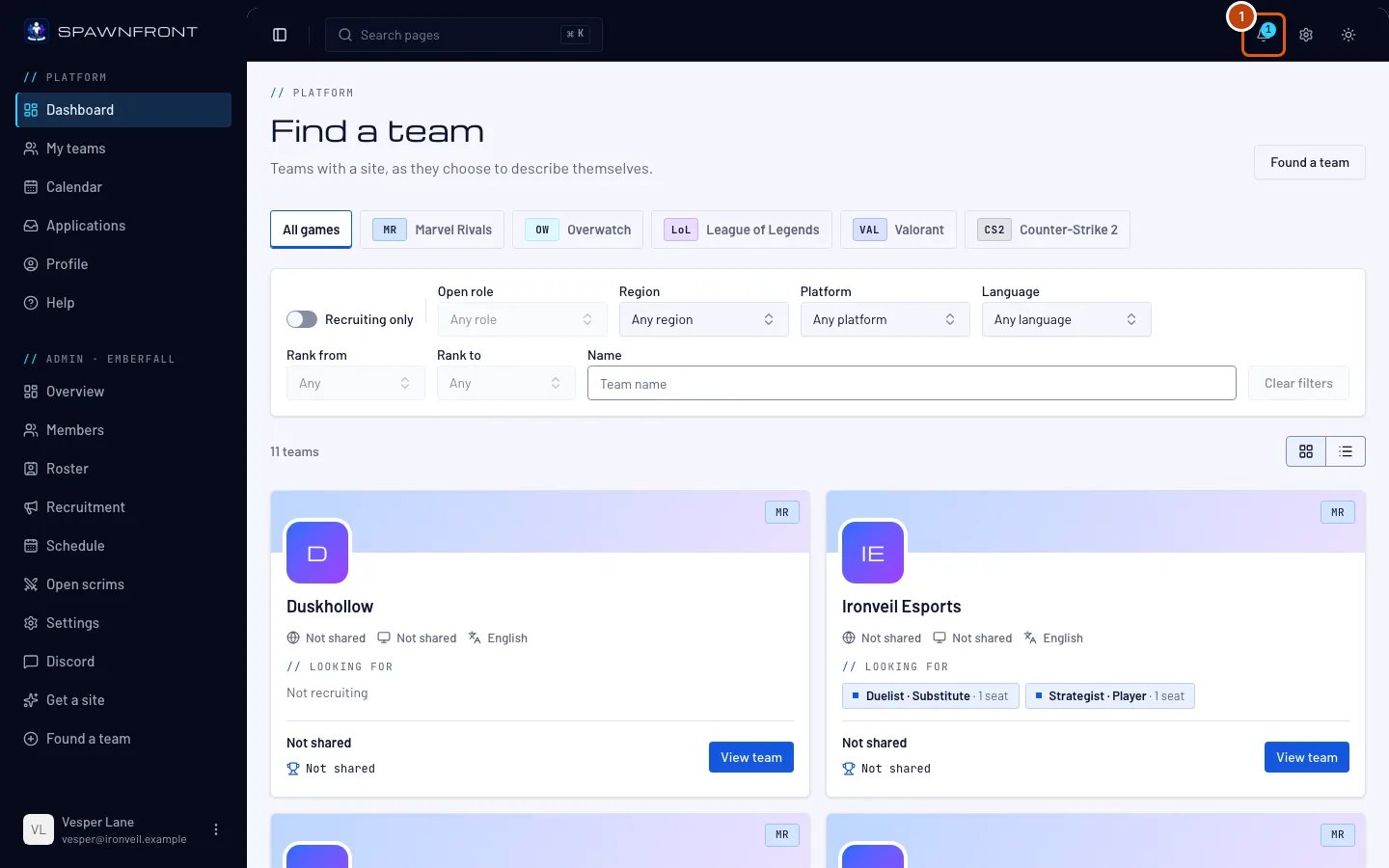
どのページでも右上を見て。ベルの数字は、まだ読んでいない通知の数。新しい通知がなければ、数字は表示されない。
ステップ2: ベルを開く
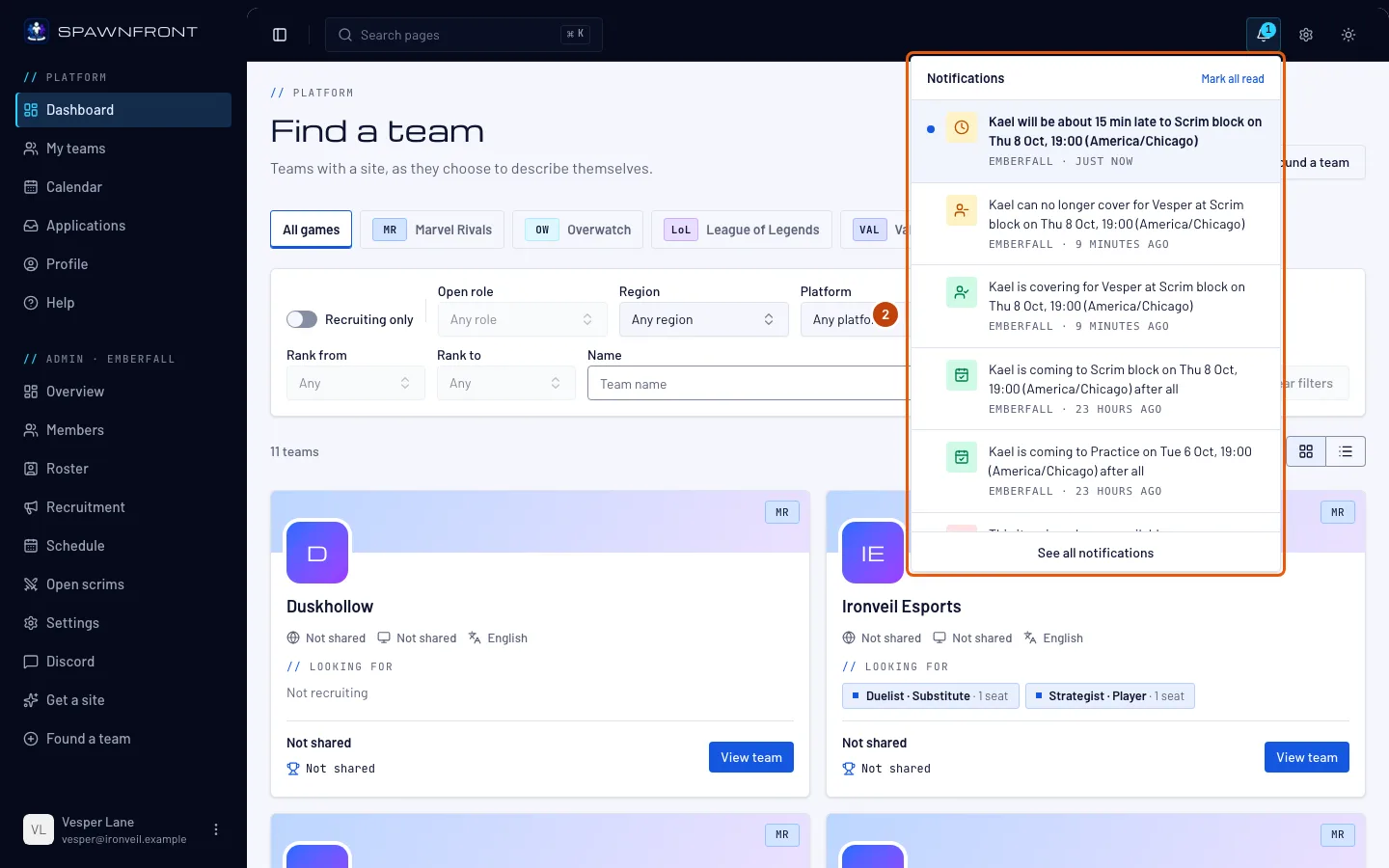
ベルを押して。
こう表示される:通知。新しい通知から順に並ぶ。未読の通知には青い点が付いている。各通知には、チームがあればそのチーム名と、届いてからの時間が表示される。
ステップ3: 通知を開く
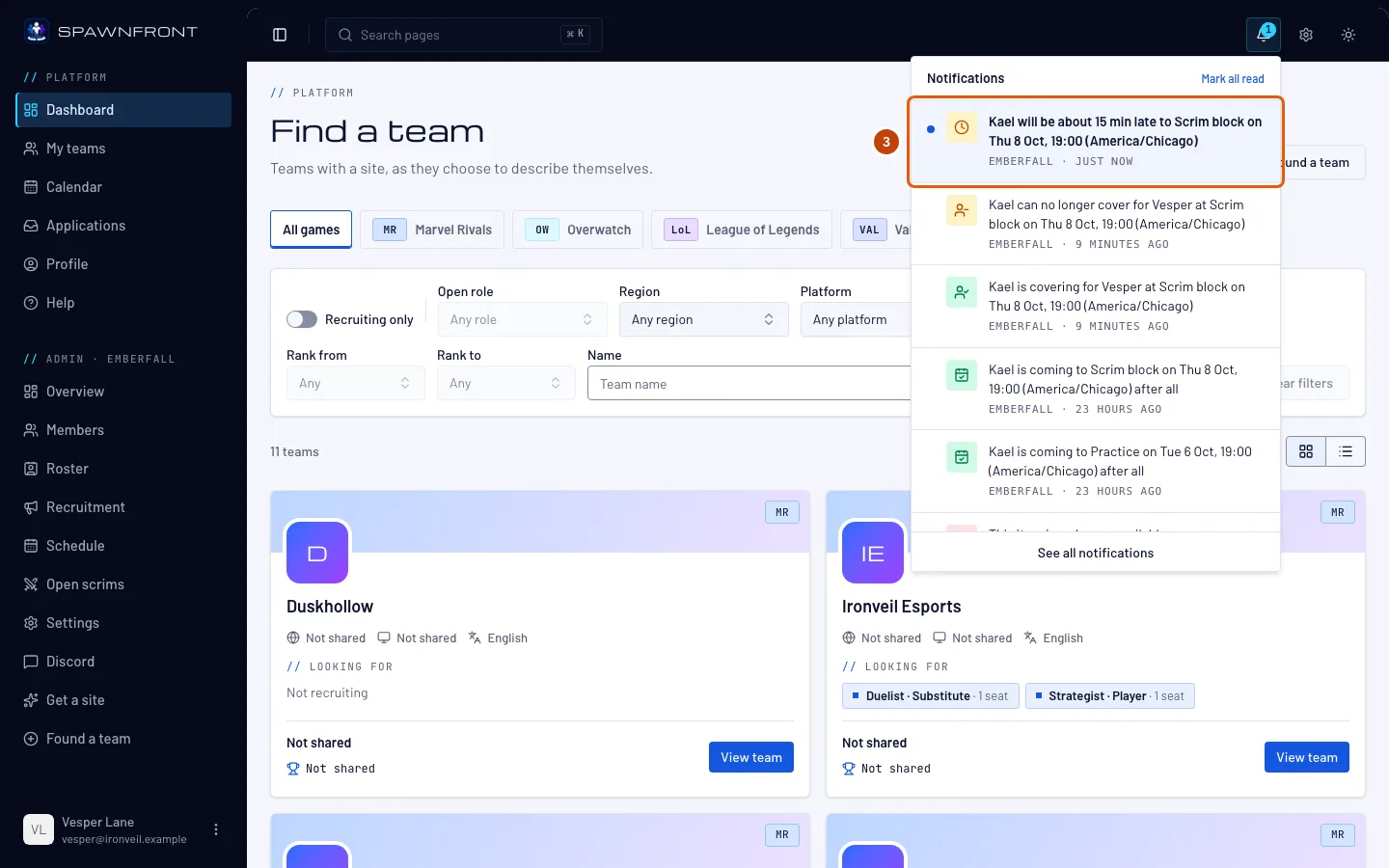
通知を押すと、そのリンク先に移動する。セッションの通知ならカレンダー、応募ならチームの募集ページ、申請ならチームのスクリムページ、応募への招待ならそのポジションの応募する画面、コーチが共有したメモならチームのページ、審査済みの通報ならヘルプ記事サイトやプレイヤーを通報するに移動する。
通知を開くと既読になる。
ステップ4: すべて既読にする
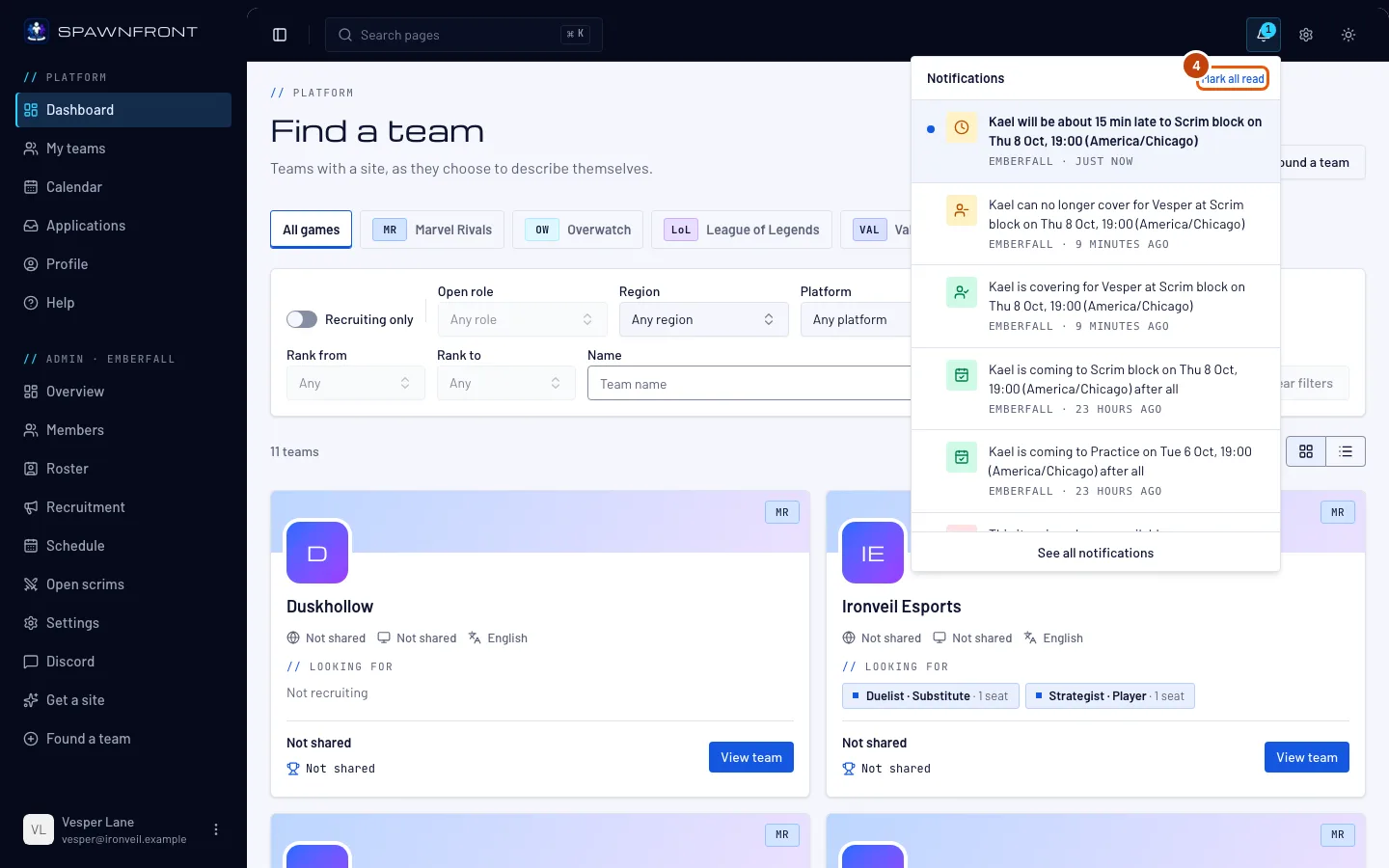
パネル上部のすべて既読にするを押して。
こう表示される:青い点が消えて、ベルの数字もなくなる。
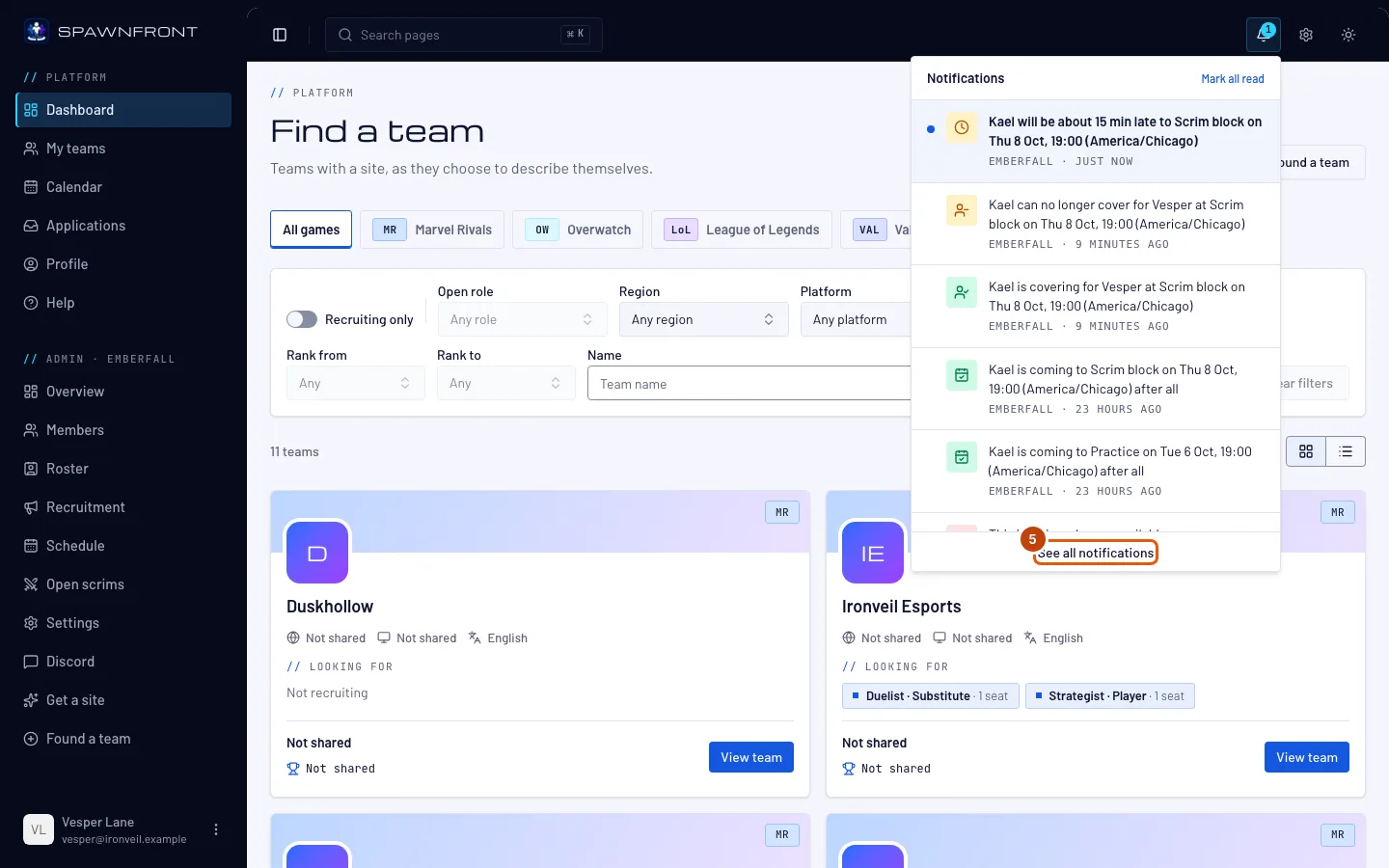
ステップ5: すべての通知を見る
パネル下部のすべての通知を見るを押して。
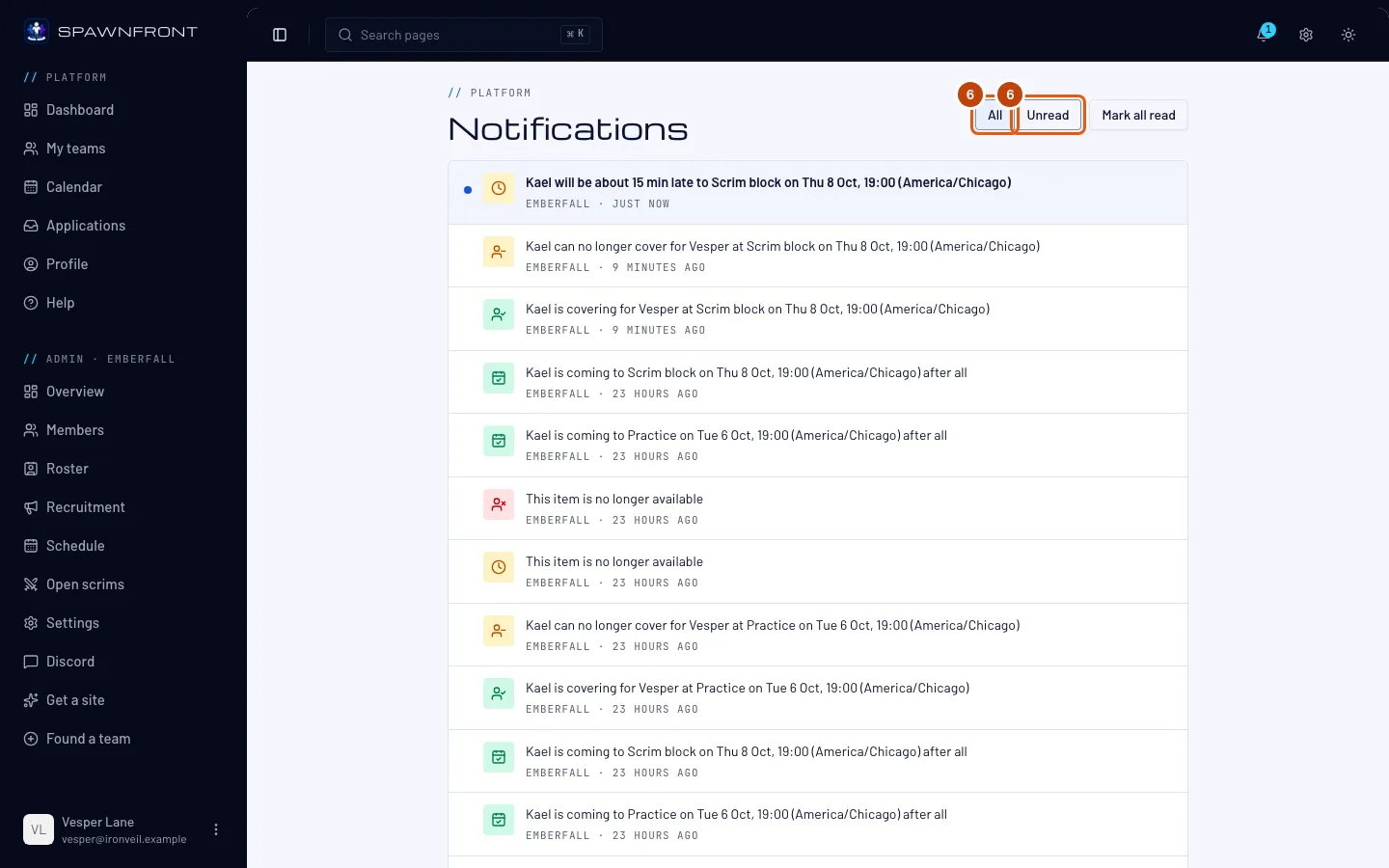
こう表示される:通知ページ。過去90日間のすべての通知が並ぶ。それより古い通知は、下部のさらに表示を押すと表示される。
ステップ6: 「すべて」か「未読」を選ぶ
未読の通知だけを見るには未読を、すべてをもう一度表示するにはすべてを押して。
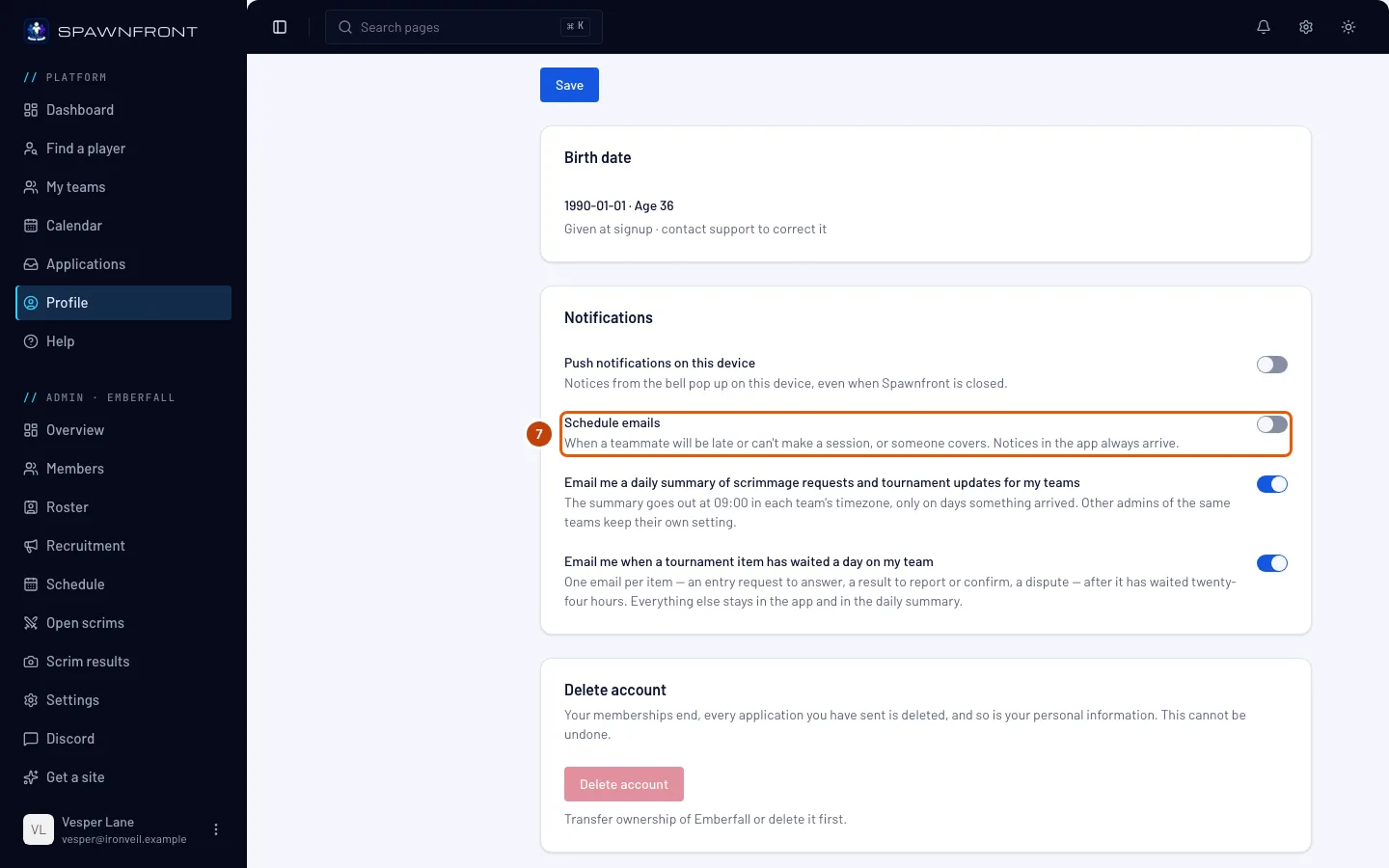
ステップ7: スケジュールのメールを設定する
メニューでプロフィールを押して。アカウントセクションで、通知カードとそのスケジュールのメールスイッチを見つけて。
遅刻・欠席・代役の通知はメールでも、だいたい5分以内に届く。このメールを止めるには、スケジュールのメールをオフにして。ベルには引き続きすべての通知が表示される。 スイッチは押した時点で保存される。
こう表示される:「通知設定を保存しました」。
うまくいったか確認する方法
- 通知を読むと、ベルの数字が減っていく。
届く通知はロールによって違う。
- 全メンバー: セッションに参加できないと伝えたときに、代役が入った、または代役が取り消されたという通知。
- 控え選手: 遅刻するプレイヤーや、セッションに参加できないプレイヤーの通知。欠席の通知には代役に入るが付く。チームメイトの代役に入るを見て。
- オーナーと管理者: チーム内のすべての遅刻・欠席・代役の通知と、新しい応募やスクリム申請が届くたびの通知。申請や大会の最新情報をまとめた毎日のメールは、これまでどおり届く。
- プレイヤーを探すに掲載中のプレイヤー: チームの募集ポジションへの応募招待。メールでも届く。プレイヤーを探すに自分を掲載するを見て。
Spawnfrontを閉じているときも、スマホやパソコンに通知を表示したい? 同じ通知カードでこのデバイスでプッシュ通知をオンにして。プッシュ通知をオンにするを見て。
何かおかしい?
通知に「この項目は利用できなくなりました」と表示される
リンク先の内容が変わったということ。チームメイトが出欠を取り消した、応募や申請がなくなった、招待されたポジションの募集が終了した、プレイヤーを探すへの掲載をやめた、またはそのチームの管理者やメンバーでなくなった、のどれか。
スケジュールのメールをオフにしたのに通知が表示される
それで正常。このスイッチで止まるのはメールだけ。通知はいつもベルに届く。
古い通知が消えた
通知は90日間保存され、その後削除される。
関連記事
まだ解決しない? サポートに問い合わせるか、support@spawnfront.comにメールしてね。今いるページとステップ番号を教えて。