
メンバーカード
プロフィール › チームで、ロスターに載る表示名、写真、自己紹介、SNS、戦績を設定します。
チームメンバー向け · 9ステップ
事前に必要なもの
- あなたはチームのメンバーで、チームの管理者があなたをロスターに追加し、そのエントリーをあなたのアカウントに連携しています。または、ロスターから招待されています。
- カードを変更するには、チームのサブスクリプションが有効である必要があります。終了している場合も、カードを見ることはできます。
手順
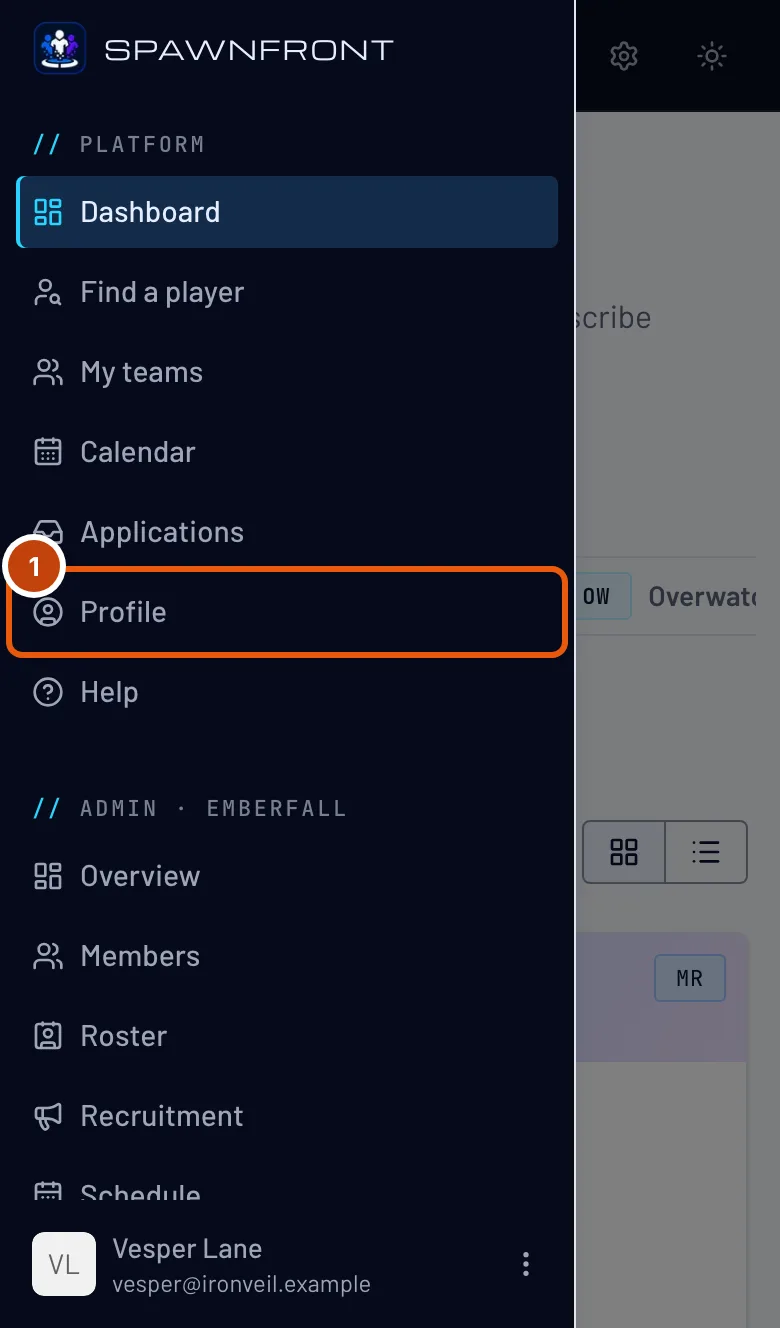
ステップ1: プロフィールを開く
メニューで プロフィール を押します。スマホでは、先に左上のボタンでメニューを開きます。
表示される画面:プロフィール。左側にセクションの一覧があります。

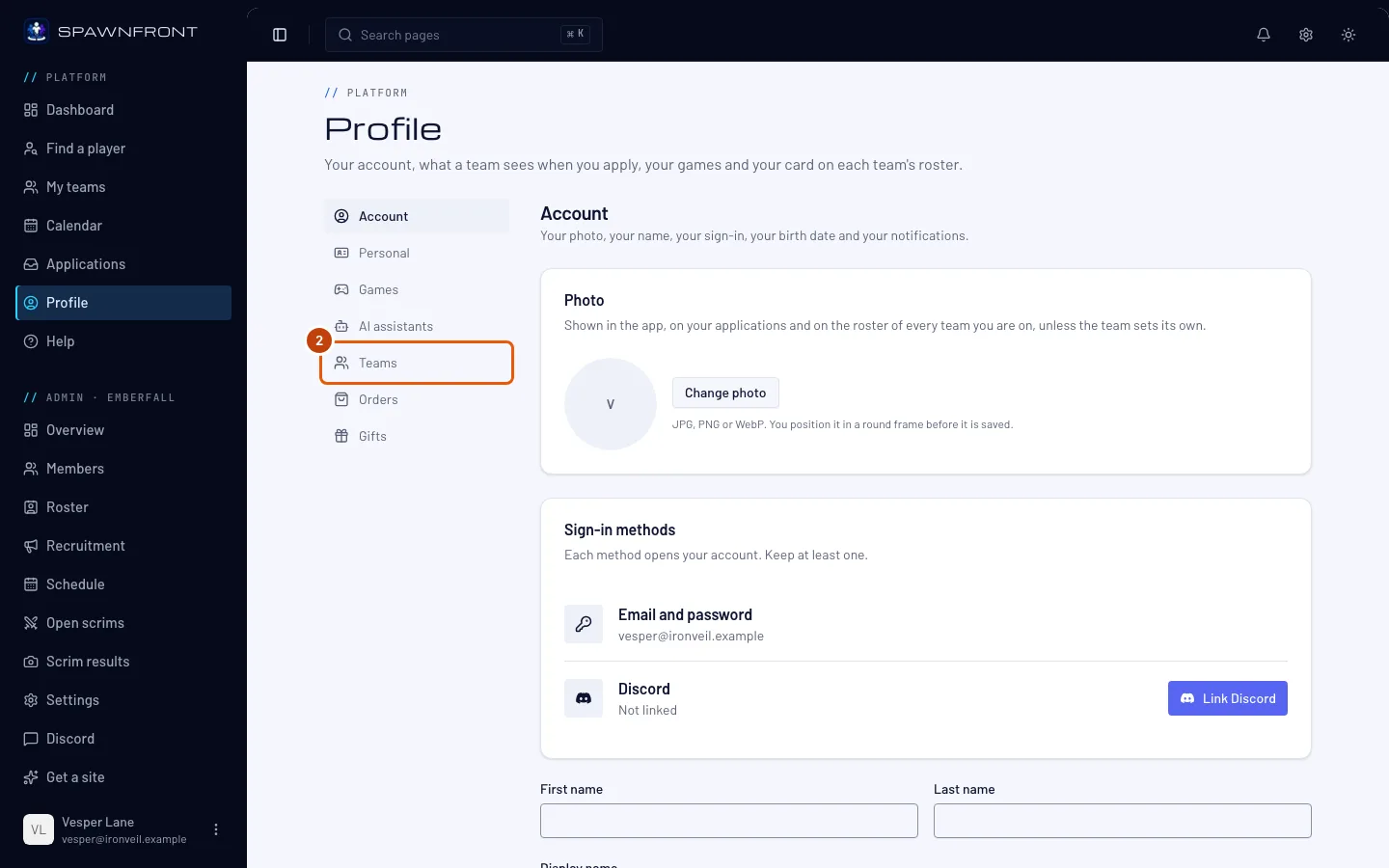
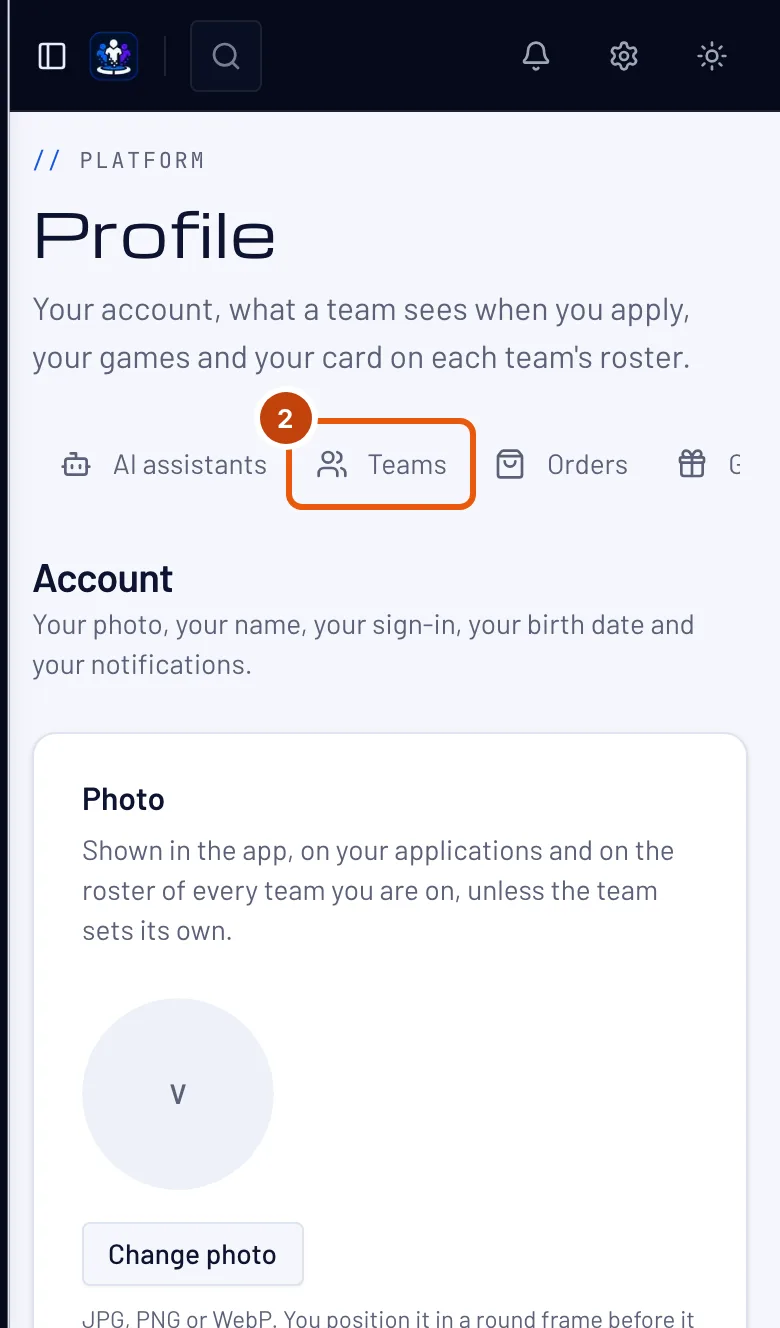
ステップ2: チームとゲームのタブを開く
セクション一覧で チーム を押し、上部でチームのゲームを押します。
表示される画面:そのゲームのチームでのあなたのカード。タイトルは「あなたのカード:」とチーム名です。そのゲームをプレイするチームに2つ所属している場合は、その上にチームの選択欄があります。
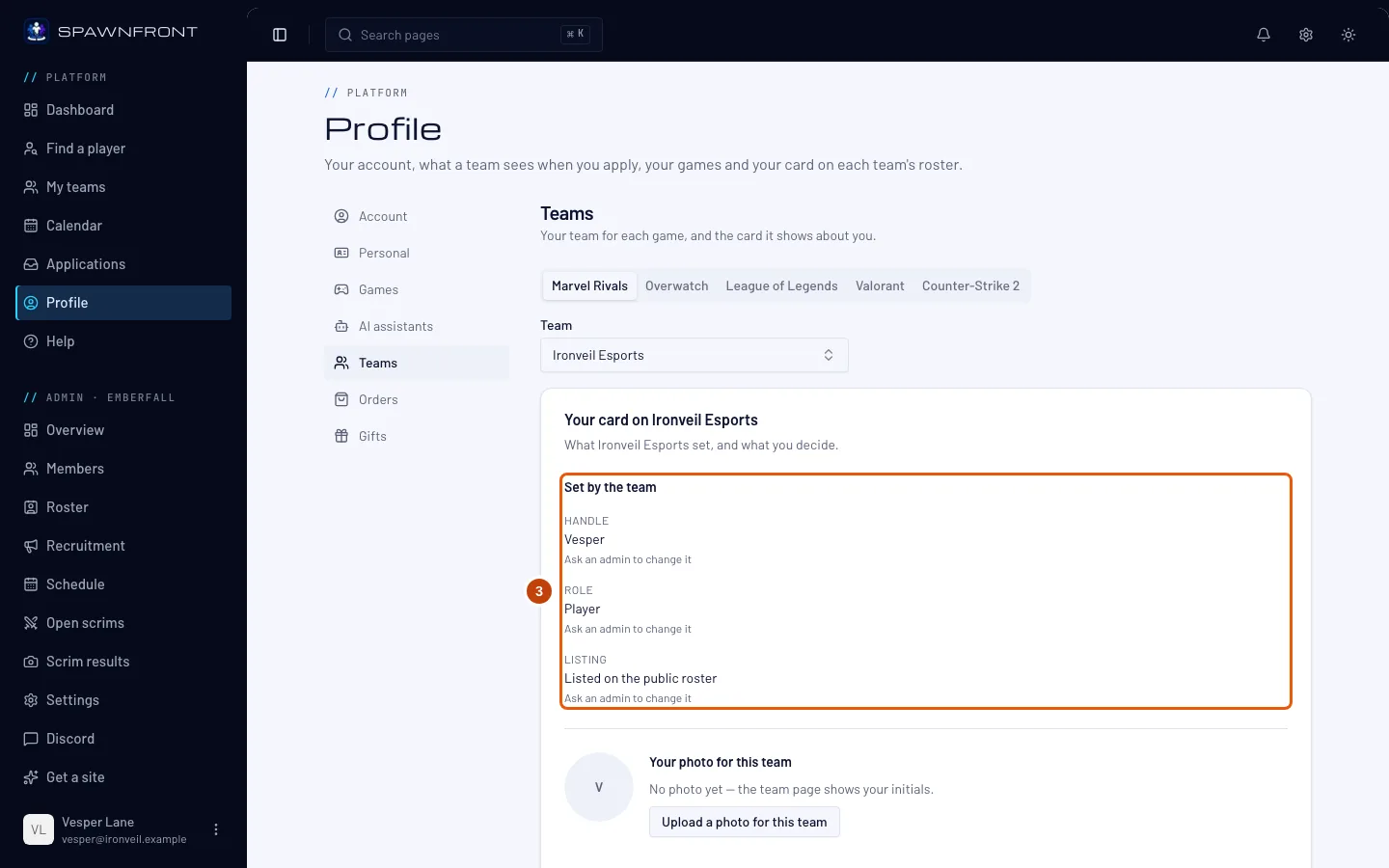
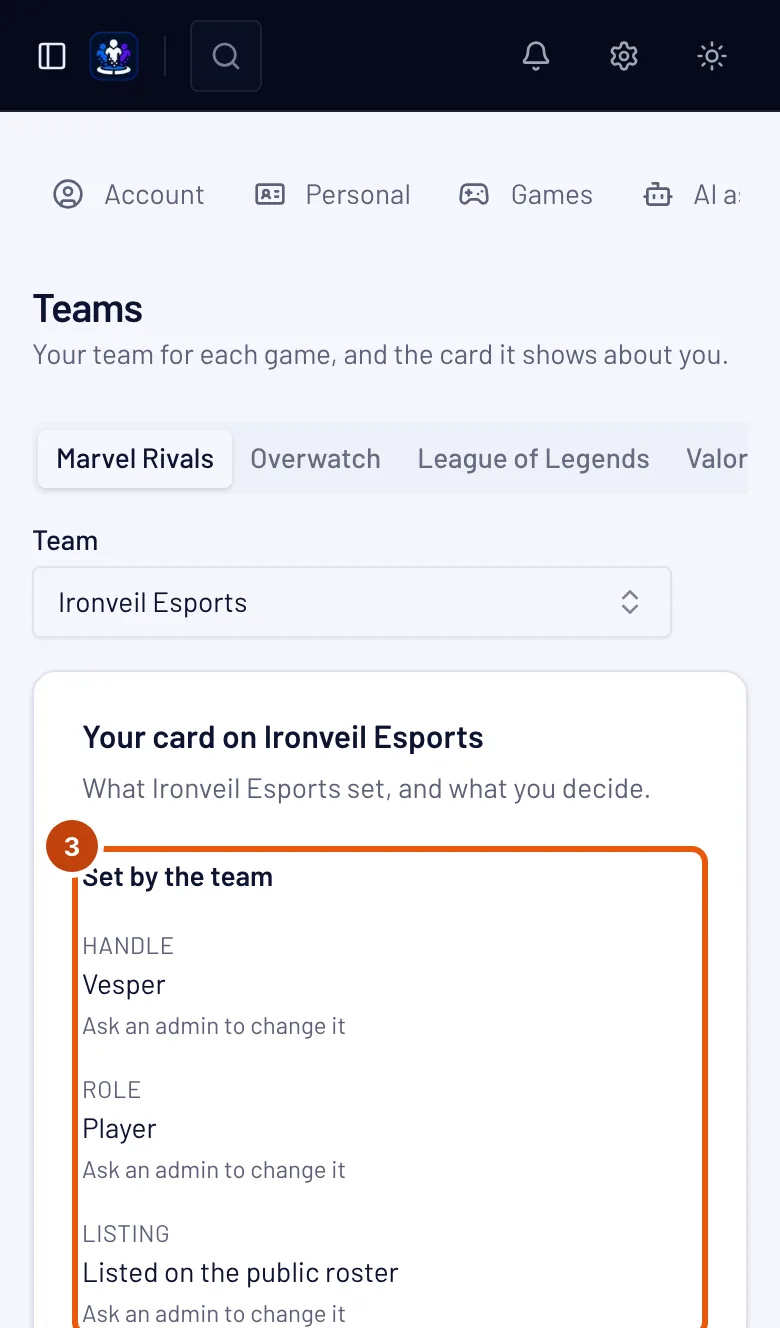
ステップ3: チームが設定した項目を確認する
チームが設定の下に、プレイヤー名、ロール、掲載(公開ロスターに載っているかどうか)が表示されます。
これらを変更できるのは管理者だけです。 ロールと掲載には「管理者に変更を依頼してください」と表示されます。プレイヤー名も、ゲームのプレイヤーIDから来ていない限り同じです。チームのゲームのプレイヤーIDを追加している場合、プレイヤー名、ゲーム内ロール、プラットフォームはそこから取得され、「プレイヤーIDで設定」と表示されます。変更はゲームセクションで行います(プレイヤー名、ロール、プラットフォームは「プロフィール › ゲーム」で編集 のリンクから)。Marvel Rivalsの場合、チームページではプレイヤー名の横にUIDも表示されます。
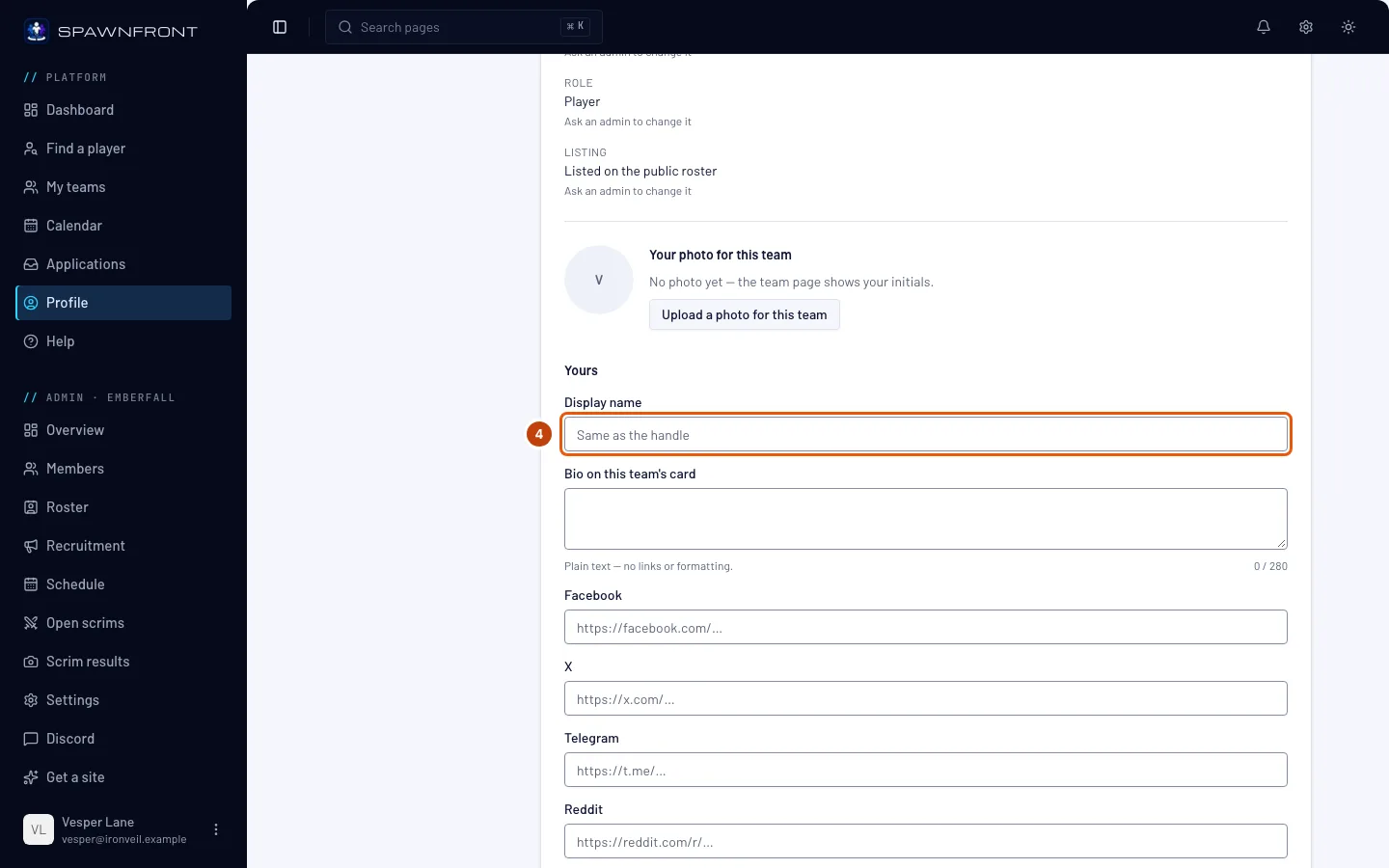
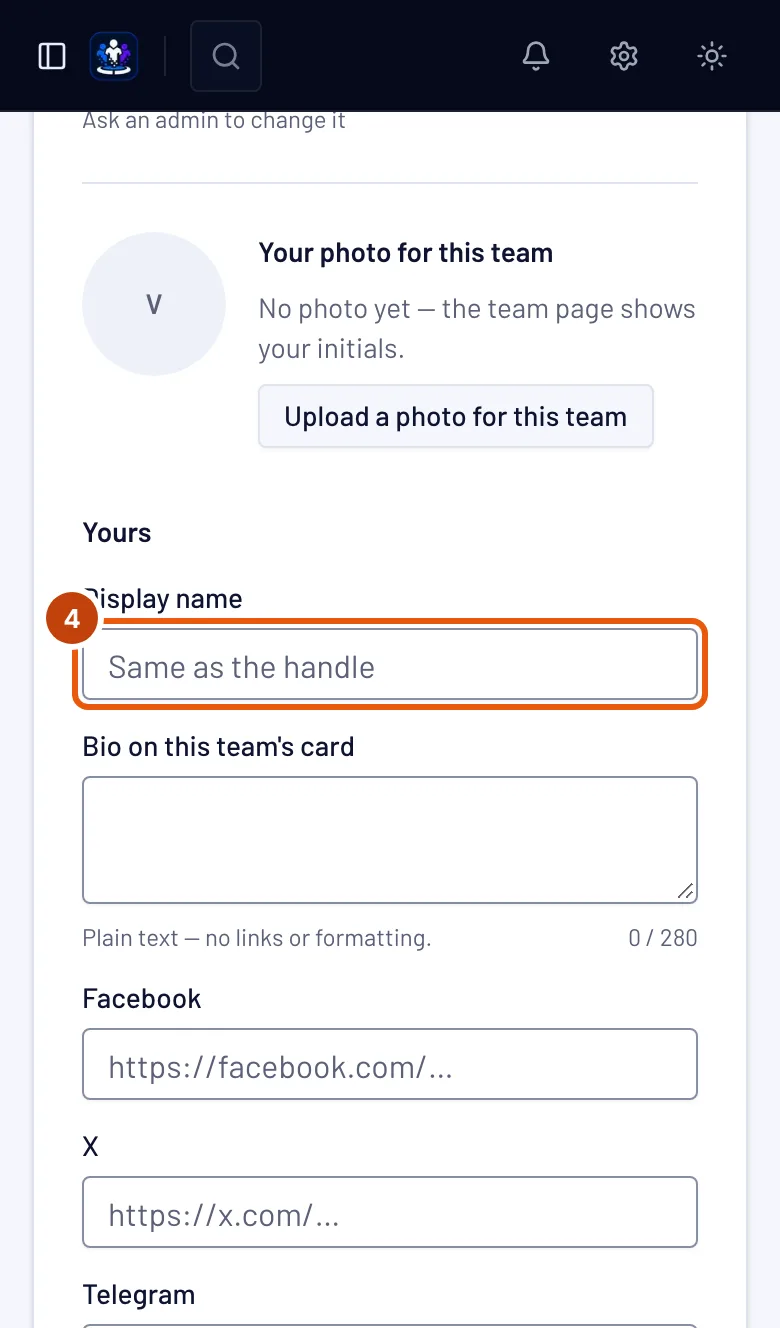
ステップ4: 表示名を決める
あなたが設定の下で、このチームのロスターに表示したい名前を 表示名 に入力します。空欄のままにすると、プレイヤー名が表示されます。
表示名はチームごとです。 所属するチームごとに別の名前を使えます。
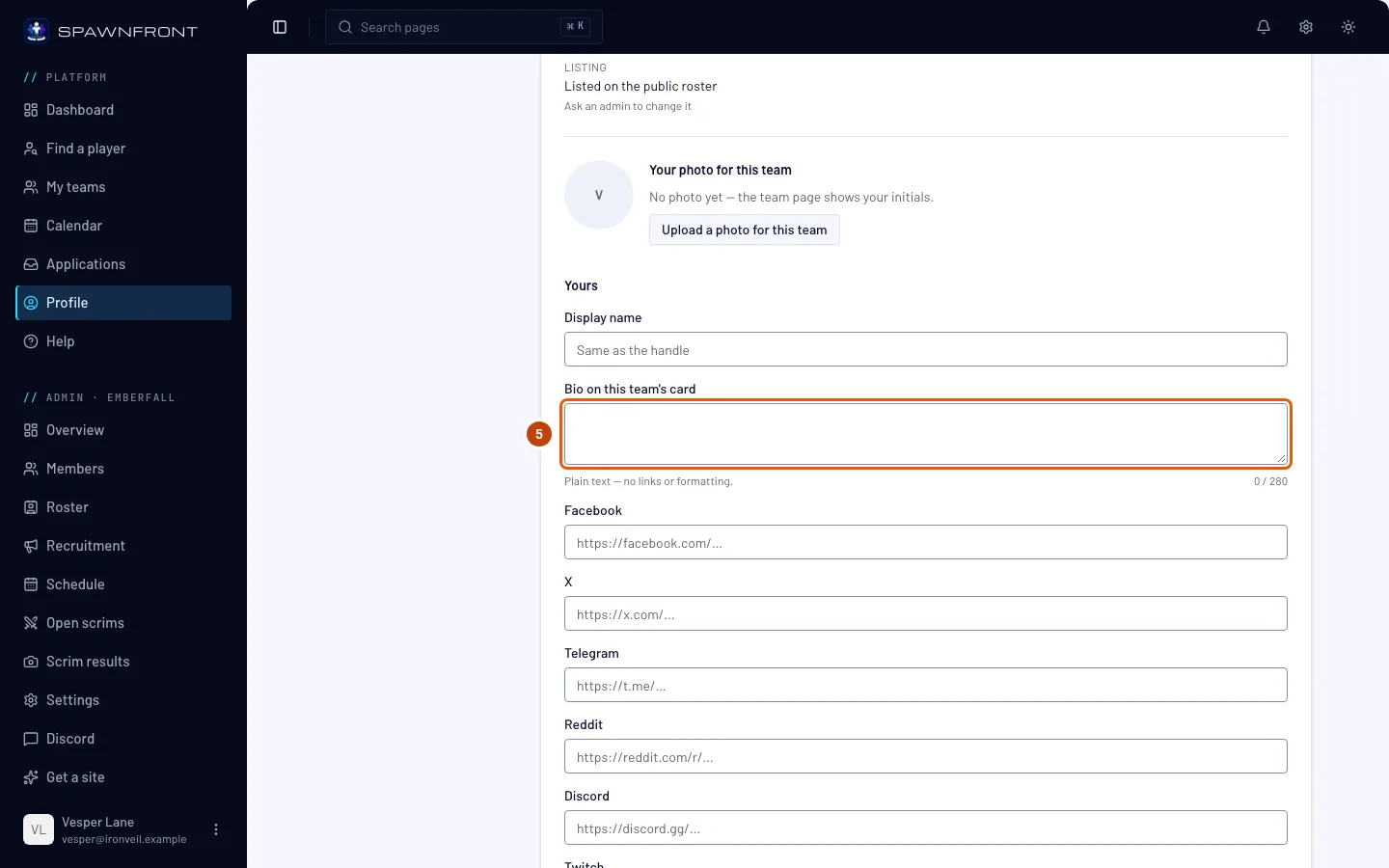
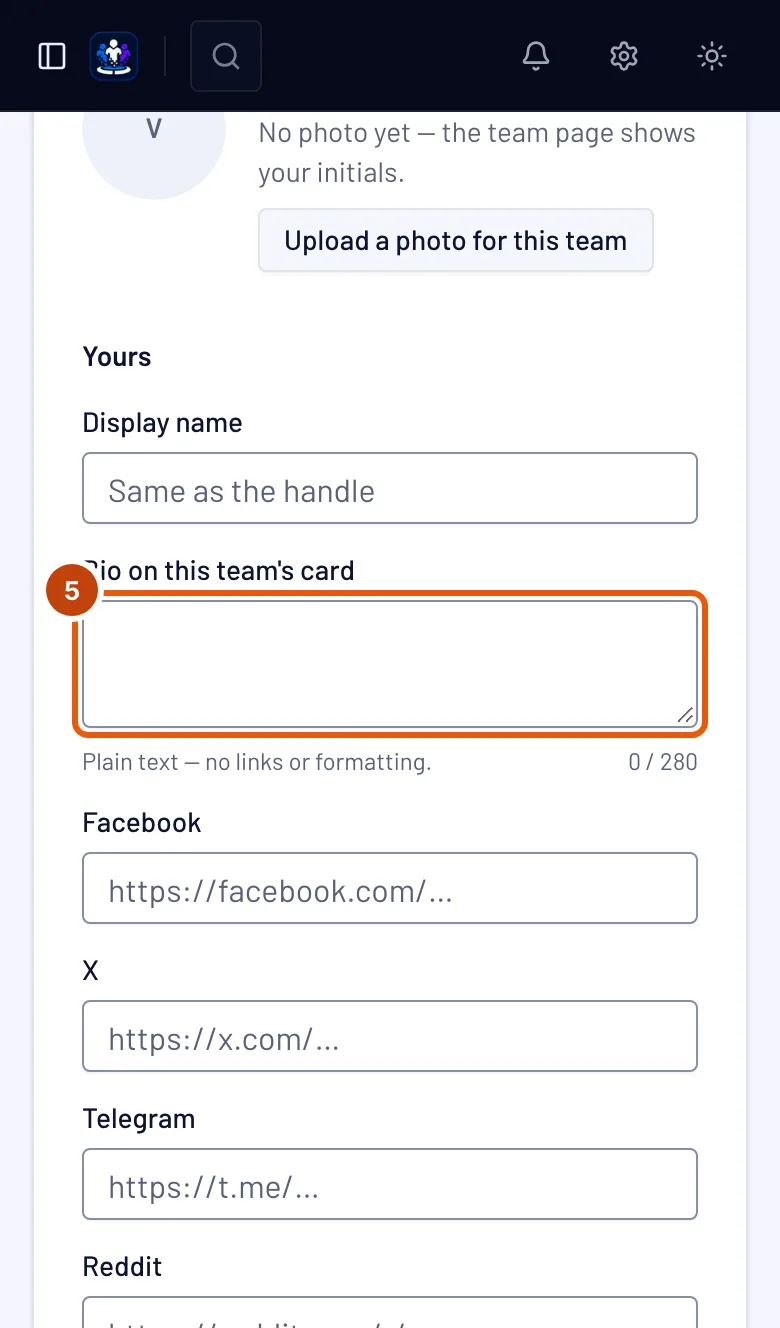
ステップ5: このチームのカードの自己紹介を書く
このチームのカードの自己紹介 に自己紹介を数行入力します。最大280文字、プレーンテキストです。このチームのプレイヤーカードにだけ表示されます。詳しくはプレイヤーカードを見てください。
メインの自己紹介をすべてのチームで使っている間は、入力欄がグレーになります。 そのときは「メインの自己紹介がすべてのチームで使われています。個人設定で変更してください」と表示されます。個人設定セクションのプレイヤーカードで 所属するすべてのチームで使用 をオンにしているため、その自己紹介がすべてのカードに表示されます。そこで変更するか、スイッチをオフにしてチームごとに自己紹介を書きます。
**チームが独自の自己紹介を表示している場合、上の欄に「…があなたのカードに独自の自己紹介を表示しています:」**とチームの文章が表示されます。あなたの自己紹介は、チームが自己紹介を消したときのために保存されます。
表示される画面:入力欄にあなたの文章、その下に文字数(例:52 / 280)。
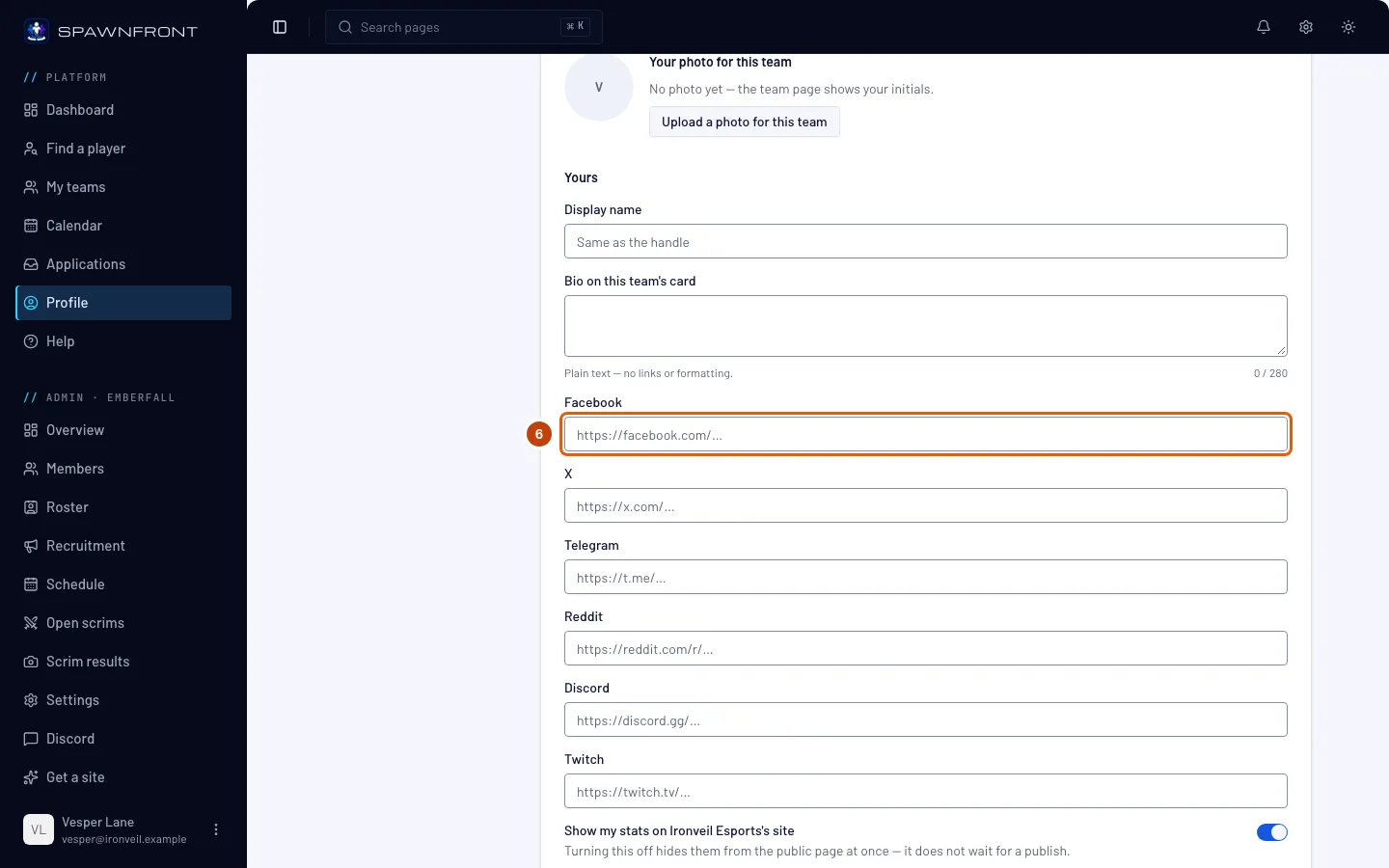
ステップ6: SNSを追加する
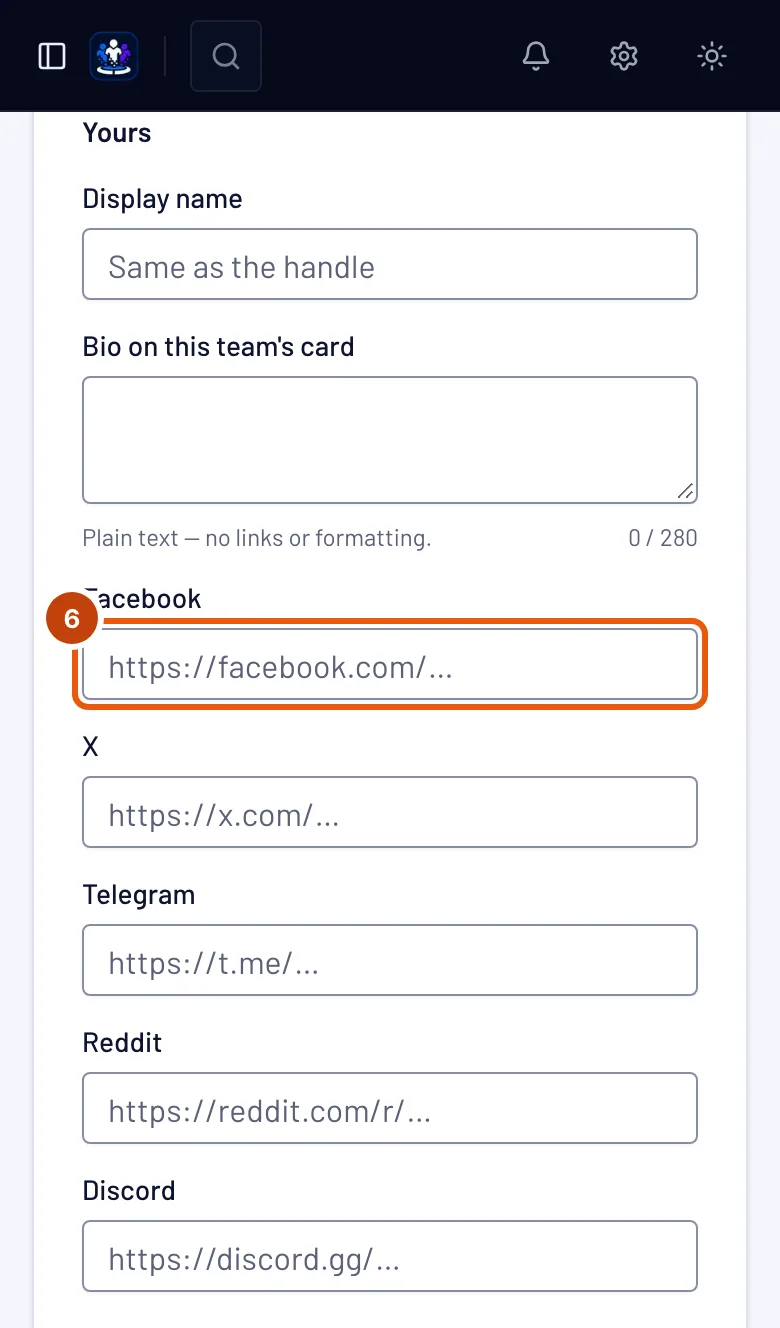
カードに載せたいプロフィールのアドレスを貼り付けます:Facebook、X、Telegram、Reddit、Discord、Twitch。使わないものは空欄のままにします。
連携済みと表示されたリンクは、プロフィールから来ています。 個人設定セクションでそのリンクの 所属するすべてのチームで使用 にチェックを入れたため、ここではグレーになり、「プロフィールから連携中。個人設定で変更してください」と表示されます。そこで変更すると、すべてのチームで変わります。詳しくはすべてのチームでリンクを使うを見てください。
ステップ7: 戦績を表示・非表示にする
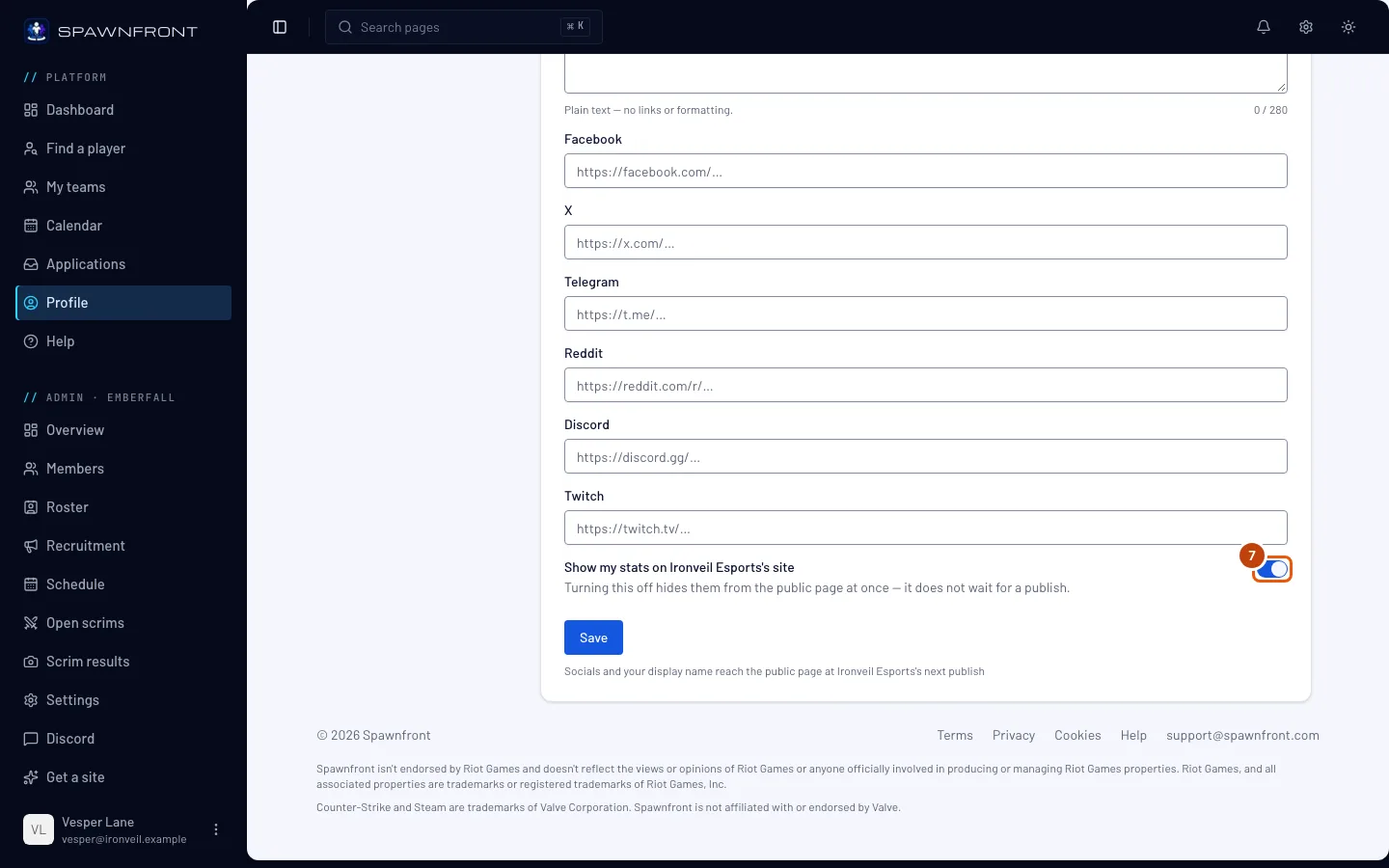
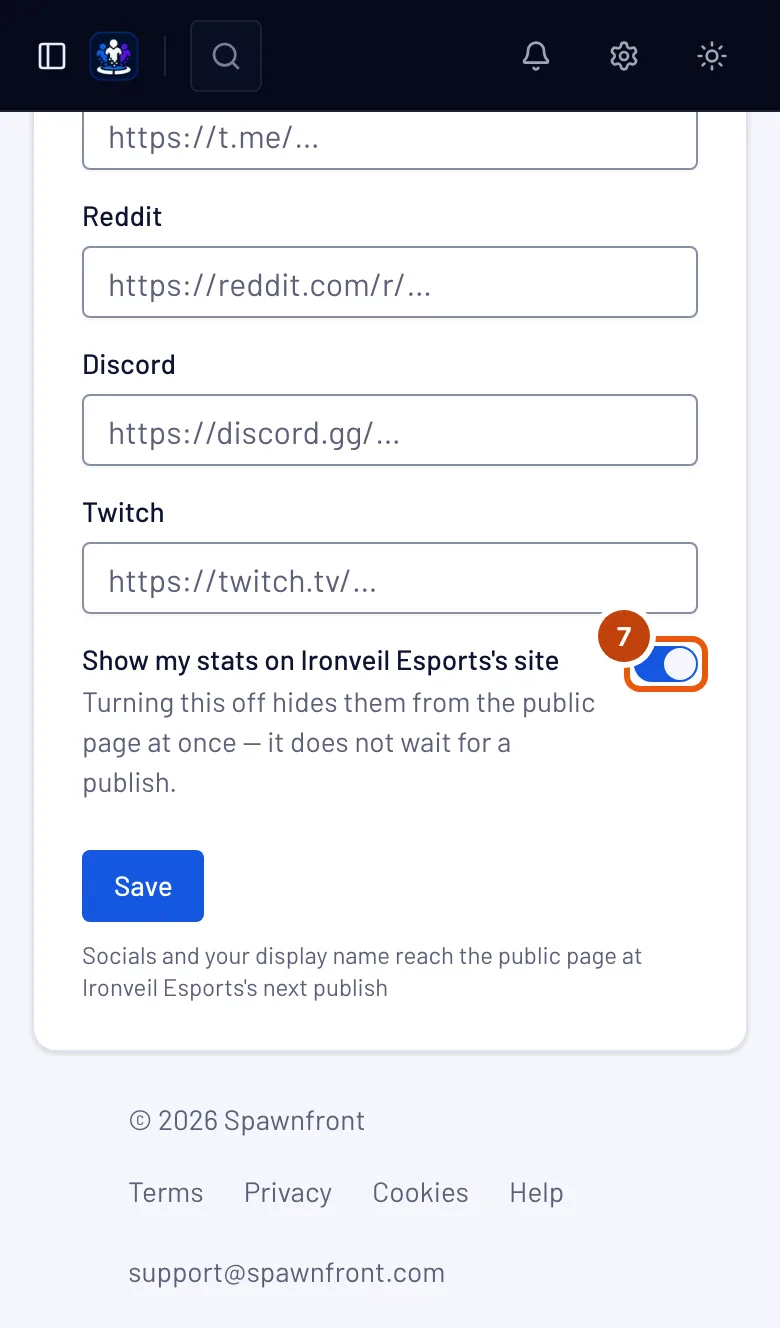
Show my stats on …'s site をオンまたはオフにします。「…」にはチーム名が入ります。
オフにすると、チームのサイトから戦績がすぐに消えます。 チームの公開を待ちません。プレイヤーIDがある場合、このスイッチは代わりにゲームセクションにあり、所属するすべてのチームに適用されます。
ステップ8: 保存する
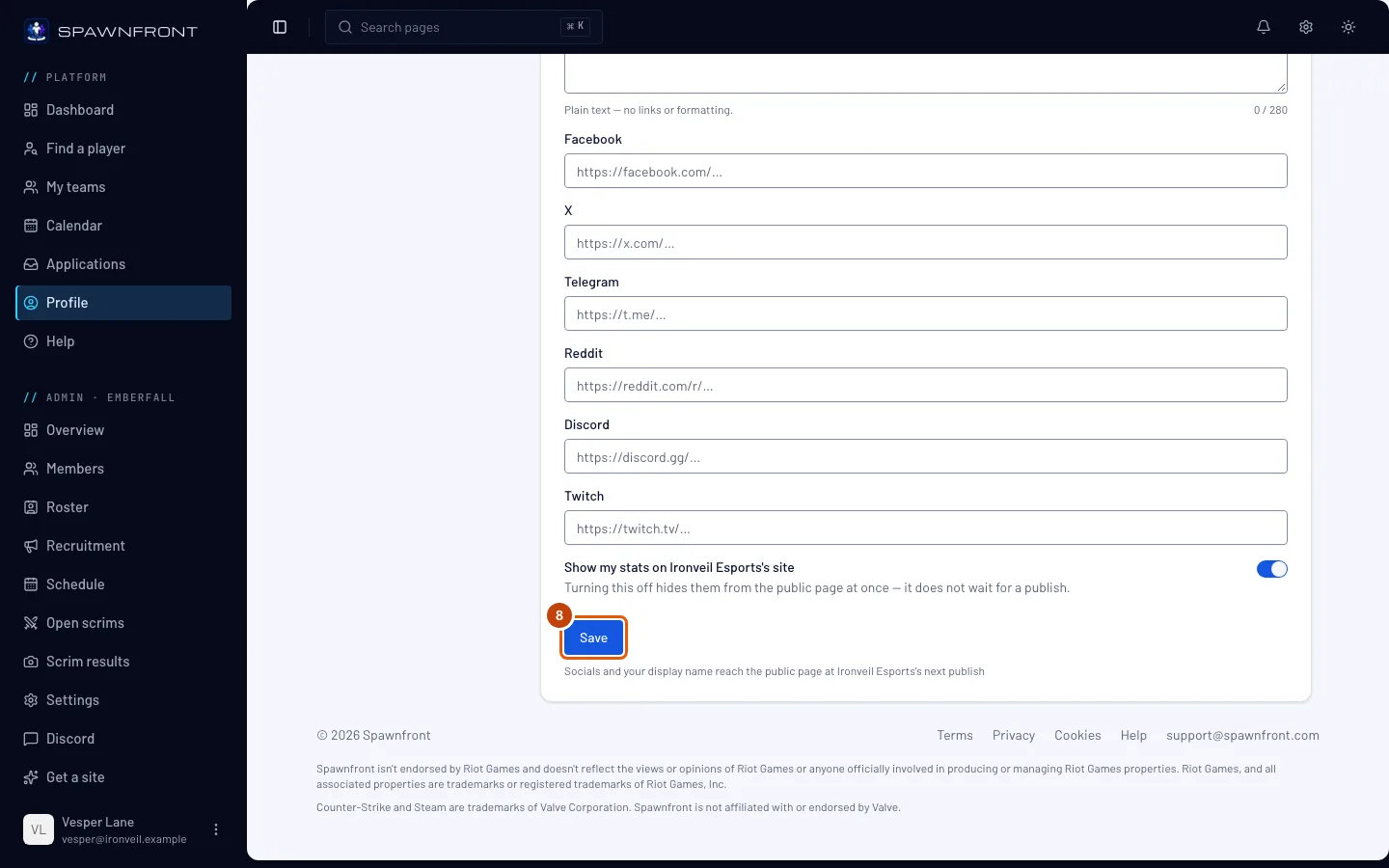
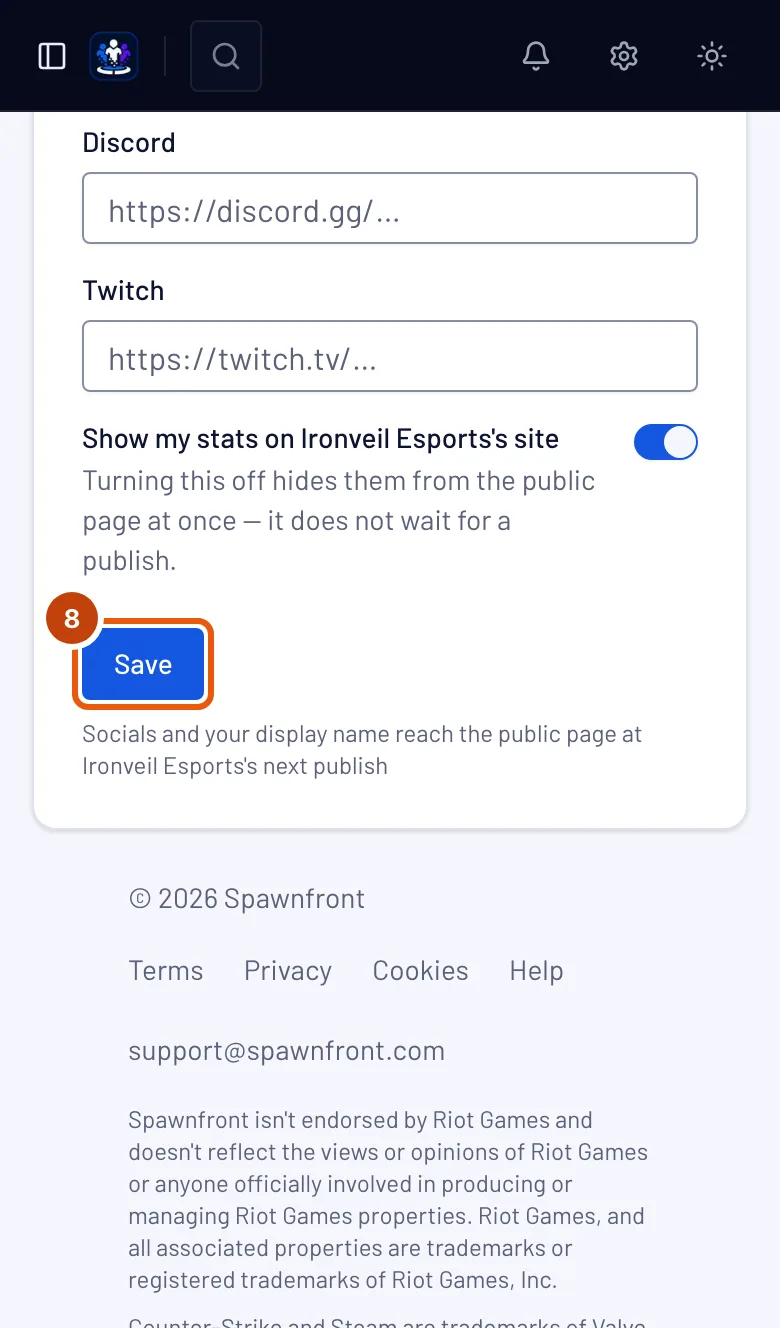
保存 を押します。
表示される画面:「カードを保存しました」。
自己紹介は1分以内にチームのサイトに表示されます。表示名とSNSは、チームが次に公開したときにチームのサイトに反映されます。 公開するのは管理者で、あなたではありません。
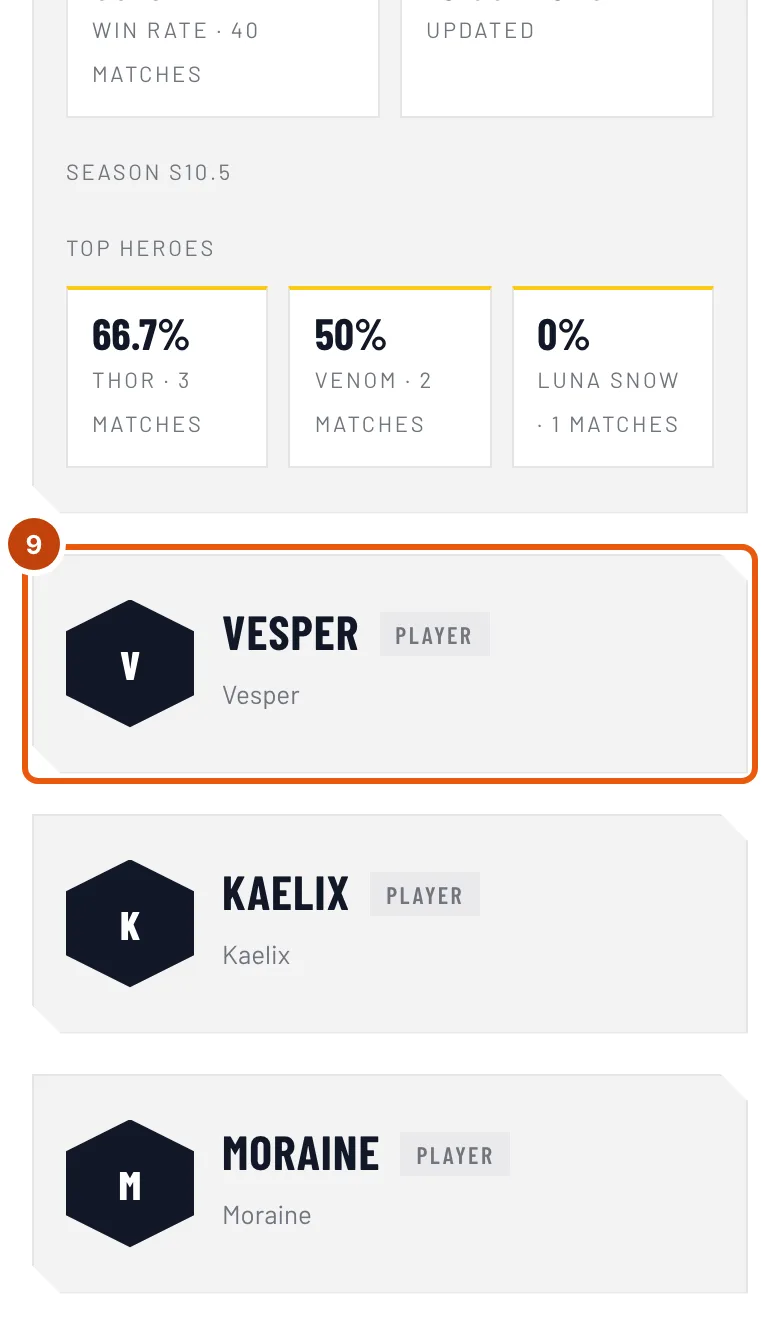
ステップ9: チームのサイトでカードを見る
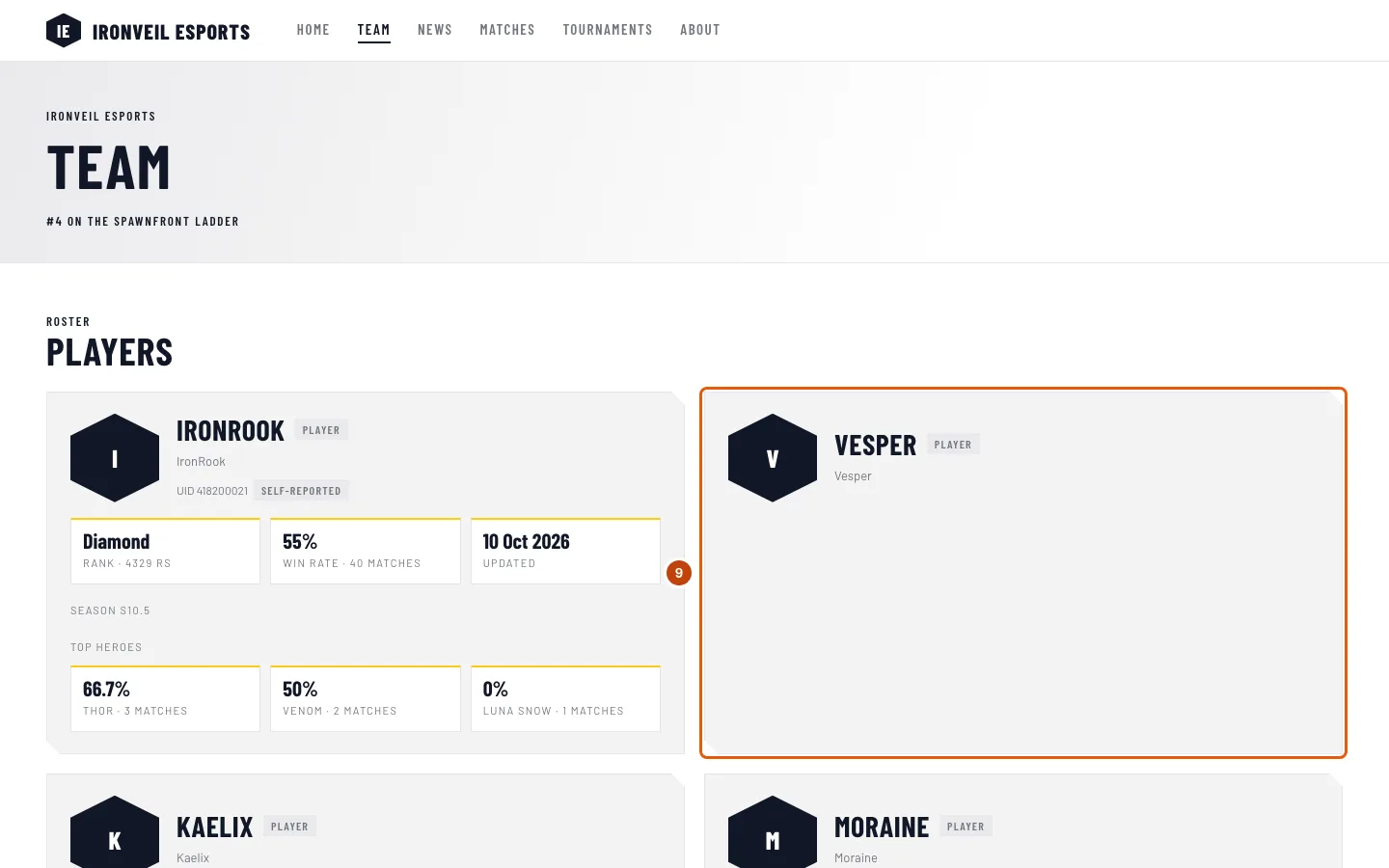
マイチームで、チームのカードの Visit site を押します(新しいタブでサイトが開きます)。次に、サイトのメニューで チーム を押します。
表示される画面:あなたのカード(掲載が公開ロスターに掲載の場合)。写真、表示名(またはプレイヤー名)、ロール、プレイヤー名(Marvel Rivalsではその横にUID)、SNS、戦績が表示されます。戦績を非表示にしている間や、ゲーム内でプロフィールを非公開にしている間は戦績非公開、初めて取得されるまでは戦績は近日公開と表示されます。戦績がまったく表示されない場合は、カードのプレイヤー名がどのプレイヤーとも一致していません。管理者にスペルの確認を頼みましょう。非掲載のカードはサイトに表示されません。管理者に頼みましょう。名前を押すと、自己紹介とシーズンが載ったプレイヤーカードが開きます。詳しくはプレイヤーカードを見てください。
うまくいったか確認する方法
- 保存すると、チームセクションに「カードを保存しました」と表示されます。掲載されている場合は、チームが次に公開した後、チームのサイトにあなたのカードが表示されます。
このチーム用の写真は、チームが設定した項目と表示名の間にあります。プロフィール写真とは別の写真をこのチームで使うには、このチーム用の写真をアップロード を押します。削除 で外せます。横の説明に、チームページにどの写真が表示されるかが書かれています:
- チームが設定したあなたの写真(管理者が設定した場合)。常にこれが優先されるので、あなたの写真を使ってほしいときは管理者に頼みましょう。
- このチーム用の写真
- プロフィール写真(このチーム用の写真を設定していない場合)。詳しくはプロフィール写真を追加するを見てください。
- イニシャル(写真がまったくない場合)
写真も名前と同じく、チームが次に公開したときにサイトに反映されます。
何かおかしい?
チームの公開ロスターに載っていないと表示される
チームがあなたをロスターに追加していないか、エントリーをあなたのアカウントに連携していません。管理者にロスターページで追加してもらいましょう。
チームページに別の写真が表示される
管理者があなたのチーム写真を設定しています。チームの写真は常にあなたの写真より優先されます。管理者に、あなたのロスターエントリーでメンバーの写真を使用を押してもらいましょう。
カードの自己紹介欄がグレーになっている
メインの自己紹介をすべてのチームで使っています。個人設定セクションのプレイヤーカードで変更するか、そこで所属するすべてのチームで使用をオフにして、チームごとに自己紹介を書きます。サブスクリプションが終了したチームでは、カード全体が読み取り専用になります。
書いていない自己紹介がカードに表示される
チームがあなたのカードに独自の自己紹介を設定しました。チームの自己紹介はあなたのものより優先されます。ベルの通知で「…があなたのプレイヤーカードに独自の自己紹介を設定しました」と知らされています。あなたの自己紹介は保存されています。管理者に、あなたのロスターエントリーでプレイヤーの自己紹介を使用を押してもらいましょう。
カードのリンクを変更できない
連携済みと表示されているリンクは、プロフィールから来ています。個人設定セクションで変更するか、そこで所属するすべてのチームで使用のチェックを外すと、各カードでまた編集できます。
カードに「読み取り専用」と表示される
チームのサブスクリプションが終了しています。設定は保存されていて、チームが再び支払うと、また変更できます。
新しい名前がまだチームのサイトに出ない
名前とSNSは、チームが次に公開するまで反映されません。管理者にサイトの公開を頼みましょう。戦績の非表示はすぐに反映されます。
チームを抜けたらカードはどうなる?
そのカードはチームセクションから消えます。ロスターエントリーはチームに残り、以降はチームの管理者が管理します。写真はエントリーから外れ、リンクはそのカードの最後の状態のまま残ります。詳しくはチームを抜けるを見てください。
関連記事
まだ解決しない? サポートに問い合わせるか、support@spawnfront.comにメールしてね。今いるページとステップ番号を教えて。