
リンクを所属チームすべてで使う
個人情報でリンクを一度追加し、「所属するすべてのチームで使用」にチェックすると、所属する全チームに表示される。
チームメンバー向け · 6ステップ
事前に必要なもの
- チームのメンバーで、そのチームのロスターにアカウントと連携した状態で載っていること。リンクが反映されるのは、ロスターにあなたが載っているチームだけ。
- 国、話せる言語、母語を個人情報で選んであること。どれかが空だと、保存するときに入力を求められる。プロフィールを設定するを見てね。
手順
ステップ1: プロフィールを開く
メニューでプロフィールを押す。
こう表示される:プロフィール。左側にアカウント、個人情報、ゲーム、チーム、注文のセクションが並んでいる。

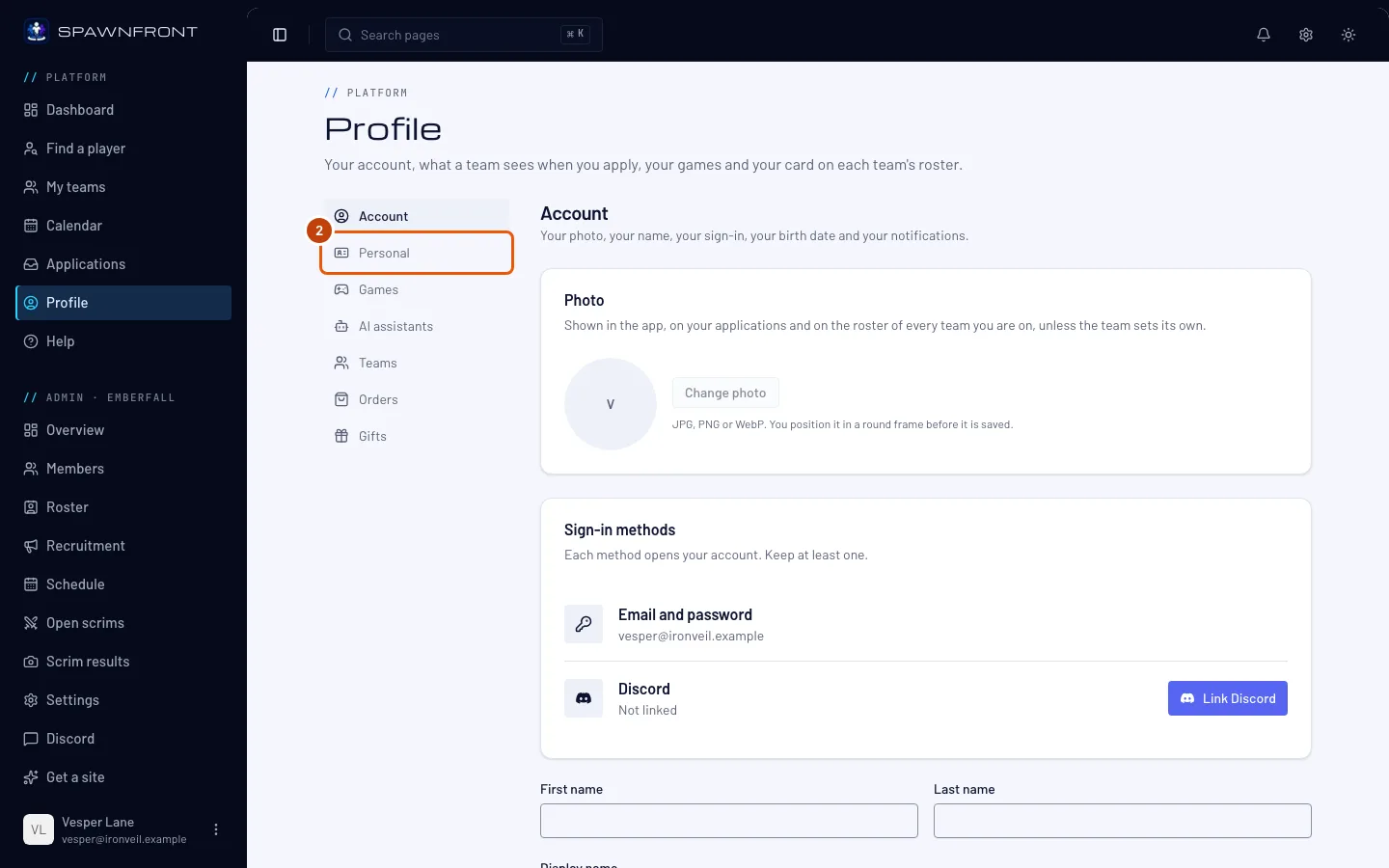
ステップ2: 個人情報セクションを開く
セクション一覧で個人情報を押す。
こう表示される:個人情報 というカード。連絡先 の下にリンク欄がある:Facebook、X、Telegram、Reddit、Discord、Twitch。
ステップ3: リンクを追加する
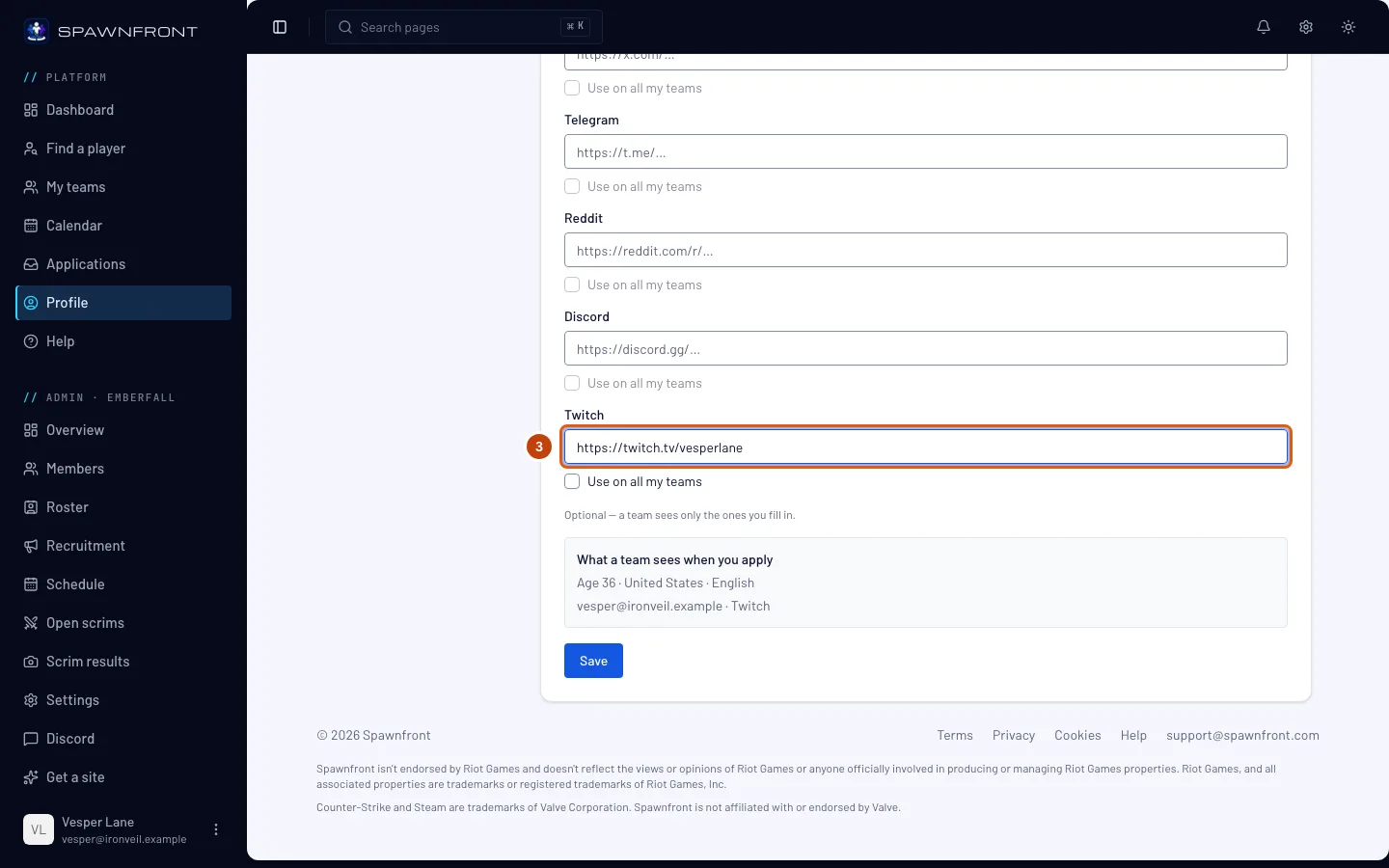
自分のページのURLを、https:// から全部ボックスに貼り付ける。たとえばTwitchなら自分のチャンネル。各ボックスには、そのSNSのリンクしか入れられない。
こう表示される:ボックスにあなたのリンク。
ステップ4: 「所属するすべてのチームで使用」にチェックを入れる
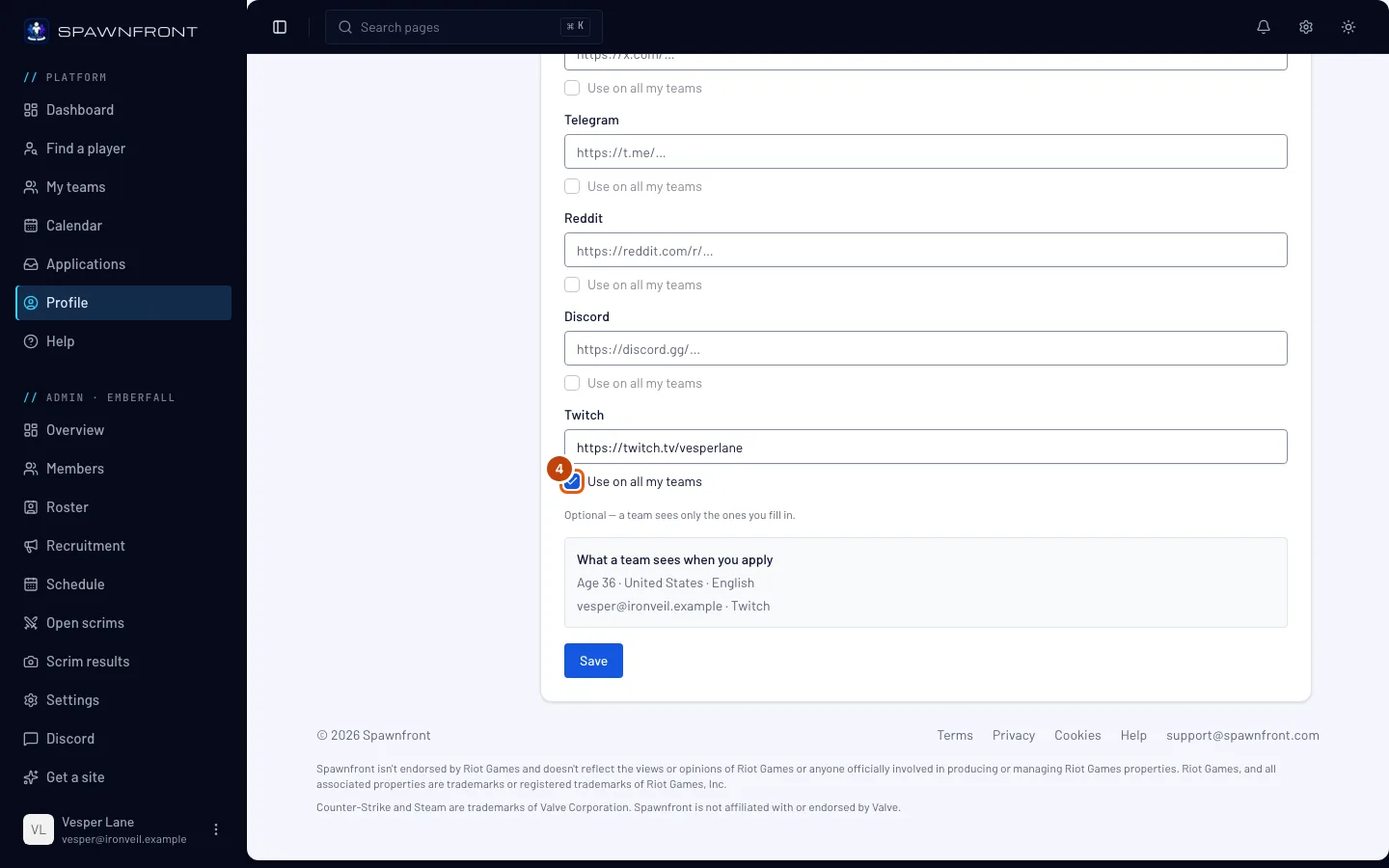
リンクの下にある所属するすべてのチームで使用にチェックを入れる。
上のリンクが空のあいだ、このボックスはグレー表示のまま — 先にリンクを入力する。
ステップ5: 保存する
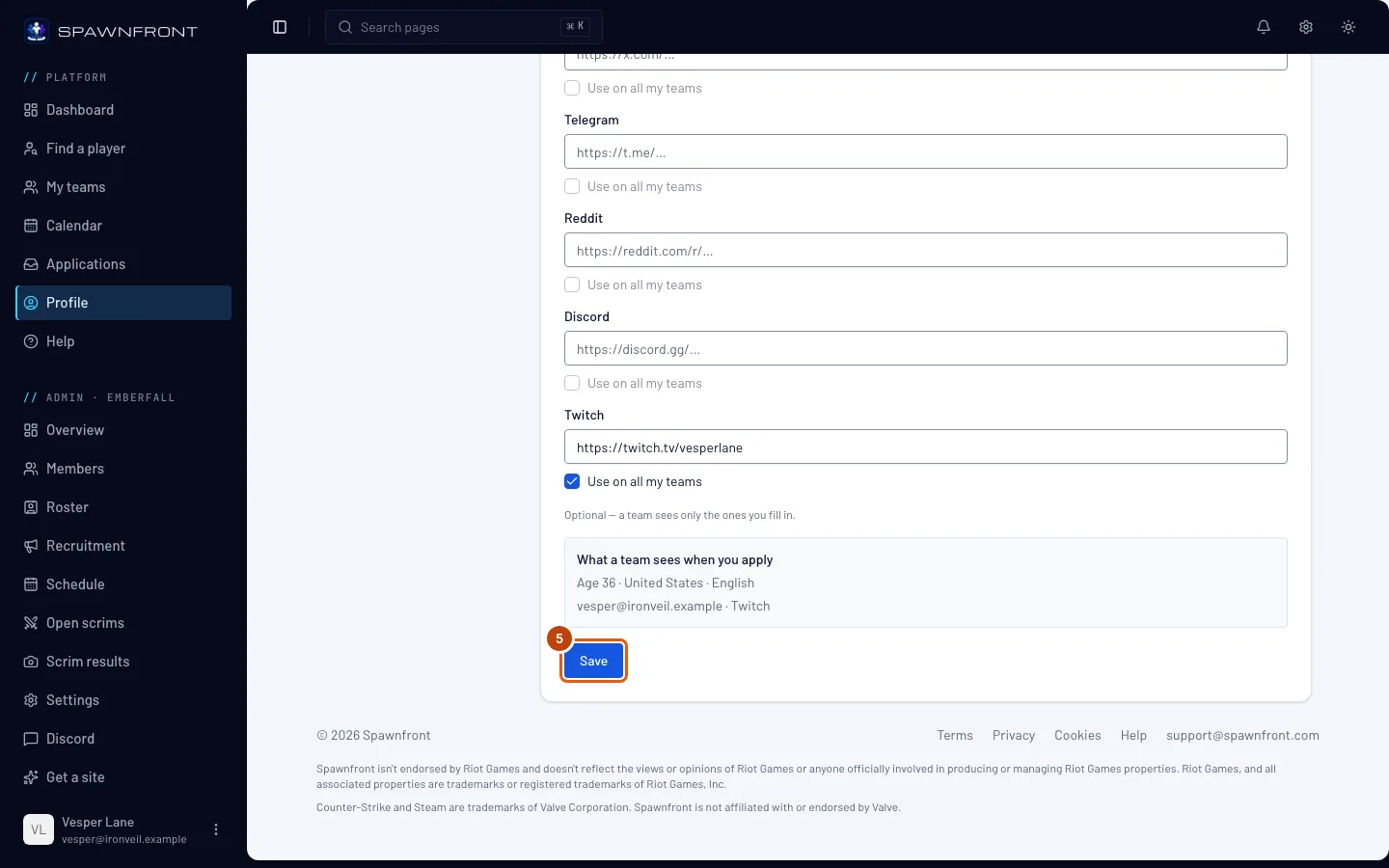
下にスクロールして保存を押す。
こう表示される:「プロフィールを更新しました」。
リンクは所属するすべてのチームに反映され、チーム側では変更できない — 変更できるのはあなただけで、この個人情報から変更する。アプリにはすぐ表示される。チームの公開サイトには、チームが次に公開したときに表示される。
ステップ6: チームのカードで確認する
セクション一覧でチームを押し、上部に並ぶゲームからチームのゲームを押す。
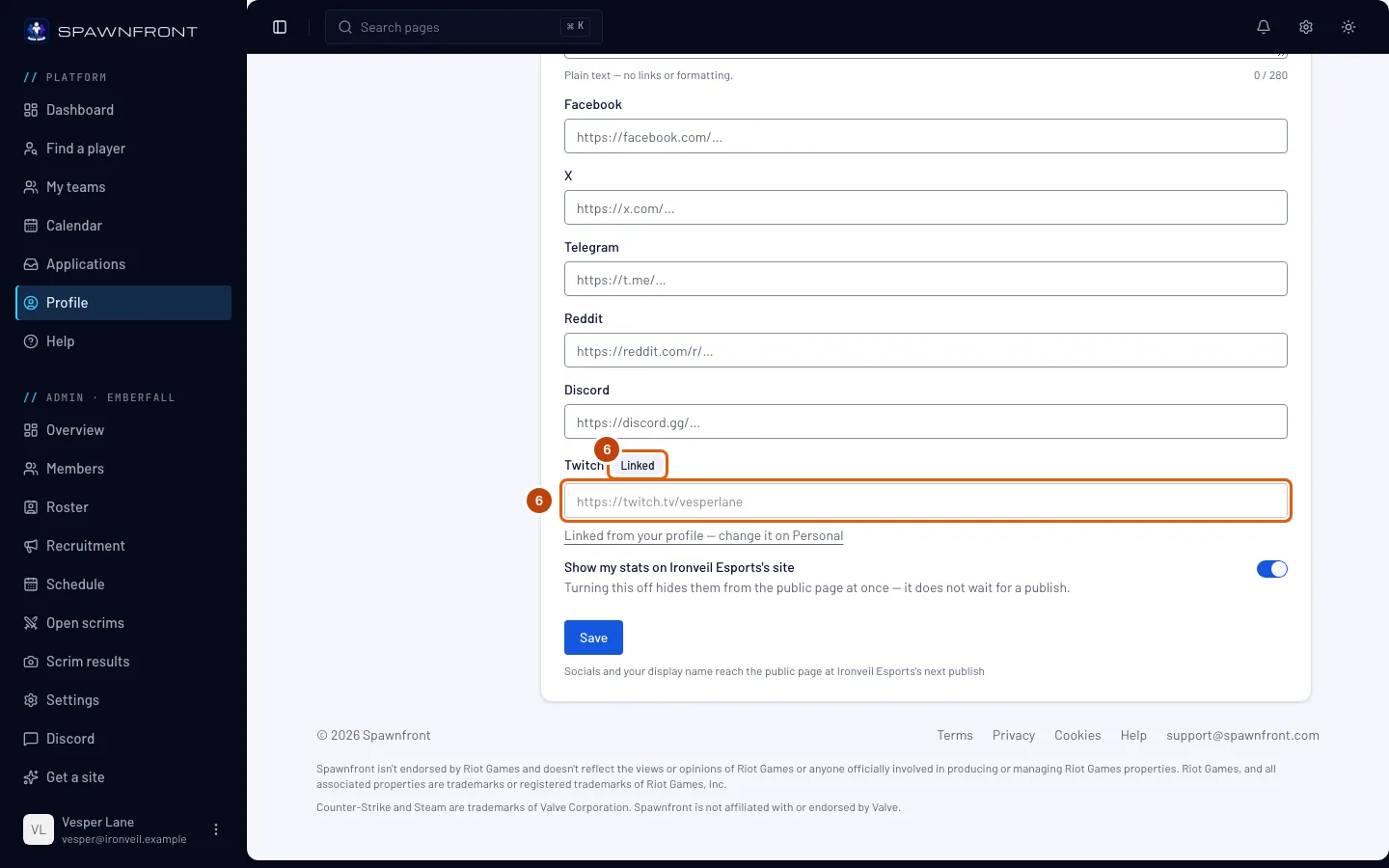
こう表示される:チームの あなたのカード に同じリンクがグレー表示され、連携済みと付いている。その下に「プロフィールから連携中 — 個人情報で変更できます」と表示される。
うまくいったか確認する方法
- チーム で、所属するすべてのチームのカードに、リンクが 連携済み と表示されている。
何かおかしい?
「所属するすべてのチームで使用」がグレー表示になっている
上のリンクが空になっている。先にリンクを入力してから、ボックスにチェックを入れる。チェック済みのリンクは、いつでもチェックを外せる。
「所属するすべてのチームで使用」のチェックを外したら、チームはどうなる?
何も消えない。各チームには最後に反映されたリンクが残り、プロフィール › チーム のそのチームのカードで、また変更できるようになる。チェック済みのリンクを空にして保存した場合も同じ。空のリンクはすべてのチームには反映できないので、代わりにチェックが外れる。
チームの公開サイトに古いリンクが表示されたまま
公開サイトは、チームが次に公開したときに変わる。公開するのは管理者で、あなたではない。アプリにはすぐリンクが表示される。
Discordのユーザー名にボックスがないのはなぜ?
Discordのユーザー名 は、応募したときにチームがあなたに連絡するためのもの。リンクではないので、チームのカードには載らない。リンク欄の Discord ボックスは、Discordサーバーの招待リンク用。
チームの管理者は連携済みのリンクを変更できる?
できない。連携しているあいだは、変更できるのはあなただけで、この個人情報から変更する。ただし、あなたのカードをチームの公開ロスターに載せるかどうかは、引き続き管理者が決める。
関連記事
まだ解決しない? サポートに問い合わせるか、support@spawnfront.comにメールしてね。今いるページとステップ番号を教えて。