
ゲームのプレイヤーIDを追加する
ゲームごとに名前、ロール、プラットフォームを登録。チームにあなたが伝わり、応募できるようになる。
プレイヤー向け · 6ステップ
事前に必要なもの
- ログインしている。
- Marvel Rivalsのプレイヤー名(ゲームでの表示どおりのつづり)、OverwatchのBattleTag(
Name#1234、大文字・小文字はBattle.netアプリの表示どおり)、Counter-Strike 2・Deadlock・Rocket Leagueで使っている名前。League of LegendsとValorantなら、Riot ID(Name#TAG)とプレイしているサーバーかValorantリージョン。
手順
ステップ1: プロフィールを開く
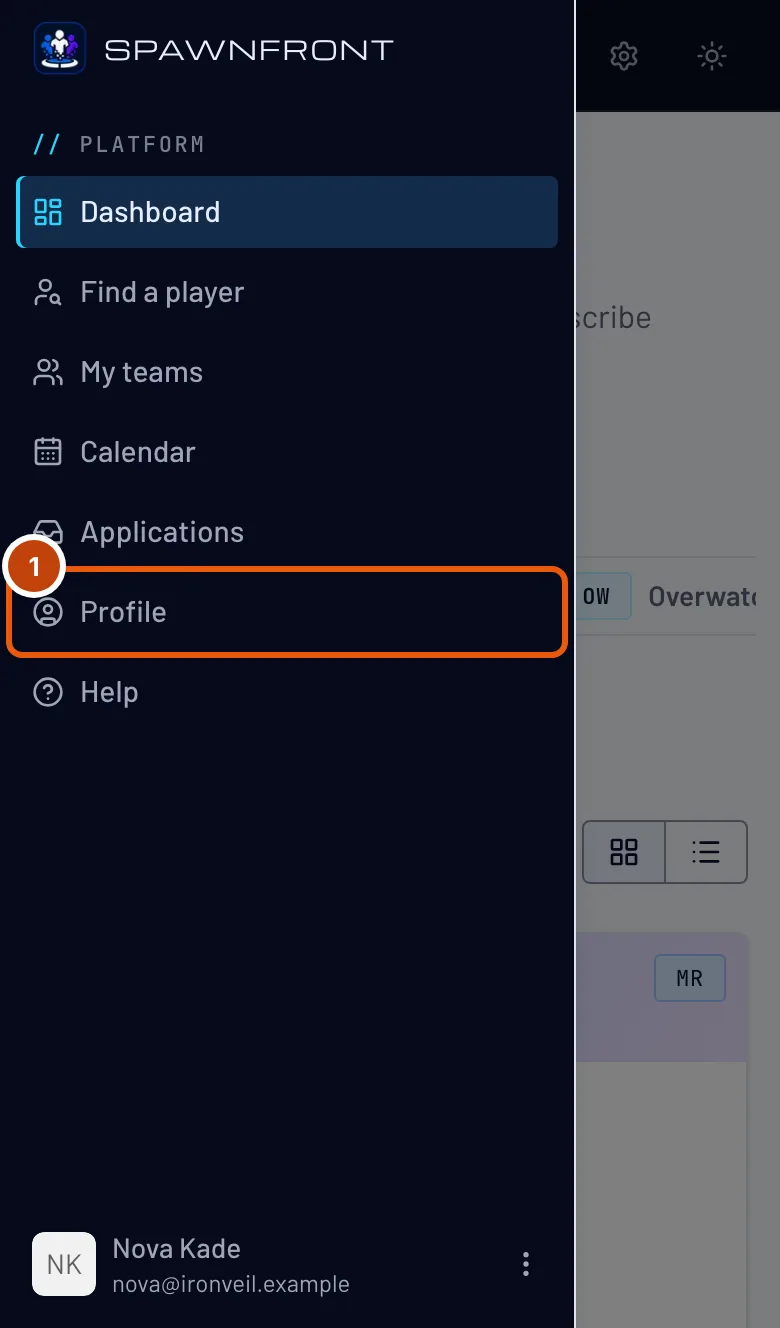
メニューでプロフィールを押す。スマホでは、先に左上のボタンでメニューを開く。
表示されるもの:プロフィール(アカウントのセクションが開いた状態)。

ステップ2: ゲームと自分のゲームのタブを開く
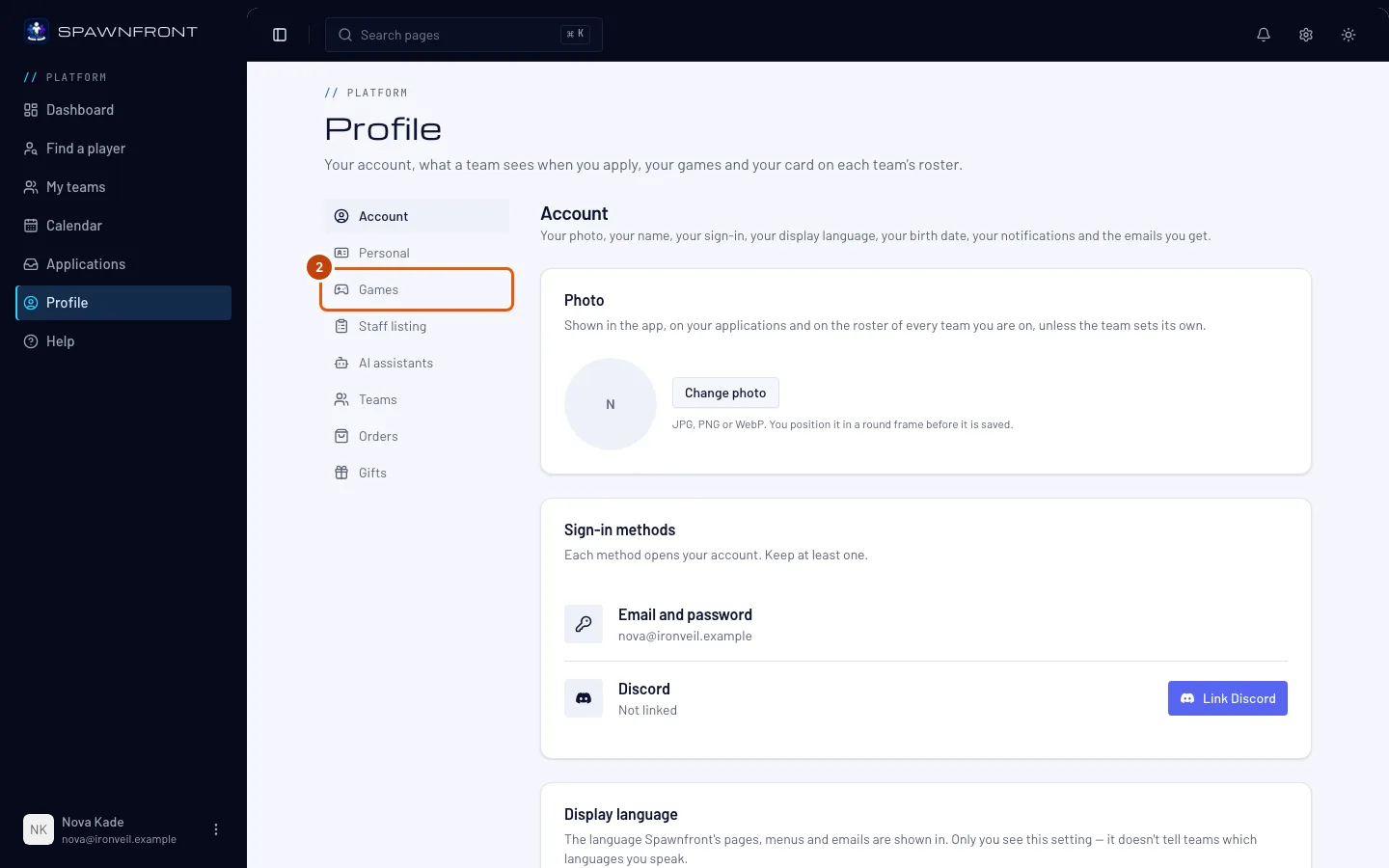
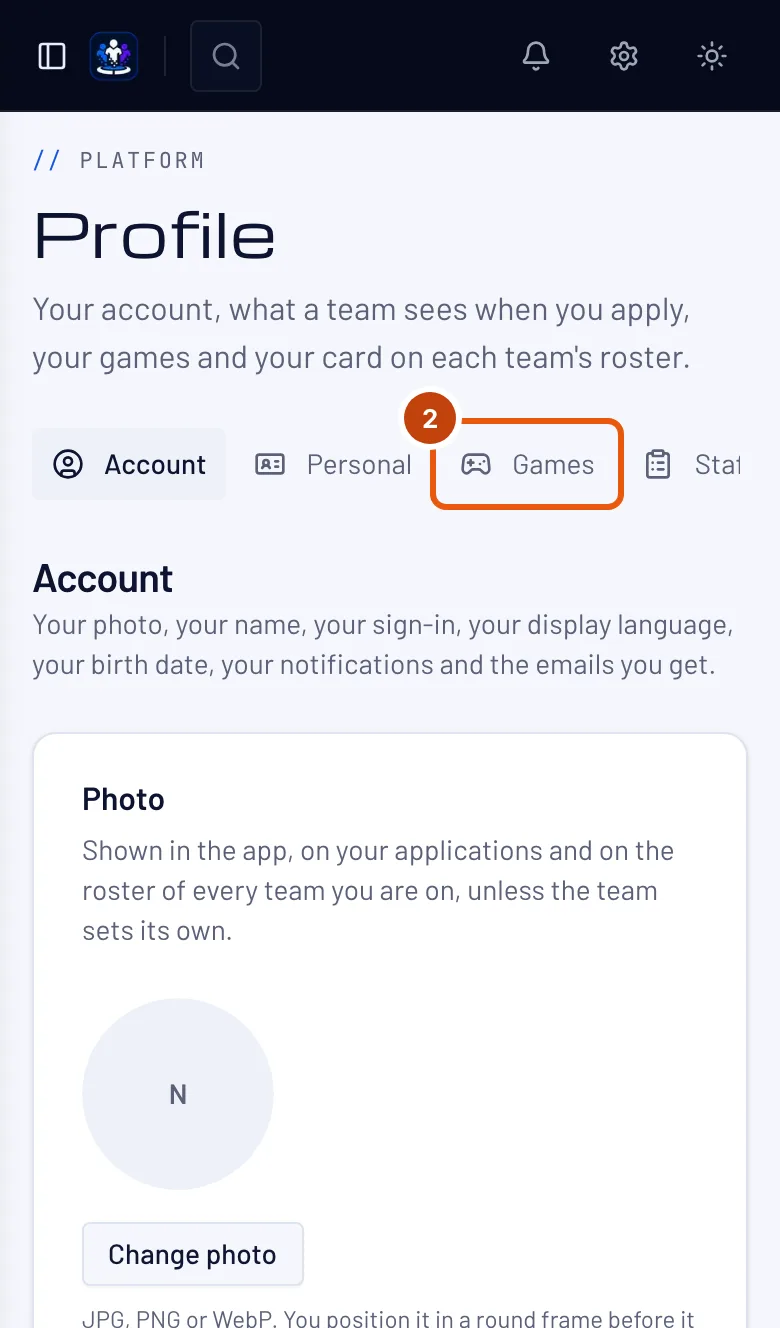
セクション一覧でゲームを押し、上に並ぶタブから自分のゲームを押す。表示されるのは一度に1ゲームだけ。
表示されるもの:そのゲームのカード(Marvel Rivals、Overwatch、League of Legends、Valorant、Counter-Strike 2、Deadlock、Rocket League)。プレイするゲームごとにカードを入力しよう。手順はどれも同じで、Riotのゲームではサーバーかリージョンも選ぶ。
ステップ3: プレイヤー名を入力する
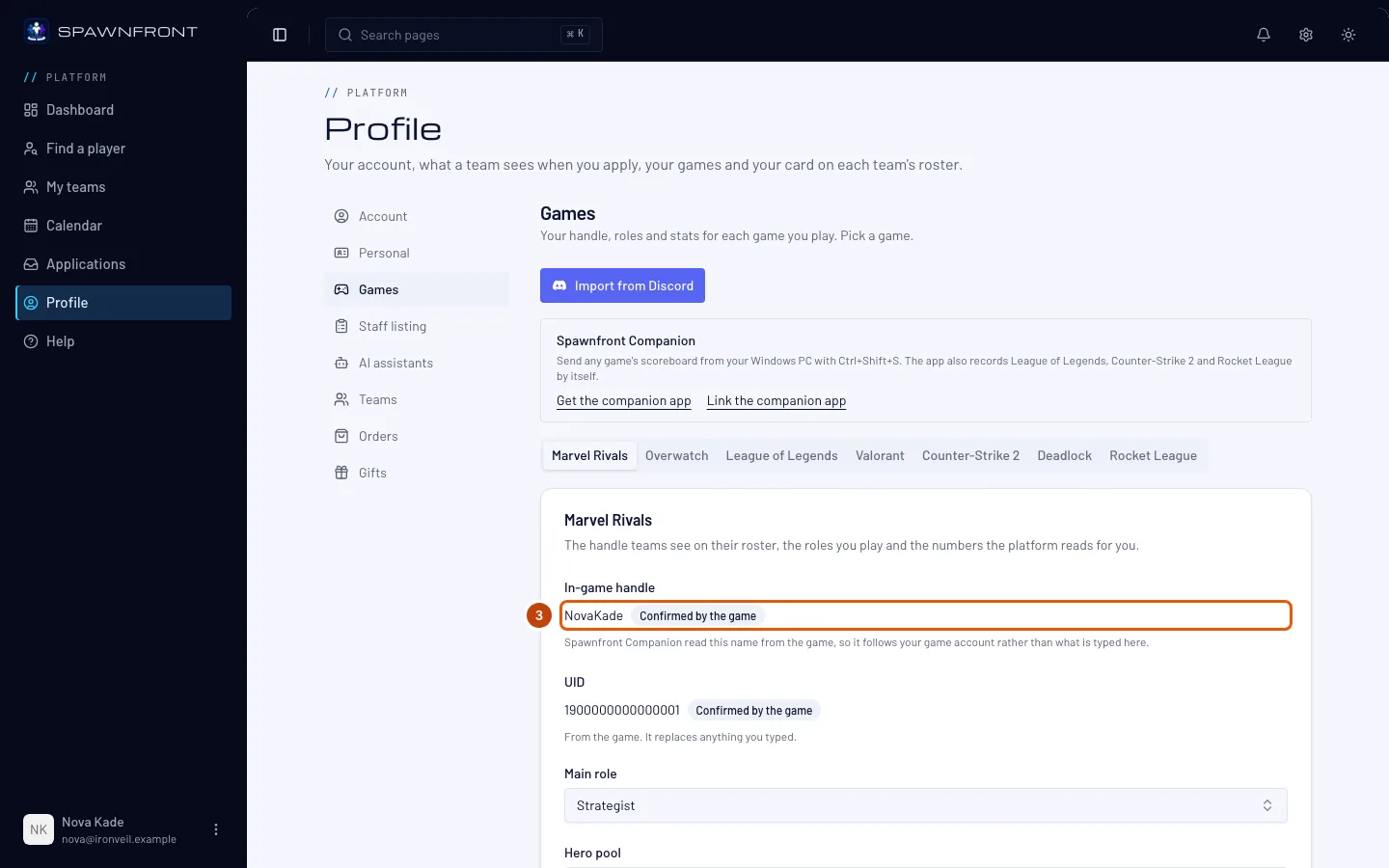
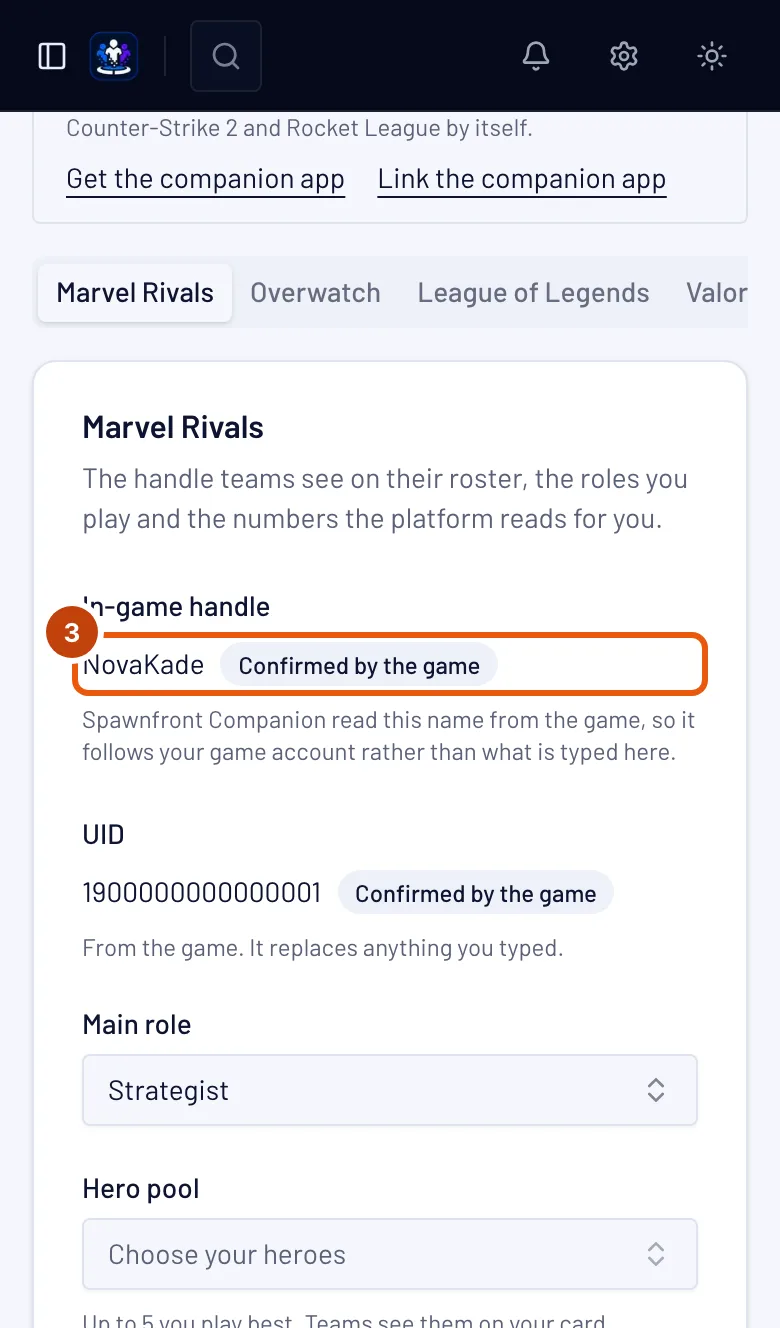
プレイヤー名に、Marvel Rivalsでの表示どおりに名前を入力する。
チームのロスターにはこの名前が表示される。 Marvel Rivalsでは、戦績は入力した名前ではなく、所属チームが認証したUIDから読み取られる。
名前には記号、スペース、ほかの言語の文字も使える。
[TAG] Name、Ʀαιη☆、名前は猫もOK。2〜32文字。ゲームでの表示どおりに入力しよう。名前の変更は24時間で5回まで(全ゲーム合計)。ゲームの最初の名前を追加するのも1回に数える。24時間は最初の変更から始まる。入力欄の下に、残りの回数と、回数がすべて戻る時刻が表示される。大文字・小文字だけの修正は数えない。
Marvel Rivalsでは、UIDにゲーム内プロフィールの番号(4〜20桁)も入力する。プレイヤー同士はこの番号で検索し合う。チームには名前の横に表示され(応募、チームのロスター、チームページ)、「自己申告」と表示される。所属チームは番号を確認して、自分のロスターで認証済みにできる。ほかのチームには自己申告のまま表示される。UIDを変えると全チームの確認が消えるので、各チームが新しい番号を確認し直す。Spawnfront Companionが確認したUIDは「ゲームで確認済み」と表示される。 誰かの確認がなくても、所属する全チームで認証済みとして扱われ、ここでは編集できなくなる。
League of Legendsでは、Riot IDにRiot ID(名前、
#、タグ。例:Name#EUW)を入力し、Serverを選ぶ。ほかのサーバーのチームからも見えるけど、試合ができるのは自分のサーバーだけ。Valorantでは、Riot IDにRiot IDを入力し、Valorant regionを選ぶ。北米、ラテンアメリカ、ブラジル、ヨーロッパ、アジア太平洋、韓国のうち、Riotアカウントがプレイしているリージョンを選ぶ。ほかのリージョンのチームからも見えるけど、試合ができるのは自分のリージョンだけ。
Overwatchでは、BattleTagにBattleTag(名前、
#、数字。例:Name#1234。大文字・小文字はBattle.netアプリの表示どおり)を入力する。次に、BlizzardのOverwatchサイトにある自分のキャリアページのリンクをCareer linkに貼り付ける。Find my careerを押すと、Blizzardの検索で自分の名前が開く。詳しくはOverwatchのキャリアページのリンクを追加する。所属チームがロスターでBattleTagとリンクを認証すると、戦績はそのキャリアページから読み取られる。BattleTagを入力する代わりに、Battle.netを接続を押してBattle.netアカウントから取り込むこともできる。詳しくはBattle.netアカウントを接続する。Counter-Strike 2では、プレイヤー名にチームに覚えてほしい名前を入力する。Steamの名前がおすすめ。 ゲーム内でチームメイトに見える名前だから。Counter-Strike 2には選ぶリージョンがない。どこのチームとも対戦でき、サーバーはゲーム内でpingを見て選ぶ。
Deadlockでは、プレイヤー名にチームに覚えてほしい名前を入力し(Steamの名前がおすすめ)、Counter-Strike 2と同じくSteamでアカウントを確認する。詳しくはSteamアカウントを確認する。
Rocket Leagueでは、プレイヤー名にチームに覚えてほしい名前を入力する。Epicの表示名がおすすめ。 ゲーム内でチームメイトに見える名前だから。Rocket Leagueには選ぶリージョンがない。全プラットフォームのプレイヤーが一緒にプレイする。
ステップ4: ロールとプラットフォームを選ぶ
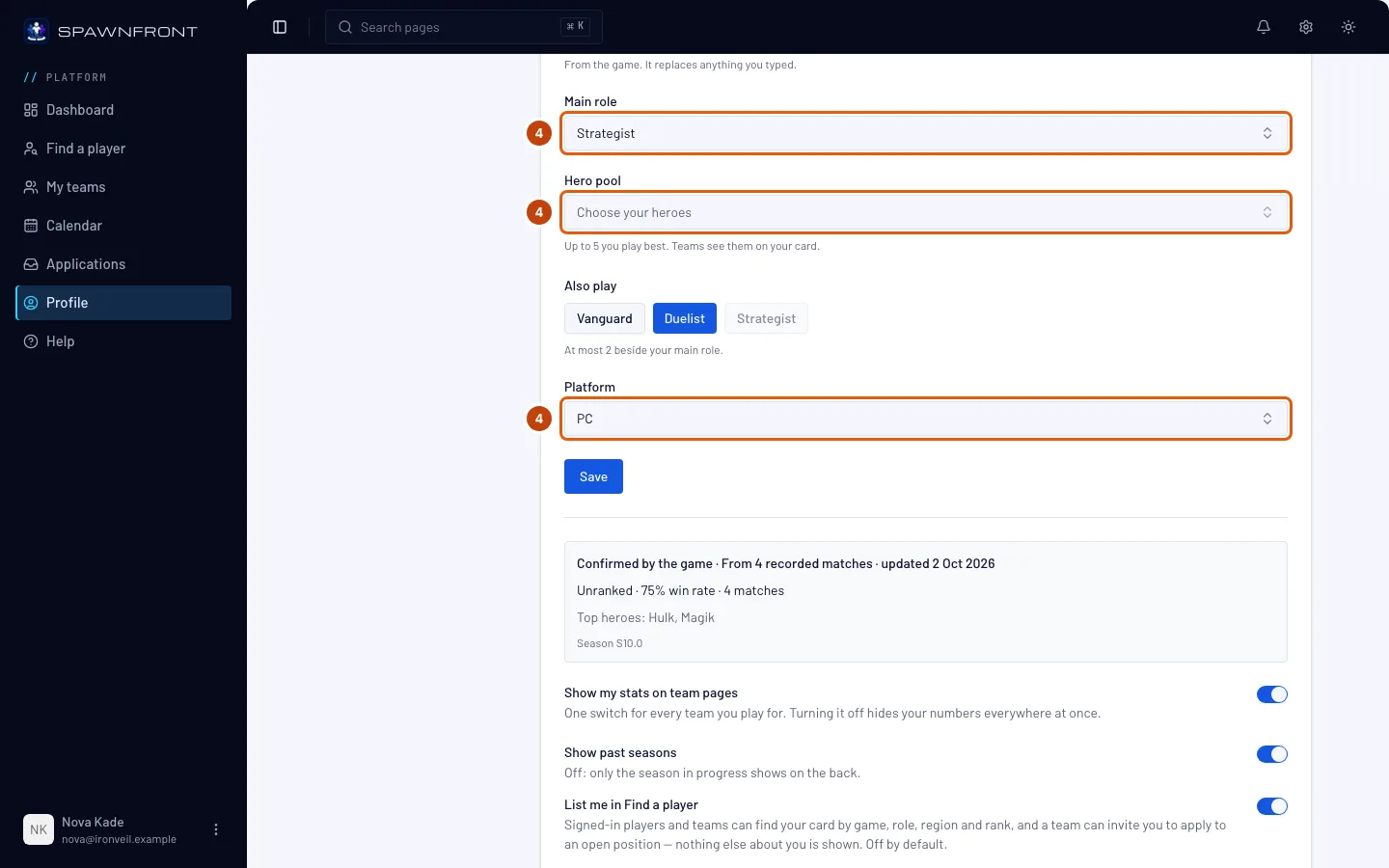
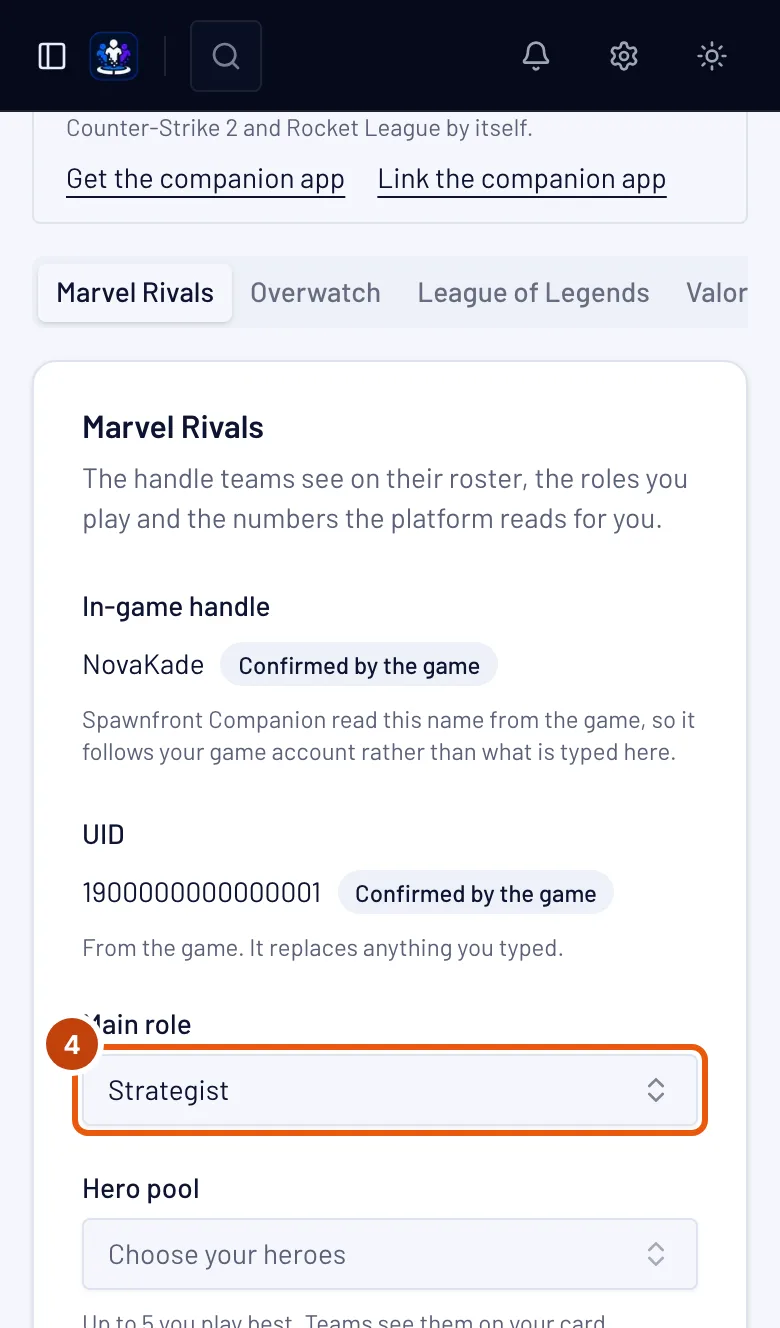
メインロールを選ぶ(League of Legendsではメインポジション)。サブでプレイで、ほかにプレイするロールを2つまで押す。次にプラットフォームを選ぶ。
チームのプレイヤー募集はロールを1つ指定している。 そのロールがメインロールか、サブでプレイするロールのときだけ応募できる。
League of Legendsでは、ロールはポジション:Top、Jungle、Mid、Bot (ADC)、Support。League of LegendsはPC専用なので、プラットフォームは設定済み。
ValorantのロールはDuelist、Initiator、Controller、Sentinel。チームに合わせて何でもこなすならFlex。プラットフォームを選ぶ:PC、PlayStation、Xbox。 PlayStationとXboxのプレイヤーは一緒にプレイするけど、PCのプレイヤーとは別。だからチームは同じ種類の機器のプレイヤーを探す。
Counter-Strike 2のロールはEntry、AWPer、Support、Lurker、IGL(インゲームリーダー)。チームに合わせて何でもこなすならFlex。多くのプレイヤーは、メインのロールに加えてIGLも登録している(例:「AWPer、IGLも」)。Counter-Strike 2はPC専用なので、プラットフォームは設定済み。
DeadlockのロールはFrontline、Carry、Support。チームに合わせて何でもこなすならFlex。DeadlockはPC専用なので、プラットフォームは設定済み。
Rocket Leagueのロールは、指示を出すならShot-caller、チームに合わせて何でもこなすならFlex。プラットフォームを選ぶ:PC、PlayStation、Xbox、Nintendo Switch。 全プラットフォームのプレイヤーが一緒にプレイする。
Valorantでは、Rank (Competitive)でコンペティティブのランク(Iron 1〜Immortal 3、またはRadiant)かランクなしも選ぶ。PlayStationかXboxなら、コンソールのランクを選ぶ。チームには「自己申告」と表示され、チームのランクにも反映される。
Valorantでは、Agent poolで得意なエージェントを5人まで選べる。チームにはカードでプールが表示され、チームはプールのエージェントからあなたの応募を探せる。
Marvel RivalsとOverwatchでは、Hero poolで得意なヒーローを5人まで選べる。チームにはカードでプールが表示される。 Marvel RivalsのDeadpoolは1人のヒーローとして数える。
ヒーローやエージェントを早く探すには、リストの上のロール(ストラテジスト、タンク、センチネルなど)を押して、そのロールだけを表示する。すべてを押すと全員の表示に戻る。選んだヒーローはプールに残る。
Counter-Strike 2では、Premier ratingでプレミアレーティング(1,000刻みでUnder 1,000から35,000+まで)かランクなしも選ぶ。チームには「自己申告」と表示され、チームのランクにも反映される。Spawnfront CompanionがCounter-Strike 2を記録すると、ゲームが報告したプレミアレーティングも認証済みのレーティングとしてカードに表示される。
Deadlockでは、ランクでランク(バッジと数字、Initiate 1からEternus 6まで)かランクなしも選ぶ。チームには「自己申告」と表示され、チームのランクにも反映される。
Rocket Leagueでは、Rank (Standard)でスタンダード(3v3)のランク(ランクとディビジョン、Bronze I Div IからGrand Champion III Div IVまで、またはSupersonic Legend)かランクなしも選ぶ。チームには「自己申告」と表示され、チームのランクにも反映される。
プロフィールを保存したら、スクリーンショットでRocket Leagueのランクを確認できる。 ゲームでPlayer Profileを開き、上に自分の名前があり、DUEL、DOUBLES、STANDARDのランクが表示されるまで下にスクロールする。スクリーンショットを撮り、スクリーンショットでランクを確認でランクを確認を押して、その画像を選ぶ。またはSpawnfront Companionを起動した状態でその画面でCtrl+Shift+Sを押し、ランクを確認を押す。画像の名前がSpawnfrontのRocket Leagueの名前と同じなら、3つのランクがすべて設定される。カードにランク(スタンダード)、ランク(ダブルス)、ランク(デュエル)が表示され、それぞれに日付とスクリーンショットで確認済みが付く。チームにもスタンダードのランクが同じように表示される。スクリーンショット自体は保存されない。あとでRank (Standard)を手で変えると、また「自己申告」になる。Rocket Leagueの名前を変えると確認は消えるので、新しい名前でプロフィールからもう一度確認しよう。
Spawnfront CompanionがPCでRocket Leagueの試合を記録すると、カードにプレイリストごとの成績が表示される(オンライン試合のスタンダード、ダブルス、デュエル)。直近90日の試合数、勝利数、勝率、1試合あたりのゴール・アシスト・セーブ・シュート、よくプレイするアリーナ。ゲームがランクマッチかカジュアルかを区別しないので、両方まとめて数える。表示されるのは自分の数字だけで、ほかの人のアカウントは表示されない。最初に記録された試合でアカウントが確認される。 ゲーム自体がアプリにあなたの名前を伝えたので、カードにRocket League確認済みと表示される。所属する全チームで認証済みとして扱われ、チームが確認することはない。
League of Legendsでは、Rank (Solo/Duo)でソロ/デュオのランクも選ぶ。ランクがなければランクなし。SpawnfrontがRiotからランクを読み取れるようになるまで、チームには「自己申告」と表示され、チームのランクにも反映される。
League of Legendsでは、Champion poolで得意なチャンピオンを5体まで選べる。名前を入力して探し、外すときはチャンピオンの×を押す。チームにはカードでプールが表示され、チームはプールのチャンピオンからあなたの応募を探せる。
ステップ5: 保存する
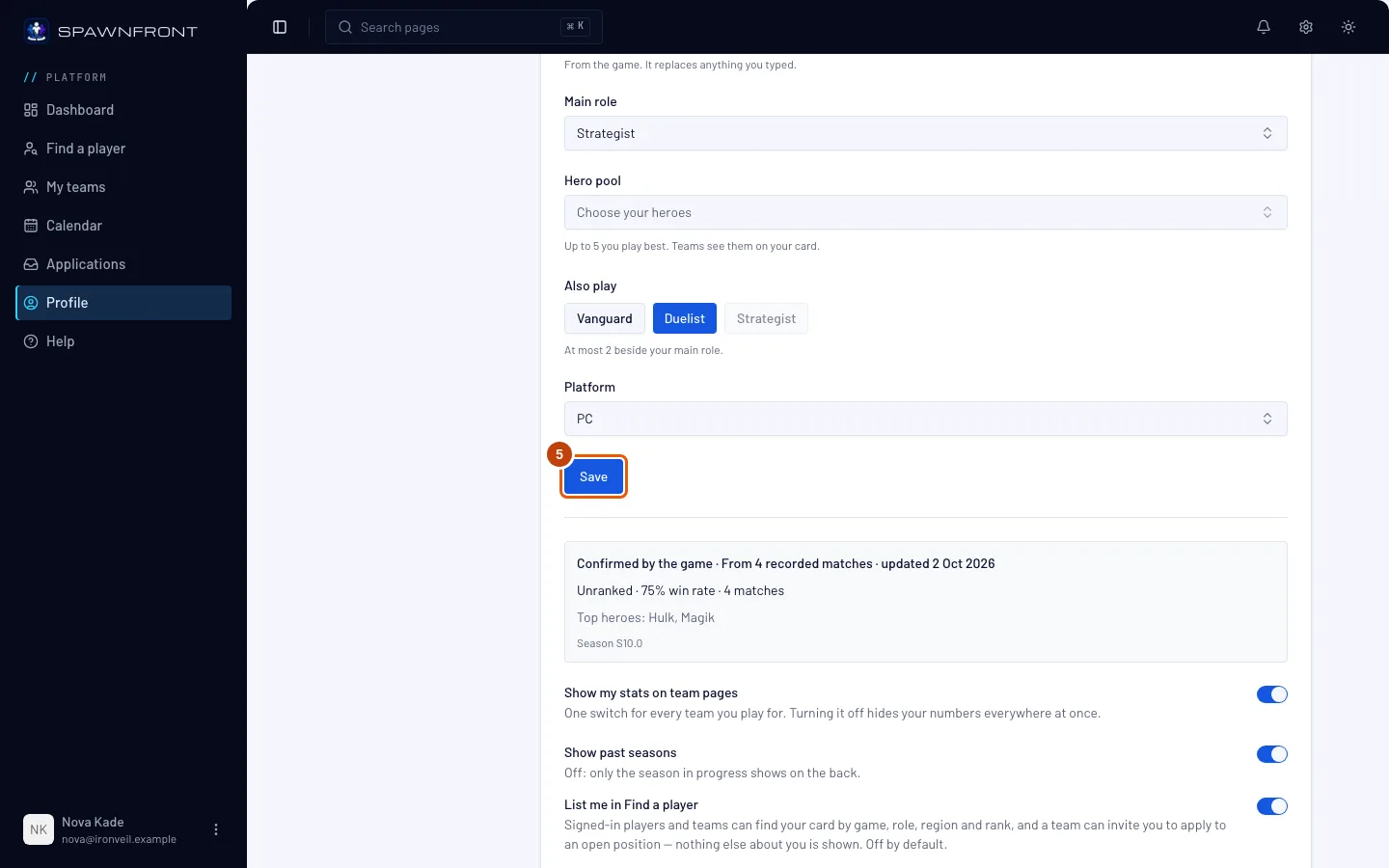
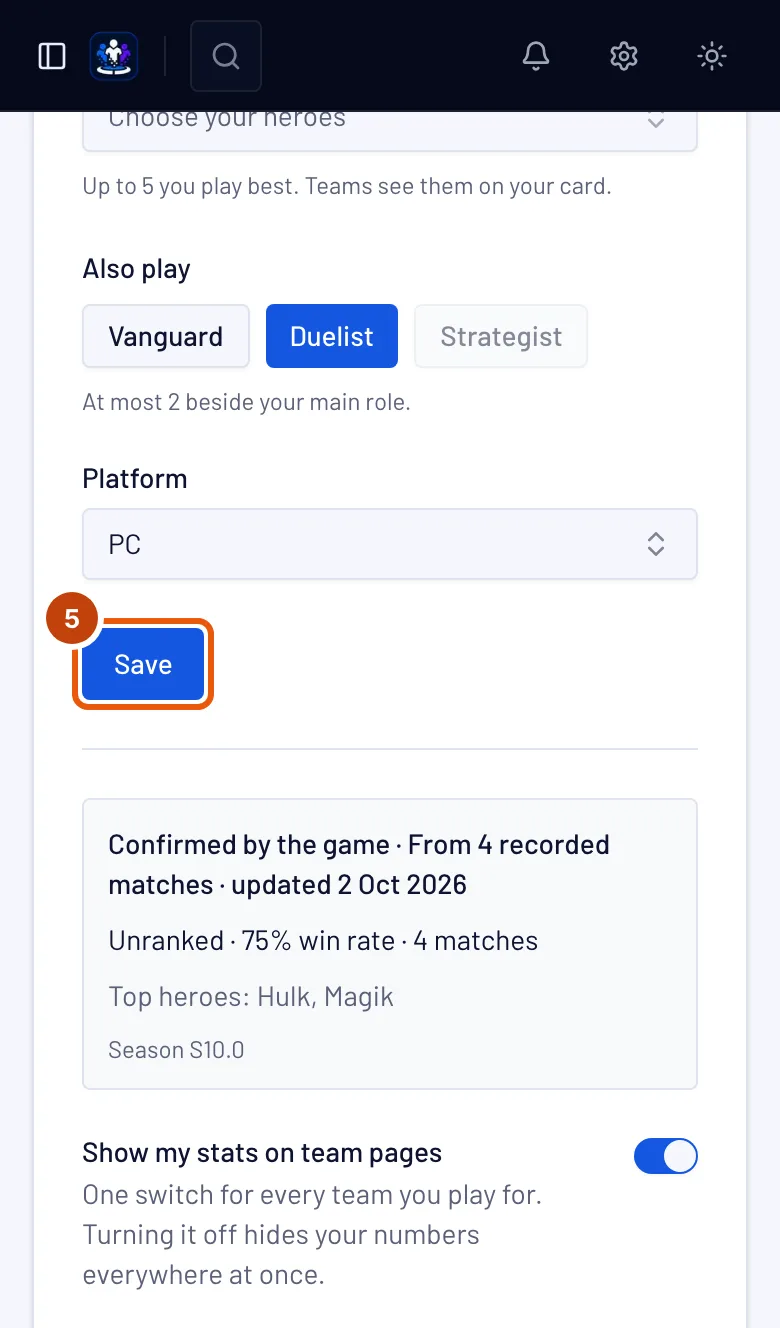
保存を押す。
表示されるもの:ゲーム名入りの「保存しました」(例:「Marvel Rivalsを保存しました」)。Marvel Rivalsでは、フォームの下の欄にチームがUIDを認証と表示される。UIDを空にした場合はUIDを設定してチームに認証してもらおう。OverwatchではチームがBattleTagを認証、Career linkを空にした場合は戦績を表示するにはキャリアページのリンクを追加、名前がBattleTagでない場合はBattleTagではないと表示される。League of Legends、PCのValorant、Counter-Strike 2ではCompanionを連携して確認。コンソールのValorantではこのゲームの戦績はまだない。
ステップ6: 戦績を表示する
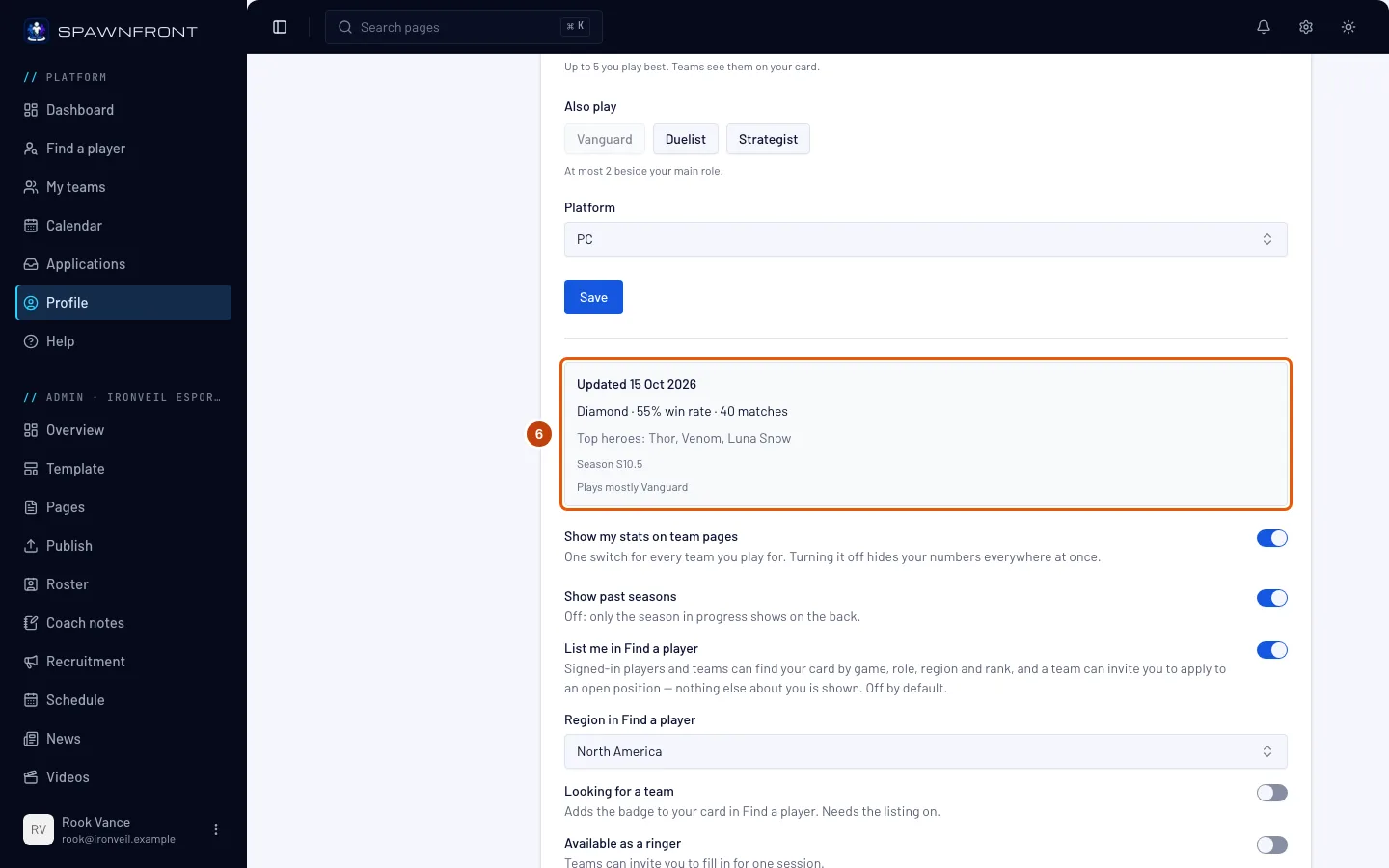
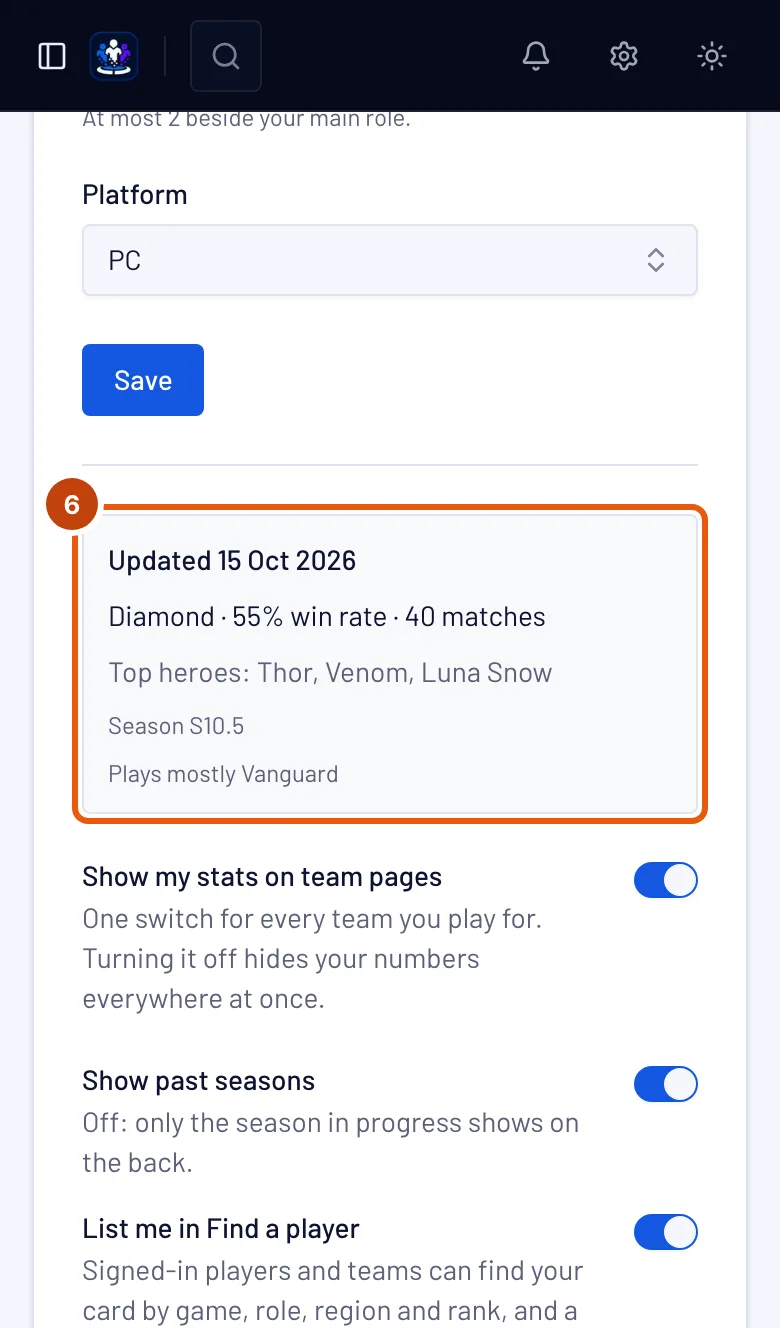
Marvel RivalsとOverwatchでは、チームのオーナーか管理者に、チームのロスターでUID(またはBattleTagとキャリアページのリンク)を認証してもらう。詳しくはプレイヤーのUIDを認証する。最初の読み取りはたいてい1時間以内。その後は、サイトのあるチームなら1日1回、無料チームなら週1回読み取られる。 読み取られたら、フォームの下の欄を見よう。
戦績は無料。 戦績はあなたのアカウントのもので、無料チームでも表示される。チームのサイトの料金はチーム自身のツールのためのもので(サイトを作るを参照)、戦績のためではない。サイトがあると、読み取りが週1回から毎日になるだけ。
表示されるもの:最初の読み取りまでは戦績は毎日更新(認証したチームにサイトがない場合は戦績は毎週更新)。その後は更新済みと経過時間、そして数字。Marvel Rivalsならランク、勝率、試合数、よく使うヒーロー。Overwatchならランク、競技試合数、勝率、KDA。試合履歴非公開やキャリアプロフィール非公開と表示されたら、欄にゲームで公開する手順が表示される。試合履歴を公開するかOverwatchのキャリアプロフィールを公開するを参照。
League of LegendsとCounter-Strike 2の数字は、PCのSpawnfront Companionで記録した試合から取られる。 詳しくはCompanionをインストールする。Valorantにはまだ戦績の取得元がない。 RiotがSpawnfrontを承認したら、Riotから取られるようになる。Deadlockの数字はdeadlock-api.comから読み取られる。 Steamでアカウントを確認し、所属チームのロスターに載ると、サイトのあるチームなら1日1回、それ以外は週1回読み取られる。deadlock-apiが直近90日に把握したランクマッチと通常マッチが数えられる。Rocket Leagueの数字は、PCのSpawnfront Companionが記録した試合から取られる。 Record Rocket Leagueをオンにしておこう。どのゲームでも、チームには名前、ロール、選んだランクが「自己申告」として表示される。
チームページに戦績を表示するがオンの間、所属チームのロスターにあなたの数字が表示される。
その下の「プレイヤーを探す」に掲載、チーム探し中、過去のシーズンを表示で、チームがあなたのカードを探せるかどうかと、表示するシーズンを選べる。詳しくは「プレイヤーを探す」に自分を掲載する。
うまくいったか確認する方法
- Marvel RivalsではチームがUIDを認証したあと、Overwatchではキャリアページのリンクを保存してチームがBattleTagを認証したあと、フォームの下の欄に戦績は毎日更新か戦績は毎週更新、その後更新済みと数字が表示される。
- チームに応募すると、チームに表示される内容に名前とロールが表示される。
何かおかしい?
まだ「Companionを連携して確認」と表示される
League of LegendsとCounter-Strike 2では、Spawnfront Companionで試合を記録するまでこの表示が続く。Valorantにはまだ戦績の取得元がないので、ずっとこの表示のまま。あなたの側で足りないものはない。チームには名前、ロール、選んだランクが「自己申告」として表示される。
Marvel Rivalsのカードに「チームがUIDを認証」と表示される
まだ誰もUIDを確認していない。チームのオーナーか管理者に、チームのロスターページであなたの行を開いて認証を押してもらおう。認証されると、サイトのあるチームなら1日1回、無料チームなら週1回戦績が読み取られる。
Marvel Rivalsのカードに「戦績は毎日更新」と表示される
チームがUIDを認証したけど、まだ最初の読み取りが済んでいない。たいてい1時間以内に読み取られ、その後は1日1回読み取られる。
カードに「戦績は毎週更新」と表示される
UIDやBattleTagを認証したチームにサイトがないので、戦績は週1回読み取られる。最初の読み取りはたいてい1時間以内。認証したチームがサイトを作ると、1日1回読み取られるようになる。
Marvel Rivalsのカードに「試合履歴非公開」と表示される
ゲームで試合履歴が非公開になっているので、ランクしか読み取れない。ゲームで公開にすると(試合履歴を公開するを参照)、次の読み取りのあとに数字が表示される。サイトのあるチームなら1日1回、無料チームなら週1回。
ランクがUnrankedになっている
Marvel Rivalsでは、今シーズンまだランクマッチをプレイしていない。Overwatchでは、キャリアが公開で今シーズン競技試合がない場合、代わりにまだ競技試合なしと表示される。League of LegendsとCounter-Strike 2では、Spawnfront Companionを起動してプレイするまで試合は記録されない。Valorantでは、選んだランクだけが「自己申告」として表示される。
Overwatchのカードに「チームがBattleTagを認証」と表示される
Overwatchの戦績は、所属チームがBattleTagとリンクを認証したあと、連携したキャリアページから読み取られる。サイトのあるチームなら1日1回、無料チームなら週1回。チームのオーナーか管理者に、チームのロスターページであなたの行の認証を押してもらおう。詳しくはプレイヤーのUIDまたはBattleTagを認証する。それまでも、チームにはBattleTag、ロール(Tank、Damage、Support)、プラットフォームが表示される。
Overwatchのカードに「キャリアプロフィール非公開」と表示される
Overwatchでは、自分で変えない限りキャリアプロフィールは非公開なので、BattleTagしか読み取れない。Overwatchのキャリアプロフィールを公開するを参照。
Overwatchのカードに「BattleTagではない」と表示される
Overwatchの名前は、SpawnfrontがOverwatchの戦績を読み取る前に保存されたもので、BattleTagになっていない。BattleTagにBattleTag(例:Name#1234)を入力し、保存を押す。
League of Legendsのカードに数字が表示されない
League of Legendsの数字は、Spawnfront Companionで記録した試合から取られる。アプリがアカウントを確認するまで、欄にはCompanionを連携して確認と表示され、チームにはRiot ID、サーバー、ポジション、選んだソロ/デュオのランクが「自己申告」として表示される。
アプリがLeagueクライアントからRiotアカウントを確認すると、カードにLeague of Legendsで認証済みと表示され、所属する全チームのロスターのあなたの行にも同じ表示が出る。全チームで一度に有効になり、チームが確認する必要はない。
SpawnfrontとRiotの連携が承認されると、League of LegendsのカードにRiotで確認ボタンが付く。Riotにログインして、Riotアカウントが自分のものだと証明する。するとRiot IDとサーバーはRiotから取られ、カードにソロ/デュオのランク、ランク戦の結果、よく使うチャンピオンがRiotから表示される。ランクは「自己申告」ではなくなり、Riotで認証済みと表示される。ボタンはまだ使えない。 ボタンが出るまで、カードの内容はRiotから取られていない。
Riotへの1回のログインで、両方のRiotゲームが確認される。 League of LegendsとValorantは同じRiotアカウントを使うので、どちらのカードからRiotにログインしても、ここに保存したRiotゲームがすべて確認される。両方プレイするなら、先にValorantのIDを保存しておこう。まだ保存していないゲームは自動で作られないので、あとでそのゲームでRiotで確認を押せばいい。
Valorantのカードに数字が表示されない
Valorantにはまだ戦績の取得元がない。PCでは欄にCompanionを連携して確認、コンソールではこのゲームの戦績はまだないと表示される。どちらの場合も、チームにはRiot ID、リージョン、プラットフォーム、ロール、選んだランクが「自己申告」として表示される。Valorantの数字はアプリではなくRiotから取られる。
RiotからのValorantの戦績は、Riotにログインして共有したプレイヤーにだけ表示される。SpawnfrontとRiotの連携が承認されると、ValorantのカードにもRiotで確認ボタンが付く。ログインするとRiotアカウントが自分のものだと証明でき、ValorantリージョンはRiotの情報で修正される。Riotアカウントのリージョンと違うリージョンを選んでいた場合、カードはRiotのリージョンに変わり、そのことが表示される。その後カードには、PCでもコンソールでも、コンペティティブのランク、競技試合、よく使うエージェントがRiotから表示され、Riotで認証済みと表示される。アカウントを自分で証明したので、カードにも、Valorantで所属する全チームのロスターのあなたの横にも表示される。ボタンはまだ使えない。 ボタンが出るまで、Valorantのカードの内容はRiotから取られていない。
UIDが受け付けられない
Marvel RivalsのUIDは4〜20桁の数字だけ。ゲーム内プロフィールを開いて、番号をそのままコピーしよう。共有したくなければ空のままでいい。
Riot IDが受け付けられない
Riot IDは、3〜16文字の名前、#、3〜5文字の英数字のタグ(Name#TAG)。Riotクライアントかゲームで、名前の下に表示されているものをコピーしよう。League of LegendsとValorantは同じRiot IDを使う。
Rocket Leagueのランク確認が受け付けられない
直すことはメッセージに書かれている。「そのプロフィールは…のもので、…のものではありません」:Player Profileの上の名前が、SpawnfrontのRocket Leagueの名前と違う。自分のプロフィールを送るか、Spawnfrontの名前をゲームの表示に合わせよう。「Spawnfrontは3つのランクをすべて読み取れませんでした」:DUEL、DOUBLES、STANDARDのランクがすべて表示されるまで下にスクロールし、ゲームを英語にした状態で画面全体を送ろう。プロフィールの上の部分だけのスクリーンショットには、確認できるランクがない。
チームに戦績を見せたくない
チームページに戦績を表示するをオフにする。全チームで一度に数字が非表示になる。名前は表示されたまま。
関連記事
まだ解決しない? サポートに問い合わせるか、support@spawnfront.comにメールしてね。今いるページとステップ番号を教えて。