
プッシュ通知をオンにする
Spawnfrontを閉じていても、スマホやパソコンに通知をポップアップで表示。スイッチはデバイスごとに1つ。
すべての人向け · 5ステップ
事前に必要なもの
- ログインしている。
- iPhoneまたはiPadでは、Spawnfrontをインストールして、ホーム画面のアイコンから開いている。Appleはそこでしかプッシュ通知を使えないようにしている(iOS 16.4以降)。Spawnfrontアプリをインストールするを見てね。
- パソコンやAndroidスマホなら、最近のChrome、Edge、Firefox、Safariのどれでも使える。ブラウザでも、インストールしたアプリでもOK。
手順
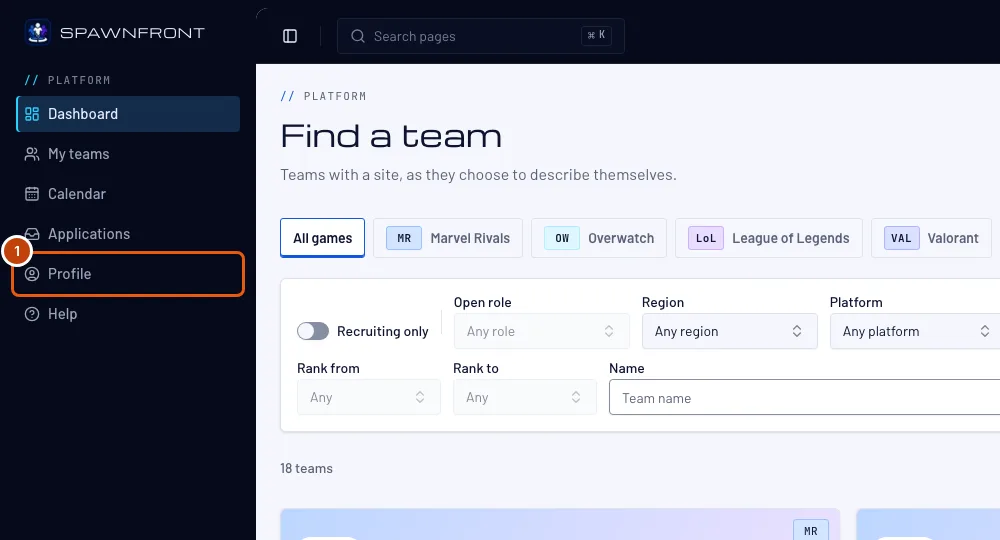
ステップ1: プロフィールを開く
メニューでプロフィールを押す。
表示されるもの:プロフィールのアカウントセクション。
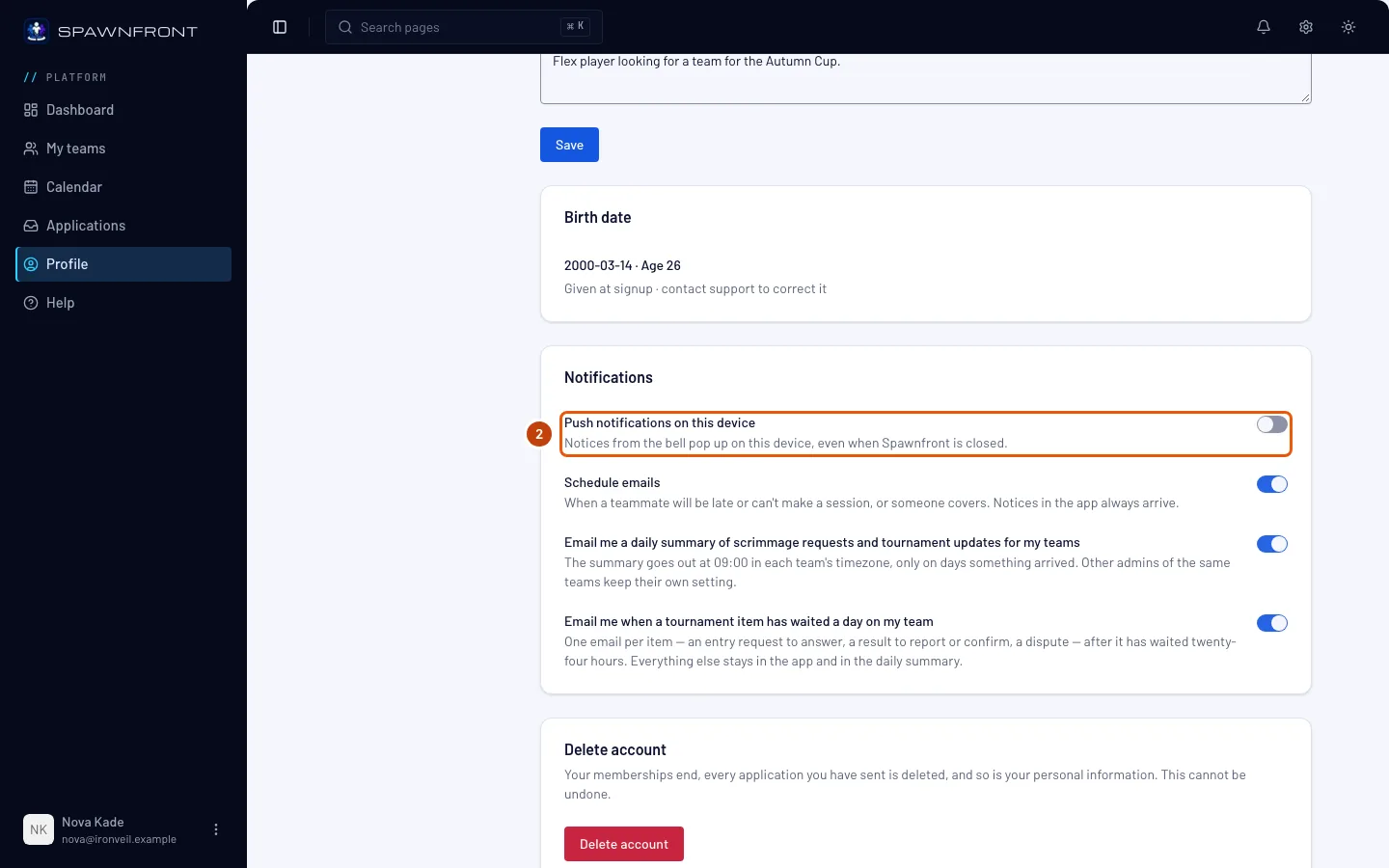
ステップ2: 通知カードを探す
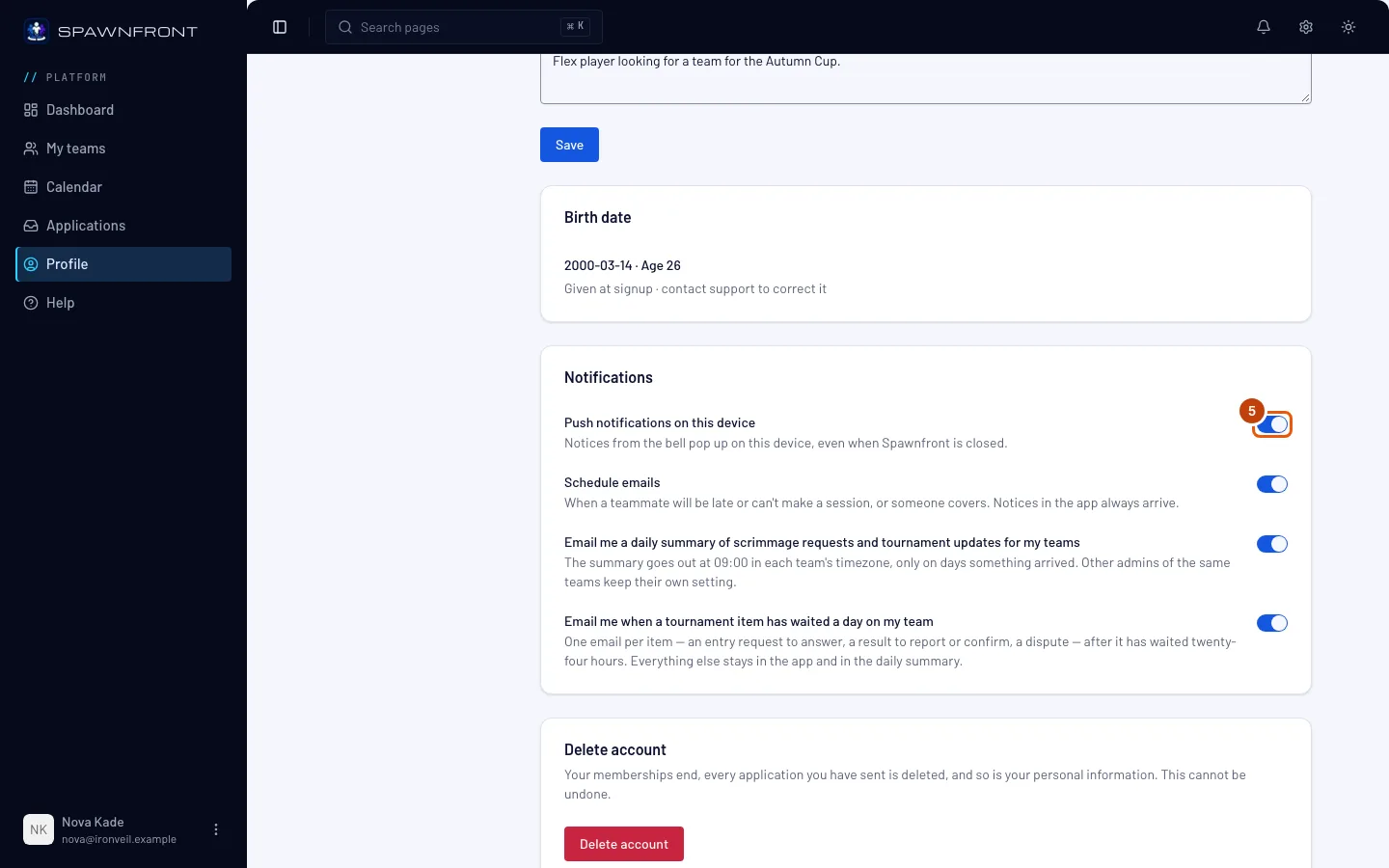
通知カードまでスクロールする。最初のスイッチがこのデバイスでプッシュ通知。
このスイッチは、このデバイスとこのブラウザだけに効く。 通知を受け取りたいスマホやパソコンごとにオンにしよう。
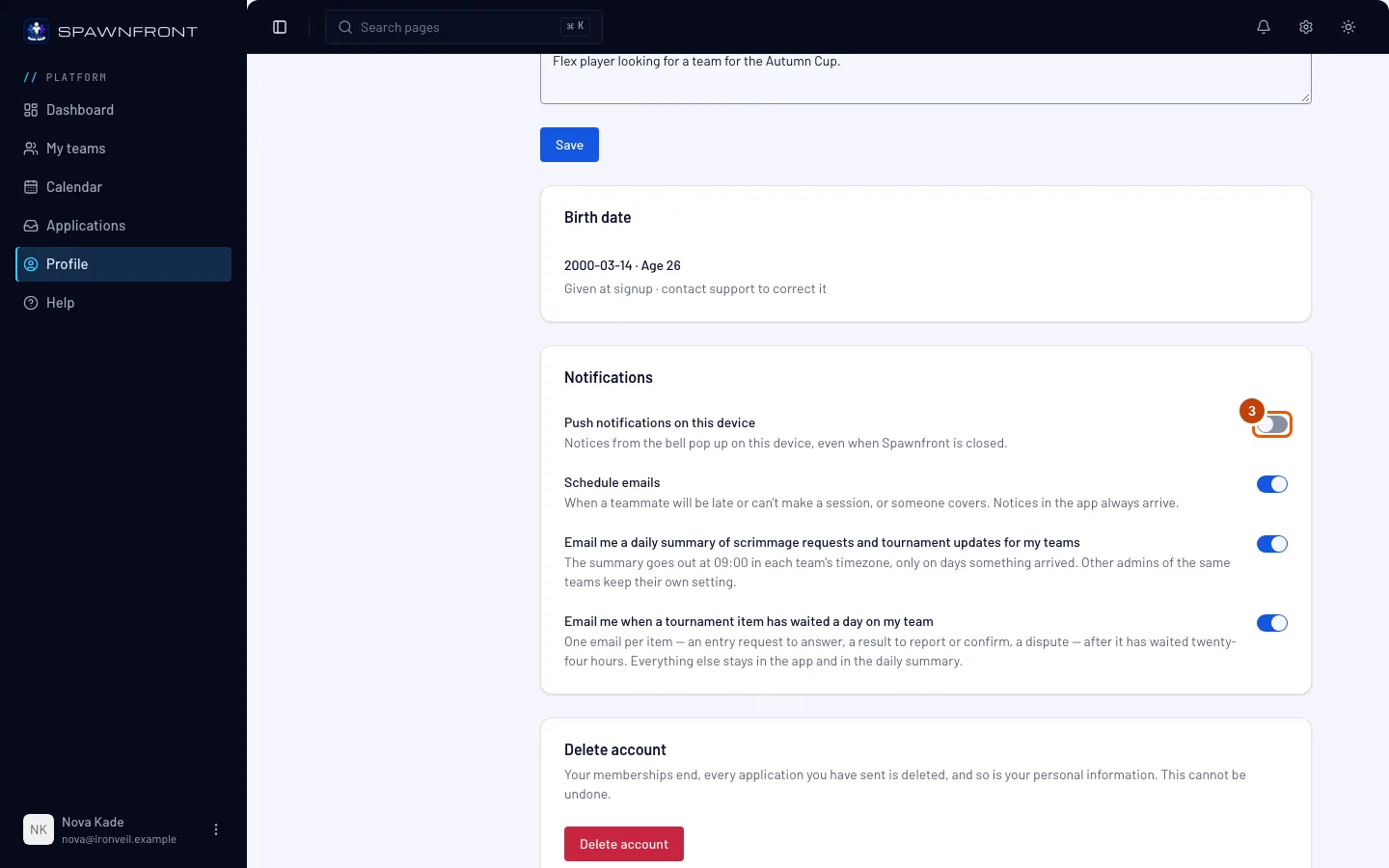
ステップ3: このデバイスでプッシュ通知をオンにする
このデバイスでプッシュ通知のスイッチを押す。
表示されるもの:Spawnfrontに通知の表示を許可するか、ブラウザが聞いてくる。
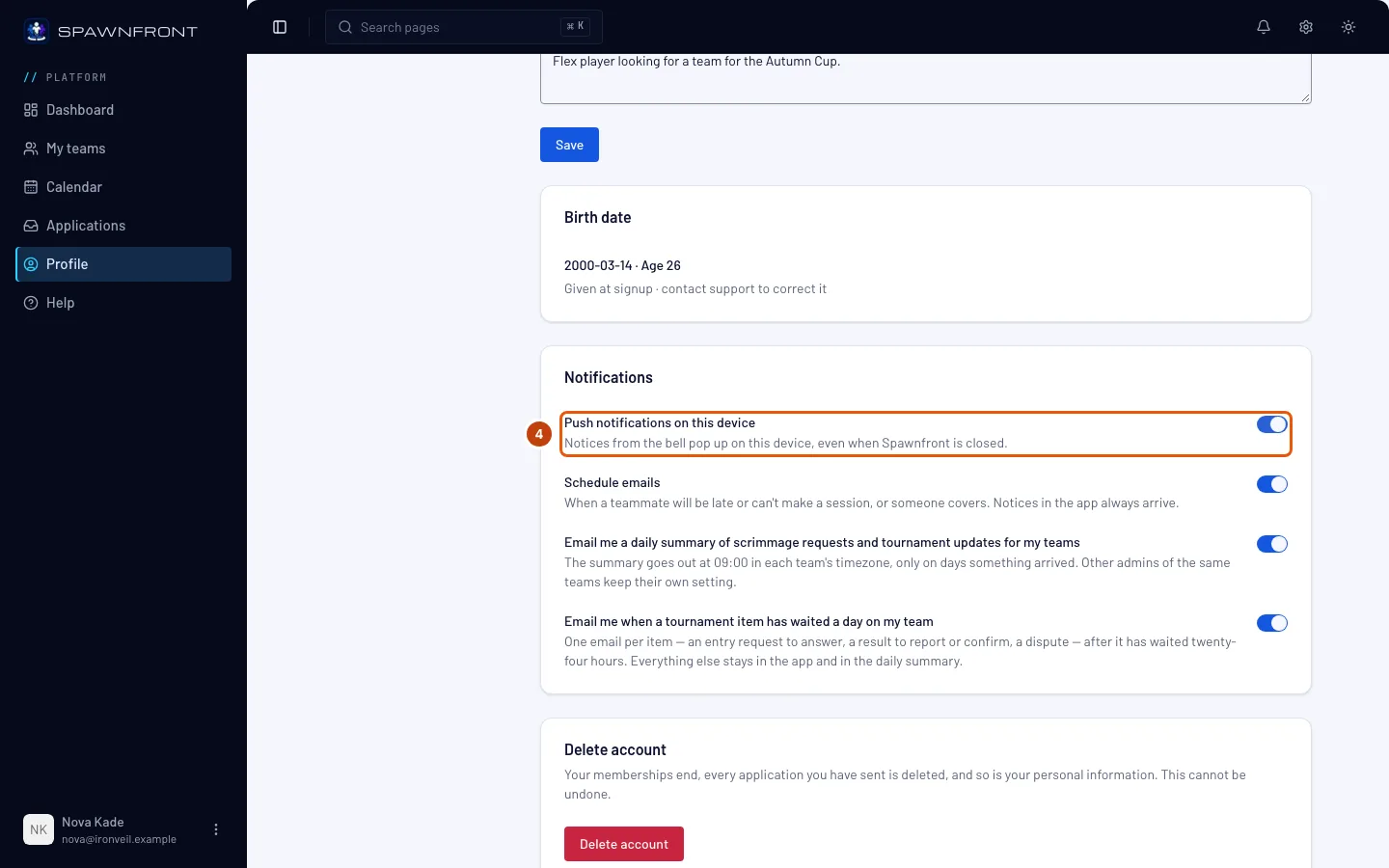
ステップ4: 通知を許可する
ブラウザの確認画面で許可を押す。
表示されるもの:「このデバイスのプッシュ通知はオンです」というメッセージと、オンになったスイッチ。これからは、ベルに届く通知がすべて、このデバイスにもポップアップで表示される。Spawnfrontを閉じていても届く。通知をタップすると、その内容が開く。
ステップ5: もう一度オフにする
このデバイスで通知を止めるには、このデバイスでプッシュ通知のスイッチをもう一度押す。
表示されるもの:「このデバイスのプッシュ通知はオフです」。ベルには引き続きすべての通知が表示される。
うまくいったか確認する方法
- このデバイスでプロフィールに戻っても、スイッチがオンのままになっている。
ログアウトすると、そのデバイスのプッシュ通知はオフになる。 あとでそのデバイスを使う人に、あなたの通知が表示されることはない。また受け取るには、ログインしてスイッチをもう一度オンにしよう。
1日以上待たされた通知(デバイスの電源が長い間オフだった場合など)は、遅れてプッシュされない。ベルで確認してね。
何かおかしい?
プロフィールにプッシュ通知のスイッチがない
このブラウザではプッシュ通知を受け取れない。iPhoneやiPadでは、代わりに「iPhoneで通知を受け取るにはアプリをインストールしてください」と表示される。インストール方法を押してSpawnfrontをインストールし、アイコンから開いてプロフィールに戻ろう。
通知がオンにならなかったと表示される
ブラウザの確認画面を、何も選ばずに閉じたから。もう一度スイッチを押して、許可を選ぼう。
スイッチがグレーになっていて、通知を許可するよう表示される
このブラウザでSpawnfrontの通知をブロックしている。ブラウザのサイト設定(パソコンならアドレスバーの左にあるアイコン)で通知を許可してから、プロフィールに戻ろう。
通知が届かなくなった
- そのデバイスでログアウトした: ログインして、スイッチをもう一度オンにする。
- パスワードを変えた、または誰かがすべてのデバイスからアカウントをログアウトさせた: そのデバイスで一度プロフィールを開く。プッシュ通知が自動でオンに戻る。
- スマホやパソコンがおやすみモードや集中モードになっていないかも確認しよう。
メールの代わりになる?
ならない。プッシュ通知は追加の手段。同じカードで選んだメールは引き続き届くし、ベルにはいつでもすべての通知がある。
関連記事
まだ解決しない? サポートに問い合わせるか、support@spawnfront.comにメールしてね。今いるページとステップ番号を教えて。