
Aggiungi una partita da uno screenshot
Aggiungi una partita classificata, uno scrim o qualsiasi altra partita al tuo profilo da uno screenshot: scegli la tua riga e il tipo di partita, e viene conservata solo la tua riga, con l'etichetta autodichiarata.
Per i giocatori · 4 passaggi
Cosa ti serve prima
- Hai effettuato l'accesso e hai salvato il tuo gioco in Profilo › Giochi. Vedi Aggiungi la tua identità di gioco.
- Hai uno screenshot della partita — classificata, uno scrim o qualsiasi altra: PNG, JPEG o WebP, da 1280×720 in su, massimo 8 MB. La schermata dipende dal gioco:
- Marvel Rivals — la schermata di fine partita, o la pagina della partita dalla tua cronologia, con il gioco in inglese. Con il gioco in un'altra lingua i tuoi numeri vengono comunque letti, ma mappa e modalità potrebbero risultare vuote: sceglile nella bozza.
- Overwatch — la pagina Summary del report della partita da Career Profile → History → Game Reports. Uccisioni, morti, assist ed eroi vengono letti in qualsiasi lingua sia il gioco; risultato, mappa, punteggio, data e durata solo con il gioco in inglese, l'unica lingua in cui per ora Spawnfront legge le parole di Overwatch.
- League of Legends — la scheda Scoreboard della partita da Match History, con il gioco in inglese o in ceco, francese, tedesco, ungherese, indonesiano, italiano, polacco, portoghese (Brasile), rumeno, spagnolo, turco o vietnamita — oppure in greco, giapponese, coreano, russo, thailandese o cinese se anche Spawnfront, il tuo browser o Discord sono impostati su quella lingua. Per ora solo l'inglese è stato verificato su screenshot reali: se uno screenshot in un'altra lingua non viene letto, passa League all'inglese e rifallo.
- Valorant — la scheda SCOREBOARD della partita, dalla schermata di fine partita o da Career, da 1600×900 in su: un'immagine più piccola dà numeri sbagliati, quindi viene rifiutata. Il gioco può essere in inglese, francese, tedesco, indonesiano, italiano, polacco, portoghese (Brasile), spagnolo (Spagna o America Latina), turco o vietnamita — oppure in giapponese, coreano, russo, thailandese o cinese tradizionale se anche il tuo browser è impostato su quella lingua. Per ora solo l'inglese è stato verificato su screenshot reali: se uno screenshot in un'altra lingua non viene letto, passa il gioco all'inglese e rifallo.
- Counter-Strike 2 — il tabellone 5v5 a fine partita, non quello che apri con Tab mentre la partita è ancora in corso. Il tabellone viene letto con il gioco in inglese, l'unica lingua confermata finora su screenshot reali, e anche nelle altre lingue del gioco: bulgaro, cinese (semplificato e tradizionale), ceco, danese, olandese, finlandese, francese, tedesco, greco, ungherese, indonesiano, italiano, giapponese, coreano, norvegese, polacco, portoghese (Portogallo e Brasile), rumeno, russo, spagnolo (Spagna e America Latina), svedese, thailandese, turco, ucraino e vietnamita. Bulgaro, cinese, greco, giapponese, coreano, russo, thailandese e ucraino vengono provati solo se il tuo browser o la tua lingua di Spawnfront sono impostati su quella lingua.
- Deadlock — il tabellone a fine partita (o la stessa schermata aperta dalla cronologia partite), con anime, uccisioni, morti e assist di ogni giocatore. Deadlock mostra le anime arrotondate alle migliaia, come 55k, quindi la tua card registra 55.000. Il gioco può essere in inglese, francese, tedesco, spagnolo (Spagna o America Latina), italiano, polacco, portoghese (Brasile), ceco, turco, indonesiano, russo, ucraino, cinese semplificato, coreano, giapponese o thailandese, ma per ora solo l'inglese è confermato su screenshot reali, quindi un tabellone in un'altra lingua potrebbe non essere ancora letto. In russo, ucraino, cinese, coreano, giapponese o thailandese viene letto solo se anche Spawnfront o il tuo browser sono impostati su quella lingua. Le anime vengono lette solo dove il gioco le scrive con una k, come in inglese, francese, italiano, indonesiano, cinese, giapponese e thailandese; nelle altre lingue le anime restano vuote.
- Rocket League — il tabellone a fine partita, sotto MY ACCOLADES, o la partita scelta nell'elenco MATCH HISTORY (accanto a SAVED REPLAYS), con WIN o LOSS, MATCH INFO e MY STATS visibili accanto all'elenco — con il gioco in inglese. Il tabellone che apri con Tab durante una partita non viene letto: la partita non è finita.
- Non sai dove il tuo gioco mostra quella schermata? Vedi Trova le statistiche delle partite e i codici replay.
- Puoi aggiungere 20 partite al giorno.
Passaggi
Passaggio 1: Apri il tuo gioco nel Profilo
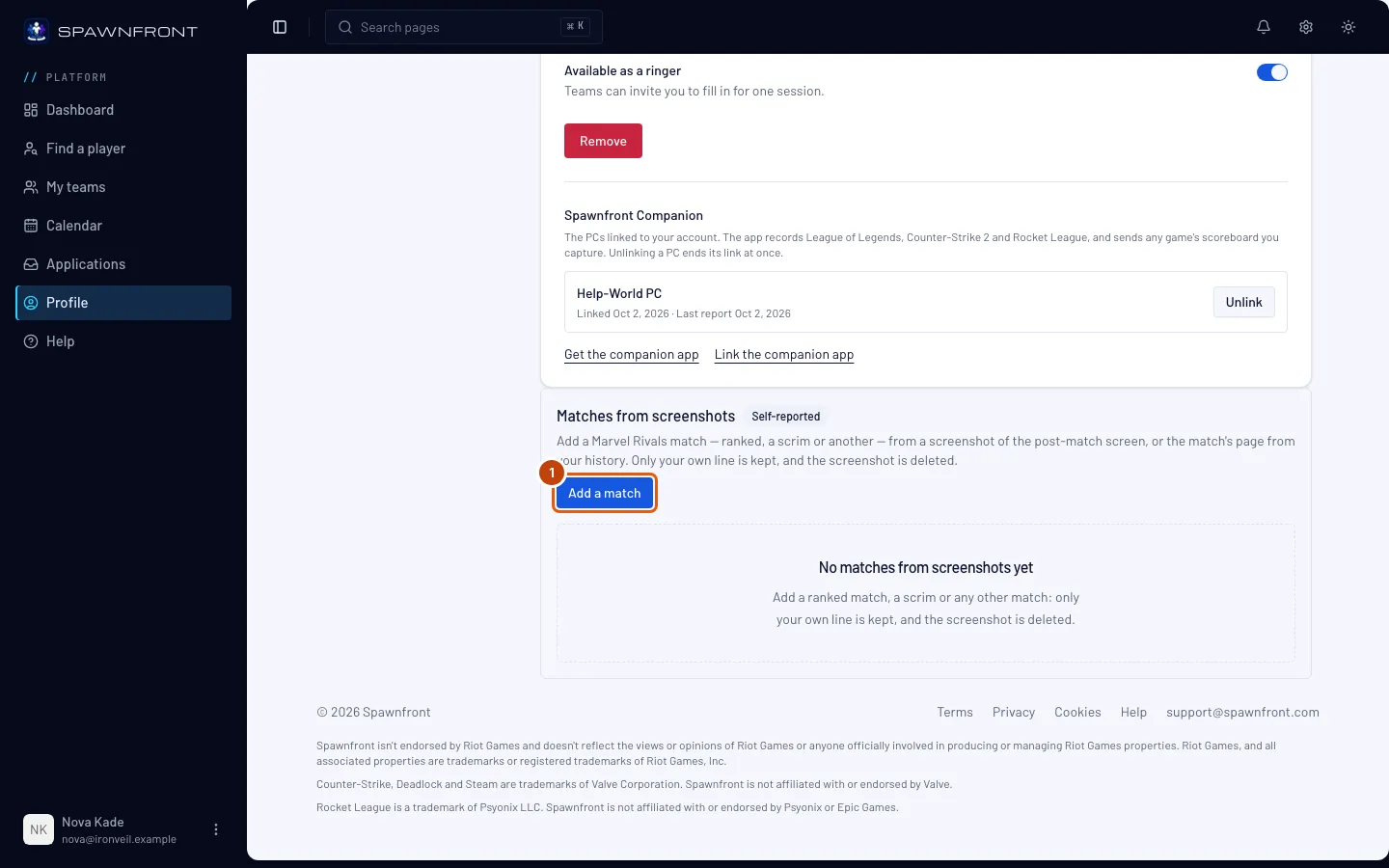
Nel menu a sinistra, premi Profilo, poi Giochi, e scegli la scheda del tuo gioco. Sotto i dettagli del gioco c'è Partite da screenshot, con l'etichetta Autodichiarata.
Dovresti vedere: Aggiungi una partita sotto Partite da screenshot.
Passaggio 2: Aggiungi una partita
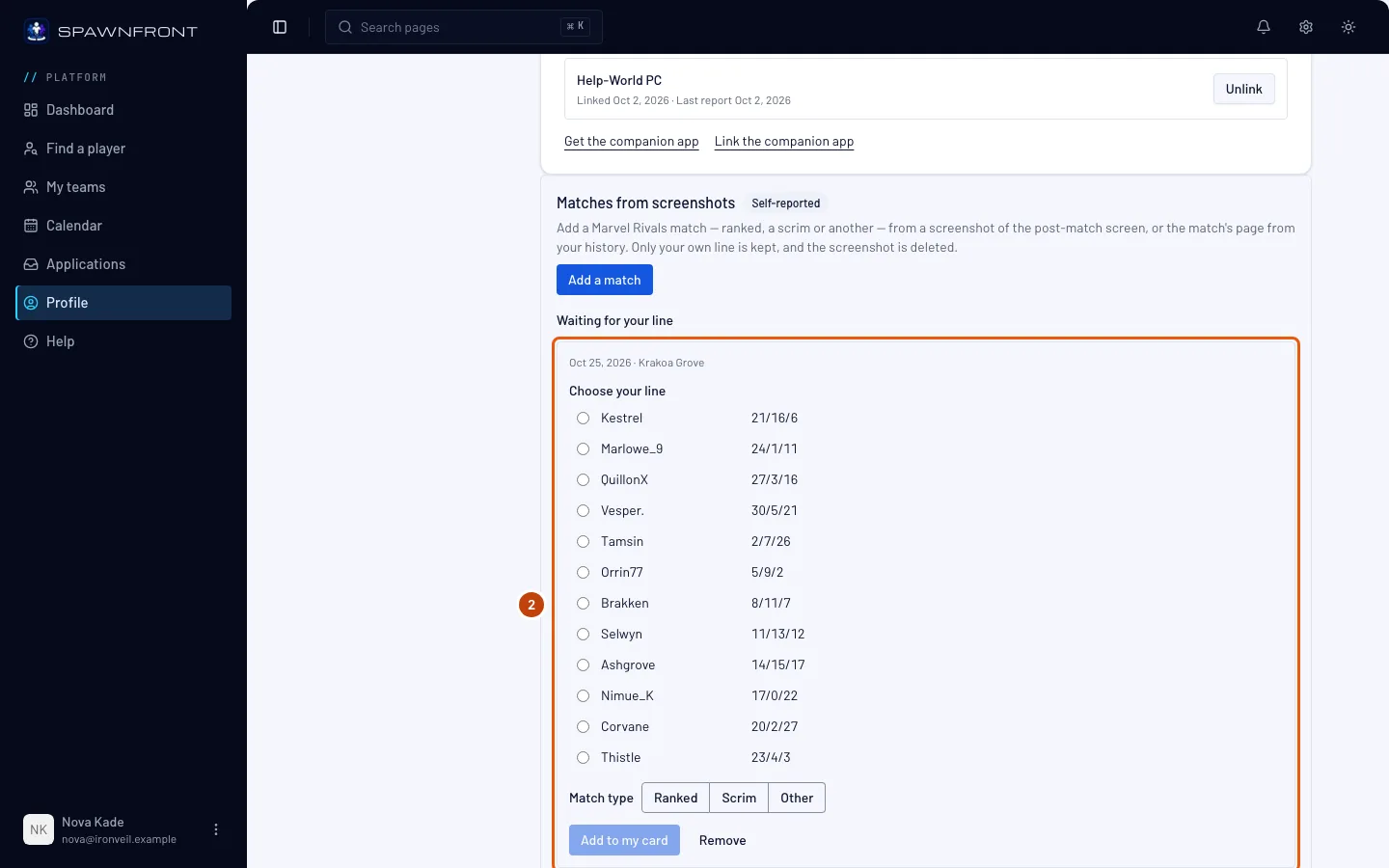
Premi Aggiungi una partita e scegli lo screenshot. Viene letto nel tuo browser, quindi tieni aperta la pagina mentre il pulsante mostra Lettura dello screenshot….
Dovresti vedere: Screenshot letto. Scegli la tua riga, poi aggiungila alla tua card., e la partita sotto In attesa della tua riga, con tutte le righe mostrate nello screenshot.
Passaggio 3: Scegli la tua riga e il tipo di partita
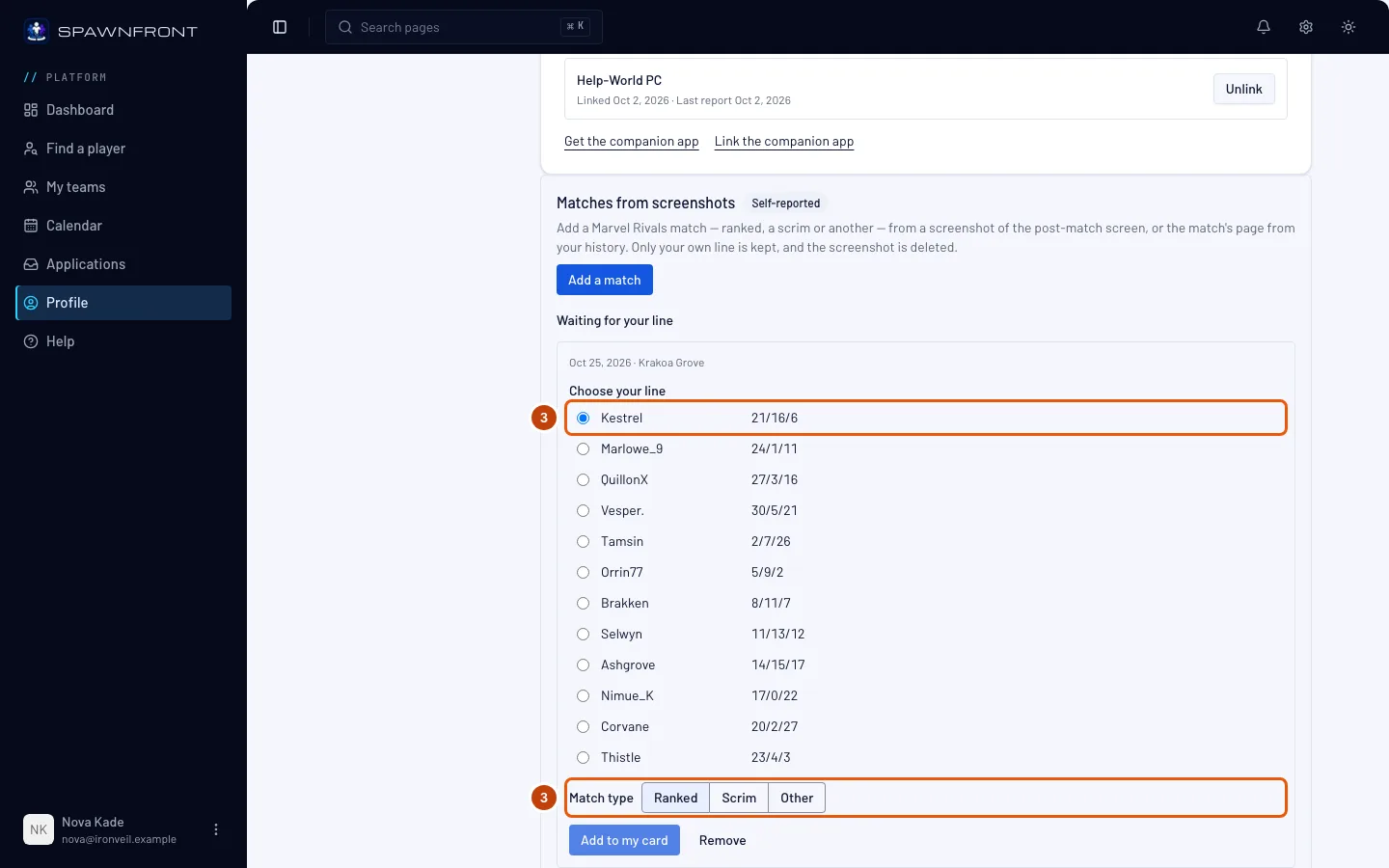
Sotto Scegli la tua riga, la riga con il tuo nome è segnata come Suggerita quando Spawnfront riesce ad abbinarla al tuo nickname di gioco. Controlla che sia la tua, oppure scegli la tua riga. Ogni riga mostra uccisioni, morti e assist, e i numeri propri del gioco: Lvl, CS e Gold in League of Legends; Perf (Performance Score), FB, Plants e Defuses in Valorant — una partita precedente all'aggiornamento di Valorant di settembre 2026 mostra ACS ed Econ al posto di Perf; HS % e DMG in Counter-Strike 2; Souls in Deadlock; i tuoi eroi in Overwatch. Una riga di Rocket League non ha uccisioni né morti: mostra i tuoi Assists, poi Goals, Saves, Shots e Score. Una colonna in cui il tuo tabellone mostra altro — Demos in un Duel, o una statistica che hai scelto per il tabellone nelle impostazioni di Rocket League — resta vuota. Una partita da MATCH HISTORY di Rocket League ha una sola riga, la tua, mostrata come La tua riga e già scelta.
Poi scegli il Tipo di partita: Classificate, Scrim o Altro. Quali vedi dipende dallo screenshot:
- Quando mostra una coda classificata — come Ranked Solo/Duo in League of Legends, Competitive o Premier in Valorant, Premier in Counter-Strike 2, una partita Ranked su un tabellone di Deadlock, il tuo grado sotto un tabellone di Rocket League (CURRENT TIER, PROMOTION, DIVISION UP e simili, mostrati solo dopo una partita competitiva), o COMPETITIVE come playlist di una partita di Rocket League scelta in MATCH HISTORY — la partita è Classificata, indicata come "dalla coda dello screenshot", e non c'è niente da scegliere.
- Quando un tabellone di Counter-Strike 2 mostra Competitive, scegli Classificate, Scrim o Altro: uno scrim su un server privato impostato su Competitive mostra la stessa parola.
- Quando mostra un'altra coda, come Normal (Draft Pick) o Custom, una Standard Match di Deadlock, o CASUAL come playlist di una partita di Rocket League in MATCH HISTORY, scegli Scrim o Altro.
- Una partita Street Brawl di Deadlock è Altro, senza niente da scegliere.
- Quando non mostra la coda — sempre in Marvel Rivals e Overwatch, in Rocket League quando sotto il tabellone non compare un grado (una partita casual o privata, o uno screenshot fatto prima che il grado appaia), e negli altri giochi quando il nome della coda non è stato letto — scegli Classificate, Scrim o Altro.
Ogni tipo conta sulla tua card, e ogni partita mostra il suo tipo.
Passaggio 4: Aggiungila alla tua card
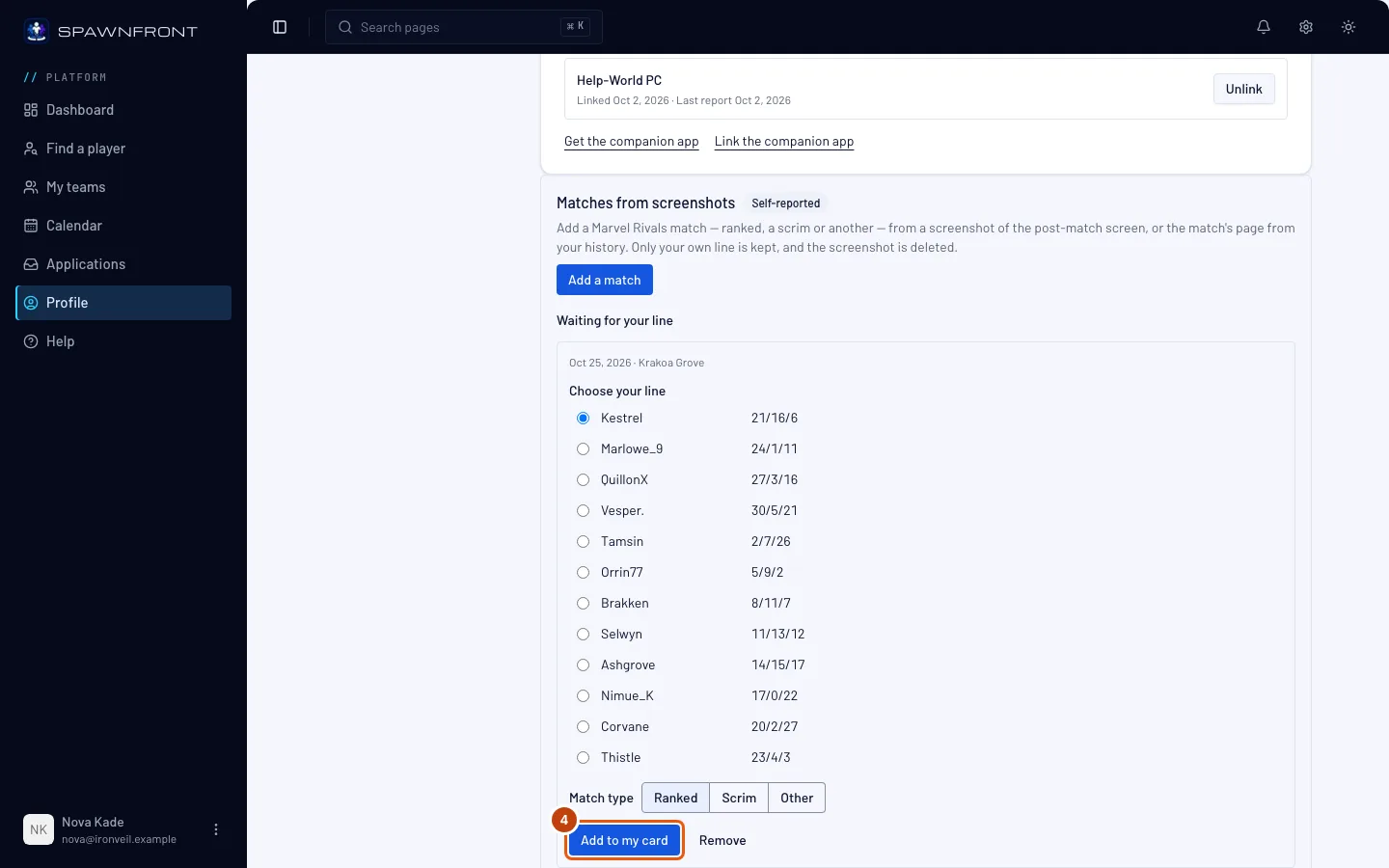
Premi Aggiungi alla mia card.
Dovresti vedere: Aggiunta alla tua card., e la partita sotto Le tue partite con la data, il tipo (Classificata, Scrim o Altro), il tuo risultato, la mappa e la tua riga. Lo screenshot e le righe di tutti gli altri giocatori vengono eliminati.
Come capire se ha funzionato
- La partita è sotto Le tue partite in Partite da screenshot.
Aggiungila da Discord. In qualsiasi server in cui c'è il bot di Spawnfront, scrivi /stats add e allega lo screenshot. Se hai salvato più di un gioco su Spawnfront, imposta l'opzione game sul gioco della partita. Spawnfront risponde solo a te: Lettura del tuo screenshot… Tra un minuto, scegli la tua riga su Spawnfront per aggiungere la partita alla tua card., poi Partita letta. Scegli la tua riga su Spawnfront per aggiungerla alla tua card. con un pulsante Scegli la tua riga che apre il tuo gioco in Profilo › Giochi, dove la partita aspetta sotto In attesa della tua riga. Completala lì, come sopra. Il tuo Discord deve essere collegato al tuo account Spawnfront (vedi Accedi con Discord).
Viene conservata solo la tua riga. Nomi e numeri degli altri giocatori se ne vanno con lo screenshot quando premi Aggiungi alla mia card. Spawnfront non legge mai danni, cure o mitigazione da uno screenshot di Marvel Rivals o Overwatch. Una partita che non completi viene eliminata insieme al suo screenshot un giorno dopo averla aggiunta. Le partite da screenshot sono una tua dichiarazione, quindi hanno sempre l'etichetta Autodichiarata, e lo staff di Spawnfront può togliere dalla tua card una partita segnalata.
Qualcosa non va?
Dice che lo screenshot non sembra del mio gioco
La risposta indica la schermata da inviare, come Non sembra uno scoreboard di Valorant. Invia lo Scoreboard della partita da Career. Invia quella schermata della partita, da 1280×720 in su — per Valorant da 1600×900 in su. In Overwatch, invia la pagina Summary del report della partita, non la pagina Teams. In Counter-Strike 2, il tabellone di una partita Casual o Wingman non è un tabellone 5v5 e viene rifiutato così, come anche il tabellone Tab durante una partita: fai lo screenshot del tabellone a fine partita. In Rocket League, invia il tabellone a fine partita o la partita scelta in MATCH HISTORY: il tabellone che apri con Tab durante una partita, la scheda WEEKLY CHALLENGES e l'elenco di una partita tutti contro tutti vengono rifiutati così.
Dice che lo screenshot mostra una coda non classificata
La risposta indica la coda, come Lo screenshot mostra Normal (Draft Pick), che non è classificata: scegli Scrim o Altro. Lo screenshot mostra che la partita non era classificata, quindi scegli Scrim o Altro sotto Tipo di partita. Allo stesso modo, una partita il cui screenshot mostra una coda classificata può essere solo Classificata.
Dice di scegliere se la partita era Classificata, Scrim o Altro
Lo screenshot non mostra la coda, quindi Spawnfront lo chiede a te. Scegli Classificate, Scrim o Altro sotto Tipo di partita, poi premi di nuovo Aggiungi alla mia card. Se lo vedi in Spawnfront Companion, aggiorna l'app, oppure completa la partita in Profilo › Giochi.
Dice «Questa partita è già sulla tua card.»
Quella partita, o lo stesso screenshot, è già sotto Le tue partite. Ogni partita conta una volta sola.
Dice «Un remake non è una partita»
La partita è finita con un remake, quindi non c'è un risultato da aggiungere. Contano solo le partite giocate fino alla fine.
Dice che oggi ho aggiunto 20 partite
La risposta dice Oggi hai aggiunto 20 partite. Riprova domani. Conta ogni screenshot letto, anche quelli rifiutati.
Dice che oggi ho avviato 40 caricamenti
La risposta dice Oggi hai avviato 40 caricamenti. Riprova domani. Conta ogni screenshot che inizi a inviare, anche se non lo completi. Riprova domani.
Dice «Quel profilo di gioco non è sul tuo account.»
Il profilo di gioco su cui andrebbe la partita è stato rimosso dal tuo account, o appartiene a qualcun altro. Apri Profilo › Giochi, controlla che il tuo gioco sia salvato lì e aggiungi di nuovo la partita dalla card di quel gioco.
Aggiungi alla mia card è disattivato
Scegli la tua riga sotto Scegli la tua riga, e scegli Classificate, Scrim o Altro sotto Tipo di partita quando viene chiesto.
/stats add mi chiede di impostare l'opzione game
Hai salvato più di un gioco su Spawnfront, quindi /stats add non sa da quale gioco viene lo screenshot. Invialo di nuovo con game impostato sul gioco della partita. Se dice che non hai salvato quel gioco, salvalo prima in Profilo › Giochi.
/stats add dice che al momento non è riuscito a leggere lo screenshot
Spawnfront non è riuscito a leggerlo da Discord in quel momento. Aggiungi invece lo stesso screenshot in Profilo › Giochi con Aggiungi una partita: funziona allo stesso modo.
Ho aggiunto la partita sbagliata
Premi Rimuovi sulla sua riga sotto Le tue partite, o sulla partita sotto In attesa della tua riga.
Guide correlate
Ancora bloccato? Contatta l’assistenza o scrivi a support@spawnfront.com: indicaci la pagina in cui ti trovi e il numero del passaggio.