
Risolvi uno scrim con uno screenshot
Invia il tabellone di una partita dello scrim (Marvel Rivals, Overwatch, League of Legends, Valorant o Counter-Strike 2), correggi la bozza e fai confermare l'altro team.
Per proprietari e admin dei team · 5 passaggi
Cosa ti serve prima
- Sei proprietario o admin di un team che gioca a Marvel Rivals, Overwatch, League of Legends, Valorant, Counter-Strike 2 o Deadlock (Spawnfront non sa ancora leggere i tabelloni di Rocket League: inserisci a mano il risultato di uno scrim di Rocket League), e lo scrim è stato registrato su Spawnfront: fissato con l'altro team (scegliendo il loro team come avversario, oppure tramite la ricerca scrim o uno scrim aperto) oppure registrato per nome contro un team che non è su Spawnfront. Qualsiasi team può risolvere uno scrim in questo modo, gratuito o con un sito. Uno scrim che non è mai stato registrato si invia come partita non registrata: vedi Invia una partita non registrata.
- Non sei proprietario o admin? Anche qualsiasi membro può inviare i risultati, a meno che il team non l'abbia disattivato, dalla pagina Scrim del team (vedi Invia i risultati degli scrim del tuo team). Proprietari e admin scelgono cosa possono fare i membri in Imposta i permessi scrim.
- Lo scrim è stato giocato. In Marvel Rivals, nessuno dei due team ha un giocatore con la cronologia partite pubblica e un UID verificato dal suo team: altrimenti Spawnfront compila il risultato da solo.
- Hai uno screenshot del tabellone di ogni partita, in PNG, JPEG o WebP, da 1280×720 in su, al massimo 8 MB. La schermata dipende dal gioco:
- Marvel Rivals — la schermata di fine partita quando puoi, oppure la pagina della partita nella cronologia partite. Spawnfront legge le parole inglesi del gioco. Con il gioco in un'altra lingua i numeri del tabellone vengono letti comunque, ma mappa, modalità e, nella pagina di una partita personalizzata, round e punteggio della mappa potrebbero restare vuoti: compilali quando controlli la bozza.
- Overwatch — la pagina Teams di ogni resoconto partita da Career Profile → History → Game Reports, e la pagina Summary accanto: la Summary aggiunge mappa, risultato e durata. La pagina Teams viene letta in qualsiasi lingua sia il gioco; mappa, risultato e durata della Summary solo con il gioco in inglese, l'unica lingua in cui Spawnfront legge per ora le parole di Overwatch. In un'altra lingua restano vuoti.
- League of Legends — la scheda Scoreboard da Match History, con il gioco in inglese o in ceco, francese, tedesco, ungherese, indonesiano, italiano, polacco, portoghese (Brasile), rumeno, spagnolo, turco o vietnamita, oppure in greco, giapponese, coreano, russo, thailandese o cinese se anche Spawnfront, il tuo browser o Discord sono impostati su quella lingua. Per ora solo l'inglese è stato verificato su screenshot reali: se uno screenshot in un'altra lingua non viene letto, passa League all'inglese e rifallo.
- Valorant — lo Scoreboard della partita da Career, da 1600×900 in su: un'immagine più piccola dà numeri sbagliati, quindi viene rifiutata. Il gioco può essere in inglese, francese, tedesco, indonesiano, italiano, polacco, portoghese (Brasile), spagnolo (Spagna o America Latina), turco o vietnamita, oppure in giapponese, coreano, russo, thailandese o cinese tradizionale se anche il tuo browser (o Discord, per
/scrim result) è impostato su quella lingua. Per ora solo l'inglese è stato verificato su screenshot reali: se uno screenshot in un'altra lingua non viene letto, passa il gioco all'inglese e rifallo. - Counter-Strike 2 — il tabellone 5v5 alla fine di una partita Premier, Competitive o personalizzata, non il tabellone del tasto Tab mentre la partita è ancora in corso. Il tabellone viene letto con il gioco in inglese, l'unica lingua finora confermata su screenshot reali, e anche nelle altre lingue del gioco: bulgaro, cinese (semplificato e tradizionale), ceco, danese, olandese, finlandese, francese, tedesco, greco, ungherese, indonesiano, italiano, giapponese, coreano, norvegese, polacco, portoghese (Portogallo e Brasile), rumeno, russo, spagnolo (Spagna e America Latina), svedese, thailandese, turco, ucraino e vietnamita. Bulgaro, cinese, greco, giapponese, coreano, russo, thailandese e ucraino vengono provati solo se il tuo browser, o Discord per
/scrim result, è impostato su quella lingua. - Deadlock — il tabellone alla fine della partita personalizzata. Se Deadlock non lo mostra dopo una partita personalizzata, allega invece la partita con il suo Match ID (vedi Registra le tue partite). Il gioco può essere in inglese, francese, tedesco, spagnolo (Spagna o America Latina), italiano, polacco, portoghese (Brasile), ceco, turco, indonesiano, russo, ucraino, cinese semplificato, coreano, giapponese o thailandese, ma per ora solo l'inglese è confermato su screenshot reali, quindi un tabellone in un'altra lingua potrebbe non essere ancora letto. In russo, ucraino, cinese, coreano, giapponese o thailandese viene letto solo se anche Spawnfront o il tuo browser (o, per
/scrim result, Discord) sono impostati su quella lingua. Le anime vengono lette solo dove il gioco le scrive con una k, come in inglese, francese, italiano, indonesiano, cinese, giapponese e thailandese; nelle altre lingue restano vuote.
- Non sai dove il tuo gioco mostra quella schermata, o il suo codice replay? Vedi Trova le statistiche delle partite e i codici replay.
- Al tuo team restano screenshot per oggi: Risultati mostra quanti, ad esempio 14 di 20 rimasti oggi · si azzera con giorno e ora. Un team gratuito può far leggere 5 screenshot in 24 ore, e un team con un sito 20.
Passaggi
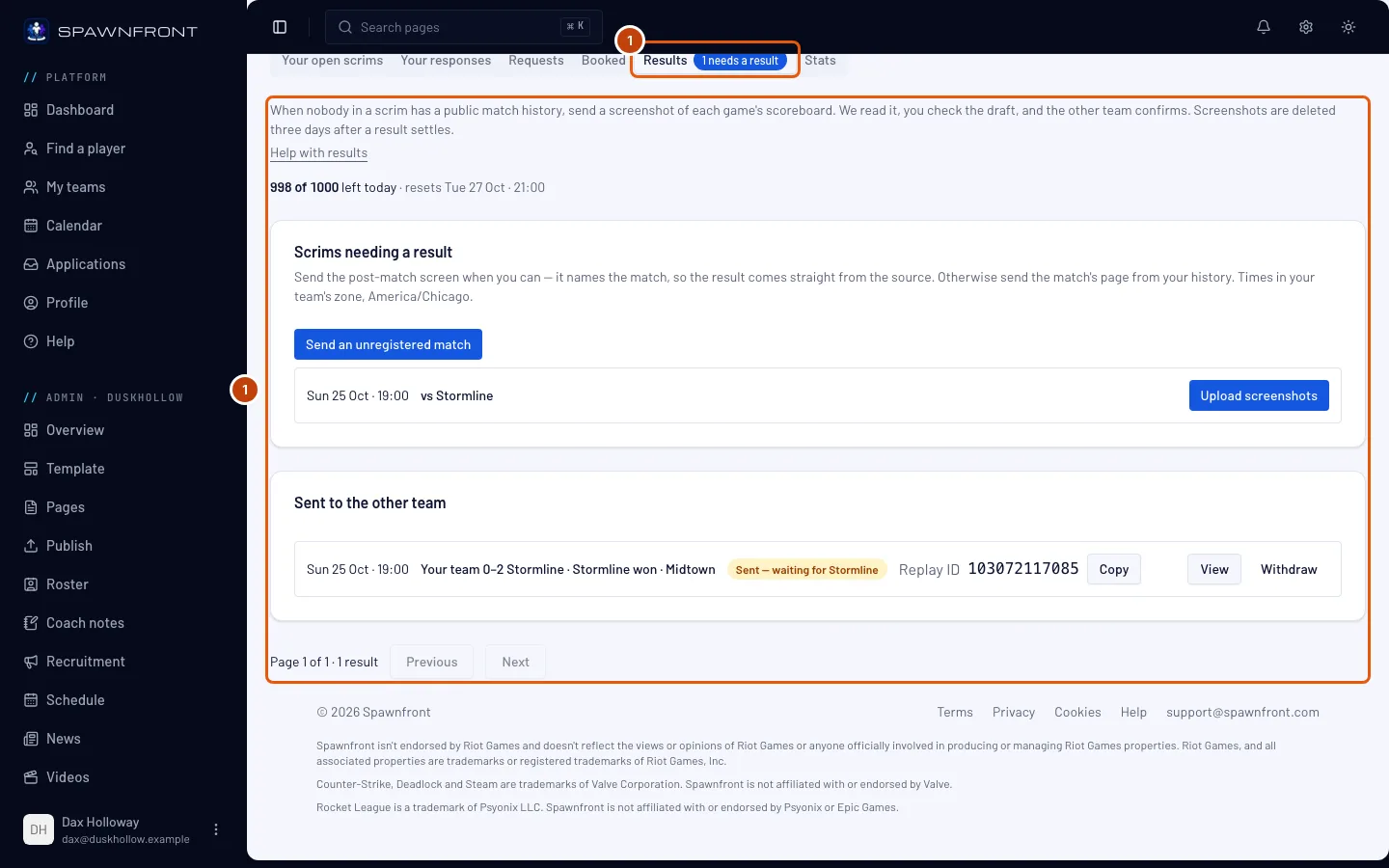
Passaggio 1: Apri Risultati in Scrim
Nel menu a sinistra, sotto il menu admin del tuo team (Admin · e il nome del tuo team), premi Scrim, poi, sotto la ricerca, premi la scheda Risultati. Se gestisci più team, apri prima il nome del tuo team sotto Admin. Puoi anche premere Risolvi con uno screenshot sulla riga di uno scrim giocato nella pagina Partite: si apre la stessa scheda.
Dovresti vedere: Risultati, con quanti screenshot restano oggi al tuo team, ad esempio 14 di 20 rimasti oggi, sopra Scrim senza risultato.
Passaggio 2: Carica gli screenshot
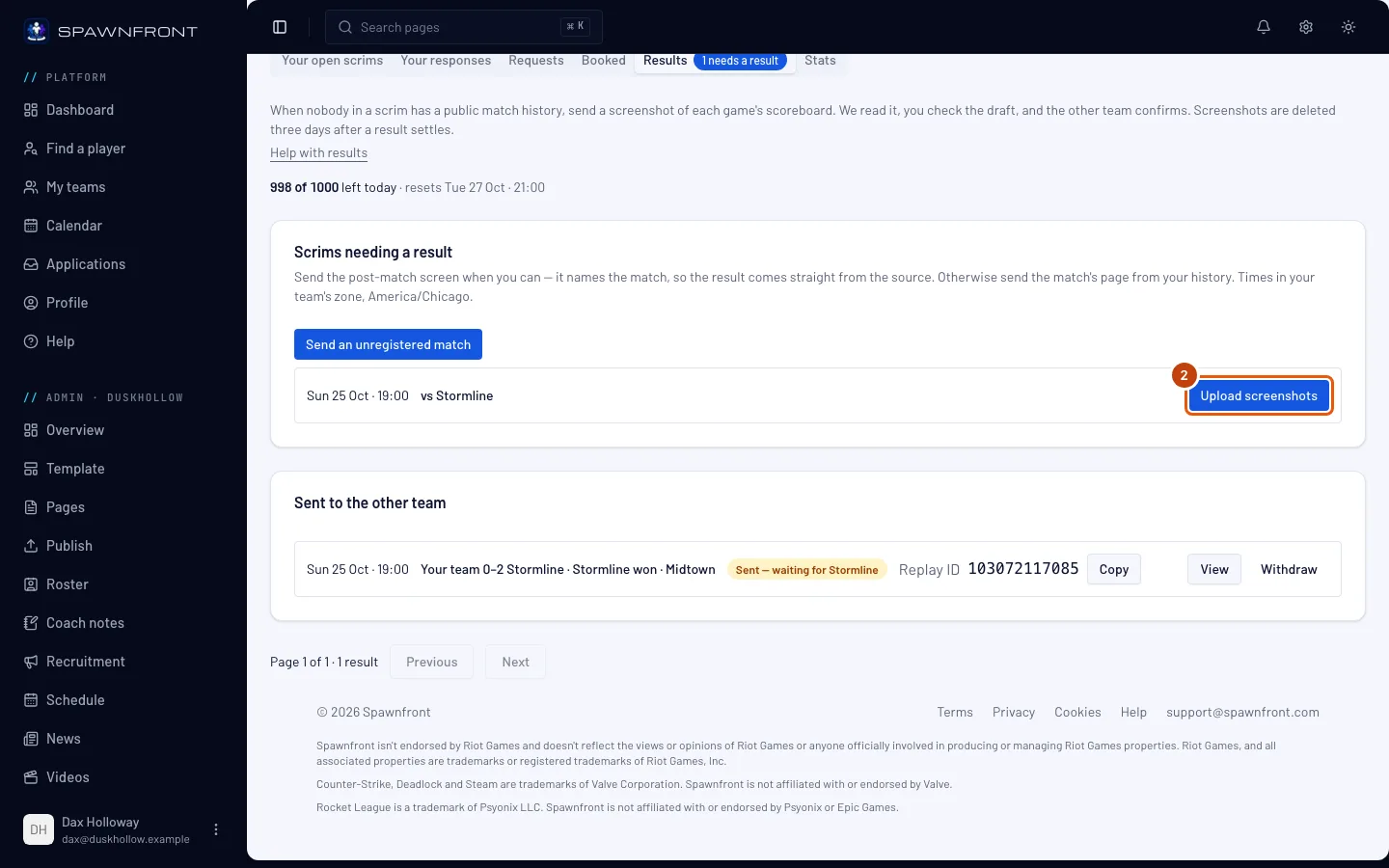
Sulla riga dello scrim, premi Carica screenshot, poi Scegli i file e scegli fino a 10 immagini insieme, una per ogni partita dello scrim. Se ne scegli di più, vengono lette le prime 10; scegli le altre quando hanno finito. Puoi anche trascinarle nel riquadro. Ogni immagine viene letta nel tuo browser, una dopo l'altra, quindi tieni la pagina aperta finché l'elenco non è completo.
Dovresti vedere: un elenco numerato dei tuoi file, ognuno con In attesa, poi Lettura…, poi Letto — bozza pronta con un pulsante Controlla la bozza. Se hai scelto una sola immagine, la sua bozza si apre da sola con Screenshot letto. Controlla la bozza, poi inviala. In Overwatch, una pagina Summary mostra Letto — aggiunto alla bozza della sua pagina Teams: inviala con la sua pagina Teams, insieme o dopo. Se Rivals Island aveva già una partita di Marvel Rivals, il file mostra Registrato dalla fonte della partita e non c'è niente da correggere. Se il tuo browser non riesce a leggere un'immagine entro un minuto, la sua bozza si apre vuota e la compili tu.
Ogni screenshot letto conta nelle letture di oggi, anche quelli rifiutati. Un file può mostrare Rifiutato — stessa partita del file e un numero (hai scelto due screenshot della stessa partita), Rifiutato — non è un tabellone di Marvel Rivals (o lo stesso per il tuo gioco, come Rifiutato — non è un resoconto partita di Overwatch), oppure Rifiutato — e il motivo. Se il tuo team li esaurisce a metà, i file rimanenti mostrano Non letto — esauriti per oggi; caricali dopo l'ora indicata in Risultati.
La riga di un team di Overwatch ha accanto anche Carica un log del Workshop: vedi Risolvi uno scrim di Overwatch con un log del Workshop.
Passaggio 3: Correggi la bozza
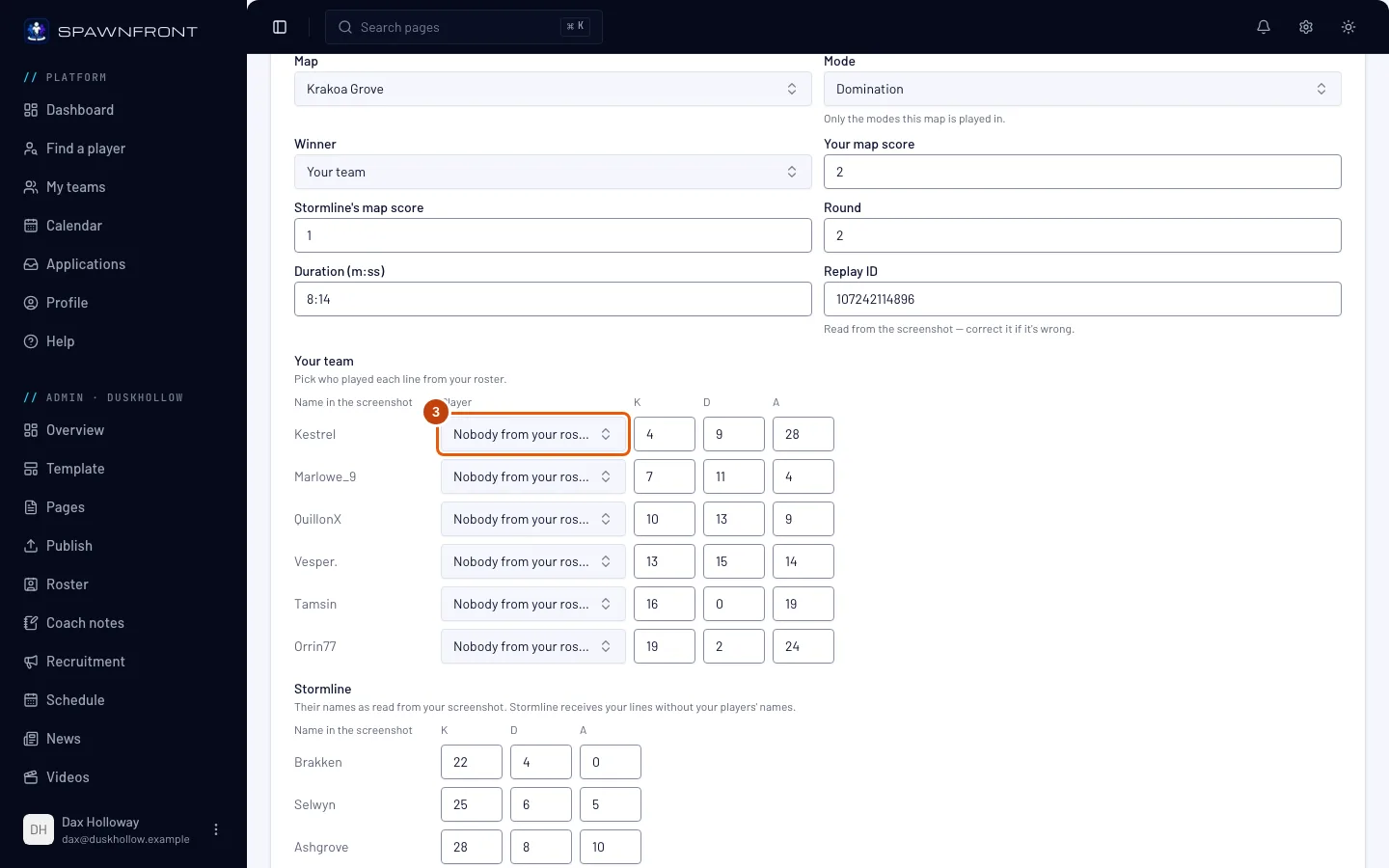
Premi Controlla la bozza accanto a un file, oppure Correggi la bozza sulla sua riga in Bozze da correggere: la riga mostra Bozza — controllala, poi inviala. Si apre il riquadro Correggi la bozza. Controlla il campo Mappa (in Marvel Rivals il nome include la zona, come Tokyo 2099: Spider-Islands) e il campo Modalità, che elenca solo le modalità in cui si gioca quella mappa. League of Legends non ha né l'uno né l'altro: ogni partita è sulla Landa degli evocatori. Controlla i campi Vincitore, Il tuo punteggio della mappa, Round e Durata (m:ss).
Il campo del replay dipende dal gioco. Il campo Replay ID di Marvel Rivals viene letto dallo screenshot: correggilo se è sbagliato, ha da 10 a 13 cifre. In Overwatch, scrivi il campo Codice replay da History → Replays → Share se hai salvato il replay: sei lettere e cifre. In Counter-Strike 2, incolla nel campo Codice di condivisione il codice o il link di condivisione dalla pagina Watch della partita. League of Legends e Valorant non hanno un campo replay.
Poi controlla uccisioni, morti e assist di ogni giocatore, sotto le colonne K, D e A, e gli altri dati di gioco accanto: Lvl, CS e Gold in League of Legends; ACS, Econ, FB, Plants e Defuses in Valorant; HS % e DMG in Counter-Strike 2; Souls in Deadlock. In Overwatch, la riga abbinata alla pagina Summary mostra gli eroi giocati da quel giocatore. Scegli i tuoi giocatori per le righe del tuo team; un nome che compare nello screenshot ma non nel tuo roster resta Nessuno del tuo roster. Premi Salva per conservare le correzioni per dopo.
Puoi indicare solo i giocatori del tuo team. Le righe dell'altro team mostrano i nomi letti dal tuo screenshot e i loro numeri; l'altro team riceve le tue righe senza i nomi dei tuoi giocatori.
Dovresti vedere: Bozza salvata.
Passaggio 4: Invia il risultato all'altro team
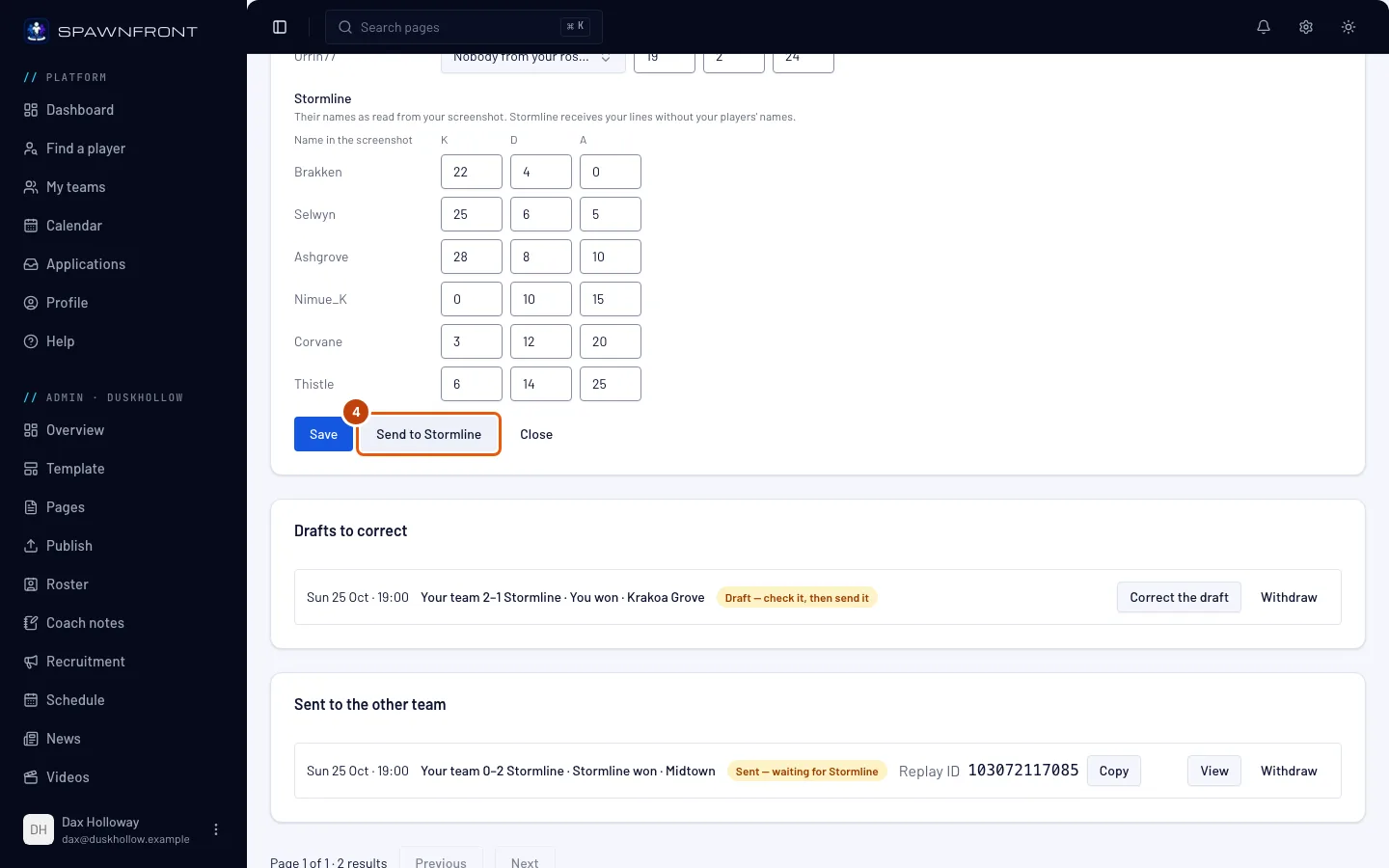
Premi Send to con il nome dell'altro team: salva anche le tue correzioni.
Dovresti vedere: Inviato per conferma, e la riga in Inviati all'altro team mostra Inviato — in attesa di e il nome dell'altro team. Il loro proprietario e i loro admin ricevono una notifica.
Passaggio 5: L'altro team conferma o contesta
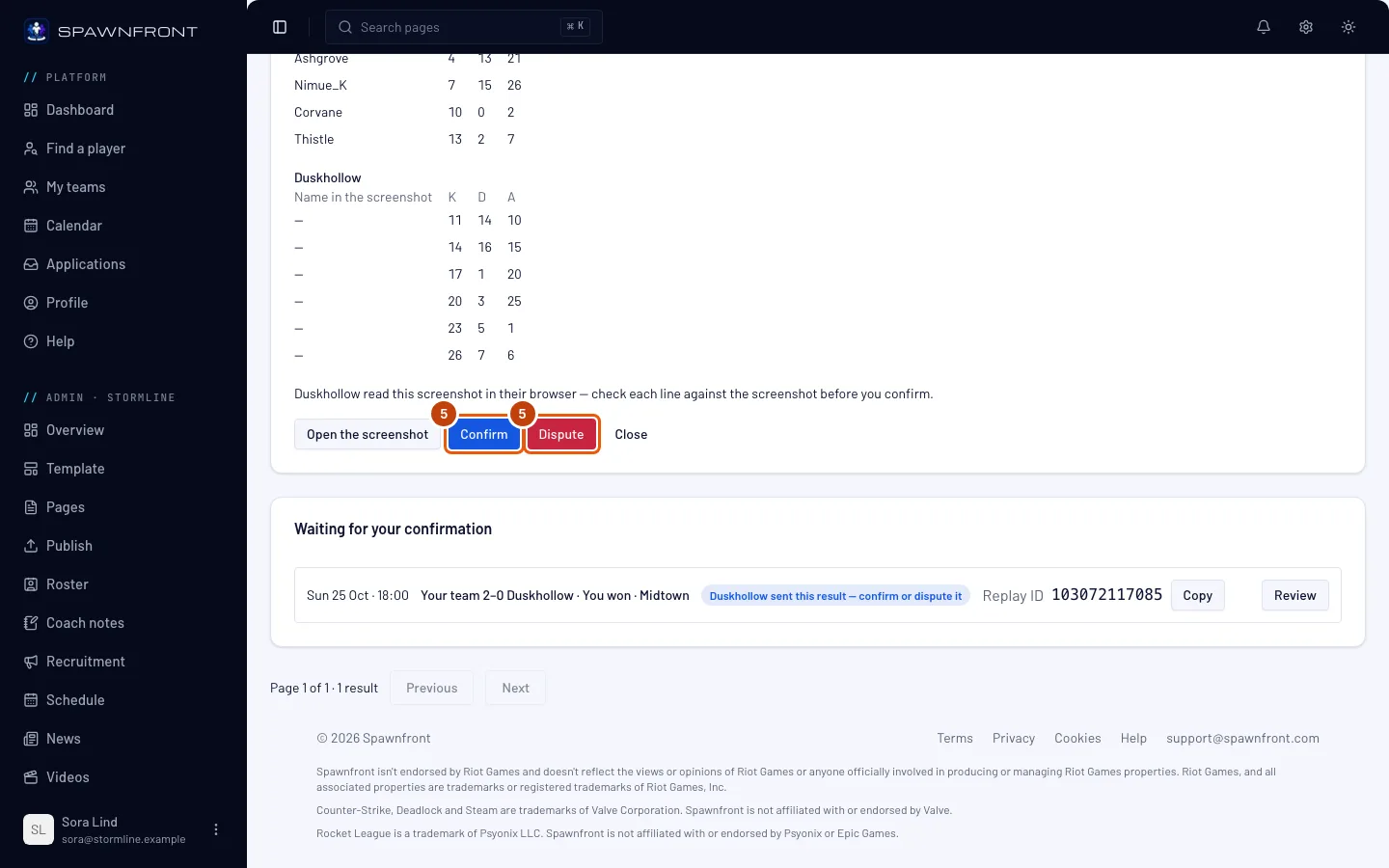
In Risultati nella loro pagina Scrim, il risultato compare in In attesa della tua conferma. L'altro team preme Controlla, poi Conferma o Contesta. Ricevi una notifica quando rispondono. Poiché lo screenshot è stato letto nel tuo browser, sopra i pulsanti vedono il nome del tuo team seguito da ha letto questo screenshot nel suo browser: controlla ogni riga con lo screenshot prima di confermare. In Overwatch, Apri la pagina Riepilogo accanto a Apri lo screenshot mostra la pagina Summary abbinata alla bozza.
Contro un team che non è su Spawnfront, non c'è un altro team che risponde: una volta inviato, lo confermano con Conferma i proprietari e gli admin del tuo team, e nessuno può contestarlo. I membri non ne confermano nessuno, nemmeno quelli a cui è permesso confermare i risultati.
Dovresti vedere: la tua riga in Risolti mostra Confermato da e il nome dell'altro team, e la partita conta nel risultato dello scrim; oppure Contestato da e il nome dell'altro team. Un risultato contestato non conta da nessuna parte; ogni team può comunque inserire il proprio risultato a mano nella pagina Partite.
Quando un risultato è inviato o confermato, la sua riga mostra il Replay ID della bozza (un Codice replay di Overwatch, un Codice di condivisione di Counter-Strike 2) con Copia, per entrambi i team. Ogni team trova anche il codice di una partita confermata nella pagina della partita in Partite.
Come capire se ha funzionato
- La riga mostra Confermato da e il nome dell'altro team, in Risolti.
- La pagina Partite del tuo team mostra la partita nel risultato dello scrim.
Invialo da Discord. In un server Discord collegato al tuo team, scrivi /scrim result e allega lo screenshot al comando. Per un blocco di partite, allegane fino a dieci (screenshot, screenshot2 … screenshot10): ognuno diventa una bozza separata e la risposta li conta, indicando quante letture restano oggi al tuo team. Se più tuoi team condividono il server, imposta l'opzione team sul nome del tuo team. L'opzione team accetta il nome del team o il suo nome completo, come Blades · Team 1; se due tuoi team hanno lo stesso nome, scrivi quello completo, e se due tuoi team di giochi diversi hanno lo stesso nome completo, scegli quello del tuo gioco tra i suggerimenti dell'opzione. In Overwatch, allega la pagina Teams di ogni resoconto partita prima della sua pagina Summary: vengono lette nell'ordine in cui le alleghi. Spawnfront lo legge per l'ultimo scrim del tuo team in attesa di risultato e risponde solo a te: Lettura dello screenshot… La bozza compare in Risultati in Scrim entro un minuto; se non compare, caricala lì. Entro un minuto la risposta diventa Letto per il tuo team : controlla la bozza., con un pulsante Controlla la bozza che apre Risultati nella tua pagina Scrim. Correggi e invia lì la bozza, come sopra. Una pagina Summary di Overwatch risponde Pagina Summary aggiunta alla bozza della pagina Teams di il tuo team**: controlla la bozza.** Se Rivals Island aveva già la partita, la risposta è Rivals Island aveva questa partita: è nello scrim. e non c'è niente da correggere. Il tuo Discord deve essere collegato al tuo account Spawnfront (vedi Accedi con Discord) e il server al tuo team (vedi Collega il tuo server Discord).
Lo screenshot lo vedono solo i membri del tuo team e i proprietari e gli admin dell'altro team, e viene eliminato tre giorni dopo che il risultato è stato confermato, contestato o ritirato. Spawnfront non legge mai danni, cure o mitigazione da uno screenshot di Marvel Rivals o Overwatch.
Qualcosa non va?
Lo screenshot viene rifiutato
Deve essere il tabellone di una partita in formato PNG, JPEG o WebP, da 1280×720 in su (per Valorant da 1600×900 in su) e al massimo 8 MB, e non uno che hai già inviato per questo scrim, né un altro screenshot di una partita già inviata. Rifiutato — stessa partita del file e un numero significa che due dei file che hai scelto mostrano la stessa partita: viene tenuto il primo. Rifai lo screenshot nel gioco se era ritagliato o ridimensionato. Un team gratuito può far leggere 5 screenshot in 24 ore e un team con un sito 20, e ogni screenshot letto da Spawnfront conta, anche se poi viene rifiutato.
Dice che il tuo team ha letto tutti i suoi screenshot delle ultime 24 ore
Risultati mostra Il tuo team ha letto 5 screenshot (20 in un team con un sito) nelle ultime 24 ore. Puoi caricarne di nuovo con giorno e ora, e Carica screenshot è disattivato. Le 24 ore partono dal primo screenshot letto dal tuo team. Le tue bozze restano aperte: puoi ancora correggerle e inviarle.
Dice «Un Replay ID ha da 10 a 13 cifre.»
Il campo Replay ID che hai compilato è troppo corto, troppo lungo o contiene qualcosa che non è una cifra. Copialo di nuovo dallo screenshot, oppure svuota il campo se lo screenshot non ne mostra. Salva e Send to non funzionano finché non è corretto. In Overwatch la frase è Un codice replay è composto da sei lettere e cifre., e in Counter-Strike 2 Un codice di condivisione inizia con CSGO- e ha cinque gruppi di cinque lettere e cifre.: copia di nuovo il codice, oppure svuota il campo.
Dice di inviare prima la pagina Teams di questa partita
La pagina mostra Invia prima la pagina Teams di questa partita: la sua pagina Summary compila mappa, risultato e durata della pagina Teams con la riga corrispondente. Una pagina Summary di Overwatch si unisce a una bozza di pagina Teams già presente in questo scrim, la cui riga ha le stesse eliminazioni, assist e morti della Summary. Carica la pagina Teams, poi di nuovo la Summary, oppure entrambe insieme: la Summary viene riprovata quando la pagina Teams è stata letta. Ogni tentativo conta nelle letture di oggi.
Dice «Quello scrim non accetta un risultato da screenshot.»
Lo scrim non è più aperto: è stato annullato, oppure si è chiuso tre giorni dopo la sua fascia oraria. Inserisci il risultato a mano nella tua pagina Partite.
Dice che i risultati degli scrim li inviano i proprietari e gli admin del tuo team
I proprietari e gli admin del tuo team hanno disattivato per te l'invio dei risultati. Chiedi a uno di loro di attivare Invia risultati per te (vedi Imposta i permessi scrim), oppure di inviarlo loro stessi.
Dice «Quello scrim non è ancora iniziato.»
Un risultato si invia dopo l'inizio dello scrim. Torna quando è iniziato: a quel punto compare in Scrim senza risultato.
Dice «Quello scrim non può accettare un risultato in questo momento.»
Lo scrim l'ha fissato l'altro team, e al momento non può accettare un risultato. Chiedi a quel team, oppure inserisci il risultato a mano nella tua pagina Partite.
Conferma e Contesta non ci sono, e dice che deve rispondere qualcun altro
Hai inviato tu il risultato, oppure fai parte anche del team che l'ha inviato. Un team invia il risultato e l'altro risponde, quindi nessuno può confermare il proprio. Chiedi a un compagno che non fa parte del team che l'ha inviato di premere Conferma o Contesta.
Ho inviato lo screenshot sbagliato
Premi Ritira sulla sua riga: su una bozza, o su un risultato ancora Inviato — in attesa di l'altro team. La riga mostra Ritirato e passa in Risolti. Poi carica lo screenshot giusto.
Dice che lo screenshot non è stato letto nel tuo browser
La pagina mostra Non è stato possibile leggere questo screenshot nel tuo browser, quindi la bozza è vuota: scrivi la mappa, il punteggio e la riga di ogni giocatore dallo screenshot. Il tuo browser non è riuscito a leggere l'immagine entro un minuto, di solito per un dispositivo o un browser datato. Lo screenshot viene conservato come sempre: guardandolo, compila nella bozza vuota i campi Mappa e Vincitore, i punteggi e uccisioni, morti e assist di ogni giocatore, poi inviala. Non caricare di nuovo lo stesso file: verrebbe rifiutato perché già inviato per questo scrim.
Un'immagine che non è il tabellone del tuo gioco non apre nessuna bozza: viene rifiutata con una frase che indica la schermata da inviare, come Non sembra un tabellone di Marvel Rivals. Invia la schermata di fine partita o la pagina della cronologia. Un tabellone Casual di Counter-Strike 2 viene rifiutato allo stesso modo: invia il tabellone 5v5 di una partita Premier, Competitive o personalizzata.
Un nome appare come Nome non letto
Il testo dello screenshot era difficile da leggere. Scegli tu il giocatore nella bozza prima di inviarla.
L'altro team l'ha contestato
La tua riga mostra Contestato da e il nome dell'altro team, e il risultato non conta da nessuna parte. Parla con l'altro team, poi invia uno screenshot più chiaro della stessa partita, oppure inserisci il risultato a mano nella tua pagina Partite.
/scrim result dice che non riesce a leggere lo screenshot in questo momento
Spawnfront non è riuscito a leggerlo da Discord in quel momento. Premi Risultati nella pagina Scrim sotto la risposta e carica lì lo stesso screenshot con Carica screenshot: funziona allo stesso modo. Se la risposta diceva che l'immagine non è PNG, JPEG o WebP, supera 8 MB o non sembra il tabellone del tuo gioco, invia un altro screenshot.
La bozza da /scrim result non compare mai
Se Risultati non mostra nessuna nuova bozza qualche minuto dopo Lettura dello screenshot…, carica lì lo screenshot con Carica screenshot.
/scrim result dice che il tuo team non ha scrim in attesa di risultato
Il comando legge lo screenshot per l'ultimo scrim del tuo team che è registrato, giocato e ancora aperto. Premi Risultati nella pagina Scrim sotto la risposta per vedere tutti gli scrim che puoi risolvere, e caricalo lì. Se lo scrim non è mai stato registrato, la risposta offre Invia come partita non registrata: vedi Invia una partita non registrata.
/scrim result ti chiede di impostare l'opzione team
Più di uno dei tuoi team è collegato a questo server, oppure il team che hai scritto non è uno che possiedi o amministri lì. Invia di nuovo /scrim result con team impostato sul nome esatto del tuo team. Se risponde Più di uno dei tuoi team qui si chiama…, due dei tuoi team hanno lo stesso nome: scrivi il nome completo indicato, come Blades · Team 1.
/scrim result dice che solo i proprietari e gli admin di un team, e i membri a cui permettono di inviare i risultati, possono inviare il risultato di uno scrim
La risposta dice Solo i proprietari e gli admin di un team, e i membri a cui permettono di inviare i risultati, possono inviare il risultato di uno scrim, nel server a cui è collegato il loro team. Non fai parte di un team collegato a questo server, il tuo team ha disattivato per te l'invio dei risultati, oppure il server non è ancora collegato al tuo team. Chiedi al proprietario del tuo team, oppure collega prima il server (vedi Collega il tuo server Discord).
Non c'è il pulsante Carica screenshot
Lo scrim deve essere registrato su Spawnfront (fissato con l'altro team o registrato per nome contro un team che non è su Spawnfront), giocato e ancora aperto: uno scrim si chiude tre giorni dopo la sua fascia oraria. Uno scrim annullato non accetta risultati. Uno scrim che non è mai stato registrato si invia con Invia una partita non registrata: vedi Invia una partita non registrata.
Guide correlate
Ancora bloccato? Contatta l’assistenza o scrivi a support@spawnfront.com: indicaci la pagina in cui ti trovi e il numero del passaggio.