
Compari in Trova un giocatore
Fai trovare la tua card ai team, indica che cerchi un team, scegli regione e stagioni visibili, e apri un invito.
Per i giocatori · 8 passaggi
Cosa ti serve prima
- Hai effettuato l'accesso.
- Hai salvato la tua identità di gioco per il gioco: vedi Aggiungi la tua identità di gioco. Le opzioni per l'elenco compaiono solo su una card salvata.
Passaggi
Passaggio 1: Apri Profilo › Giochi
Nel menu, premi Profilo, poi Giochi nell'elenco delle sezioni, poi la scheda del tuo gioco in alto.
Dovresti vedere: la tua card per quel gioco, con Salva e Mostra le mie statistiche nelle pagine dei team sotto il modulo, e altre quattro righe più in basso.
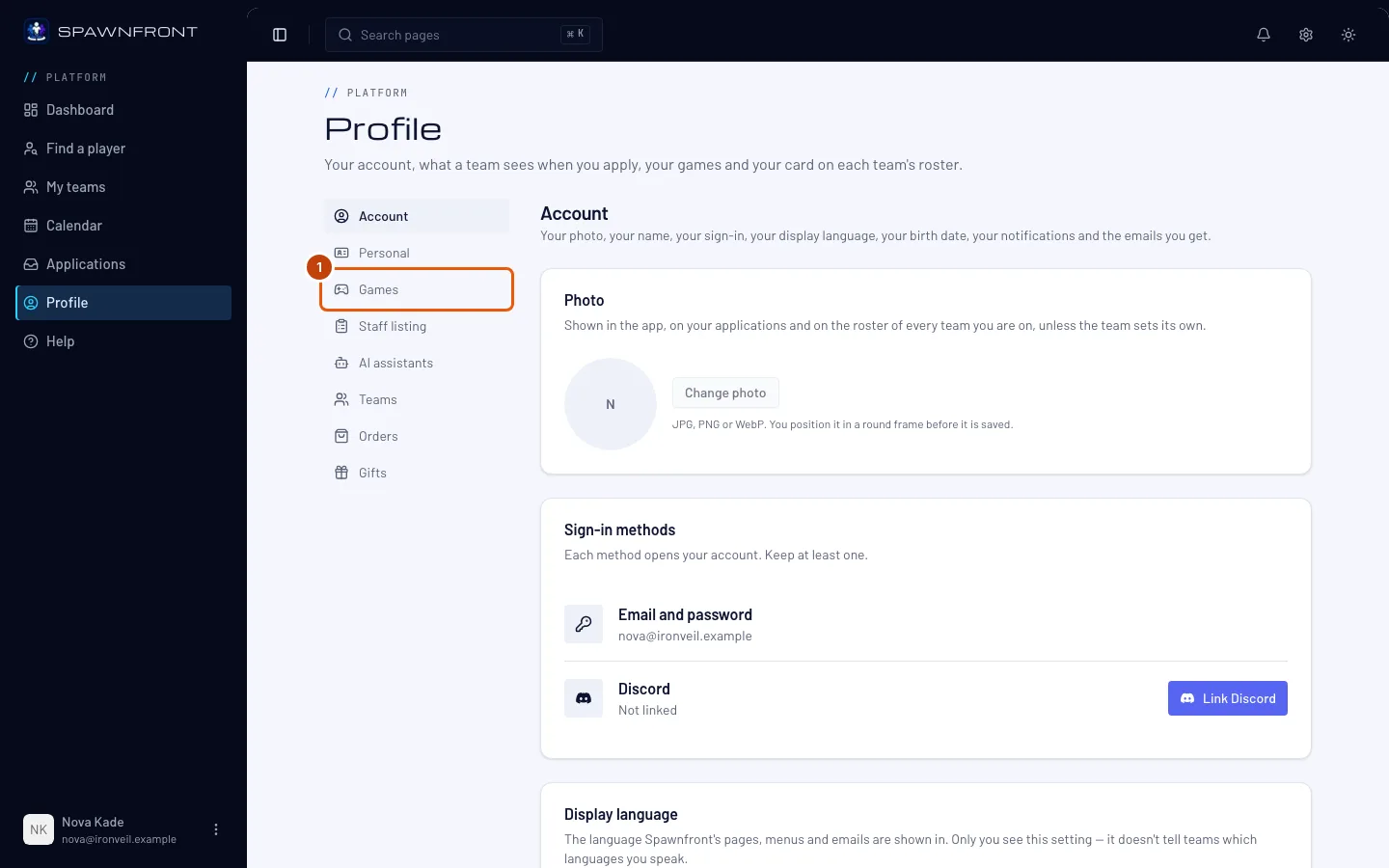
Passaggio 2: Attiva Mostrami in Trova un giocatore
Attiva Mostrami in Trova un giocatore. Resta disattivato finché non lo attivi tu.
I team vedono la tua card e nient'altro. I giocatori e i team che hanno effettuato l'accesso possono trovarla per gioco, ruolo, regione e grado. La tua email, data di nascita, età, paese, lingue e contatti non vengono mai mostrati, e un team può contattarti solo invitandoti a candidarti a una delle sue posizioni aperte.
Dovresti vedere: "Impostazioni della card salvate", e compari subito in Trova un giocatore per questo gioco.
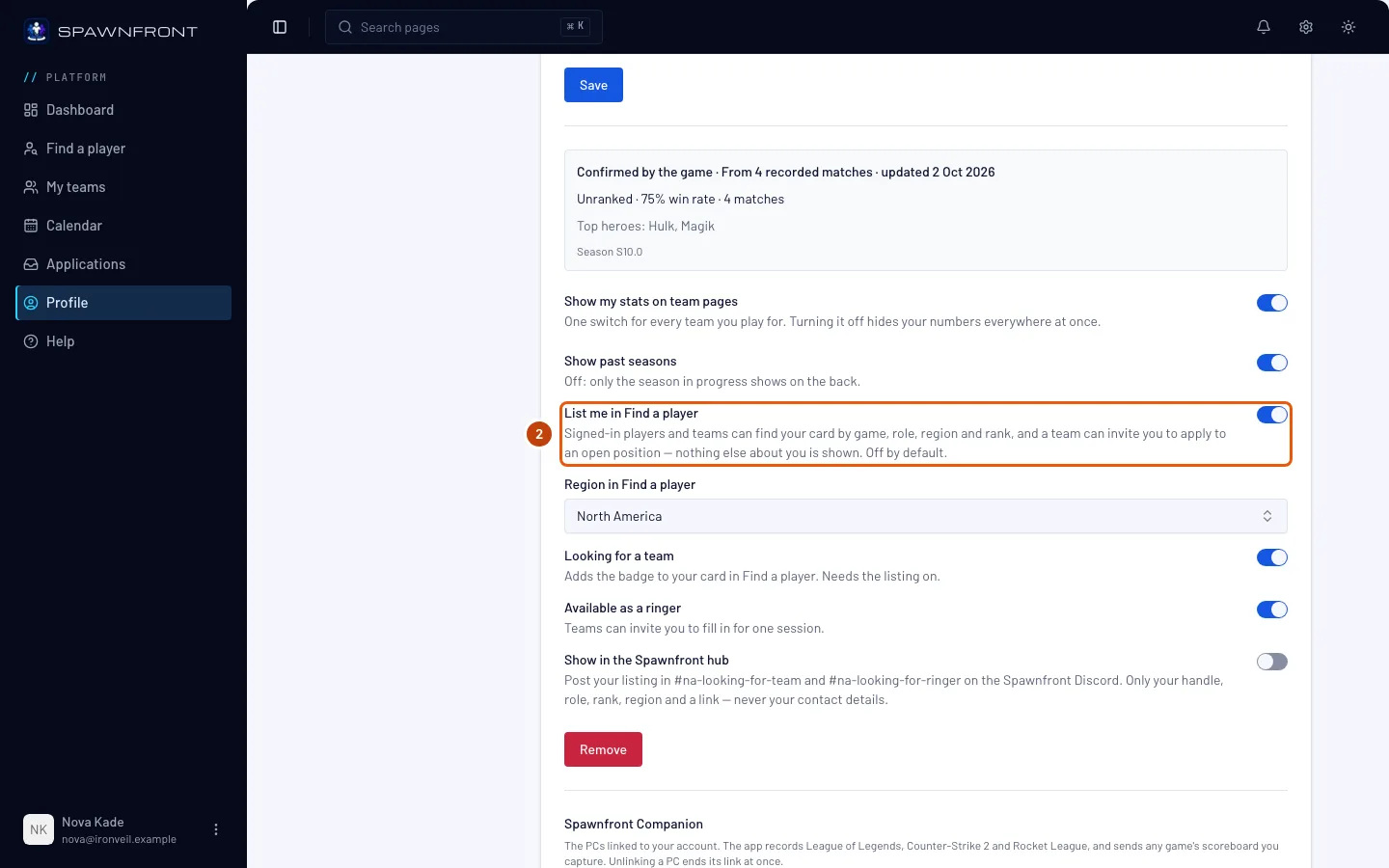
Passaggio 3: Scegli la tua regione
Per Marvel Rivals, Overwatch, Counter-Strike 2, Deadlock e Rocket League, scegli dove giochi in Regione in Trova un giocatore. I team filtrano in base a questo campo.
League of Legends e Valorant non hanno questo campo: il tuo profilo nell'elenco usa il server o la regione Valorant che hai salvato sopra, e la riga indica quale.
Dovresti vedere: "Impostazioni della card salvate".
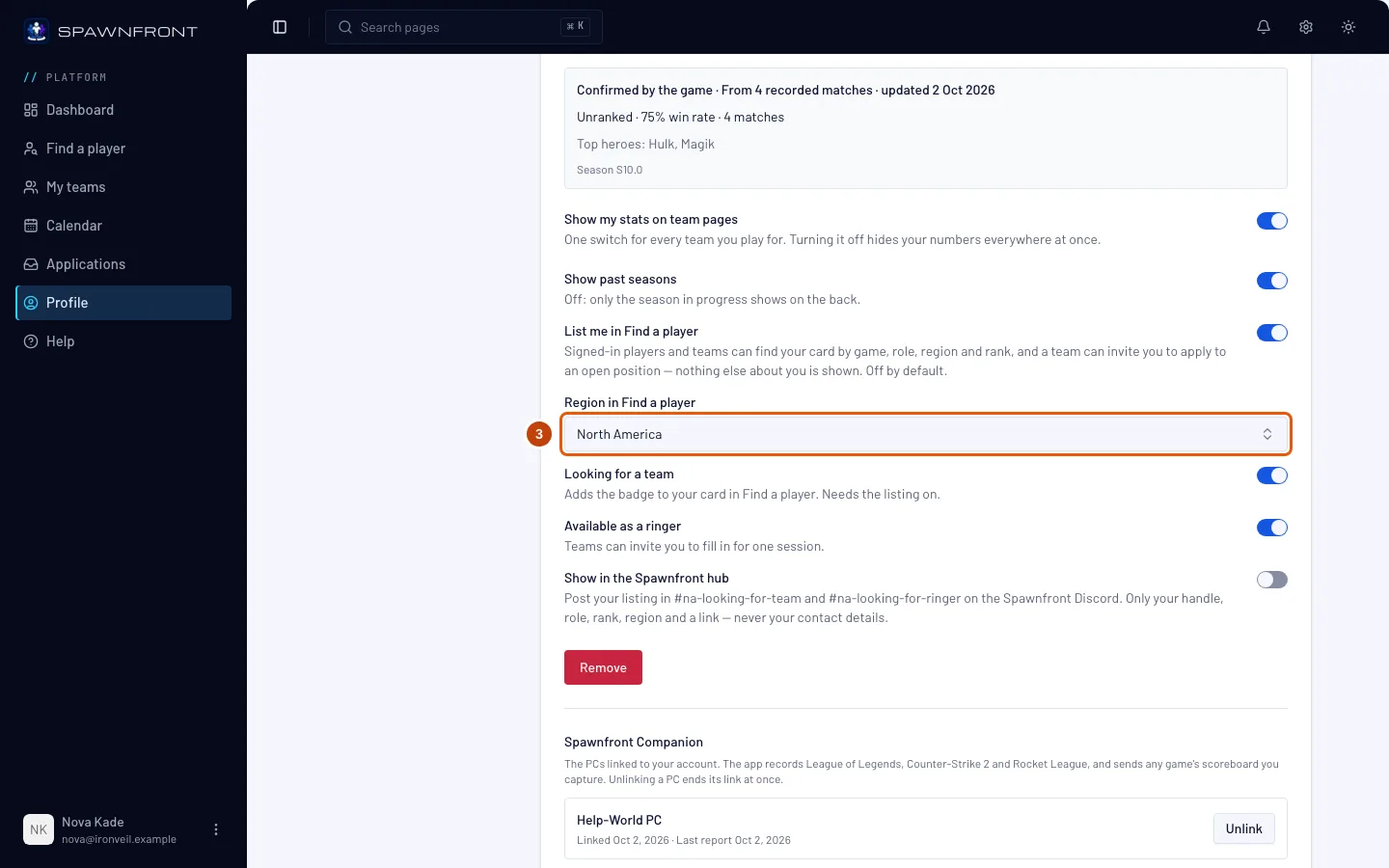
Passaggio 4: Indica che cerchi un team
Attiva In cerca di un team.
Serve l'elenco. L'interruttore resta grigio finché Mostrami in Trova un giocatore non è attivo.
Dovresti vedere: "Impostazioni della card salvate". Il tuo risultato in Trova un giocatore mostra il badge In cerca di un team, e compari in Solo in cerca di un team, dai più recenti.
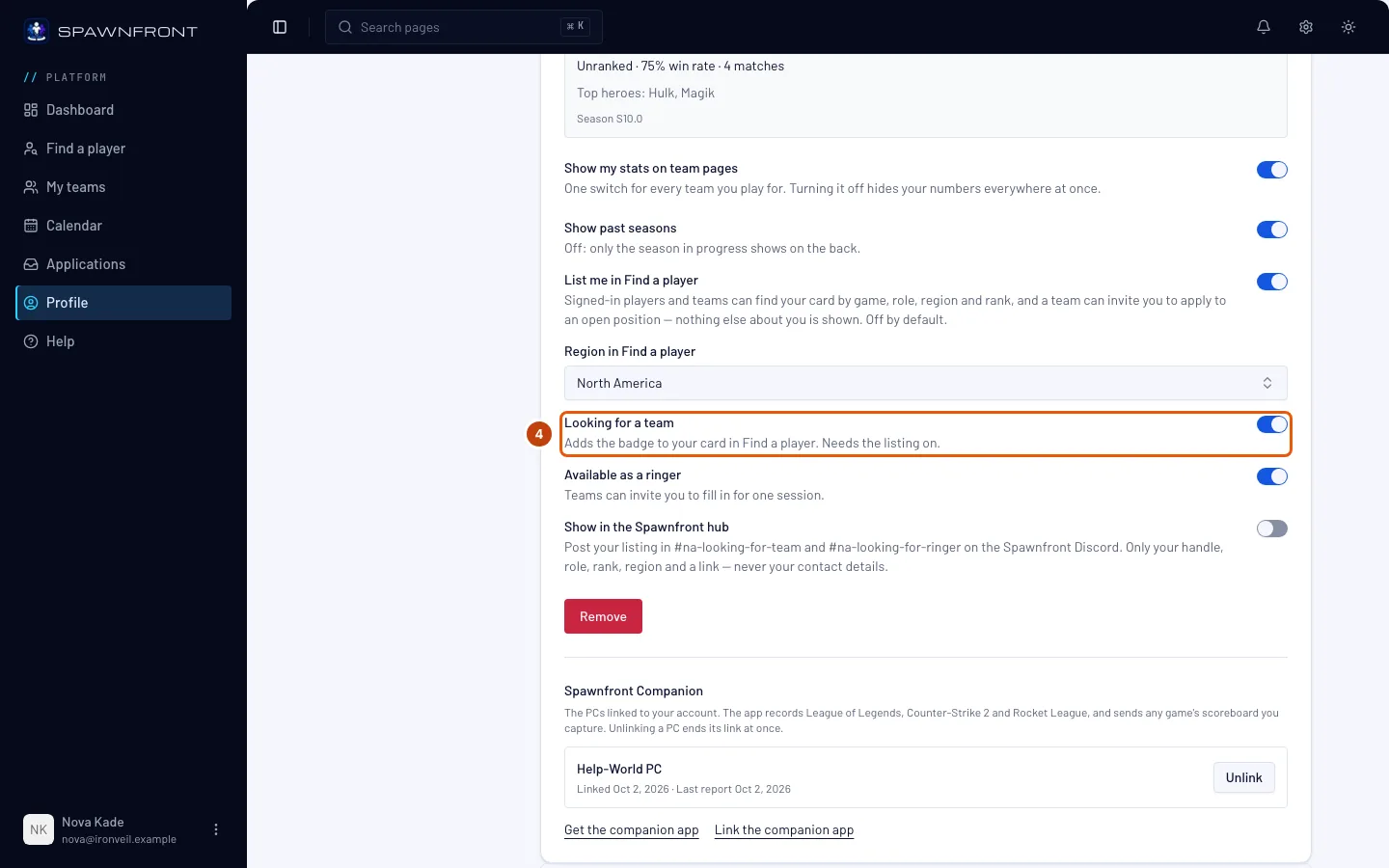
Passaggio 5: Indica che puoi fare da rinforzo
Se vuoi, attiva Disponibile come rinforzo. Un team che ha bisogno di un giocatore per una sola sessione potrà invitarti alla sua richiesta di rinforzo, anche se sei in un altro team.
Serve l'elenco, come per In cerca di un team.
Dovresti vedere: "Impostazioni della card salvate". Il tuo risultato in Trova un giocatore mostra il badge Rinforzo, e compari in Rinforzi.
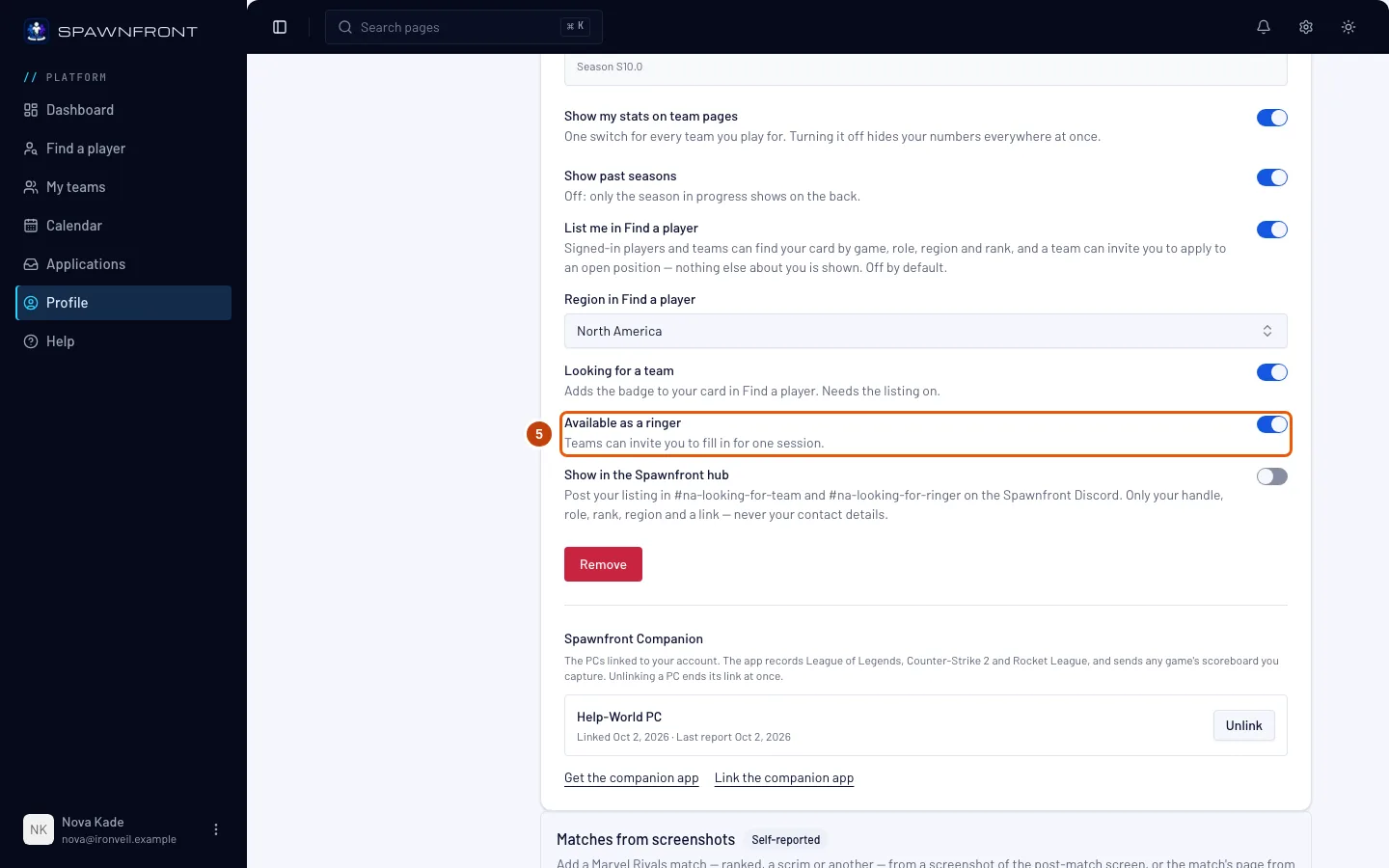
Passaggio 6: Mostra il tuo profilo nell'hub Spawnfront
Se vuoi, attiva Mostra nell’hub Spawnfront. Il bot di Spawnfront pubblica allora una card per il tuo profilo sul Discord di Spawnfront: in looking-for-team finché In cerca di un team è attivo, e in looking-for-ringer finché Disponibile come rinforzo è attivo, nei canali della tua regione (su Xbox o PlayStation, nel canale di reclutamento della tua console). La card mostra il tuo nickname, ruolo, grado, regione e piattaforma, con un link alla tua pagina in Trova un giocatore, mai i tuoi contatti.
Serve l'elenco. Disattivalo, o disattiva l'elenco, e la card viene rimossa: mostra poi «Questo profilo è stato rimosso.» senza nome.
Dovresti vedere: "Impostazioni della card salvate".
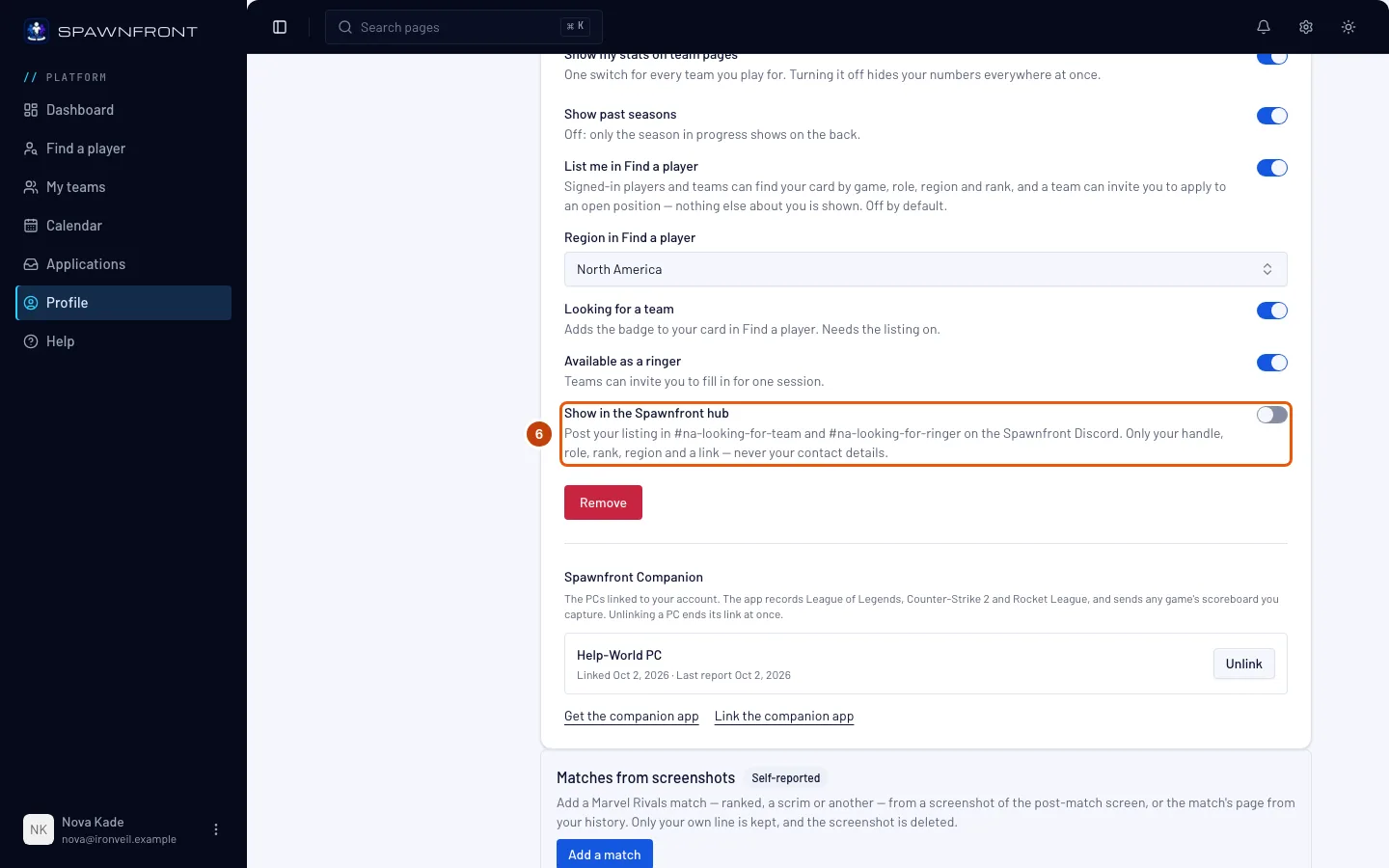
Passaggio 7: Scegli se mostrare le stagioni passate
Mostra le stagioni passate è attivo di default. Disattivalo per mostrare sul retro della card solo la stagione in corso.
Cambia tutte le tue card per questo gioco: in Trova un giocatore e nelle pagine e nei siti dei tuoi team.
Dovresti vedere: "Impostazioni della card salvate".
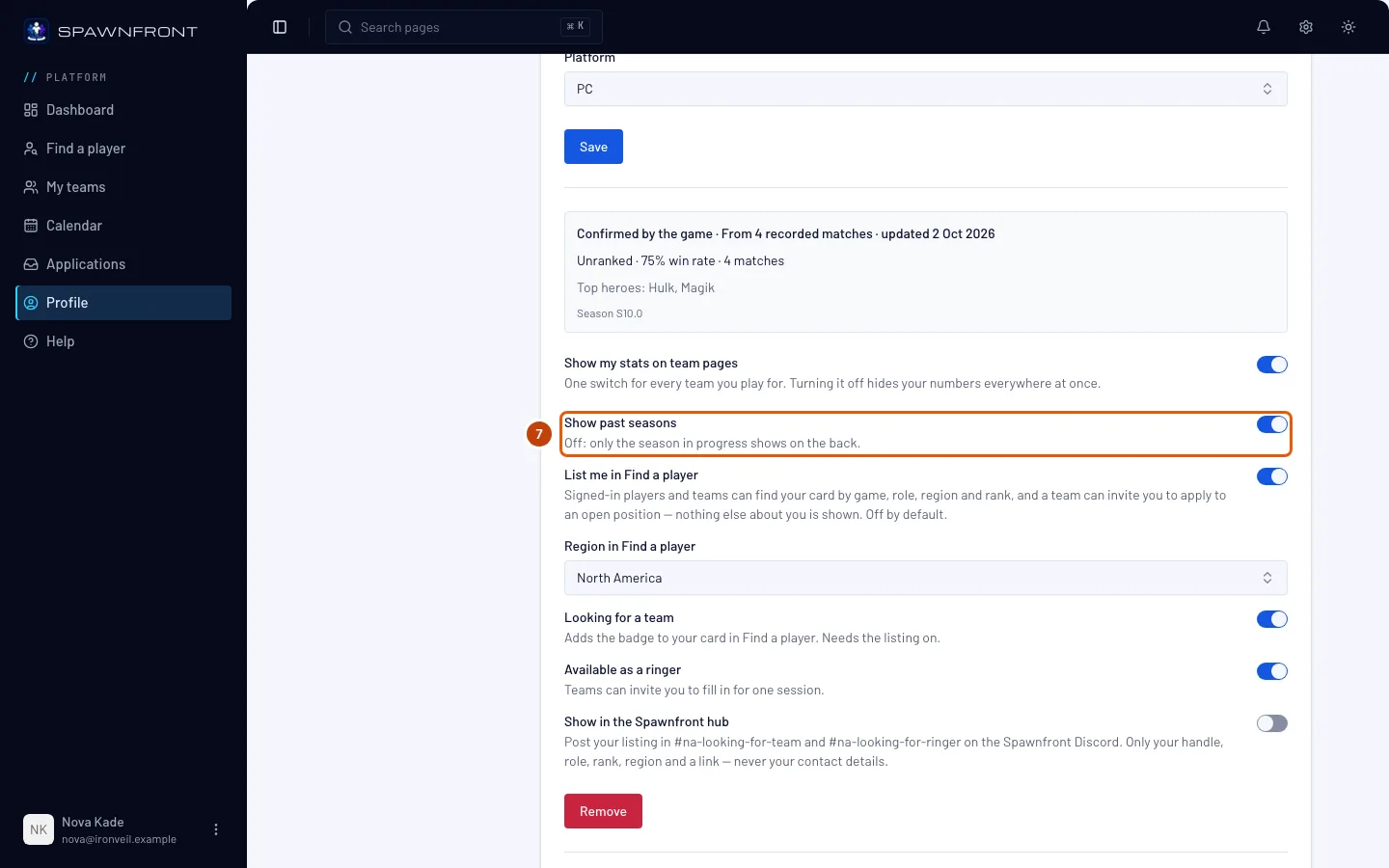
Passaggio 8: Apri un invito
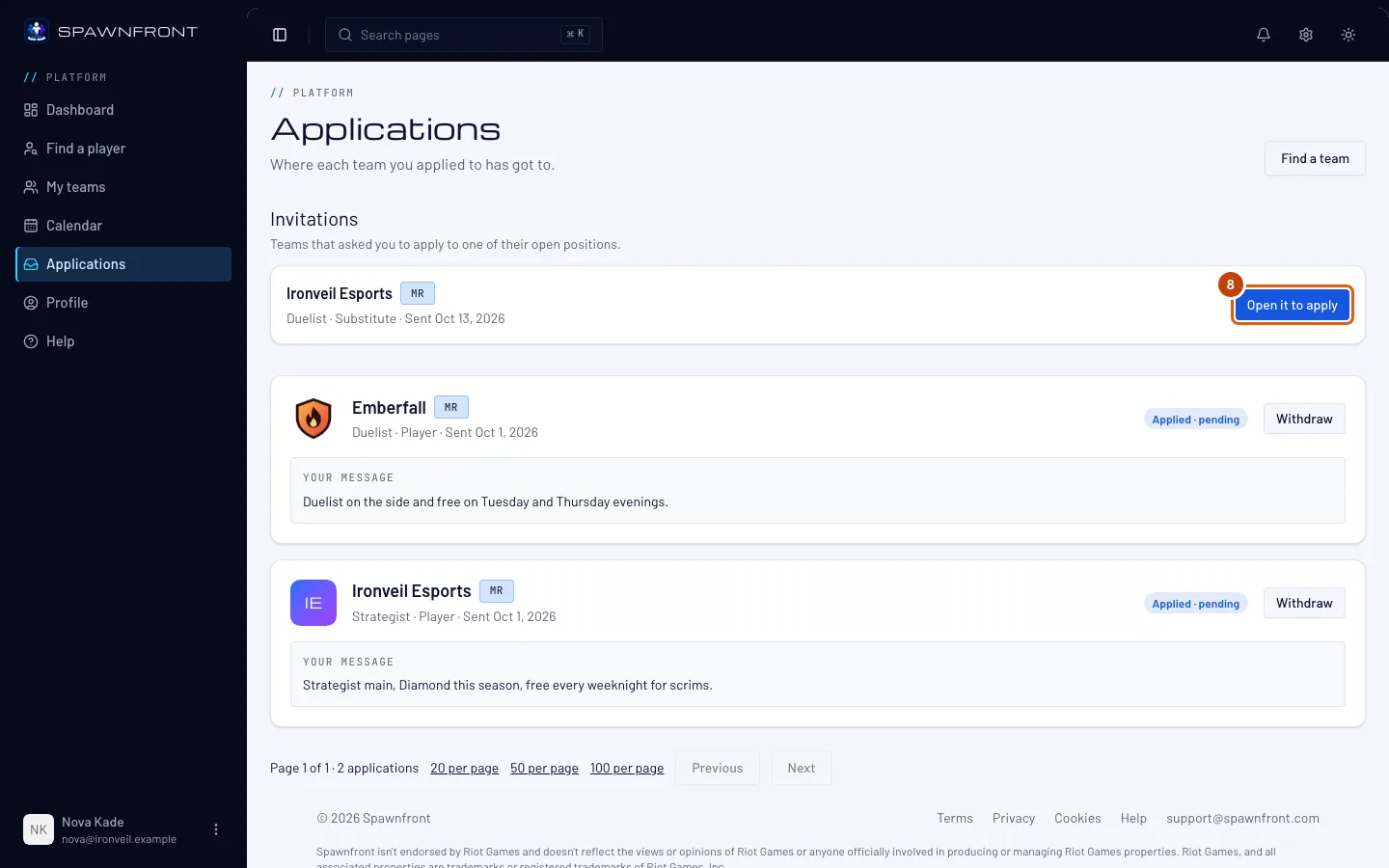
Quando un team ti invita, ricevi una notifica nella campanella («… ti ha invitato a candidarti per … — aprilo per candidarti») e un'email. Nel menu, premi Candidature. In Inviti, premi Aprilo per candidarti sulla riga del team.
Dovresti vedere: la finestra Candidati per quella posizione: vedi Candidati a un team. Un team vede i tuoi contatti solo quando ti candidi.
Come capire se ha funzionato
- In Trova un giocatore, la scheda del tuo gioco ti mostra, con i badge In cerca di un team e Rinforzo se li hai attivati.
Per non comparire più nell'elenco, disattiva Mostrami in Trova un giocatore. Si disattiva anche In cerca di un team. Esci subito da Trova un giocatore, i team non possono più invitarti e gli inviti che hai già restano in silenzio: non ricevi più notifiche o email da questi.
Qualcosa non va?
Non riesco ad attivare In cerca di un team
Attiva prima Mostrami in Trova un giocatore: In cerca di un team richiede l'elenco.
Non vedo le opzioni per l'elenco
Compaiono su una card di gioco salvata. Prima compila la card e premi Salva: vedi Aggiungi la tua identità di gioco.
Il mio profilo è sparito dall'elenco
Lo staff di Spawnfront può togliere un profilo da Trova un giocatore, per esempio per un nickname che viola le regole. Le altre impostazioni restano e puoi rimetterti nell'elenco.
Un invito dice «Questa posizione è chiusa»
Il team ha coperto o chiuso quella posizione. Non c'è nulla a cui candidarti; la riga resta come promemoria.
Guide correlate
Ancora bloccato? Contatta l’assistenza o scrivi a support@spawnfront.com: indicaci la pagina in cui ti trovi e il numero del passaggio.