
Imposta i permessi scrim
Scegli cosa possono fare i membri del tuo team con i suoi scrim (inviare, ritirare, confermare o contestare i risultati, inviare partite non registrate e prenotare), per tutti o per un membro.
Per proprietari e admin dei team · 4 passaggi
Cosa ti serve prima
- Sei il proprietario o un admin del team. Proprietari e admin possono sempre fare tutto con gli scrim; questi permessi valgono per gli altri membri del team.
Passaggi
Passaggio 1: Apri Permessi scrim
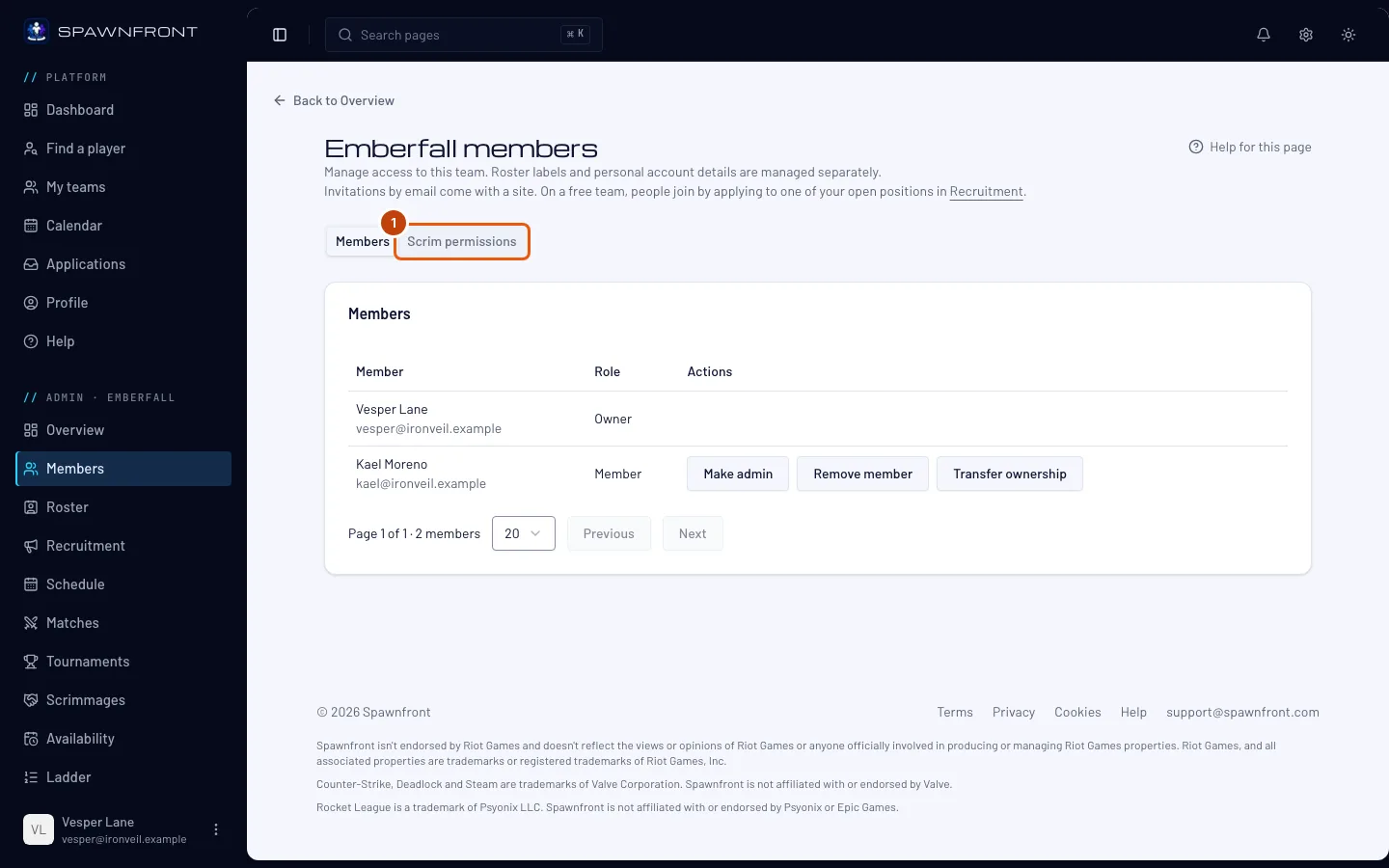
Nel menu a sinistra, sotto Admin, premi Membri, poi Permessi scrim.
Dovresti vedere: Per tutti i membri e Per un membro.
Passaggio 2: Scegli cosa possono fare tutti i membri
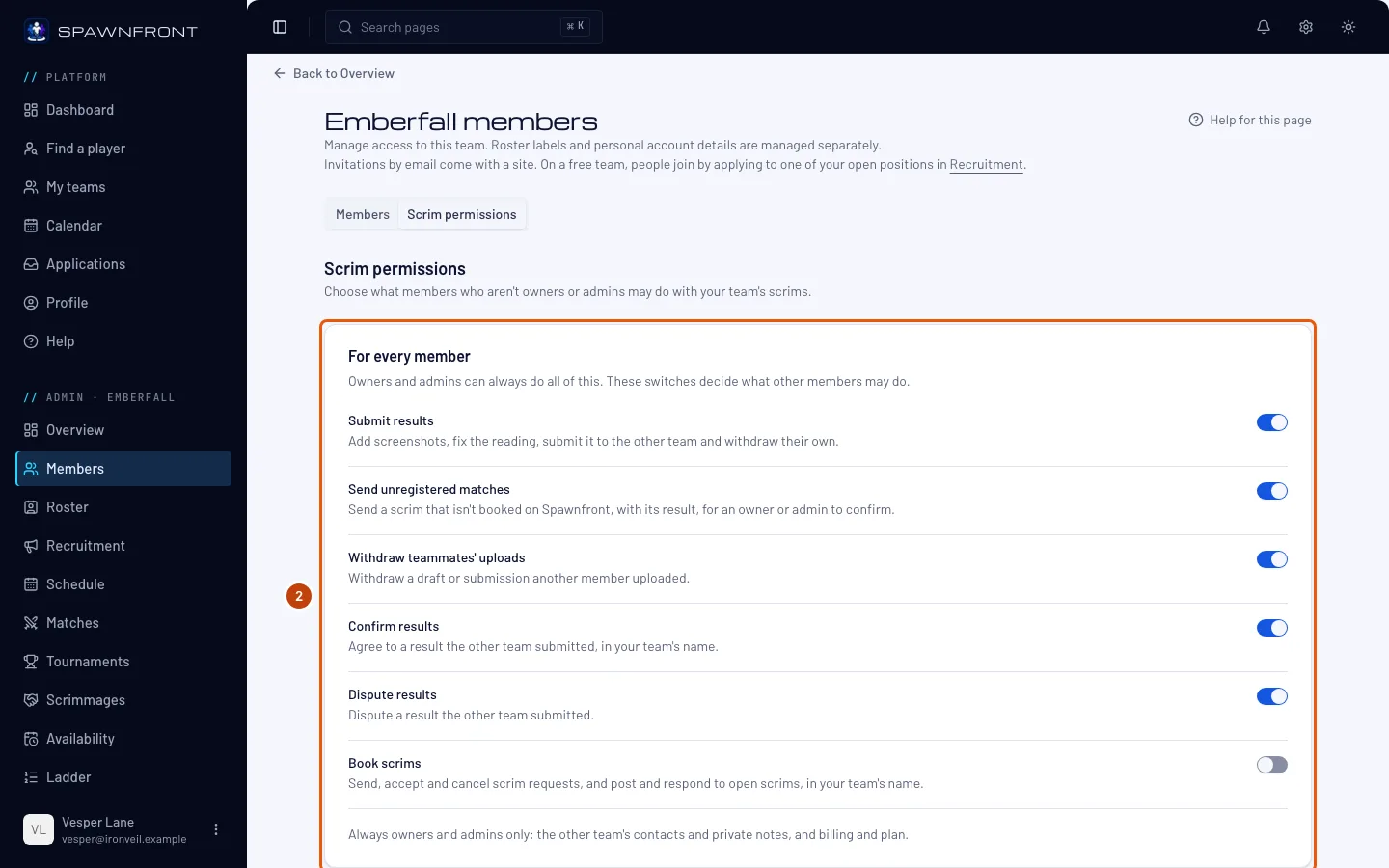
Nella sezione Per tutti i membri, attiva o disattiva ogni interruttore: Invia risultati, Invia partite non registrate, Ritira i caricamenti dei compagni, Conferma risultati, Contesta risultati e Prenota scrim. Ogni modifica viene salvata subito.
I cinque interruttori dei risultati partono attivi, quindi qualsiasi membro può inviare i risultati dei tuoi scrim e rispondere finché non disattivi qualcosa. Invia partite non registrate permette a un membro di inviare uno scrim che non è stato prenotato su Spawnfront, con il suo risultato; conta solo quando un proprietario o un admin lo conferma: vedi Controlla una partita non registrata. Prenota scrim parte disattivato: un membro che può prenotare pubblica scrim aperti, invia e risponde alle richieste e risponde agli altri team a nome del tuo team: vedi Prenota scrim per il tuo team.
Dovresti vedere: "Permessi scrim salvati".
Passaggio 3: Cambia i permessi di un membro
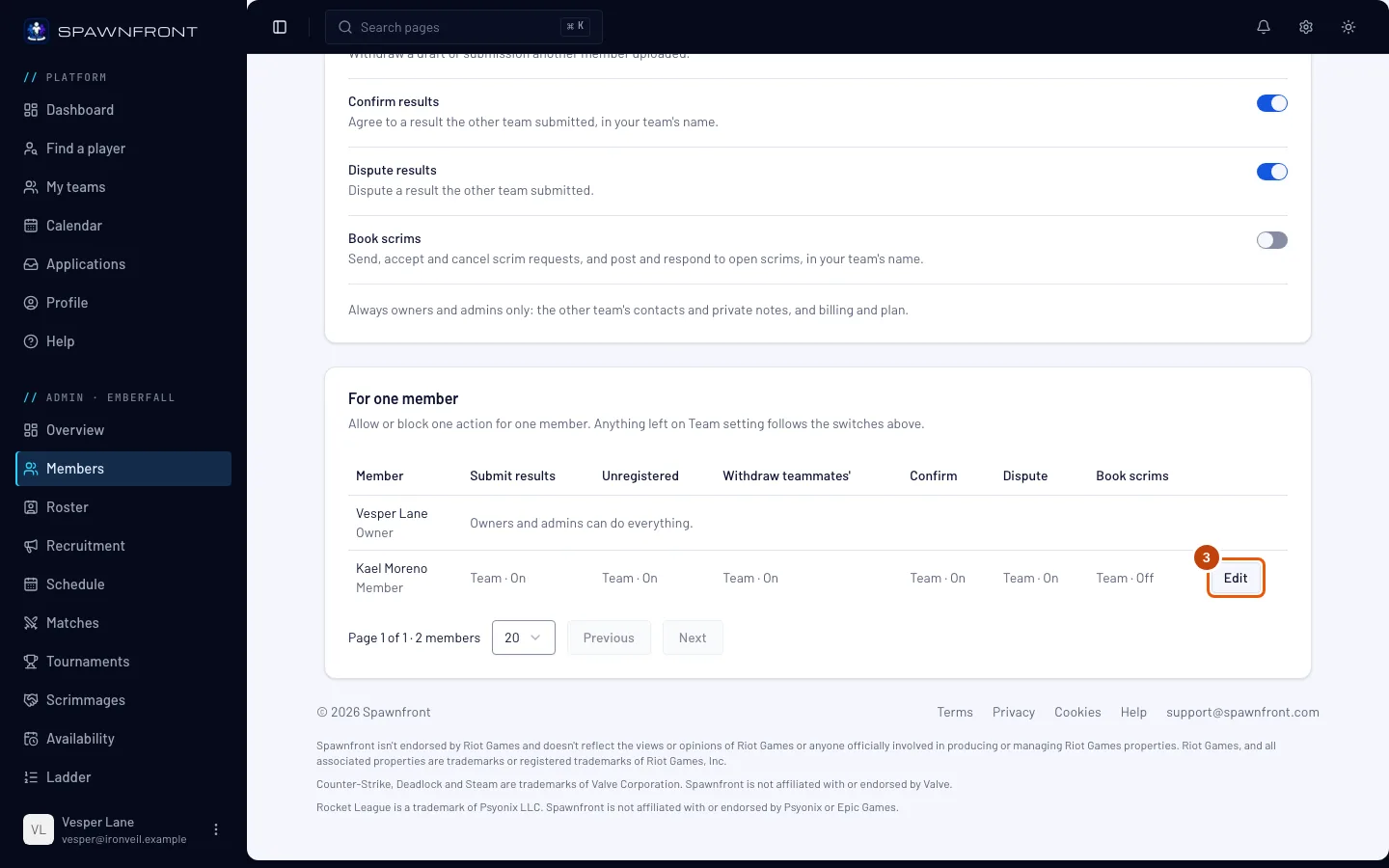
Nella sezione Per un membro, premi Modifica sulla riga del membro.
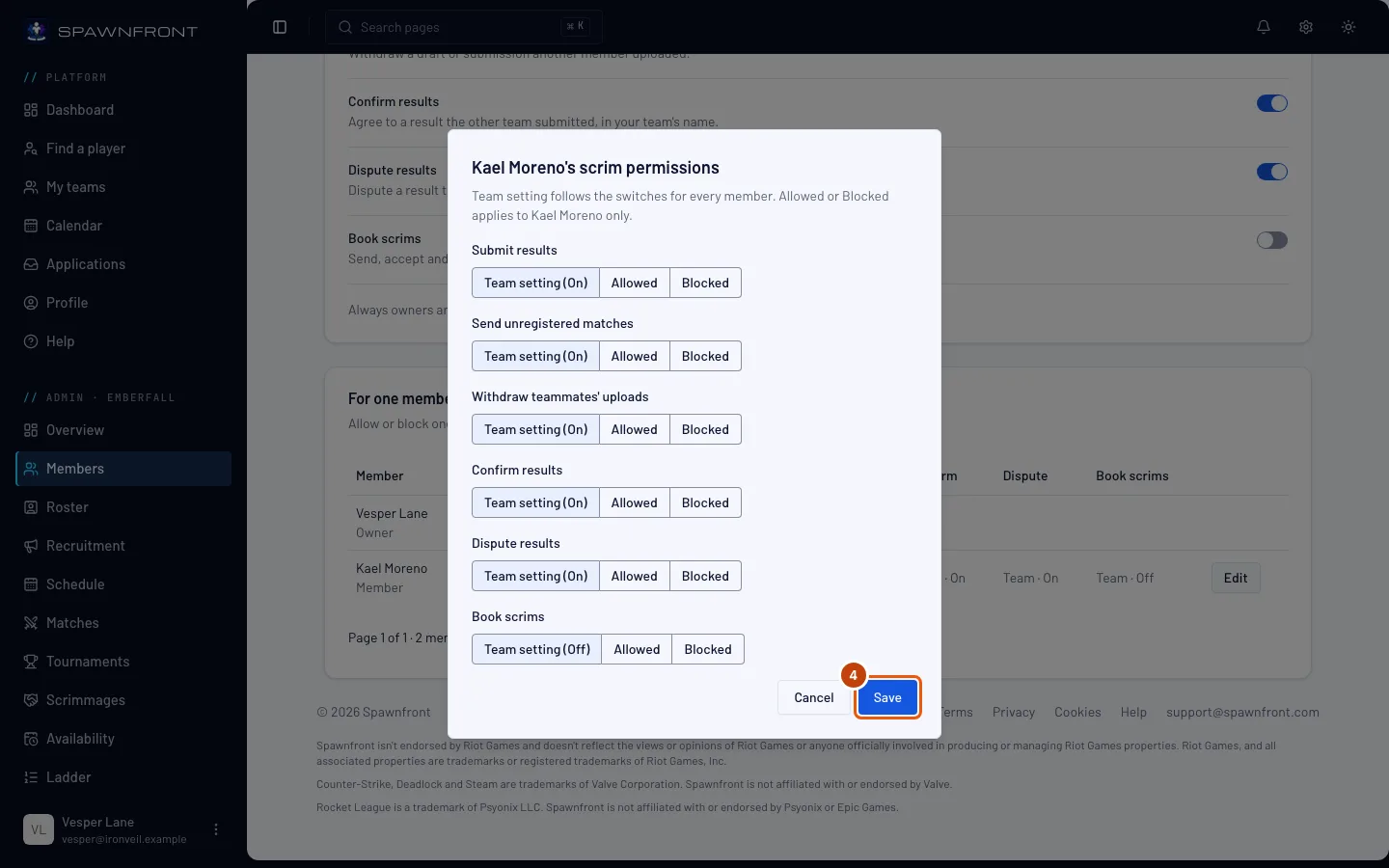
Dovresti vedere: una finestra con ogni azione e tre scelte: Impostazione del team (Attivato) segue gli interruttori sopra, mentre Consentito e Bloccato valgono solo per questo membro.
Passaggio 4: Salva
Fai una scelta per ogni azione, poi premi Salva.
Dovresti vedere: "Permessi scrim salvati", e la riga del membro mostra Consentito o Bloccato dove l'hai cambiato.
Come capire se ha funzionato
- La riga del membro mostra le tue scelte, e il membro vede nella pagina Scrim del suo team solo le azioni che gli sono consentite.
Sempre solo proprietari e admin, qualunque cosa tu scelga qui: confermare, rimandare indietro o rifiutare una partita non registrata. Mai mostrati ai membri: i contatti e le note private dell'altro team, la fatturazione e il piano del tuo team.
Qualcosa non va?
Non riesco a impostare i permessi di un admin
Proprietari e admin possono sempre fare tutto, quindi non hanno permessi da impostare.
Guide correlate
Ancora bloccato? Contatta l’assistenza o scrivi a support@spawnfront.com: indicaci la pagina in cui ti trovi e il numero del passaggio.