
Chiudi uno scrim di Overwatch con un log del Workshop
Invia il log scritto da ScrimTime per una mappa di uno scrim di Overwatch, correggi la bozza e fai confermare l'altro team.
Per proprietari e admin dei team · 5 passaggi
Cosa ti serve prima
- Sei proprietario o admin di un team che gioca a Overwatch, e lo scrim è collegato: è stato fissato su Spawnfront tra il tuo team e l'altro team, registrato scegliendo il loro team come avversario oppure fissato tramite la ricerca scrim o uno scrim aperto. Qualsiasi team può chiudere uno scrim in questo modo, gratuito o con un sito.
- Non sei proprietario o admin? Anche qualsiasi membro può inviare i risultati, a meno che il team non l'abbia disattivato, dalla pagina Scrim del team (vedi Invia i risultati degli scrim del tuo team). Proprietari e admin scelgono cosa possono fare i membri in Imposta i permessi scrim.
- Lo scrim è stato giocato in una partita personalizzata con ScrimTime, il codice Workshop
DKEEHdi Caldoran, e l'host della lobby ha attivato Enable Workshop Inspector Log File nelle opzioni di Overwatch (Gameplay) prima dell'inizio della mappa. - Hai il log scritto dal PC dell'host: un file Log-….txt in Documents\Overwatch\Workshop, uno per ogni mappa. Massimo 5 MB.
- I BattleTag dei tuoi giocatori sono Verificati nel tuo roster (vedi Verifica l'UID o il BattleTag di un giocatore): così Spawnfront sa quale riga è di chi.
Passaggi
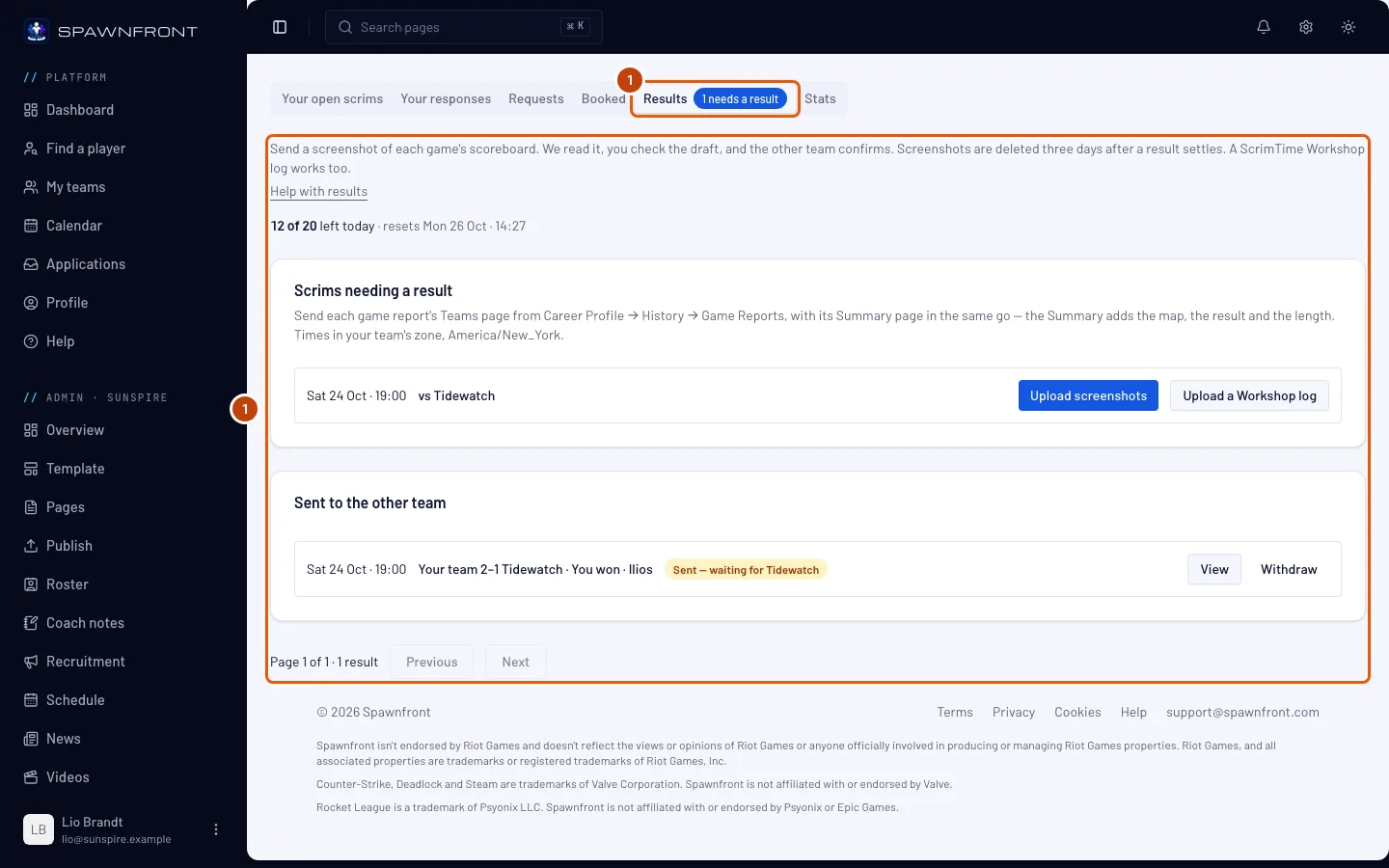
Passaggio 1: Apri Risultati nella pagina Scrim
Nel menu a sinistra, nel menu admin del tuo team (Admin · e il nome del tuo team), premi Scrim, poi, sotto la ricerca, premi la scheda Risultati. Se gestisci più team, apri prima il nome del tuo team sotto Admin. Puoi anche premere Settle with a Workshop log sulla riga di uno scrim giocato nella pagina Partite: si apre la stessa scheda.
Vedrai: Risultati, con Scrim in attesa di risultato in alto.
Passaggio 2: Carica un log del Workshop
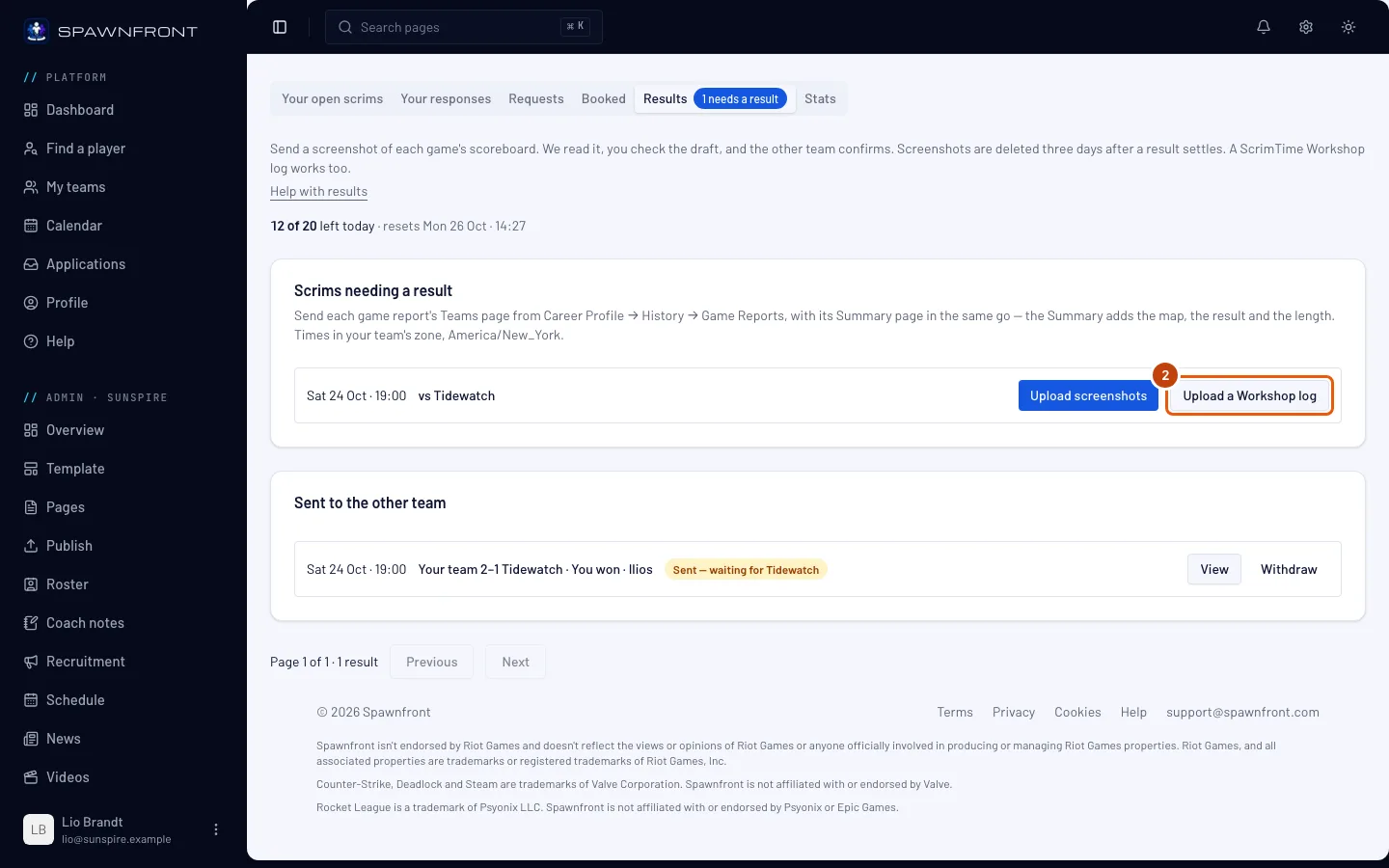
Sulla riga dello scrim, premi Carica un log del Workshop (accanto a Carica screenshot, che invece usa gli screenshot dei report di gioco: vedi Chiudi uno scrim con uno screenshot) e scegli il file Log-….txt della mappa. Invia un log per ogni mappa dello scrim.
Vedrai: Lettura del log…, poi Log letto. Controlla la bozza, poi inviala.
Passaggio 3: Correggi la bozza
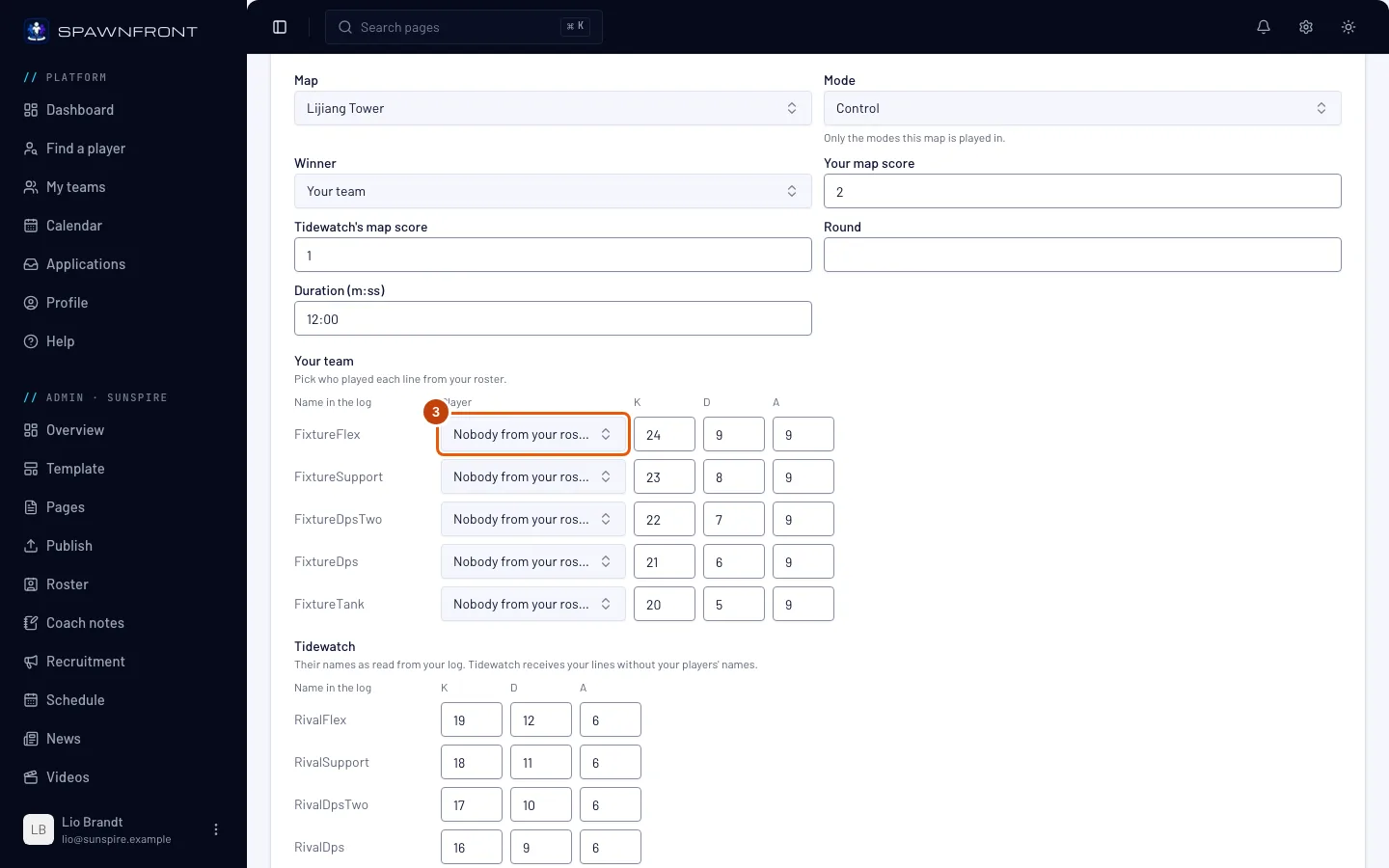
Il riquadro Correggi la bozza si apre sotto il caricamento. Se l'hai chiuso, premi Correggi la bozza sulla sua riga in Bozze da correggere: la riga indica Bozza — controllala, poi inviala. Controlla i campi Mappa, Modalità (vengono proposte solo le modalità in cui si gioca quella mappa), Vincitore, Il tuo punteggio della mappa, Round e Durata (m:ss), e uccisioni, morti e assist di ogni giocatore. Un giocatore il cui BattleTag verificato corrisponde a un nome nel log è già selezionato, con il suo grado accanto; ogni altro tuo giocatore sceglilo tu. Se le righe di Il tuo team mostrano i nomi dell'altro team, premi prima Inverti i team: Spawnfront rilegge il log al contrario, e i valori che hai digitato vengono riletti dal log. Premi Salva per conservare le correzioni per dopo.
Puoi assegnare solo i giocatori del tuo team. Le righe dell'altro team mantengono i loro valori, senza giocatore.
Vedrai: Bozza salvata.
Passaggio 4: Inviala all'altro team
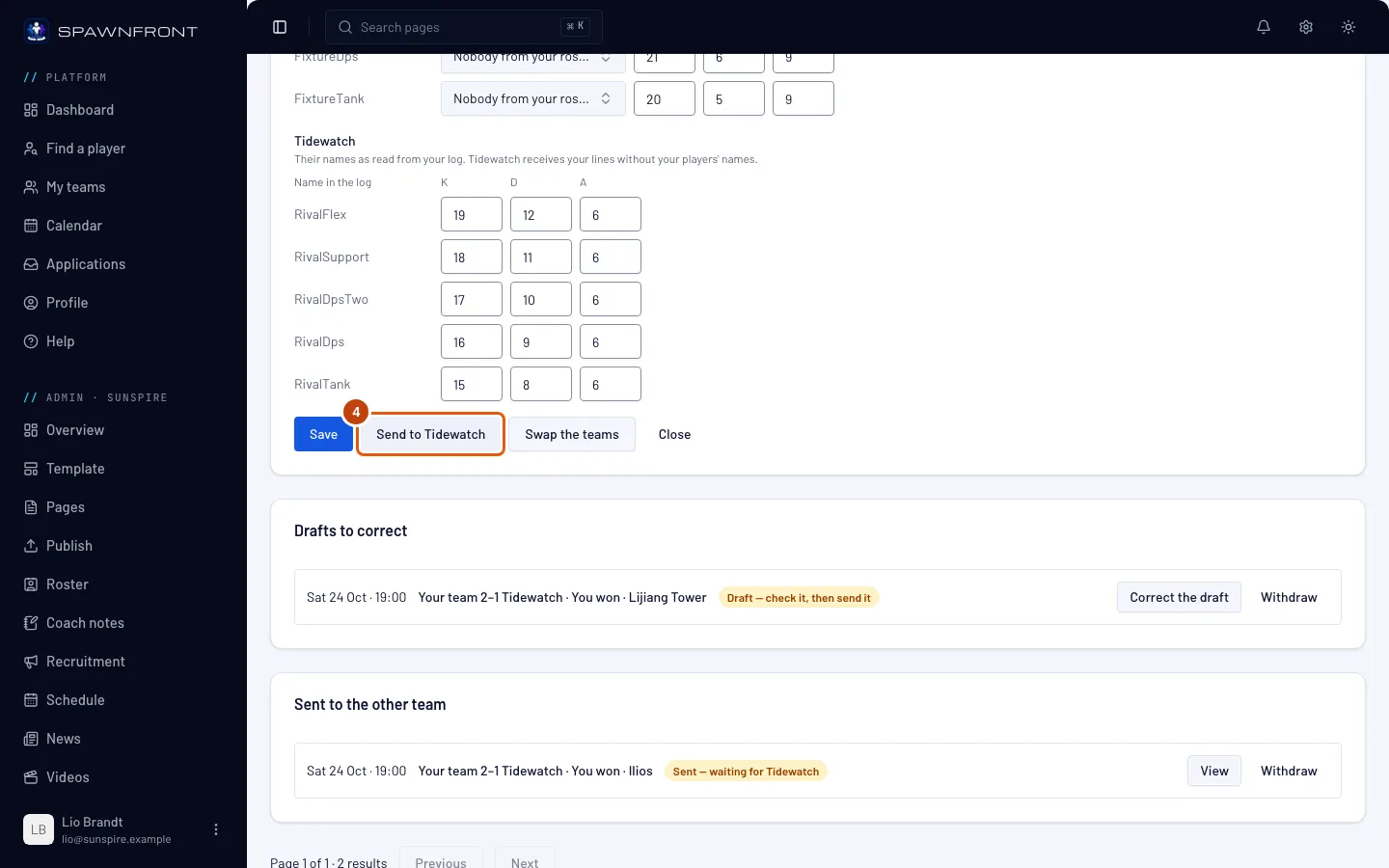
Premi Send to e il nome dell'altro team: vengono salvate anche le tue correzioni.
Vedrai: Inviato per la conferma, e la riga in Inviati all'altro team indica Inviato — in attesa di e il nome dell'altro team. Il loro proprietario e i loro admin ricevono una notifica.
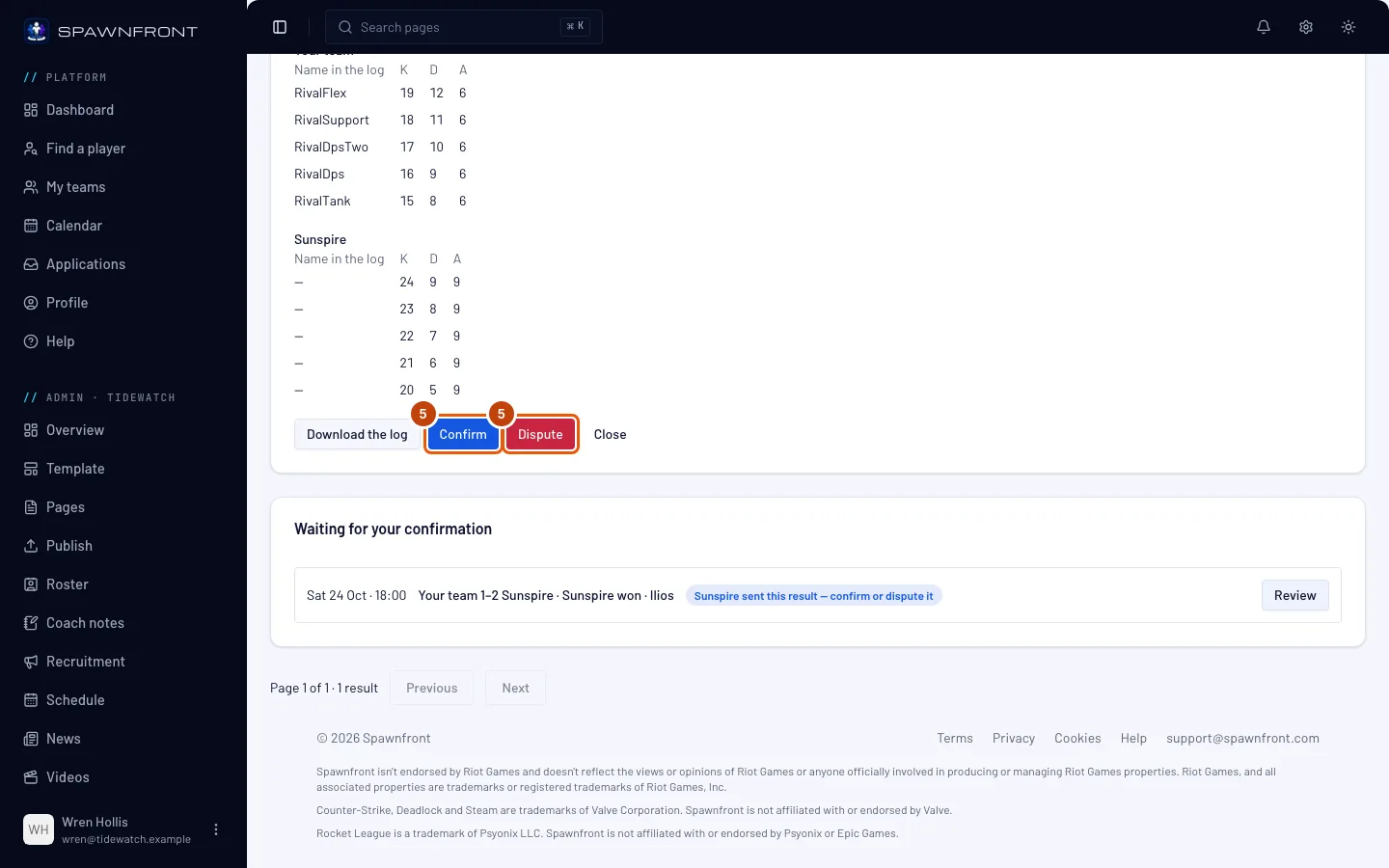
Passaggio 5: L'altro team conferma o contesta
In Risultati nella sua pagina Scrim, il risultato si trova in In attesa della tua conferma. L'altro team preme Riepilogo, poi Conferma o Contesta. Ricevi una notifica quando risponde.
Vedrai: la tua riga in Chiusi indica Confermato da e il nome dell'altro team, e la mappa conta per il risultato dello scrim; oppure Contestato da e il nome dell'altro team. Un risultato contestato non conta da nessuna parte; ogni team può comunque inserire a mano il proprio risultato nella sua pagina Partite.
Come capire se ha funzionato
- La riga indica Confermato da e il nome dell'altro team, in Chiusi.
- La pagina Partite del tuo team mostra la mappa nel risultato dello scrim.
Invialo da Discord. In un server Discord collegato al tuo team, digita /scrim log e allega il file del log al comando. Se più tuoi team condividono il server, imposta l'opzione team sul nome del tuo team. L'opzione team accetta il nome del tuo team o il suo nome completo, come Blades · Team 1; se due tuoi team hanno lo stesso nome, digita quello completo. Spawnfront lo legge per l'ultimo scrim del tuo team in attesa di risultato e risponde solo a te: Letto per il tuo team — controlla la bozza., con un pulsante Controlla la bozza che apre Risultati nella tua pagina Scrim. Correggi e invia lì la bozza, come sopra. Il tuo account Discord deve essere collegato al tuo account Spawnfront (vedi Accedi con Discord), e il server al tuo team (vedi Collega il tuo server Discord).
Il log è visibile solo ai membri del tuo team e a proprietari e admin dell'altro team, che possono scaricarlo dal risultato finché è conservato; viene eliminato tre giorni dopo che il risultato è stato confermato, contestato o ritirato. Spawnfront legge la mappa, il punteggio, la durata e le eliminazioni, le morti e gli assist di ogni giocatore: mai danni, cure o precisione.
ScrimTime è il codice Workshop di Caldoran, non di Spawnfront. Spawnfront legge solo il file che scrive.
Qualcosa non va?
Il log viene rifiutato
Deve essere il file Log-….txt scritto da ScrimTime per una mappa, non modificato e di massimo 5 MB, e non uno che hai già inviato per questo scrim, né un altro log di una mappa già inviata. Se dice che il log non ha l'inizio di una partita, la registrazione non era attiva all'inizio della mappa: attiva Enable Workshop Inspector Log File prima della mappa successiva.
Dice che il log non ha la fine di una partita
Il messaggio è Questo log non ha la fine di una partita — la lobby è stata chiusa prima della fine della mappa. La lobby è stata chiusa, o l'host è uscito, prima della fine della mappa, quindi il file non ha mai ricevuto l'ultima riga. Il log di quella mappa non può chiudere lo scrim: inserisci il risultato a mano nella tua pagina Partite, e tieni la lobby aperta fino alla fine della mappa successiva.
Dice che il log contiene più di una partita
Il messaggio è Questo log contiene più di una partita — carica il log di una mappa alla volta. L'host ha giocato più mappe senza che il file ripartisse. Chiedi all'host il file della mappa che vuoi inviare; ogni mappa dovrebbe avere il suo Log-….txt.
Dice che il tuo team ha inviato tutti i suoi risultati di oggi
In un team gratuito il messaggio è I team gratuiti possono far leggere 5 screenshot o log del Workshop al giorno. Ottieni un sito per farne leggere fino a 20. In un team con un sito è Oggi il tuo team ha inviato 20 risultati. Riprova domani. Log e screenshot contano insieme, e conta ogni log che Spawnfront legge, anche se poi lo rifiuta. Invia il resto domani.
Dice «Questo scrim non può ricevere un risultato da log del Workshop.»
Lo scrim non è più aperto: è stato annullato, oppure si è chiuso tre giorni dopo la sua fascia oraria. Inserisci il risultato a mano nella tua pagina Partite.
Dice che i risultati degli scrim li inviano i proprietari e gli admin del tuo team
I proprietari e gli admin del tuo team hanno disattivato per te l'invio dei risultati. Chiedi a uno di loro di attivare Invia risultati per te (vedi Imposta i permessi scrim), oppure di inviarlo loro stessi.
Dice «Questo scrim non è ancora iniziato.»
Un risultato si invia dopo l'inizio dello scrim. Torna quando è iniziato: comparirà allora in Scrim in attesa di risultato.
Dice «Questo scrim non può ricevere un risultato al momento.»
Lo scrim è stato fissato dall'altro team, e al momento non può ricevere un risultato. Chiedi a quel team, oppure inserisci il risultato a mano nella tua pagina Partite.
Conferma e Contesta non ci sono, e dice che deve rispondere qualcun altro
Hai inviato tu il risultato, oppure fai parte anche del team che l'ha inviato. Un team invia il risultato e l'altro risponde, quindi nessuno può confermare il proprio. Chiedi a un compagno che non fa parte del team che l'ha inviato di premere Conferma o Contesta.
Ho inviato il log sbagliato
Premi Ritira sulla sua riga, su una bozza o su un risultato ancora in stato Inviato — in attesa di l'altro team. La riga indica Ritirato e passa in Chiusi. Poi carica il log giusto.
Nessuno nel log corrisponde ai miei giocatori
Il log riporta il nome in gioco di ogni giocatore, cioè la parte del BattleTag prima del #. Controlla che il BattleTag di ogni giocatore nel tuo roster sia corretto e Verificato, poi scegli tu i giocatori nella bozza.
Le righe del mio team mostrano i giocatori dell'altro team
Quando meno di tre BattleTag dei tuoi giocatori corrispondono a nomi nel log, Spawnfront considera il Team 1 del log come il tuo team. Premi Inverti i team nella bozza, poi ricontrollala.
Non c'è nessun file di log del Workshop
Solo il PC dell'host della lobby scrive il log, e solo con Enable Workshop Inspector Log File attivo. Chiedi all'host il file nella sua cartella Documents\Overwatch\Workshop.
/scrim log dice che il tuo team invia i risultati degli scrim con /scrim result
Quel team non gioca a Overwatch, quindi chiude uno scrim con uno screenshot. Vedi Chiudi uno scrim con uno screenshot.
/scrim log dice che solo i proprietari e gli admin di un team, e i membri a cui permettono di inviare i risultati, possono inviare il risultato di uno scrim
La risposta è Solo i proprietari e gli admin di un team, e i membri a cui permettono di inviare i risultati, possono inviare il risultato di uno scrim, nel server a cui è collegato il loro team. Non fai parte di un team collegato a questo server, il tuo team ha disattivato per te l'invio dei risultati, oppure il server non è ancora collegato al tuo team. Chiedi al proprietario del tuo team, oppure collega prima il server (vedi Collega il tuo server Discord).
Non c'è il pulsante Carica un log del Workshop
Lo scrim deve essere collegato all'altro team, già giocato e ancora aperto: uno scrim si chiude tre giorni dopo la sua fascia oraria. Uno scrim annullato non accetta risultati.
Guide correlate
Ancora bloccato? Contatta l’assistenza o scrivi a support@spawnfront.com: indicaci la pagina in cui ti trovi e il numero del passaggio.