
Invia i risultati degli scrim del tuo team
Hai giocato uno scrim? Aggiungi gli screenshot del tabellone nella pagina Scrim del tuo team e controlla il risultato dell'altro team, senza bisogno di un admin.
Per i giocatori · 3 passaggi
Cosa ti serve prima
- Sei membro di un team, e lo scrim è stato fissato su Spawnfront tra il tuo team e l'altro team. Non è stato prenotato su Spawnfront? Invialo invece come partita non registrata: vedi Invia una partita non registrata.
- Hai gli screenshot delle partite che hai giocato: quale schermata catturare per ogni gioco è spiegato in Risolvi uno scrim con uno screenshot.
- Il tuo team permette ai membri di inviare i risultati. Lo permette a meno che i suoi proprietari e admin non l'abbiano disattivato per te: vedi Imposta i permessi scrim.
Passaggi
Passaggio 1: Apri la pagina Scrim del tuo team
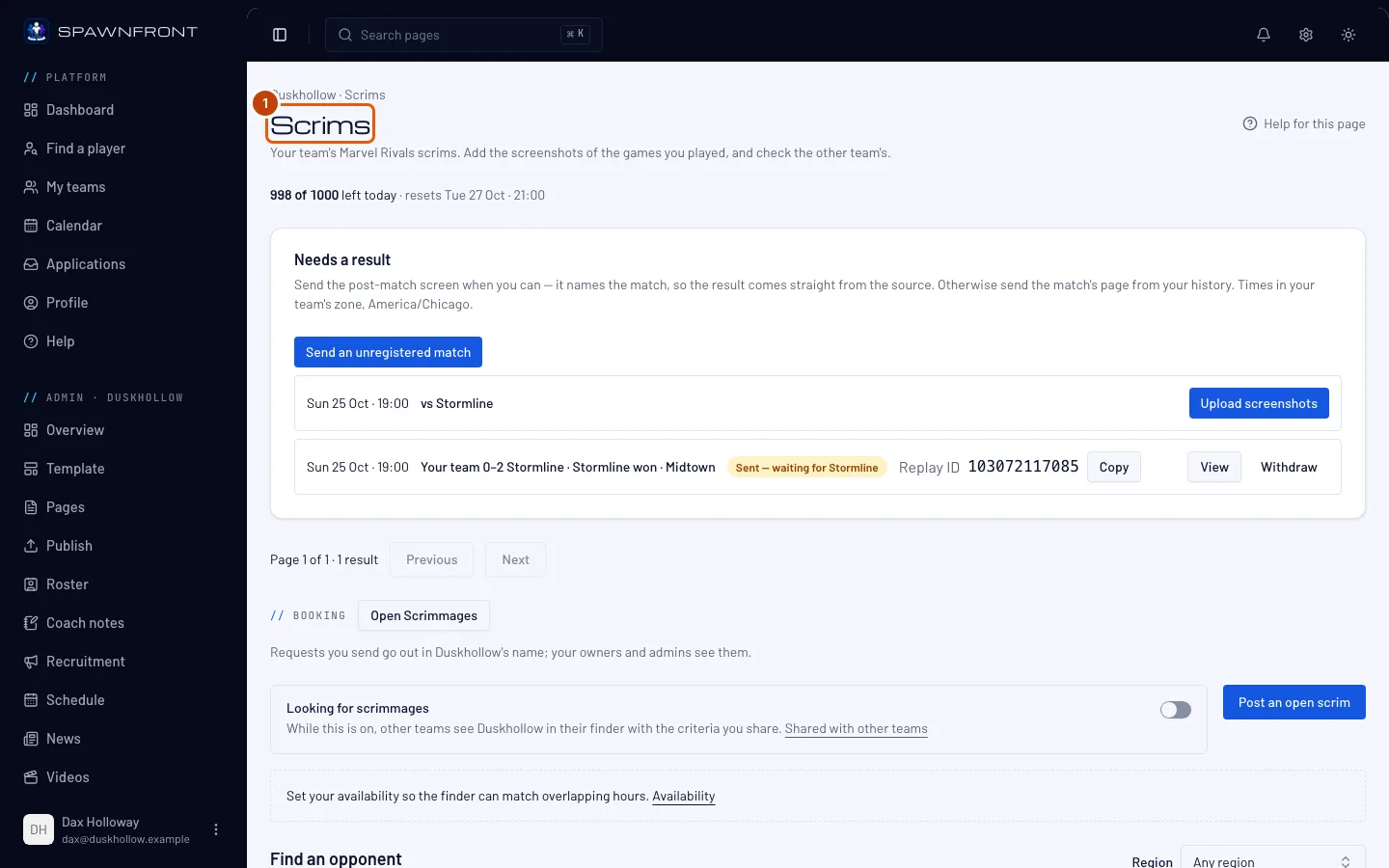
Nel menu, premi I miei team, poi Scrim sulla card del tuo team. Dalla pagina del tuo team, premi Scrim accanto a Scrim recenti.
Dovresti vedere: la sezione Senza risultato, con gli scrim del tuo team che aspettano ancora un risultato e i risultati inviati dal tuo team. Quando l'altro team ne ha inviato uno da far controllare al tuo team, la sezione In attesa del tuo team lo mostra più in basso.
Passaggio 2: Aggiungi i tuoi screenshot
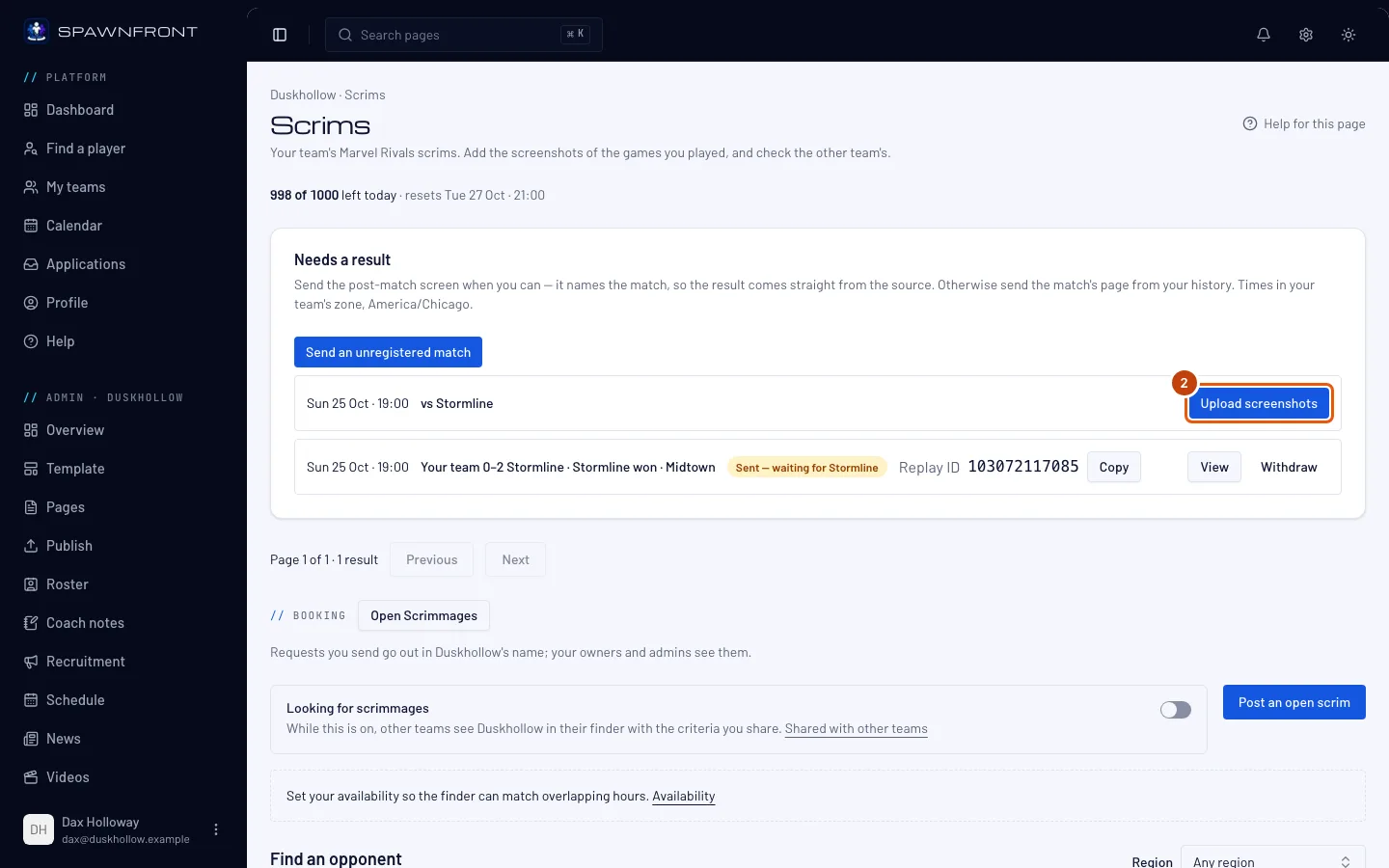
Nella sezione Senza risultato, premi Carica screenshot sullo scrim che hai giocato e scegli i tuoi screenshot. Spawnfront li legge uno per uno, e tu controlli la bozza e la invii all'altro team, esattamente come in Risolvi uno scrim con uno screenshot.
Dovresti vedere: ogni screenshot come bozza con il tuo nome. La vedono anche i tuoi compagni, quindi chiunque nel team può completarla.
Passaggio 3: Controlla il risultato dell'altro team
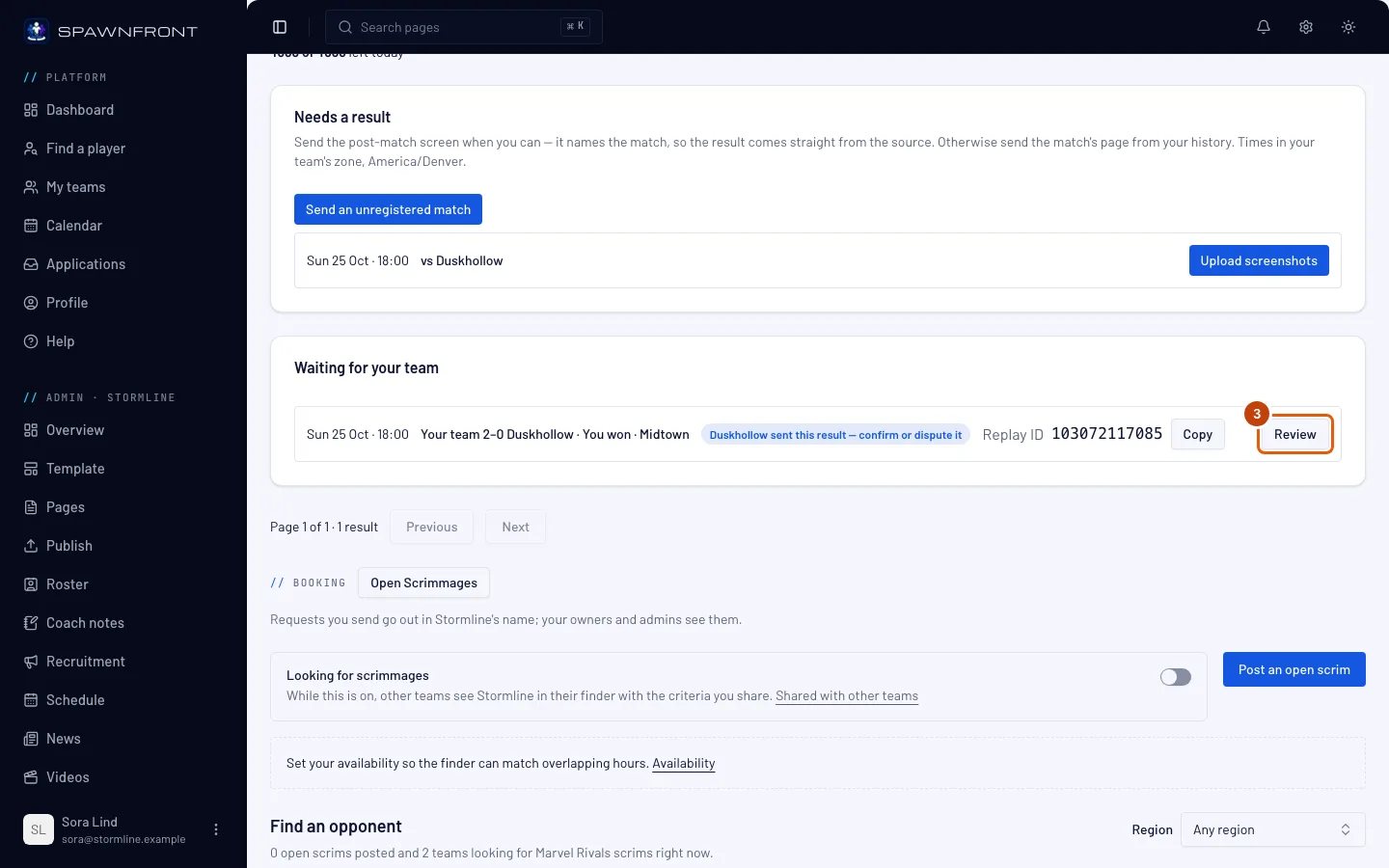
Nella sezione In attesa del tuo team, premi Controlla su un risultato inviato dall'altro team, poi confermalo o premi Contesta.
Dovresti vedere: il risultato passa in Risultati quando il tuo team lo conferma.
Come capire se ha funzionato
- Il tuo risultato compare in Risultati quando l'altro team lo conferma.
Cosa decide il tuo team. Proprietari e admin scelgono cosa possono fare i membri con i risultati: inviarli, inviare partite non registrate, ritirare il caricamento di un compagno, confermarli e contestarli. Tutto è attivo finché non lo disattivano. La prenotazione degli scrim è disattivata finché non attivano Prenota scrim per te: vedi Prenota scrim per il tuo team. Un pulsante che non puoi usare non viene mostrato, e una riga dice chi se ne occupa al tuo posto.
Uno scrim che non è stato prenotato qui. Premi Invia una partita non registrata sotto Senza risultato per inviarlo con il suo risultato, perché lo confermino i proprietari e gli admin del tuo team: vedi Invia una partita non registrata.
Dall'app. Anche il tasto tabellone di Spawnfront Companion invia uno screenshot per te: vedi Invia un tabellone dall'app.
Qualcosa non va?
Dice che i risultati degli scrim li inviano i proprietari e gli admin del mio team
Il tuo team ha disattivato per te l'invio dei risultati. Chiedi a un proprietario o a un admin di attivare Invia risultati per te, oppure di inviarlo loro stessi.
Lo scrim che ho giocato non è nell'elenco
Sono elencati solo gli scrim prenotati su Spawnfront. Invia qualsiasi altro scrim con Invia una partita non registrata: vedi Invia una partita non registrata.
Non trovo la pagina Scrim
È per i membri del team. Controlla di essere nel team in I miei team.
Guide correlate
Ancora bloccato? Contatta l’assistenza o scrivi a support@spawnfront.com: indicaci la pagina in cui ti trovi e il numero del passaggio.