
Accedi con Discord
Usa Continua con Discord per accedere o creare l'account, oppure collega Discord al tuo account dal Profilo.
Per tutti · 6 passaggi
Cosa ti serve prima
- Un account Discord con l'email verificata da Discord. Discord la mostra in User Settings › My Account.
- Hai almeno 13 anni.
- Per collegare Discord a un account che hai già, devi poter accedere con email e password.
Passaggi
Passaggio 1: Premi Continua con Discord
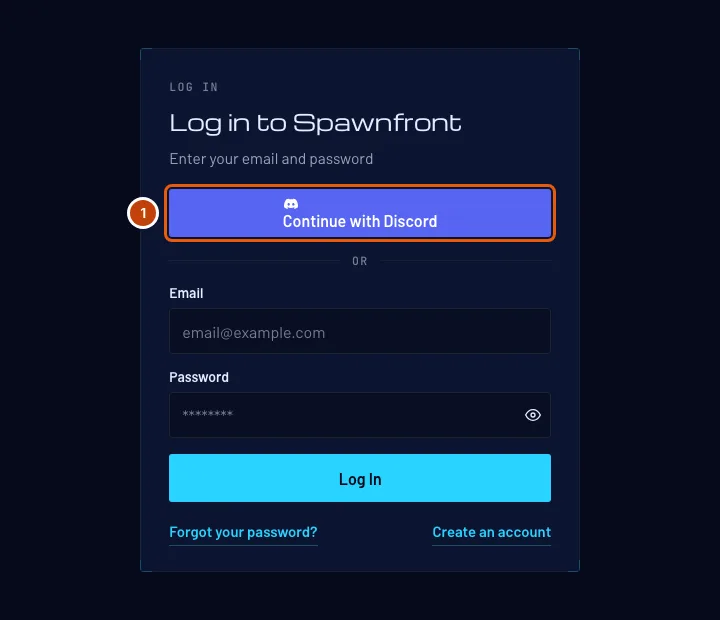
Nella pagina Accedi, premi Continua con Discord, sopra email e password.
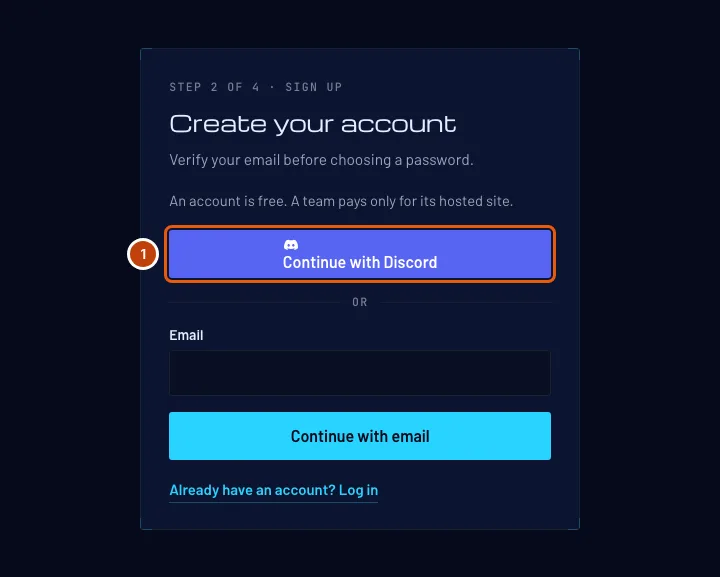
Sei nuovo su Spawnfront? Puoi anche partire da Crea un account gratuito: rispondi alla schermata della data di nascita, poi premi Continua con Discord sopra la casella dell'email.
Dovresti vedere: la pagina di Discord, che chiede di condividere il tuo nome utente e la tua email con Spawnfront.
Passaggio 2: Approva su Discord
Nella pagina di Discord, controlla che indichi l'account Discord che vuoi, poi premi Authorize. Completa entro dieci minuti: un tentativo più vecchio scade.
Spawnfront non vede mai la tua password di Discord. Discord condivide il tuo nome utente e la tua email, nient'altro.
Dovresti vedere una di queste:
- La tua Dashboard, se questo account Discord è già collegato al tuo account Spawnfront, o se la sua email verificata è l'email del tuo account. Nel secondo caso ora Discord è collegato a quell'account, e ti mandiamo un'email per avvisarti.
- Conferma la tua data di nascita, se nessun account Spawnfront usa ancora questa email. Vai al passaggio 3.
Passaggio 3: Conferma la data di nascita se sei nuovo
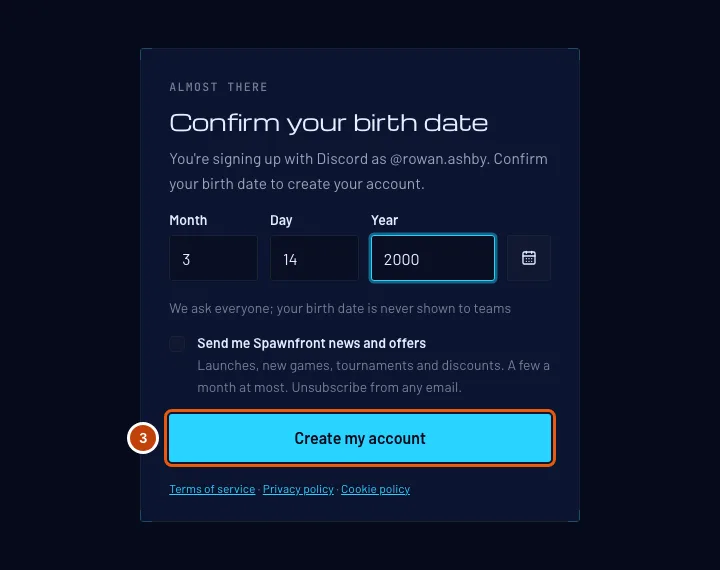
Inserisci Mese, Giorno e Anno di nascita in numeri. Il cursore passa da solo alla casella successiva quando mese o giorno sono completi. Oppure premi il pulsante del calendario accanto alle caselle, scegli anno e mese e premi il giorno. Poi premi Crea il mio account.
Lo chiediamo a tutti, e la tua data di nascita non viene mai mostrata ai team. Se l'hai già inserita in Crea un account gratuito, questa schermata viene saltata.
Qui puoi anche spuntare Inviami novità e offerte di Spawnfront: è facoltativo e resta non spuntato finché non lo spunti tu (Preferenze email).
Dovresti vedere: la tua Dashboard, con «Registrato con Discord come @…». Il tuo nome utente Discord diventa il tuo nome visualizzato; puoi cambiarlo dal profilo quando vuoi.
Passaggio 4: Apri il Profilo
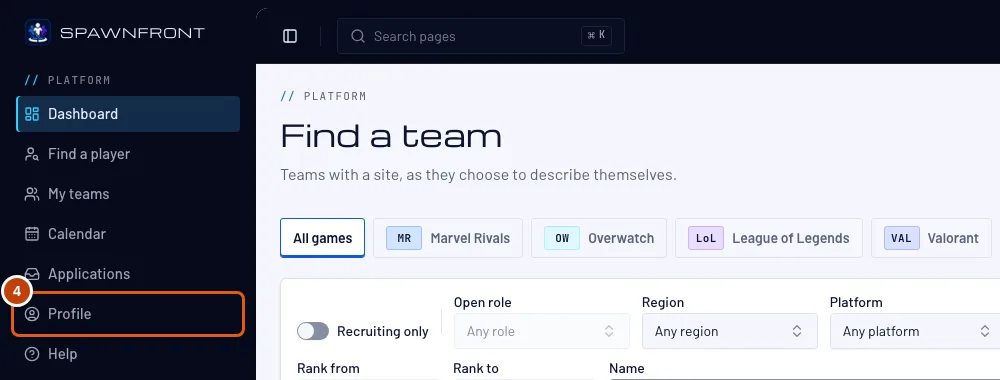
Per aggiungere Discord a un account a cui accedi con una password, accedi come al solito e premi Profilo nel menu.
Dovresti vedere: Profilo, con la sezione Account aperta e una card Metodi di accesso.
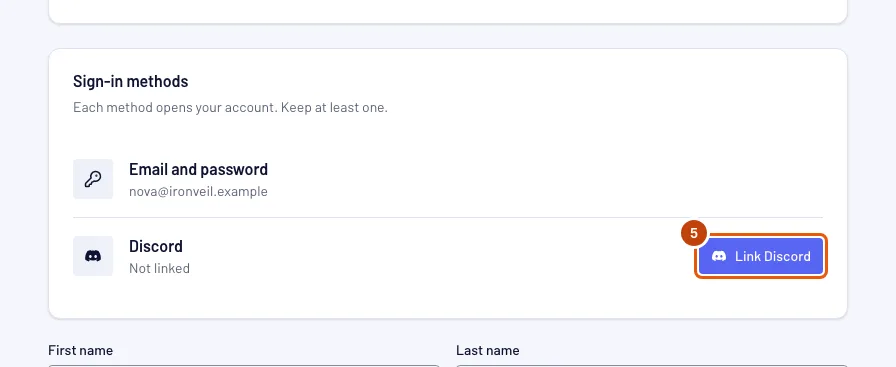
Passaggio 5: Premi Collega Discord
Nella card Metodi di accesso, premi Collega Discord sulla riga di Discord, poi approva nella pagina di Discord come al passaggio 2.
Qui puoi collegare qualsiasi account Discord, con qualunque email. Un account Discord apre un solo account Spawnfront, e un account ha un solo Discord.
Dovresti vedere: «Discord collegato. Ora puoi accedere con Discord.» e la riga di Discord con Collegato come @…. Mandiamo un'email all'indirizzo del tuo account per avvisarti che Discord è stato aggiunto.
Passaggio 6: Scollega Discord
Nella card Metodi di accesso, premi Scollega sulla riga di Discord, poi Scollega nella finestra che si apre. Mantieni Discord la chiude senza modifiche.
Ti resta sempre almeno un modo per accedere. Finché Discord è l'unico, Scollega è disattivato: prima premi Imposta una password, poi scegline una dall'email che ti mandiamo.
Dovresti vedere: la riga di Discord con Non collegato. Mandiamo un'email all'indirizzo del tuo account per avvisarti che Discord è stato rimosso.
Come capire se ha funzionato
- La card Metodi di accesso del Profilo mostra Collegato come @… sulla riga di Discord.
- Se esci e poi premi Continua con Discord nella pagina Accedi, si apre la tua Dashboard.
Qualcosa non va?
Cosa conserva Spawnfront da Discord?
L'id e il nome utente del tuo account Discord, e il nome visualizzato e l'immagine che mostra Discord. Se il tuo account è stato creato con Discord, l'email verificata da Discord è diventata l'email del tuo account; non cambia se cambi email su Discord. Spawnfront non conserva nulla che gli permetta di agire al posto tuo su Discord.
Ho due account Spawnfront. Discord li unirà?
No. Spawnfront non unisce mai due account. Continua con Discord apre un solo account: quello a cui è collegato questo account Discord, oppure quello con la stessa email verificata da Discord. Per usare Discord sull'altro account, scollegalo dal primo (passaggio 6) e collegalo al secondo (passaggi 4 e 5).
Dice “Accesso con Discord non completato. Riprova.”
Hai impiegato più di dieci minuti, hai annullato nella pagina di Discord o hai usato una scheda vecchia. Premi di nuovo Continua con Discord.
Dice “Accesso con Discord non completato” e ho ricevuto un'email che dice che il mio account è sospeso
Lo staff di Spawnfront ha sospeso il tuo account, quindi non puoi accedere né con Discord né con la password finché la sospensione non termina. L'email spiega il motivo e fino a quando. Vedi Il tuo account è stato sospeso.
Dice “Discord non ha verificato questa email”
Discord non ha confermato l'email del tuo account Discord, quindi Spawnfront non può usarla. Verificala in User Settings › My Account di Discord, poi riprova, oppure crea l'account con la tua email (Crea un account gratuito, poi Continua con l'email).
Dice “L'account di questa email aggiunge Discord dal proprio profilo”
Un account Spawnfront usa già questa email, ma non può essere collegato durante l'accesso, di solito perché ha già un altro account Discord collegato. Accedi con email e password, apri Profilo, scollega l'altro account Discord se c'è, poi premi Collega Discord (passaggi da 4 a 6).
Dice “Questo account Discord è collegato a un altro account Spawnfront”
Un account Discord apre un solo account Spawnfront. Accedi all'altro account, scollega lì Discord (passaggio 6), poi collegalo qui.
Dice “Quell'account Discord non corrisponde. Nessuna modifica.”
Hai approvato un account Discord diverso da quello richiesto: il tuo account ne ha già uno collegato, oppure stavi confermando un'eliminazione con Discord. Esci da Discord nel browser, accedi con l'account giusto e riprova.
Scollega è disattivato
Discord è il tuo unico modo per accedere. Premi Imposta una password nella card Metodi di accesso, scegli una password dall'email che ti mandiamo, poi scollega.
Dice “Troppi tentativi con Discord”
Puoi andare su Discord da Spawnfront dieci volte all'ora: conta ogni collegamento, importazione, conferma prima di eliminare l'account e installazione del bot. Aspetta un'ora e riprova.
Mi sono registrato con Discord. Come elimino il mio account?
Premi Elimina account nel Profilo, poi Conferma con Discord nella finestra che si apre, e approva nella pagina di Discord con lo stesso account Discord. Tornato al Profilo, puoi eliminare l'account.
Guide correlate
Ancora bloccato? Contatta l’assistenza o scrivi a support@spawnfront.com: indicaci la pagina in cui ti trovi e il numero del passaggio.