
Collega il tuo server Discord
Aggiungi il bot di Spawnfront al server Discord del tuo team, scegli dove pubblica e lascia che gestisca sondaggio e ruoli.
Per proprietari e admin dei team · 5 passaggi
Cosa ti serve prima
- Sei il proprietario o un admin del team su Spawnfront.
- Hai il permesso Manage Server nel server Discord che vuoi collegare. Discord permette di aggiungere un'app solo a chi ce l'ha.
Passaggi
Passaggio 1: Apri Discord
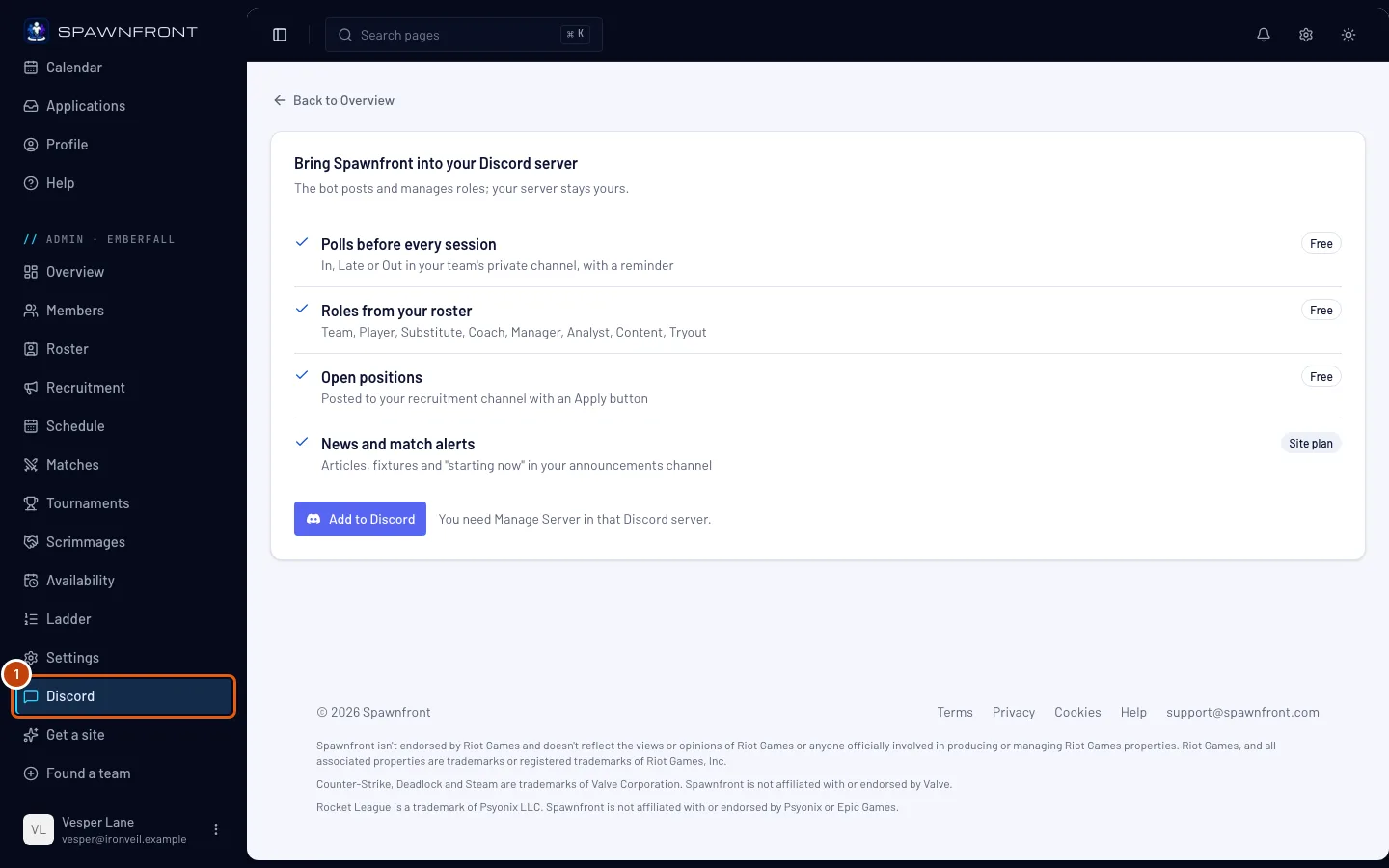
Nel menu a sinistra, nel menu admin del tuo team (Admin · e il nome del tuo team), premi Discord. Oppure, nella Panoramica del tuo team, premi Collega Discord: quando un server è collegato, quel pulsante diventa Discord.
Dovresti vedere: cosa fa il bot per il tuo team e il pulsante Aggiungi a Discord.
Passaggio 2: Aggiungi Spawnfront al tuo server
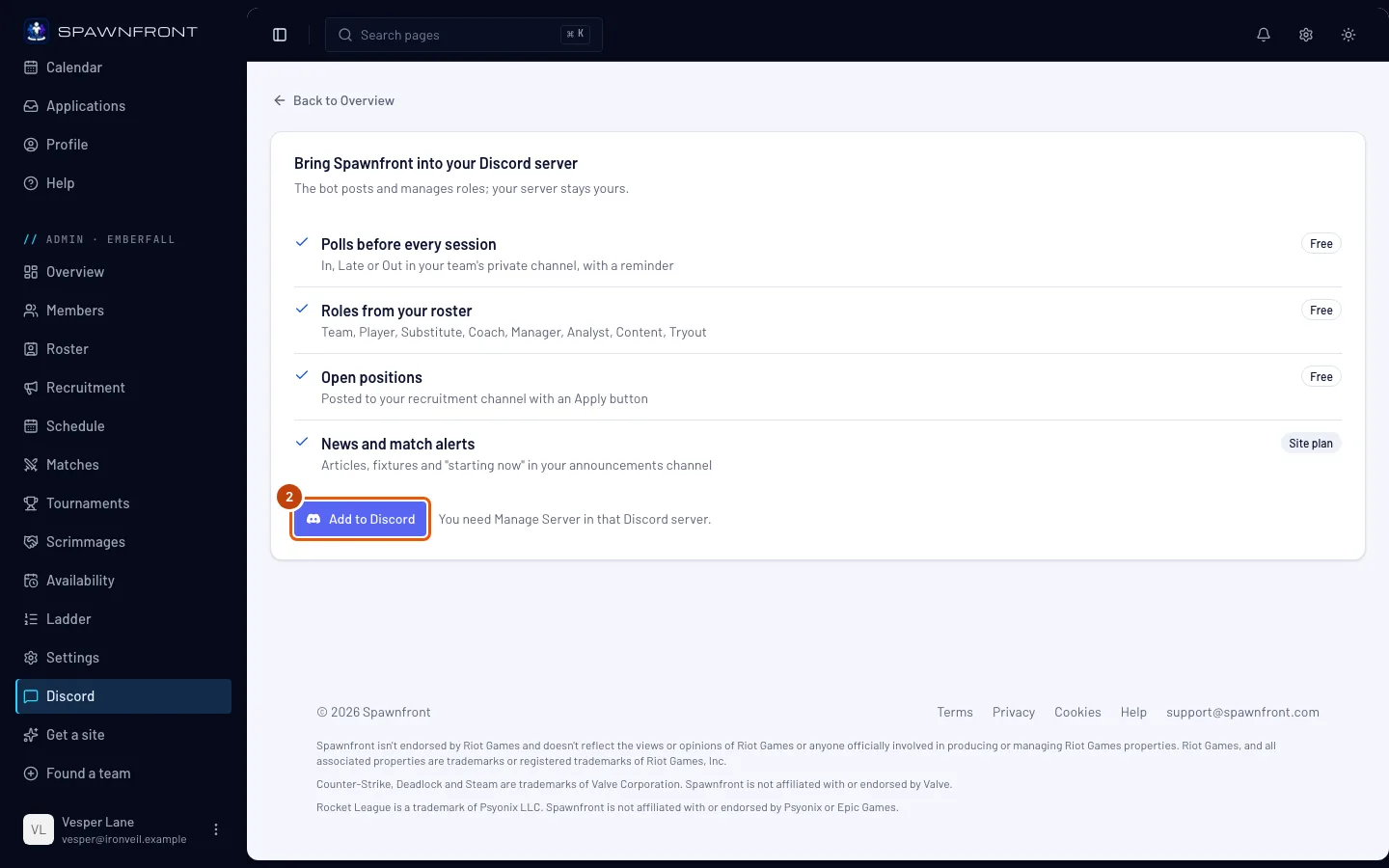
Premi Aggiungi a Discord. Nella pagina di Discord, scegli il server del tuo team e approva i permessi.
Dovresti vedere: di nuovo la pagina Discord del tuo team, con il nome del server, il badge Collegato e il giorno in cui l'hai collegato.
Passaggio 3: Scegli i canali
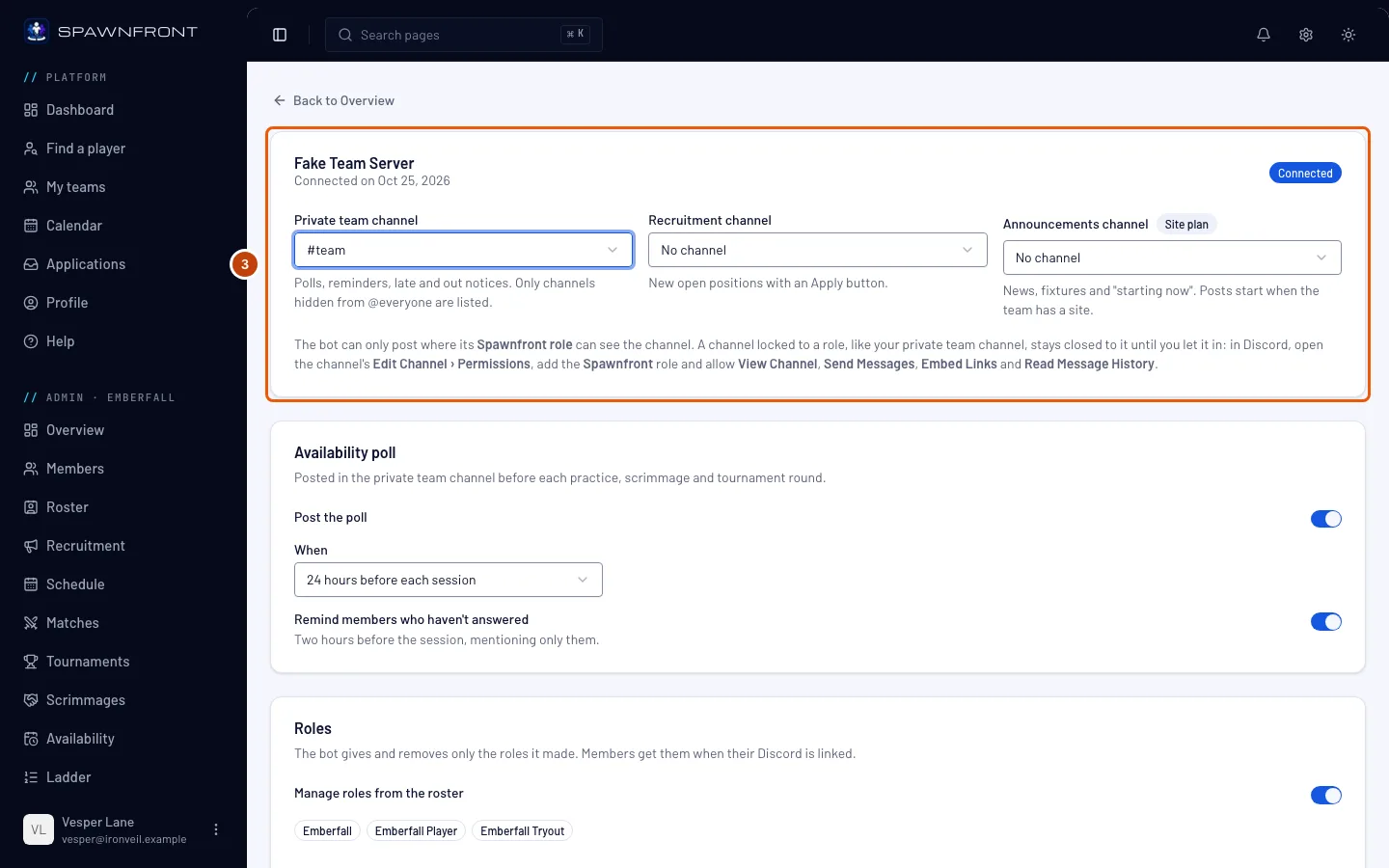
Scegli dove pubblica il bot:
- Canale privato del team: sondaggi e avvisi di ritardo o assenza. Vengono proposti solo i canali che il server nasconde a @everyone, perché questi messaggi dicono chi ci sarà.
- Canale reclutamento: le tue posizioni aperte, con un pulsante Candidati.
- Canale annunci: notizie, impegni in programma, "si inizia" e le tue dirette: "in diretta oggi" al mattino e IN DIRETTA ORA quando inizia una diretta (vedi Trasmetti da Discord). Questi messaggi vengono pubblicati finché il tuo team ha un sito.
Ogni scelta si salva subito.
Dovresti vedere: il nome del canale, con il suo #, in ogni selettore che hai impostato.
Passaggio 4: Fai entrare il bot nel tuo canale privato
Un canale riservato a un ruolo, come il canale privato del team, resta chiuso al bot finché non fai entrare il suo ruolo. In Discord, fai clic destro sul canale e scegli Edit Channel, poi Permissions. Aggiungi il ruolo Spawnfront e consenti View Channel, Send Messages, Embed Links e Read Message History. Premi Save Changes.
Fai lo stesso per ogni altro canale che hai scelto e che non è aperto a tutti.
Dovresti vedere: in Discord, il ruolo Spawnfront nei permessi del canale, con quei quattro permessi consentiti.
Passaggio 5: Attiva il sondaggio e i ruoli
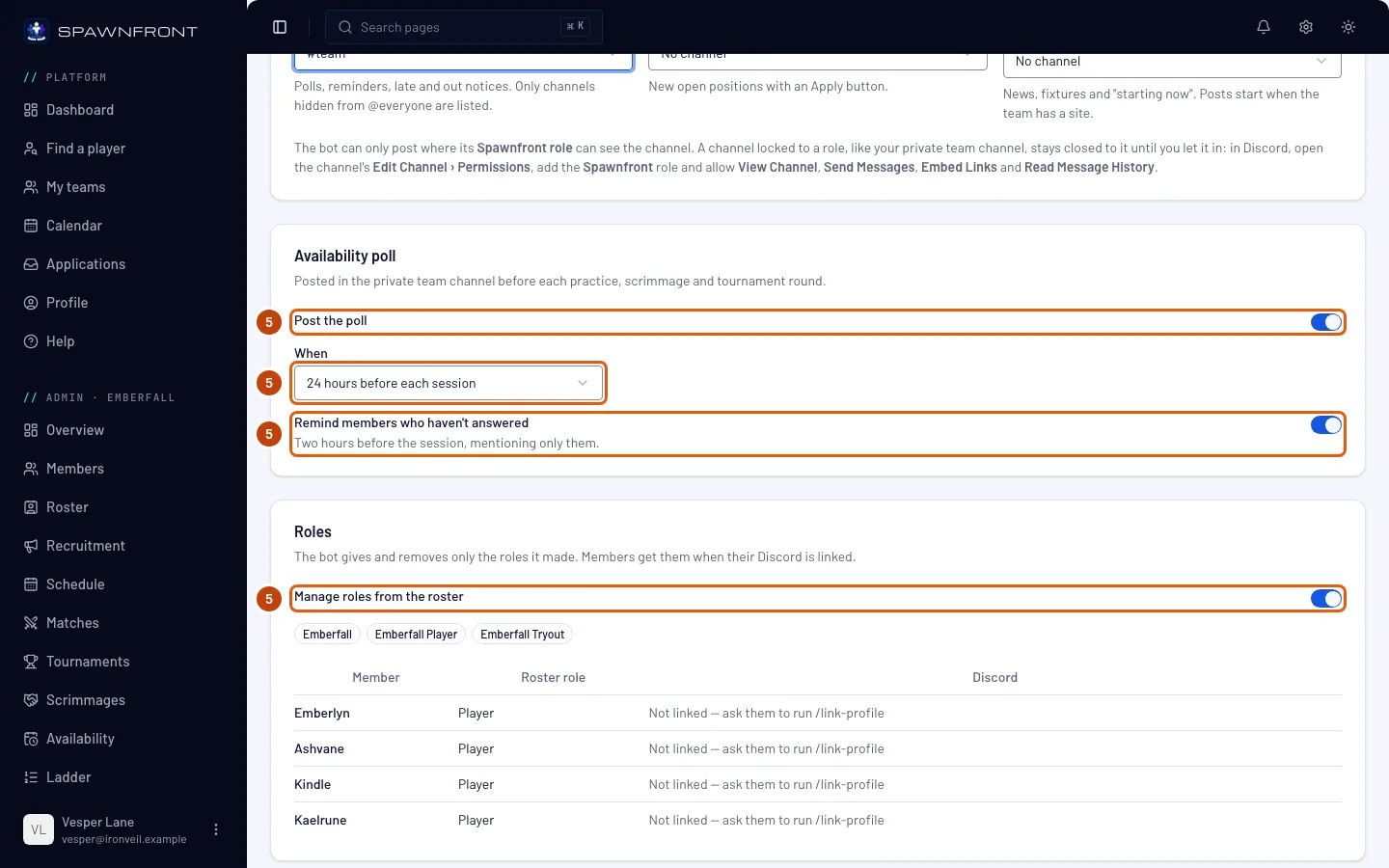
Lascia attivo Pubblica il sondaggio e scegli in Quando quanto tempo prima di ogni sessione viene pubblicato. Lascia attivo Ricorda ai membri che non hanno risposto: due ore prima della sessione il bot menziona solo i membri che non hanno risposto.
Lascia attivo Gestisci i ruoli dal roster: il bot assegna ai tuoi membri i ruoli del team e del roster quando collegano Discord al loro account Spawnfront. Assegna e rimuove solo i ruoli che ha creato lui.
Dovresti vedere: il roster sotto l'interruttore, con ogni membro segnato come collegato o Non collegato — chiedigli di usare /link-profile.
Come capire se ha funzionato
- Il nome del tuo server compare con Collegato.
- Dopo qualche minuto, i membri che hanno collegato Discord hanno i ruoli del tuo team nel server.
Qualcosa non va?
Aggiungi a Discord è disattivato e dice «Il bot Discord non è disponibile al momento.»
Il bot di Spawnfront è spento per un momento. Riprova più tardi: da parte tua non devi cambiare niente.
Sono tornato da Discord e dice «Spawnfront non è stato aggiunto. Solo chi ha Manage Server in quel server può aggiungerlo.»
L'installazione non è stata completata. Di solito il tuo account Discord non ha Manage Server in quel server: chiedi a chi ce l'ha di dartelo, oppure fagli premere Aggiungi a Discord mentre ha effettuato l'accesso a Spawnfront come admin del tuo team. Lo stesso messaggio compare se hai annullato nella pagina di Discord o se ci hai messo più di dieci minuti: in quel caso premi di nuovo Aggiungi a Discord.
Il bot non pubblica nel mio canale privato
Il canale è riservato a un ruolo che il bot non ha. In Discord, apri Edit Channel › Permissions del canale, aggiungi il ruolo Spawnfront e consenti View Channel, Send Messages, Embed Links e Read Message History. La pagina Discord di Spawnfront lo indica anche sotto i selettori dei canali.
Cosa pubblica il bot il lunedì?
Ogni lunedì, se il tuo server ha un canale privato scelto, il bot vi pubblica il riepilogo della settimana scorsa: le ore di allenamento nel tuo programma e quante volte i membri hanno risposto Ci sono, In ritardo o Non posso. Un team con un sito vede anche gli scrim giocati, il suo bilancio e il movimento in classifica; il riepilogo di un team gratuito termina invece con una riga su questi dati (gli scrim in sé sono gratis per ogni team). Una settimana senza niente non riceve nessun messaggio.
Perché i messaggi del bot finiscono con «Gestito da Spawnfront»?
I messaggi che il bot pubblica per un team senza sito finiscono con una piccola riga, «Gestito da Spawnfront · Ottieni il sito del tuo team». Un team con un sito non ha questa riga nei suoi messaggi.
Dice «Il bot non è riuscito ad assegnare» un ruolo
Discord permette al bot di assegnare solo i ruoli che si trovano sotto il suo. In Discord, apri Server Settings › Roles e trascina il ruolo Spawnfront sopra il ruolo indicato.
Un membro risulta «Non collegato — chiedigli di usare /link-profile»
Quel membro non ha collegato Discord al suo account Spawnfront, quindi il bot non sa chi è. Deve usare /link-profile nel tuo server o collegare Discord dal suo profilo: vedi Accedi con Discord.
Guide correlate
Ancora bloccato? Contatta l’assistenza o scrivi a support@spawnfront.com: indicaci la pagina in cui ti trovi e il numero del passaggio.