
Invia una partita non registrata
Hai giocato uno scrim che non è stato prenotato su Spawnfront? Invialo con il suo risultato dalla pagina Scrim del tuo team, e lo confermano i proprietari e gli admin.
Per i membri del team · 9 passaggi
Cosa ti serve prima
- Sei membro di un team, e il tuo team ha giocato uno scrim che non è stato prenotato su Spawnfront: contro un team su Spawnfront con cui nessuno l'ha registrato, oppure contro un team che non è affatto su Spawnfront. Uno scrim prenotato su Spawnfront si invia nel modo solito: vedi Invia i risultati degli scrim del tuo team.
- È stato giocato negli ultimi 30 giorni, e sai quando è iniziato.
- Hai il risultato: gli screenshot delle partite (quale schermata catturare per ogni gioco è spiegato in Risolvi uno scrim con uno screenshot), oppure il punteggio da inserire.
- Il tuo team ti permette di inviare partite non registrate. Lo permette a meno che i suoi proprietari e admin non abbiano disattivato Invia partite non registrate per te: vedi Imposta i permessi scrim.
Passaggi
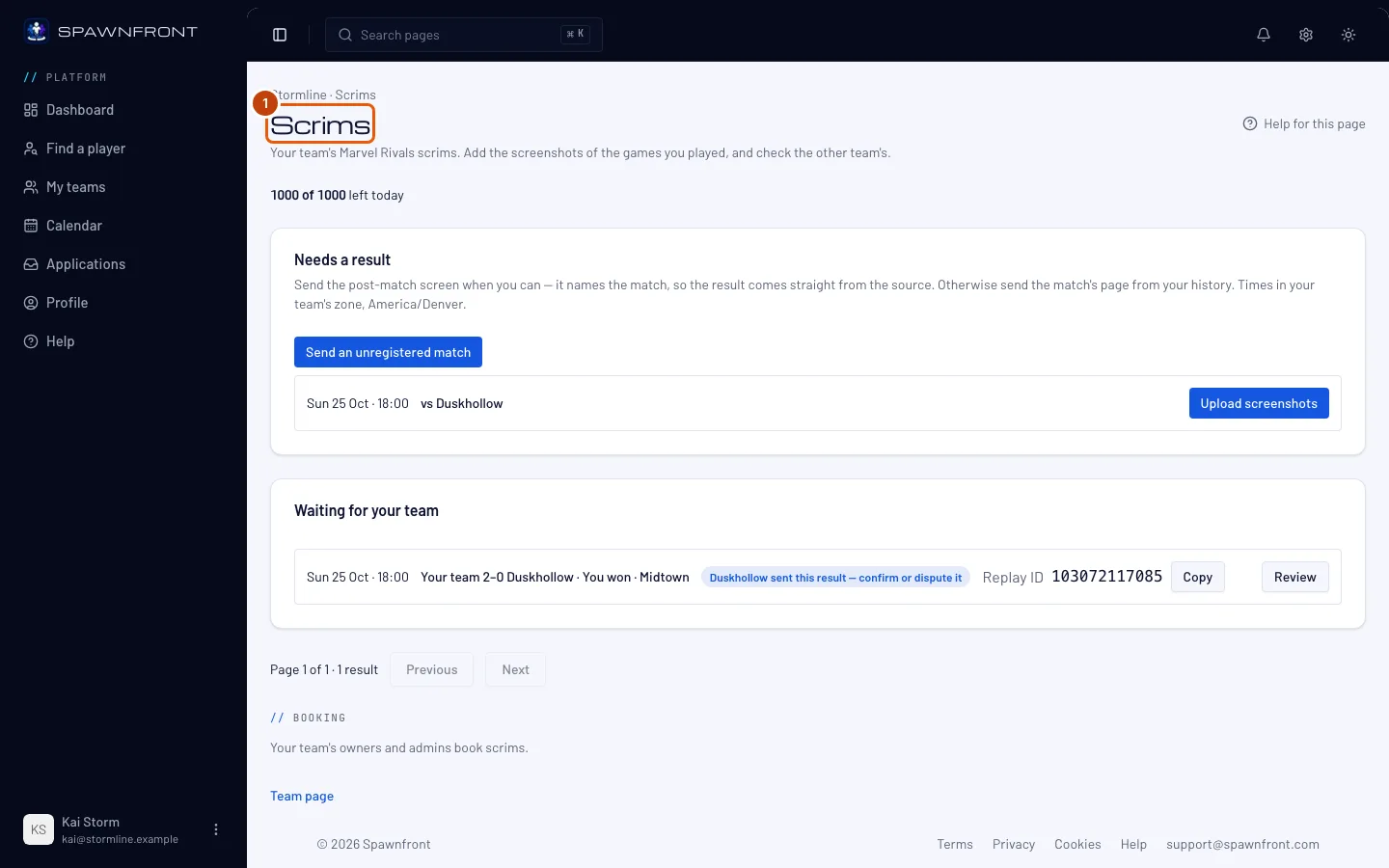
Passaggio 1: Apri la pagina Scrim del tuo team
Nel menu, premi I miei team, poi Scrim sulla card del tuo team. Dalla pagina del tuo team, premi Scrim accanto a Scrim recenti. Un proprietario o un admin può usare invece la scheda Risultati della pagina Scrim del team: ha lo stesso pulsante.
Dovresti vedere: Senza risultato. Se nessuno scrim prenotato è in attesa, la sezione mostra Nessuno scrim prenotato è in attesa di risultato..
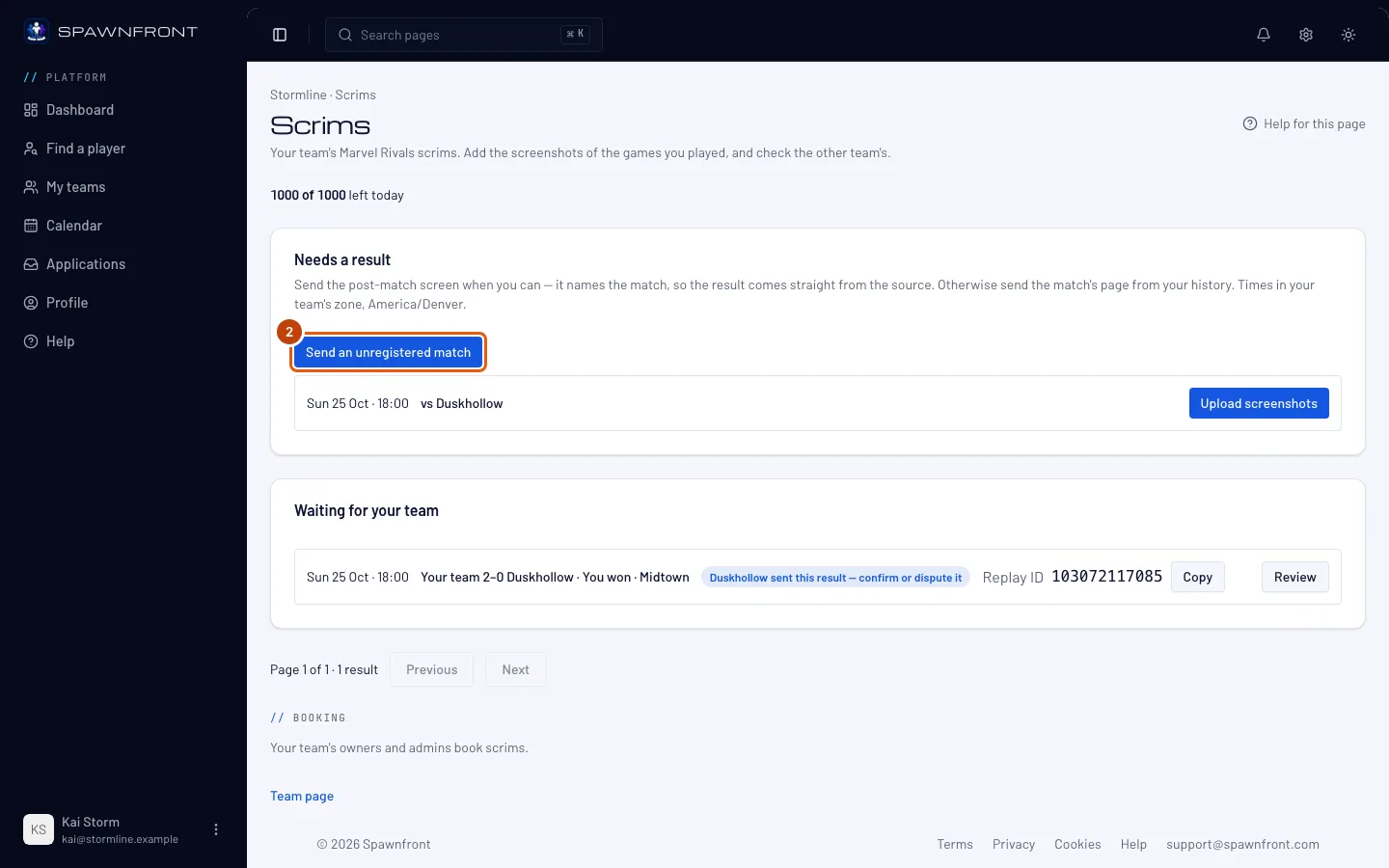
Passaggio 2: Premi Invia una partita non registrata
Premi Invia una partita non registrata, sotto Senza risultato oppure nel suo riquadro vuoto.
Dovresti vedere: la finestra Invia una partita non registrata.
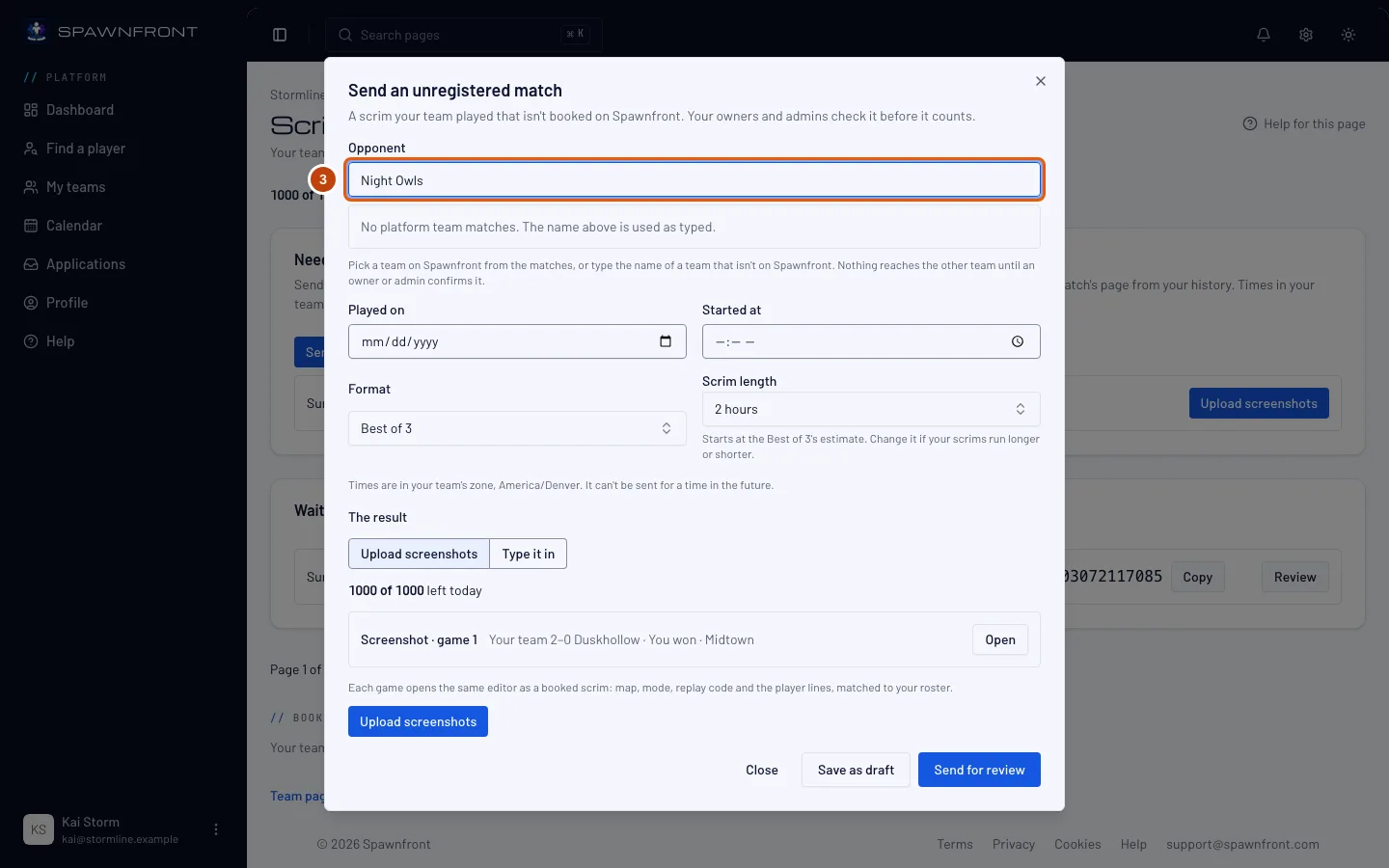
Passaggio 3: Scegli l'avversario
In Avversario, scrivi il nome dell'altro team. Se il team è su Spawnfront, sceglilo tra i team del tuo gioco elencati sotto il nome. Se non c'è, lascia il nome come l'hai scritto.
Dovresti vedere: il team che hai scelto, oppure Nessun team della piattaforma corrisponde. Il nome qui sopra verrà usato così come l’hai scritto. Per ora all'altro team non arriva nulla: saprà della partita solo quando un proprietario o un admin del tuo team la conferma.
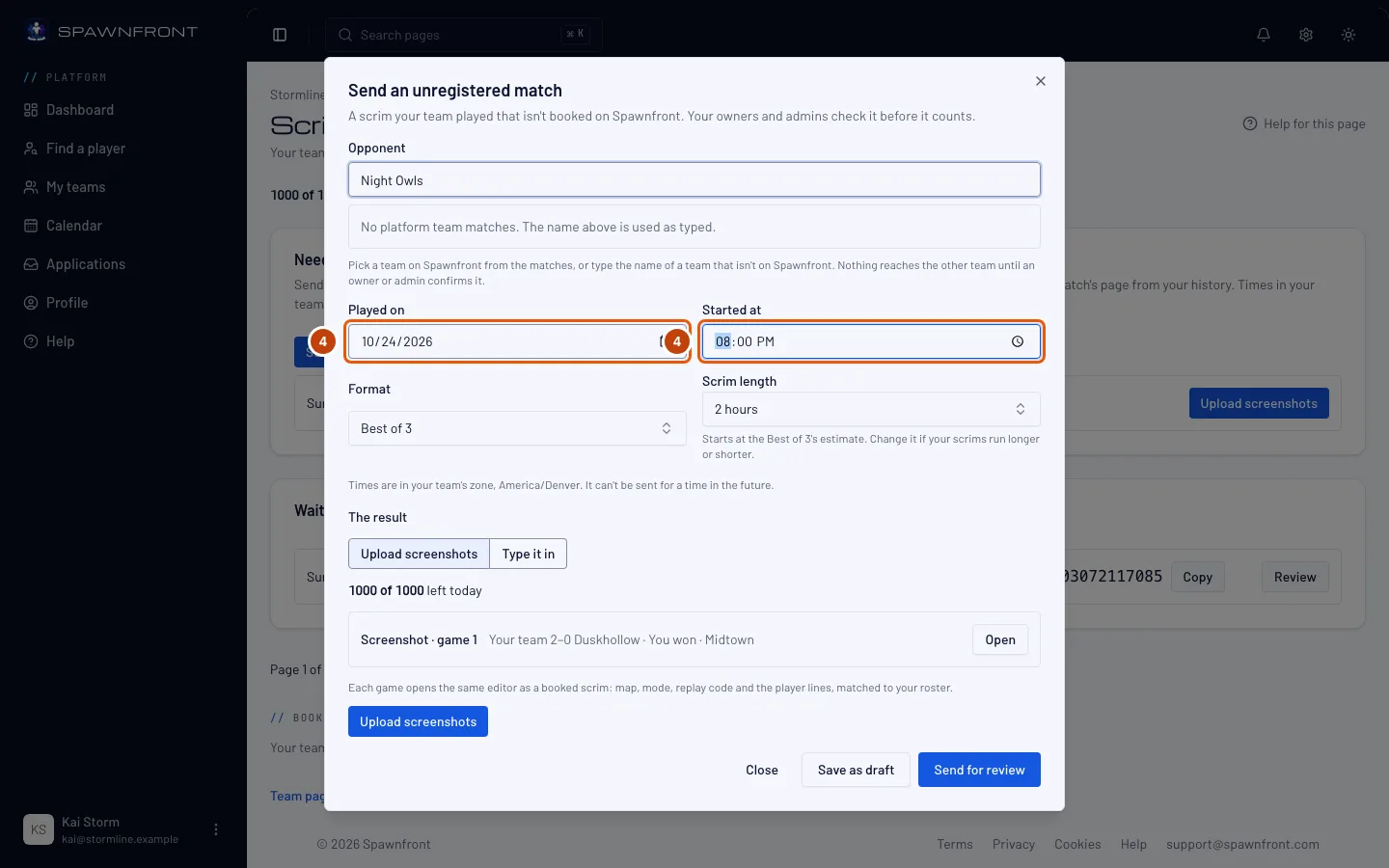
Passaggio 4: Indica quando è stata giocata
Compila Giocata il e Iniziata alle. Gli orari sono nel fuso orario del tuo team, che la finestra indica sotto i campi.
Dovresti vedere: la data e l'orario come li hai inseriti. Un orario successivo a adesso viene rifiutato: Non può essere inviata per un orario futuro.
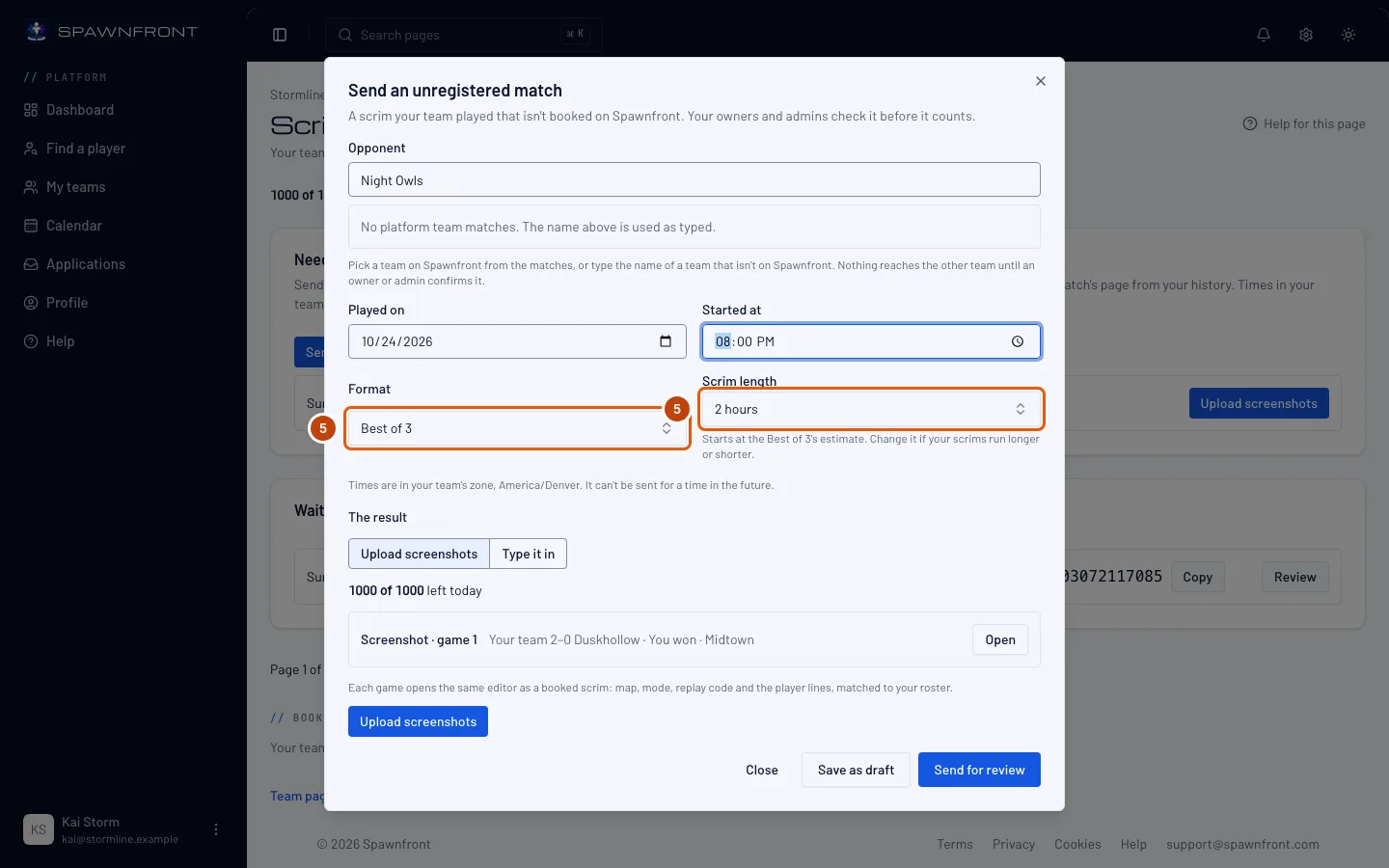
Passaggio 5: Scegli il formato e la durata dello scrim
Scegli il Formato, ad esempio Al meglio di 3. Durata dello scrim parte dalla durata abituale di quel formato; cambiala se lo scrim è durato di più o di meno.
Dovresti vedere: il formato e la durata che hai scelto.
Passaggio 6: Aggiungi il risultato
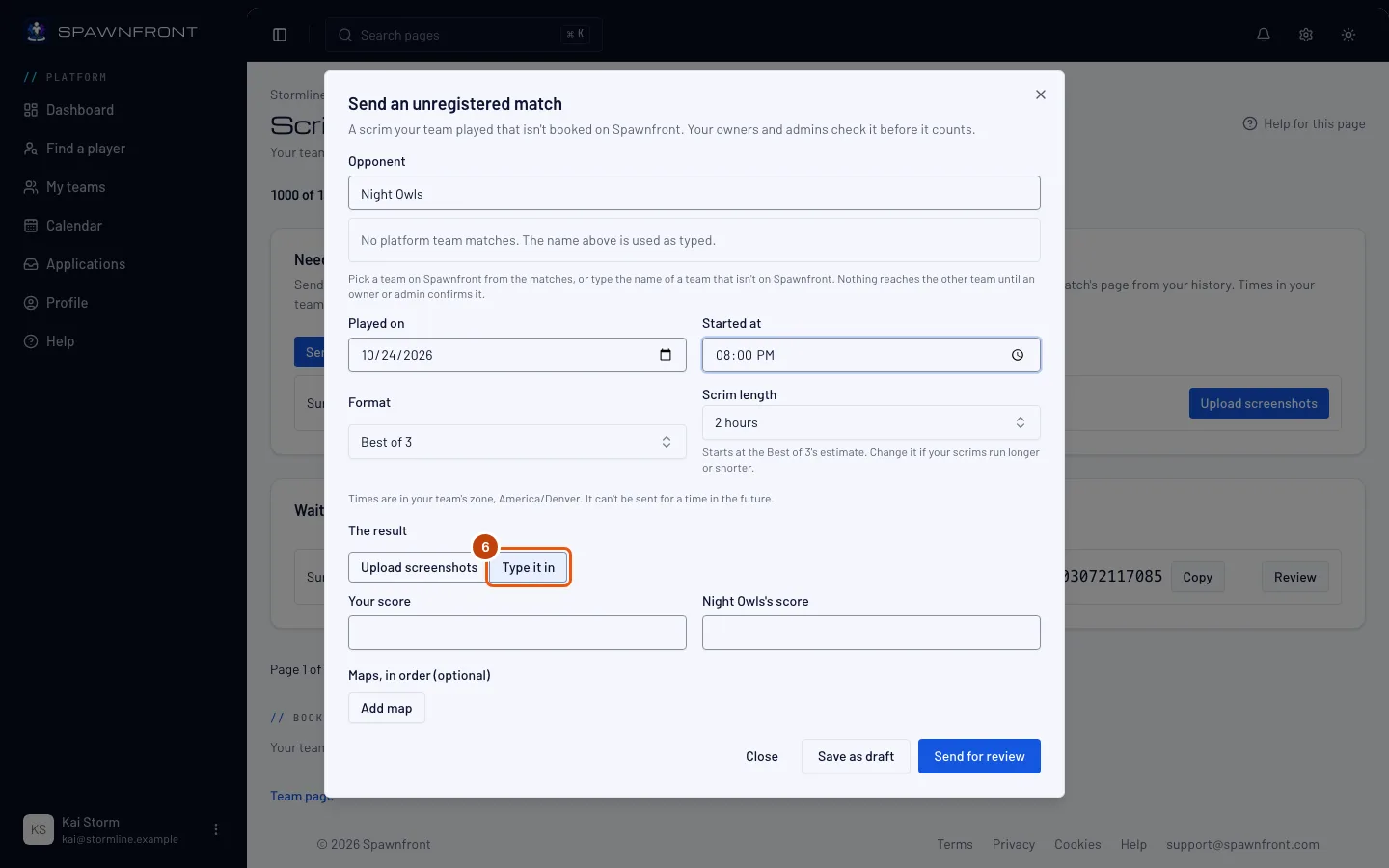
In Il risultato, scegli un modo:
- Carica screenshot: premi Carica screenshot, poi Scegli i file e scegli uno screenshot per ogni partita. Spawnfront legge ognuno in una bozza; premi Controlla la bozza, correggila come in Risolvi uno scrim con uno screenshot e premi Salva. Ogni screenshot conta nelle letture giornaliere del tuo team, come qualsiasi screenshot di uno scrim.
- Inseriscilo a mano: compila il risultato di ogni partita, con gli stessi campi del risultato di una partita in Partite (vedi Registra le tue partite).
Dovresti vedere: i tuoi screenshot elencati uno per partita, oppure il risultato inserito.
Passaggio 7: Inviala per il controllo
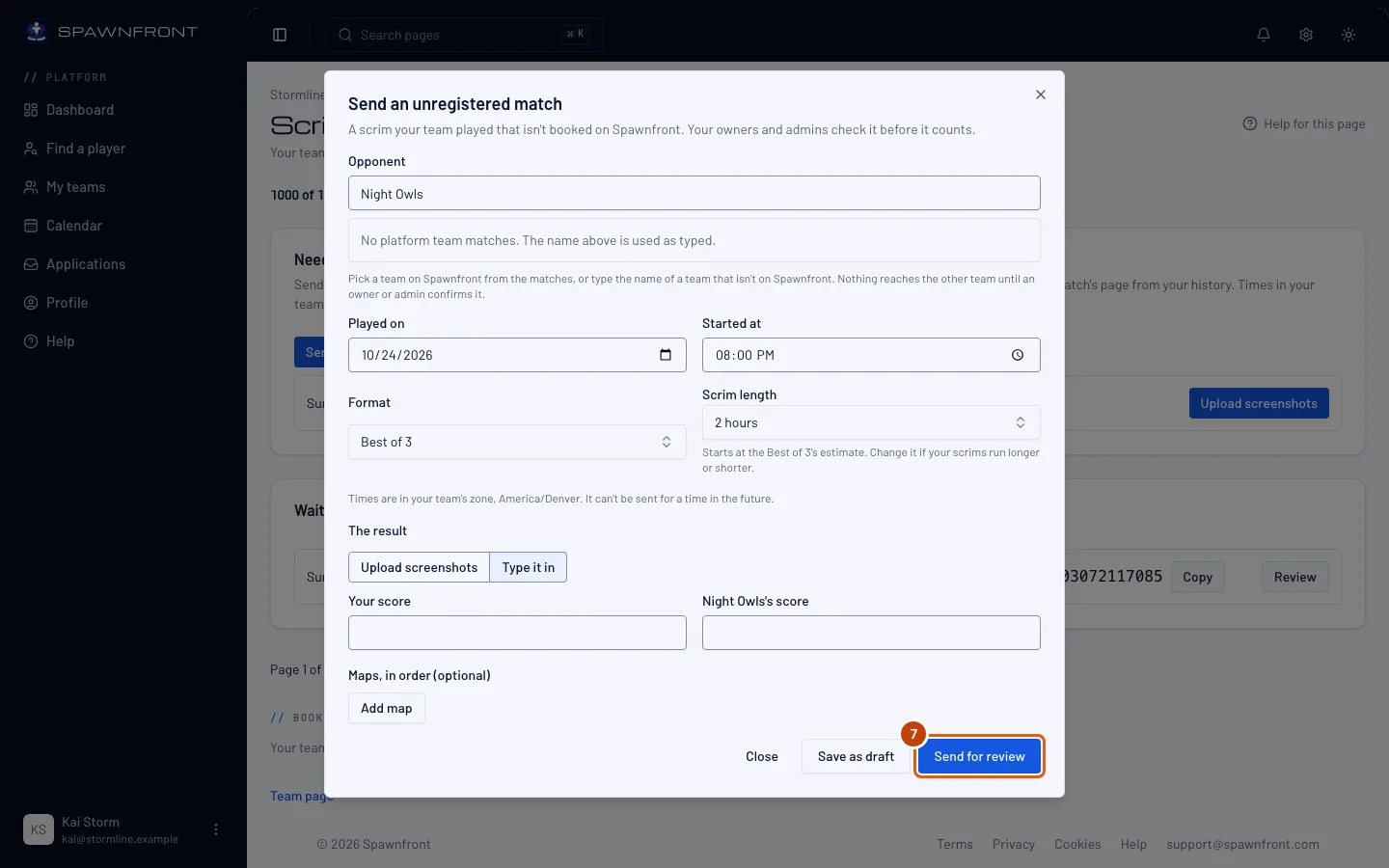
Premi Invia per il controllo. Per completarla più tardi, premi invece Salva come bozza.
Dovresti vedere: Inviata per il controllo (oppure Bozza salvata). I proprietari e gli admin del tuo team ricevono una notifica per controllarla.
Passaggio 8: Seguila in Inviate da te
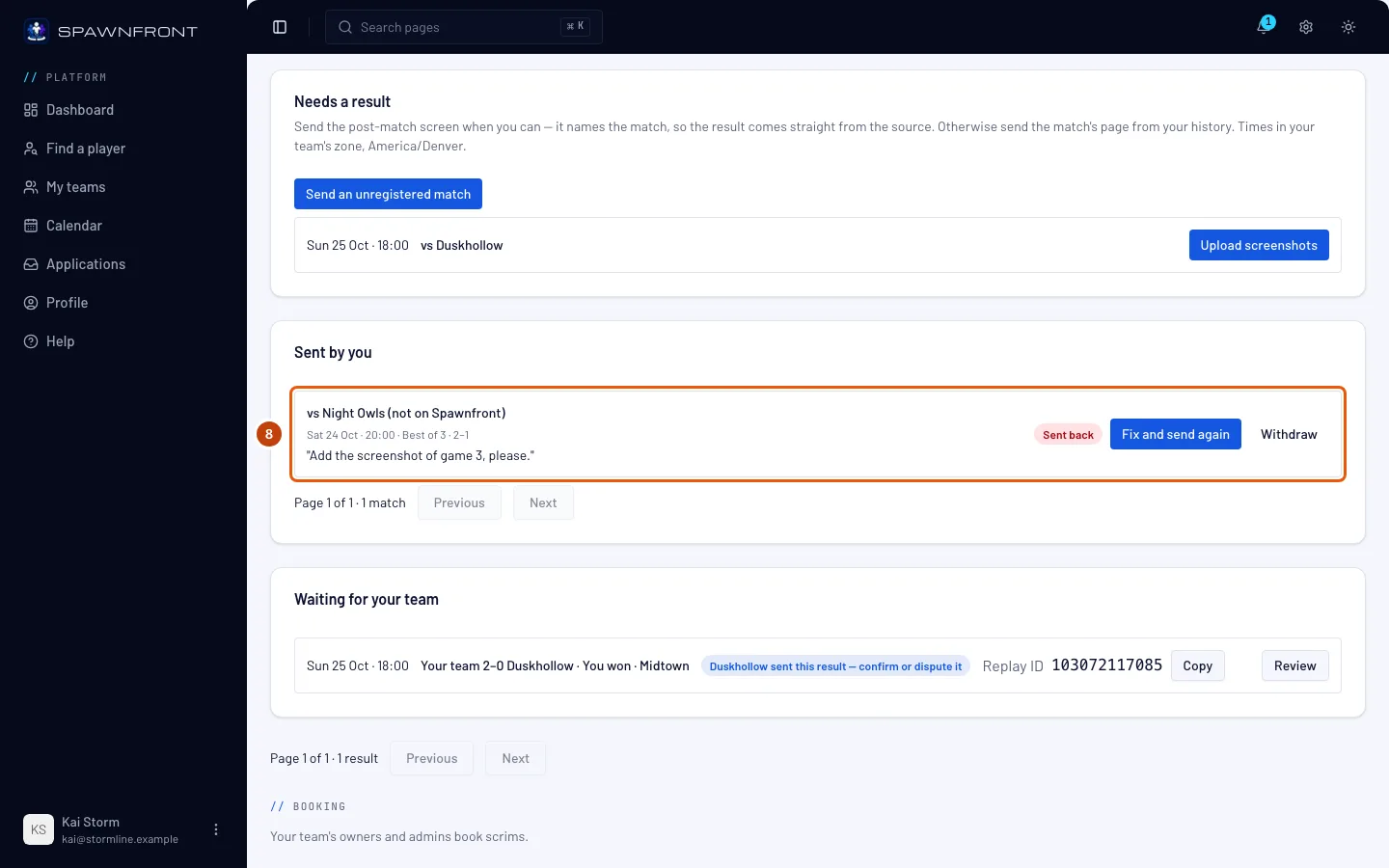
In Inviate da te, ogni partita che hai inviato mostra il suo stato: Bozza, In attesa di controllo, Rimandata indietro, Confermata, Rifiutata, Scaduta o Ritirata. Premi Continua su una bozza per completarla, oppure Ritira per riprenderti una partita ancora aperta. Se un proprietario o un admin ha disattivato il tuo permesso di inviare partite non registrate, una bozza o una partita rimandata indietro mostra, al posto di Continua o Correggi e invia di nuovo, una riga che dice che al momento non puoi inviare: ritirala, oppure chiedi a un proprietario o a un admin.
Dovresti vedere: una notifica ogni volta che un proprietario o un admin decide. Quando mostra Confermata, la partita è in Partite del tuo team come qualsiasi partita registrata.
Una partita che nessuno controlla si chiude dopo 14 giorni e mostra Scaduta. Lo stesso vale per una bozza che non invii mai.
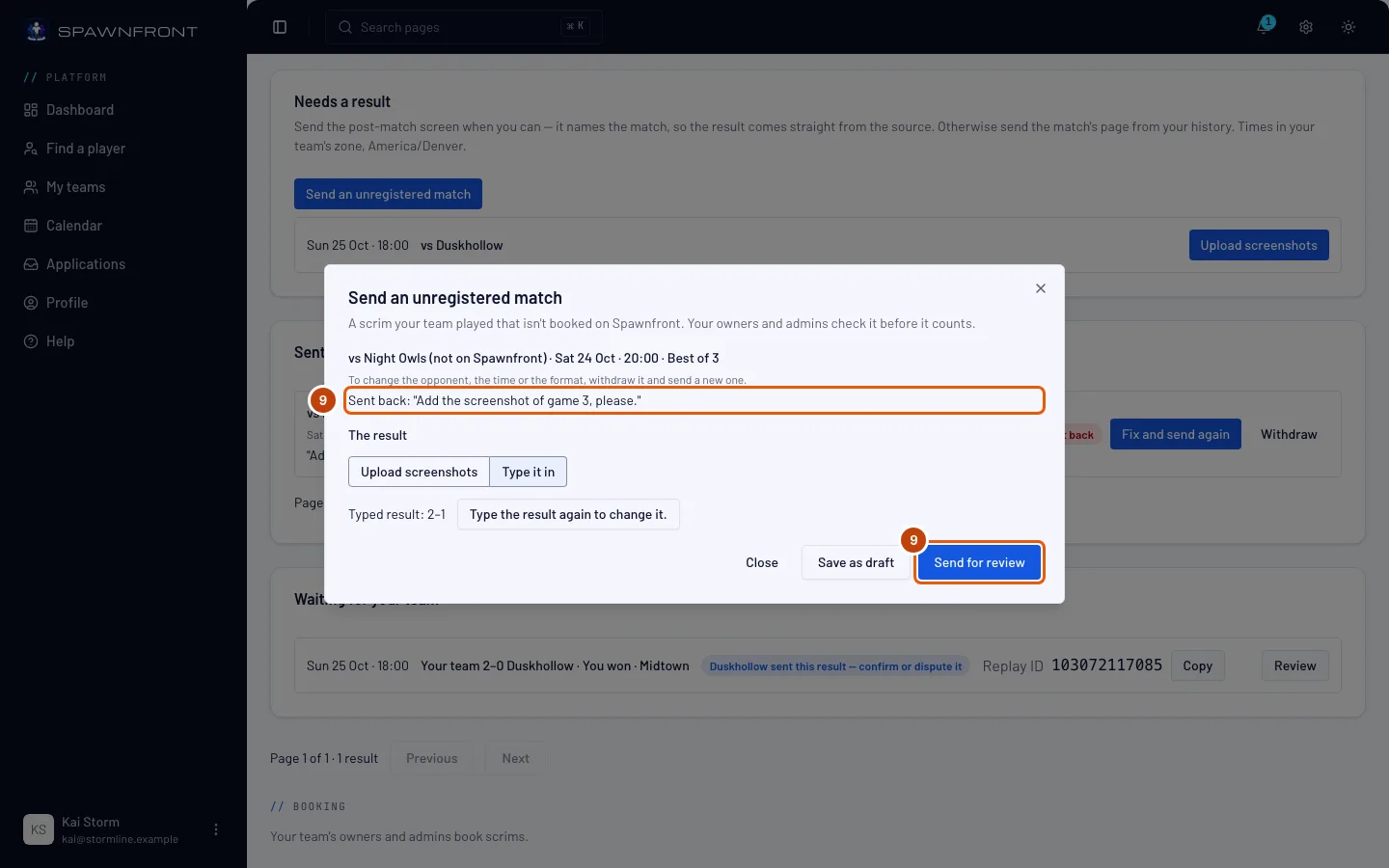
Passaggio 9: Correggi una partita rimandata indietro
Quando un proprietario o un admin la rimanda indietro, la sua riga mostra Rimandata indietro con la sua nota tra virgolette. Premi Correggi e invia di nuovo, cambia ciò che chiede la nota (aggiungi uno screenshot, oppure premi Inserisci di nuovo il risultato per cambiarlo.), poi premi Invia per il controllo.
Dovresti vedere: la riga che mostra di nuovo In attesa di controllo.
Come capire se ha funzionato
- La tua partita mostra In attesa di controllo in Inviate da te, e una volta confermata compare in Partite del tuo team.
Inviala da Discord. In un server Discord collegato al tuo team, scrivi /scrim result e allega gli screenshot. Quando il tuo team non ha scrim prenotati in attesa di un risultato, la risposta (la vedi solo tu) offre Invia come partita non registrata e Annulla. Premi Invia come partita non registrata e compila la finestra: Nome del team avversario (quando esattamente un team del tuo gioco su Spawnfront ha quel nome, maiuscole e minuscole a parte, la partita è contro quel team; altrimenti il nome resta come l'hai scritto), Giocata il (orario del tuo team) e Orario (24 ore, fuso orario del tuo team), ad esempio 20:00. Il formato dipende da quanti screenshot hai allegato: uno è al meglio di 1, due o tre al meglio di 3, quattro o cinque al meglio di 5, di più al meglio di 7. Spawnfront legge gli screenshot e invia subito la partita per il controllo; la risposta dice Inviata per il controllo, con Risultati nella pagina Scrim. Se nessuno degli screenshot è stato letto, la partita resta come bozza in Inviate da te: aggiungi lì il risultato e inviala.
Finché un proprietario o un admin non la conferma, la partita resta solo del tuo team. Tu vedi le tue, i proprietari e gli admin del tuo team le vedono tutte, e l'altro team non vede nulla. Una volta confermata, una partita contro un team su Spawnfront arriva a quel team, che conferma o contesta il risultato come per qualsiasi scrim. Una partita non registrata non conta mai in classifica.
Qualcosa non va?
Non c'è il pulsante Invia una partita non registrata
I proprietari e gli admin del tuo team hanno disattivato Invia partite non registrate per te. Chiedi a uno di loro di attivarlo per te (vedi Imposta i permessi scrim), oppure di inviare loro stessi la partita.
Dice «Non può essere inviata per un orario futuro.»
La data e l'orario che hai inserito sono successivi a adesso nel fuso orario del tuo team, che può essere diverso dal tuo. Controlla Giocata il e Iniziata alle rispetto al fuso orario indicato nella finestra.
Dice di inviare una partita giocata negli ultimi 30 giorni
La risposta dice Invia una partita giocata negli ultimi 30 giorni. Solo uno scrim giocato negli ultimi 30 giorni può essere inviato come partita non registrata.
Dice di aggiungere prima il risultato
La risposta dice Prima aggiungi il risultato: inserisci il punteggio o carica uno screenshot. Una partita si invia per il controllo solo con un risultato. Aggiungi uno screenshot, oppure scegli Inseriscilo a mano e compilalo. Salva come bozza la conserva anche senza.
Ho scelto l'avversario, l'orario o il formato sbagliato
Non si possono cambiare una volta salvata la partita. Premi Ritira sulla partita in Inviate da te, poi inviane una nuova.
La mia partita mostra Scaduta
Nessuno l'ha controllata entro 14 giorni, oppure l'hai lasciata come bozza per 14 giorni. Inviala di nuovo con Invia una partita non registrata se è stata giocata negli ultimi 30 giorni, e avvisa un proprietario o un admin che è in attesa.
/scrim result dice che solo i proprietari e gli admin, e i membri a cui permettono di inviare partite non registrate, possono inviarne una
La risposta dice Solo i proprietari e gli admin di un team, e i membri a cui permettono di inviare partite non registrate, possono inviarne una. Il tuo team ha disattivato Invia partite non registrate per te, oppure non fai parte del team collegato a questo server. Chiedi a un proprietario o a un admin.
/scrim result dice che quegli screenshot non sono più in attesa
La risposta dice Quegli screenshot non sono più in attesa. Inviali di nuovo con /scrim result. La finestra è stata aperta troppo tardi, oppure quegli screenshot sono già stati inviati o annullati. Invia di nuovo /scrim result con gli screenshot.
Guide correlate
Ancora bloccato? Contatta l’assistenza o scrivi a support@spawnfront.com: indicaci la pagina in cui ti trovi e il numero del passaggio.