
Linkjeid használata az összes csapatodban
Add meg a linket egyszer a Személyes részen, és pipáld be a Használat az összes csapatomban négyzetet, hogy minden csapatodnál megjelenjen.
Csapattagoknak · 6 lépés
Amire előbb szükséged lesz
- Egy csapat tagja vagy, és szerepelsz a keretében, a fiókodhoz kötve. Egy link csak azokhoz a csapatokhoz jut el, amelyek keretében szerepelsz.
- Az Ország, a Beszélt nyelvek és az Anyanyelv ki van választva a Személyes részen. Ha valamelyik üres, a Mentés kérni fogja. Lásd: A profilod beállítása.
Lépések
1. lépés: Nyisd meg a Profilt
A menüben nyomd meg a Profil elemet.
Ezt kell látnod: a Profil oldal, bal oldalon a szakaszaival: Fiók, Személyes, Játékok, Csapatok és Rendelések.

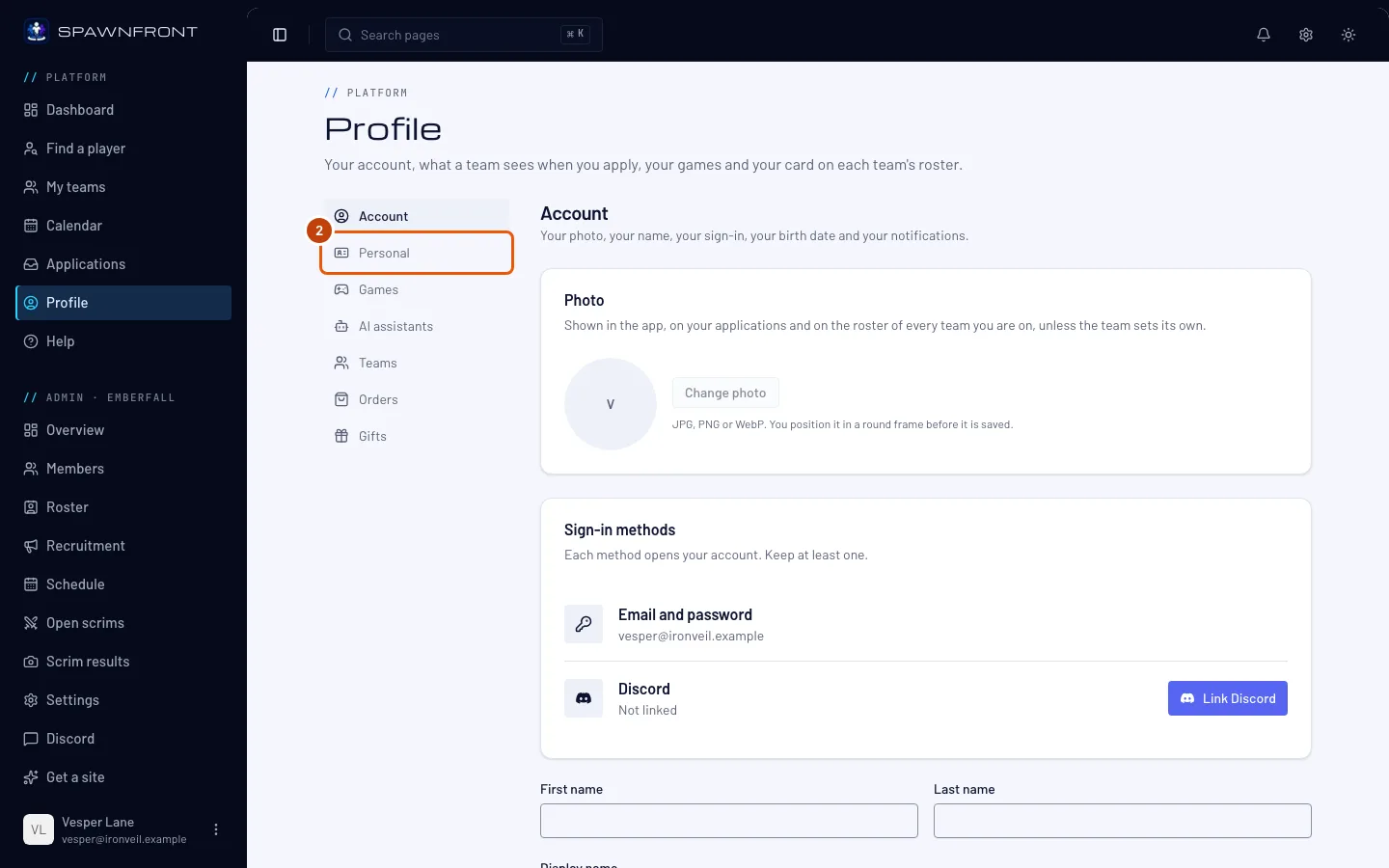
2. lépés: Nyisd meg a Személyes részt
Nyomd meg a szakaszlistában a Személyes elemet.
Ezt kell látnod: egy Személyes című kártya, a Kapcsolattartási módok alatt a linkjeiddel: Facebook, X, Telegram, Reddit, Discord és Twitch.
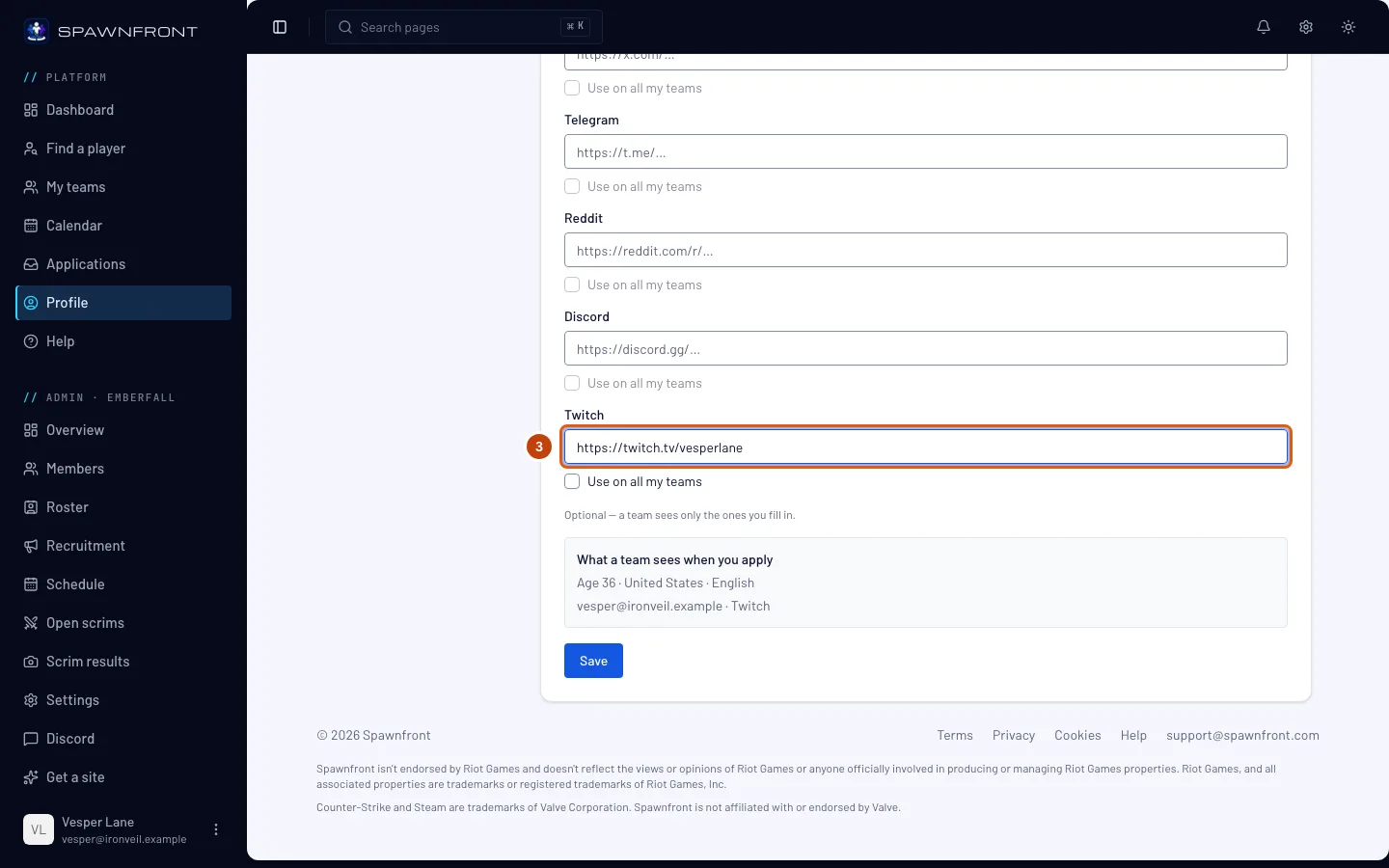
3. lépés: Add meg a linkedet
Illaszd be az oldalad teljes címét a hozzá tartozó mezőbe, https:// kezdettel. Például a csatornád címét a Twitch mezőbe. Minden mező csak a saját hálózatának linkjét fogadja el.
Ezt kell látnod: a linked a mezőben.
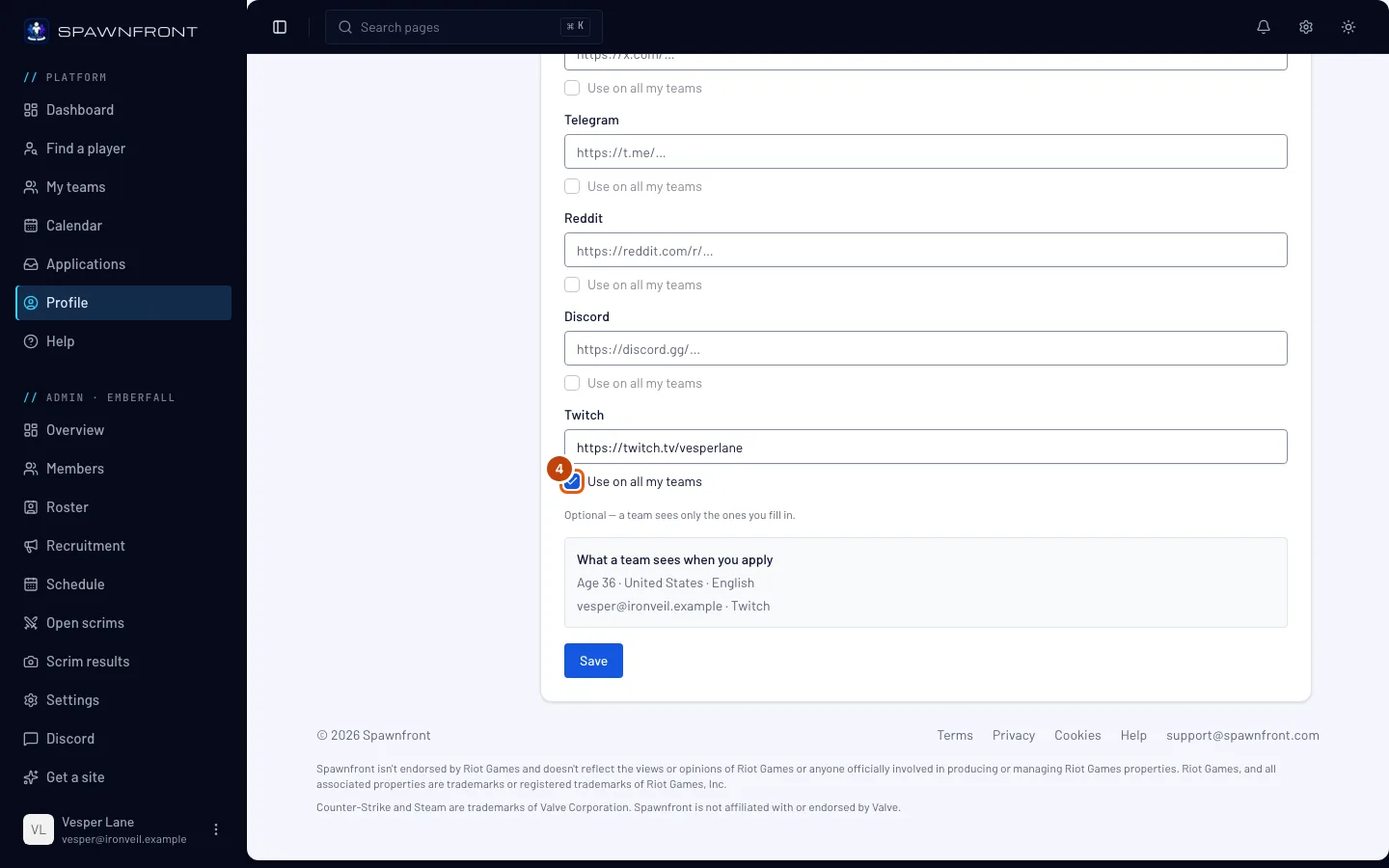
4. lépés: Pipáld be a Használat az összes csapatomban négyzetet
A link alatt pipáld be ezt: Használat az összes csapatomban.
A négyzet szürke marad, amíg a fölötte lévő link üres. Előbb írd be a linket.
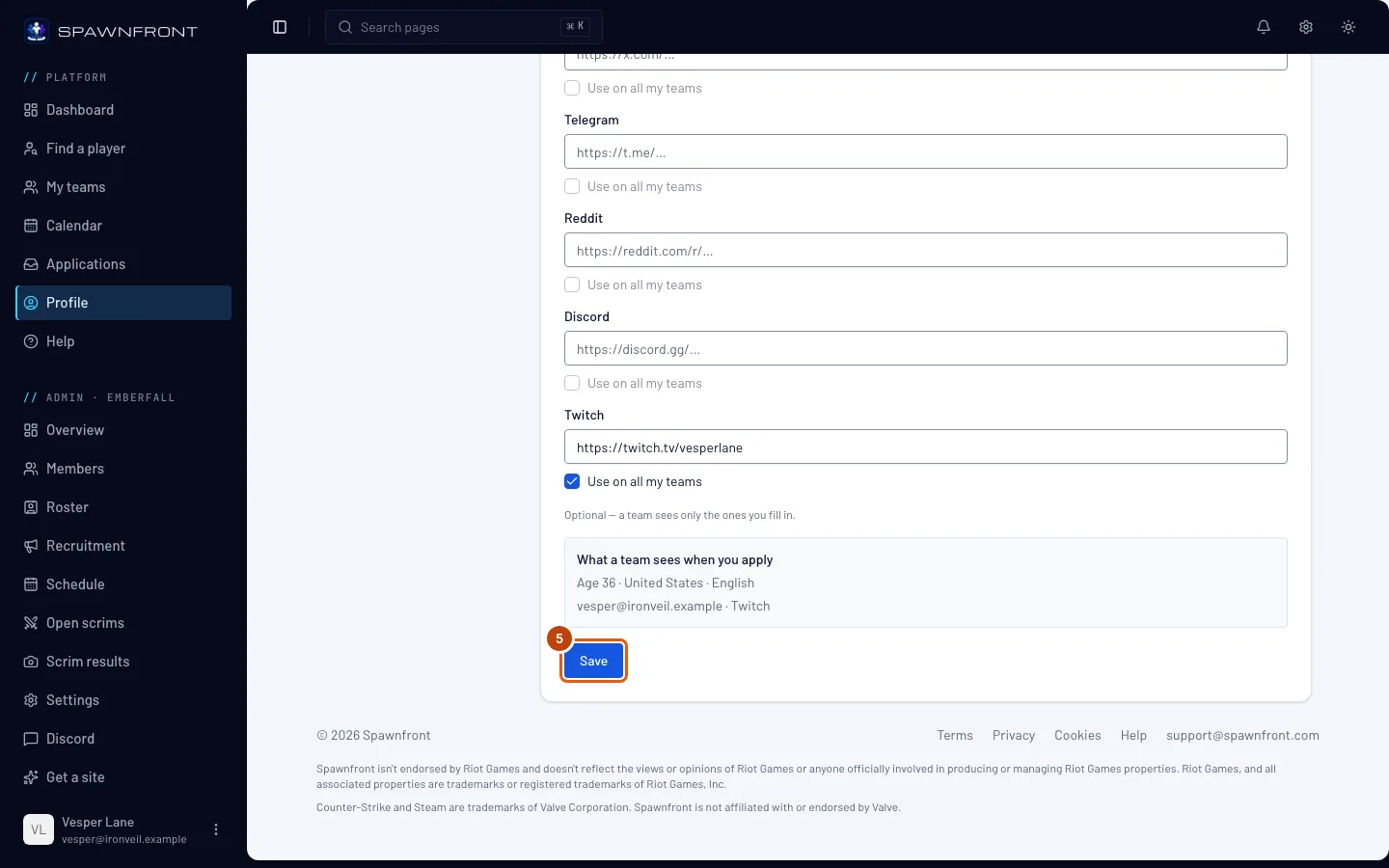
5. lépés: Mentés
Görgess le, és nyomd meg a Mentés gombot.
Ezt kell látnod: „Profil frissítve”.
A linked minden csapatodnál megjelenik, és a csapatok nem módosíthatják. Csak te módosíthatod, itt a Személyes részen. Az alkalmazás azonnal mutatja, egy csapat nyilvános oldala pedig a csapat következő közzététele után.
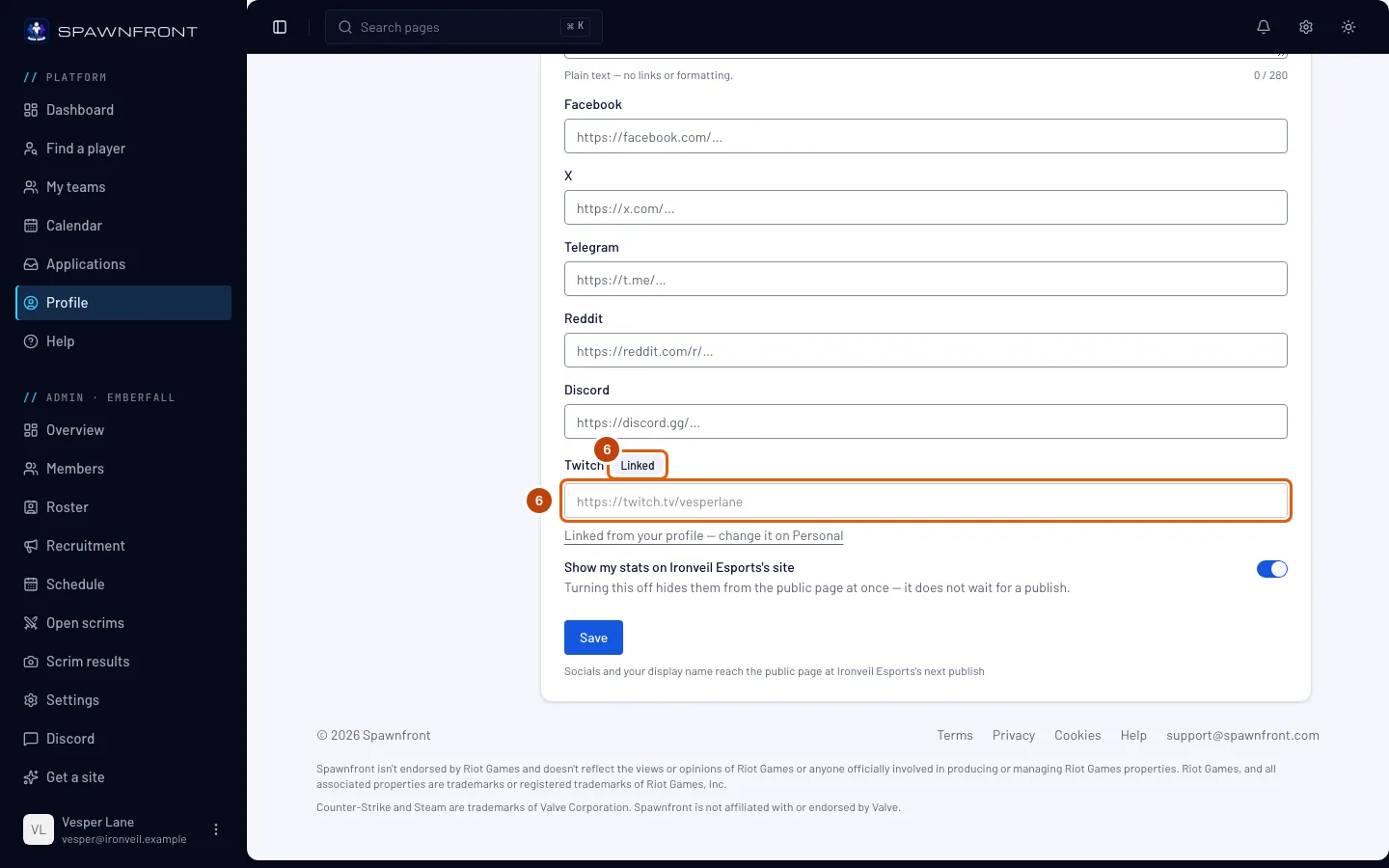
6. lépés: Nézd meg a csapatkártyádon
Nyomd meg a szakaszlistában a Csapatok elemet, majd felül a csapatod játékát.
Ezt kell látnod: a csapatodnál a Kártyád részen ugyanaz a link, szürkén, Összekapcsolva jelöléssel, alatta ezzel: „Összekapcsolva a profilodból – a Személyes részen módosíthatod”.
Honnan tudod, hogy sikerült
- A Csapatok részen a link Összekapcsolva jelölést mutat a kártyádon minden csapatodnál.
Valami nem stimmel?
A Használat az összes csapatomban négyzet szürke
A fölötte lévő link üres. Előbb írd be a linket, aztán pipáld be a négyzetet. Egy már bepipált négyzetből a pipát mindig ki tudod venni.
Kivettem a pipát a Használat az összes csapatomban négyzetből. Mi lesz a csapataimmal?
Semmi nem kerül le: minden csapat megtartja a legutóbbi linkjét, és újra módosíthatod az adott csapat kártyáján a Profil › Csapatok részen. Ugyanez történik, ha egy bepipált linket kiürítesz és mentesz. Üres link nem kerülhet minden csapatodra, ezért ilyenkor a pipa kerül le.
A csapatom nyilvános oldala még a régi linkemet mutatja
A nyilvános oldal a csapat következő közzétételekor változik. Ezt egy admin teszi meg, nem te. Az alkalmazás azonnal mutatja a linkedet.
Miért nincs négyzet a Discord-felhasználónevemnél?
A Discord-felhasználóneveden ér el egy csapat, amikor jelentkezel. Ez nem link, és soha nem kerül csapatkártyára. A linkek közötti Discord mező egy Discord-szerver meghívólinkjére való.
Módosíthatja egy csapat adminja az összekapcsolt linket?
Nem. Amíg össze van kapcsolva, csak te módosíthatod, itt a Személyes részen. Az admin továbbra is eldönti, hogy a kártyád megjelenik-e a csapat nyilvános keretében.
Kapcsolódó cikkek
Még mindig elakadtál? Írj az ügyfélszolgálatnak, vagy küldj e-mailt ide: support@spawnfront.com — írd meg, melyik oldalon vagy, és hányadik lépésnél tartasz.