
Push-értesítések bekapcsolása
Kapd meg az értesítéseidet felugró üzenetként telefonon vagy számítógépen, akkor is, ha a Spawnfront zárva van — eszközönként egy kapcsoló.
Mindenkinek · 5 lépés
Amire előbb szükséged lesz
- Be vagy jelentkezve.
- iPhone-on vagy iPaden telepítetted a Spawnfrontot, és a Kezdőképernyőn lévő ikonjáról nyitottad meg — az Apple csak így engedi a push-értesítéseket (iOS 16.4 vagy újabb). Lásd: A Spawnfront alkalmazás telepítése.
- Számítógépen vagy Android telefonon bármelyik friss Chrome, Edge, Firefox vagy Safari működik, böngészőben vagy a telepített alkalmazásban.
Lépések
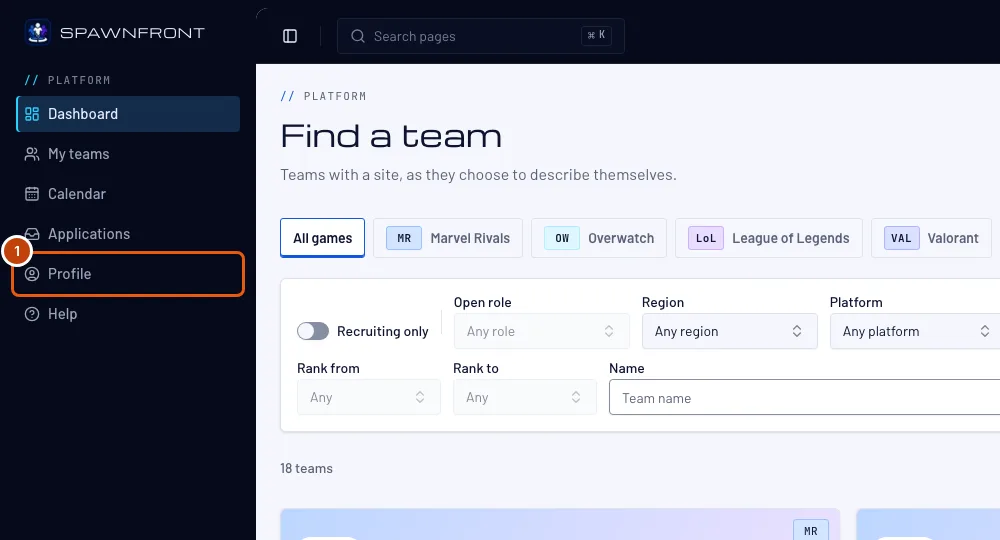
1. lépés: Nyisd meg a profilodat
A menüben nyomd meg a Profil gombot.
Ezt látod: a profilod Fiók része.
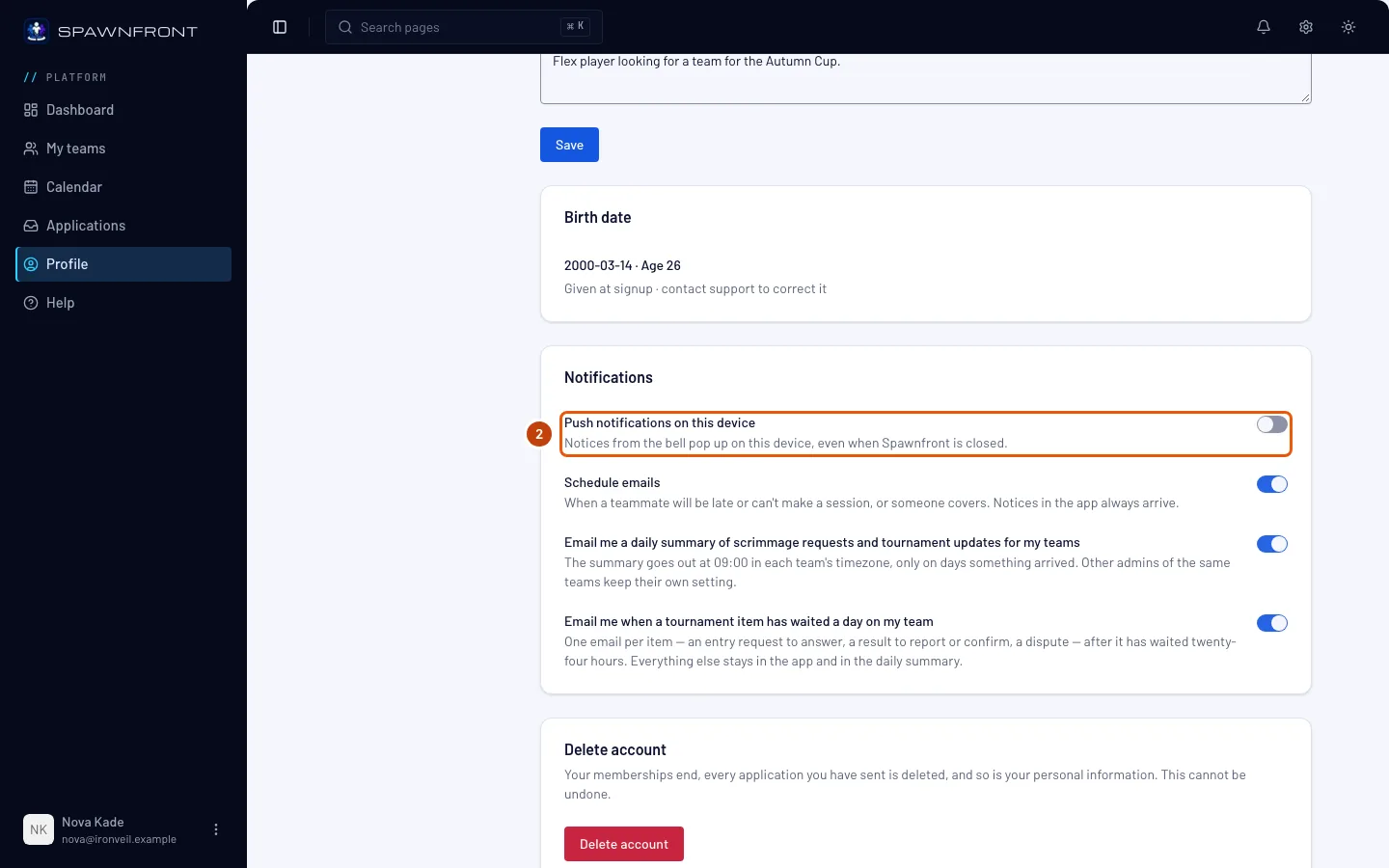
2. lépés: Keresd meg az Értesítések kártyát
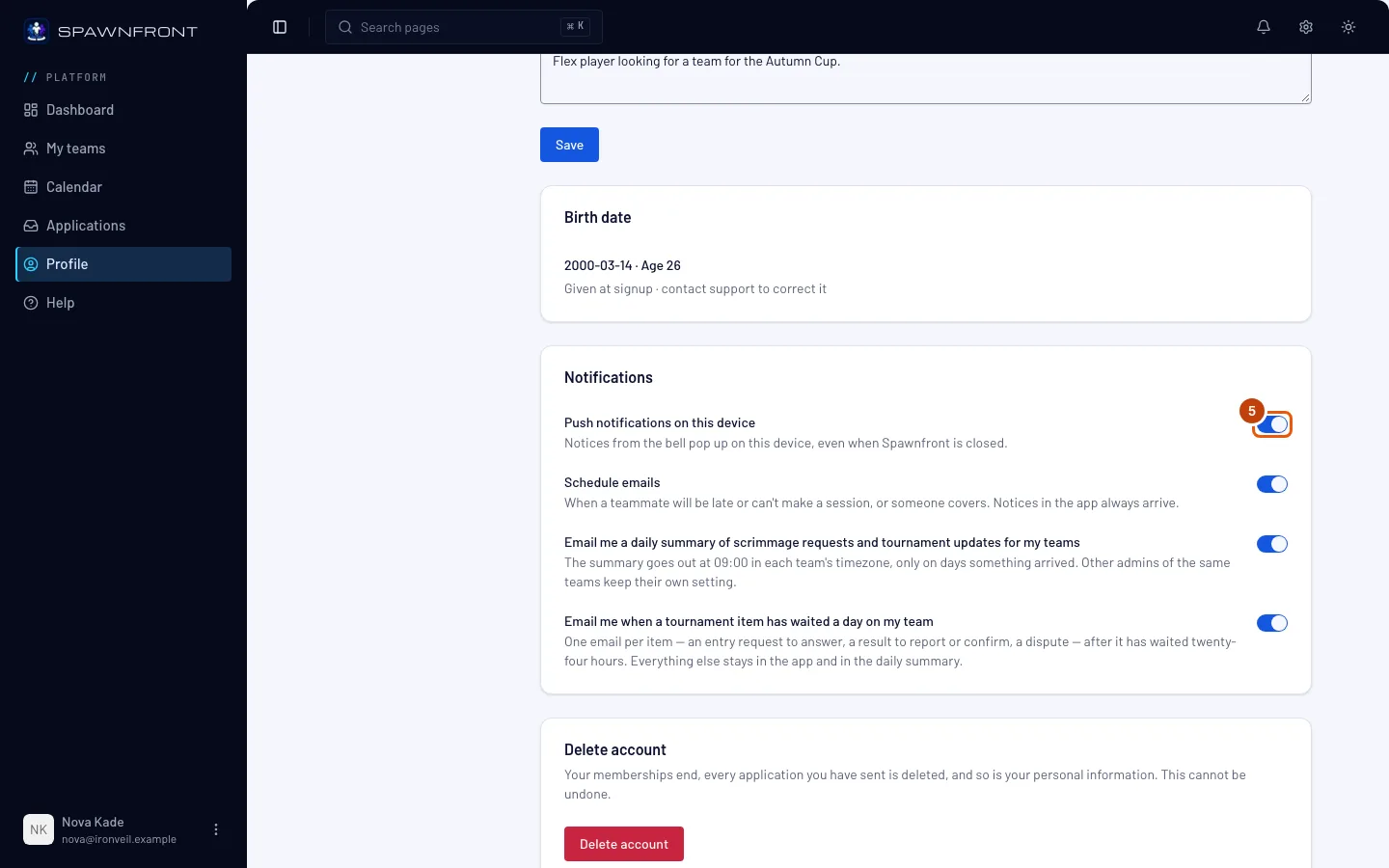
Görgess az Értesítések kártyához. Az első kapcsolója: Push-értesítések ezen az eszközön.
A kapcsoló csak erre az eszközre és böngészőre vonatkozik. Kapcsold be minden telefonon és számítógépen, ahol meg akarod kapni az értesítéseidet.
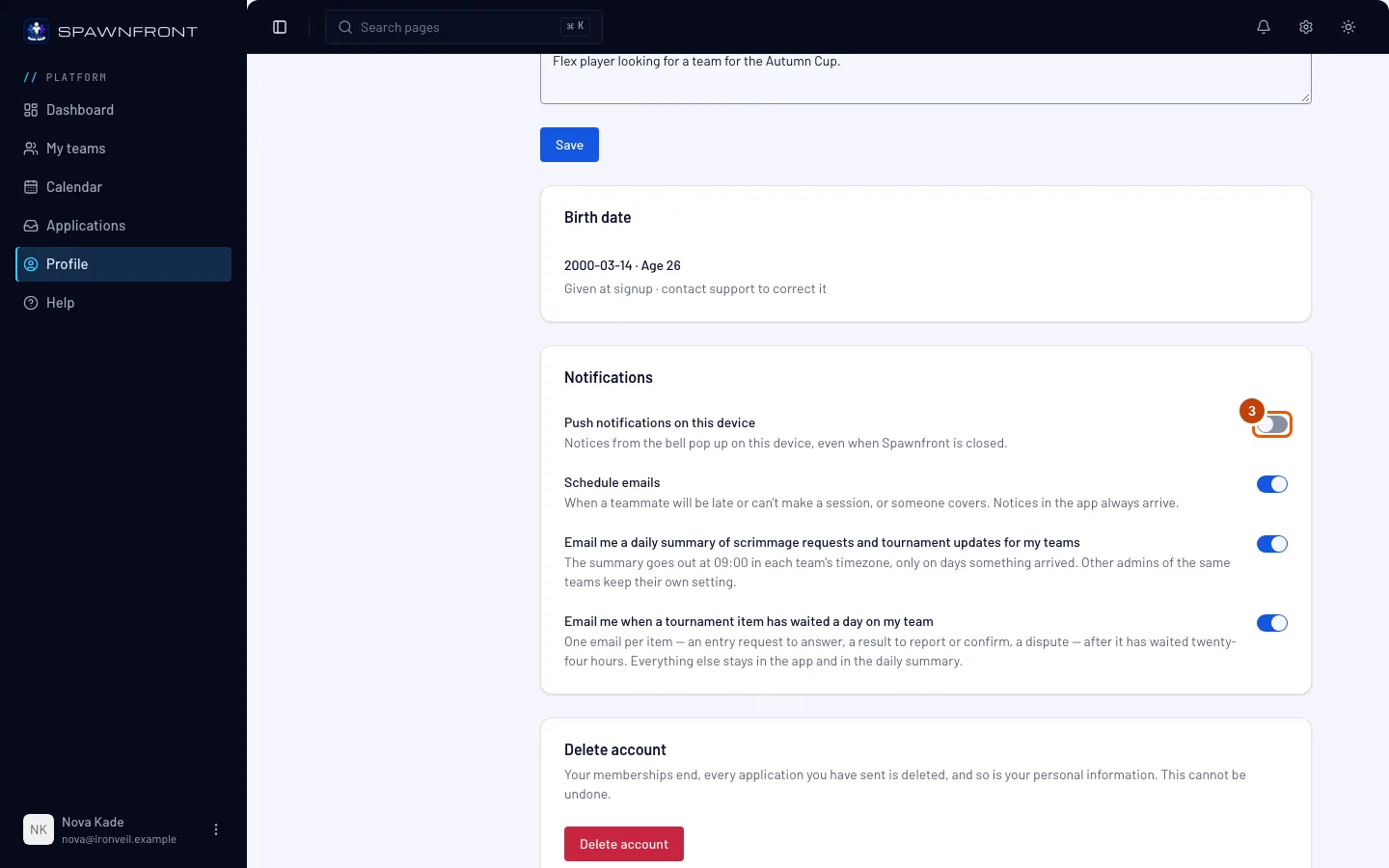
3. lépés: Kapcsold be a push-értesítéseket ezen az eszközön
Nyomd meg a Push-értesítések ezen az eszközön kapcsolót.
Ezt látod: a böngésződ megkérdezi, hogy a Spawnfront megjeleníthet-e értesítéseket.
4. lépés: Engedélyezd az értesítéseket
Nyomd meg az Engedélyezés gombot a böngésződ ablakában.
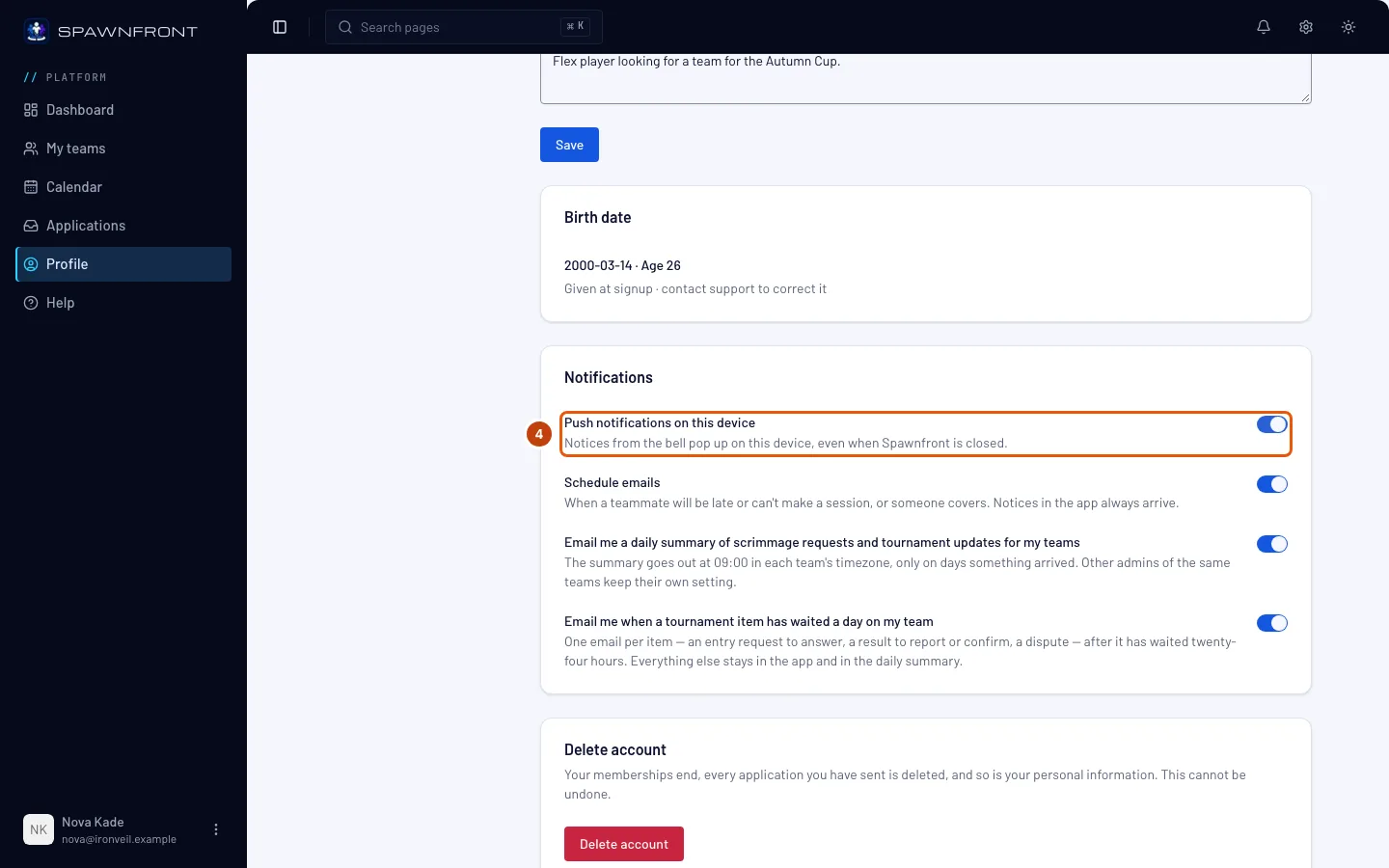
Ezt látod: „A push-értesítések be vannak kapcsolva ezen az eszközön”, és a kapcsoló be van kapcsolva. Mostantól minden értesítés, ami a csengődbe érkezik, ezen az eszközön is felugrik, akkor is, ha a Spawnfront zárva van. Koppints egyre, hogy megnyisd, amiről szól.
5. lépés: Kapcsold ki újra
Ha ezen az eszközön le akarod állítani őket, nyomd meg újra a Push-értesítések ezen az eszközön kapcsolót.
Ezt látod: „A push-értesítések ki vannak kapcsolva ezen az eszközön”. A csengő továbbra is minden értesítést mutat.
Honnan tudod, hogy sikerült
- A kapcsoló bekapcsolva marad, amikor ezen az eszközön visszatérsz a profilodra.
A kijelentkezés kikapcsolja a push-értesítéseket azon az eszközön. Aki utánad használja az eszközt, soha nem látja az értesítéseidet. Jelentkezz be, és kapcsold be újra a kapcsolót, hogy újra megkapd őket.
Az az értesítés, amely egy napnál tovább várt — mert az eszköz sokáig ki volt kapcsolva —, már nem érkezik meg késve push-értesítésként; a csengőben megtalálod.
Valami nem stimmel?
Nincs push-kapcsoló a profilomon
A böngésződ itt nem tud push-értesítéseket fogadni. iPhone-on vagy iPaden helyette ezt látod: „Telepítsd az alkalmazást, hogy iPhone-on is kapj értesítéseket” — nyomd meg a Telepítés módja gombot, telepítsd a Spawnfrontot, nyisd meg az ikonjáról, és térj vissza a profilodra.
Azt írja, hogy az értesítések nem lettek bekapcsolva
Választás nélkül zártad be a böngésződ ablakát. Nyomd meg újra a kapcsolót, és válaszd az Engedélyezés lehetőséget.
A kapcsoló szürke, és azt írja, engedélyezzem az értesítéseket
Letiltottad a Spawnfront értesítéseit ebben a böngészőben. Engedélyezd őket a böngésződ webhelybeállításaiban (számítógépen a címsor bal oldalán lévő ikon), aztán térj vissza a profilodra.
Nem kapok többé értesítéseket
- Kijelentkeztél azon az eszközön: jelentkezz be, és kapcsold be újra a kapcsolót.
- Megváltoztattad a jelszavadat, vagy valaki mindenhol kijelentkeztette a fiókodat: nyisd meg egyszer a Profil oldalt azon az eszközön — a push ott magától újra bekapcsol.
- Azt is ellenőrizd, hogy a telefonod vagy a számítógéped nincs-e Ne zavarjanak vagy fókusz módban.
Ez helyettesíti az e-maileket?
Nem. A push-értesítések ezeken felül érkeznek. Az ugyanazon a kártyán kiválasztott e-mailek továbbra is megjönnek, és a csengőben mindig ott van minden értesítés.
Kapcsolódó cikkek
Még mindig elakadtál? Írj az ügyfélszolgálatnak, vagy küldj e-mailt ide: support@spawnfront.com — írd meg, melyik oldalon vagy, és hányadik lépésnél tartasz.