
بطاقة اللاعب الخاصة بك
لكل لاعب في التشكيلة بطاقة: افتحها من التشكيلة، واقلبها، واقرأ مواسمها، واعرف من يكتب نبذتها.
لأعضاء الفرق · 7 خطوات
ما تحتاجه أولًا
- لفتح بطاقة في Spawnfront، يجب أن تكون مسجّل الدخول. على موقع الفريق يمكن لأي شخص فتحها، سواء سجّل الدخول أم لا.
- تظهر مواسمك بعد أن تقرأ لعبة فريقك إحصاءاتك، وفي Marvel Rivals وOverwatch بعد أن يوثّق فريقك الـ UID أو BattleTag الخاص بك. راجع أضف هوية اللاعب الخاصة بك.
الخطوات
الخطوة 1: افتح صفحة فريقك
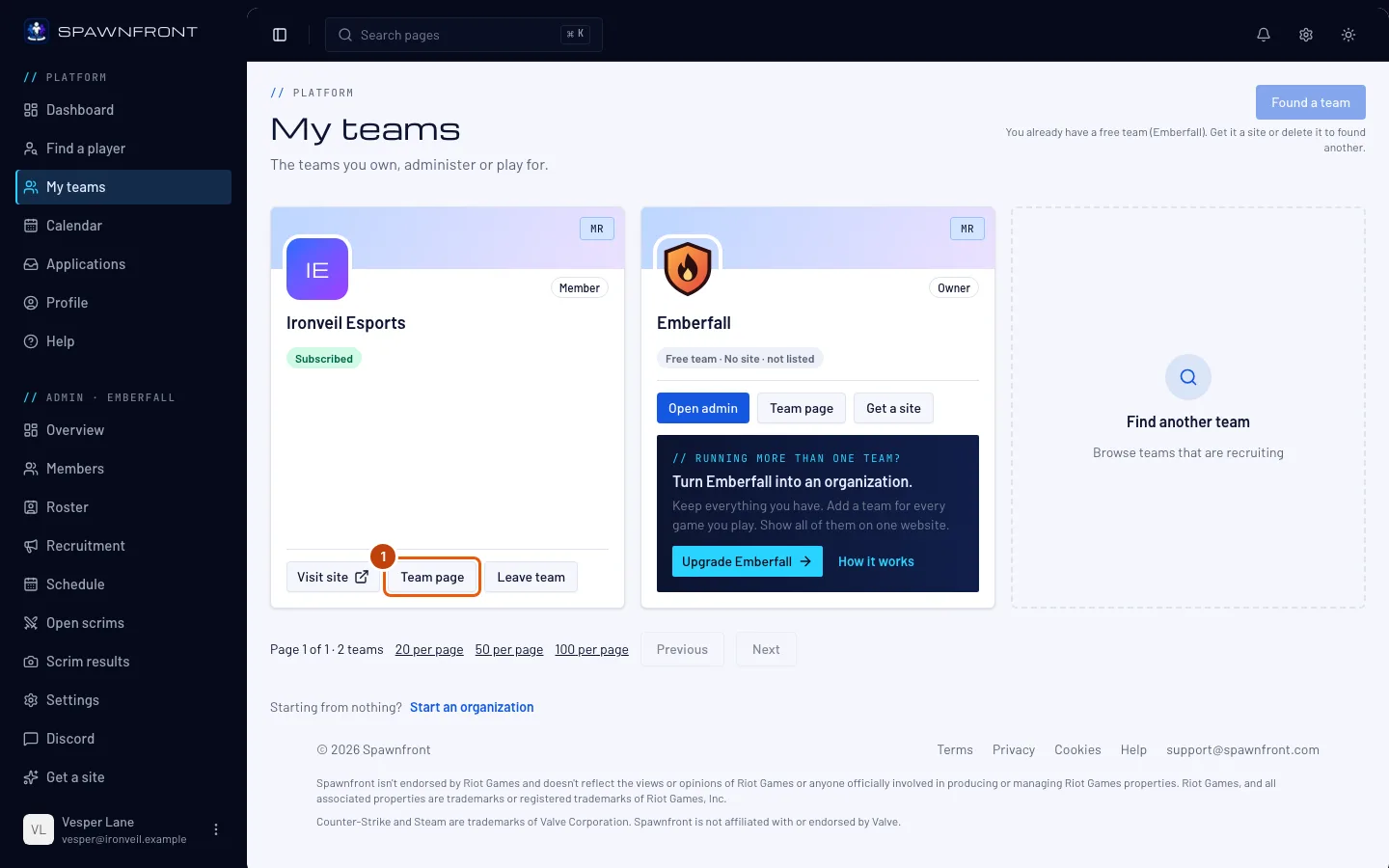
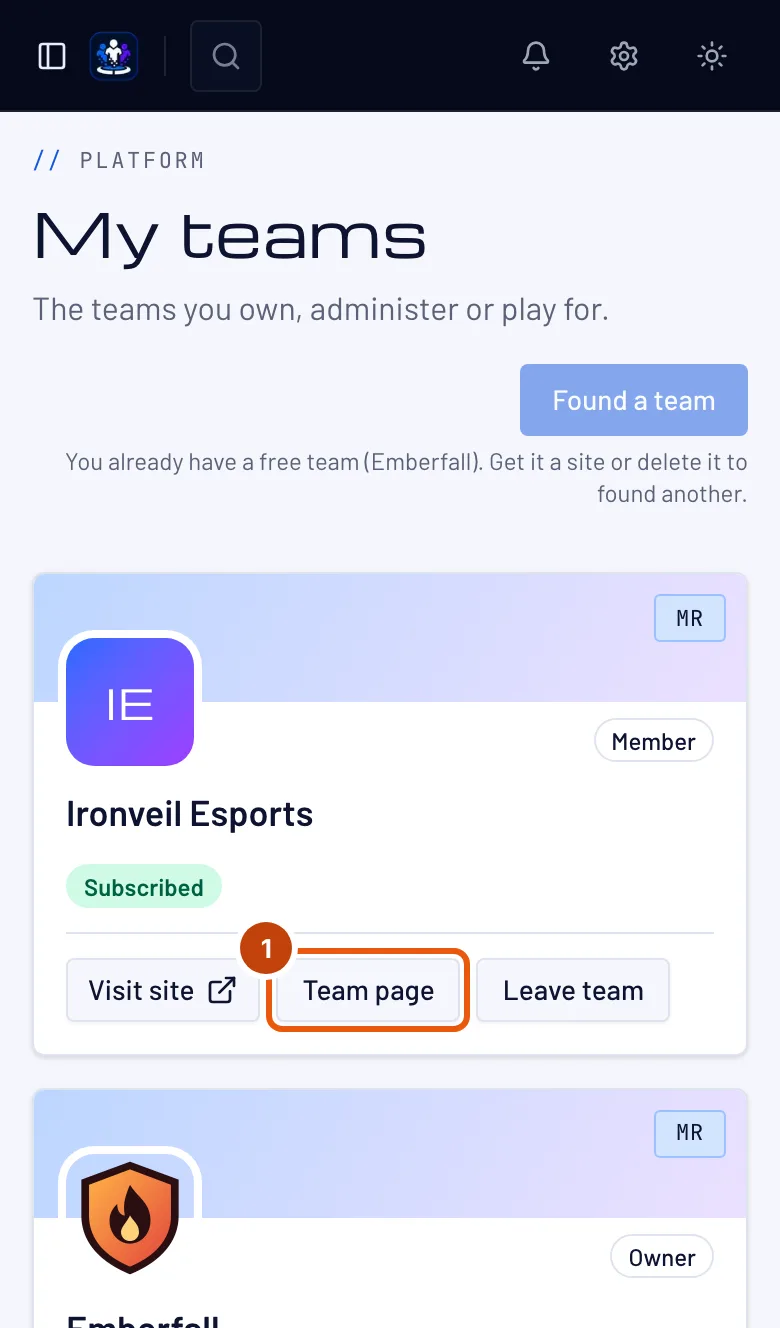
من القائمة، اضغط فرقي، ثم صفحة الفريق على بطاقة فريقك. صفحة أي فريق تعمل بالطريقة نفسها: اضغط عرض الفريق على فريق في ابحث عن فريق. وفي ابحث عن لاعب، يفتح اسم اللاعب بطاقته أيضًا. راجع ابحث عن لاعب.
ستظهر لك: صفحة الفريق، مع التشكيلة.
الخطوة 2: افتح بطاقة لاعب
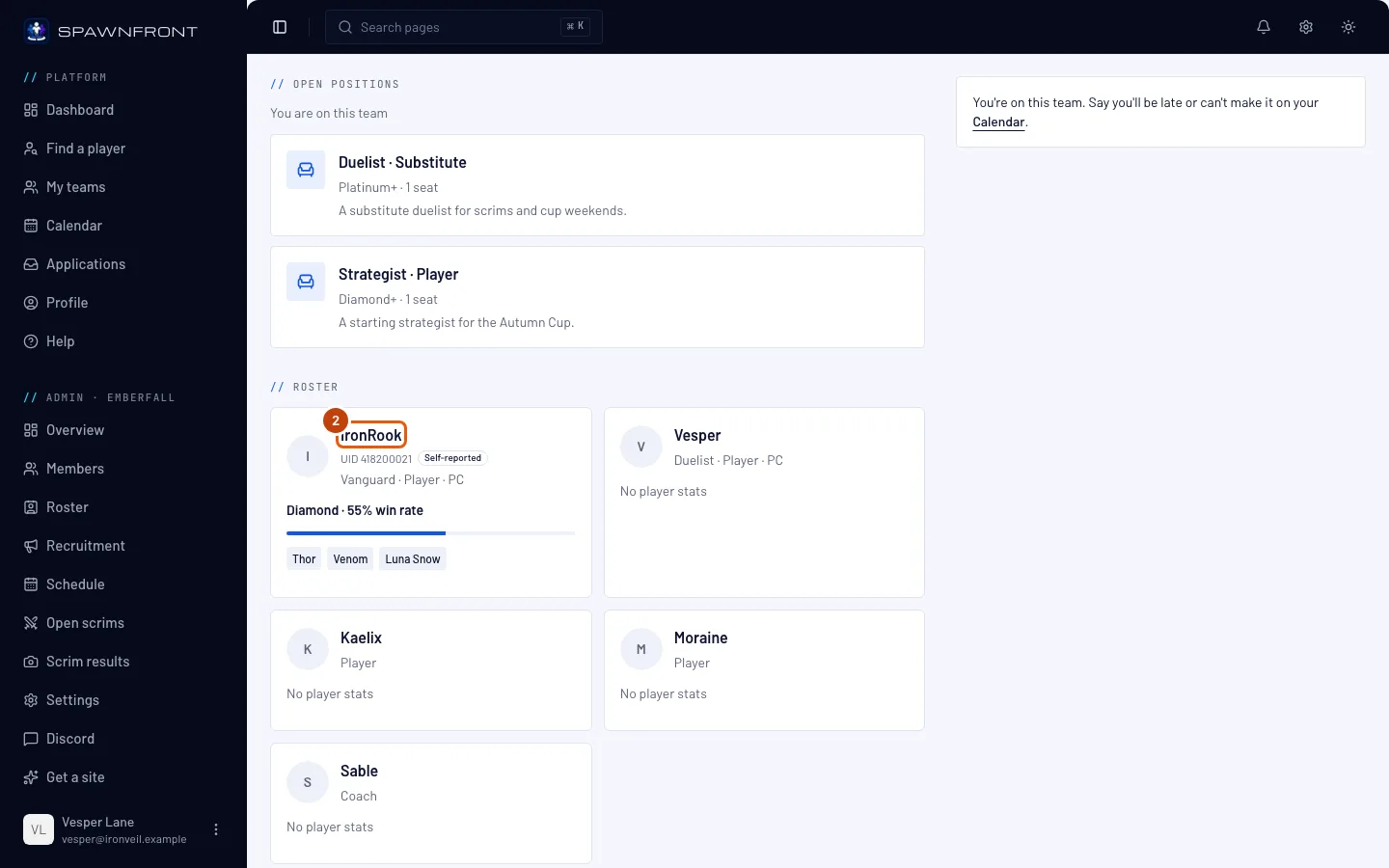
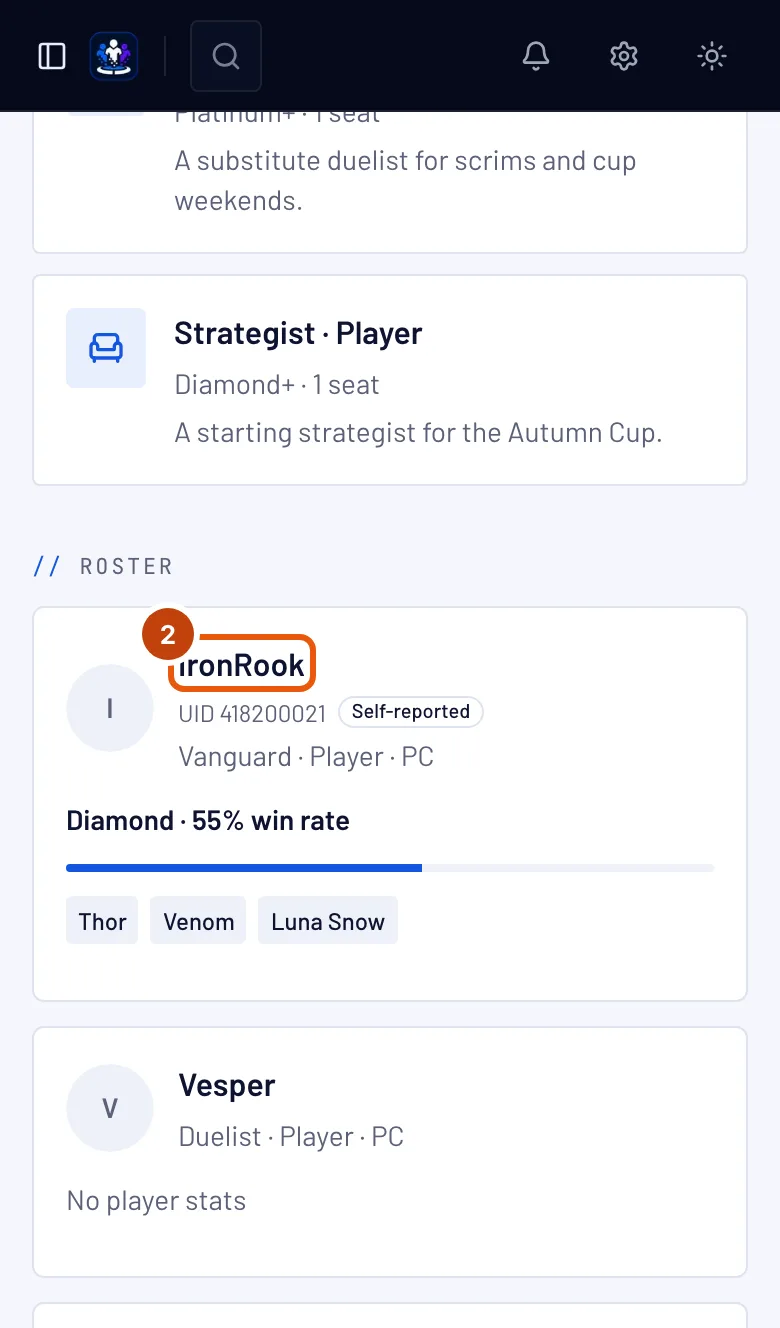
تحت التشكيلة، اضغط اسم لاعب.
ستظهر لك: بطاقة اللاعب واسم اللاعب في الأعلى، والبطاقة تحتهما. الأزرار في أعلى اليسار (‹ واسم، واسم و›) تفتح البطاقة السابقة والتالية في التشكيلة، واسم الفريق في أعلى اليمين يعيدك.
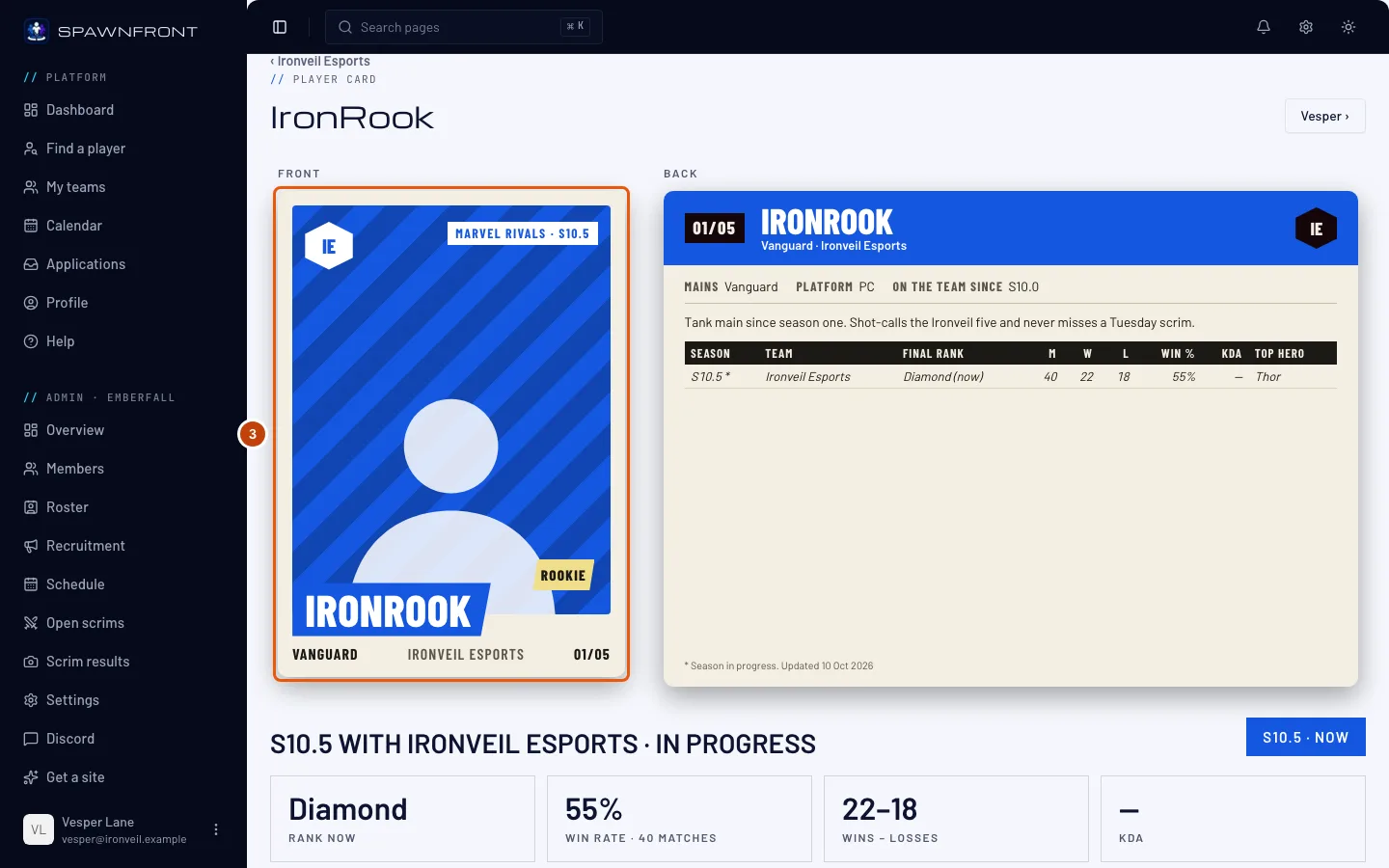
الخطوة 3: اقرأ الوجه الأمامي
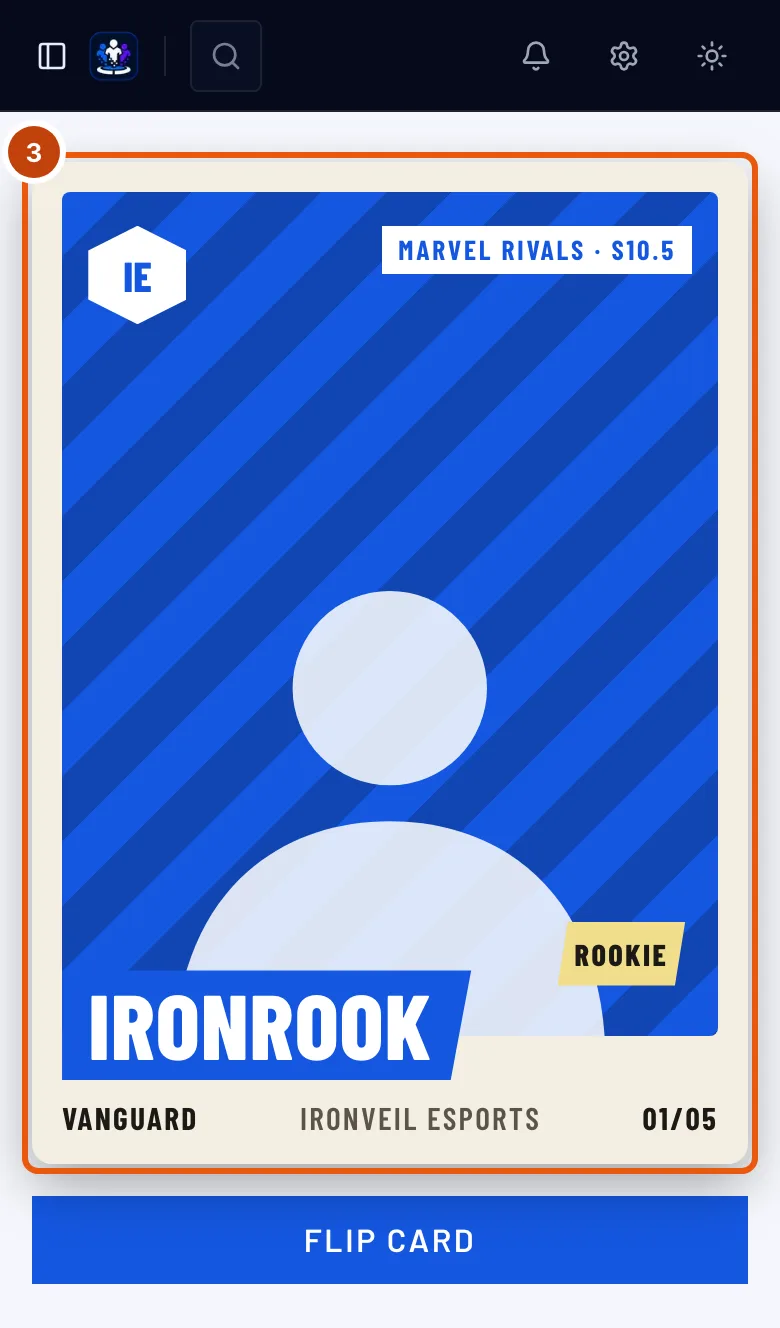
يعرض الوجه الأمامي صورة اللاعب (أو رسمًا لهيئة لاعب إن لم توجد صورة)، واسمه، ودوره، والأحرف الأولى من اسم الفريق، واللعبة والموسم، ورقم البطاقة، مثل 01/05، أي ترتيب اللاعب في التشكيلة من بين كل المدرجين.
شارة مبتدئ تعني أن الموسم الجاري هو الموسم الوحيد المسجّل لهذا اللاعب.
الخطوة 4: اقلب البطاقة
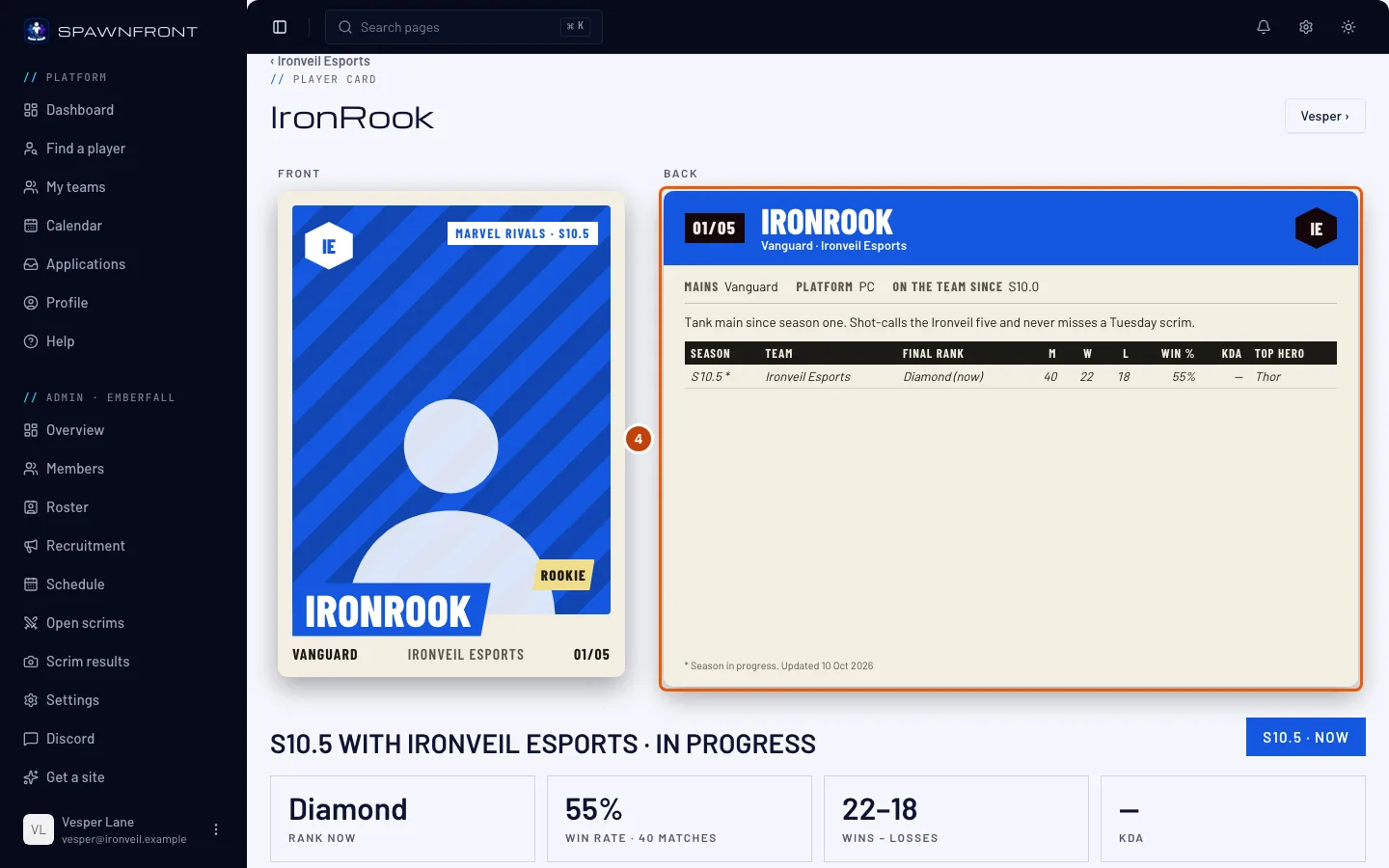
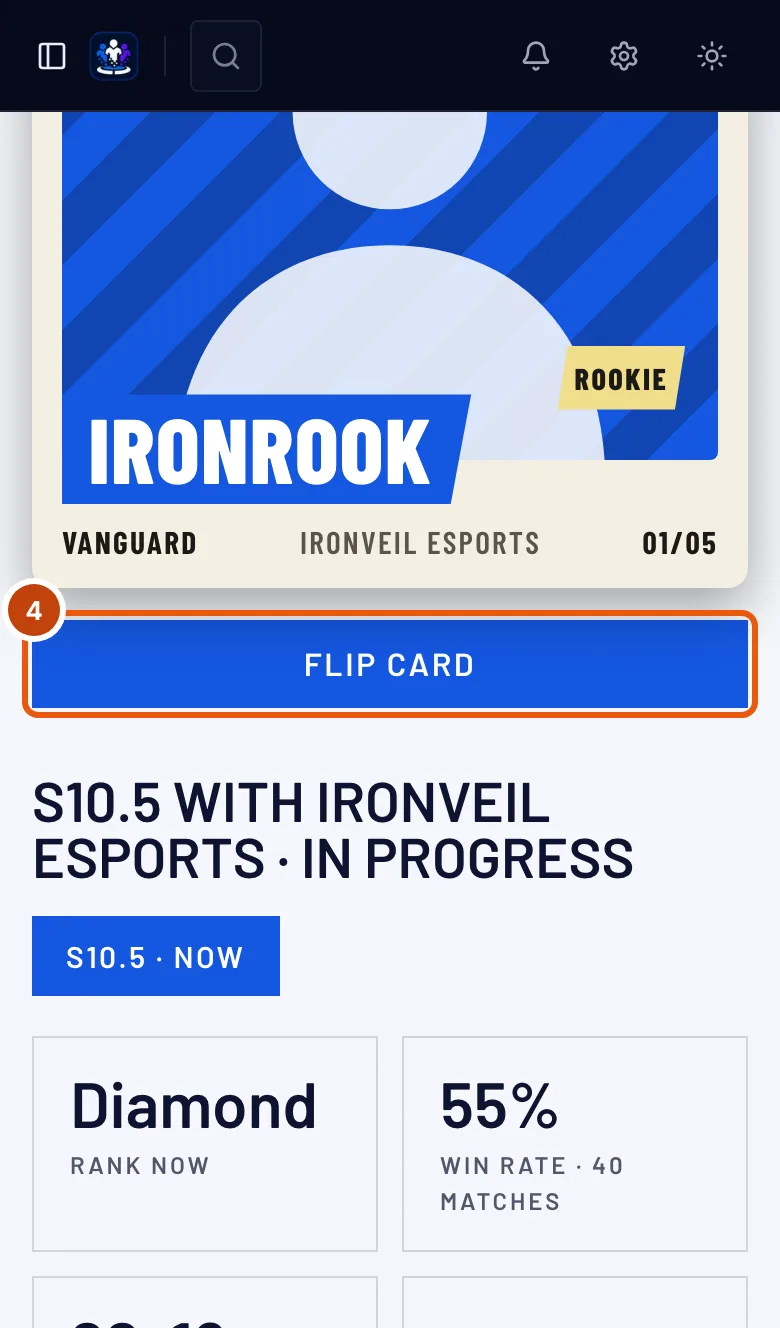
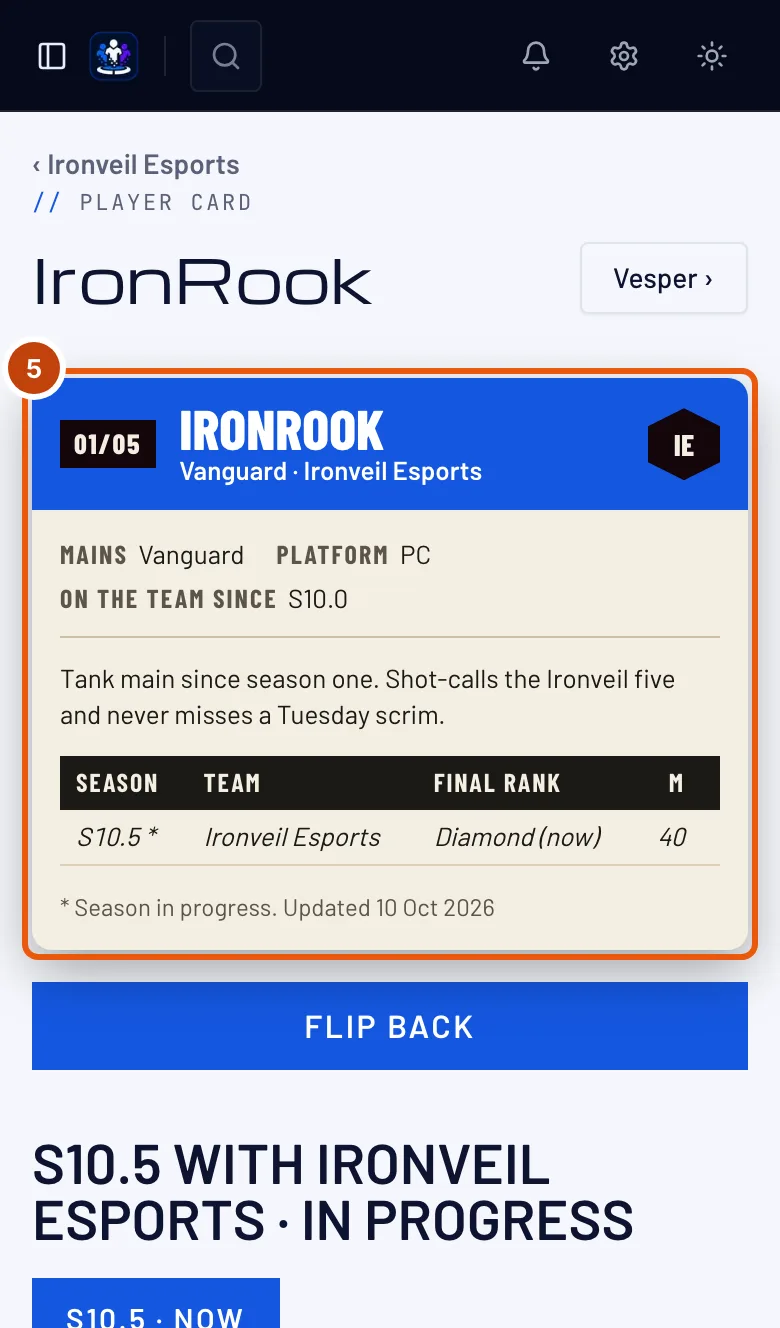
على الكمبيوتر يظهر الوجه الخلفي بجانب الأمامي، تحت الخلف. على الهاتف، اضغط اقلب البطاقة تحت الوجه الأمامي، واقلب للخلف يقلبها مرة أخرى.
ستظهر لك: الوجه الخلفي للبطاقة.
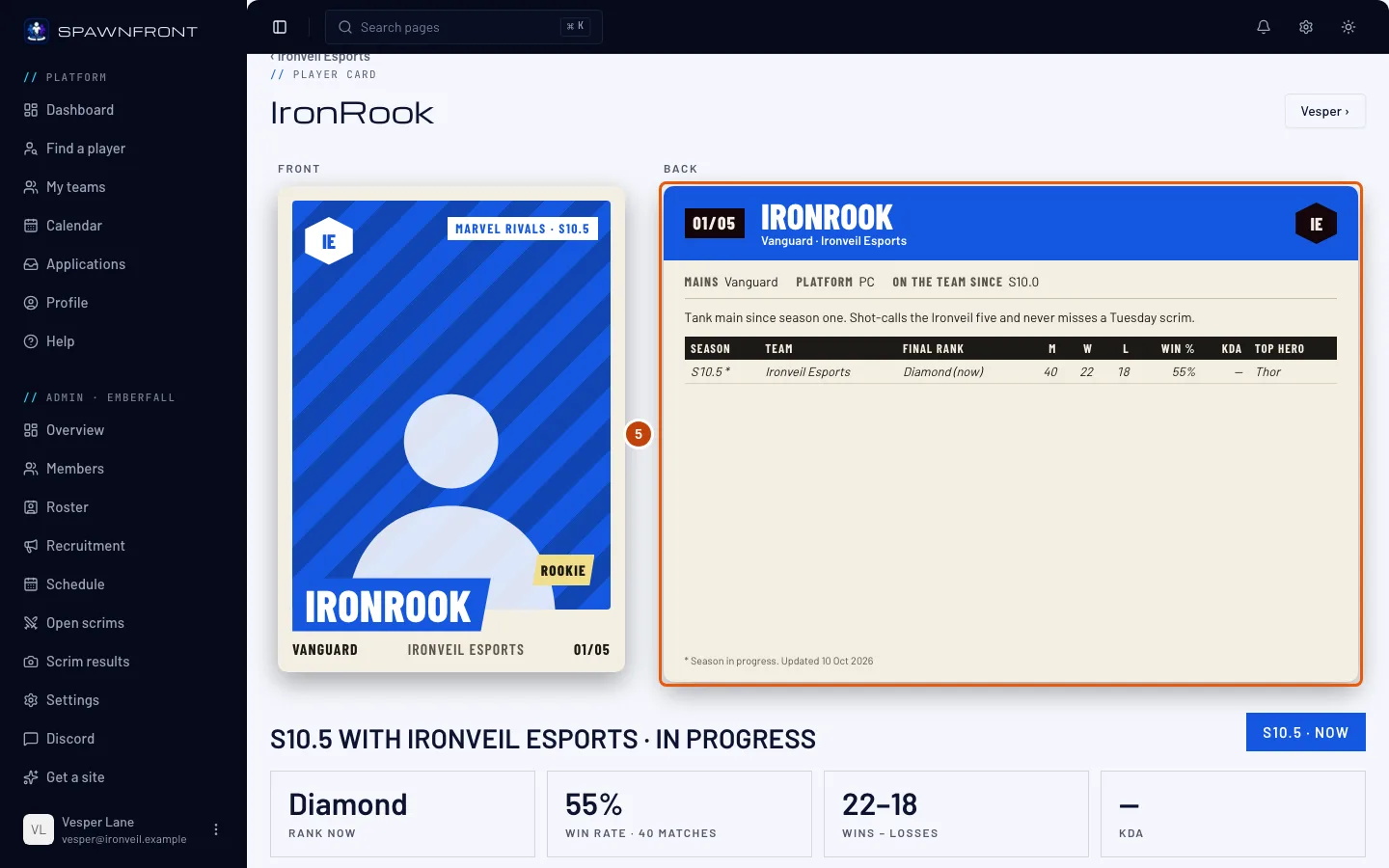
الخطوة 5: اقرأ الوجه الخلفي
يعرض الوجه الخلفي، من الأعلى:
- رقم البطاقة، واسم اللاعب ودوره وفريقه؛
- سطرًا من المعلومات: الأبطال الأساسيون والمنصة وفي الفريق منذ والمنطقة (بطاقة الطاقم تعرض الدور بدل الأبطال الأساسيين)؛
- النبذة الشخصية للاعب، إن وجدت؛
- صفًا لكل موسم: الموسم والفريق والرتبة النهائية وم (المباريات) وف (الفوز) وخ (الخسارة) ونسبة الفوز وKDA وأفضل بطل. الموسم الجاري معلَّم بـ * وتظهر رتبته «(الآن)». وعلامة — تعني أن سجل ذلك الموسم لا يحتوي على هذا الرقم؛
- المسيرة: مجموع المواسم، عندما يوجد موسمان أو أكثر؛
- الأبرز: أفضل موسم حسب نسبة الفوز من بين المواسم التي فيها 50 مباراة أو أكثر.
يذكر السطر الأخير متى حُدّثت الأرقام.
إذا لم توجد مواسم، يوضح الوجه الخلفي السبب في مربع مكان الجدول. راجع الأسئلة أدناه.
الخطوة 6: اختر موسمًا
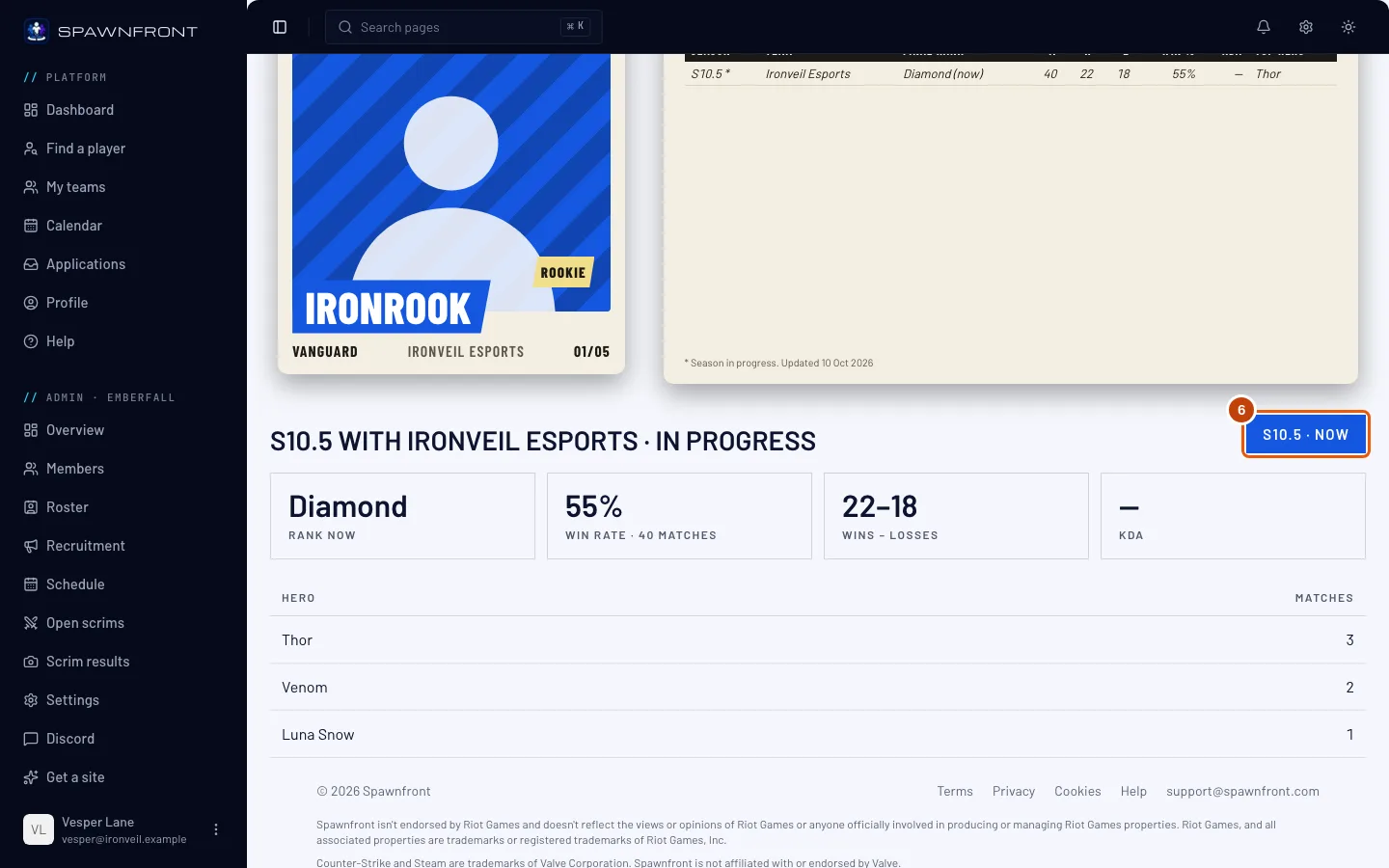
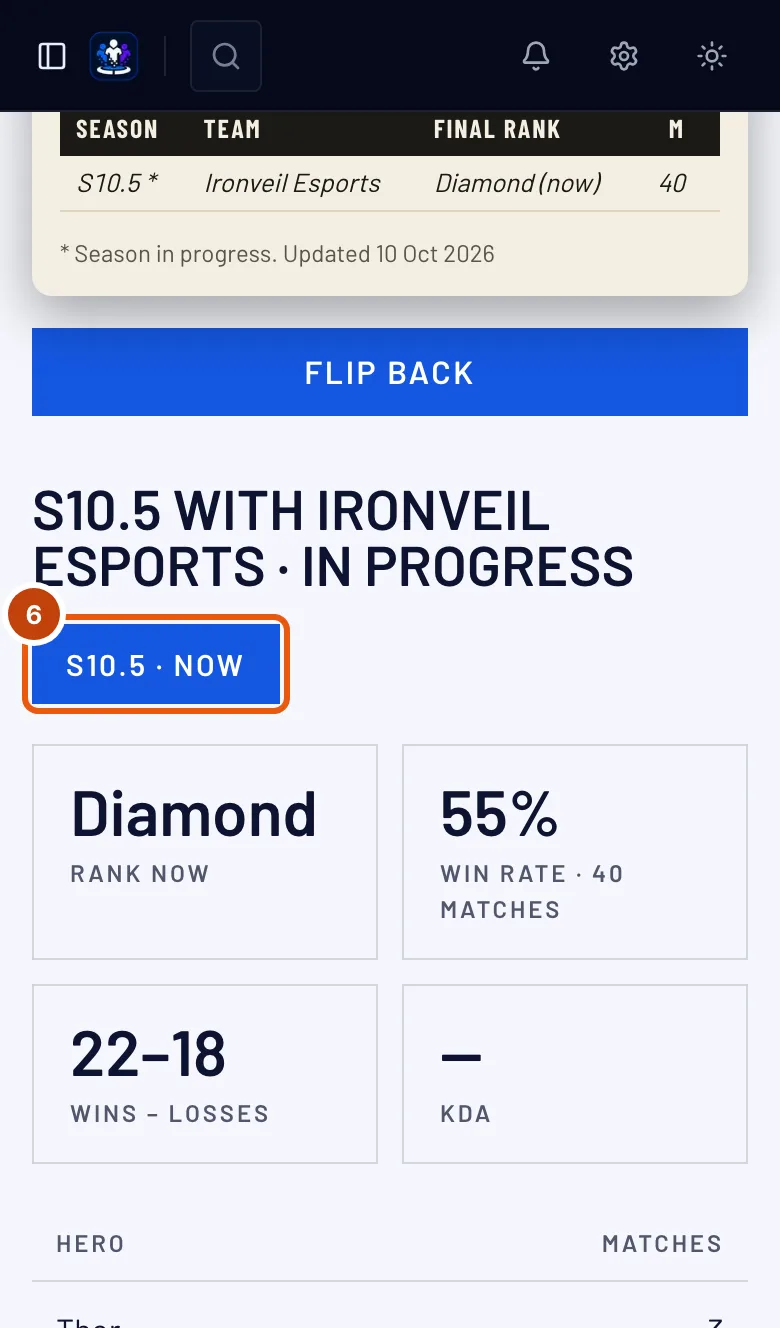
تحت البطاقة، اضغط زر موسم. يظهر على الموسم الجاري «· الآن».
ستظهر لك: الرتبة النهائية لذلك الموسم (الرتبة الآن للموسم الجاري)، ونسبة الفوز مع عدد مبارياته، والفوز – الخسارة، وKDA، وأبرز أبطاله مع مبارياتهم، أو «لا يوجد سجل أبطال لهذا الموسم.» البطاقة التي ليس لها مواسم لا تحتوي على أزرار.
الخطوة 7: افتح البطاقة على موقع فريقك
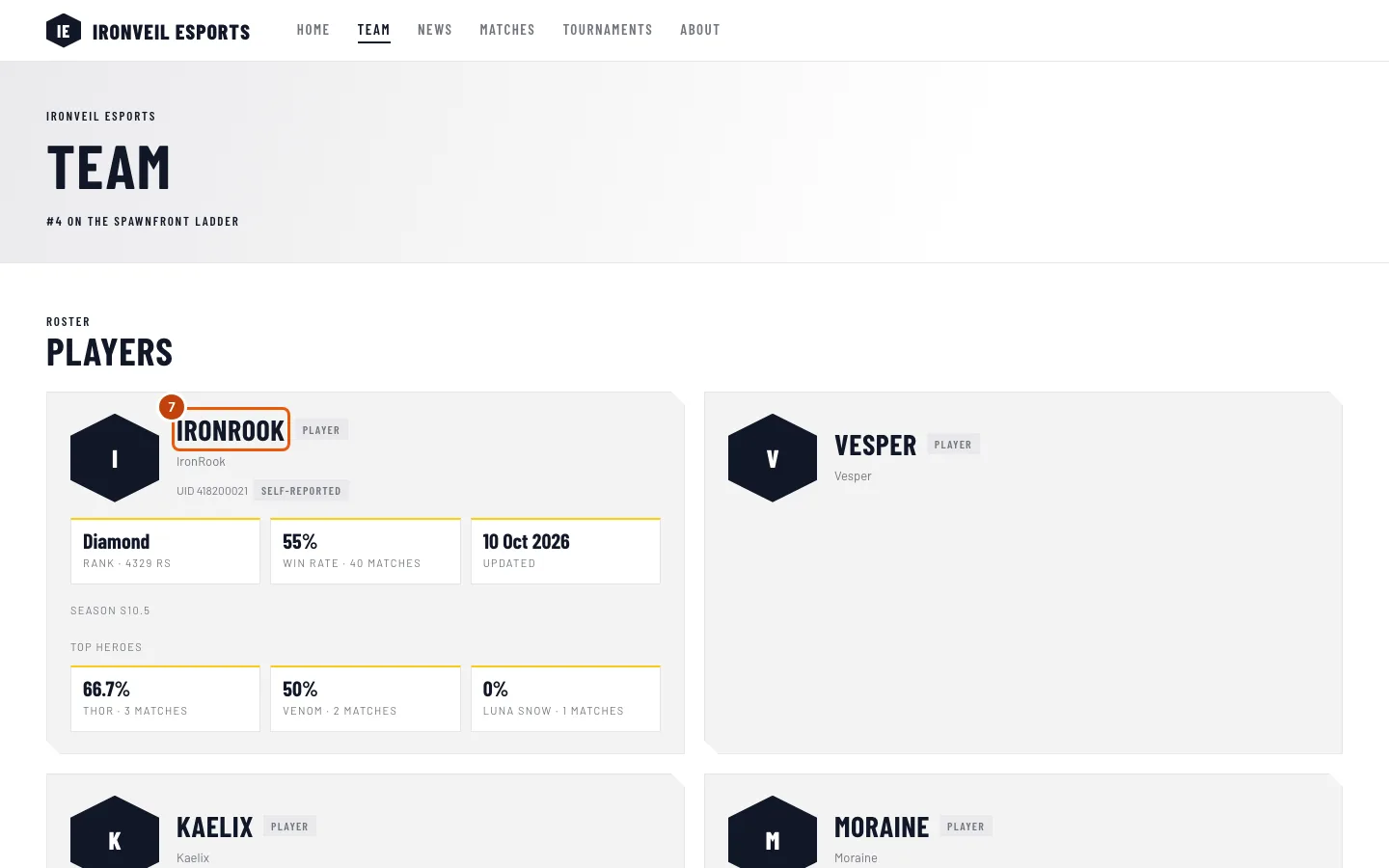
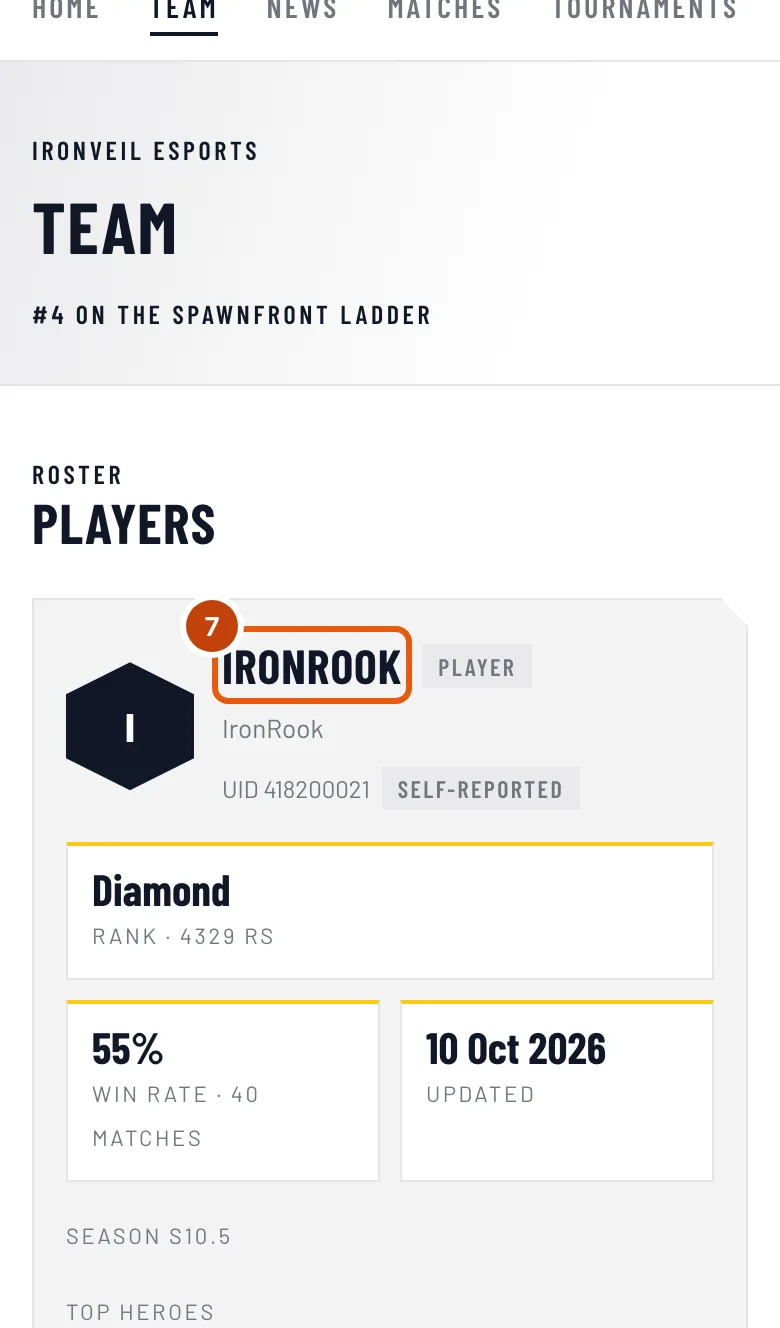
في فرقي، اضغط Visit site على بطاقة فريقك، فيُفتح الموقع في علامة تبويب جديدة. اضغط الفريق في قائمة الموقع، ثم اسم لاعب.
ستظهر لك: البطاقة نفسها بألوان الفريق، وفوقها الفريق › واسم اللاعب، وتحتها حسابات التواصل الخاصة باللاعب، وأسفلها تفاصيل الموسم.
كيف تعرف أن الأمر نجح
- اسمك في تشكيلة فريقك يفتح بطاقتك، والوجه الخلفي للبطاقة يعرض نبذتك الشخصية ومواسمك.
من يكتب النبذة الشخصية. أنت، في الملف الشخصي:
- في الشخصي، تحت بطاقة اللاعب: النبذة الشخصية لبطاقات اللاعب الخاصة بك، مع تفعيل استخدمه في كل فرقي، تظهر على بطاقتك في كل فريق. راجع جهّز ملفك الشخصي؛
- في الفرق، على بطاقة كل فريق: النبذة الشخصية على بطاقة هذا الفريق، لذلك الفريق فقط، ما دام استخدمه في كل فرقي متوقفًا. راجع بطاقة العضو الخاصة بك.
يمكن لفريقك وضع نبذته الخاصة على بطاقتك، وتظهر نبذة الفريق بدلًا من نبذتك. يصلك تنبيه في الجرس («… وضع نبذته الخاصة على بطاقة اللاعب الخاصة بك») وبالبريد الإلكتروني. تبقى نبذتك محفوظة، وتظهر مجددًا عندما يمسح الفريق نبذته. الإدخال الذي ليس له حساب يعرض نبذة الفريق فقط.
يظهر تغيير النبذة على موقع الفريق خلال دقيقة، ولا يحتاج الفريق إلى النشر.
المواسم السابقة تكتمل مع الوقت. تبدأ البطاقة الجديدة بالموسم الجاري. في Marvel Rivals، تُجلب المواسم السابقة واحدًا تلو الآخر خلال الأيام التالية، حتى ستة مواسم للخلف. تحتوي هذه المواسم على المباريات والانتصارات فقط، لذا تظهر رتبتها وKDA وأفضل بطل فيها —.
من لقطات الشاشة والسكريمات، تحت تفاصيل الموسم. اللاعب الذي يضيف مبارياته من لقطات الشاشة، مصنّفة أو سكريمات أو غيرها (راجع أضف مباراة من لقطة شاشة)، تظهر له كتلة من لقطات الشاشة، معلَّمة دائمًا بـ مُبلَّغ ذاتيًا: كل مبارياته معًا، والفوز – الخسارة، وأرقامه لكل مباراة، في Marvel Rivals للموسم الجاري وفي كل لعبة أخرى لآخر 90 يومًا. في Marvel Rivals تُعرض المواسم التي قبله تحت المواسم السابقة، الأحدث أولًا، ما دام إظهار المواسم السابقة مفعّلًا. لا تُضاف أبدًا إلى الأرقام أعلاه. اللاعب الذي لعب سكريمات مع الفريق تظهر له سكريمات مع واسم الفريق، معلَّمة بـ نتائج مؤكدة: المباريات، والفوز – الخسارة، وأرقامه لكل مباراة، وأحدث المباريات، من نتائج أكدها الفريق الآخر (راجع سوِّ سكريم بلقطة شاشة). لا يظهر أي منهما ما دام اللاعب يخفي إحصاءاته.
هل يبدو شيء غير صحيح؟
بطاقتي تقول «الإحصاءات خاصة»
لقد أوقفت مفتاح الإحصاءات Show my stats on …'s site على بطاقتك في الملف الشخصي › الفرق، أو في الألعاب إن كانت لديك هوية لاعب. فعّله مجددًا. راجع بطاقة العضو الخاصة بك.
بطاقتي تقول «الإحصاءات قريبًا»
لم تُقرأ إحصاءاتك بعد. تأتي القراءة الأولى عادةً خلال ساعة بعد أن يوثّق فريقك الـ UID أو BattleTag الخاص بك، ثم مرة يوميًا للفريق الذي لديه موقع ومرة أسبوعيًا للفريق المجاني.
بطاقتي تقول «سجل المباريات خاص»
سجل مبارياتك في Marvel Rivals مخفي داخل اللعبة. اجعله عامًا. راجع اجعل سجل مبارياتك عامًا. في Overwatch تظهر على البطاقة الملف المهني خاص. راجع اجعل ملفك المهني في Overwatch عامًا.
البطاقة تقول «بطاقة طاقم — لا توجد إحصاءات لاعب»
دور هذا الإدخال من أدوار الطاقم، مثل المدرب، لذا ليس له إحصاءات لاعب. يعرض وجهه الخلفي المعلومات والنبذة الشخصية فقط.
بطاقتي تعرض الموسم الجاري فقط
لقد أوقفت إظهار المواسم السابقة على بطاقة لعبتك في الملف الشخصي › الألعاب. فعّله مجددًا لعرض كل المواسم. راجع أدرج نفسك في ابحث عن لاعب. هذا يغيّر كل بطاقاتك لتلك اللعبة.
بطاقتي تعرض موسمًا واحدًا فقط، مع شارة مبتدئ
الموسم الجاري فقط مسجّل حتى الآن. تكتمل المواسم السابقة خلال الأيام التالية، وتختفي الشارة عندما يوجد موسم ثانٍ.
بطاقتي تعرض نبذة لم أكتبها
وضع فريقك نبذته الخاصة، وهي تظهر بدلًا من نبذتك. اطلب من أحد المشرفين أن يضغط استخدام نبذة اللاعب على إدخالك في التشكيلة.
اسم اللاعب لا يفتح بطاقة على الموقع
اللاعب ليس في التشكيلة العامة: أخفى أحد المشرفين الإدخال عبر مُدرج، أو أضافه بعد آخر نشر للموقع. اطلب من أحد المشرفين أن يتحقق من الإدخال وينشر.
مقالات ذات صلة
لا تزال عالقًا؟ تواصل مع الدعم أو راسلنا على support@spawnfront.com — أخبرنا بالصفحة التي أنت فيها ورقم الخطوة.