
بطاقة العضو
اختر اسم العرض والصورة والنبذة الشخصية وحسابات التواصل والإحصاءات في تشكيلة فريقك من الملف الشخصي › الفرق.
لأعضاء الفرق · 9 خطوات
ما تحتاجه أولًا
- أنت عضو في فريق، وأضافك أحد مشرفيه إلى تشكيلته وربط الإدخال بحسابك — أو دعاك من التشكيلة.
- لتغيير بطاقتك، يجب أن يكون اشتراك الفريق نشطًا. إذا انتهى، ما زال بإمكانك قراءة بطاقتك.
الخطوات
الخطوة 1: افتح الملف الشخصي
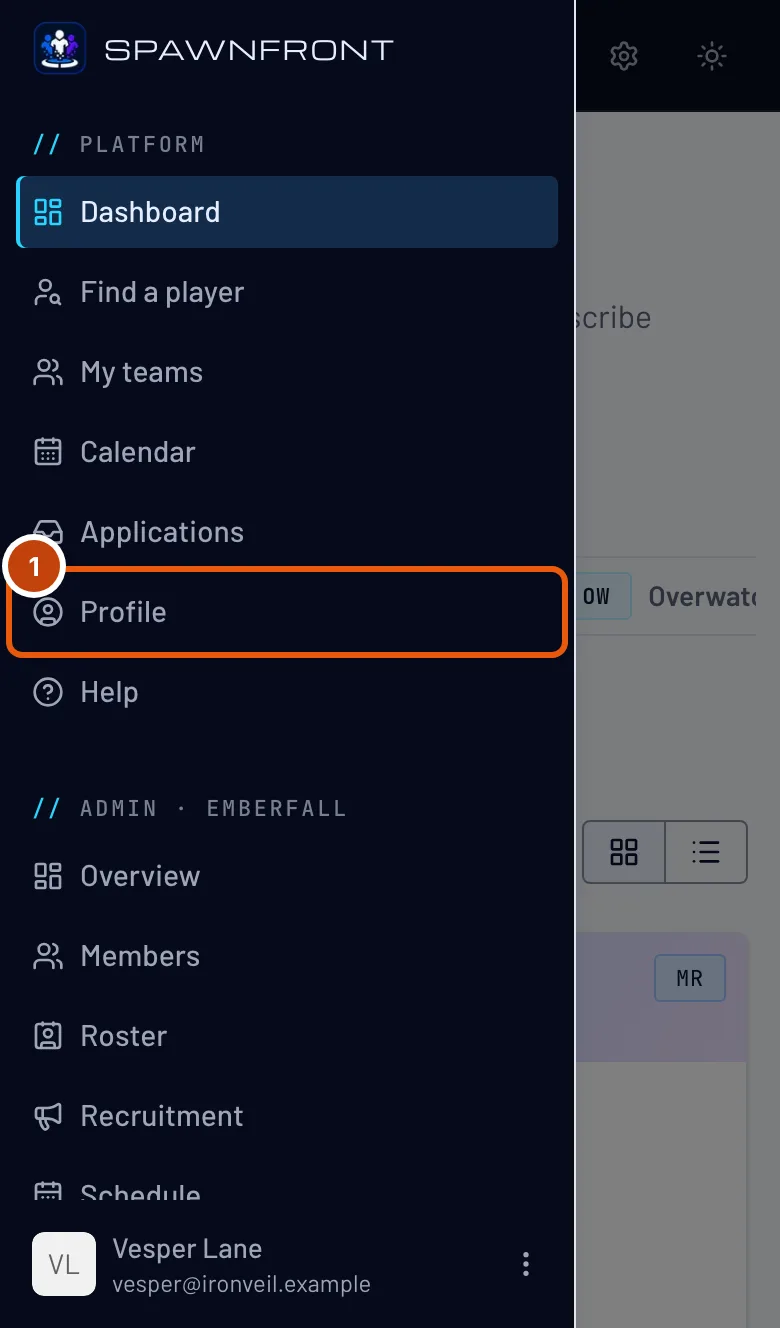
في القائمة، اضغط الملف الشخصي. على الهاتف، افتح القائمة أولًا بالزر في أعلى اليسار.
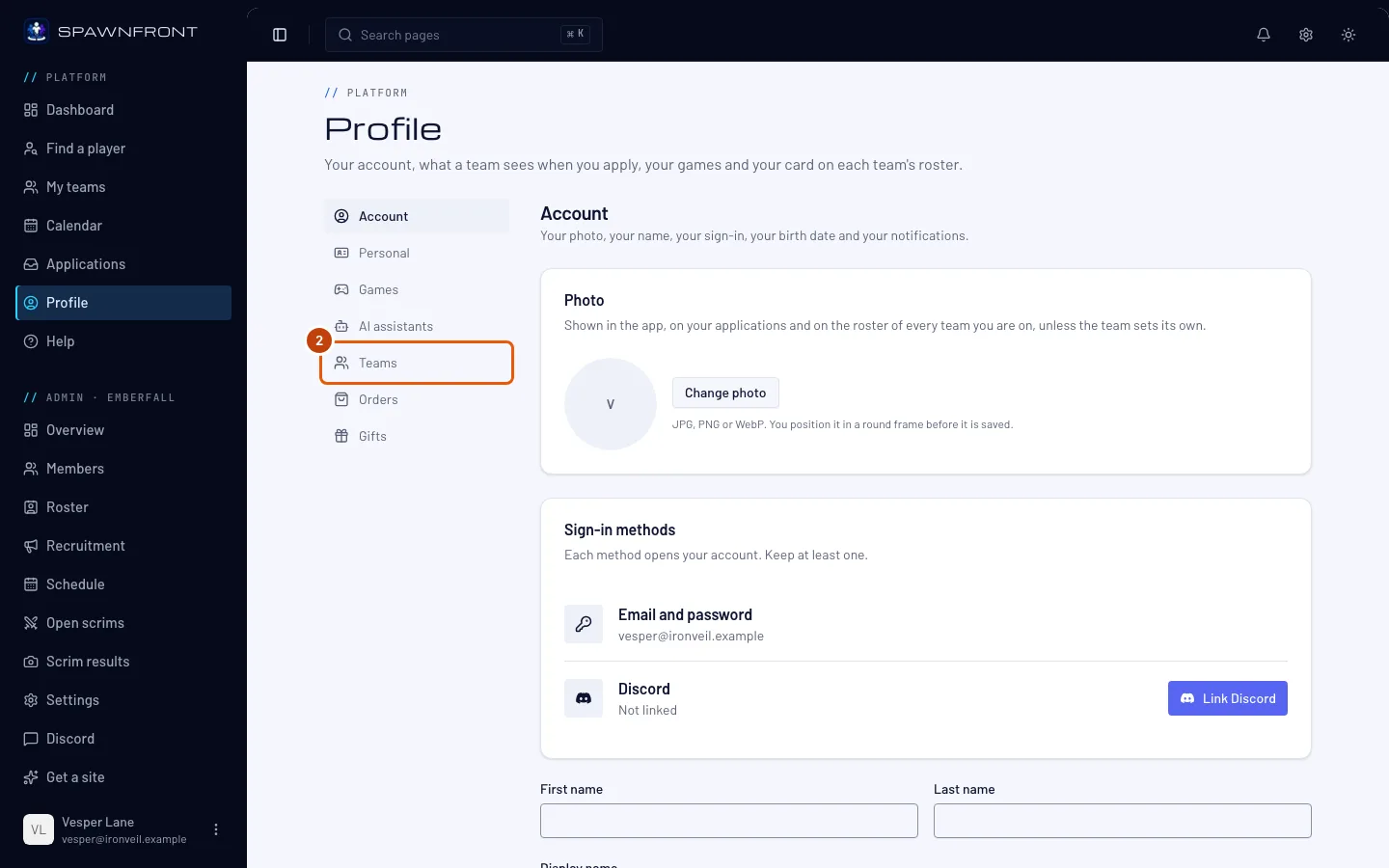
ستظهر لك: صفحة الملف الشخصي، وأقسامها مدرجة على اليسار.

الخطوة 2: افتح الفرق وتبويب لعبتك
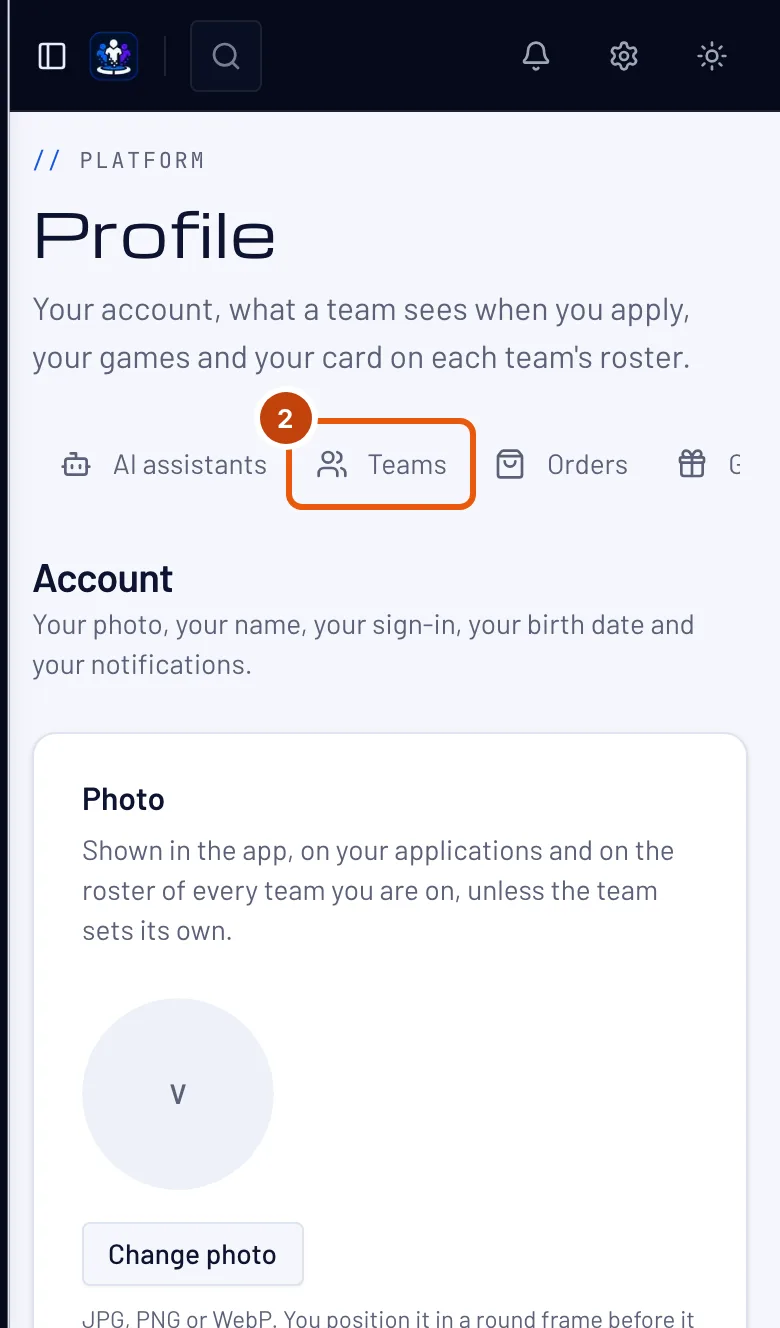
اضغط الفرق في قائمة الأقسام، ثم لعبة فريقك في الأعلى.
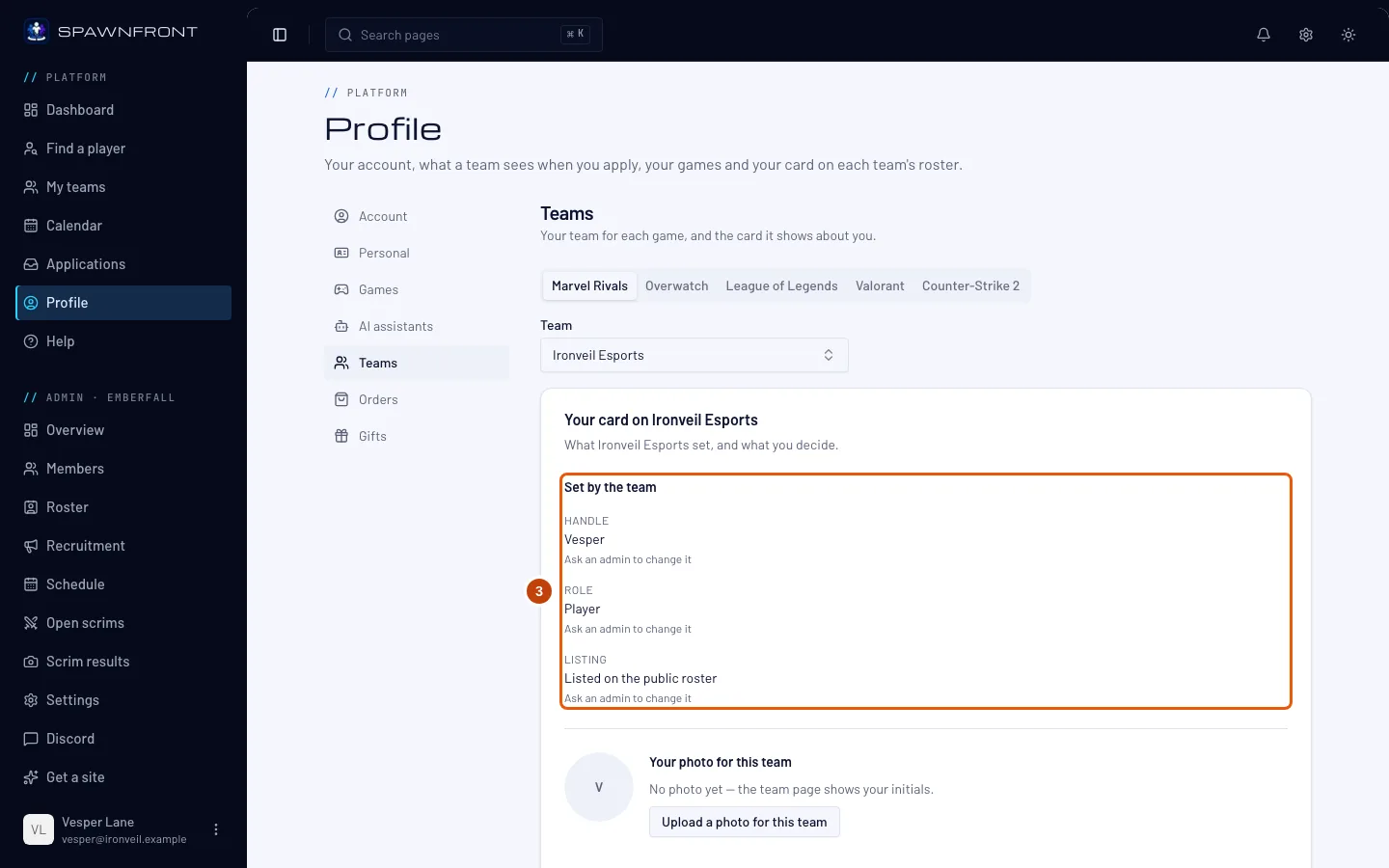
ستظهر لك: بطاقتك في فريق تلك اللعبة، بعنوان بطاقتك في واسم الفريق — مع خانة اختيار الفريق فوقها إذا كنت في فريقين يلعبان اللعبة نفسها.
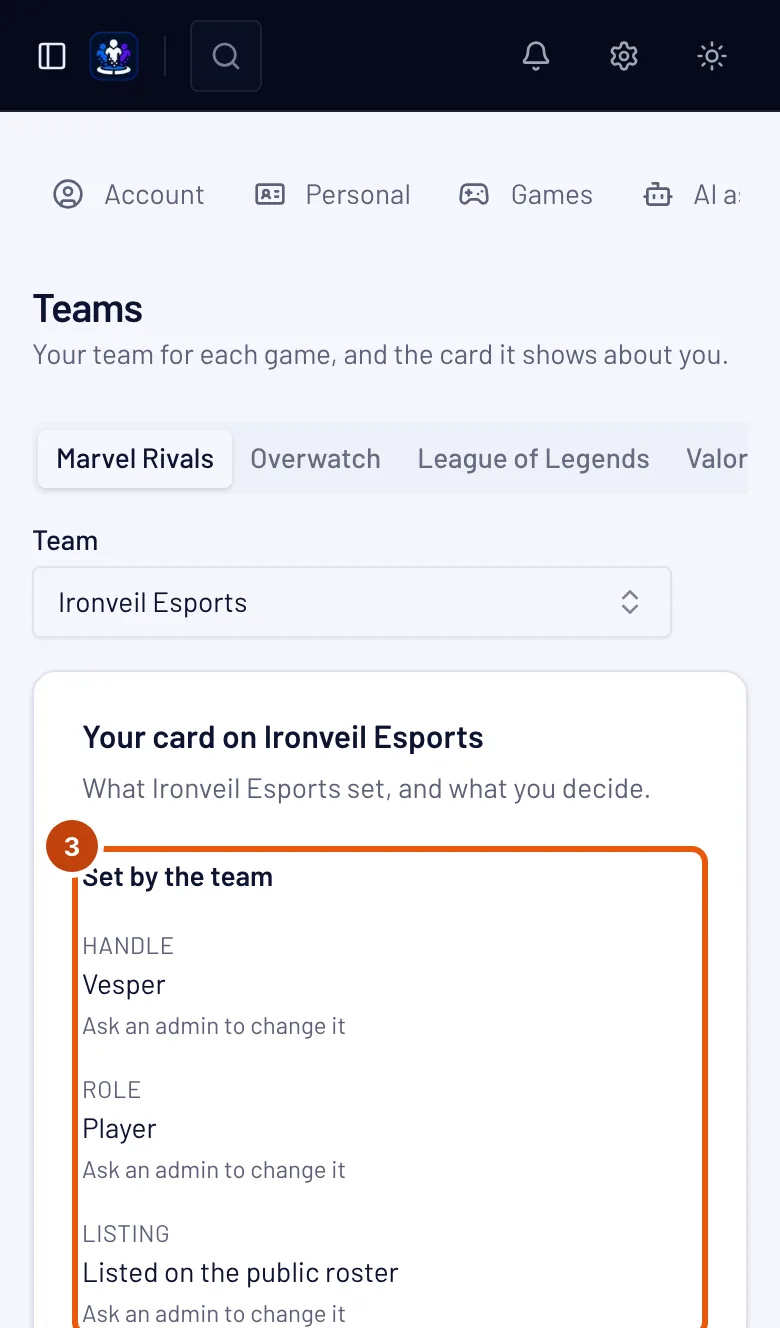
الخطوة 3: اقرأ ما حدده الفريق
تحت حدّده الفريق ترى اسم اللاعب والدور والإدراج — أي هل أنت مدرج في التشكيلة العامة أم لا.
المشرف وحده يقدر يغيّرها. يظهر عند الدور والإدراج «اطلب من مشرف تغييره»؛ وكذلك عند اسم اللاعب، إلا إذا كان يأتي من هوية اللاعب. إذا أضفت هوية اللاعب للعبة الفريق، فاسمك ودورك في اللعبة ومنصتك تأتي منها بدلًا من ذلك ويظهر عندها «محدد في هوية اللاعب» — غيّرها في قسم الألعاب عبر رابط عدّل اسمك وأدوارك ومنصتك من الملف الشخصي › الألعاب. في Marvel Rivals، تعرض صفحة الفريق UID بجانب اسمك أيضًا.
الخطوة 4: اختر اسم العرض
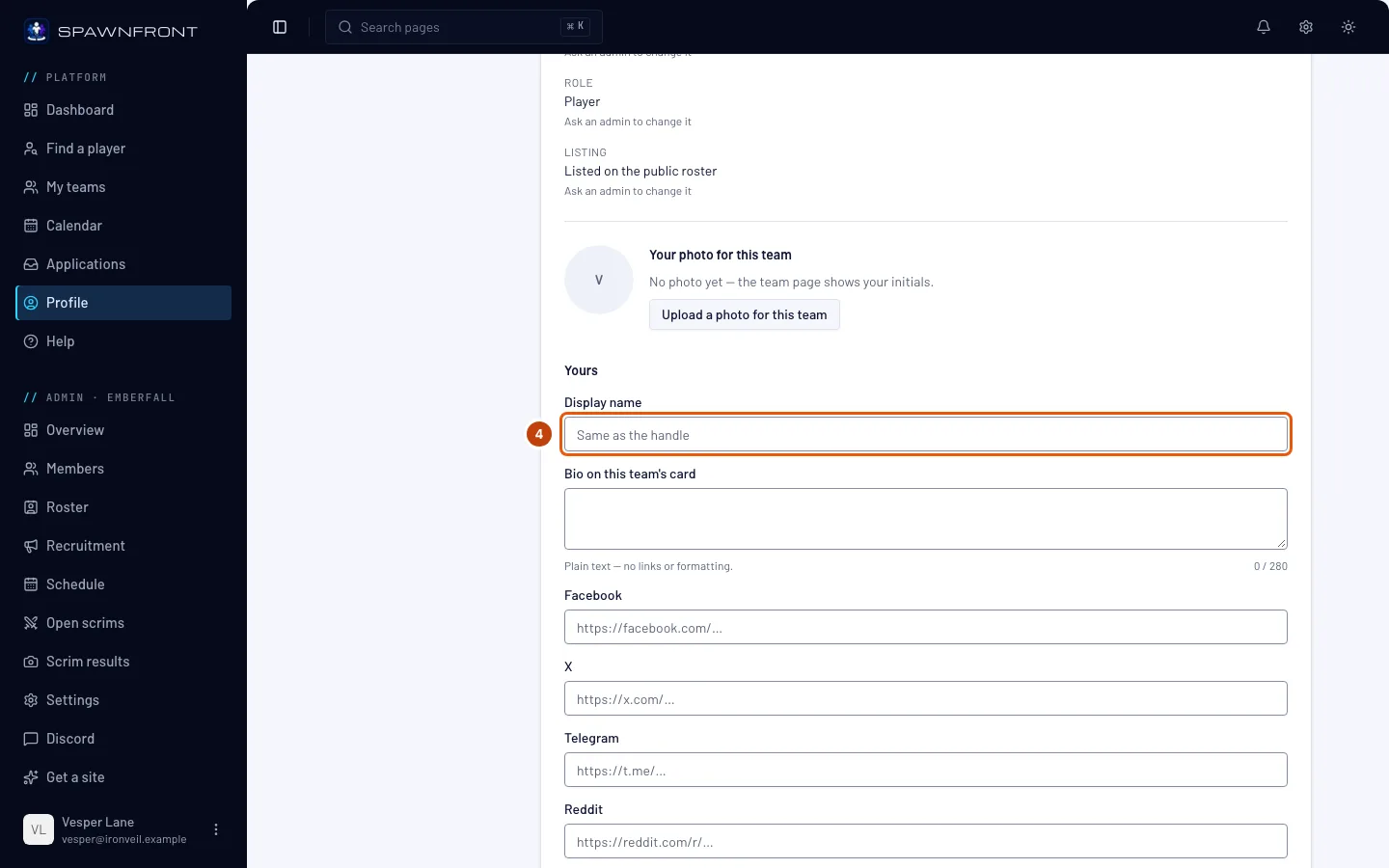
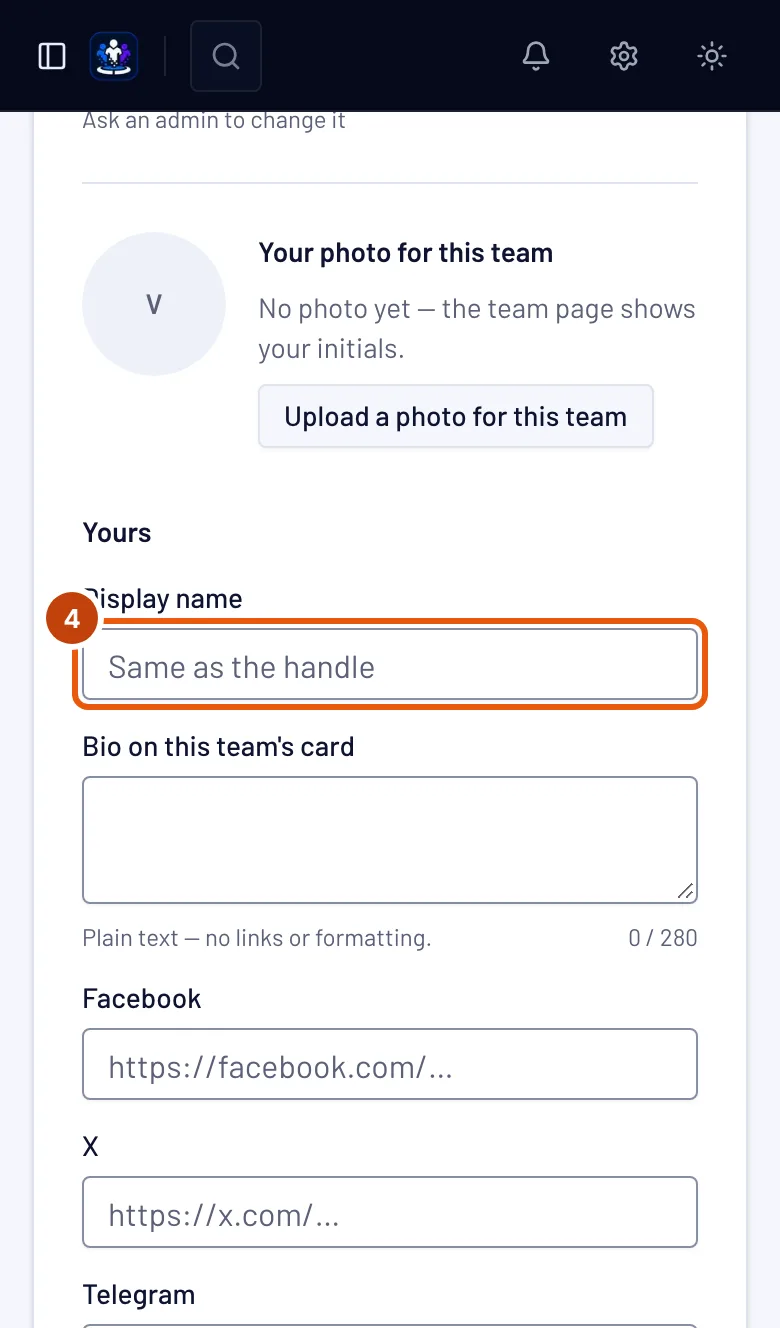
تحت خاصتك، اكتب الاسم الذي تريده في تشكيلة هذا الفريق في اسم العرض. اتركه فارغًا لإظهار اسم اللاعب.
لكل فريق اسم خاص — تقدر تستخدم اسمًا مختلفًا في كل فريق تلعب معه.
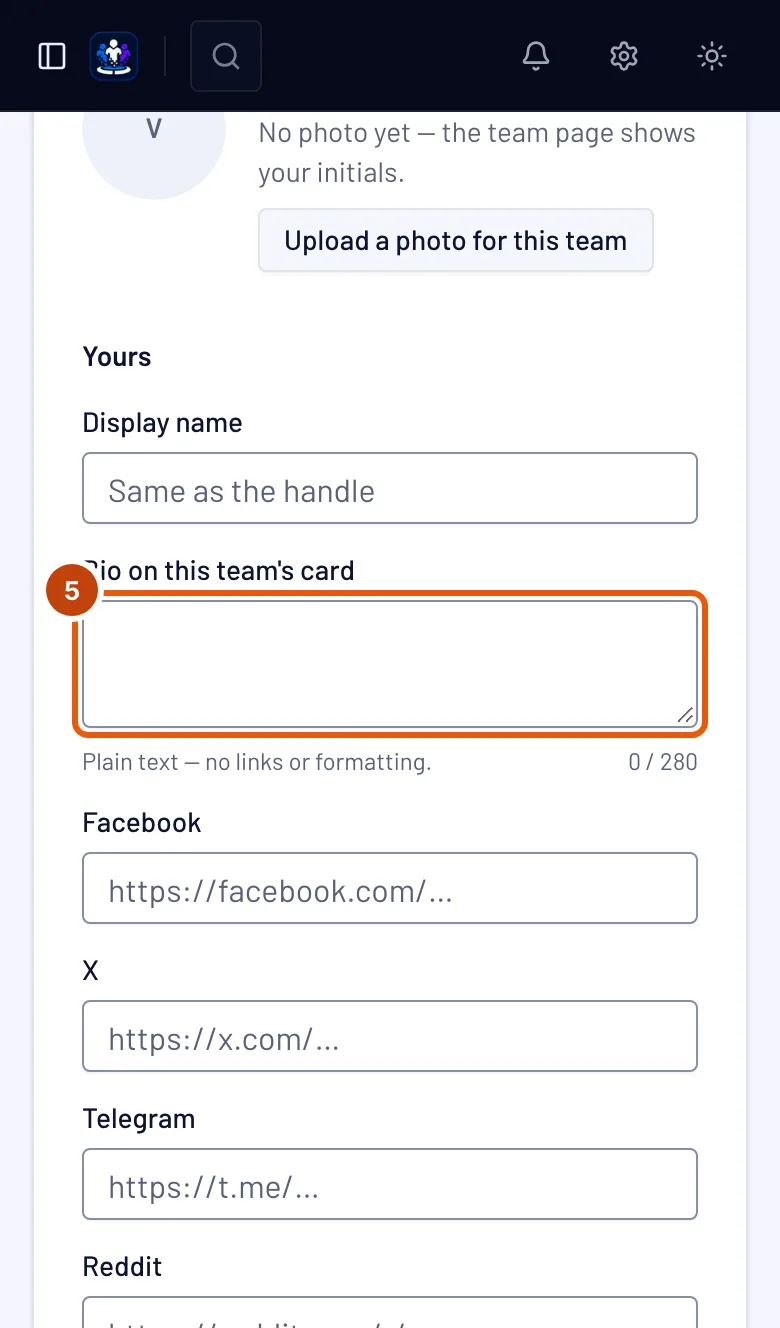
الخطوة 5: اكتب النبذة الشخصية على بطاقة هذا الفريق
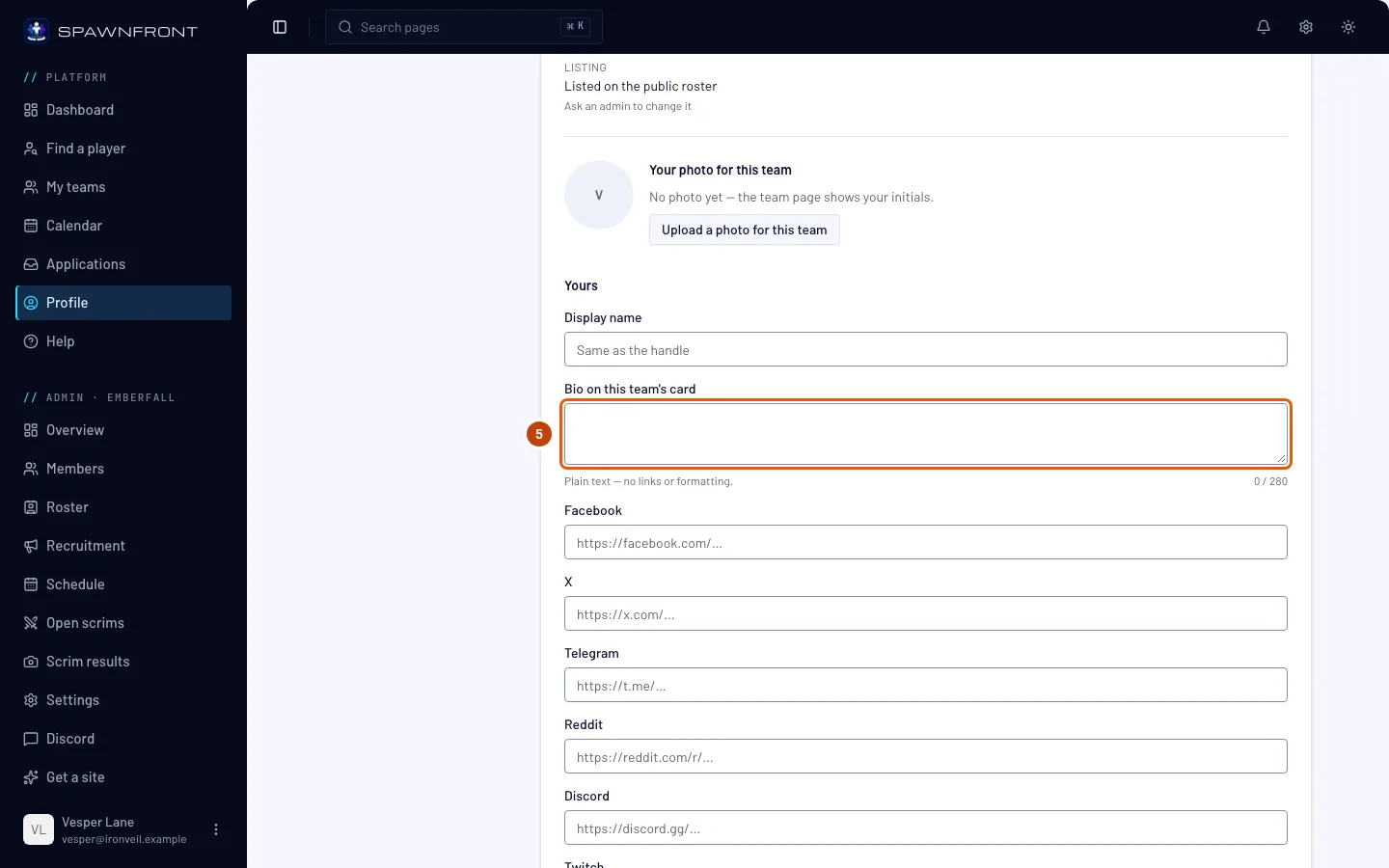
اكتب بضعة أسطر عن نفسك في النبذة الشخصية على بطاقة هذا الفريق — حتى 280 حرفًا، نص عادي. تظهر على بطاقة اللاعب لهذا الفريق فقط — راجع بطاقة اللاعب الخاصة بك.
يكون المربع رماديًا عندما تكون نبذتك الرئيسية على كل فرقك. ويظهر فيه «نبذتك الرئيسية على كل فرقك — غيّرها من البيانات الشخصية»: فقد فعّلت استخدمه في كل فرقي تحت بطاقة اللاعب في قسم البيانات الشخصية، فتظهر تلك النبذة على كل بطاقة. غيّرها هناك، أو أوقف المفتاح لتكتب نبذة لكل فريق.
عندما يعرض الفريق نبذته الخاصة، يظهر فوق المربع «… يعرض نبذته الخاصة على بطاقتك:» مع كلمات الفريق. نبذتك محفوظة لحين يمسح الفريق نبذته.
ستظهر لك: كلماتك في المربع، والعدد تحته — مثل 52 / 280.
الخطوة 6: أضف حساباتك على مواقع التواصل
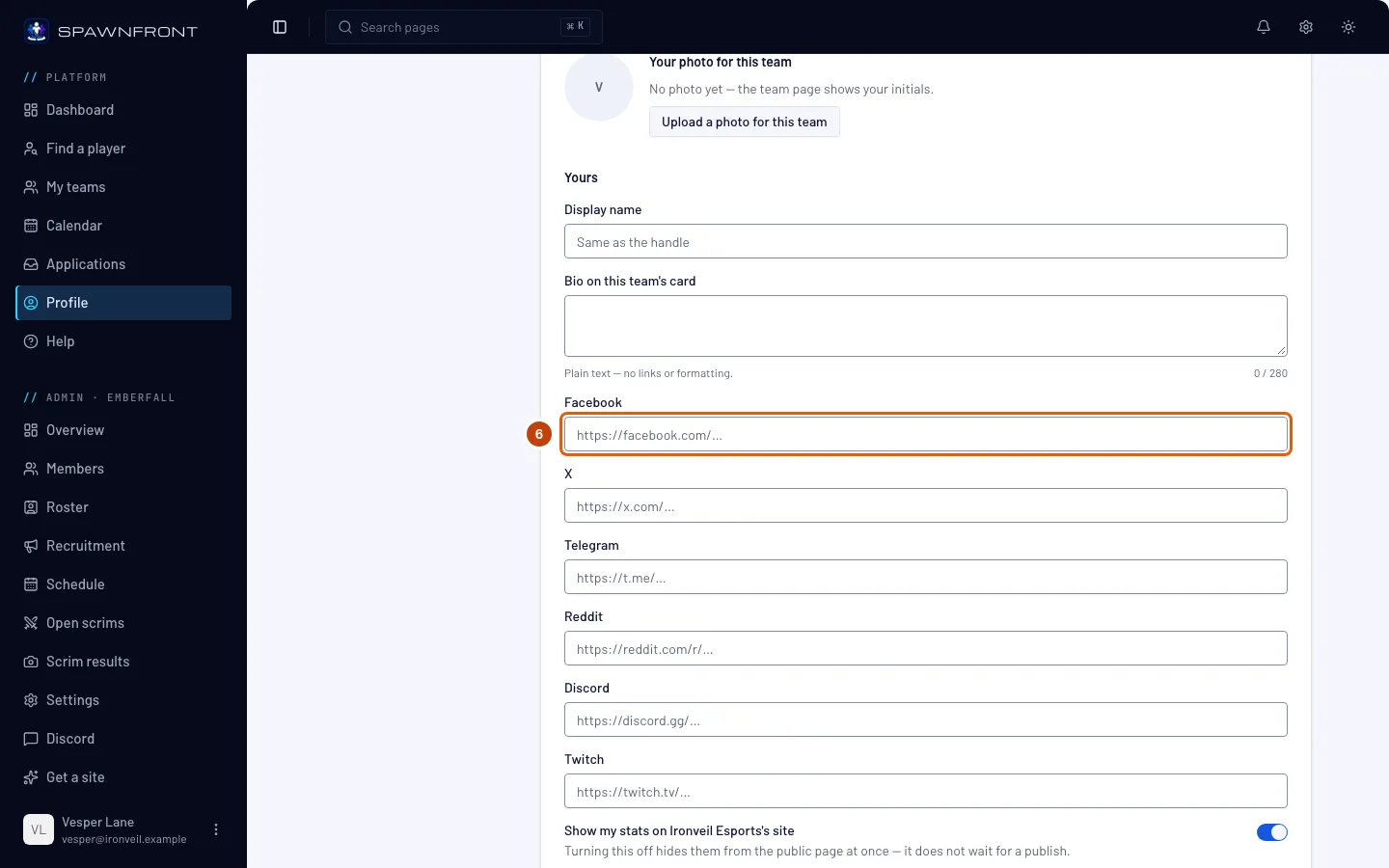
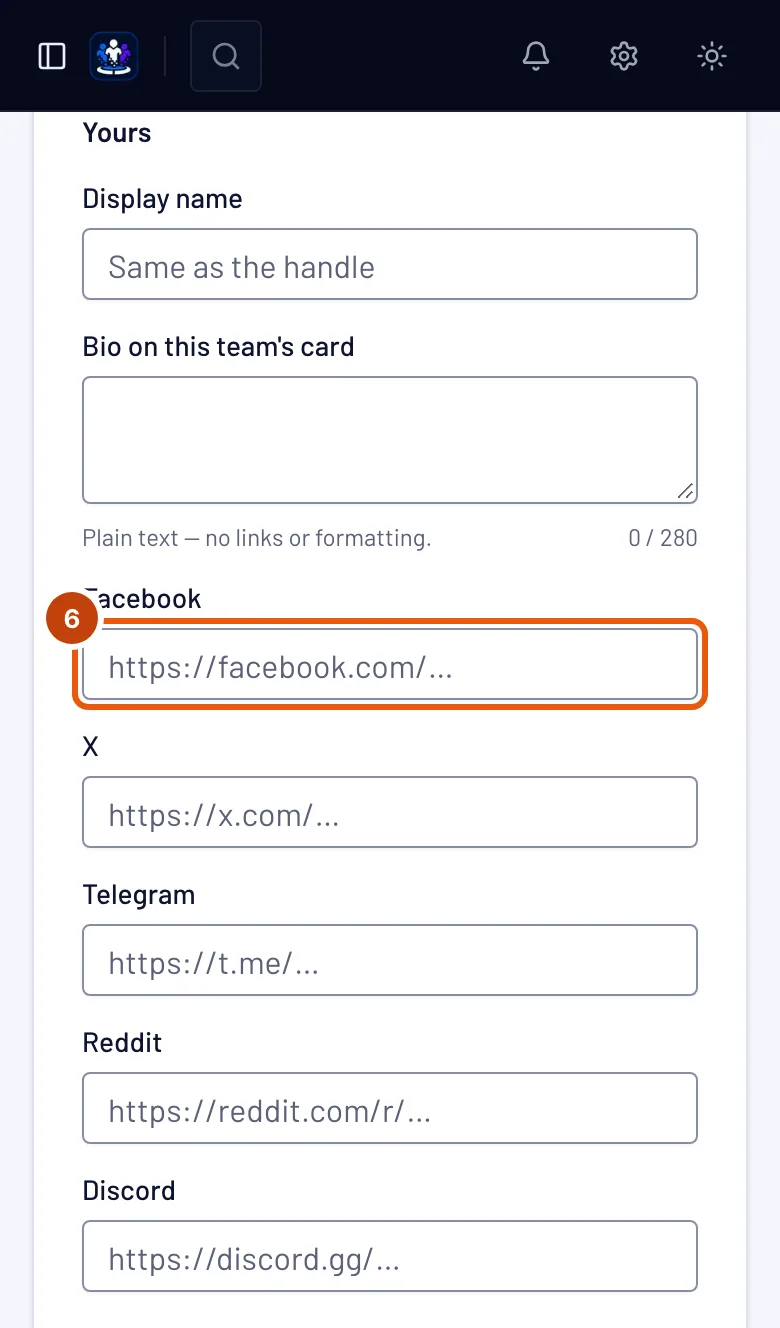
الصق عنوان كل حساب تريده على بطاقتك: Facebook وX وTelegram وReddit وDiscord وTwitch. اترك الباقي فارغًا.
الرابط الذي عليه علامة مرتبط يأتي من ملفك الشخصي. حددت له استخدمه في كل فرقي في قسم البيانات الشخصية، لذلك يظهر هنا رماديًا ومكتوب فيه «مرتبط من ملفك الشخصي — غيّره من البيانات الشخصية». غيّره هناك، فيتغير في كل فرقك — راجع استخدم روابطك في كل فرقك.
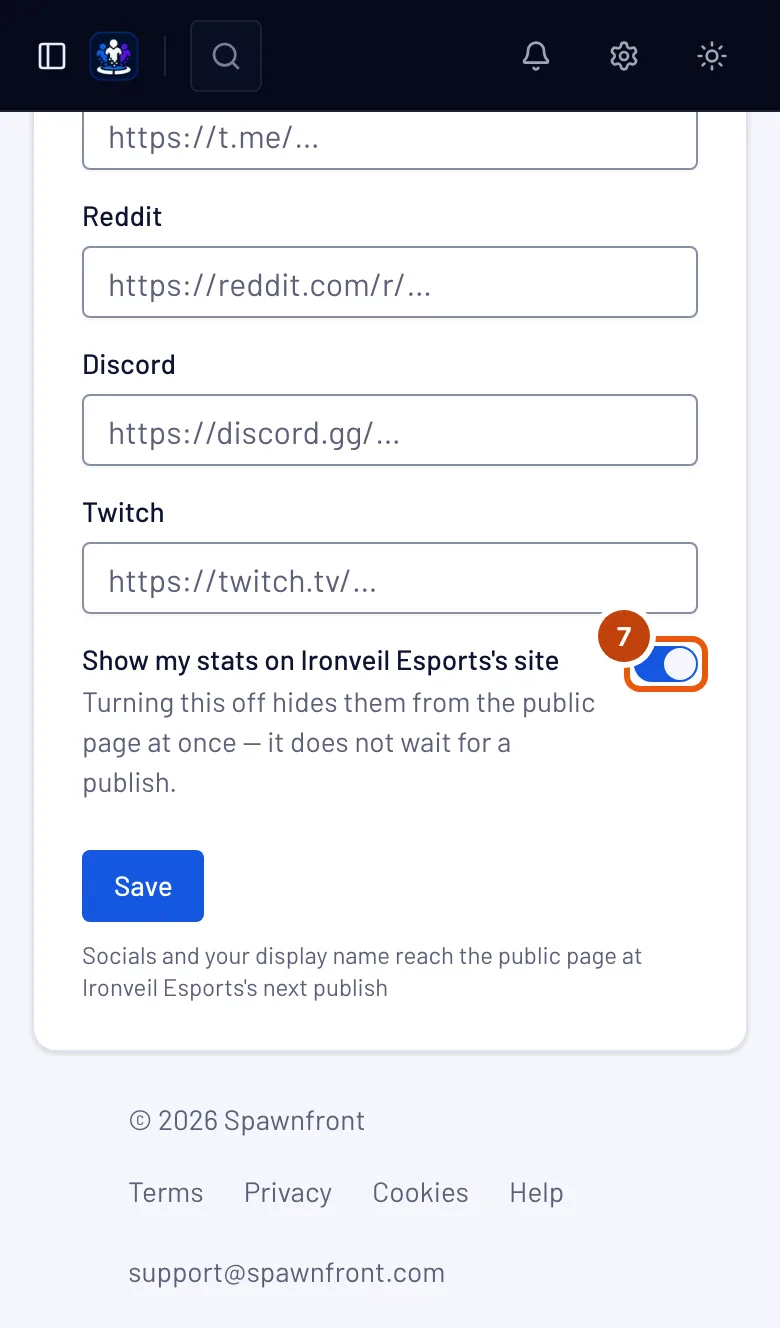
الخطوة 7: أظهر إحصاءاتك أو أخفها
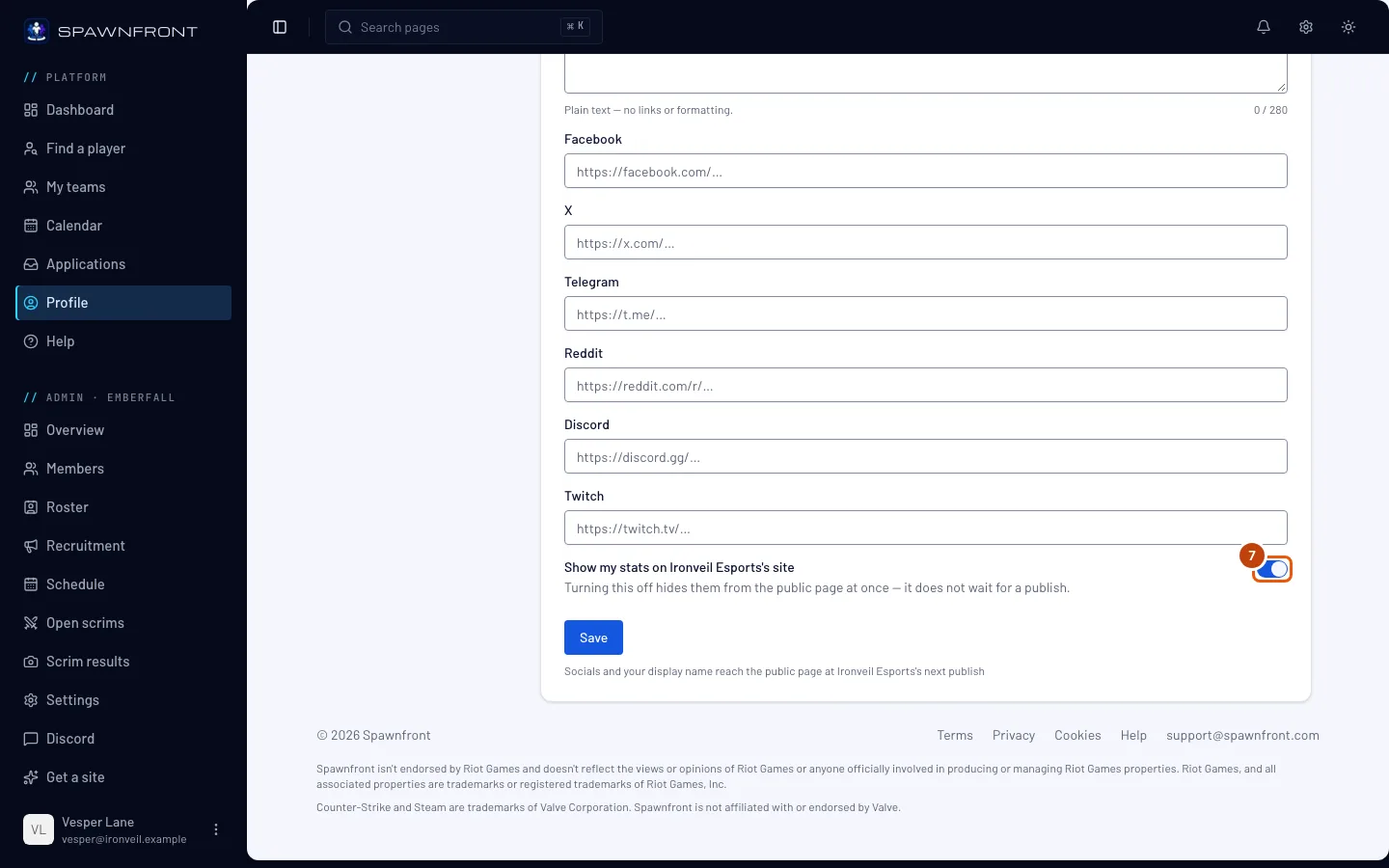
شغّل Show my stats on …'s site أو أوقفه؛ يظهر فيه اسم فريقك.
إيقافه يخفي إحصاءاتك من موقع الفريق فورًا — بدون انتظار نشر الفريق. إذا كانت لديك هوية لاعب، فهذا المفتاح موجود في قسم الألعاب بدلًا من هنا، ويسري على كل فريق تلعب معه.
الخطوة 8: احفظ
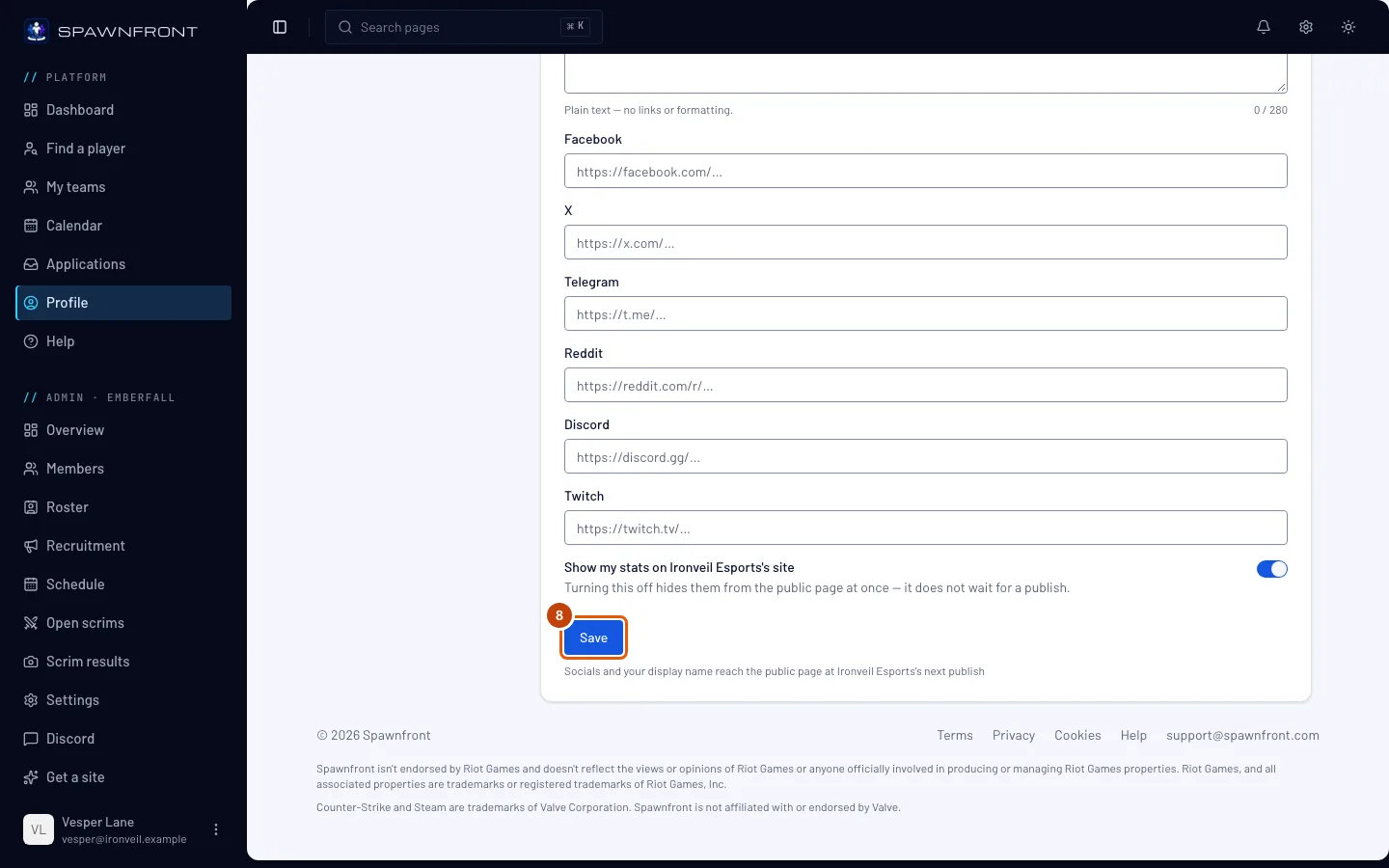
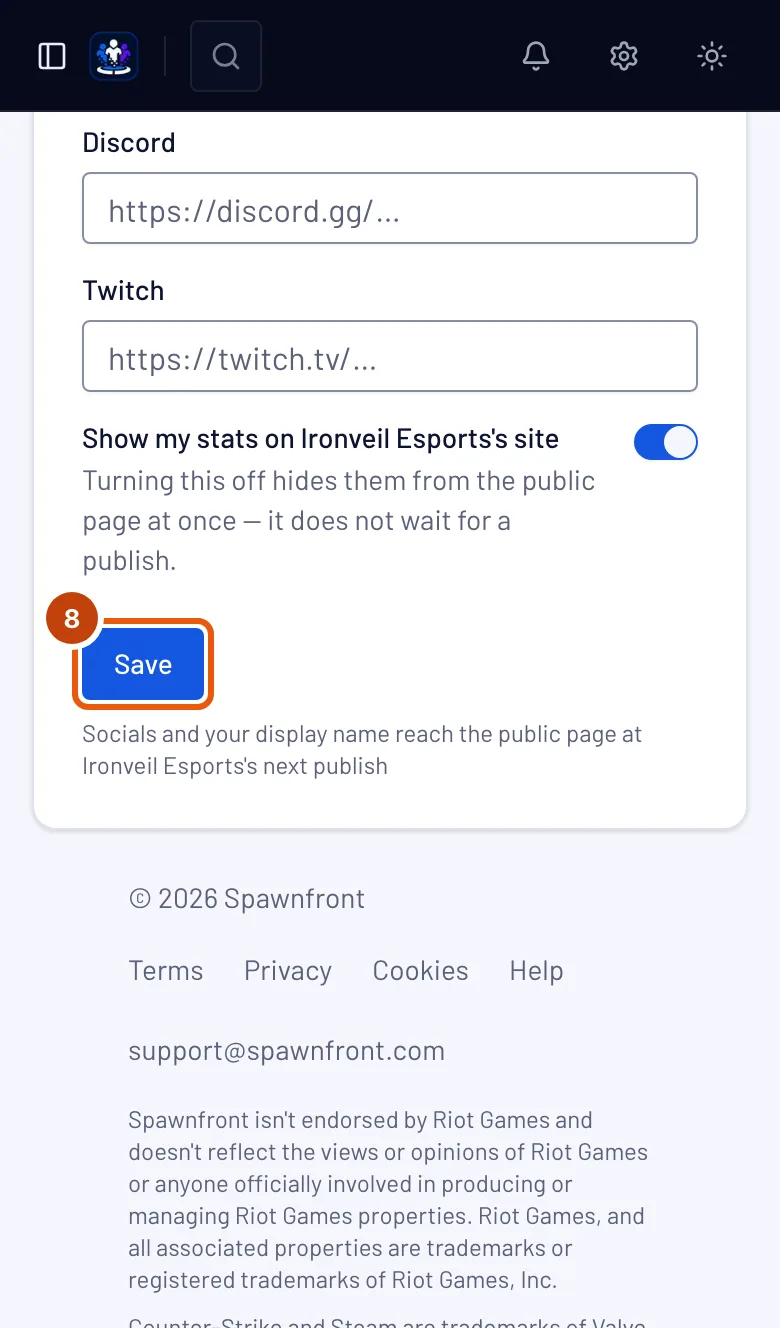
اضغط حفظ.
ستظهر لك: «تم حفظ البطاقة».
تظهر نبذتك على موقع الفريق خلال دقيقة. أما اسم العرض وحسابات التواصل فتصل إلى موقع الفريق في النشر القادم للفريق — والنشر يقوم به مشرف، لا أنت.
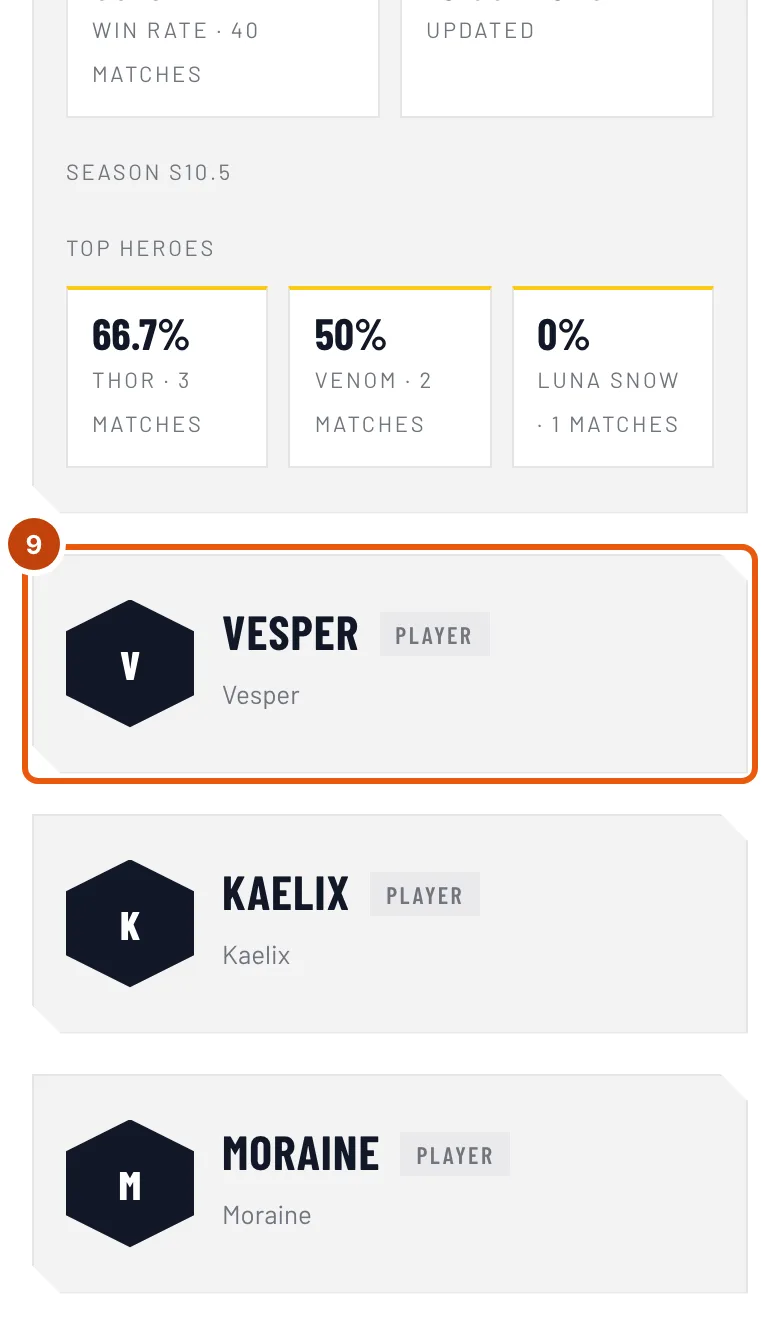
الخطوة 9: شاهد بطاقتك على موقع الفريق
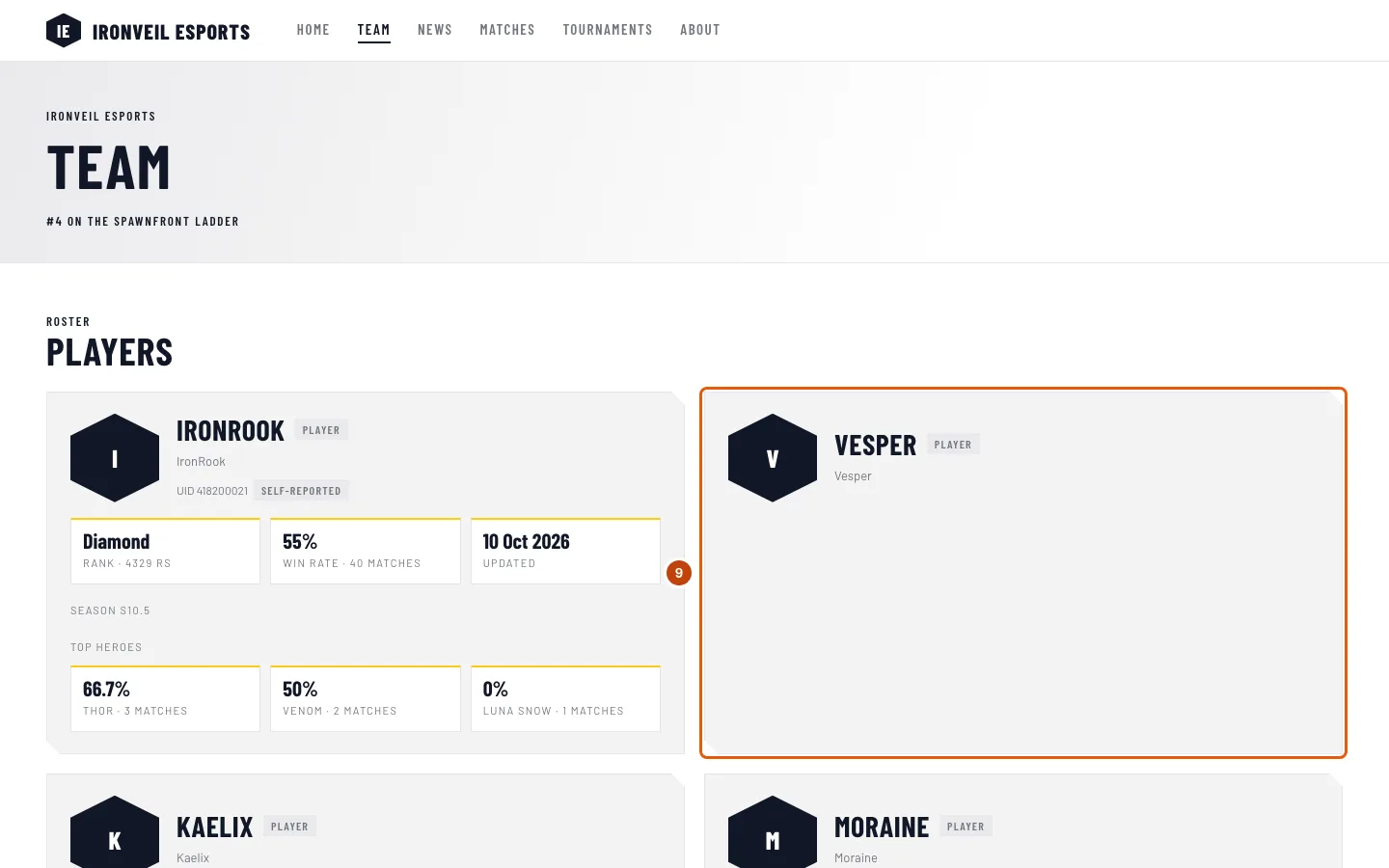
في فرقي، اضغط Visit site على بطاقة الفريق — يفتح الموقع في تبويب جديد — ثم الفريق في قائمة الموقع.
ستظهر لك: بطاقتك — إذا كان الإدراج يقول مدرج في التشكيلة العامة — مع صورتك، واسم العرض (أو اسم اللاعب)، ودورك، واسم اللاعب — ومعه UID في Marvel Rivals — وحساباتك على مواقع التواصل وإحصاءاتك. يظهر مكان الإحصاءات الإحصاءات خاصة عندما تخفيها، أو عندما يكون ملفك خاصًا في اللعبة نفسها، والإحصاءات قريبًا قبل أول بحث عنها. إذا لم تظهر أي إحصاءات، فاسم اللاعب في بطاقتك لم يطابق أي لاعب — اطلب من مشرف التحقق من كتابته. البطاقة غير المدرجة لا تظهر على الموقع؛ اطلب من مشرف. اضغط اسمك لفتح بطاقة اللاعب، مع نبذتك ومواسمك — راجع بطاقة اللاعب الخاصة بك.
كيف تعرف أن الأمر نجح
- يظهر في قسم الفرق «تم حفظ البطاقة» بعد الحفظ، وإذا كنت مدرجًا، يعرض موقع الفريق بطاقتك بعد النشر القادم للفريق.
صورتك لهذا الفريق تقع بين ما حدده الفريق واسم العرض. اضغط ارفع صورة لهذا الفريق لتستخدم في هذا الفريق صورة مختلفة عن صورة ملفك؛ وإزالة يزيلها. السطر بجانبها يوضح أي صورة تعرضها صفحة الفريق:
- صورة الفريق لك، إذا حدد مشرف واحدة — لها الأولوية دائمًا، فاطلب من مشرف استخدام صورتك بدلًا منها؛
- صورتك لهذا الفريق؛
- صورة ملفك، إذا لم تحدد صورة لهذا الفريق — راجع أضف صورة للملف الشخصي؛
- الأحرف الأولى من اسمك، إذا لم توجد أي صورة.
تصل الصورة إلى موقع الفريق في النشر القادم، مثل اسمك.
هل يبدو شيء غير صحيح؟
يقول إنني لست في التشكيلة العامة للفريق
لم يضفك الفريق إلى تشكيلته، أو لم يربط إدخالك بحسابك. اطلب من أحد مشرفيه إضافتك من صفحة التشكيلة.
صفحة الفريق تعرض صورة مختلفة لي
حدد مشرف صورة فريق لك، وصورة الفريق لها الأولوية دائمًا على صورتك. اطلب من مشرف الضغط على استخدم صورة العضو في إدخالك في التشكيلة.
مربع النبذة في بطاقتي رمادي
نبذتك الرئيسية على كل فرقك. غيّرها في قسم البيانات الشخصية تحت بطاقة اللاعب، أو أوقف استخدمه في كل فرقي هناك لتكتب نبذة لكل فريق. في فريق انتهى اشتراكه تكون البطاقة كلها للقراءة فقط.
بطاقتي تعرض نبذة لم أكتبها
حدد الفريق نبذته الخاصة على بطاقتك، ونبذة الفريق تظهر بدل نبذتك. وصلك إشعار في الجرس: «… وضع نبذته الخاصة على بطاقة اللاعب الخاصة بك». نبذتك محفوظة؛ اطلب من مشرف الضغط على استخدم نبذة اللاعب في إدخالك في التشكيلة.
لا أستطيع تغيير رابط في بطاقتي
عليه علامة مرتبط: فهو يأتي من ملفك الشخصي. غيّره في قسم البيانات الشخصية، أو ألغِ تحديد استخدمه في كل فرقي هناك لتعدّله في كل بطاقة من جديد.
بطاقتي مكتوب عليها «للقراءة فقط»
انتهى اشتراك الفريق. إعداداتك محفوظة، وتقدر تغيّرها مرة ثانية عندما يدفع الفريق من جديد.
اسمي الجديد لم يظهر على موقع الفريق بعد
الأسماء وحسابات التواصل تنتظر النشر القادم للفريق. اطلب من مشرف نشر الموقع. إخفاء إحصاءاتك لا ينتظر.
ماذا يحدث لبطاقتي إذا غادرت الفريق؟
تختفي بطاقته من قسم الفرق. يحتفظ الفريق بإدخالك في التشكيلة، ويديره مشرفوه من بعدها. تُزال صورك منه، وتبقى روابطك كما كانت آخر مرة في تلك البطاقة — راجع غادر فريقًا.
مقالات ذات صلة
لا تزال عالقًا؟ تواصل مع الدعم أو راسلنا على support@spawnfront.com — أخبرنا بالصفحة التي أنت فيها ورقم الخطوة.