
أعدّ ملفك الشخصي
اسمك، وصورتك، وبلدك، واللغات التي تتحدثها ولغتك الأم، وتنسيق الساعة 12 أو 24 ساعة، ونبذة بطاقة اللاعب، وطرق تواصل الفريق معك عند التقديم، والروابط التي تعرضها في كل فرقك.
للجميع · 7 خطوات
ما تحتاجه أولًا
- أنت مسجّل الدخول.
الخطوات
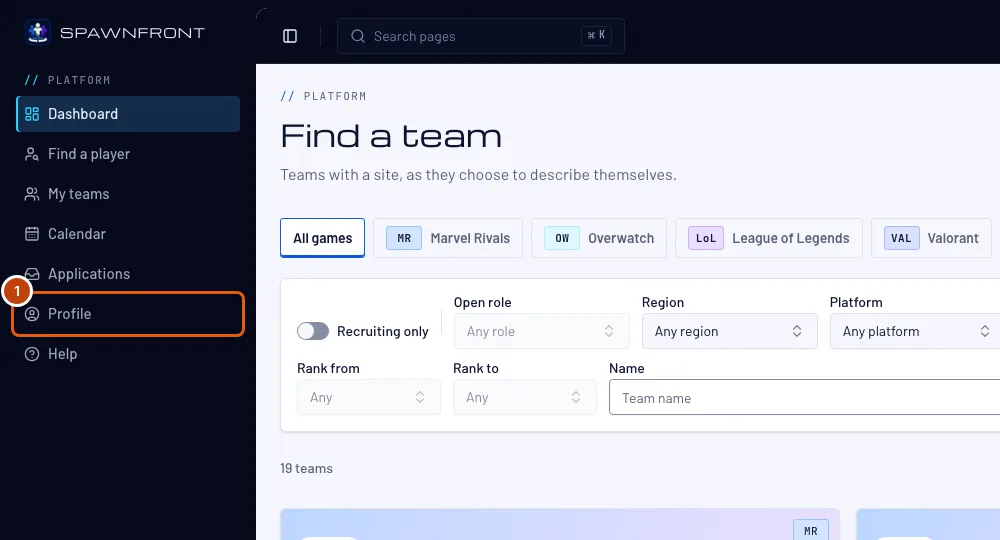
الخطوة 1: افتح الملف الشخصي
في القائمة على اليسار، اضغط الملف الشخصي.
سترى: الملف الشخصي، وأقسامه مدرجة على اليسار — الحساب، وشخصي، والألعاب، والفرق، والطلبات — مع فتح قسم الحساب. على الهاتف تظهر الأقسام كقائمة في الأعلى.
الخطوة 2: اكتب اسمك
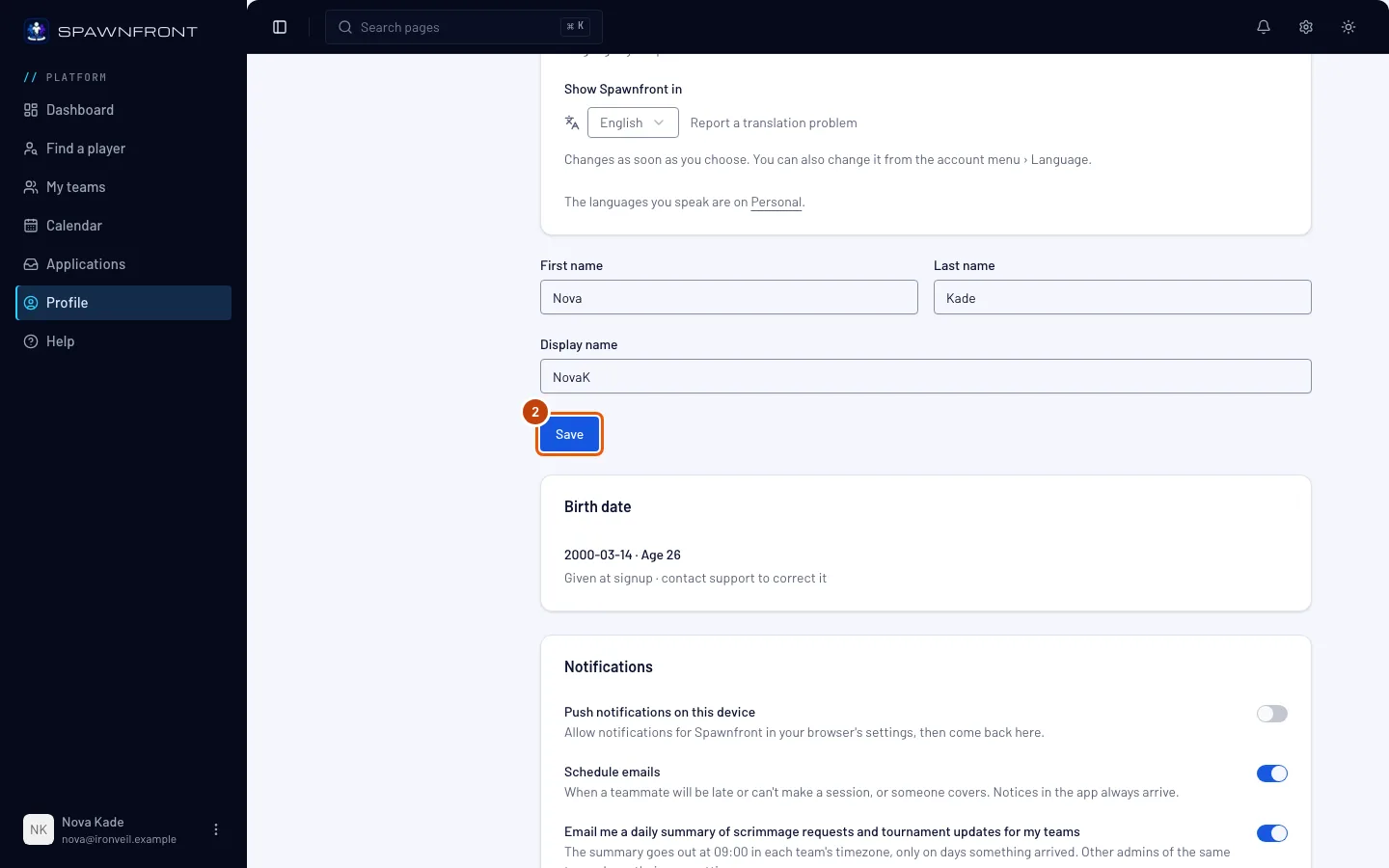
في قسم الحساب، املأ الاسم الأول واسم العائلة، ثم اسم العرض — الاسم الذي يراه الفريق عندما تقدّم طلبًا. اسمك في تشكيلة أي فريق يُضبط على بطاقتك لدى ذلك الفريق — راجع بطاقة العضو الخاصة بك. اضغط حفظ.
سترى: «تم تحديث الملف الشخصي».
بطاقة الصورة في أعلى قسم الحساب فيها صورة ملفك: اضغط تغيير الصورة لإضافة صورة. تظهر في التطبيق، وفي طلبات انضمامك، وفي تشكيلة كل فريق أنت فيه، إلا إذا وضع الفريق صورة خاصة به — راجع أضف صورة للملف الشخصي.
الخطوة 3: افتح قسم «شخصي»
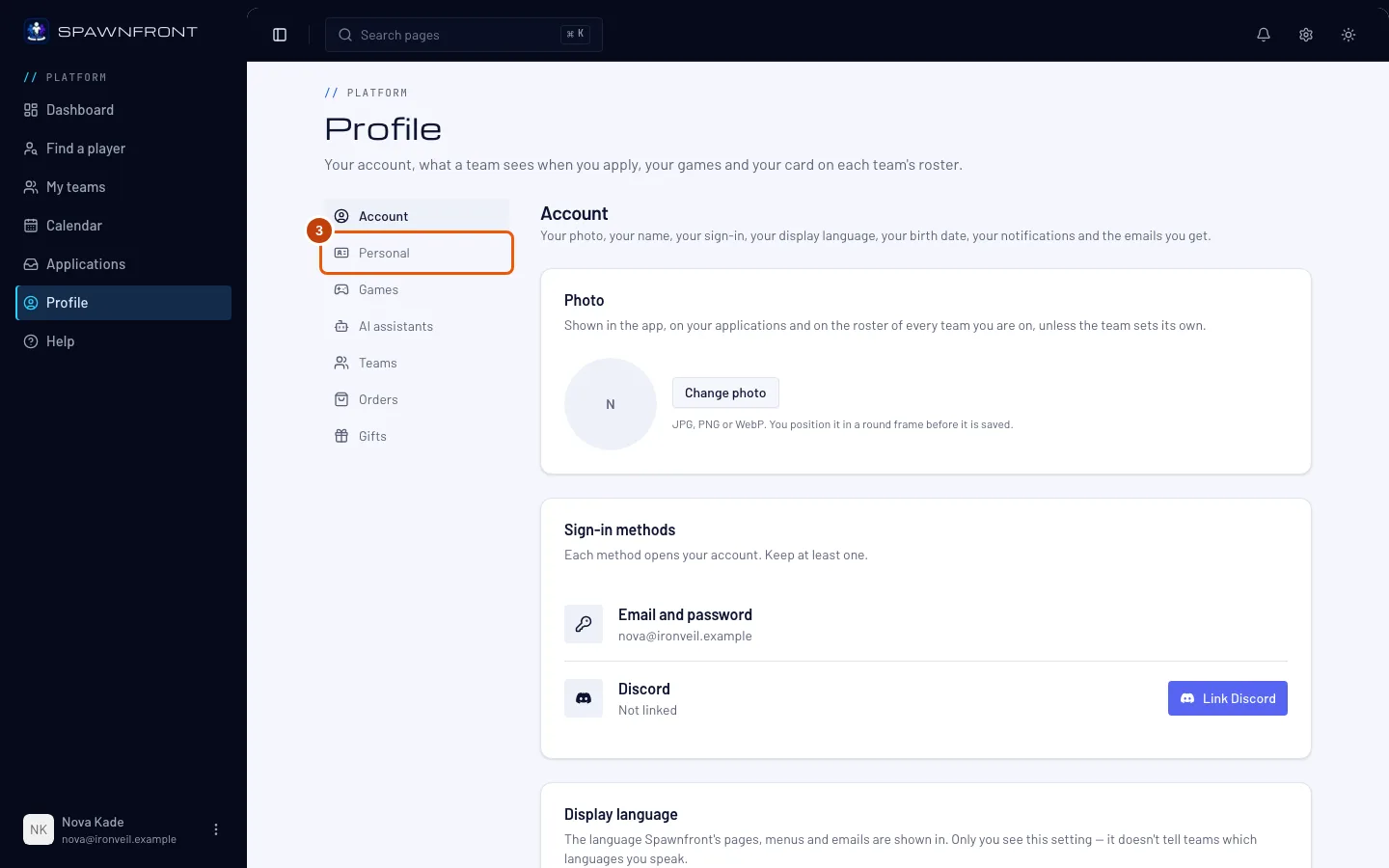
اضغط شخصي في قائمة الأقسام.
سترى: بطاقة بعنوان شخصي، فيها البلد، واللغات التي تتحدثها، واللغة الأم، وتنسيق الساعة، وبطاقة اللاعب، وطرق التواصل.
الخطوة 4: اختر بلدك ولغاتك وتنسيق الساعة
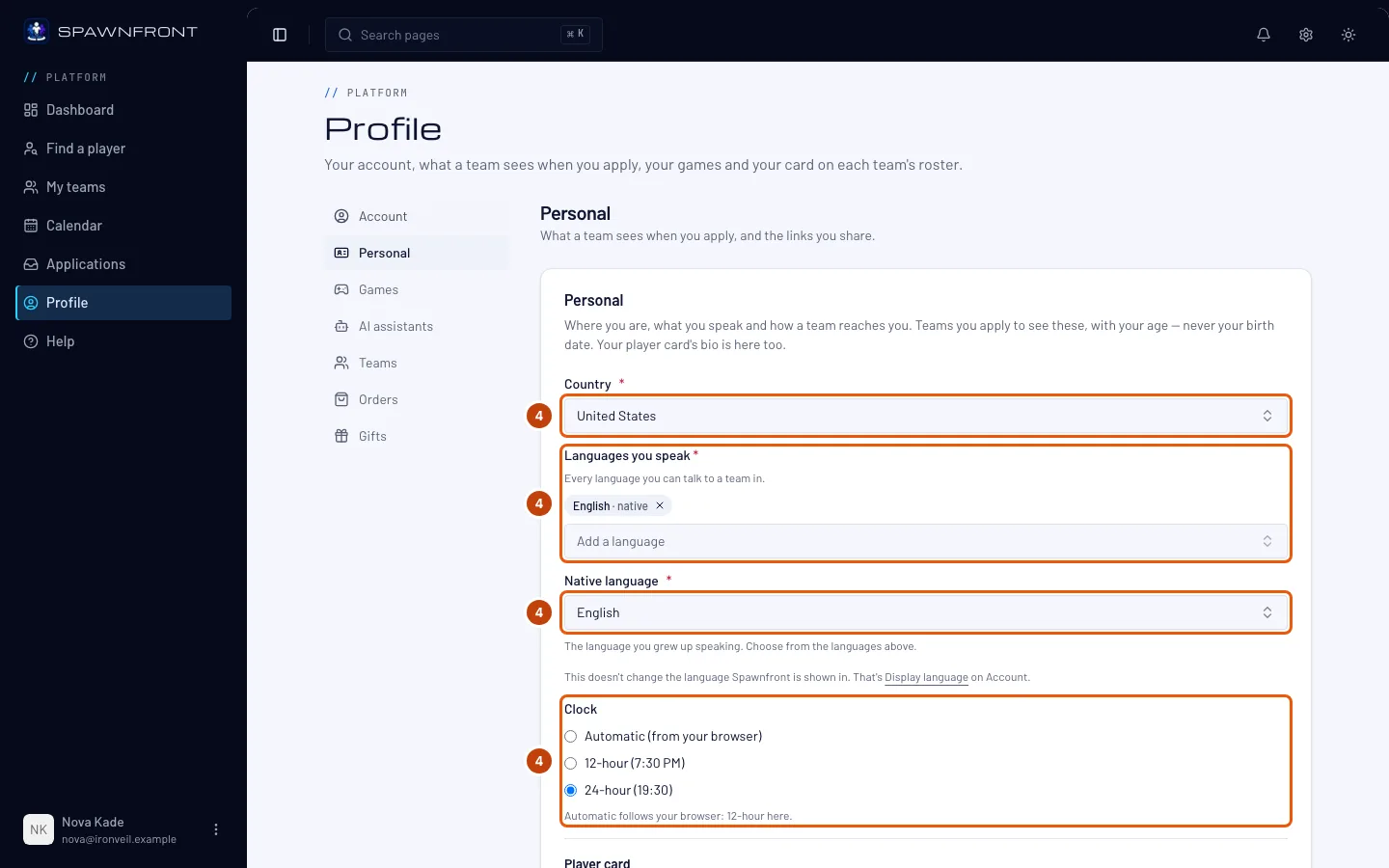
اضغط البلد واختر المكان الذي تعيش فيه.
تحت اللغات التي تتحدثها، اضغط إضافة لغة واختر لغة تستطيع التحدث بها مع فريق. كرّر ذلك لكل لغة تتحدثها — اكتب في القائمة لتجد اللغة أسرع. لإزالة لغة، اضغط × بجانبها.
ثم اضغط اللغة الأم واختر اللغة التي نشأت وأنت تتحدثها. تعرض القائمة فقط اللغات التي أضفتها أعلاه.
تحتاج إلى بلدك، ولغة واحدة على الأقل تتحدثها، ولغتك الأم لتقدّم طلبًا إلى فريق أو تؤسس فريقًا. عليها علامة * حمراء. إذا ضغطت حفظ وأحدها فارغ، يخبرك الحقل الفارغ بذلك ولا يُحفظ شيء. يبدأ الحساب الجديد هنا بلغة متصفحك الأولى، فتأكد أنها صحيحة.
هذه اللغات هي ما يراه الفريق — ولا تغيّر اللغة التي يظهر بها Spawnfront. تلك هي لغة العرض، في قسم الحساب — راجع غيّر لغتك.
تحت تنسيق الساعة، اختر طريقة عرض الأوقات: Automatic (from your browser) أو 12-hour (7:30 PM) أو 24-hour (19:30). يوضح السطر تحت الخيارات معنى Automatic في المتصفح الذي تستخدمه. ينطبق اختيارك في كل مكان أنت مسجّل الدخول فيه — الجدول، والتقويم، والمباريات، والسكريمات والبطولات، وأدوات اختيار الوقت، وإشعاراتك ورسائل بريدك. يعرض الموقع العام للفريق الأوقات بتنسيق متصفح كل زائر.
سترى: بلدك، واللغات التي تتحدثها ومنها لغتك الأم، وتنسيق الساعة الذي اخترته.
الخطوة 5: اكتب النبذة الشخصية لبطاقات اللاعب
تحت بطاقة اللاعب، اكتب بضعة أسطر عن نفسك في النبذة الشخصية لبطاقات اللاعب الخاصة بك — حتى 280 حرفًا؛ العدّاد تحت الحقل يبيّن كم استخدمت. إنه نص عادي: أي رابط أو تنسيق يظهر تمامًا كما كتبته.
فعّل استخدمه في كل فرقي لعرض هذه النبذة على بطاقة اللاعب في كل فريق أنت فيه. عند إيقافه، تعرض بطاقة كل فريق النبذة التي تكتبها لذلك الفريق، تحت النبذة الشخصية على بطاقة هذا الفريق في قسم الفرق — راجع بطاقة العضو الخاصة بك.
يمكن للفريق وضع نبذته الخاصة على بطاقتك بدلًا من نبذتك، وتصلك رسالة في الجرس عندما يفعل ذلك — راجع بطاقة اللاعب الخاصة بك.
تُحفظ النبذة مع باقي هذا القسم عندما تضغط حفظ (الخطوة 7).
سترى: كلماتك في الحقل، والعدّاد تحته — مثل 52 / 280.
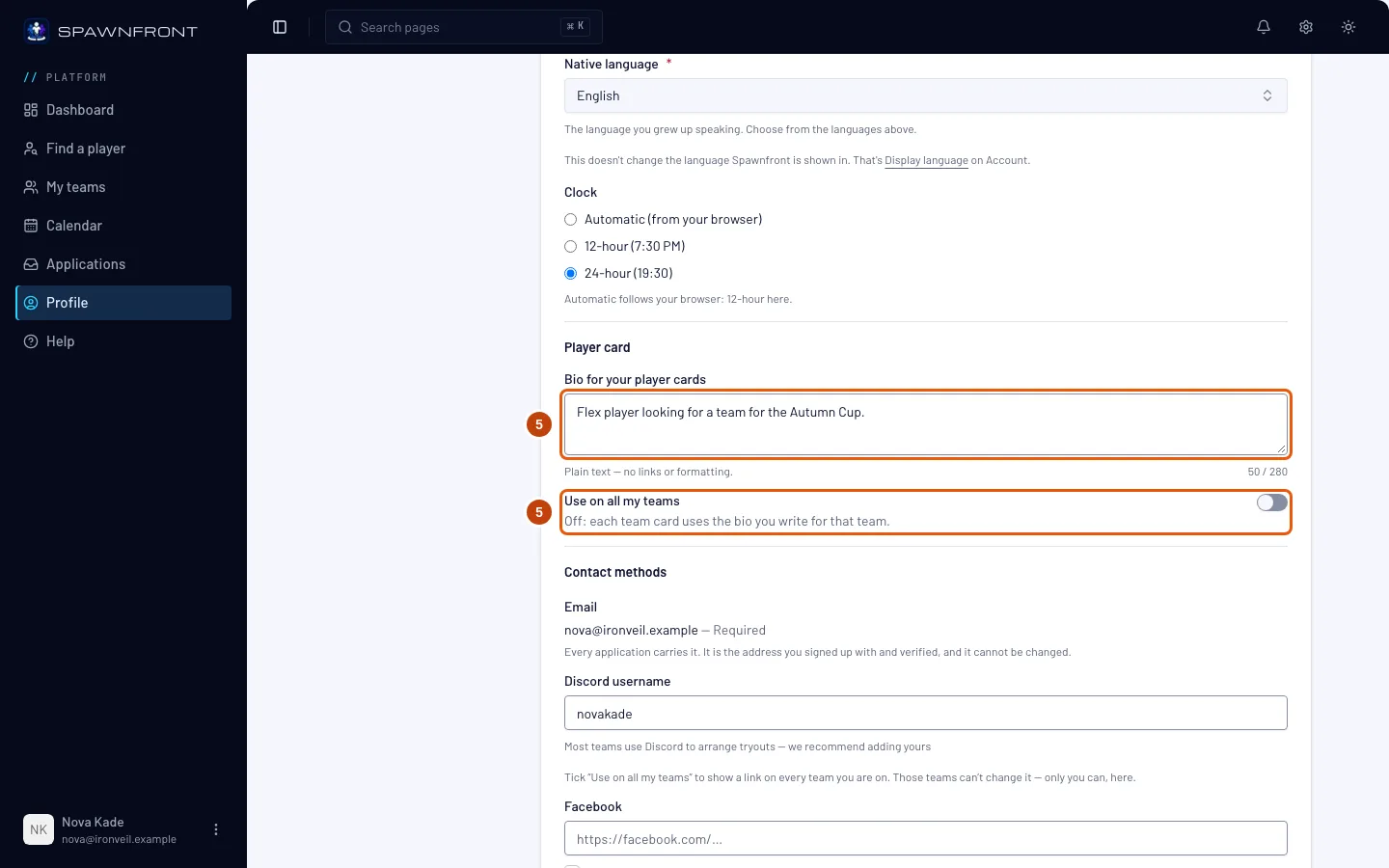
الخطوة 6: أضف طرق تواصل الفرق معك
اكتب اسم المستخدم في Discord الخاص بك — معظم الفرق تستخدم Discord لترتيب التجارب.
تحته ستة روابط: Facebook، وX، وTelegram، وReddit، وDiscord (دعوة إلى خادم)، وTwitch. كلها اختيارية؛ يرى الفريق فقط ما تملؤه منها. الصق العنوان كاملًا، بدءًا بـ https://.
ضع علامة على استخدمه في كل فرقي تحت أي رابط لعرضه على بطاقتك في كل فريق أنت فيه. لا تستطيع تلك الفرق تغييره — أنت فقط تستطيع، من هنا. يبقى المربع رماديًا ما دام رابطه فارغًا. راجع استخدم روابطك في كل فرقك.
بريدك الإلكتروني مُضمَّن دائمًا، ليتمكن الفريق دائمًا من الرد عليك. إنه العنوان الذي سجّلت به وتحققت منه، ولا يمكن تغييره.
سترى: اسم المستخدم في الحقل.
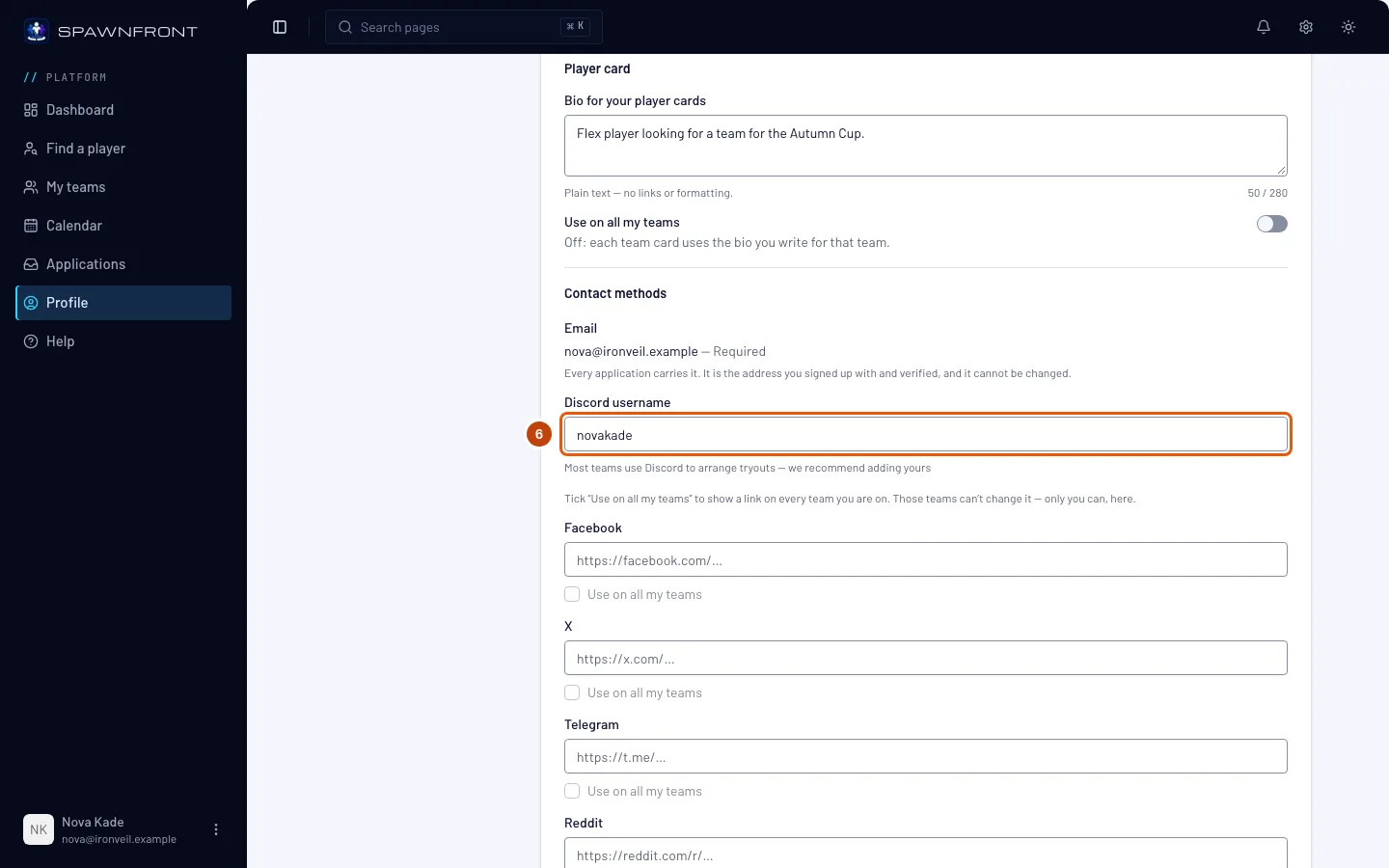
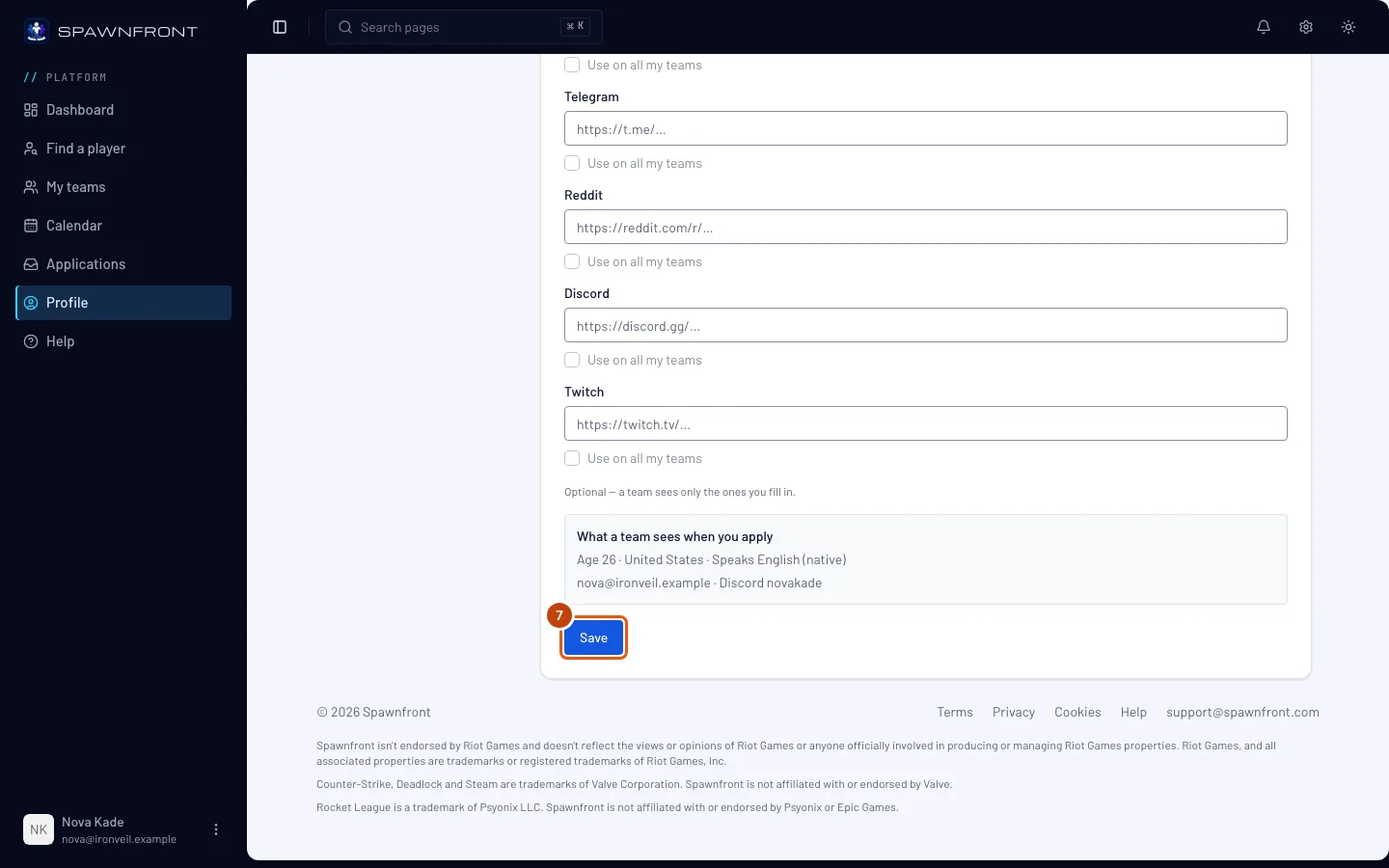
الخطوة 7: تحقق مما يراه الفريق، ثم احفظ
اقرأ المربع الذي عنوانه ما يراه الفريق عندما تقدّم طلبًا — هذا بالضبط ما يُعرض على الفريق مع طلبك. ثم اضغط حفظ.
سترى: «تم تحديث الملف الشخصي».
كيف تعرف أن الأمر نجح
- يعرض قسم الحساب اسمك بعد إعادة تحميل الصفحة.
- يعرض مربع ما يراه الفريق عندما تقدّم طلبًا في القسم الشخصي بلدك، واللغات التي تتحدثها ولغتك الأم أولها، وعمرك.
- نبذتك موجودة في حقل بطاقة اللاعب بعد إعادة تحميل الصفحة.
تاريخ ميلادك موجود في قسم الحساب، تحت تاريخ الميلاد. أدخلته عند التسجيل ولا يمكن تعديله — تواصل مع الدعم لتصحيحه. اسمك في اللعبة وأدوارك ومنصتك موجودة في قسم الألعاب — راجع أضف هوية اللاعب.
رسائل بريدك والإشعارات الفورية تُضبط من بطاقة الإشعارات في قسم الحساب. مفتاح الإشعارات الفورية على هذا الجهاز يُظهر إشعاراتك على الهاتف أو الكمبيوتر الذي تستخدمه — راجع فعّل الإشعارات الفورية. مفتاح رسائل الجدول يرسل لك بريدًا عندما يتأخر زميل أو لا يستطيع حضور جلسة، أو عندما يغطيه أحد؛ أوقفه وستظل الإشعارات تصل إلى الجرس — راجع إشعاراتك. يُحفظ كل مفتاح فور الضغط عليه.
هل يبدو شيء غير صحيح؟
الحفظ في القسم الشخصي يطلب تصحيح حقل محدد
اختر البلد، ولغة واحدة على الأقل تحت اللغات التي تتحدثها، واللغة الأم (الخطوة 4) — الحقل المحدد بالأحمر هو الفارغ. ثم اضغط حفظ مجددًا.
لغتي الأم ليست في القائمة
قائمة اللغة الأم تعرض فقط اللغات التي تتحدثها. أضف لغتك أولًا تحت اللغات التي تتحدثها عبر إضافة لغة، ثم اخترها كلغتك الأم.
غيّرت لغتي لكن Spawnfront ما زال باللغة القديمة
اللغات في شخصي مخصصة للفرق. اللغة التي يظهر بها Spawnfront هي لغة العرض، في قسم الحساب — راجع غيّر لغتك.
تظهر رسالة «يجب أن تبدأ الروابط بـ https://»
الصق العنوان الكامل لصفحتك، بدءًا بـ https://، أو اترك الحقل فارغًا. كل حقل يقبل رابطًا لشبكته فقط — رابط X يوضع في حقل X. اسم المستخدم في Discord هو اسمك فقط، وليس رابطًا.
«استخدمه في كل فرقي» رمادي
الرابط فوقه فارغ. الصق الرابط أولًا، ثم ضع علامة في المربع. إذا أزلت العلامة لاحقًا، تبقى بطاقة كل فريق بآخر رابط كان عليها، ويمكنك تغييره هناك مجددًا.
نبذتي لا تظهر على بطاقة فريقي
عندما يكون استخدمه في كل فرقي متوقفًا، تعرض بطاقة الفريق النبذة التي كتبتها لذلك الفريق في قسم الفرق، ولا شيء إن كانت فارغة. فعّل المفتاح، أو اكتب نبذة ذلك الفريق. إذا وضع الفريق نبذته الخاصة، فهي تظهر بدلًا من نبذتك — راجع بطاقة اللاعب الخاصة بك.
الأوقات ما زالت تظهر بالتنسيق الآخر
يُحفظ تنسيق الساعة مع القسم الشخصي: اختره تحت تنسيق الساعة واضغط حفظ. مع Automatic (from your browser)، تتبع الأوقات لغة المتصفح — اختر 12-hour (7:30 PM) أو 24-hour (19:30) لتثبيت تنسيق واحد في كل مكان. أي بريد يُرسل أثناء اختيار Automatic يستخدم نظام 24 ساعة.
تاريخ ميلادي خاطئ
لا يمكن تغييره من ملفك الشخصي. تواصل مع الدعم: سنمسح التاريخ المسجّل، وستطلب منك الصفحة التالية التي تفتحها تاريخ ميلادك مجددًا. أدخل التاريخ الصحيح — لا يمكن إدخاله إلا مرة واحدة.
مقالات ذات صلة
لا تزال عالقًا؟ تواصل مع الدعم أو راسلنا على support@spawnfront.com — أخبرنا بالصفحة التي أنت فيها ورقم الخطوة.