
أدرج نفسك في ابحث عن لاعب
دع الفرق تجد بطاقتك للعبة، وأخبرها أنك تبحث عن فريق، واختر منطقتك والمواسم الظاهرة، وافتح دعوة.
للاعبين · 8 خطوات
ما تحتاجه أولًا
- أنت مسجّل الدخول.
- حفظت هوية اللاعب الخاصة باللعبة — راجع أضف هوية اللاعب. صفوف الإدراج تظهر على البطاقة المحفوظة فقط.
الخطوات
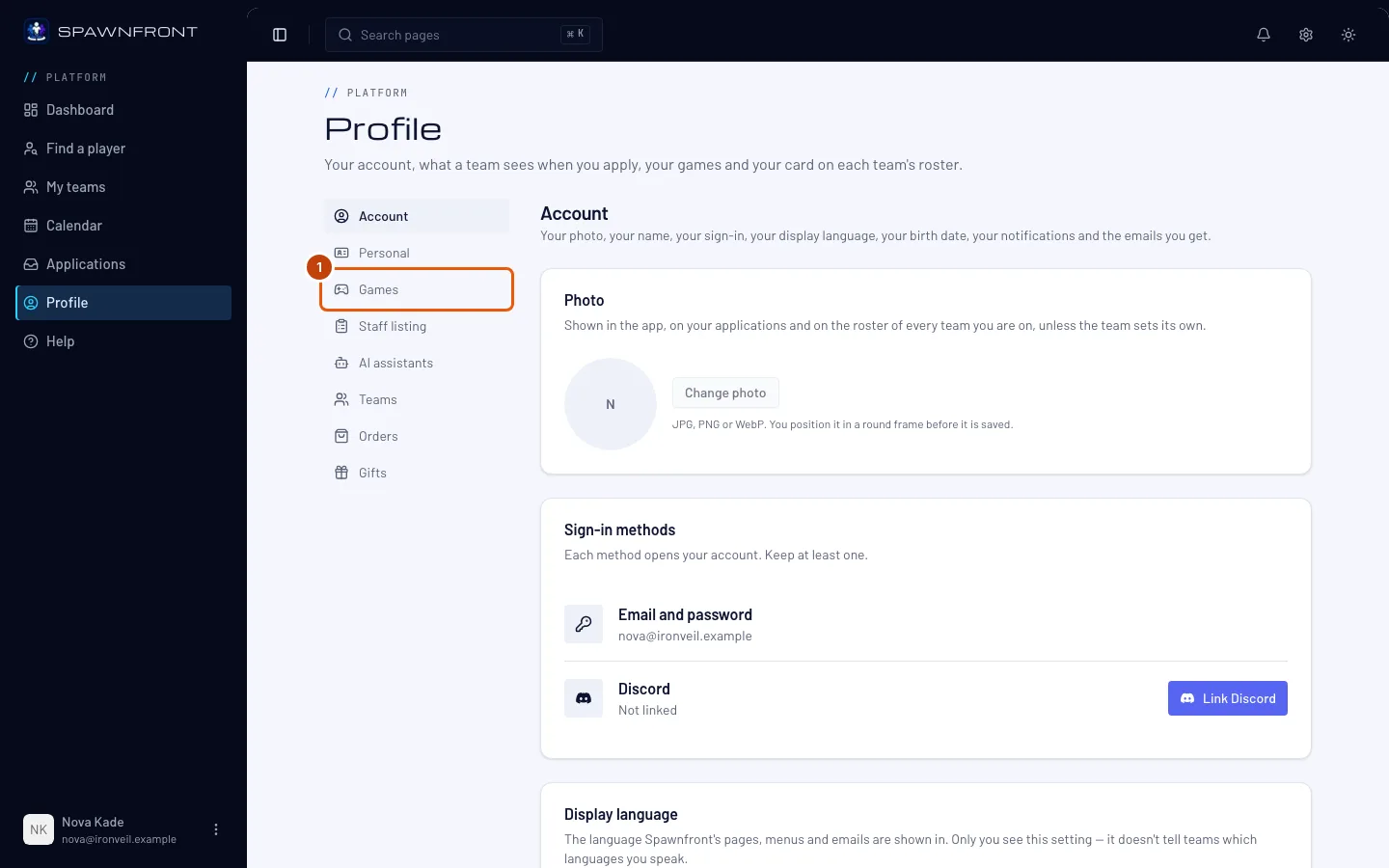
الخطوة 1: افتح الملف الشخصي › الألعاب
من القائمة، اضغط الملف الشخصي، ثم الألعاب في قائمة الأقسام، ثم تبويب لعبتك في الأعلى.
يجب أن ترى: بطاقتك لتلك اللعبة، وتحت النموذج حفظ وإظهار إحصاءاتي في صفحات الفرق، وتحتهما أربعة صفوف أخرى.
الخطوة 2: فعّل أدرجني في ابحث عن لاعب
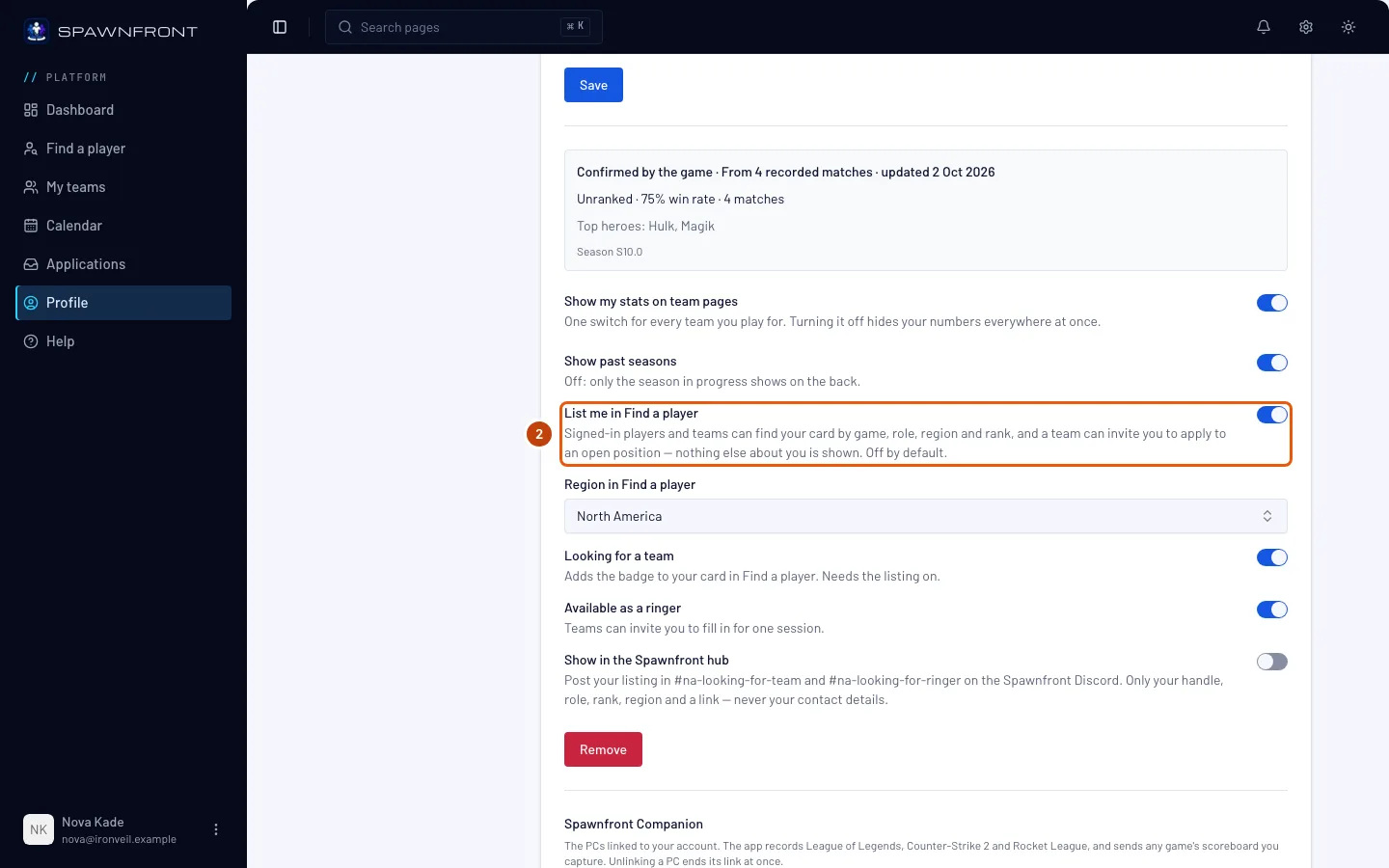
فعّل أدرجني في ابحث عن لاعب. يبقى مُطفأً حتى تفعّله.
الفرق ترى بطاقتك فقط. يمكن للاعبين والفرق المسجّلين الدخول إيجادها حسب اللعبة والدور والمنطقة والرتبة. بريدك الإلكتروني وتاريخ ميلادك وعمرك وبلدك ولغاتك وبيانات تواصلك لا تظهر أبدًا، ولا يمكن لأي فريق التواصل معك إلا بدعوتك للتقديم على أحد مراكزه الشاغرة.
يجب أن ترى: «تم حفظ إعدادات البطاقة»، وتظهر فورًا في ابحث عن لاعب لهذه اللعبة.
الخطوة 3: اختر منطقتك
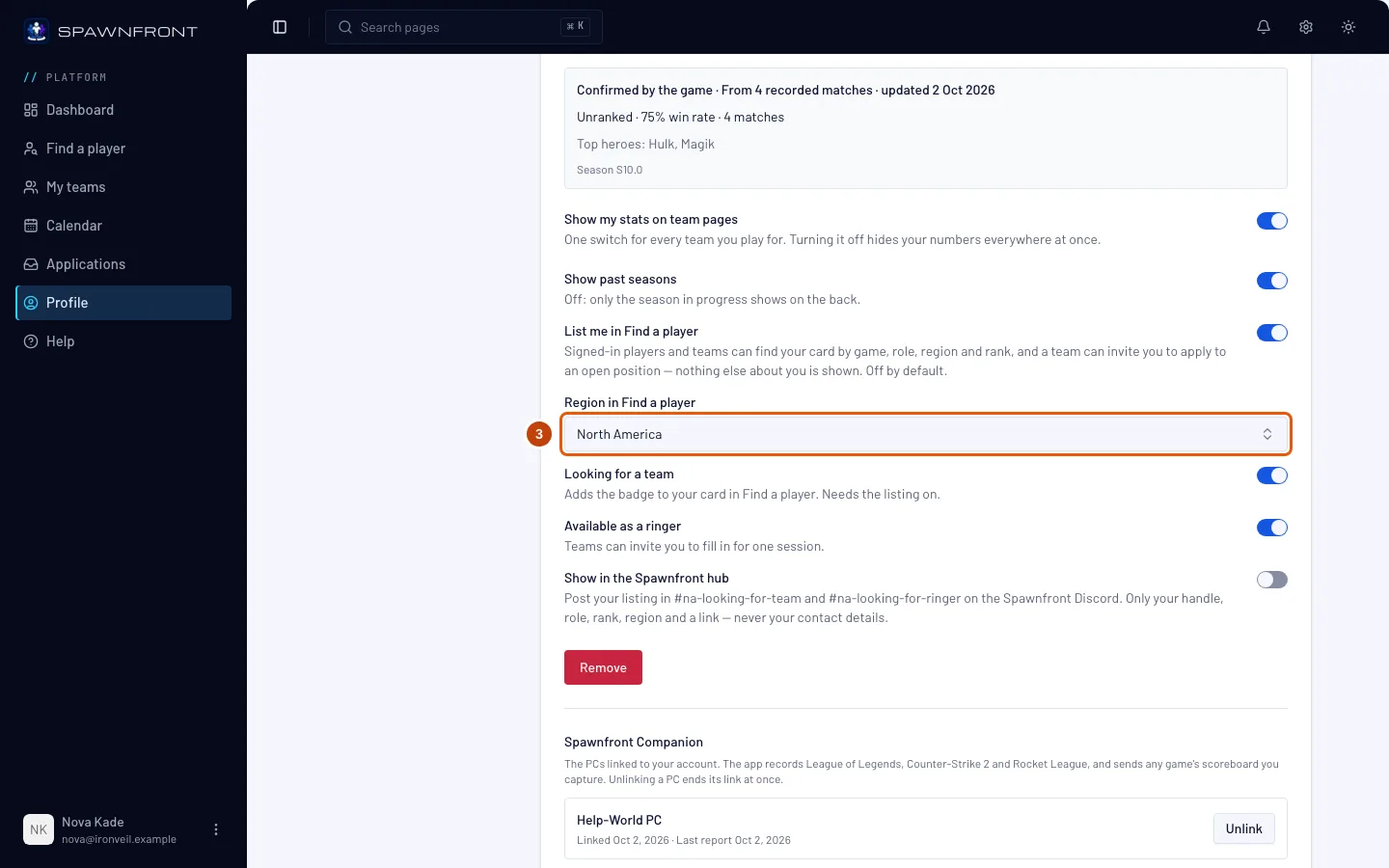
في Marvel Rivals و Overwatch و Counter-Strike 2 و Deadlock و Rocket League، اختر أين تلعب في المنطقة في ابحث عن لاعب. الفرق تفلتر حسبها.
لا توجد خانة هنا في League of Legends و Valorant: إدراجك يستخدم الخادم أو منطقة Valorant التي حفظتها في الأعلى، والصف يوضح أيهما.
يجب أن ترى: «تم حفظ إعدادات البطاقة».
الخطوة 4: أخبر الفرق أنك تبحث عن فريق
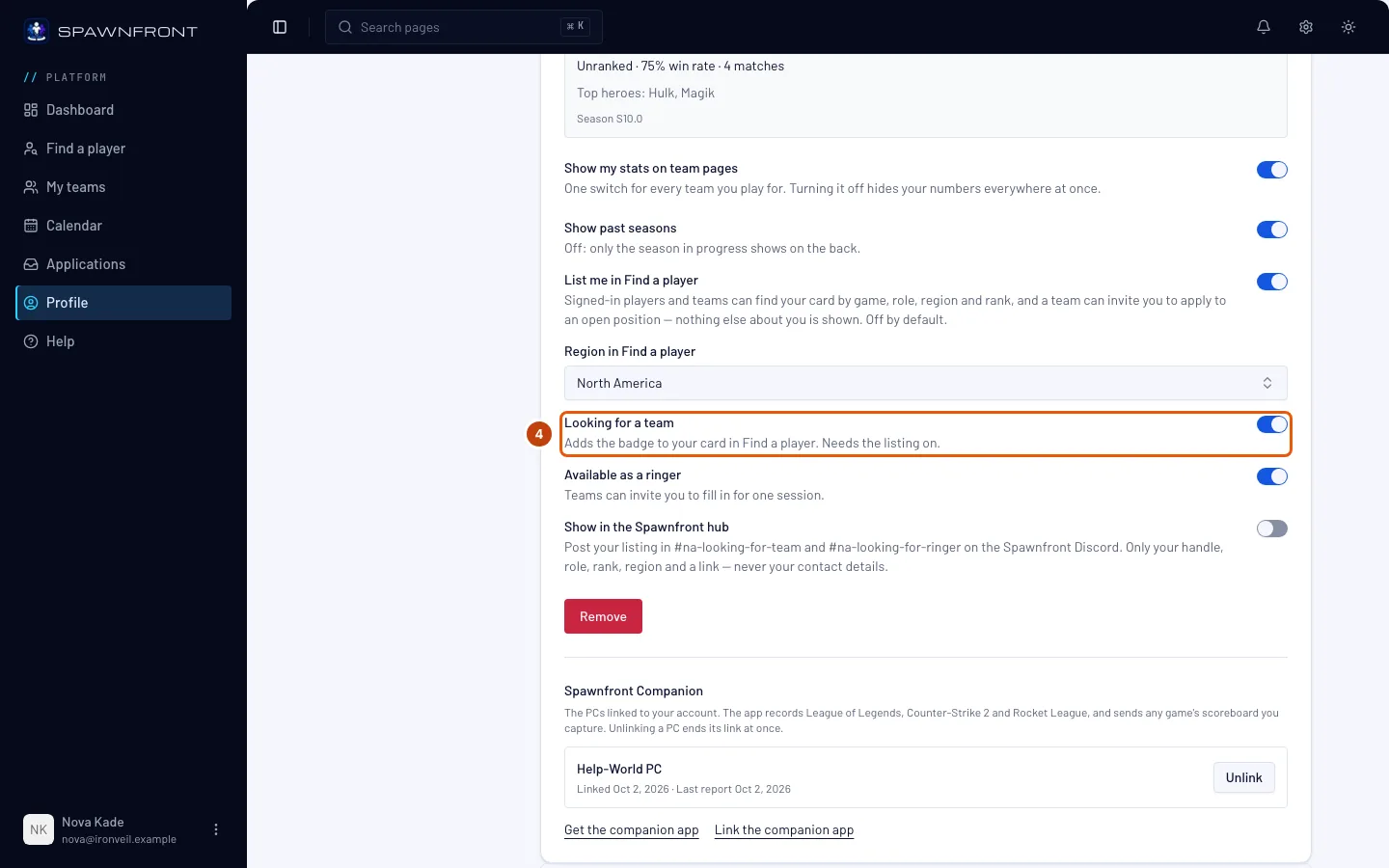
فعّل يبحث عن فريق.
يحتاج إلى الإدراج. يبقى المفتاح باهتًا حتى تفعّل أدرجني في ابحث عن لاعب.
يجب أن ترى: «تم حفظ إعدادات البطاقة». نتيجتك في ابحث عن لاعب تحمل شارة يبحث عن فريق، وتظهر ضمن يبحث عن فريق فقط — الأحدث أولًا.
الخطوة 5: أخبر الفرق أنك تستطيع المشاركة كلاعب مستعار
إن أردت، فعّل متاح كلاعب مستعار. عندها يمكن لفريق يحتاج إلى لاعب لجلسة واحدة دعوتك إلى طلب لاعب مستعار لديه — حتى لو كنت في فريق آخر.
يحتاج إلى الإدراج، مثل يبحث عن فريق.
يجب أن ترى: «تم حفظ إعدادات البطاقة». نتيجتك في ابحث عن لاعب تحمل شارة لاعب مستعار، وتظهر ضمن اللاعبون المستعارون.
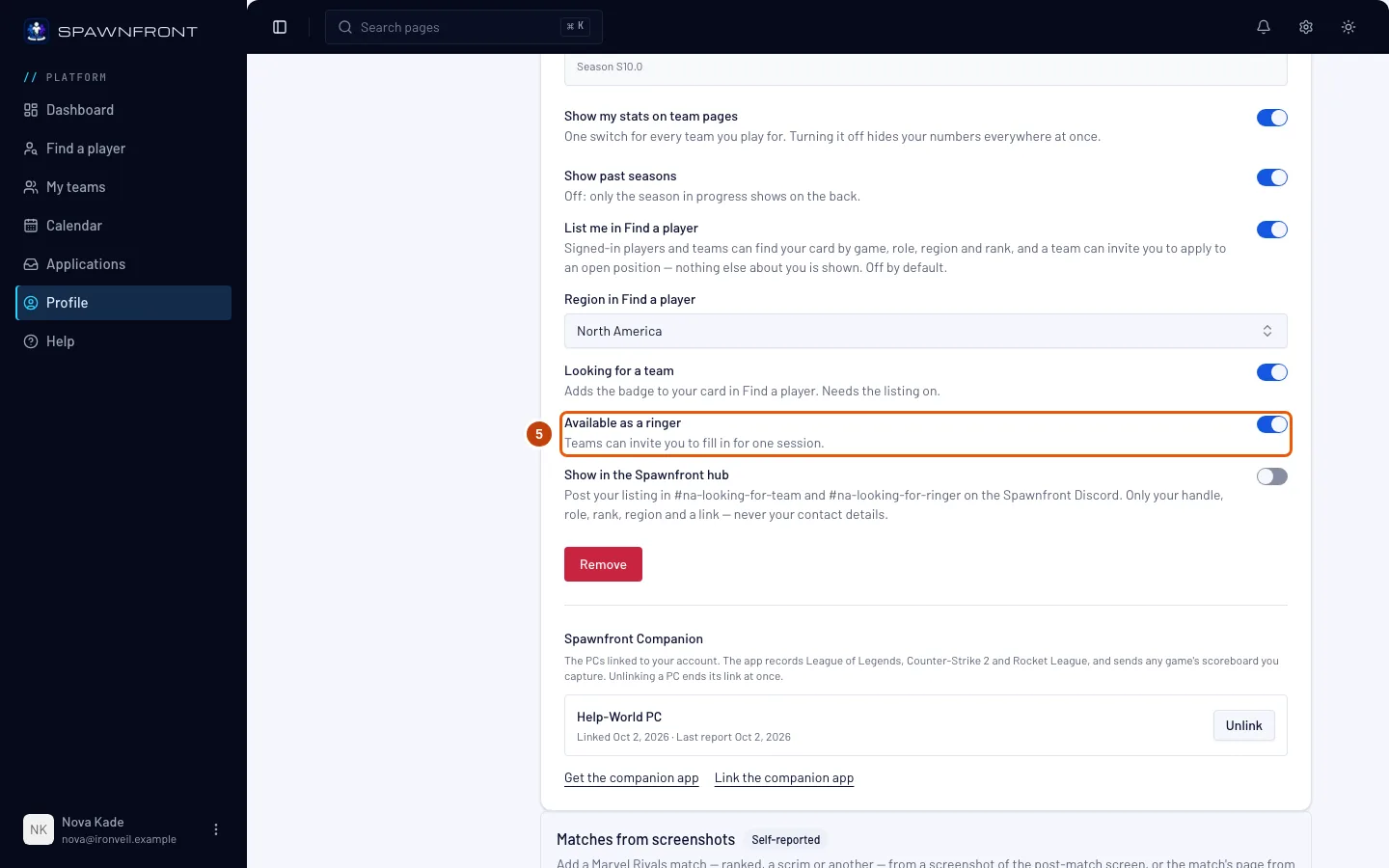
الخطوة 6: أظهر إدراجك في مركز Spawnfront
إن أردت، فعّل إظهار في مركز Spawnfront. عندها ينشر بوت Spawnfront بطاقة لإدراجك على خادم Spawnfront في Discord: في looking-for-team ما دام يبحث عن فريق مفعّلًا، وفي looking-for-ringer ما دام متاح كلاعب مستعار مفعّلًا، في قنوات منطقتك (على Xbox أو PlayStation، في قناة التجنيد الخاصة بالكونسول). تعرض البطاقة اسمك في اللعبة ودورك ورتبتك ومنطقتك ومنصتك، مع رابط إلى صفحتك في ابحث عن لاعب — ولا تعرض بيانات تواصلك أبدًا.
يحتاج إلى الإدراج. أوقفه، أو أوقف الإدراج، فتُزال البطاقة: وتصبح عندها «أُزيل هذا الإدراج.» بلا اسم.
يجب أن ترى: «تم حفظ إعدادات البطاقة».
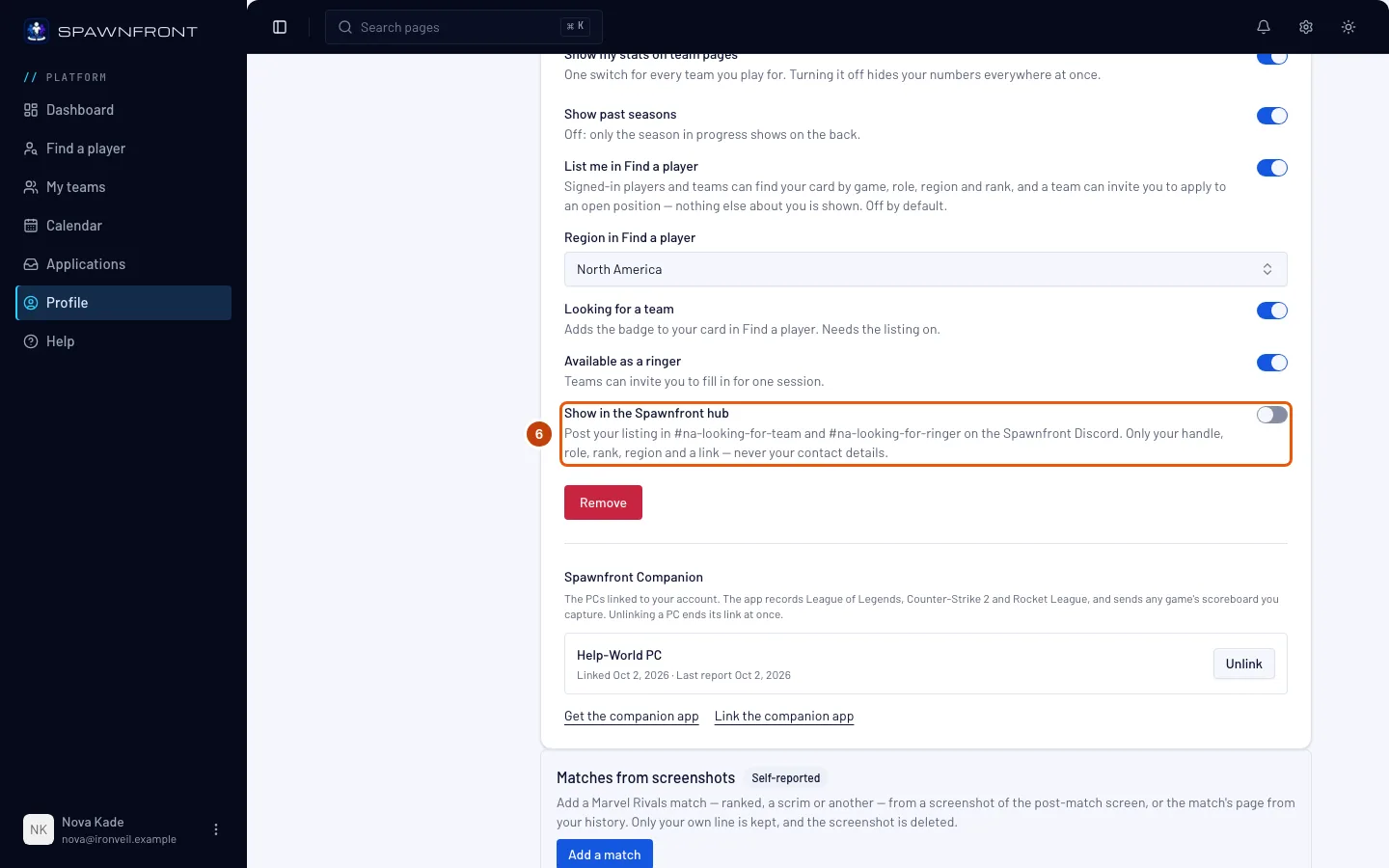
الخطوة 7: اختر إن كانت المواسم السابقة تظهر
إظهار المواسم السابقة مفعّل افتراضيًا. أطفئه لإظهار الموسم الجاري فقط على ظهر بطاقتك.
يغيّر كل بطاقاتك لهذه اللعبة — في ابحث عن لاعب وفي صفحات فرقك ومواقعها.
يجب أن ترى: «تم حفظ إعدادات البطاقة».
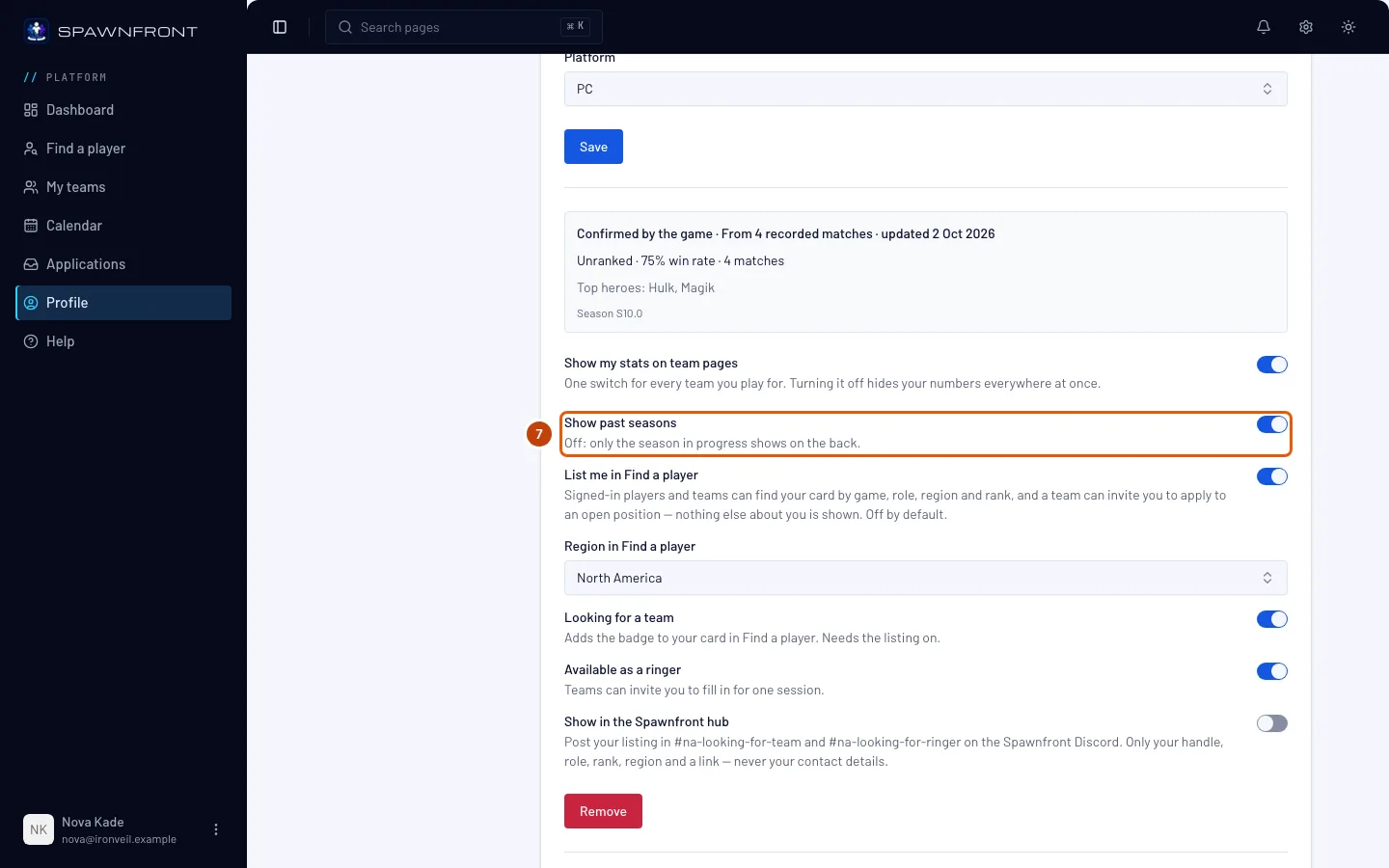
الخطوة 8: افتح دعوة
عندما يدعوك فريق، يصلك إشعار في الجرس — «… دعاك للتقديم على … — افتحها للتقديم» — وبريد إلكتروني. من القائمة، اضغط طلبات الانضمام. تحت الدعوات، اضغط افتحها للتقديم في صف الفريق.
يجب أن ترى: نافذة التقديم لذلك المركز — راجع قدّم على فريق. لا يرى الفريق بيانات تواصلك إلا عندما تقدّم.
كيف تعرف أن الأمر نجح
- في ابحث عن لاعب، تظهر في تبويب لعبتك، مع شارتي يبحث عن فريق ولاعب مستعار إن فعّلتهما.
لإيقاف إدراجك، أطفئ أدرجني في ابحث عن لاعب. يبحث عن فريق يُطفأ معه. تخرج من ابحث عن لاعب فورًا، ولا تعود الفرق قادرة على دعوتك، والدعوات التي لديك تصبح صامتة: لا يصلك منها أي إشعار أو بريد جديد.
هل يبدو شيء غير صحيح؟
لا أستطيع تفعيل يبحث عن فريق
فعّل أدرجني في ابحث عن لاعب أولًا؛ يبحث عن فريق يحتاج إلى الإدراج.
لا أرى صفوف الإدراج
تظهر على بطاقة لعبة محفوظة. املأ البطاقة واضغط حفظ أولًا — راجع أضف هوية اللاعب.
إدراجي توقف من تلقاء نفسه
يمكن لفريق عمل Spawnfront إزالة إدراج من ابحث عن لاعب، مثلًا بسبب اسم لاعب يخالف القواعد. إعداداتك الأخرى تبقى، ويمكنك إدراج نفسك من جديد.
تقول دعوة «هذا المركز مغلق»
الفريق شغل هذا المركز أو أغلقه. لا يوجد ما تقدّم عليه؛ الصف يبقى للاطلاع.
مقالات ذات صلة
لا تزال عالقًا؟ تواصل مع الدعم أو راسلنا على support@spawnfront.com — أخبرنا بالصفحة التي أنت فيها ورقم الخطوة.