
أضف هويتك في اللعبة
اسمك وأدوارك ومنصتك في كل لعبة تلعبها، لتعرف الفرق من أنت وتتمكن من التقديم.
للاعبين · 6 خطوات
ما تحتاجه أولًا
- أنت مسجّل الدخول.
- اسمك في اللعبة في Marvel Rivals، مكتوبًا تمامًا كما يظهر في اللعبة؛ أو BattleTag في Overwatch (
Name#1234، بالأحرف الكبيرة كما يعرضها تطبيق Battle.net)؛ أو الاسم الذي تُعرف به في Counter-Strike 2 أو Deadlock أو Rocket League — أو، في League of Legends و Valorant، Riot ID الخاص بك (Name#TAG) والخادم أو منطقة Valorant التي تلعب عليها.
الخطوات
الخطوة 1: افتح الملف الشخصي
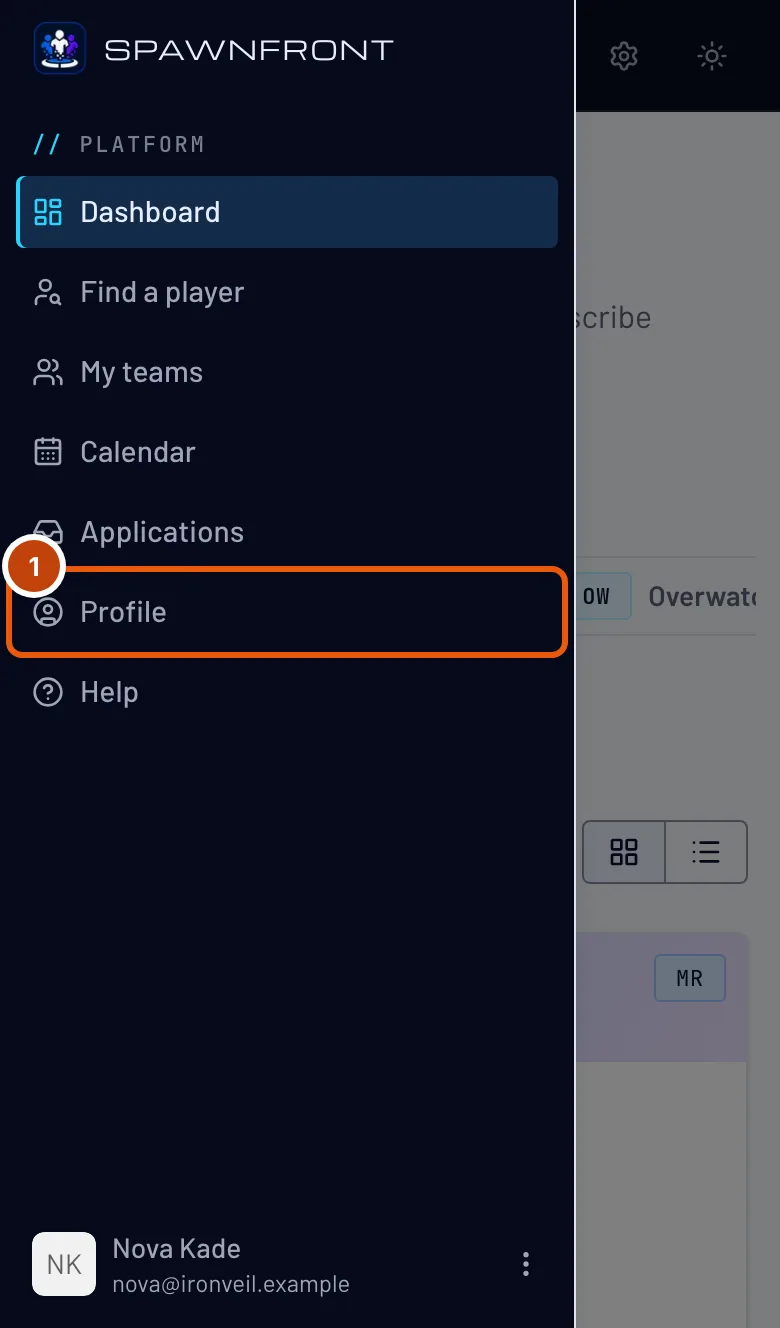
من القائمة، اضغط الملف الشخصي. على الهاتف، افتح القائمة أولًا بالزر في أعلى اليسار.
ستظهر لك: صفحة الملف الشخصي، وقسم الحساب مفتوح.

الخطوة 2: افتح الألعاب وتبويب لعبتك
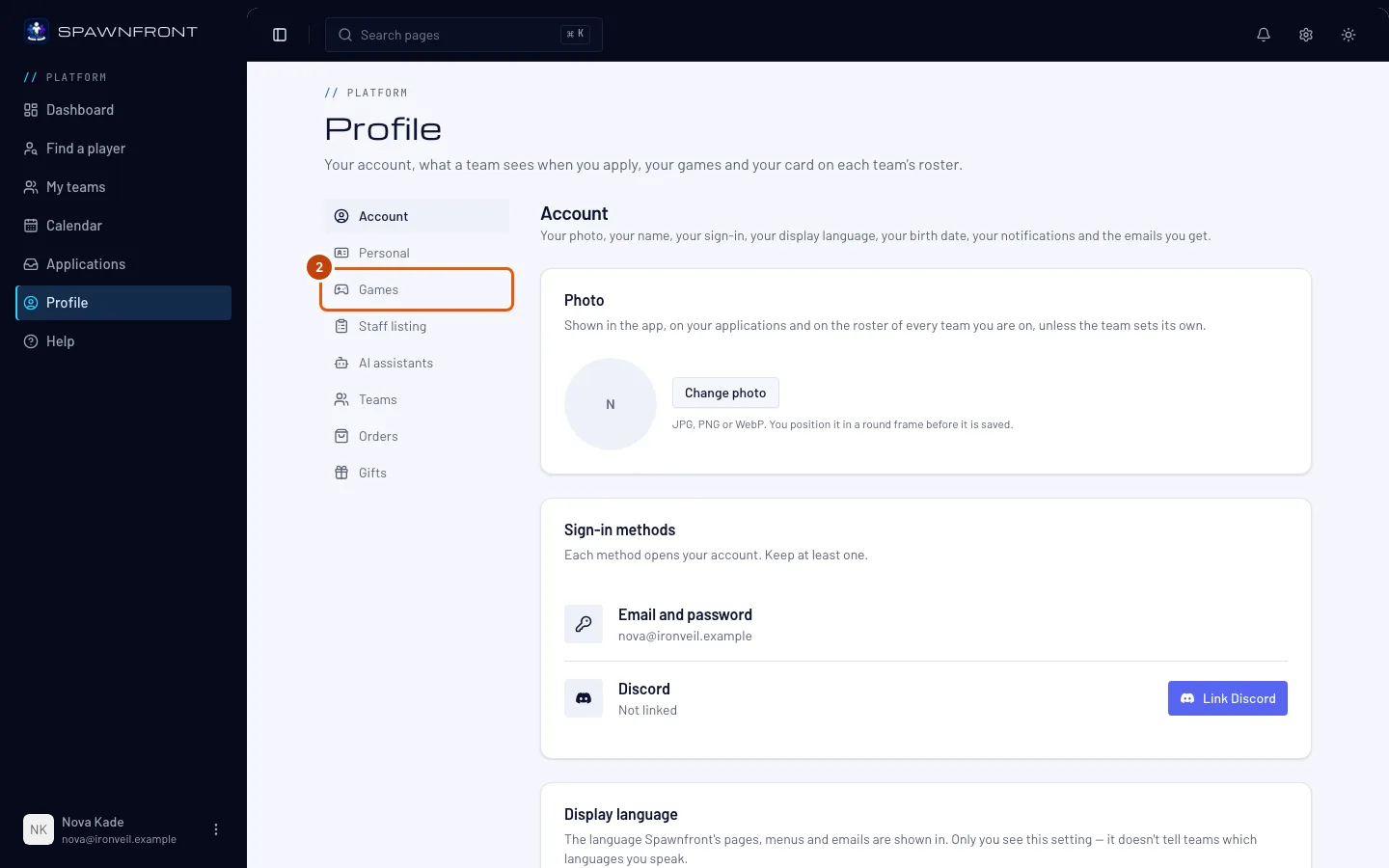
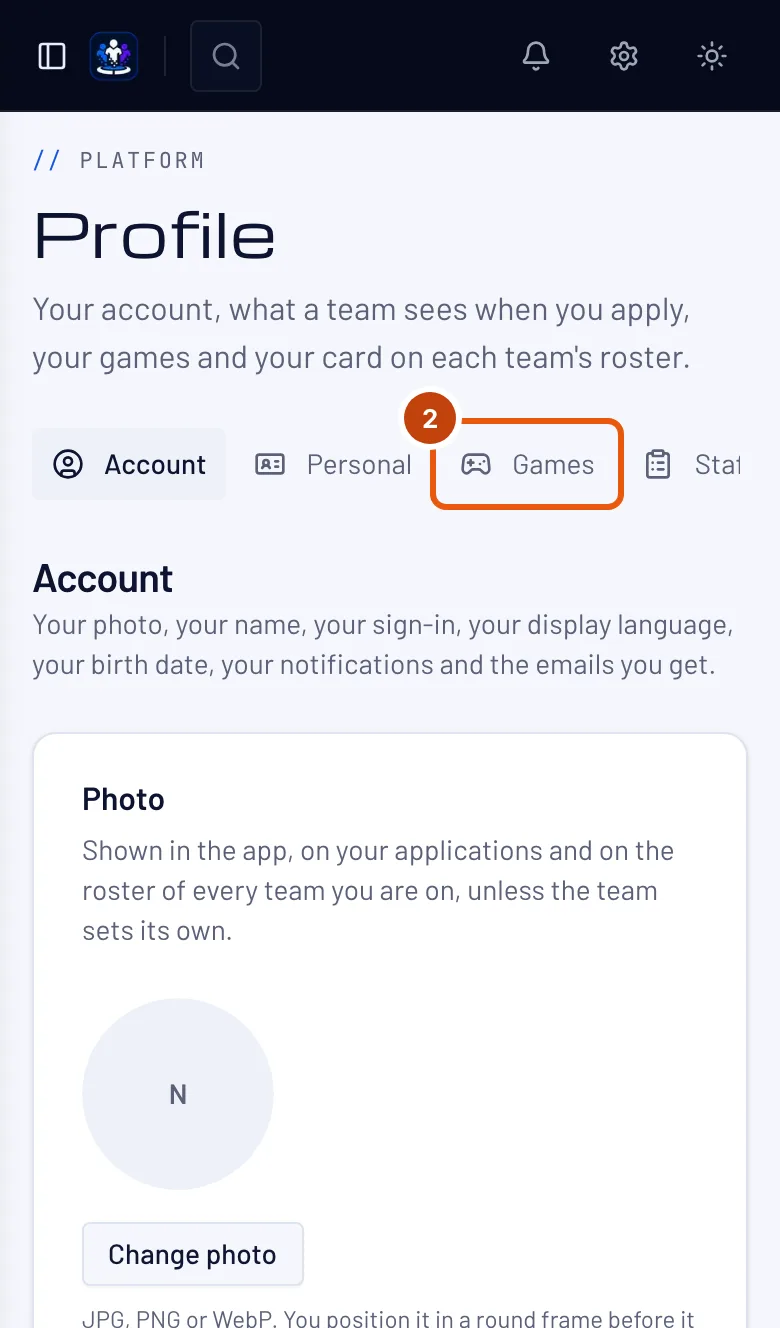
اضغط الألعاب في قائمة الأقسام، ثم تبويب لعبتك في الأعلى — تظهر لعبة واحدة في كل مرة.
ستظهر لك: بطاقة تلك اللعبة — Marvel Rivals أو Overwatch أو League of Legends أو Valorant أو Counter-Strike 2 أو Deadlock أو Rocket League. املأ بطاقة لكل لعبة تلعبها؛ الخطوات نفسها في كل بطاقة، وألعاب Riot تضيف خادمًا أو منطقة.
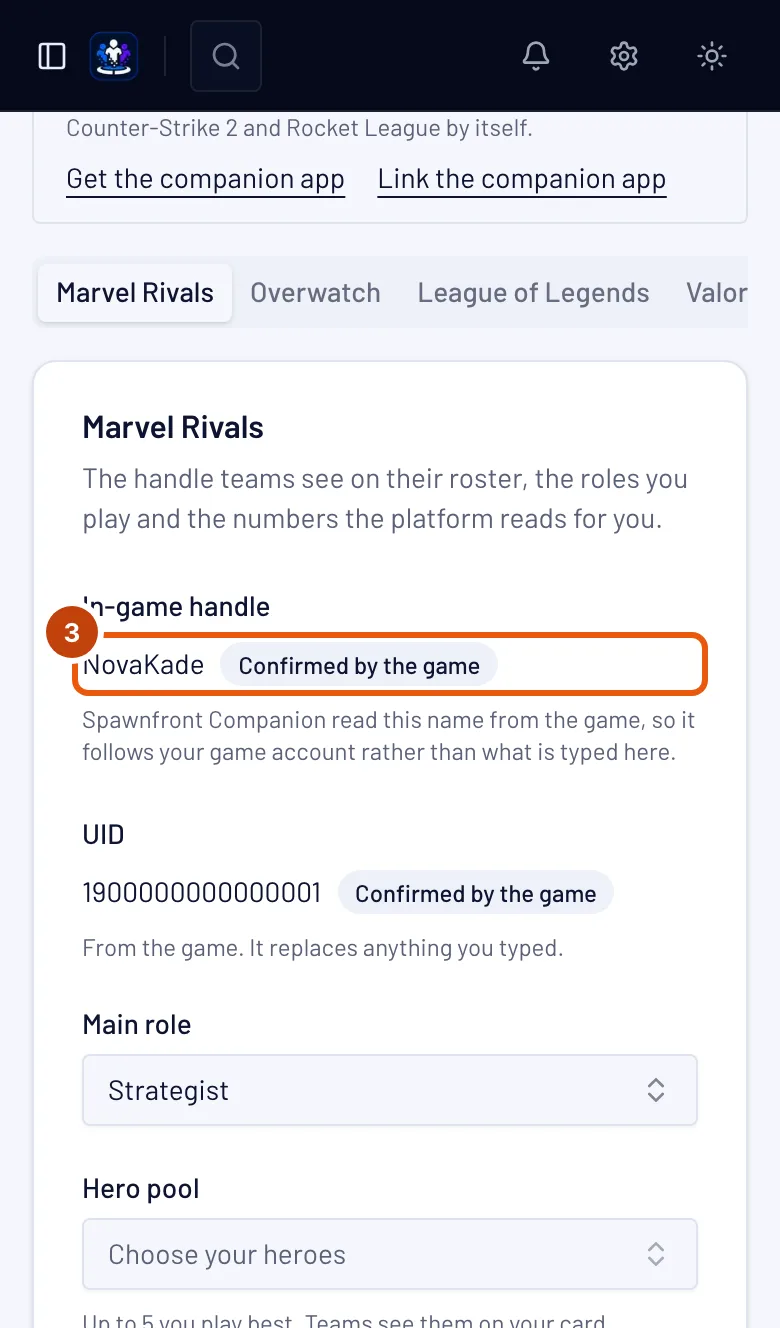
الخطوة 3: أدخل اسمك في اللعبة
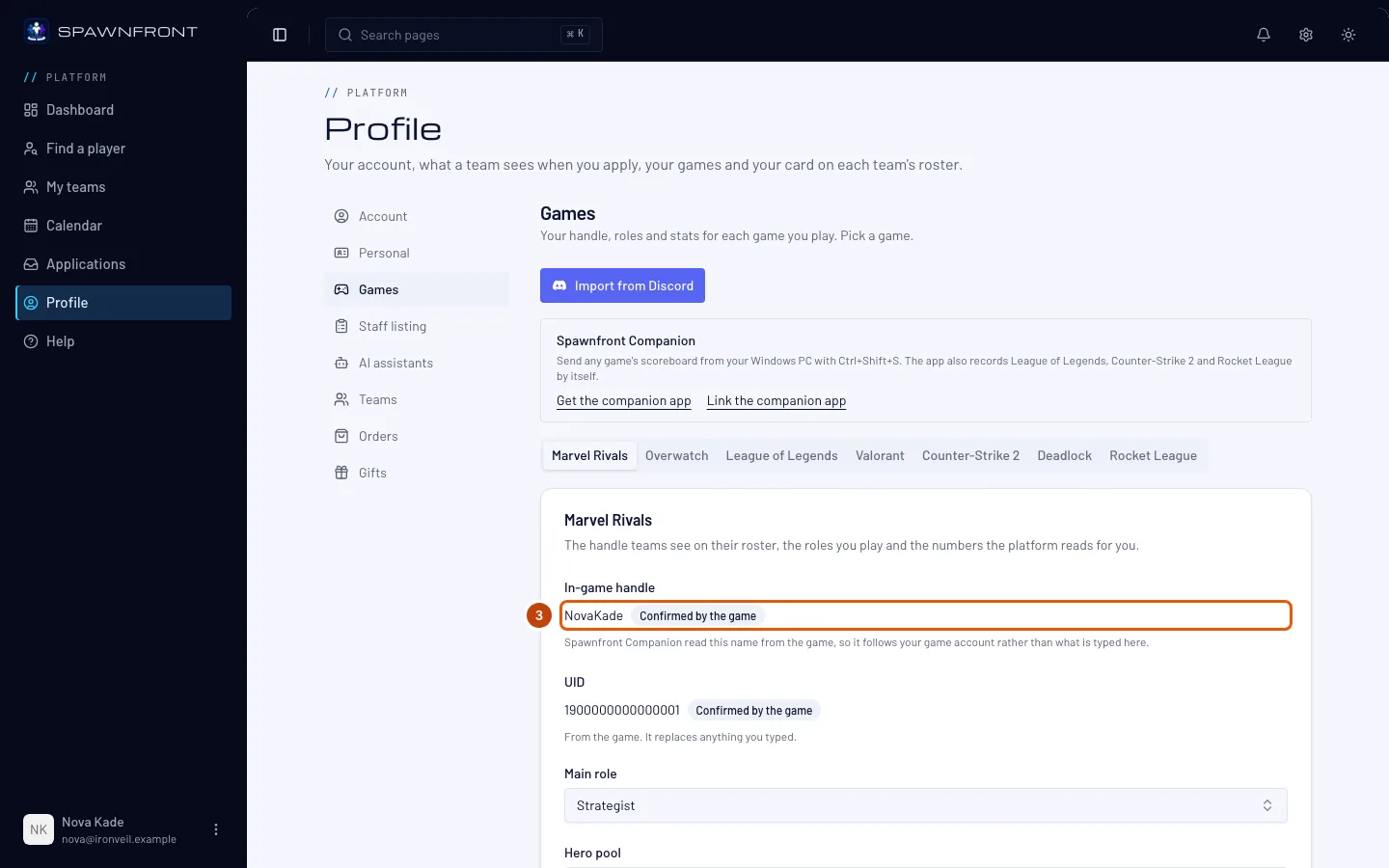
اكتب اسمك في اسم اللاعب، تمامًا كما يظهر في Marvel Rivals.
الفرق ترى هذا الاسم في تشكيلتها. في Marvel Rivals، تُقرأ إحصاءاتك من UID الخاص بك بعد أن يوثّقه فريق تلعب معه، لا من الاسم الذي تكتبه.
يمكن أن يحتوي الاسم على رموز ومسافات وحروف من لغات أخرى —
[TAG] NameأوƦαιη☆أو名前は猫كلها مقبولة — من 2 إلى 32 حرفًا. اكتبه تمامًا كما تعرضه اللعبة.يمكنك تغيير اسمك خمس مرات خلال 24 ساعة، في كل ألعابك معًا؛ وإضافة أول اسم للعبة تُحسب أيضًا. تبدأ الـ24 ساعة من أول تغيير. السطر تحت الخانة يخبرك كم تغييرًا بقي لك ومتى تعود كلها. تصحيح الأحرف الكبيرة فقط لا يُحسب أبدًا.
في Marvel Rivals، اكتب أيضًا UID في UID — الرقم الظاهر في ملفك الشخصي داخل اللعبة، من 4 إلى 20 رقمًا. يبحث اللاعبون عن بعضهم به. الفرق تراه بجانب اسمك — في طلبات انضمامك وتشكيلة الفريق وصفحة الفريق — مع وسم «مُدخل ذاتيًا». يمكن لفريق تلعب معه أن يتحقق منه ويضع عليه موثّق في تشكيلته؛ أما الفرق الأخرى فتراه مُدخلًا ذاتيًا. تغيير UID يلغي تحقق كل الفرق، فيتحقق كل فريق من الرقم الجديد من جديد. UID أكّده تطبيق Spawnfront Companion يظهر عليه «مؤكد من اللعبة»: يُعتبر موثّقًا في كل فريق تلعب معه دون تحقق من أحد، ولا يمكن تعديله هنا بعد ذلك.
في League of Legends، اكتب Riot ID — اسمك ثم
#ثم وسمك، مثلName#EUW— في Riot ID، واختر Server. الفرق على الخوادم الأخرى تستطيع رؤيتك، لكنك تلعب المباريات على خادمك فقط.في Valorant، اكتب Riot ID في Riot ID واختر Valorant region — أمريكا الشمالية أو أمريكا اللاتينية أو البرازيل أو أوروبا أو آسيا والمحيط الهادئ أو كوريا، أي المنطقة التي يلعب فيها حساب Riot الخاص بك. الفرق في المناطق الأخرى تستطيع رؤيتك، لكنك تلعب المباريات في منطقتك فقط.
في Overwatch، اكتب BattleTag في BattleTag — اسمك ثم
#ثم الرقم، مثلName#1234، بالأحرف الكبيرة تمامًا كما يعرضها تطبيق Battle.net. ثم الصق رابط صفحتك المهنية على موقع Overwatch من Blizzard في Career link — يفتح Find my career بحث Blizzard عن اسمك؛ راجع أضف رابط ملفك المهني في Overwatch. تُقرأ إحصاءاتك من هذا الملف المهني بعد أن يوثّق فريق تلعب معه BattleTag والرابط في تشكيلته. بدل كتابة BattleTag، يمكنك الضغط على ربط Battle.net لأخذه من حساب Battle.net — راجع اربط حساب Battle.net.في Counter-Strike 2، اكتب الاسم الذي تريد أن تعرفك الفرق به في اسم اللاعب. يُنصح باسمك في Steam — فهو ما يراه زملاؤك في اللعبة. لا توجد مناطق تختارها في Counter-Strike 2: يمكن للفرق من أي مكان أن تلعب معك، وتختار الخوادم حسب البينغ في اللعبة.
في Deadlock، اكتب الاسم الذي تريد أن تعرفك الفرق به في اسم اللاعب — يُنصح باسمك في Steam — وأكّد حسابك عبر Steam، كما في Counter-Strike 2: راجع أكّد حساب Steam.
في Rocket League، اكتب الاسم الذي تريد أن تعرفك الفرق به في اسم اللاعب — يُنصح باسم العرض في Epic، وهو الاسم الذي يراه زملاؤك في اللعبة. لا توجد مناطق تختارها في Rocket League: اللاعبون على كل المنصات يلعبون معًا.
الخطوة 4: اختر أدوارك ومنصتك
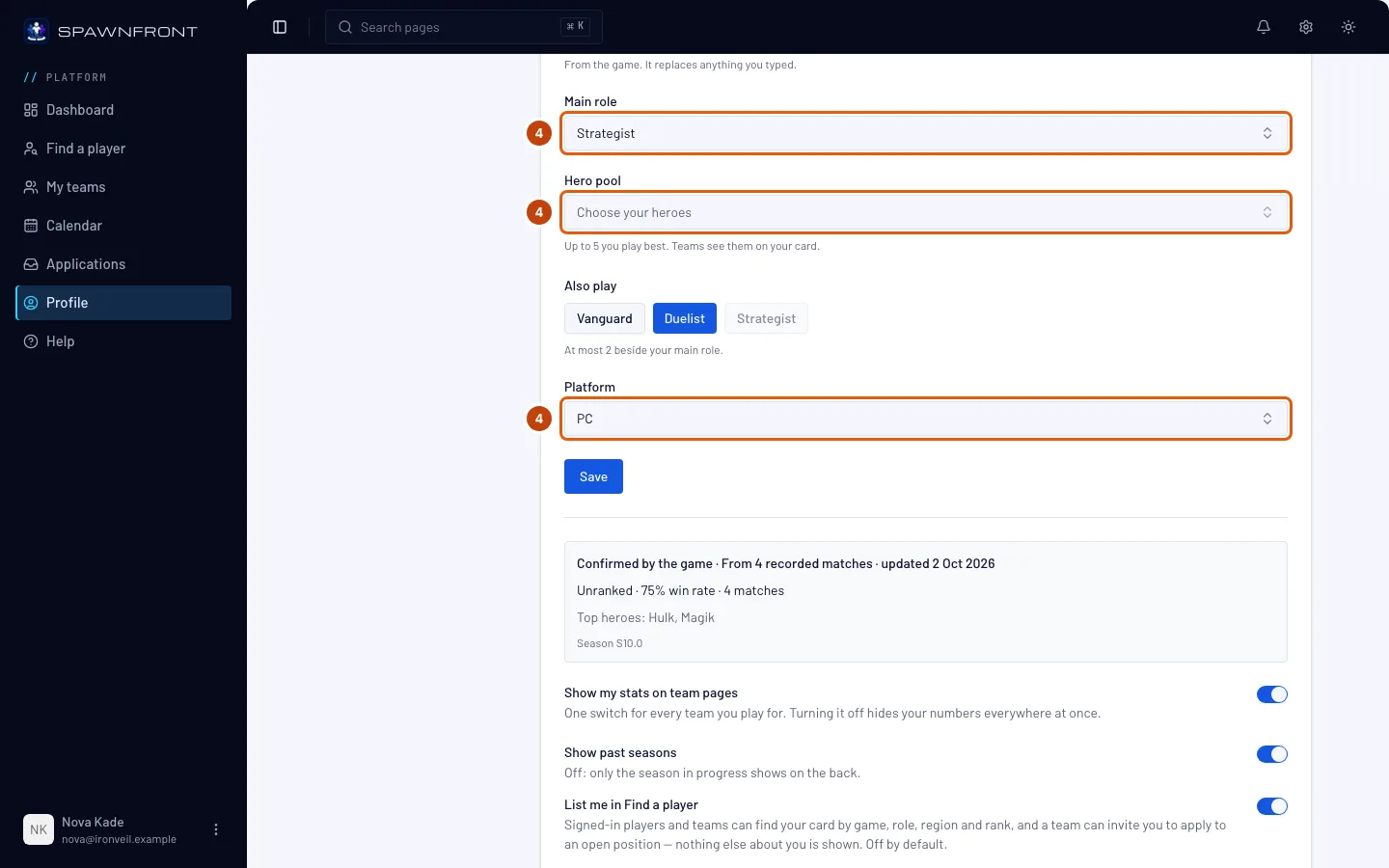
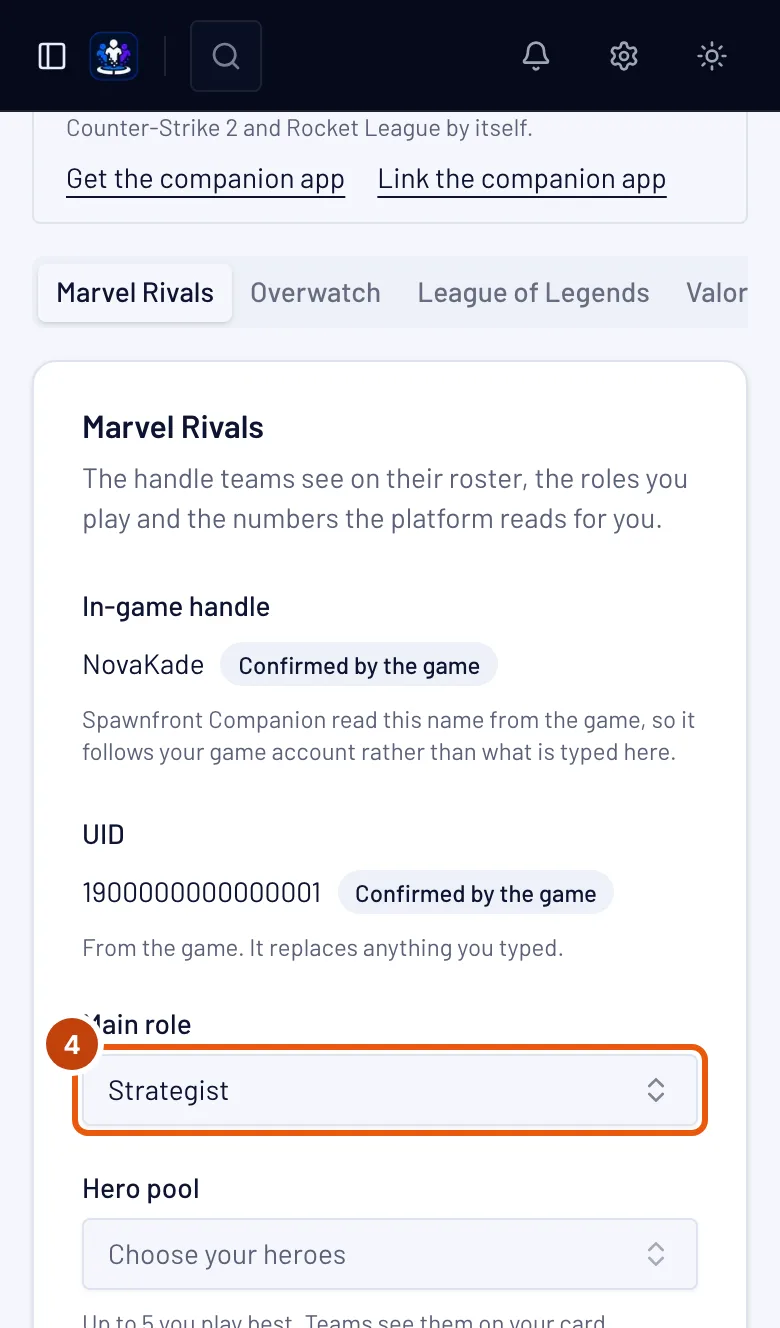
اختر الدور الأساسي — في League of Legends، المركز الأساسي. تحت تلعب أيضًا، اضغط حتى دورين آخرين تلعبهما. ثم اختر المنصة.
مركز اللاعب الشاغر في الفريق يطلب دورًا واحدًا — يمكنك التقديم عليه فقط إن كان دورك الأساسي أو دورًا تلعبه أيضًا.
في League of Legends الأدوار هي المراكز: Top و Jungle و Mid و Bot (ADC) و Support. تُلعب League of Legends على PC فقط، لذا منصتها محددة مسبقًا.
في Valorant الأدوار هي Duelist و Initiator و Controller و Sentinel، إضافة إلى Flex إن كنت تملأ أي دور يحتاجه الفريق. اختر منصتك — PC أو PlayStation أو Xbox. لاعبو PlayStation و Xbox يلعبون معًا، لكن أبدًا مع لاعبي PC، لذا تبحث الفرق عن لاعبين على نفس نوع الجهاز.
في Counter-Strike 2 الأدوار هي Entry و AWPer و Support و Lurker و IGL (القائد داخل اللعبة)، إضافة إلى Flex إن كنت تملأ أي دور يحتاجه الفريق. كثير من اللاعبين يضيفون IGL كدور إضافي بجانب الدور الذي يلعبونه، مثل «AWPer، وأيضًا IGL». تُلعب Counter-Strike 2 على PC فقط، لذا منصتها محددة مسبقًا.
في Deadlock الأدوار هي Frontline و Carry و Support، إضافة إلى Flex إن كنت تملأ أي دور يحتاجه الفريق. تُلعب Deadlock على PC فقط، لذا منصتها محددة مسبقًا.
في Rocket League الأدوار هي Shot-caller إن كنت توجّه اللعب، وFlex إن كنت تملأ أي دور يحتاجه الفريق. اختر منصتك — PC أو PlayStation أو Xbox أو Nintendo Switch. اللاعبون على كل المنصات يلعبون معًا.
في Valorant، اختر أيضًا رتبتك التنافسية في Rank (Competitive) — من Iron 1 حتى Immortal 3، أو Radiant — أو بلا رتبة. على PlayStation أو Xbox، اختر رتبتك على الكونسول. الفرق تراها مع وسم «مُدخل ذاتيًا»، وهي تُحسب ضمن رتبة فريقك.
في Valorant، يمكنك أيضًا اختيار حتى 5 عملاء تلعبهم بأفضل شكل في Agent pool. الفرق ترى مجموعتك على بطاقتك، ويمكن للفريق إيجاد طلبك بعميل منها.
في Marvel Rivals و Overwatch، يمكنك اختيار حتى 5 أبطال تلعبهم بأفضل شكل في Hero pool. الفرق ترى مجموعتك على بطاقتك. في Marvel Rivals، يُعد Deadpool بطلًا واحدًا.
لإيجاد بطل أو عميل أسرع، اضغط دورًا فوق القائمة — مثل استراتيجي أو دبابة أو حارس — لإظهار هذا الدور فقط. اضغط الكل لرؤية الجميع مجددًا. الأبطال الذين اخترتهم يبقون في مجموعتك.
في Counter-Strike 2، اختر أيضًا تقييمك في Premier rating — بخطوات من 1,000، من Under 1,000 حتى 35,000+ — أو بلا رتبة. الفرق تراه مع وسم «مُدخل ذاتيًا»، ويُحسب ضمن رتبة فريقك. بعد أن يسجّل تطبيق Spawnfront Companion مباريات Counter-Strike 2، تعرض بطاقتك أيضًا تقييم Premier الذي أبلغت عنه اللعبة، كتقييمك الموثّق.
في Deadlock، اختر أيضًا رتبتك في الرتبة — الشارة ورقمها، من Initiate 1 حتى Eternus 6 — أو بلا رتبة. الفرق تراها مع وسم «مُدخل ذاتيًا»، وهي تُحسب ضمن رتبة فريقك.
في Rocket League، اختر أيضًا رتبتك في Standard (3v3) في Rank (Standard) — الرتبة وقسمها، من Bronze I Div I حتى Grand Champion III Div IV، أو Supersonic Legend — أو بلا رتبة. الفرق تراها مع وسم «مُدخل ذاتيًا»، وهي تُحسب ضمن رتبة فريقك.
يمكنك التحقق من رتبك في Rocket League من لقطة شاشة بعد حفظ ملفك. في اللعبة، افتح Player Profile ومرّر للأسفل حتى تظهر رتب DUEL وDOUBLES وSTANDARD، واسمك في الأعلى. التقط لقطة شاشة، ثم تحت تحقّق من رتبتك من لقطة شاشة اضغط تحقّق من رتبتي واخترها — أو اضغط Ctrl+Shift+S على تلك الشاشة و Spawnfront Companion يعمل، ثم تحقّق من رتبتي. عندما يكون الاسم فيها هو اسمك في Rocket League على Spawnfront، تُضبط الرتب الثلاث منها: تعرض بطاقتك الرتبة (Standard) والرتبة (Doubles) والرتبة (Duel)، وعلى كل منها تم التحقق من لقطة شاشة مع اليوم، وترى الفرق رتبتك في Standard بالوسم نفسه. لقطة الشاشة نفسها لا تُحفظ. إن غيّرت Rank (Standard) يدويًا لاحقًا، تعود إلى «مُدخل ذاتيًا»؛ وإن غيّرت اسمك في Rocket League، يُلغى التحقق — تحقّق مجددًا من ملفك بالاسم الجديد.
بعد أن يسجّل تطبيق Spawnfront Companion مبارياتك في Rocket League على PC، تعرضها بطاقتك حسب قائمة اللعب — Standard وDoubles وDuel — تحت المباريات عبر الإنترنت: المباريات والانتصارات ونسبة الفوز، وأهدافك وتمريراتك الحاسمة وتصدياتك وتسديداتك في كل مباراة، خلال آخر 90 يومًا، مع الساحات التي تلعب فيها أكثر. المباريات المصنّفة والعادية تُحسب معًا، لأن اللعبة لا تحدد أيها أي. تظهر أرقامك أنت فقط؛ لا يُعرض حساب أي شخص آخر أبدًا. أول مباراة مسجّلة تؤكد حسابك: تظهر على بطاقتك مؤكد من Rocket League، لأن اللعبة نفسها أبلغت التطبيق باسمك، ويُعتبر موثّقًا في كل فريق تلعب معه، دون أن يحتاج أي فريق للتحقق.
في League of Legends، اختر أيضًا رتبتك في Solo/Duo في Rank (Solo/Duo)، أو بلا رتبة إن لم تكن لديك رتبة. الفرق تراها مع وسم «مُدخل ذاتيًا» حتى يتمكن Spawnfront من قراءة رتبتك من Riot، وهي تُحسب ضمن رتبة فريقك.
في League of Legends، يمكنك أيضًا اختيار حتى 5 أبطال تلعبهم بأفضل شكل في Champion pool. اكتب اسمًا لإيجاد البطل؛ اضغط × على البطل لإزالته. الفرق ترى مجموعتك على بطاقتك، ويمكن للفريق إيجاد طلبك ببطل منها.
الخطوة 5: احفظ
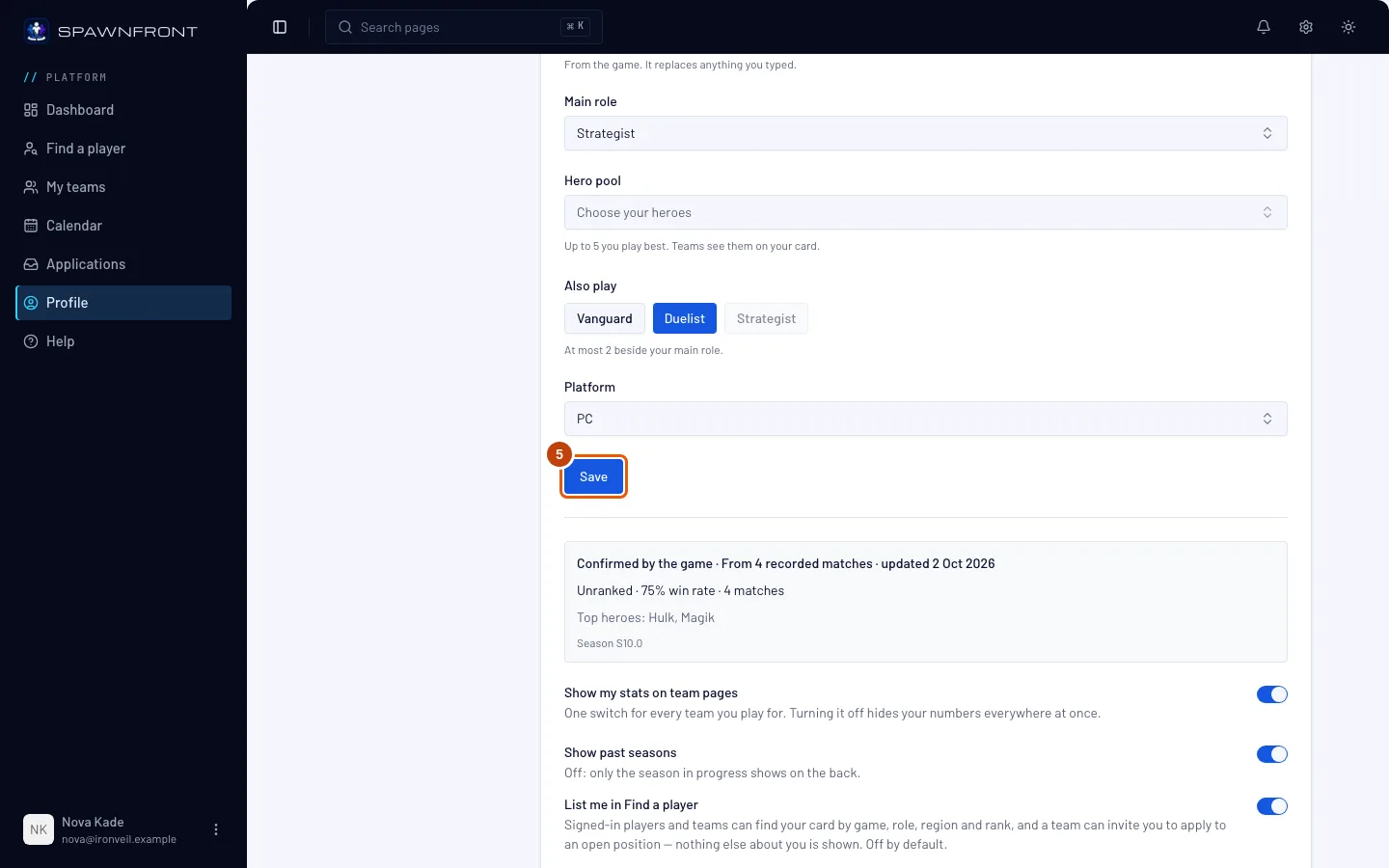
اضغط حفظ.
ستظهر لك: اسم لعبتك و«تم الحفظ» (مثلًا «تم حفظ Marvel Rivals»). في Marvel Rivals تقول الخانة تحت النموذج فريقك يوثّق UID الخاص بك — أو أدخل UID ليتمكن فريقك من توثيقه إن تركته فارغًا. في Overwatch تقول فريقك يوثّق BattleTag الخاص بك، أو أضف رابط الملف المهني لعرض الإحصاءات إن تركت Career link فارغًا، أو ليس BattleTag إن لم يكن الاسم كذلك. في League of Legends و Valorant على PC و Counter-Strike 2 تقول اربط التطبيق المرافق للتأكيد؛ وفي Valorant على الكونسول، لا توجد إحصاءات لهذه اللعبة بعد.
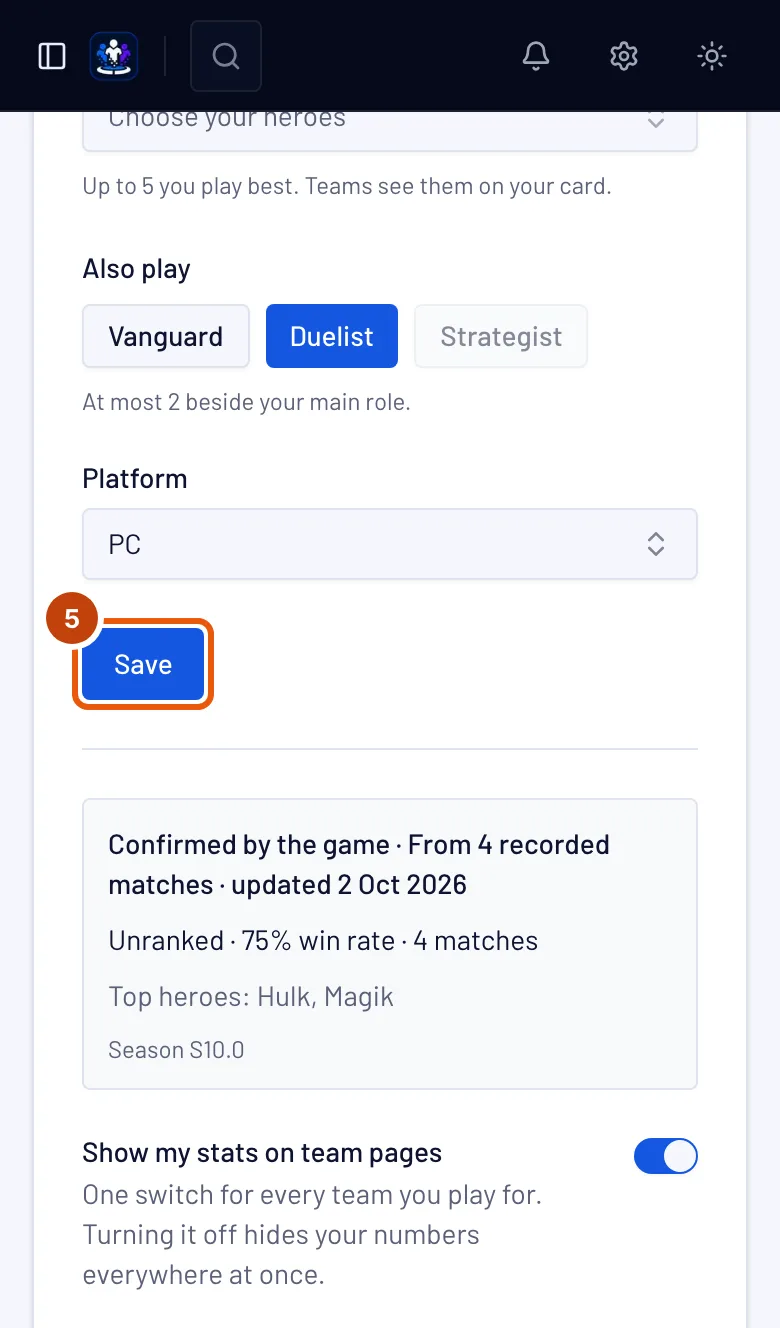
الخطوة 6: احصل على إحصاءاتك
في Marvel Rivals و Overwatch، اطلب من مالك أو مشرف في فريقك توثيق UID — أو BattleTag ورابط ملفك المهني — في تشكيلة الفريق — راجع وثّق UID لاعب. أول قراءة تأتي عادةً خلال ساعة. بعد ذلك، تُقرأ إحصاءاتك مرة يوميًا في فريق لديه موقع، ومرة أسبوعيًا في فريق مجاني. ثم اقرأ الخانة تحت النموذج.
إحصاءاتك مجانية. هي ملك لحسابك، والفريق المجاني يحصل عليها أيضًا. موقع الفريق يدفع مقابل أدوات الفريق نفسه — راجع احصل على موقع — وليس مقابل إحصاءاتك أبدًا؛ كل ما يفعله أنه يجعل القراءة يومية بدل أسبوعية.
ستظهر لك: تتحدّث الإحصاءات يوميًا (أو تتحدّث الإحصاءات أسبوعيًا إن لم يكن لدى أي فريق وثّقك موقع) حتى أول قراءة، ثم تم التحديث مع المدة منذ ذلك وأرقامك — في Marvel Rivals رتبتك ونسبة فوزك وعدد المباريات وأفضل أبطالك؛ في Overwatch رتبتك والمباريات التنافسية ونسبة الفوز و KDA. إن ظهر سجل المباريات خاص أو الملف المهني خاص، تعرض الخانة خطوات جعله عامًا في اللعبة — راجع اجعل سجل مبارياتك عامًا أو اجعل ملفك المهني في Overwatch عامًا.
أرقام League of Legends و Counter-Strike 2 تأتي من المباريات التي تسجّلها بـ Spawnfront Companion على جهازك — راجع ثبّت التطبيق المرافق. لا يوجد مصدر إحصاءات لـ Valorant بعد: ستأتي أرقامها من Riot بعد أن توافق Riot على Spawnfront. أرقام Deadlock تُقرأ من deadlock-api.com بعد أن تؤكد حسابك عبر Steam ويُدرجك فريق تلعب معه — مرة يوميًا في فريق لديه موقع، ومرة أسبوعيًا غير ذلك. وهي تحسب المباريات المصنّفة والعادية التي رصدها deadlock-api خلال آخر 90 يومًا. أرقام Rocket League تأتي من المباريات التي يسجّلها Spawnfront Companion على جهازك، بعد أن تفعّل Record Rocket League. في كل لعبة، ترى الفرق أيضًا اسمك وأدوارك والرتبة التي اخترتها، مع وسم «مُدخل ذاتيًا».
الفرق التي تلعب معها تعرض أرقامك في تشكيلتها ما دام إظهار إحصاءاتي في صفحات الفرق مفعّلًا.
تحته، تحدد أدرجني في ابحث عن لاعب ويبحث عن فريق وإظهار المواسم السابقة إن كانت الفرق تستطيع إيجاد بطاقتك وأي المواسم تعرضها — راجع أدرج نفسك في ابحث عن لاعب.
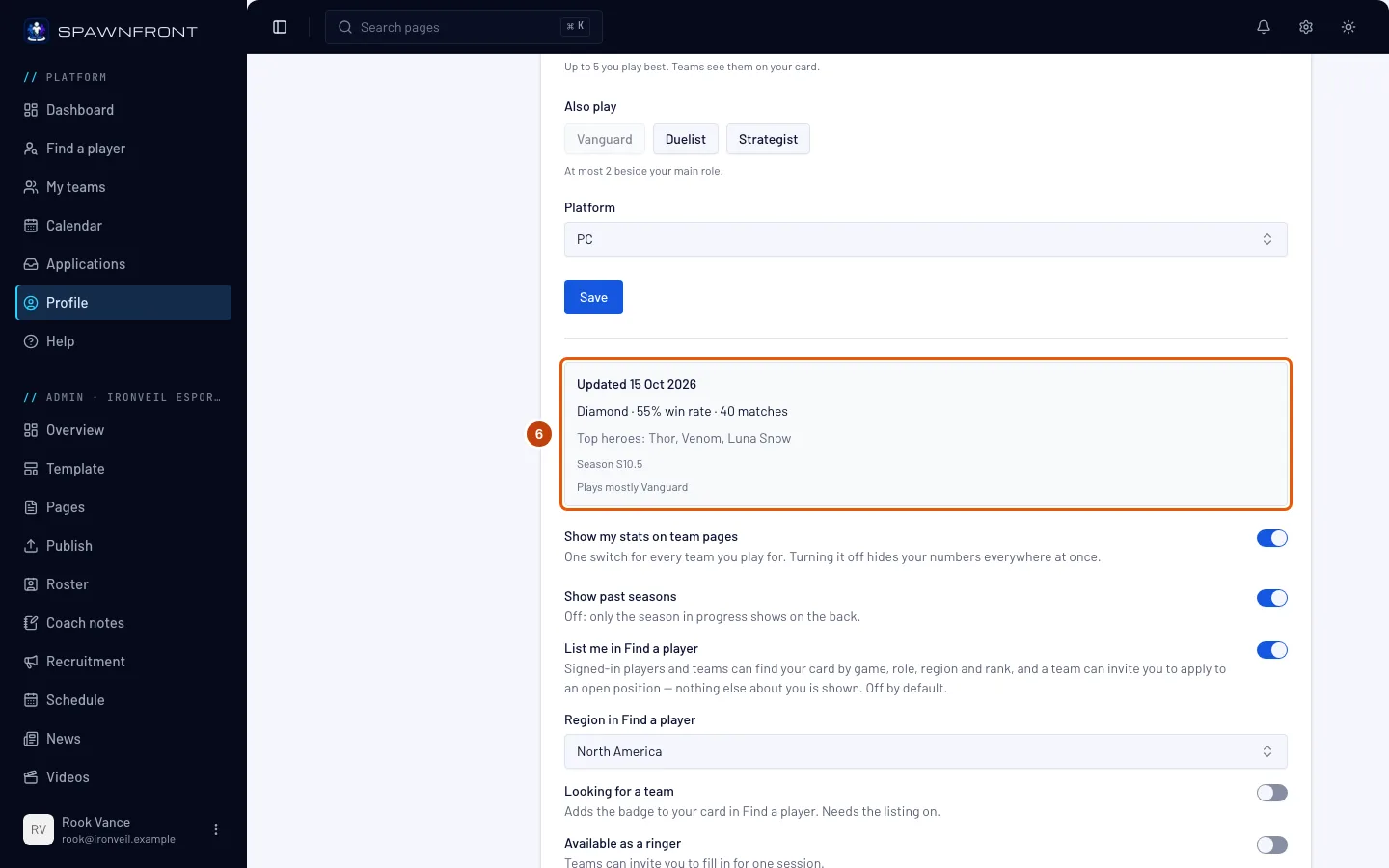
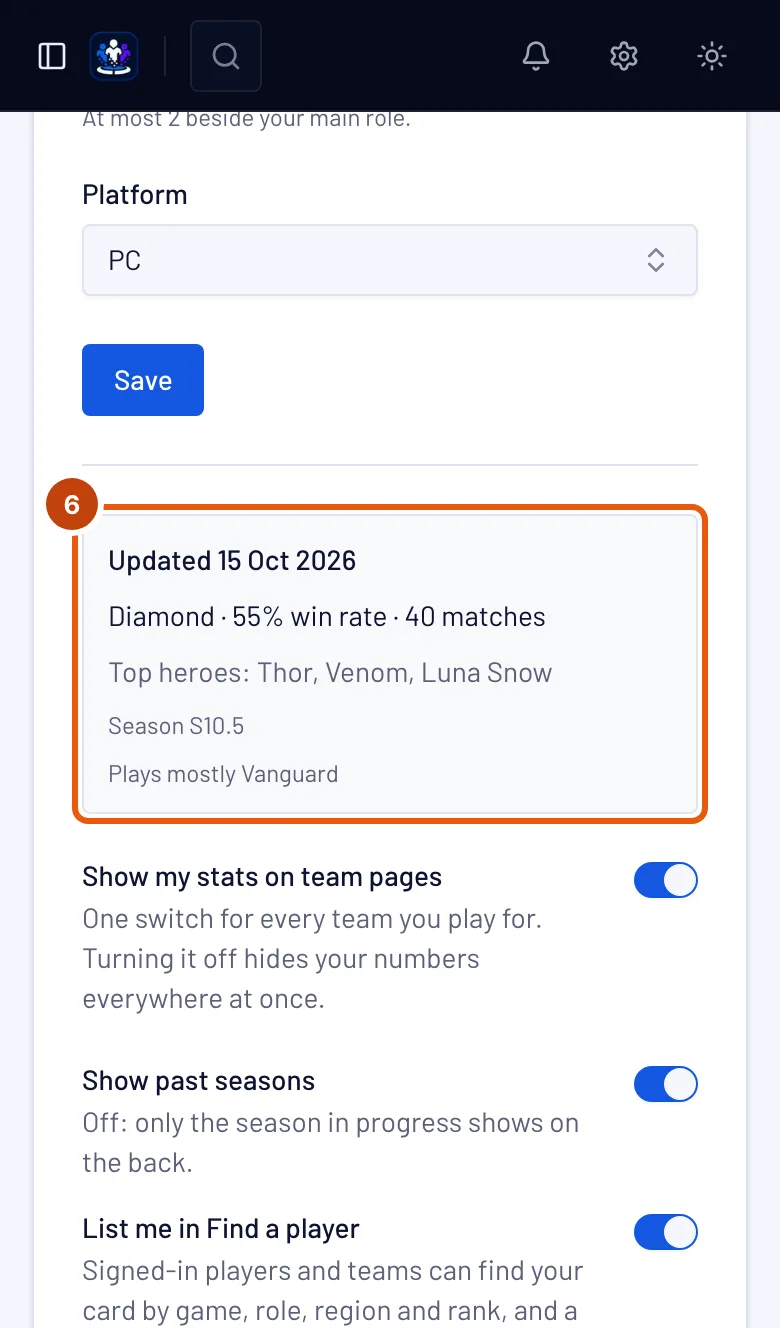
كيف تعرف أن الأمر نجح
- في Marvel Rivals، بعد أن يوثّق فريقك UID — وفي Overwatch، بعد أن يوثّق BattleTag مع حفظ رابط ملفك المهني — تقول الخانة تحت النموذج تتحدّث الإحصاءات يوميًا أو تتحدّث الإحصاءات أسبوعيًا، ثم تم التحديث مع أرقامك.
- عند التقديم على فريق، يعرض ما سيراه الفريق اسمك وأدوارك.
هل يبدو شيء غير صحيح؟
ما زالت تقول «اربط التطبيق المرافق للتأكيد»
في League of Legends و Counter-Strike 2 تبقى الخانة تقول هذا حتى تسجّل مباراة بـ Spawnfront Companion. لا يوجد مصدر إحصاءات لـ Valorant بعد، لذا تبقى خانتها تقول هذا. لا ينقصك شيء: الفرق ترى اسمك وأدوارك والرتبة التي اخترتها، مع وسم «مُدخل ذاتيًا».
بطاقتي في Marvel Rivals تقول «فريقك يوثّق UID الخاص بك»
لم يتحقق أحد من UID بعد. اطلب من مالك أو مشرف في فريقك فتح سطرك في صفحة التشكيلة والضغط على توثيق. بعدها، تُقرأ إحصاءاتك مرة يوميًا في فريق لديه موقع، ومرة أسبوعيًا في فريق مجاني.
بطاقتي في Marvel Rivals تقول «تتحدّث الإحصاءات يوميًا»
وثّق فريقك UID، ولم تحدث أول قراءة بعد. تأتي عادةً خلال ساعة؛ بعد ذلك تُقرأ إحصاءاتك مرة يوميًا.
بطاقتي تقول «تتحدّث الإحصاءات أسبوعيًا»
لا يوجد لدى أي فريق وثّق UID أو BattleTag الخاص بك موقع، لذا تُقرأ إحصاءاتك مرة أسبوعيًا. أول قراءة تأتي عادةً خلال ساعة. عندما يحصل فريق وثّقك على موقع، تُقرأ إحصاءاتك مرة يوميًا.
بطاقتي في Marvel Rivals تقول «سجل المباريات خاص»
سجل مبارياتك مخفي في اللعبة، لذا يمكن قراءة رتبتك فقط. اجعله عامًا في اللعبة — راجع اجعل سجل مبارياتك عامًا — وستظهر أرقامك بعد القراءة التالية: مرة يوميًا في فريق لديه موقع، ومرة أسبوعيًا في فريق مجاني.
رتبتي تقول «غير مصنّف»
في Marvel Rivals، لم تلعب أي مباراة مصنّفة هذا الموسم. في Overwatch، الملف المهني العام الذي لا يحتوي مباراة تنافسية هذا الموسم يظهر عليه لا توجد مباريات تنافسية بعد بدلًا من ذلك. في League of Legends و Counter-Strike 2، لا تُسجَّل أي مباراة حتى تلعب و Spawnfront Companion يعمل؛ وفي Valorant تظهر فقط الرتبة التي اخترتها، مع وسم «مُدخل ذاتيًا».
بطاقة Overwatch تقول «فريقك يوثّق BattleTag الخاص بك»
تُقرأ إحصاءات Overwatch من ملفك المهني المرتبط بعد أن يوثّق فريق تلعب معه BattleTag والرابط: مرة يوميًا في فريق لديه موقع، ومرة أسبوعيًا في فريق مجاني. اطلب من مالك أو مشرف في فريقك الضغط على توثيق في سطرك في صفحة التشكيلة — راجع وثّق UID أو BattleTag لاعب. في الأثناء، ترى الفرق BattleTag وأدوارك (Tank أو Damage أو Support) ومنصتك.
بطاقة Overwatch تقول «الملف المهني خاص»
يُبقي Overwatch الملفات المهنية خاصة ما لم تغيّر ذلك، لذا يمكن قراءة BattleTag فقط. راجع اجعل ملفك المهني في Overwatch عامًا.
بطاقة Overwatch تقول «ليس BattleTag»
حُفظ اسمك في Overwatch قبل أن يبدأ Spawnfront بقراءة إحصاءات Overwatch، وهو ليس BattleTag. اكتب BattleTag، مثل Name#1234، في BattleTag واضغط حفظ.
بطاقتي في League of Legends لا تعرض أرقامًا
أرقام League of Legends تأتي من المباريات التي تسجّلها بـ Spawnfront Companion: حتى يؤكد التطبيق حسابك تقول الخانة اربط التطبيق المرافق للتأكيد، وترى الفرق Riot ID والخادم والمراكز ورتبة Solo/Duo التي اخترتها، مع وسم «مُدخل ذاتيًا».
بعد أن يؤكد التطبيق حساب Riot من عميل League، تقول بطاقتك موثّق عبر League of Legends، وكذلك سطرك في تشكيلة كل فريق تلعب معه. يُحسب في كل الفرق مرة واحدة: لا يحتاج أي فريق للتحقق منه.
بعد الموافقة على اتصال Spawnfront بـ Riot، تحصل بطاقة League of Legends على زر التأكيد عبر Riot. يسجّل دخولك في Riot لإثبات أن حساب Riot لك؛ ثم يأتي Riot ID والخادم من Riot، وتعرض بطاقتك رتبة Solo/Duo والنتائج المصنّفة وأفضل الأبطال من Riot، ولا تعود الرتبة موسومة «مُدخل ذاتيًا»، وتقول موثّق عبر Riot. الزر غير متاح بعد — حتى يظهر، لا شيء في بطاقتك يأتي من Riot.
تسجيل دخول واحد في Riot يؤكد لعبتي Riot معًا. League of Legends و Valorant تتشاركان حساب Riot واحدًا، لذا تسجيل الدخول عبر Riot من أي بطاقة يؤكد كل ألعاب Riot التي حفظتها هنا. احفظ هوية Valorant أولًا إن كنت تلعب الاثنتين؛ اللعبة التي لم تحفظها بعد لا تُنشأ لك، ويمكنك الضغط على التأكيد عبر Riot فيها لاحقًا.
بطاقتي في Valorant لا تعرض أرقامًا
لا يوجد مصدر إحصاءات لـ Valorant بعد: على PC تقول الخانة اربط التطبيق المرافق للتأكيد، وعلى منصة كونسول تقول لا توجد إحصاءات لهذه اللعبة بعد. في الحالتين، ترى الفرق Riot ID والمنطقة والمنصة والأدوار والرتبة التي اخترتها، مع وسم «مُدخل ذاتيًا». ستأتي أرقام Valorant من Riot، لا من التطبيق.
إحصاءات Valorant من Riot تظهر فقط للاعبين الذين يسجّلون الدخول عبر Riot لمشاركتها. بعد الموافقة على اتصال Spawnfront بـ Riot، تحصل بطاقة Valorant أيضًا على زر التأكيد عبر Riot. تسجيل الدخول يثبت أن حساب Riot لك، وتُصحَّح منطقة Valorant من Riot — إن اخترت منطقة غير التي يلعب فيها حساب Riot، تنتقل البطاقة إلى منطقة Riot وتخبرك بذلك. بعدها تعرض بطاقتك رتبتك التنافسية ومبارياتك التنافسية وأفضل عملائك من Riot، على PC أو الكونسول، وتقول موثّق عبر Riot — على بطاقتك وبجانبك في تشكيلة كل فريق تلعب معه Valorant، لأنك أثبتّ الحساب بنفسك. الزر غير متاح بعد — حتى يظهر، لا شيء في بطاقة Valorant يأتي من Riot.
UID مرفوض
UID في Marvel Rivals من 4 إلى 20 رقمًا ولا شيء غير ذلك. افتح ملفك الشخصي في اللعبة وانسخ الرقم تمامًا؛ اترك الخانة فارغة إن كنت تفضّل عدم مشاركته.
Riot ID مرفوض
Riot ID هو اسم من 3 إلى 16 حرفًا، ثم # ثم وسم من 3 إلى 5 حروف أو أرقام — Name#TAG. انسخه من عميل Riot أو من اللعبة، حيث يظهر تحت اسمك — League of Legends و Valorant تتشاركان Riot ID واحدًا.
رُفض التحقق من رتبتي في Rocket League
الرد يخبرك بما يجب إصلاحه. «هذا الملف لـ …، وليس لـ …»: الاسم في أعلى Player Profile ليس اسمك في Rocket League على Spawnfront — أرسل ملفك أنت، أو غيّر اسمك على Spawnfront إلى الاسم الذي تعرضه اللعبة. «لم يتمكن Spawnfront من قراءة الرتب الثلاث»: مرّر للأسفل حتى تظهر رتب DUEL و DOUBLES و STANDARD كلها، وأرسل الشاشة كاملة واللعبة بالإنجليزية. لقطة أعلى الملف لا تحتوي رتبًا للتحقق منها.
لا أريد أن ترى الفرق إحصاءاتي
أوقف إظهار إحصاءاتي في صفحات الفرق. يُخفي أرقامك في كل الفرق مرة واحدة؛ ويبقى اسمك.
مقالات ذات صلة
لا تزال عالقًا؟ تواصل مع الدعم أو راسلنا على support@spawnfront.com — أخبرنا بالصفحة التي أنت فيها ورقم الخطوة.