
احسم سكريم بلقطة شاشة
أرسل لوحة نتائج مباراة السكريم — Marvel Rivals أو Overwatch أو League of Legends أو Valorant أو Counter-Strike 2 — وصحّح المسودة، ودع الفريق الآخر يؤكدها.
لمالكي الفرق ومشرفيها · 5 خطوات
ما تحتاجه أولًا
- أنت مالك أو مشرف في فريق يلعب Marvel Rivals أو Overwatch أو League of Legends أو Valorant أو Counter-Strike 2 أو Deadlock (لا يستطيع Spawnfront قراءة لوحات نتائج Rocket League بعد — أدخل نتيجة سكريم Rocket League يدويًا)، والسكريم مسجّل على Spawnfront — حُجز مع الفريق الآخر (اختير فريقهم كخصم، أو عبر البحث عن سكريم أو عبر سكريم مفتوح)، أو سُجّل بالاسم ضد فريق ليس على Spawnfront. يمكن لأي فريق حسم سكريم بهذه الطريقة، مجانيًا كان أو لديه موقع. السكريم الذي لم يُسجَّل قط يُرسَل كمباراة غير مسجّلة: راجع أرسل مباراة غير مسجّلة.
- لست مالكًا أو مشرفًا؟ يمكن لأي عضو إرسال النتائج أيضًا، ما لم يوقف الفريق ذلك — من صفحة السكريمات الخاصة بالفريق (راجع أرسل نتائج سكريمات فريقك). يختار المالكون والمشرفون ما يمكن للأعضاء فعله في اضبط صلاحيات السكريم.
- تم لعب السكريم. في Marvel Rivals، لا أحد في أي من الفريقين لديه سجل مباريات عام مع UID وثّقه فريقه — وإلا يملأ Spawnfront النتيجة بنفسه.
- لديك لقطة شاشة للوحة نتائج كل مباراة، بصيغة PNG أو JPEG أو WebP، بدقة 1280×720 أو أكثر، وبحجم 8 MB كحد أقصى. الشاشة المطلوبة تعتمد على اللعبة:
- Marvel Rivals — شاشة ما بعد المباراة إن أمكن، أو صفحة المباراة في سجل مبارياتك. يقرأ Spawnfront كلمات اللعبة بالإنجليزية. إذا كانت اللعبة بلغة أخرى تُقرأ أرقام لوحة النتائج، لكن الخريطة والنمط، وفي صفحة المباراة المخصصة الجولة ونتيجة الخريطة، قد تبقى فارغة — املأها عند مراجعة المسودة.
- Overwatch — صفحة Teams لكل تقرير مباراة من Career Profile → History → Game Reports، وصفحة Summary بجانبها: تضيف صفحة Summary الخريطة والنتيجة والمدة. تُقرأ صفحة Teams بأي لغة كانت اللعبة؛ أما الخريطة والنتيجة والمدة في Summary فتُقرأ فقط واللعبة بالإنجليزية، وهي اللغة الوحيدة التي يقرأ بها Spawnfront كلمات Overwatch حتى الآن — بلغة أخرى تبقى فارغة.
- League of Legends — تبويب Scoreboard من Match History، واللعبة بالإنجليزية أو التشيكية أو الفرنسية أو الألمانية أو المجرية أو الإندونيسية أو الإيطالية أو البولندية أو البرتغالية (البرازيل) أو الرومانية أو الإسبانية أو التركية أو الفيتنامية — أو باليونانية أو اليابانية أو الكورية أو الروسية أو التايلاندية أو الصينية إذا كان Spawnfront أو متصفحك أو Discord مضبوطًا على تلك اللغة أيضًا. لم تُختبر إلا الإنجليزية على لقطات شاشة حقيقية حتى الآن: إذا لم تُقرأ لقطة بلغة أخرى، حوّل League of Legends إلى الإنجليزية والتقطها من جديد.
- Valorant — Scoreboard المباراة من Career، بدقة 1600×900 أو أكثر: الصورة الأصغر تُقرأ أرقامها خطأ، لذا تُرفض. يمكن أن تكون اللعبة بالإنجليزية أو الفرنسية أو الألمانية أو الإندونيسية أو الإيطالية أو البولندية أو البرتغالية (البرازيل) أو الإسبانية (إسبانيا أو أمريكا اللاتينية) أو التركية أو الفيتنامية — أو باليابانية أو الكورية أو الروسية أو التايلاندية أو الصينية التقليدية إذا كان متصفحك (أو Discord، مع
/scrim result) مضبوطًا على تلك اللغة أيضًا. لم تُختبر إلا الإنجليزية على لقطات شاشة حقيقية حتى الآن: إذا لم تُقرأ لقطة بلغة أخرى، حوّل اللعبة إلى الإنجليزية والتقطها من جديد. - Counter-Strike 2 — لوحة 5v5 في نهاية مباراة Premier أو Competitive أو مباراة مخصصة، وليست لوحة Tab أثناء المباراة. تُقرأ اللوحة واللعبة بالإنجليزية، اللغة الوحيدة المؤكدة على لقطات حقيقية حتى الآن، وأيضًا بلغات اللعبة الأخرى: البلغارية، والصينية (المبسطة والتقليدية)، والتشيكية، والدنماركية، والهولندية، والفنلندية، والفرنسية، والألمانية، واليونانية، والمجرية، والإندونيسية، والإيطالية، واليابانية، والكورية، والنرويجية، والبولندية، والبرتغالية (البرتغال والبرازيل)، والرومانية، والروسية، والإسبانية (إسبانيا وأمريكا اللاتينية)، والسويدية، والتايلاندية، والتركية، والأوكرانية، والفيتنامية. تُجرَّب البلغارية والصينية واليونانية واليابانية والكورية والروسية والتايلاندية والأوكرانية فقط إذا كان متصفحك — أو Discord، مع
/scrim result— مضبوطًا على تلك اللغة. - Deadlock — لوحة النتائج في نهاية المباراة المخصصة. إذا لم يعرضها Deadlock بعد مباراة مخصصة، أرفق المباراة برقم Match ID بدلًا من ذلك (راجع سجّل مبارياتك). يمكن أن تكون اللعبة بالإنجليزية أو الفرنسية أو الألمانية أو الإسبانية (إسبانيا أو أمريكا اللاتينية) أو الإيطالية أو البولندية أو البرتغالية (البرازيل) أو التشيكية أو التركية أو الإندونيسية أو الروسية أو الأوكرانية أو الصينية المبسطة أو الكورية أو اليابانية أو التايلاندية، لكن الإنجليزية وحدها مؤكدة على لقطات حقيقية حتى الآن، لذا قد لا تُقرأ لوحة بلغة أخرى بعد. بالروسية أو الأوكرانية أو الصينية أو الكورية أو اليابانية أو التايلاندية تُقرأ فقط إذا كان Spawnfront أو متصفحك — أو Discord مع
/scrim result— مضبوطًا على تلك اللغة أيضًا. تُقرأ الأرواح (Souls) فقط حيث تكتبها اللعبة بحرف k، كما في الإنجليزية والفرنسية والإيطالية والإندونيسية والصينية واليابانية والتايلاندية؛ في اللغات الأخرى تبقى الأرواح فارغة.
- لست متأكدًا أين تعرض لعبتك تلك الشاشة أو رمز إعادتها؟ راجع اعثر على إحصاءات مباراتك ورموز الإعادة.
- بقيت لفريقك لقطات شاشة اليوم: تعرض النتائج عددها، مثل 14 من 20 متبقية اليوم · تتجدد ثم اليوم والوقت. يمكن للفريق المجاني قراءة 5 لقطات شاشة خلال 24 ساعة، وللفريق الذي لديه موقع 20.
الخطوات
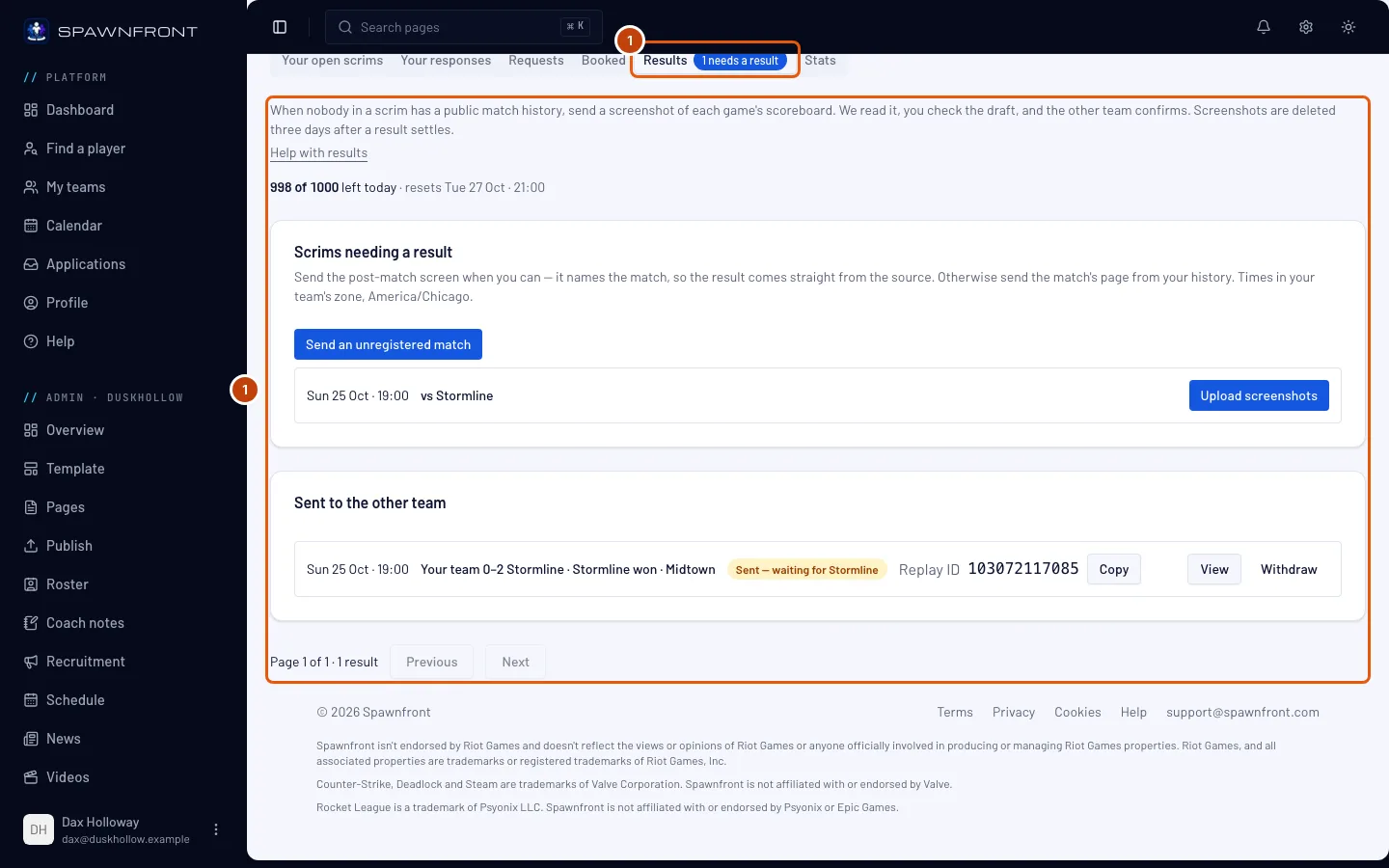
الخطوة 1: افتح النتائج في السكريمات
في القائمة الجانبية، تحت قائمة إدارة فريقك (الإدارة · واسم فريقك)، اضغط السكريمات، ثم اضغط تبويب النتائج تحت البحث. إذا كنت تدير عدة فرق، افتح اسم فريقك تحت الإدارة أولًا. يمكنك أيضًا الضغط على احسم النتيجة بلقطة شاشة في صف سكريم تم لعبه في صفحة المباريات، فيفتح التبويب نفسه.
ستظهر لك: النتائج، مع عدد لقطات الشاشة المتبقية لفريقك اليوم — مثل 14 من 20 متبقية اليوم — فوق سكريمات تحتاج إلى نتيجة.
الخطوة 2: ارفع لقطات الشاشة
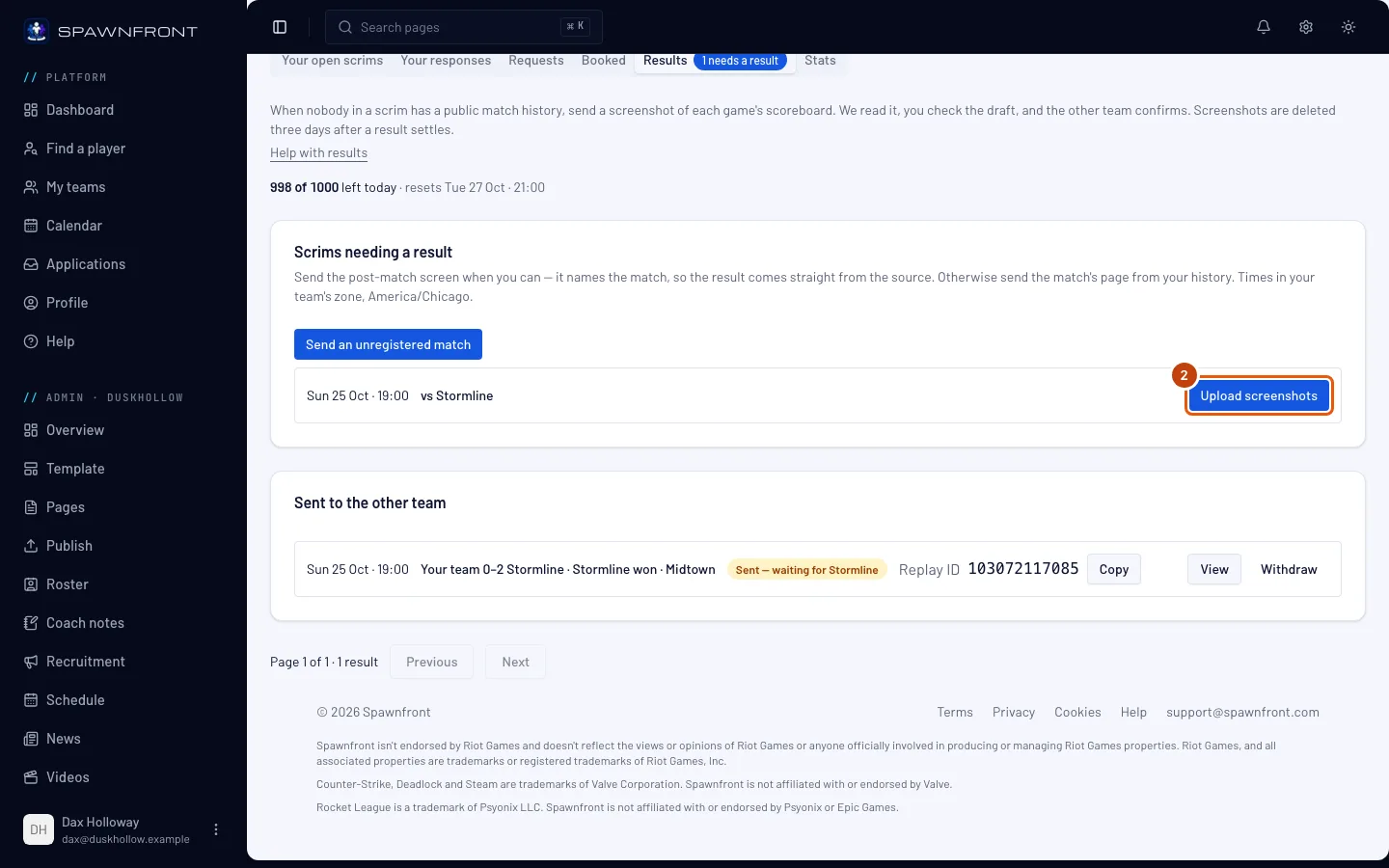
في صف السكريم، اضغط رفع لقطات الشاشة، ثم اختر الملفات واختر حتى 10 صور مرة واحدة — صورة لكل مباراة في السكريم. إذا اخترت أكثر تُقرأ أول 10؛ اختر الباقي بعد انتهائها. يمكنك أيضًا إفلاتها في المربع. تُقرأ كل صورة في متصفحك، واحدة تلو الأخرى، لذا أبقِ الصفحة مفتوحة حتى تنتهي القائمة.
ستظهر لك: قائمة مرقّمة بملفاتك، يظهر على كل منها قيد الانتظار، ثم جارٍ القراءة…، ثم تمت القراءة — المسودة جاهزة مع زر راجع المسودة. إذا اخترت صورة واحدة، تُفتح مسودتها تلقائيًا مع تمت قراءة لقطة الشاشة. راجع المسودة ثم أرسلها. في Overwatch، يظهر على صفحة Summary تمت القراءة — أُضيفت إلى مسودة صفحة Teams الخاصة بها: أرسلها مع صفحة Teams، في الدفعة نفسها أو بعدها. إذا كانت Rivals Island قد سجّلت مباراة Marvel Rivals مسبقًا، يظهر على الملف سُجّلت من مصدر المباراة ولا يوجد ما تصحّحه. إذا لم يستطع متصفحك قراءة صورة خلال دقيقة، تُفتح مسودتها فارغة لتملأها.
كل لقطة شاشة تُقرأ تُحسب من قراءات اليوم، حتى المرفوضة. قد يظهر على الملف مرفوضة — نفس مباراة الملف ورقم (اخترت لقطتين لمباراة واحدة)، أو مرفوضة — ليست لوحة نتائج Marvel Rivals (أو مثلها للعبتك، مثل مرفوضة — ليست تقرير مباراة Overwatch)، أو مرفوضة — والسبب. إذا نفدت حصة فريقك في المنتصف، يظهر على الملفات المتبقية لم تُقرأ — لم يتبقَّ شيء اليوم؛ ارفعها بعد الوقت الذي تعرضه النتائج.
في صف فريق Overwatch يوجد أيضًا رفع سجل Workshop بجانبه: راجع احسم سكريم Overwatch بسجل Workshop.
الخطوة 3: صحّح المسودة
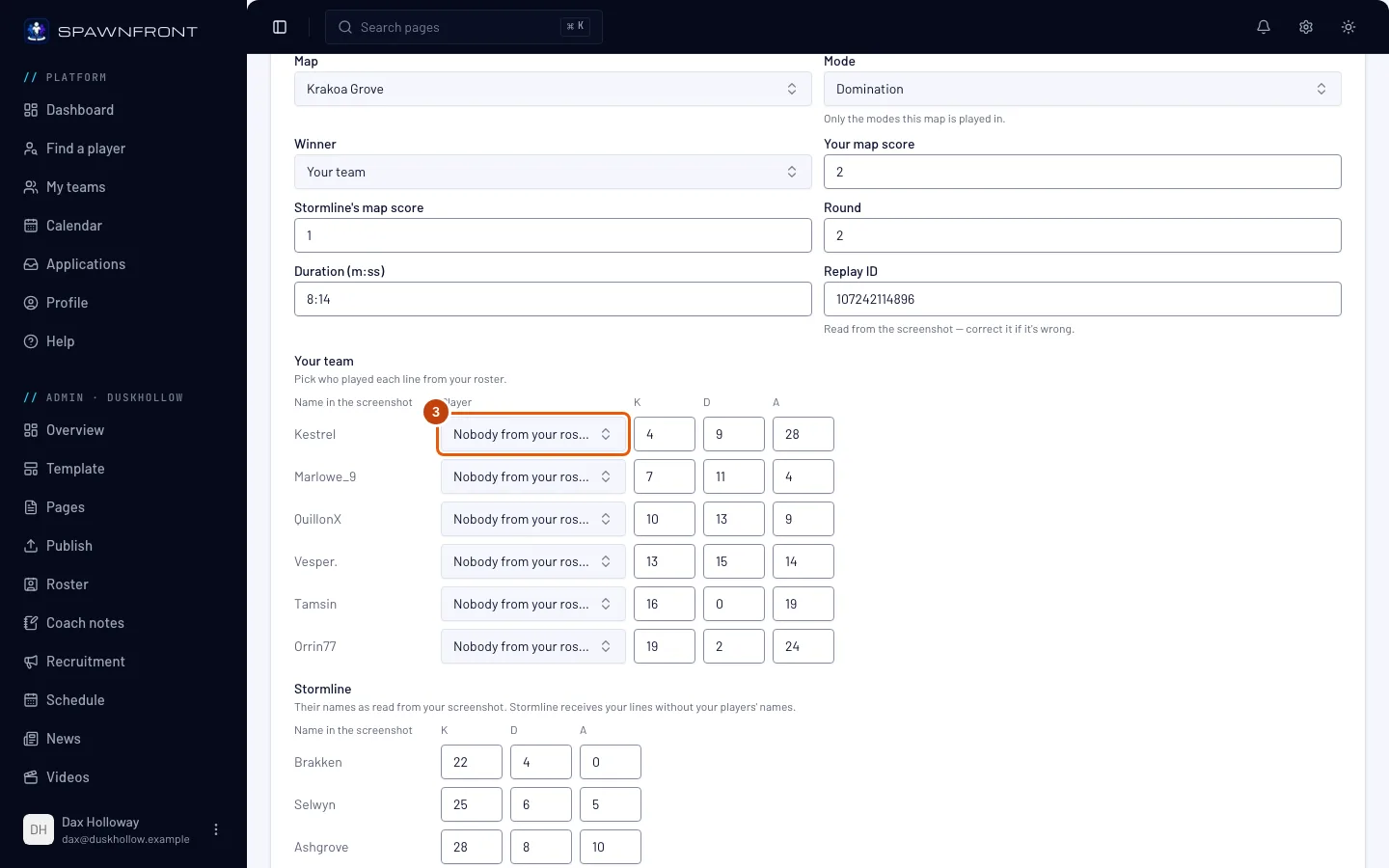
اضغط راجع المسودة بجانب ملف، أو صحّح المسودة في صفه تحت مسودات للتصحيح — يظهر على الصف مسودة — راجعها ثم أرسلها. يُفتح مربع صحّح المسودة. راجع الخريطة — في Marvel Rivals يحمل اسمها منطقتها، مثل Tokyo 2099: Spider-Islands — والنمط، الذي يعرض فقط الأنماط التي تُلعب على تلك الخريطة. لا يوجد أيٌّ منهما في League of Legends: كل مباراة على Summoner's Rift. راجع الفائز ونتيجتك على الخريطة والجولة والمدة (د:ثث).
يعتمد حقل الإعادة على اللعبة. يُقرأ Replay ID في Marvel Rivals من لقطة الشاشة: صحّحه إن كان خطأ — طوله من 10 إلى 13 رقمًا. في Overwatch، اكتب رمز الإعادة من History → Replays → Share إذا احتفظت بالإعادة — ستة أحرف وأرقام. في Counter-Strike 2، الصق رمز المشاركة أو رابط المشاركة من صفحة Watch للمباراة. لا يوجد حقل إعادة في League of Legends وValorant.
ثم راجع قتلات ووفيات ومساعدات كل لاعب، تحت العناوين K وD وA، وأرقام اللعبة الأخرى بجانبها: Lvl وCS وGold في League of Legends؛ ACS وEcon وFB وPlants وDefuses في Valorant؛ HS % وDMG في Counter-Strike 2؛ Souls في Deadlock. في Overwatch، يعرض السطر الذي طابقته صفحة Summary الأبطال الذين لعب بهم ذلك اللاعب. اختر لاعبيك لأسطر فريقك؛ الاسم الذي تعرضه لقطة الشاشة ولا يوجد في تشكيلتك يبقى لا أحد من تشكيلتك. اضغط حفظ لتحتفظ بتصحيحاتك لوقت لاحق.
لا تسمّي إلا لاعبي فريقك. تعرض أسطر الفريق الآخر أسماءهم كما قُرئت من لقطتك وأرقامهم؛ ويستلم الفريق الآخر أسطرك دون أسماء لاعبيك.
ستظهر لك: تم حفظ المسودة.
الخطوة 4: أرسلها إلى الفريق الآخر
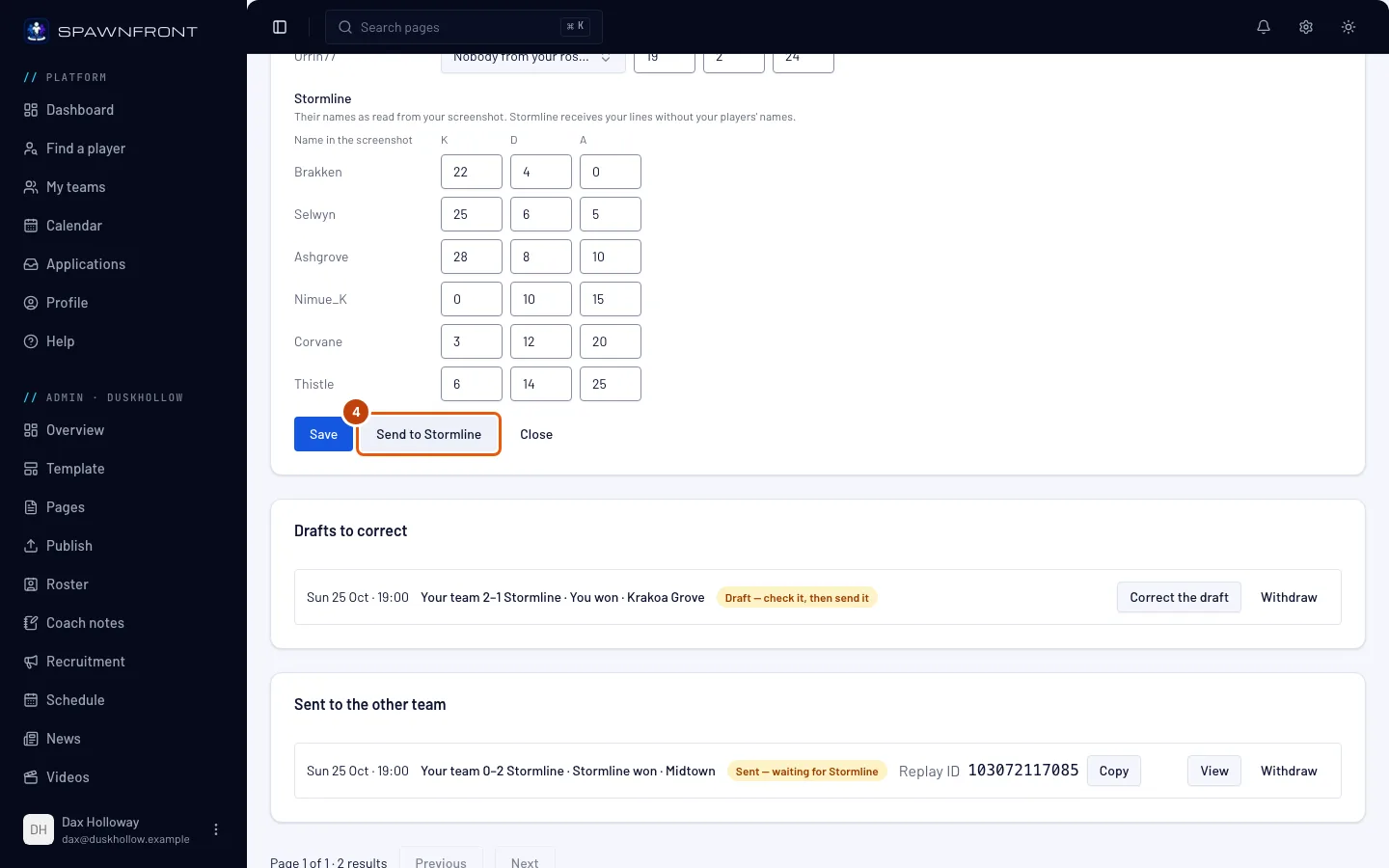
اضغط Send to واسم الفريق الآخر — يحفظ تصحيحاتك أيضًا.
ستظهر لك: أُرسلت للتأكيد، ويظهر على الصف تحت أُرسلت إلى الفريق الآخر أُرسلت — بانتظار الفريق الآخر. يصل إشعار إلى مالكهم ومشرفيهم.
الخطوة 5: الفريق الآخر يؤكد أو يعترض
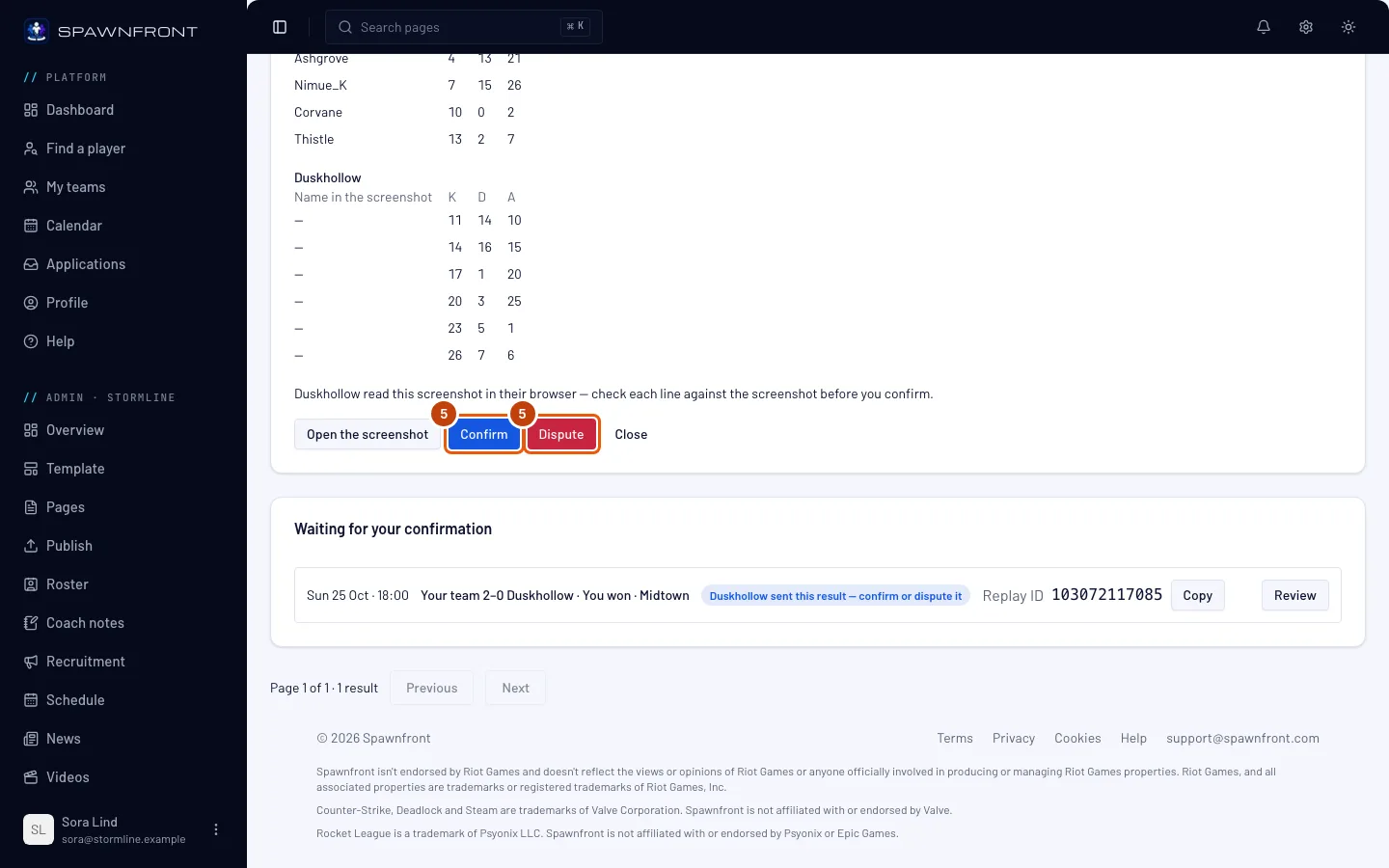
تحت النتائج في صفحة السكريمات لديهم، تكون النتيجة تحت بانتظار تأكيدك. يضغط الفريق الآخر مراجعة، ثم تأكيد أو اعتراض. يصلك إشعار عندما يردّون. لأن لقطة الشاشة قُرئت في متصفحك، يرون اسم فريقك متبوعًا بـ قرأ هذه اللقطة في متصفحه — راجع كل سطر مقابل لقطة الشاشة قبل التأكيد. فوق الأزرار. في Overwatch، يعرض افتح صفحة الملخص بجانب فتح لقطة الشاشة صفحة Summary التي اقترنت بها المسودة.
ضد فريق ليس على Spawnfront، لا يوجد فريق آخر يردّ: بعد إرسالها، يؤكدها مالكو فريقك ومشرفوه عبر تأكيد، ولا يمكن لأحد الاعتراض عليها. لا يؤكد الأعضاء أيًّا منها، حتى المسموح لهم بتأكيد النتائج.
ستظهر لك: يظهر على صفك تحت محسومة أكّده الفريق الآخر، وتُحسب المباراة في نتيجة السكريم — أو اعترض عليه الفريق الآخر. النتيجة المعترض عليها لا تُحسب في أي مكان؛ ويمكن لكل فريق إدخال نتيجته يدويًا في صفحة المباريات الخاصة به.
بعد إرسال النتيجة أو تأكيدها، يعرض صفها Replay ID من المسودة (رمز الإعادة في Overwatch، ورمز المشاركة في Counter-Strike 2) مع نسخ، للفريقين. ويجد كل فريق رمز المباراة المؤكدة أيضًا في صفحة المباراة تحت المباريات.
كيف تعرف أن الأمر نجح
- يظهر على الصف أكّده الفريق الآخر، تحت محسومة.
- تعرض صفحة المباريات لفريقك المباراة ضمن نتيجة السكريم.
أرسلها من Discord. في خادم Discord مرتبط بفريقك، اكتب /scrim result وأرفق لقطة الشاشة بالأمر — لمجموعة مباريات، أرفق حتى عشر (screenshot، screenshot2 … screenshot10)؛ تصبح كل واحدة مسودة مستقلة ويعدّها الرد، مع عدد القراءات المتبقية لفريقك اليوم. إذا كانت عدة فرق لك تشترك في الخادم، اضبط خيار team على اسم فريقك. يقبل خيار team اسم فريقك أو اسمه الكامل، مثل Blades · Team 1؛ إذا كان لفريقين من فرقك الاسم نفسه، اكتب الاسم الكامل، وإذا كان لفريقين من فرقك في لعبتين مختلفتين الاسم الكامل نفسه، اختر الذي يحمل لعبتك من اقتراحات الخيار. في Overwatch، أرفق صفحة Teams لكل تقرير مباراة قبل صفحة Summary: تُقرأ بترتيب إرفاقها. يقرأها Spawnfront لآخر سكريم لفريقك ينتظر نتيجة، ويرد عليك وحدك: جارٍ قراءة لقطة الشاشة… تظهر المسودة تحت النتائج في السكريمات خلال دقيقة؛ إن لم تظهر، ارفعها هناك. خلال دقيقة يتغير الرد إلى تمت قراءتها لـ فريقك — راجع المسودة.، مع زر راجع المسودة يفتح النتائج في صفحة السكريمات. صحّح المسودة وأرسلها هناك، كما سبق. على صفحة Summary في Overwatch يكون الرد أُضيفت صفحة Summary إلى مسودة صفحة Teams لـ فريقك — راجع المسودة. إذا كانت Rivals Island قد سجّلت المباراة، يكون الرد سجّلت Rivals Island هذه المباراة — إنها على السكريم. ولا يوجد ما تصحّحه. يجب أن يكون حساب Discord مرتبطًا بحسابك في Spawnfront (راجع سجّل الدخول عبر Discord)، والخادم مرتبطًا بفريقك (راجع اربط خادم Discord).
لا يرى لقطة الشاشة إلا أعضاء فريقك ومالكو الفريق الآخر ومشرفوه، وتُحذف بعد ثلاثة أيام من تأكيد النتيجة أو الاعتراض عليها أو سحبها. لا يقرأ Spawnfront أبدًا الضرر أو العلاج أو التخفيف من لقطة شاشة Marvel Rivals أو Overwatch.
هل يبدو شيء غير صحيح؟
لقطة الشاشة مرفوضة
يجب أن تكون لوحة نتائج مباراة واحدة بصيغة PNG أو JPEG أو WebP، بدقة 1280×720 أو أكثر (و1600×900 أو أكثر في Valorant) وبحجم 8 MB كحد أقصى، وألا تكون قد أرسلتها لهذا السكريم من قبل — ولا لقطة أخرى لمباراة أُرسلت من قبل. مرفوضة — نفس مباراة الملف ورقم تعني أن ملفين مما اخترت يعرضان المباراة نفسها: يُحتفظ بالأول. التقطها من اللعبة من جديد إذا كانت مقصوصة أو تغيّر حجمها. يمكن للفريق المجاني قراءة 5 لقطات شاشة خلال 24 ساعة وللفريق الذي لديه موقع 20، وكل لقطة يقرأها Spawnfront تُحسب، حتى لو رفضها بعد ذلك.
تقول الرسالة إن فريقك قرأ كل لقطات الشاشة المتاحة له في آخر 24 ساعة
يظهر في النتائج قرأ فريقك 5 لقطات شاشة (20 للفريق الذي لديه موقع) في آخر 24 ساعة. يمكنك الرفع مجددًا ثم يوم ووقت، ويكون رفع لقطات الشاشة معطّلًا. تبدأ الـ24 ساعة من أول لقطة شاشة قرأها فريقك. تبقى مسوداتك مفتوحة: لا يزال بإمكانك تصحيحها وإرسالها.
تقول الرسالة «يتكوّن Replay ID من 10 إلى 13 رقمًا.»
Replay ID الذي كتبته قصير جدًا أو طويل جدًا أو فيه شيء غير الأرقام. انسخه من لقطة الشاشة مجددًا، أو امسح الحقل إذا لم تعرض اللقطة أي رقم. لا يعمل حفظ وSend to حتى يصبح صحيحًا. في Overwatch تكون الجملة رمز الإعادة ستة أحرف وأرقام.، وفي Counter-Strike 2 يبدأ رمز المشاركة بـ CSGO- ويتكوّن من خمس مجموعات من خمسة أحرف وأرقام.: انسخ الرمز مجددًا، أو امسح الحقل.
تطلب منك الرسالة إرسال صفحة Teams لهذه المباراة أولًا
يظهر في الصفحة أرسل صفحة Teams لهذه المباراة أولًا: تملأ صفحة Summary الخريطة والنتيجة والمدة في صفحة Teams التي يطابقها سطرها. تنضم صفحة Summary في Overwatch إلى مسودة صفحة Teams موجودة على هذا السكريم يحمل سطرها نفس القتلات والمساعدات والوفيات التي في Summary. ارفع صفحة Teams، ثم Summary مجددًا — أو كلتيهما دفعة واحدة، فتُجرَّب Summary مجددًا بعد قراءة صفحة Teams. كل محاولة تُحسب من قراءات اليوم.
تقول الرسالة «لا يمكن حسم هذا السكريم بلقطة شاشة.»
لم يعد السكريم مفتوحًا: أُلغي، أو حُسم بعد ثلاثة أيام من موعده. أدخل النتيجة يدويًا في صفحة المباريات لفريقك.
تقول الرسالة إن مالكي فريقك ومشرفيه هم من يرسلون نتائج السكريمات
أوقف مالكو فريقك ومشرفوه إرسال النتائج لك. اطلب من أحدهم تفعيل إرسال النتائج لك (راجع اضبط صلاحيات السكريم)، أو أن يرسلها بنفسه.
تقول الرسالة «لم يبدأ هذا السكريم بعد.»
تُرسل النتيجة بعد بدء السكريم. عُد عندما يبدأ — سيظهر حينها تحت سكريمات تحتاج إلى نتيجة.
تقول الرسالة «لا يمكن تسجيل نتيجة لهذا السكريم الآن.»
حجز الفريق الآخر السكريم، ولا يمكن تسجيل نتيجة له حاليًا. اسأل ذلك الفريق عنه، أو أدخل النتيجة يدويًا في صفحة المباريات لفريقك.
زرّا تأكيد واعتراض غير موجودين، وتقول الرسالة إن على شخص آخر الرد
أنت من أرسل النتيجة، أو أنت أيضًا في الفريق الذي أرسلها. فريق يرسل النتيجة والآخر يرد عليها، لذا لا يمكن لأحد تأكيد نتيجته. اطلب من زميل ليس في الفريق الذي أرسلها الضغط على تأكيد أو اعتراض.
أرسلت لقطة الشاشة الخطأ
اضغط سحب في صفها — في مسودة، أو في نتيجة لا تزال أُرسلت — بانتظار الفريق الآخر. يظهر على الصف مسحوبة وينتقل إلى محسومة. ثم ارفع لقطة الشاشة الصحيحة.
تقول الرسالة إن متصفحك لم يستطع قراءة لقطة الشاشة
يظهر في الصفحة تعذّرت قراءة لقطة الشاشة هذه في متصفحك، لذا المسودة فارغة: اكتب الخريطة والنتيجة وسطر كل لاعب من لقطة الشاشة. لم يستطع متصفحك قراءة الصورة خلال دقيقة — غالبًا بسبب جهاز أو متصفح قديم. يُحتفظ بلقطة الشاشة كالمعتاد: املأ منها الخريطة والفائز والنتائج وقتلات ووفيات ومساعدات كل لاعب في المسودة الفارغة، ثم أرسلها. لا ترفع الملف نفسه مجددًا: سيُرفض لأنه أُرسل لهذا السكريم من قبل.
الصورة التي ليست لوحة نتائج لعبتك لا تفتح مسودة أصلًا: تُرفض بجملة تحدد الشاشة المطلوبة، مثل لا تبدو هذه لوحة نتائج Marvel Rivals. أرسل شاشة ما بعد المباراة أو صفحة السجل. وتُرفض لوحة Casual في Counter-Strike 2 بالطريقة نفسها: أرسل لوحة 5v5 لمباراة Premier أو Competitive أو مخصصة.
يظهر اسم على أنه اسم غير مقروء
كان نص لقطة الشاشة صعب القراءة. اختر اللاعب بنفسك في المسودة قبل إرسالها.
اعترض الفريق الآخر على النتيجة
يظهر على صفك اعترض عليه الفريق الآخر، ولا تُحسب النتيجة في أي مكان. تحدّث مع الفريق الآخر، ثم أرسل لقطة أوضح للمباراة نفسها — أو أدخل النتيجة يدويًا في صفحة المباريات لفريقك.
يقول /scrim result إنه لم يستطع قراءة لقطة الشاشة الآن
لم يستطع Spawnfront قراءتها من Discord في تلك اللحظة. اضغط النتائج في صفحة السكريمات تحت الرد وارفع لقطة الشاشة نفسها هناك عبر رفع لقطات الشاشة: تعمل بالطريقة نفسها. إذا قال الرد إن الصورة ليست PNG أو JPEG أو WebP، أو أكبر من 8 MB، أو لا تبدو لوحة نتائج لعبتك، أرسل لقطة شاشة أخرى.
المسودة من /scrim result لا تظهر أبدًا
إذا لم تعرض النتائج أي مسودة جديدة بعد بضع دقائق من جارٍ قراءة لقطة الشاشة…، ارفع اللقطة هناك عبر رفع لقطات الشاشة.
يقول /scrim result إن فريقك ليس لديه سكريم ينتظر نتيجة
يقرأ الأمر لقطة الشاشة لآخر سكريم لفريقك يكون مسجّلًا وتم لعبه ولا يزال مفتوحًا. اضغط النتائج في صفحة السكريمات تحت الرد لترى كل سكريم يمكنك حسمه، وارفعها هناك بدلًا من ذلك. إذا لم يُسجَّل السكريم قط، يعرض الرد أرسلها كمباراة غير مسجّلة — راجع أرسل مباراة غير مسجّلة.
يطلب منك /scrim result ضبط خيار team
أكثر من فريق لك مرتبط بهذا الخادم، أو team الذي كتبته ليس فريقًا تملكه أو تديره هناك. أرسل /scrim result مجددًا مع ضبط team على الاسم الدقيق لفريقك. إذا كان الرد أكثر من فريق لك هنا اسمه…، فهناك فريقان لك يحملان الاسم نفسه: اكتب الاسم الكامل الذي يعرضه، مثل Blades · Team 1.
يقول /scrim result إن مالكي الفريق ومشرفيه، والأعضاء الذين يسمحون لهم بإرسال النتائج، هم وحدهم من يمكنهم إرسال نتيجة سكريم
يكون الرد يمكن فقط لمالكي الفريق ومشرفيه، والأعضاء الذين يسمحون لهم بإرسال النتائج، إرسال نتيجة سكريم، وذلك في الخادم المرتبط بفريقهم. لست في فريق مرتبط بهذا الخادم، أو أوقف فريقك إرسال النتائج لك، أو الخادم غير مرتبط بفريقك بعد. اطلب ذلك من مالك فريقك، أو اربط الخادم أولًا (راجع اربط خادم Discord).
لا يوجد زر رفع لقطات الشاشة
يجب أن يكون السكريم مسجّلًا على Spawnfront — محجوزًا مع الفريق الآخر أو مسجّلًا بالاسم ضد فريق ليس على Spawnfront — وتم لعبه، ولا يزال مفتوحًا: يُحسم السكريم بعد ثلاثة أيام من موعده. السكريم الملغى لا يقبل نتيجة. السكريم الذي لم يُسجَّل قط يُرسَل عبر أرسل مباراة غير مسجّلة — راجع أرسل مباراة غير مسجّلة.
مقالات ذات صلة
لا تزال عالقًا؟ تواصل مع الدعم أو راسلنا على support@spawnfront.com — أخبرنا بالصفحة التي أنت فيها ورقم الخطوة.