
你的通知
右上角的鈴鐺:戰隊的通知、標為已讀、完整清單和行程電子郵件。
適用所有人 · 7 個步驟
事前準備
- 你已經登入。通知來自你所在的戰隊,檢舉的審核結果則來自 Spawnfront 本身。所以沒有戰隊的玩家,要等到自己送出的檢舉審核完成,才會收到通知。
步驟
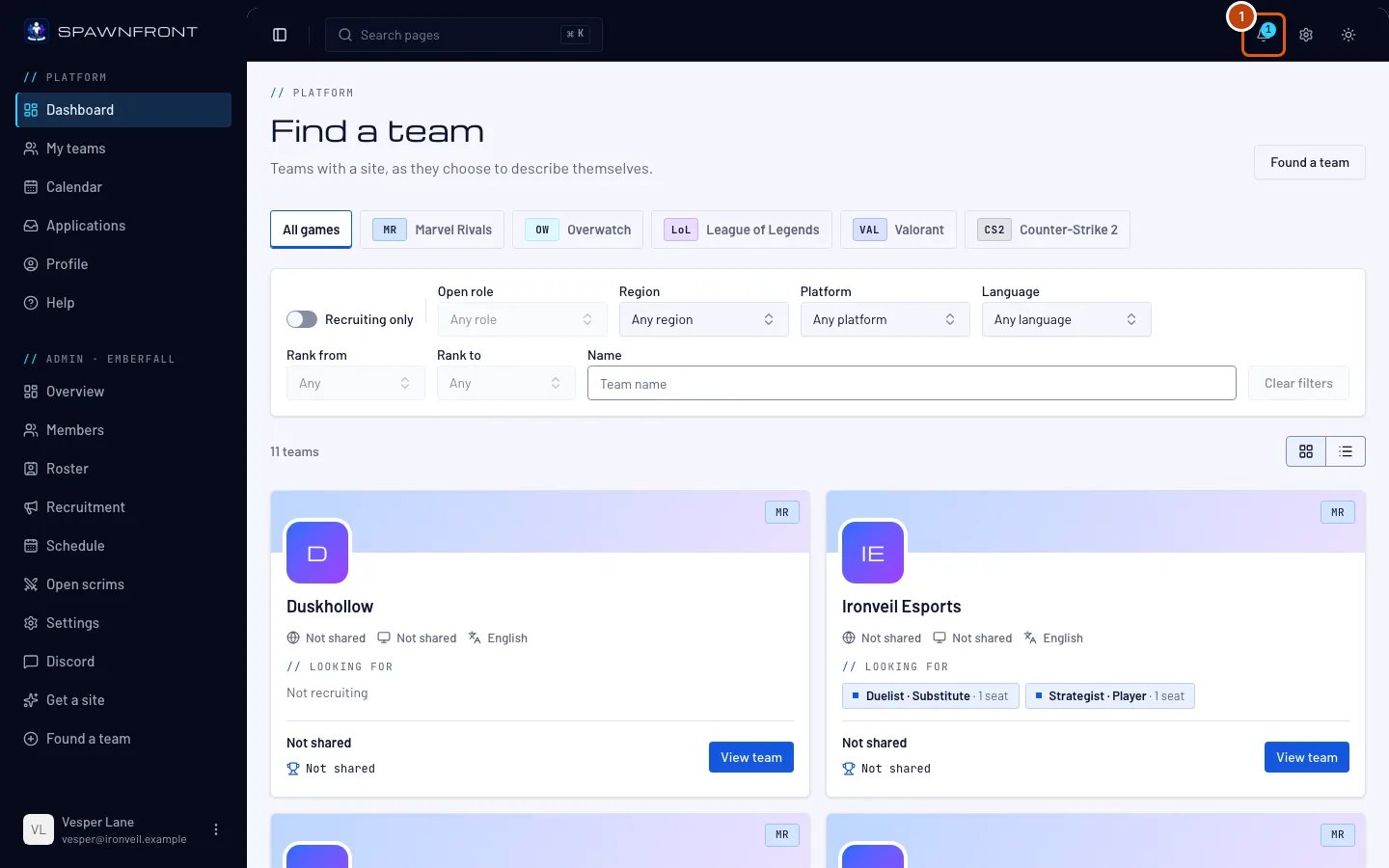
步驟 1:找到鈴鐺
看看任一頁面的右上角。鈴鐺上的數字是你還沒讀的通知數;沒有新通知時,鈴鐺上不會有數字。
步驟 2:打開鈴鐺
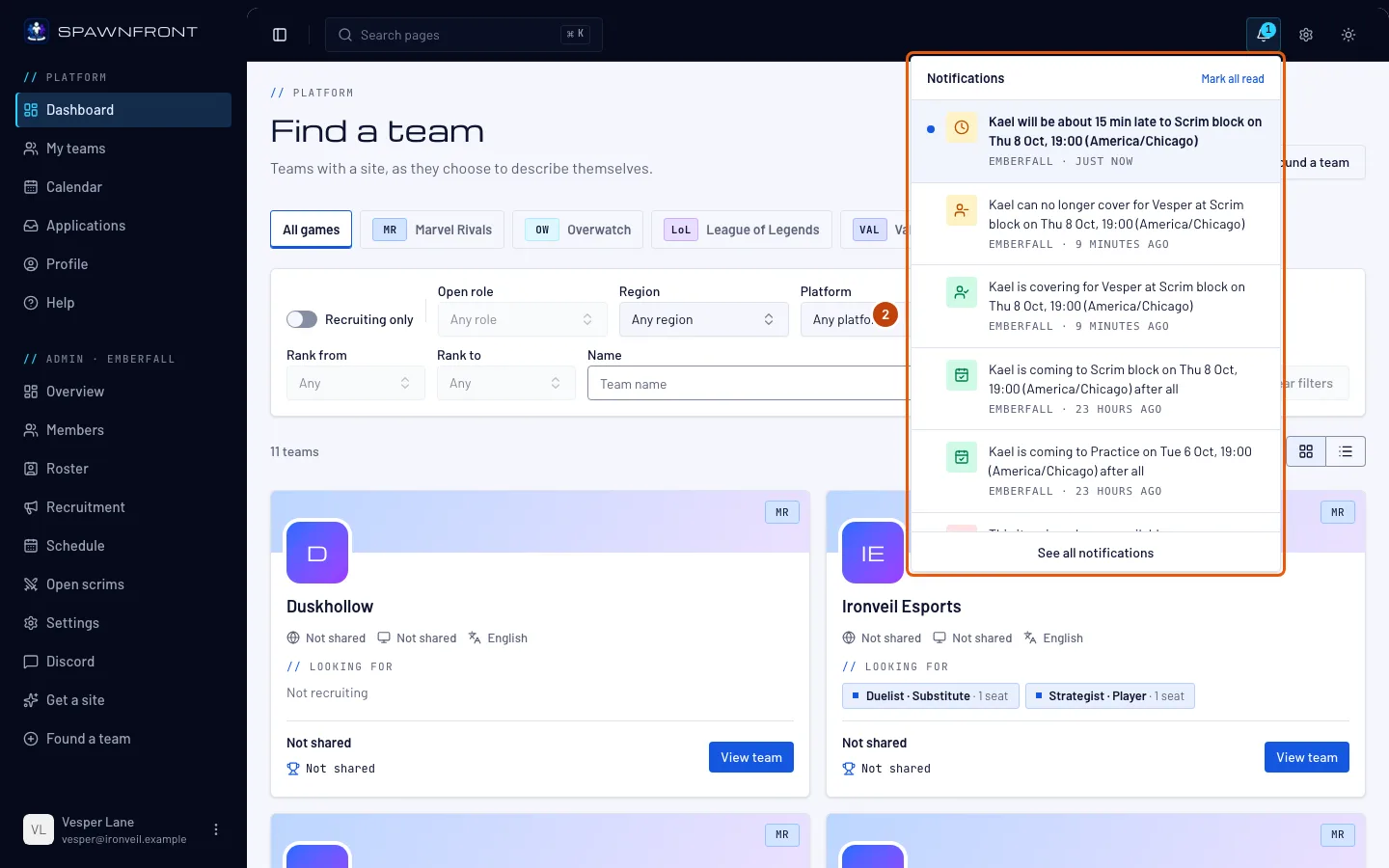
按下鈴鐺。
你應該會看到:通知,最新的通知排在最前面。未讀的通知會有藍點。每則通知會標出所屬戰隊(如果有的話)和收到多久了。
步驟 3:打開通知
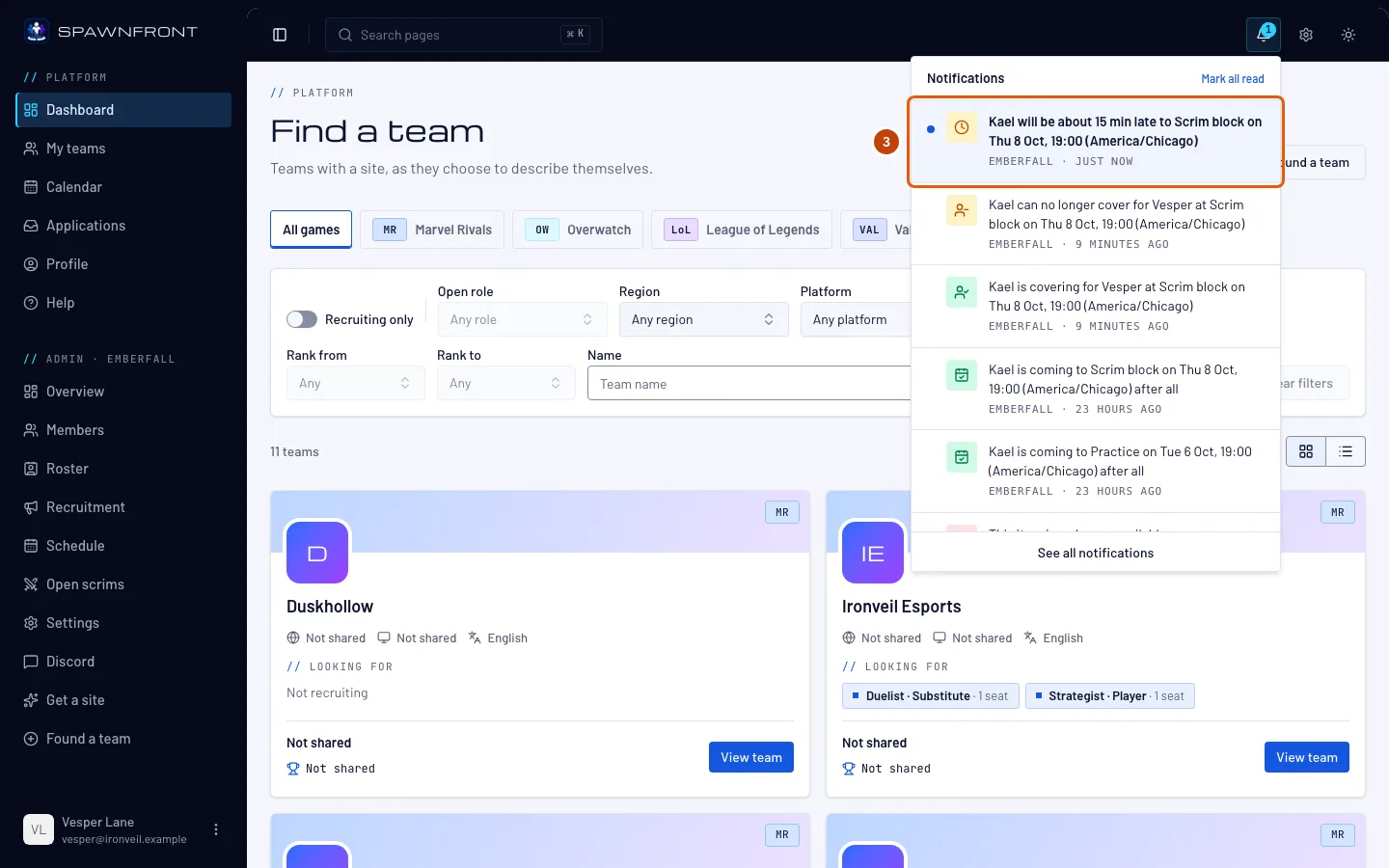
按下通知,就會前往它指向的地方:場次會前往行事曆,申請會前往你戰隊的招募頁面,邀請會前往戰隊的練習賽頁面,邀請申請會前往職缺的申請框,教練分享給你的筆記會前往你的戰隊頁面,檢舉審核結果則會前往說明文章檢舉網站或選手。
打開通知就會標為已讀。
步驟 4:全部標為已讀
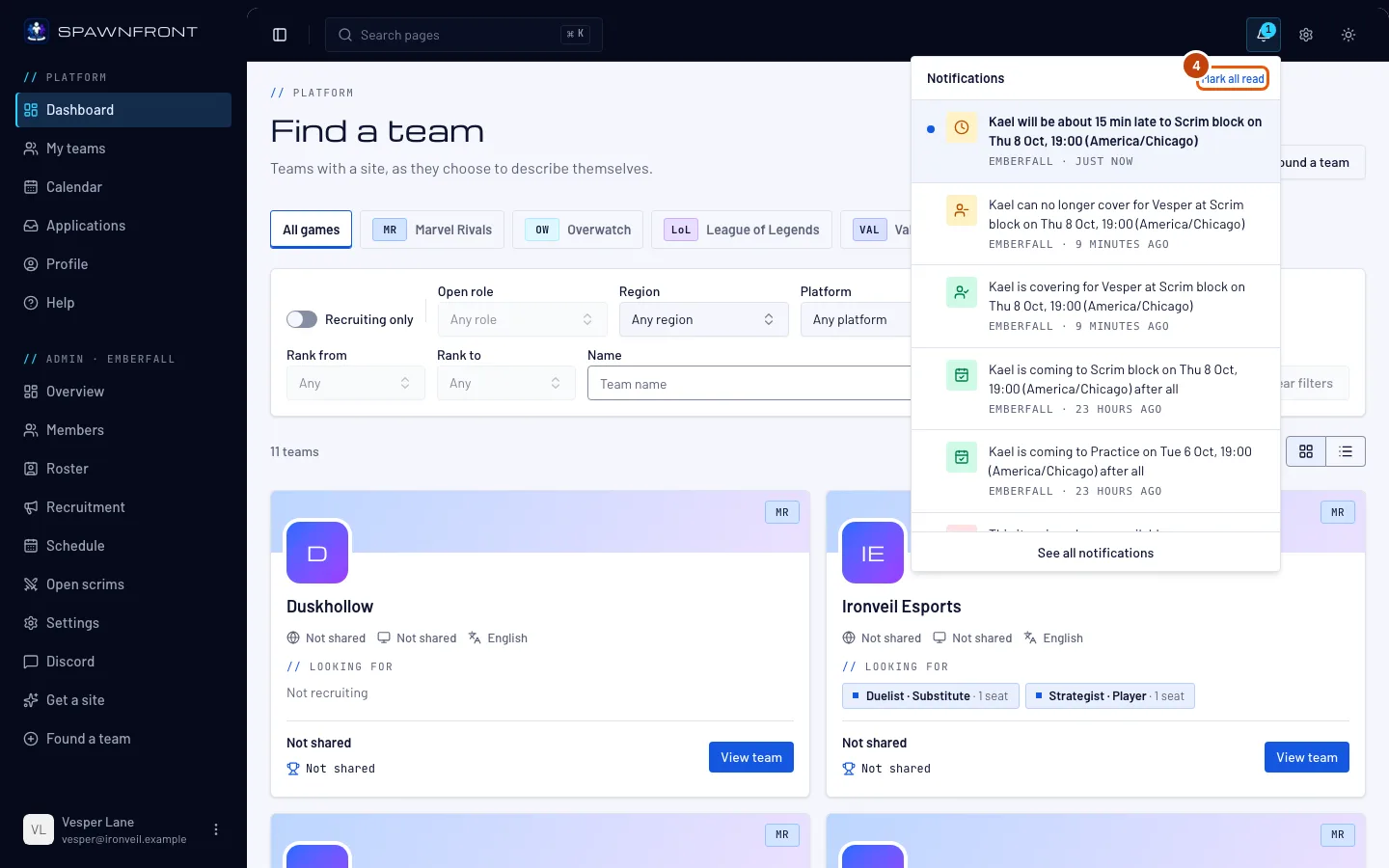
按下面板頂端的 全部標為已讀。
你應該會看到:藍點消失,鈴鐺上也沒有數字。
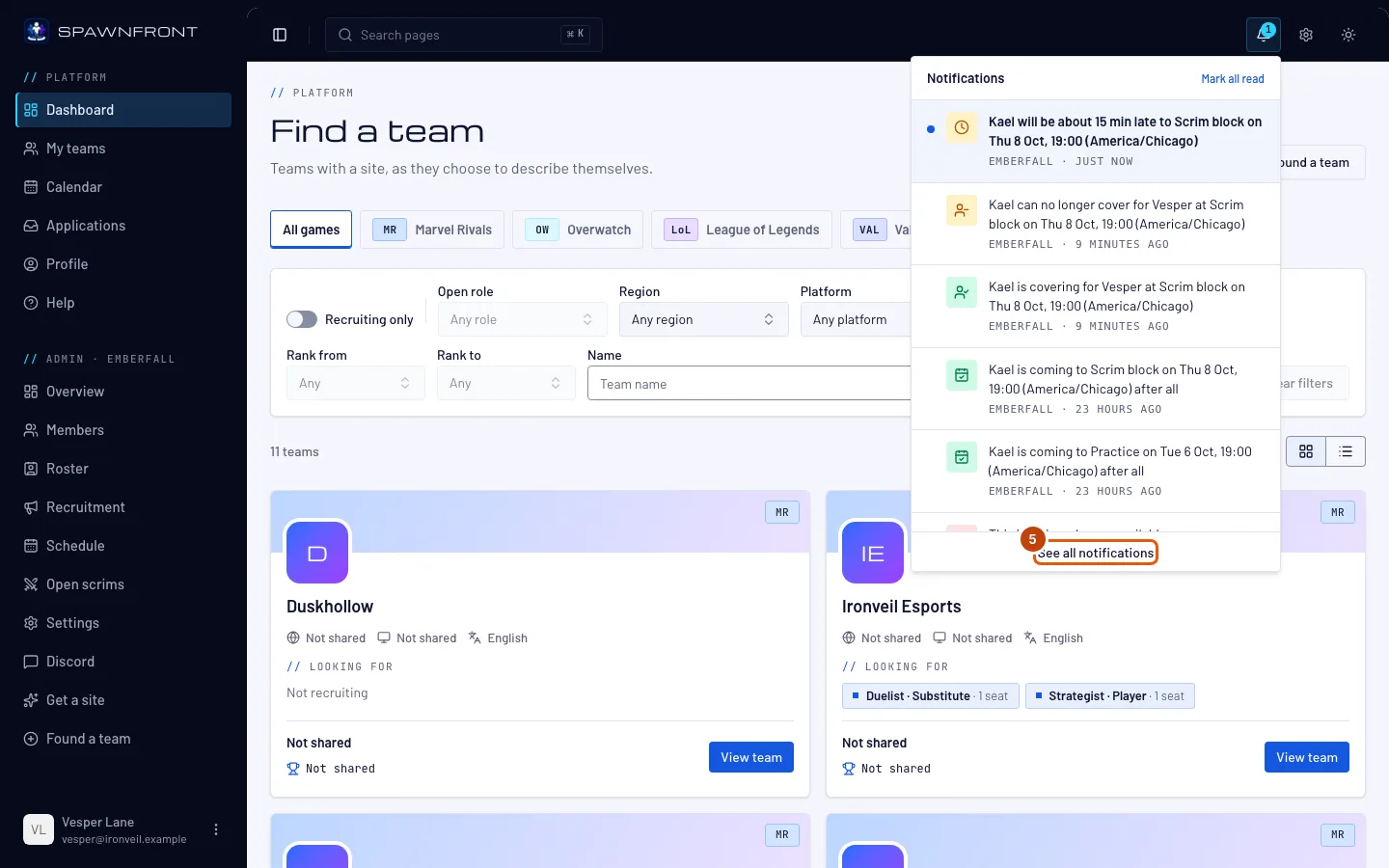
步驟 5:查看所有通知
按下面板底部的 查看所有通知。
你應該會看到:通知頁面,列出過去 90 天的所有通知。按下底部的 顯示更多 查看更早的通知。
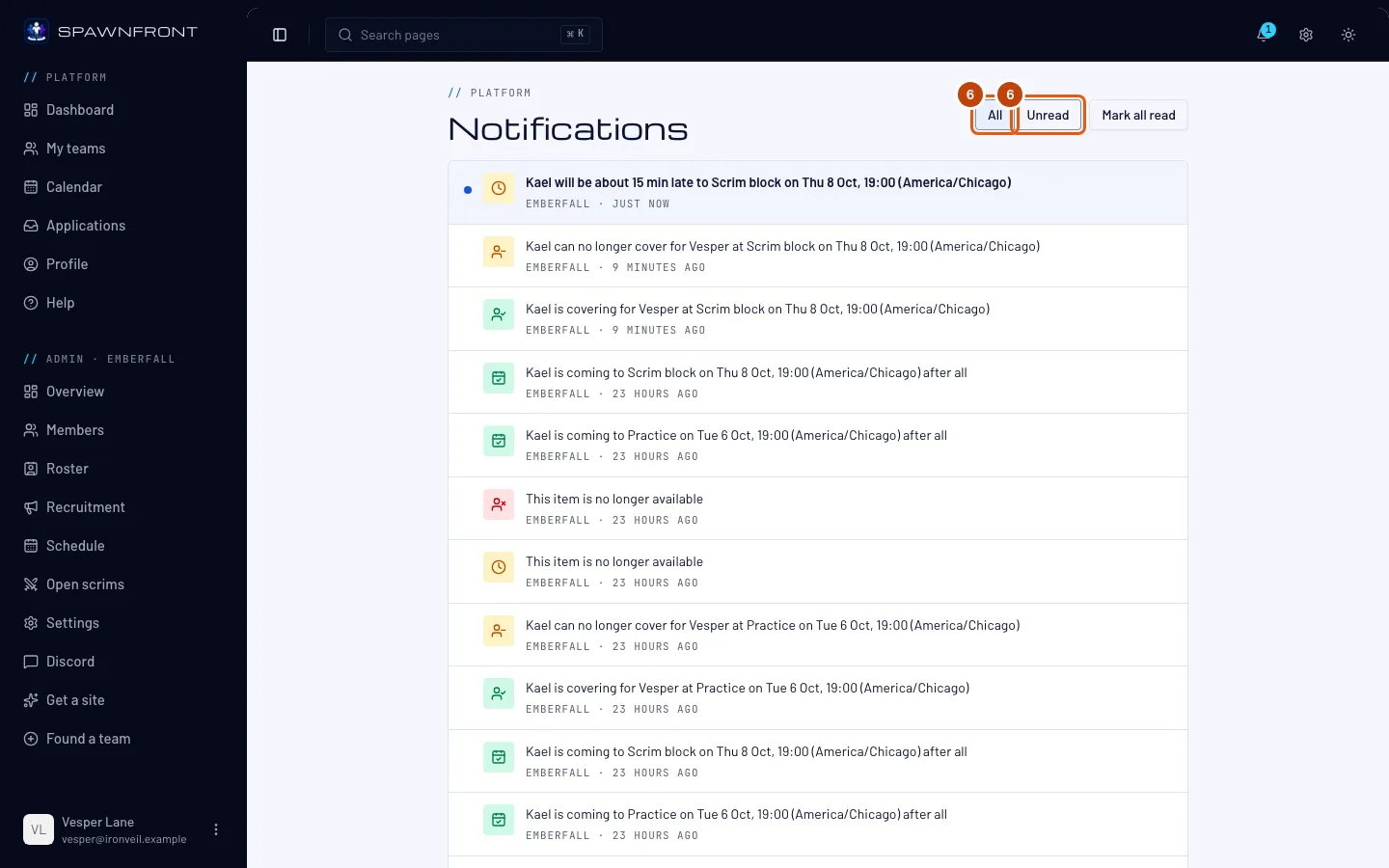
步驟 6:選擇全部或未讀
按 未讀 只看還沒讀的通知,按 全部 就會再顯示所有通知。
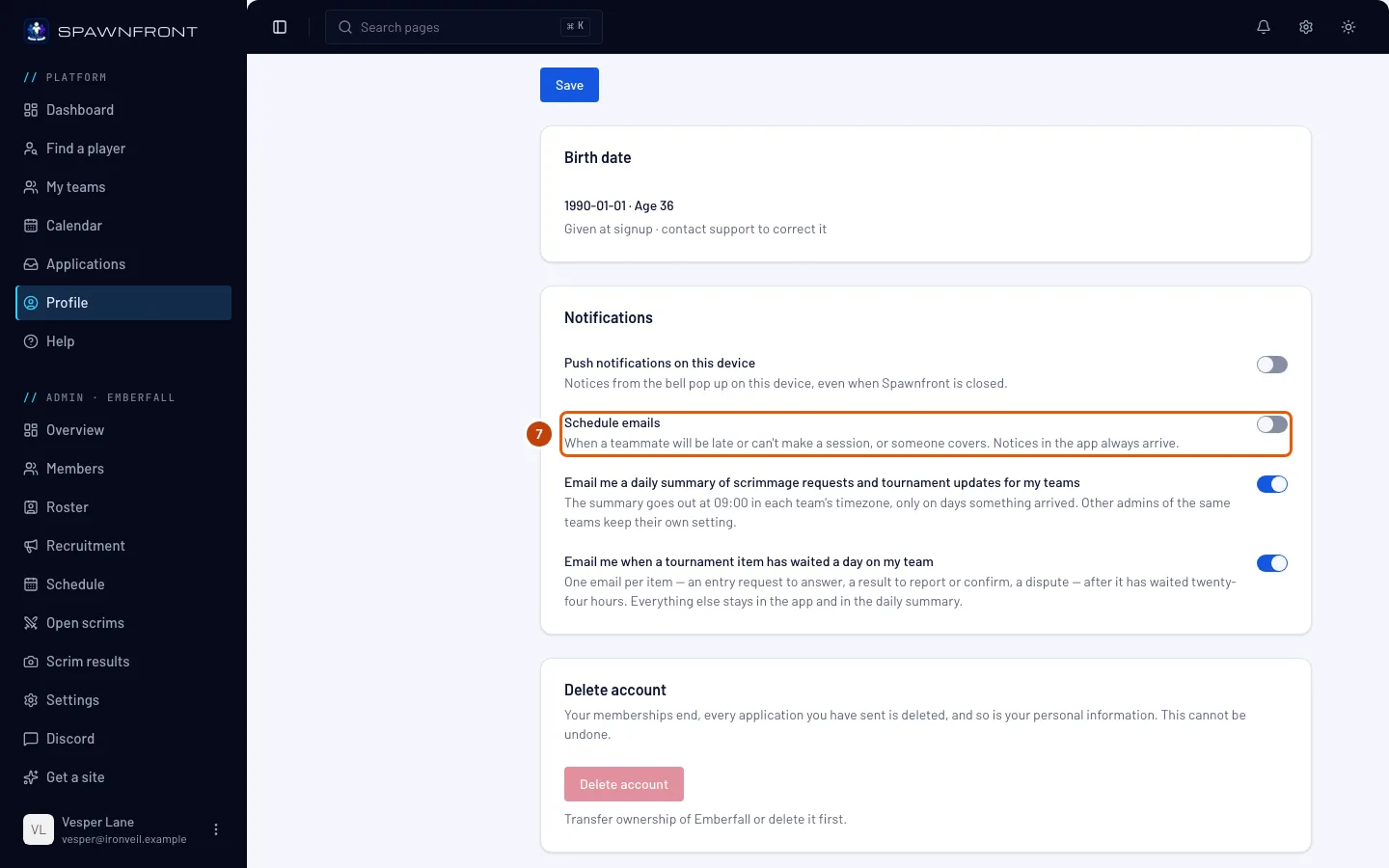
步驟 7:選擇行程電子郵件
在選單中按 個人檔案。在帳號區段找到通知卡片和其中的 行程電子郵件 開關。
遲到、缺席和代打通知也會在大約五分鐘內透過電子郵件寄給你。關閉 行程電子郵件 就能停止這些郵件,**鈴鐺仍會顯示每則通知。**按下開關就會立即儲存。
你應該會看到:「通知設定已儲存」。
如何確認成功
- 隨著你讀取通知,鈴鐺上的數字會減少。
你會收到哪些通知,取決於你的角色。
- **所有成員:**你表示無法參加某個場次時,有人為你代打或取消代打。
- **替補:**有選手會遲到或無法參加場次時,缺席通知會附上 我來代打,請參閱為隊友代打。
- 擁有者和管理員:戰隊的每一則遲到、缺席和代打,以及每則新申請和每則練習賽邀請,都會即時通知。邀請與錦標賽動態的每日電子郵件摘要仍照常寄送。
- **列在「尋找選手」中的選手:**戰隊邀請你申請它的招募職缺,也會寄電子郵件,請參閱在尋找選手中列出自己。
想讓通知在 Spawnfront 關閉時也跳出在手機或電腦上?在同一張通知卡片上開啟 在這台裝置上接收推播通知,請參閱開啟推播通知。
看起來不太對?
通知顯示「此項目已無法使用」
它指向的內容已經變更:隊友撤銷了出席狀態、申請或邀請已不存在、你受邀的職缺已關閉或你已不在尋找選手中,或你已不是該戰隊的管理員或成員。
我關閉了行程電子郵件,卻還是看到通知
這是正常的:這個開關只會停止電子郵件。通知一律會出現在鈴鐺中。
我的舊通知不見了
通知會保留 90 天,之後就會刪除。
相關文章
還是卡住了?聯絡客服或寄信至 support@spawnfront.com,告訴我們你所在的頁面和步驟編號。