
檢舉網站或選手
從網站頁尾或檢舉按鈕,向 Spawnfront 檢舉違規的戰隊網站、戰隊或選手,工作人員審核後你會收到通知。
適用所有人 · 5 個步驟
事前準備
- 你已經登入。沒有帳號,或還沒登入?一樣按下檢舉此網站,系統會先請你登入,再帶你回到表單。新帳號驗證完電子郵件後也會回到表單;如果沒有,再開一次網站上的檢舉此網站連結。
- 你知道要檢舉什麼:戰隊的網站、戰隊或選手,例如冒充其他戰隊或選手、仇恨言論、盜用別人的作品、詐騙、垃圾訊息。
- 如果要回報你自己帳號的問題,或有功能無法使用,請改用聯絡客服。
步驟
步驟 1:按下檢舉此網站或檢舉
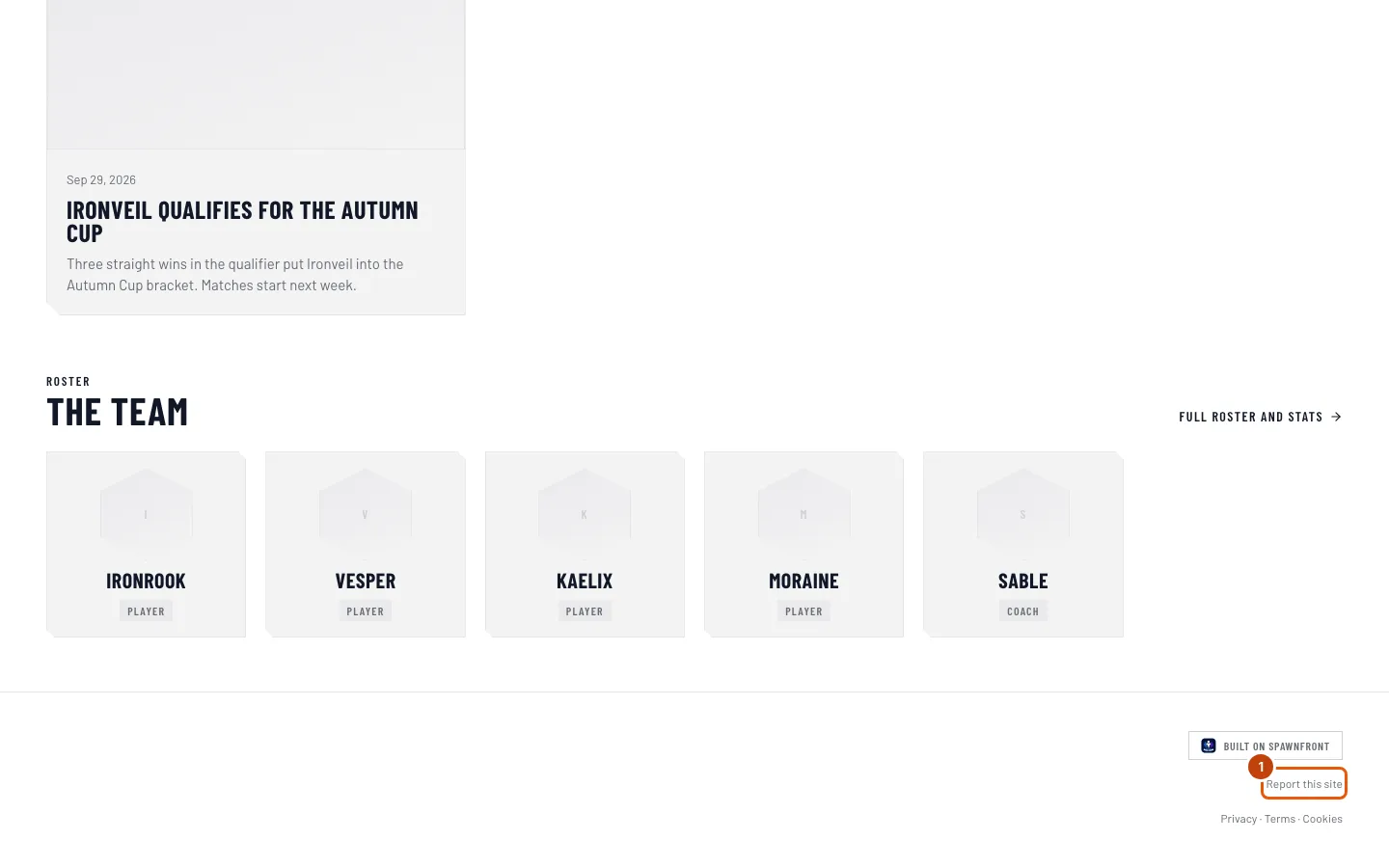
在戰隊網站上,捲到任一頁面的最下方,按下 由 Spawnfront 打造 下方的 檢舉此網站。
在 Spawnfront 裡,則改按 檢舉:位置在戰隊頁面上方、選手卡上,或尋找選手裡的選手頁面上。
你會看到:檢舉此網站、檢舉此戰隊或檢舉此選手,下方顯示你要檢舉的對象,例如「戰隊網站 · Ironveil Esports」。
步驟 2:選擇檢舉原因
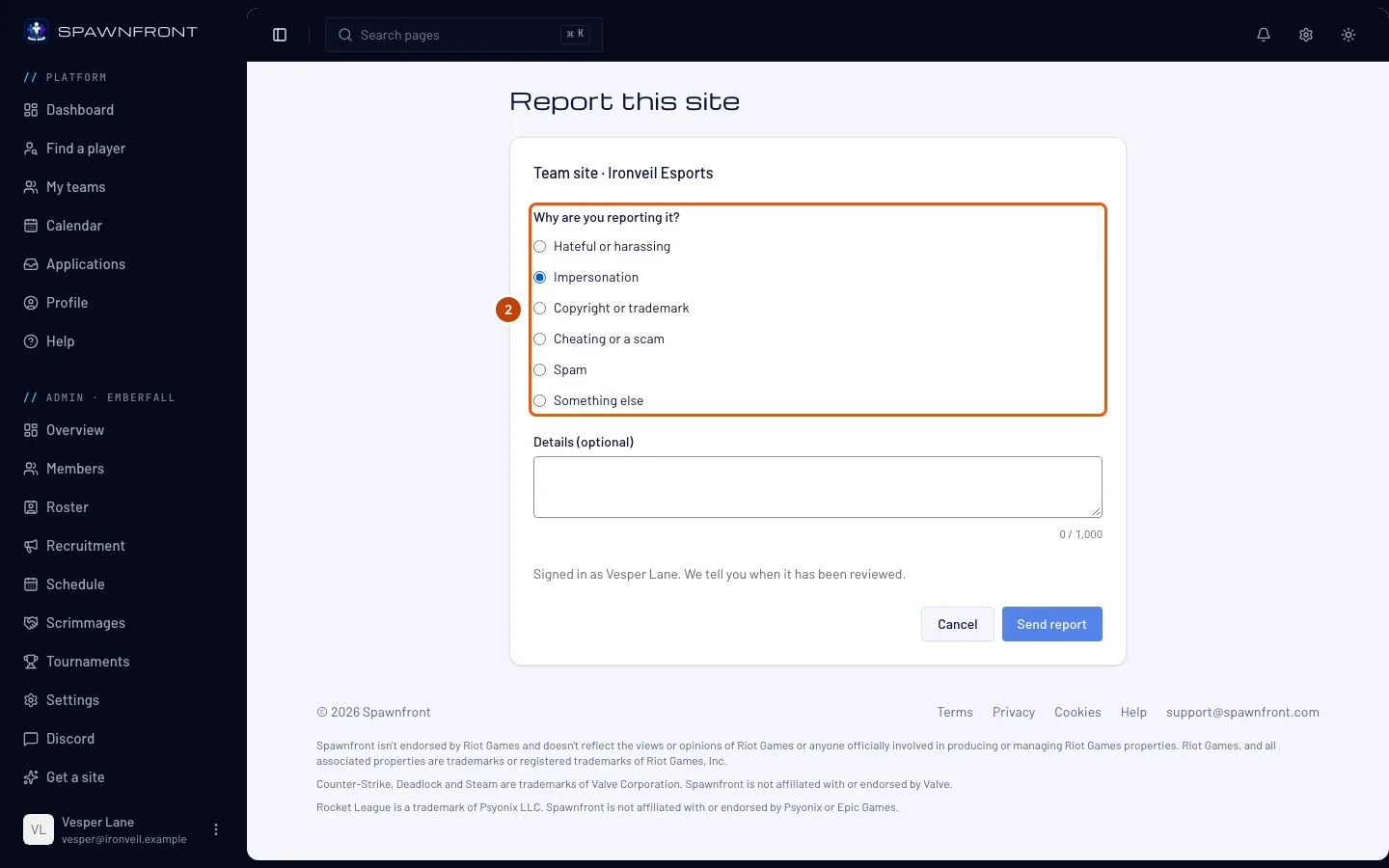
在 你為什麼要檢舉? 下方選一個:仇恨或騷擾、冒充他人、著作權或商標、作弊或詐騙、垃圾訊息 或 其他原因。
你會看到:你選的原因已被選取。選好原因之前,送出檢舉會一直是灰色的。
步驟 3:有需要就補充說明
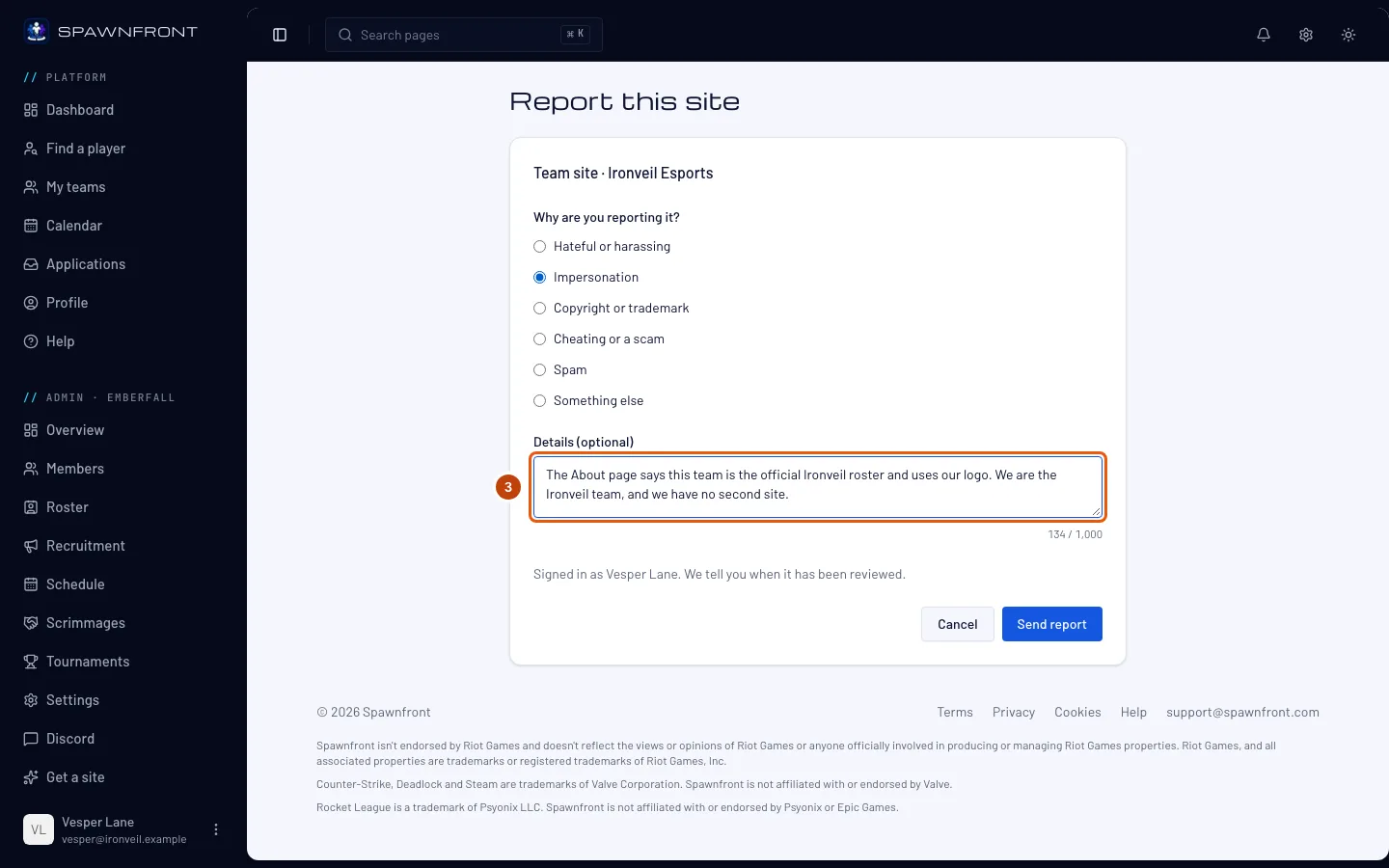
這個步驟可以跳過。在 詳細說明(選填) 裡寫下哪裡有問題、在哪裡,例如頁面、選手、內容。最多 1,000 個字元。
你會看到:框框下方的字數,例如「143 / 1,000」。
步驟 4:按下送出檢舉
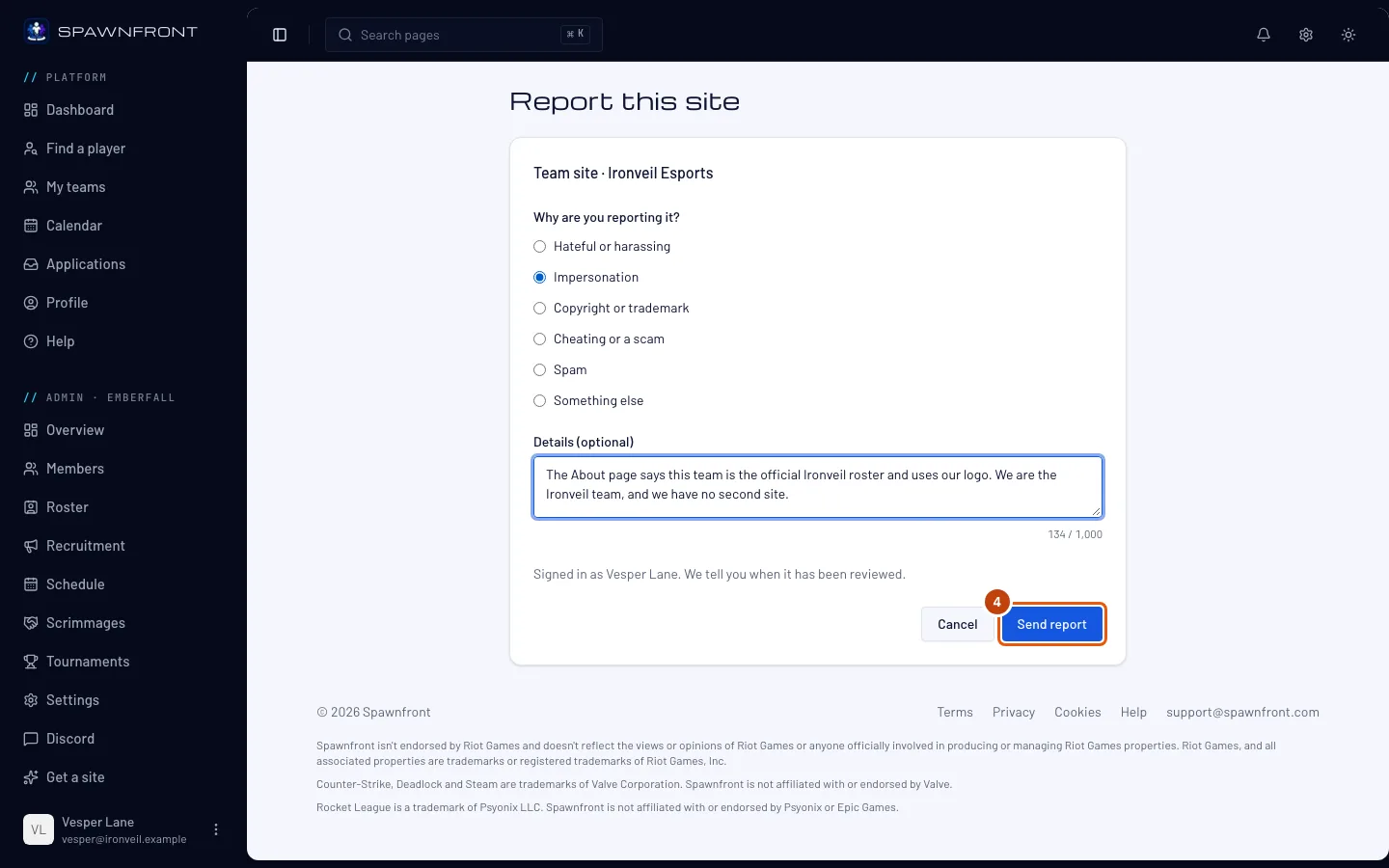
按下 送出檢舉。
你會看到:已送出檢舉,以及「謝謝。審核完成後,我們會在通知中告訴你。」,還有 返回 可以回到你檢舉的地方。
步驟 5:等待通知
Spawnfront 的工作人員會查看每一則檢舉。審核完你的檢舉後,鈴鐺會顯示「你的檢舉已審核完成。謝謝你告訴我們。」請參考你的通知。
被檢舉的戰隊或選手永遠不會知道是誰檢舉的,你也不會得知工作人員做了什麼處理。
如何確認成功
- 頁面顯示已送出檢舉。
- 之後,鈴鐺會顯示「你的檢舉已審核完成。謝謝你告訴我們。」按下它會開啟這篇文章。
看起來不太對?
顯示我已經檢舉過了
「你已經檢舉過了。」代表你對同一個網站、戰隊或選手的檢舉還在處理中,工作人員已經收到了。不用再送一次,審核完成後你會收到通知。審核完之後,你就可以再檢舉一次。
顯示我今天已送出十則檢舉
「你今天已送出十則檢舉。請明天再試。」你每天最多可以送出十則檢舉。剩下的明天再送;如果很緊急,請使用聯絡客服。
顯示找不到我要檢舉的對象
「找不到你要檢舉的對象。」代表它已經不存在了:網站被下架或已取消發布、戰隊已刪除,或選手已離開隊員名單或取消列出。已經沒有可以檢舉的東西了。如果你是從網站預覽開啟連結的,請改從已發布的網站開啟檢舉此網站。
顯示我不能檢舉自己
「你不能檢舉自己。」你是在自己的選手卡或選手頁面上開啟了檢舉。如果要回報自己帳號的問題,請在該頁面按下 聯絡客服。
送出檢舉一直是灰色的
在**你為什麼要檢舉?**下方選一個原因,這是必填的。詳細說明可以不填。
我想知道檢舉的處理結果
工作人員不會透露對檢舉做了什麼處理,被檢舉的戰隊或選手也永遠不會知道是誰檢舉的。通知只會告訴你檢舉已審核完成。如果問題還在,請再檢舉一次。
相關文章
還是卡住了?聯絡客服或寄信至 support@spawnfront.com,告訴我們你所在的頁面和步驟編號。