
開啟推播通知
在手機或電腦上以跳出通知接收消息,就算 Spawnfront 已關閉也行,每台裝置各一個開關。
適用所有人 · 5 個步驟
事前準備
- 你已經登入。
- 在 iPhone 或 iPad 上,你已安裝 Spawnfront,並從主畫面圖示開啟它。Apple 只允許在這種情況下接收推播通知(iOS 16.4 以上)。請參閱安裝 Spawnfront App。
- 在電腦或 Android 手機上,任何較新版本的 Chrome、Edge、Firefox 或 Safari 都可以,瀏覽器或已安裝的 App 都行。
步驟
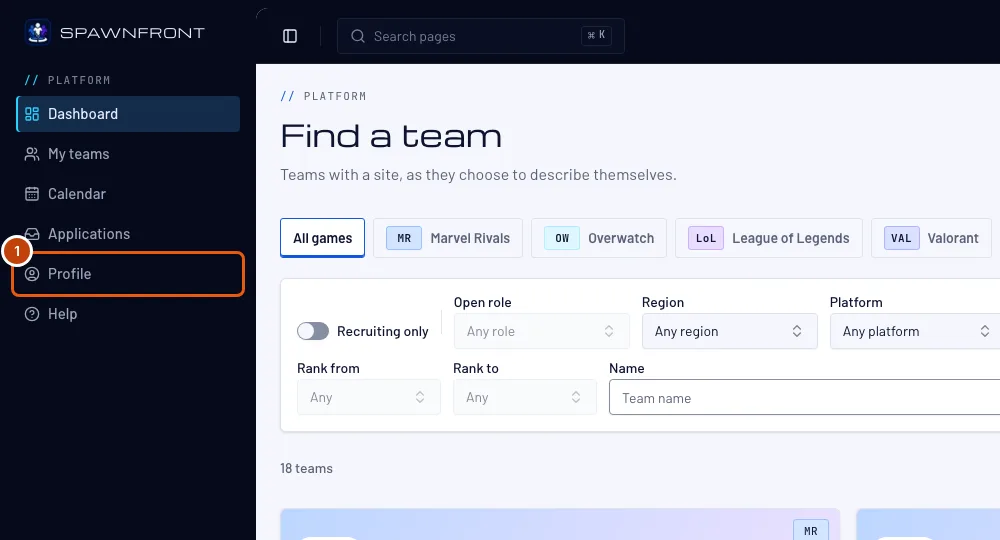
步驟 1:開啟你的個人檔案
在選單中,按下個人檔案。
你會看到:個人檔案的帳號區。
步驟 2:找到通知卡片
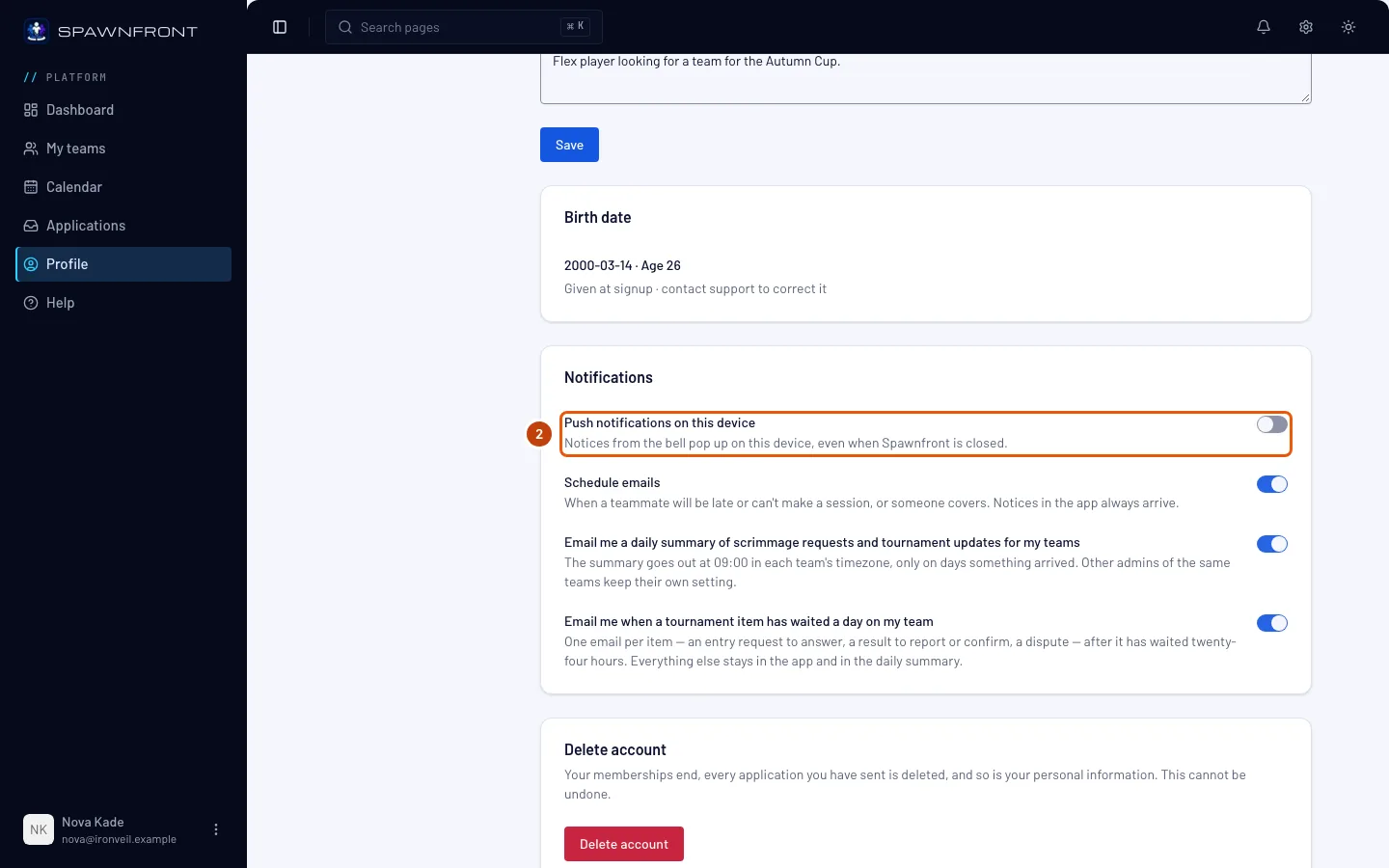
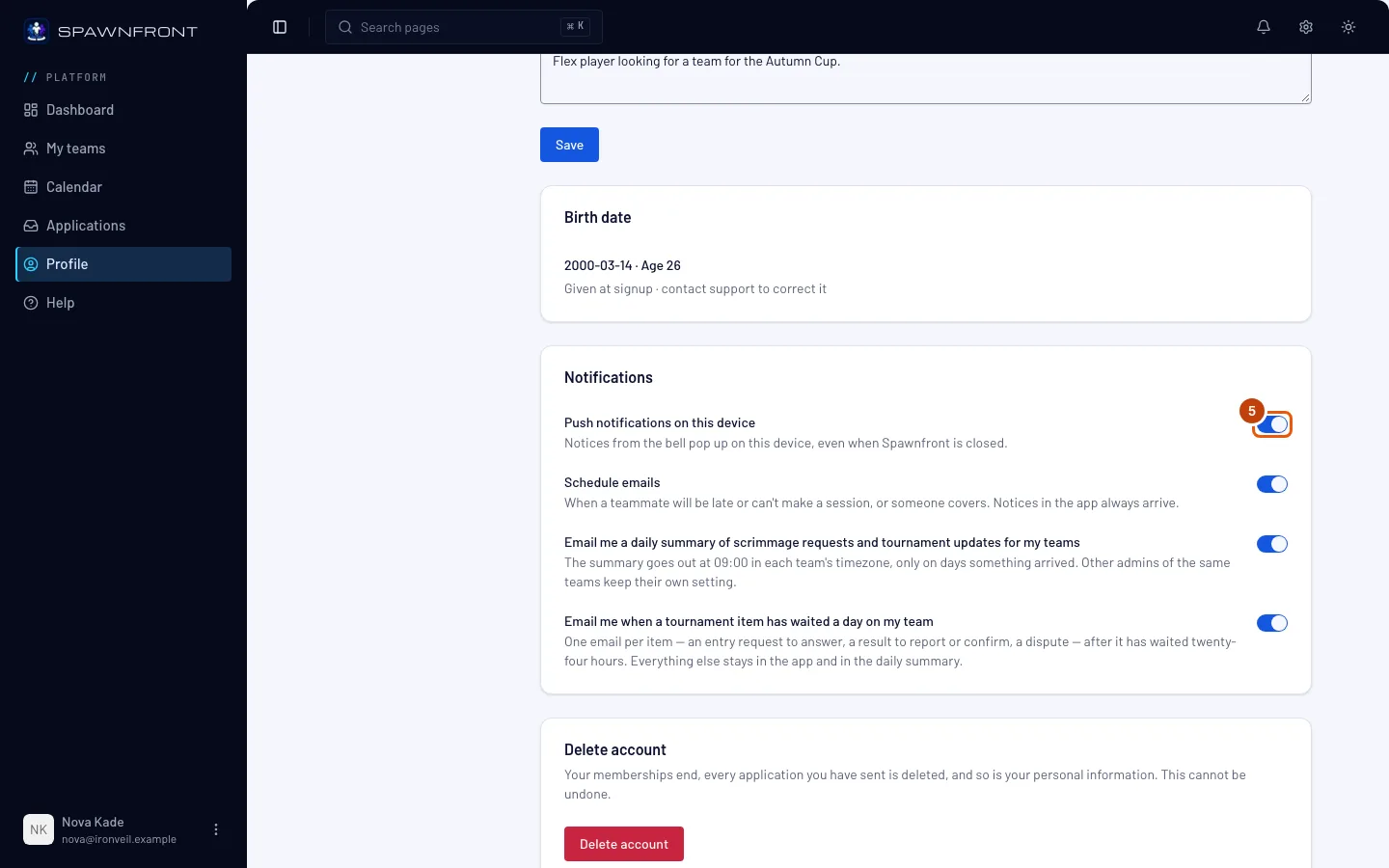
捲動到通知卡片。第一個開關是在這台裝置上接收推播通知。
**這個開關只對這台裝置和這個瀏覽器有效。**請在每支想收到通知的手機和電腦上分別開啟。
步驟 3:開啟在這台裝置上接收推播通知
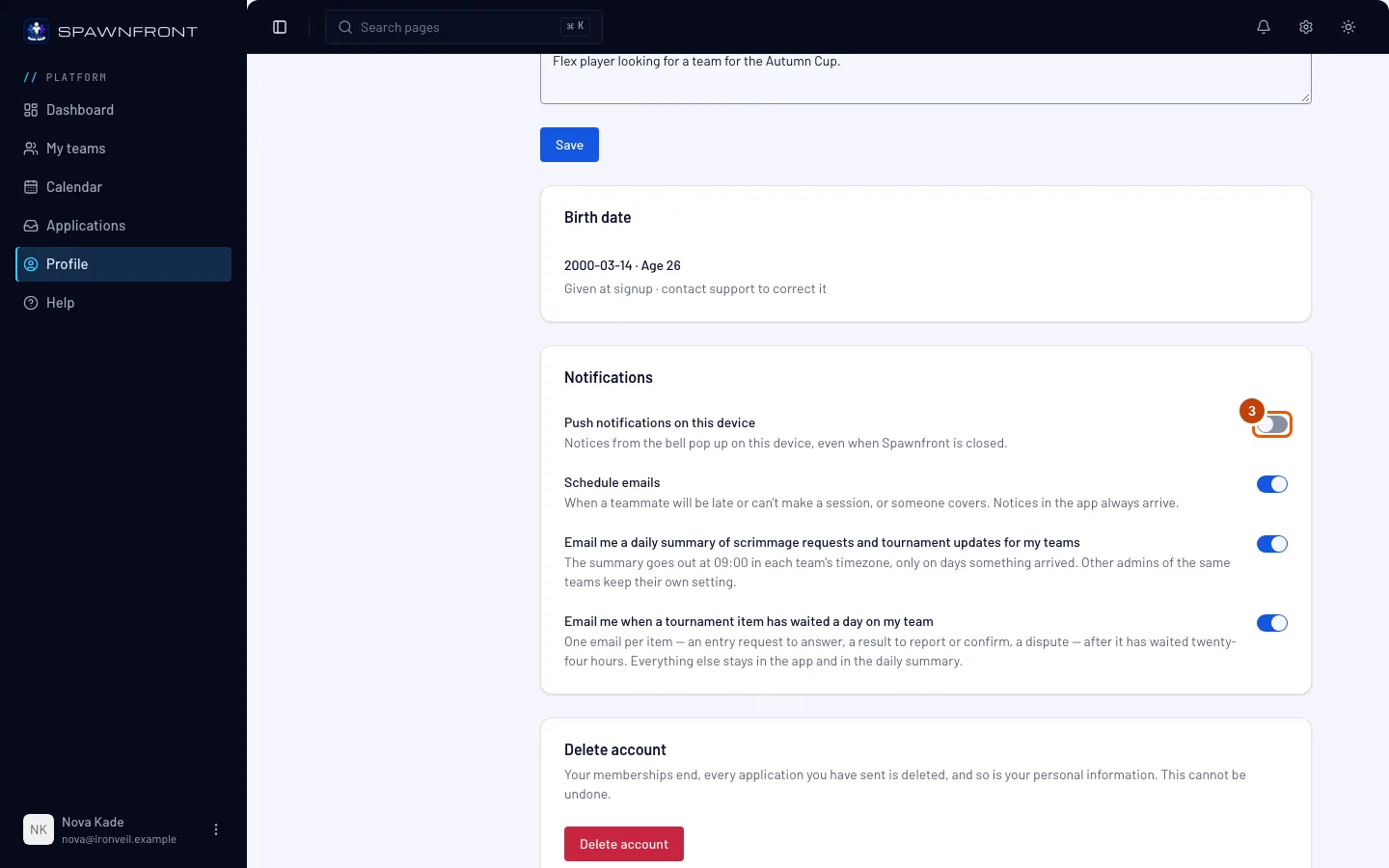
按下在這台裝置上接收推播通知開關。
你會看到:瀏覽器詢問是否允許 Spawnfront 顯示通知。
步驟 4:允許通知
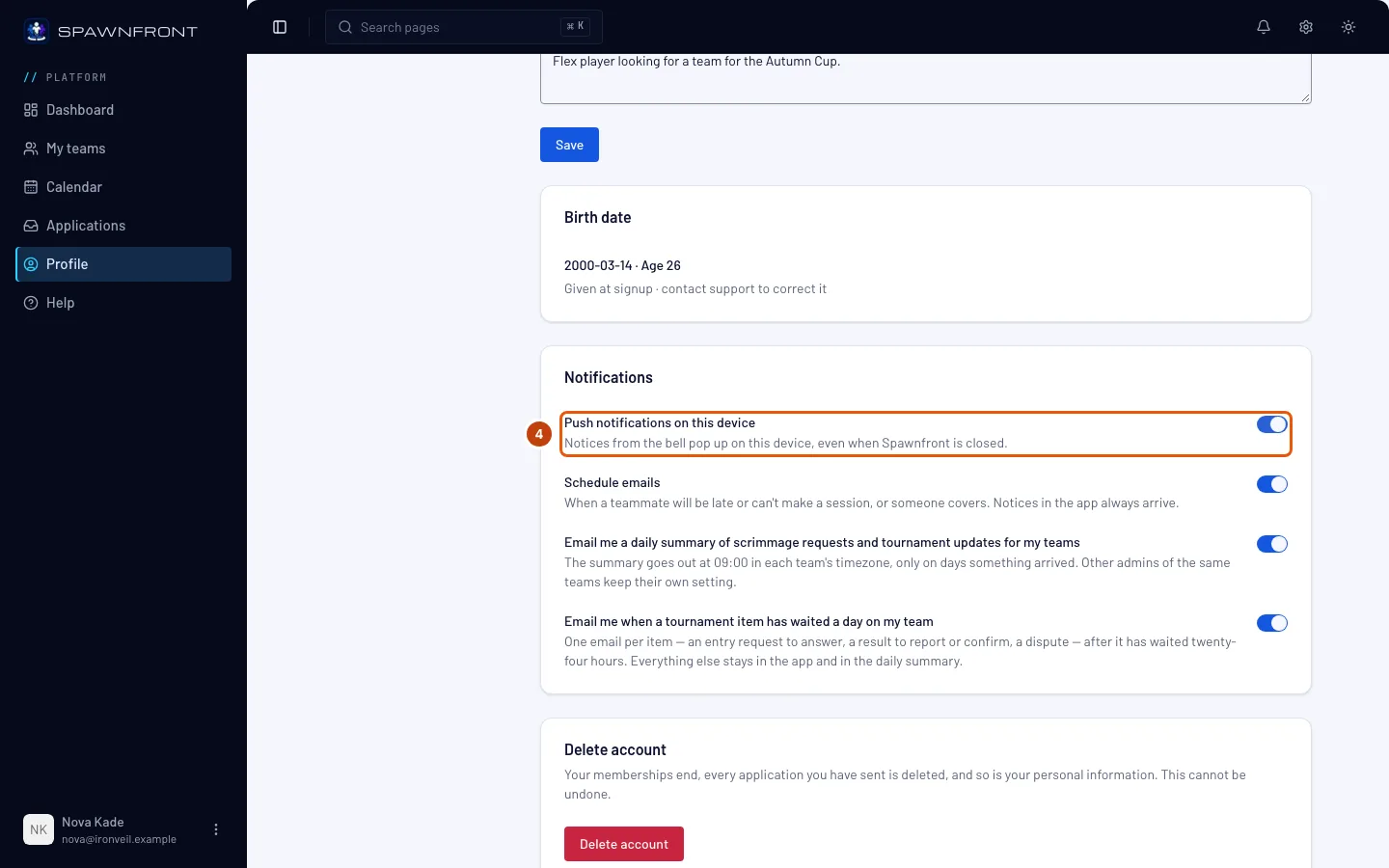
在瀏覽器的對話框中按下允許。
你會看到:「已在這台裝置上開啟推播通知」,開關也變成開啟。之後每則出現在鈴鐺裡的通知,也會在這台裝置上跳出來,就算 Spawnfront 已關閉也一樣。點一下通知就能開啟相關內容。
步驟 5:再次關閉
如果不想在這台裝置上收到通知,再按一次在這台裝置上接收推播通知開關。
你會看到:「已在這台裝置上關閉推播通知」。鈴鐺裡仍會顯示所有通知。
如何確認成功
- 在這台裝置上回到個人檔案時,開關仍保持開啟。
**登出會關閉該裝置上的推播。**之後使用這台裝置的人不會看到你的通知。重新登入並再次開啟開關,就能恢復接收。
如果通知等待超過一天(例如裝置長時間關機),就不會延後推播;你可以在鈴鐺裡找到它。
看起來不太對?
我的個人檔案上沒有推播開關
你的瀏覽器在這裡無法接收推播通知。在 iPhone 或 iPad 上,你會看到「安裝 App 以在 iPhone 上接收通知」。請按下如何安裝,安裝 Spawnfront,從圖示開啟它,再回到個人檔案。
畫面說通知沒有開啟
你關閉了瀏覽器的對話框,沒有做選擇。再按一次開關,然後選擇允許。
開關是灰色的,並提示要允許通知
你在這個瀏覽器中封鎖了 Spawnfront 的通知。請在瀏覽器的網站設定中允許通知(電腦上是網址列左邊的圖示),再回到個人檔案。
我收不到通知了
- **你在那台裝置上登出了:**重新登入並再次開啟開關。
- 你變更了密碼,或有人將你的帳號從所有裝置登出:在那台裝置上開啟一次個人檔案,推播就會自動重新開啟。
- 也請確認你的手機或電腦沒有開啟勿擾模式或專注模式。
這會取代電子郵件嗎?
不會。推播通知是額外的。你在同一張卡片上選擇的電子郵件仍會寄送,鈴鐺裡也一直會有所有通知。
相關文章
還是卡住了?聯絡客服或寄信至 support@spawnfront.com,告訴我們你所在的頁面和步驟編號。