
在尋找選手中列出自己
讓戰隊找到你的遊戲卡片、表示你正在找戰隊、選擇地區和顯示的賽季,並開啟邀請。
適用選手 · 8 個步驟
事前準備
- 你已經登入。
- 你已經儲存這款遊戲的玩家身分,請看新增你的玩家身分。列出設定只會出現在已儲存的卡片上。
步驟
步驟 1:開啟個人檔案 › 遊戲
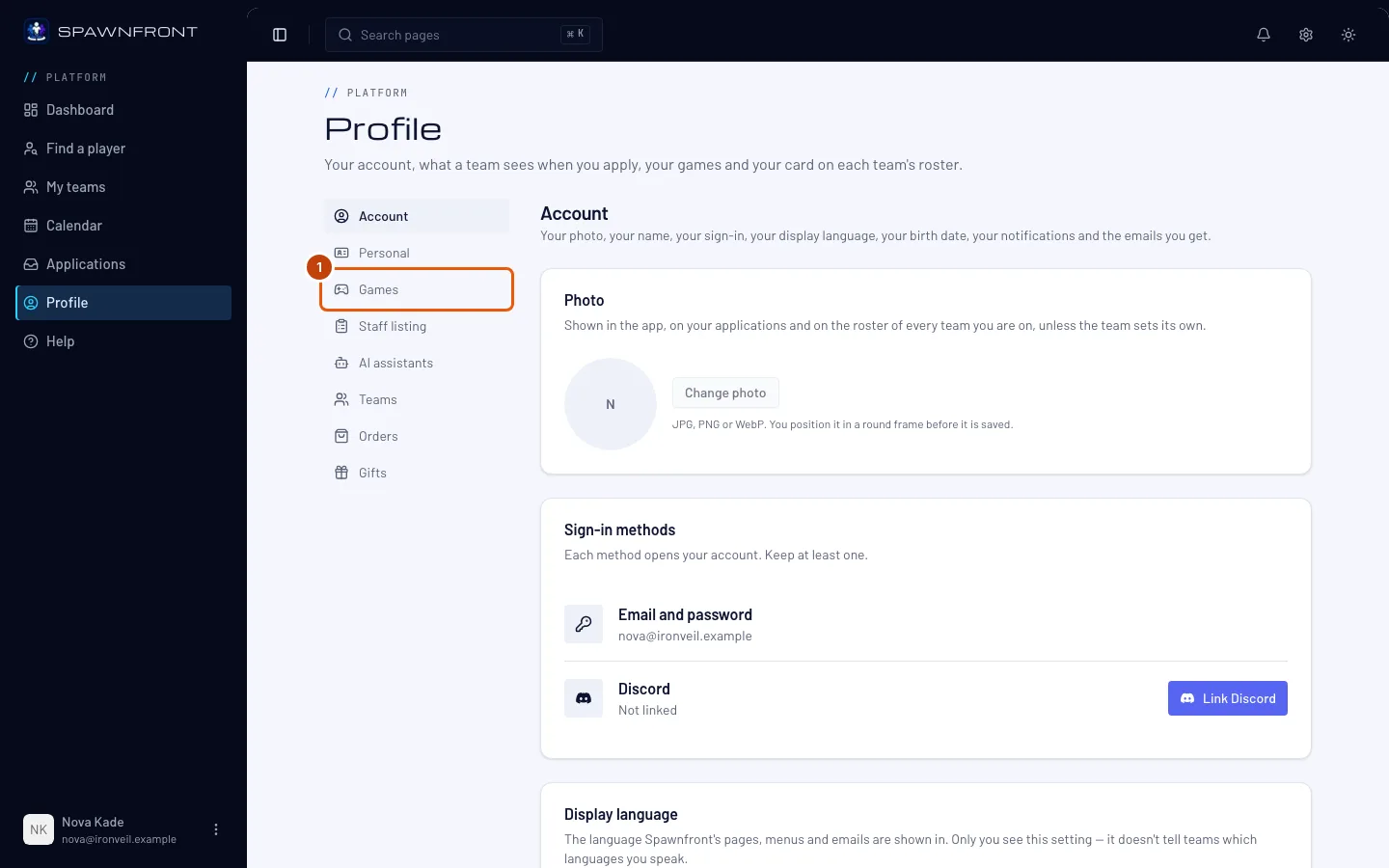
在選單中點 個人檔案,再點區段列表中的 遊戲,然後點上方你那款遊戲的分頁。
你應該會看到:你這款遊戲的卡片,表單下方有 儲存 和 在戰隊頁面顯示我的數據,再下面還有四列設定。
步驟 2:開啟「在尋找選手中列出我」
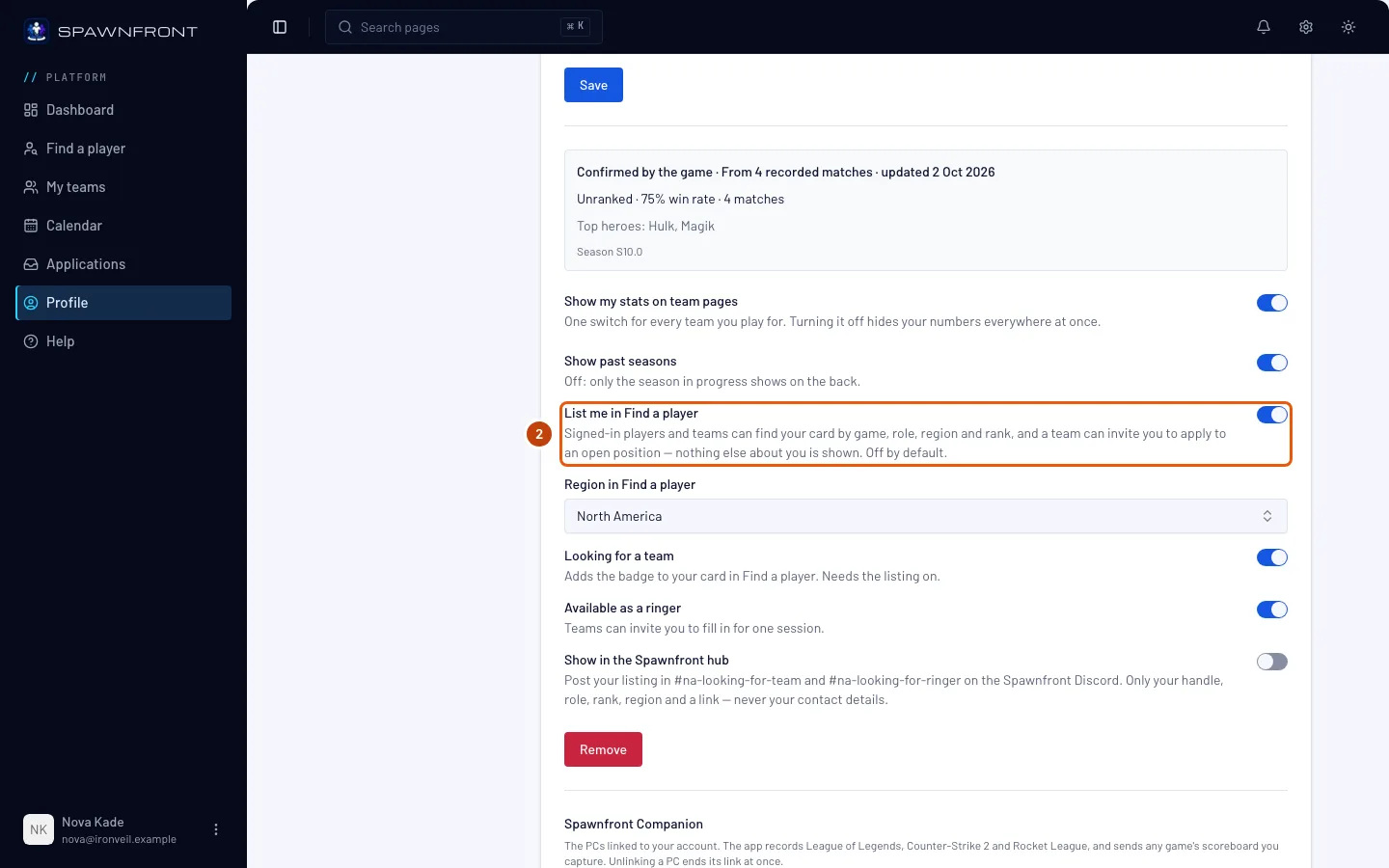
開啟 在尋找選手中列出我。在你開啟前,它都是關閉的。
戰隊只會看到你的卡片,其他什麼都看不到。 已登入的玩家和戰隊可以依遊戲、角色、地區和牌位找到它。你的電子郵件、生日、年齡、國家、語言和聯絡方式都不會顯示,戰隊只能邀請你申請它的招募職缺來聯絡你。
你應該會看到:「卡片設定已儲存」,你也會立刻出現在這款遊戲的尋找選手中。
步驟 3:選擇你的地區
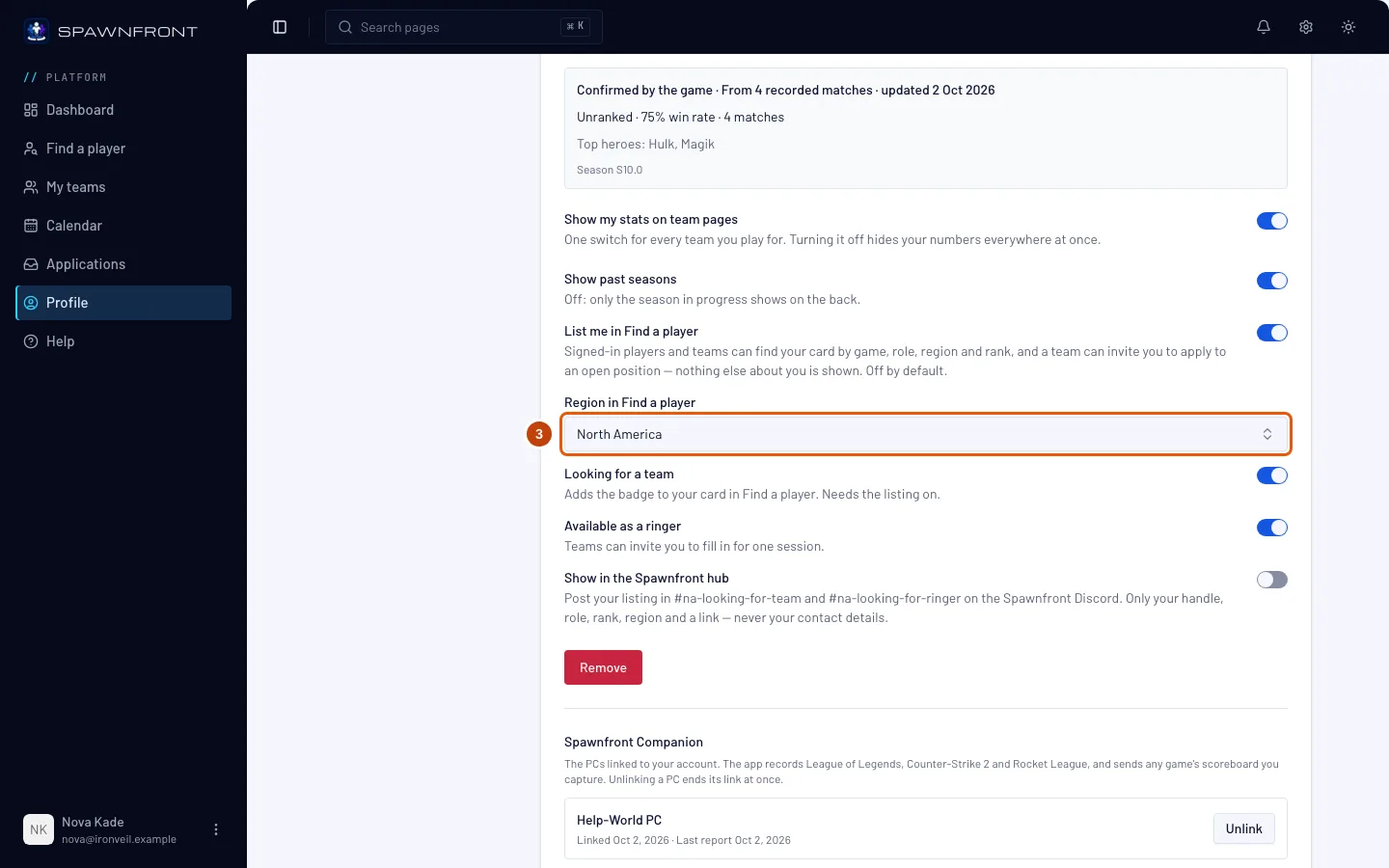
Marvel Rivals、Overwatch、Counter-Strike 2、Deadlock 和 Rocket League 請在 尋找選手中的地區 選擇你玩的地區。戰隊會用它來篩選。
League of Legends 和 Valorant 這裡沒有選單:你的列出資料會使用你在上面儲存的伺服器或 Valorant 地區,該列會註明是哪一個。
你應該會看到:「卡片設定已儲存」。
步驟 4:表示你正在找戰隊
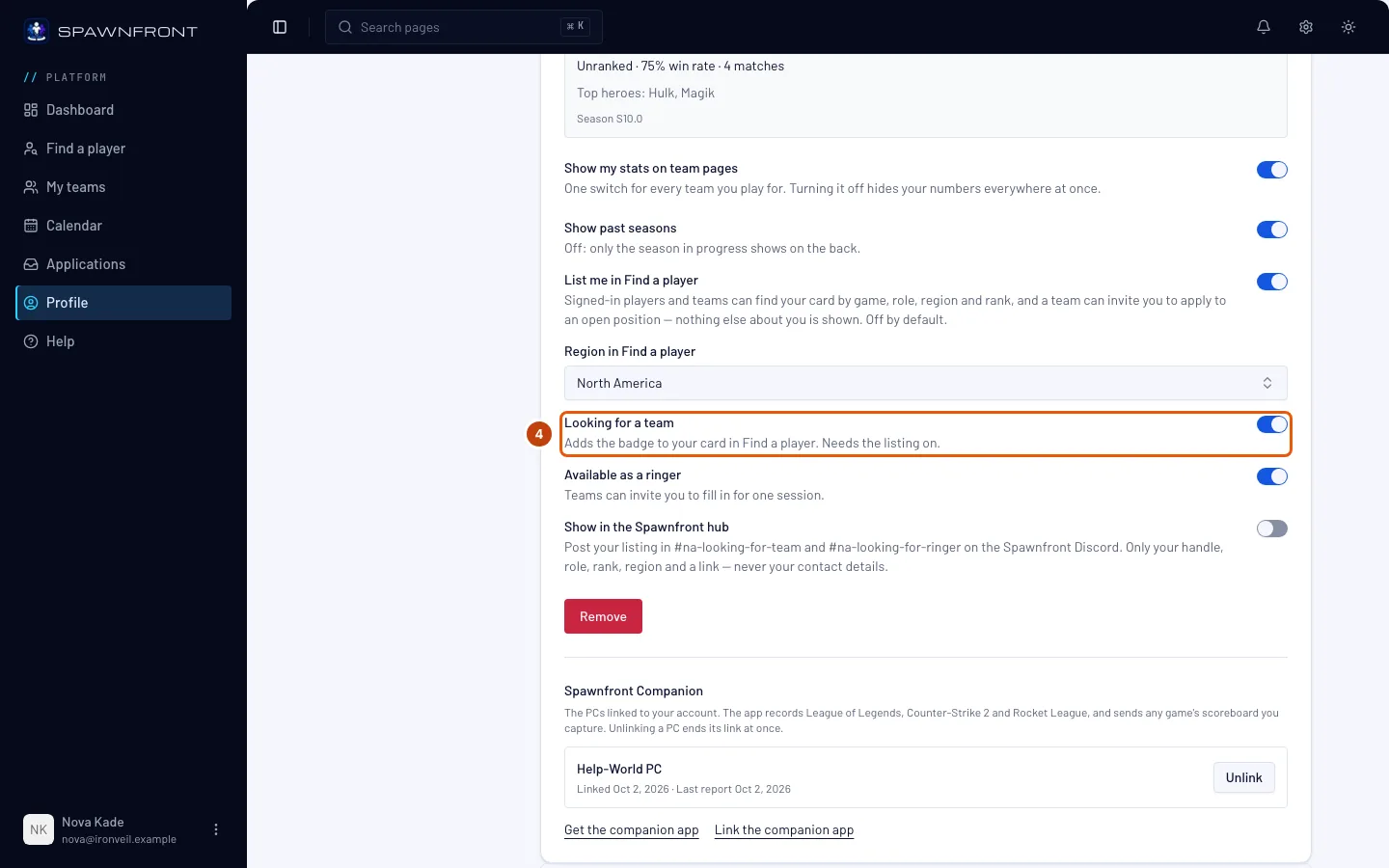
開啟 正在找戰隊。
這需要先列出。 在 在尋找選手中列出我 開啟前,這個開關是灰色的。
你應該會看到:「卡片設定已儲存」。你在尋找選手中的結果會帶有正在找戰隊徽章,也會出現在只看正在找戰隊中,最新的排最前面。
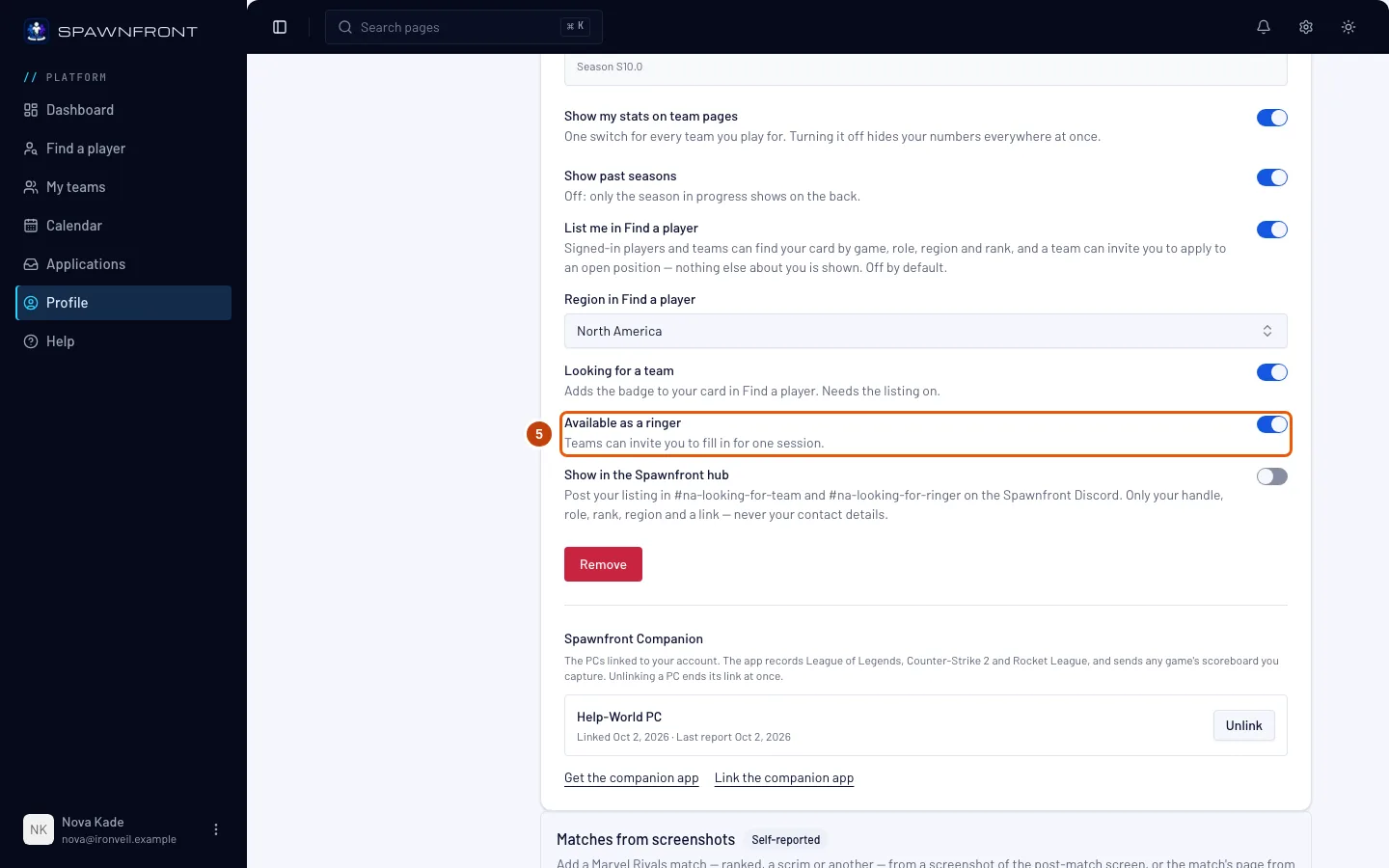
步驟 5:表示你可以擔任外援
如果你願意,開啟 可擔任外援。需要一個場次選手的戰隊就能邀請你應徵它的外援需求,即使你在其他戰隊也可以。
這需要先列出,和 正在找戰隊 一樣。
你應該會看到:「卡片設定已儲存」。你在尋找選手中的結果會帶有 外援 徽章,你也會出現在 外援 中。
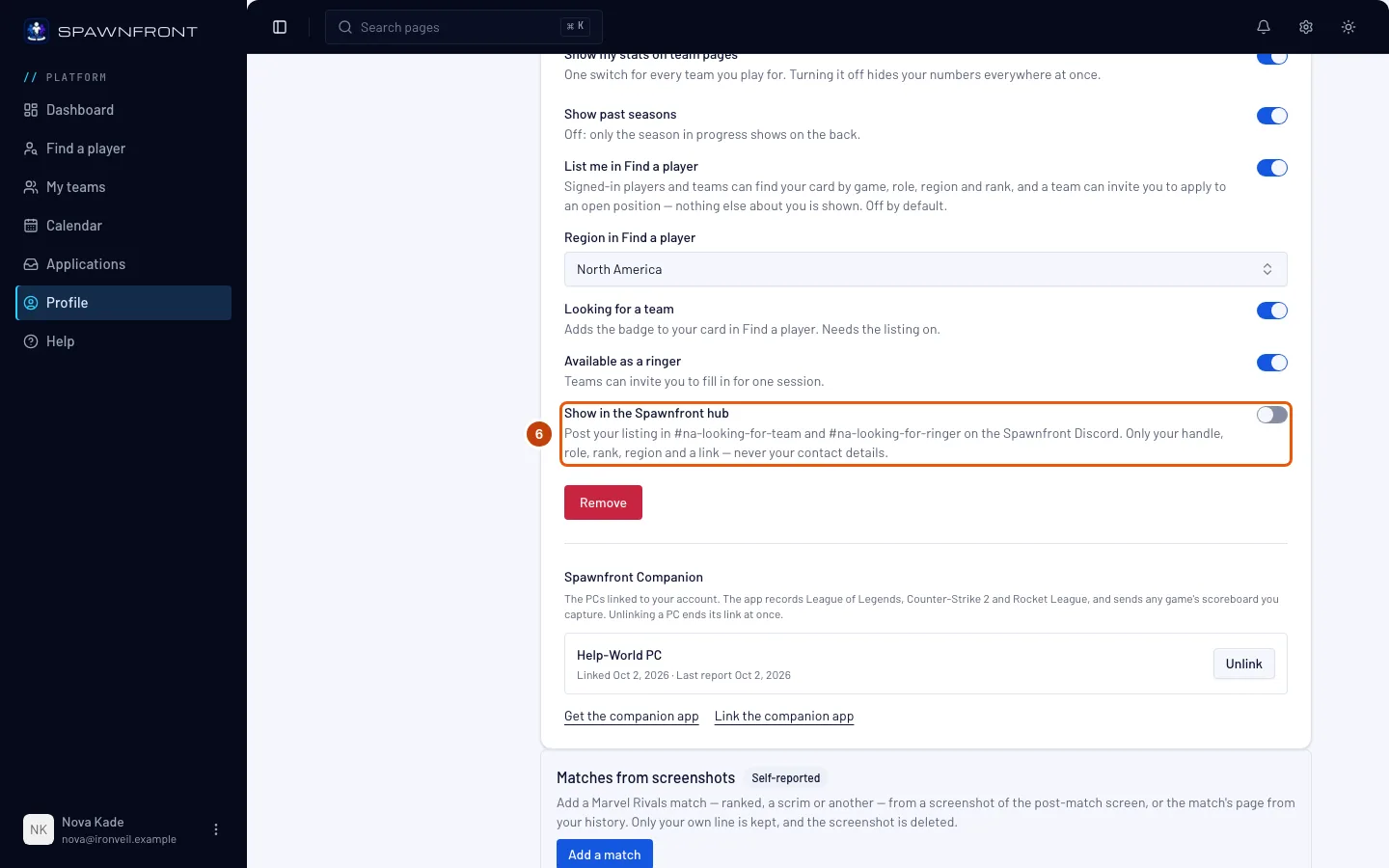
步驟 6:在 Spawnfront 中心伺服器顯示你的列出資料
如果你願意,開啟 在 Spawnfront 中心伺服器顯示。Spawnfront 的機器人就會在 Spawnfront Discord 為你的列出資料張貼一張卡片:正在找戰隊 開啟時張貼在 looking-for-team,可擔任外援 開啟時張貼在 looking-for-ringer,都在你地區的頻道中(Xbox 或 PlayStation 則是你主機的招募頻道)。卡片會顯示你的玩家名稱、角色、牌位、地區和平台,並附上你在尋找選手中頁面的連結——絕不會顯示你的聯絡方式。
這需要先列出。 關閉它,或關閉列出,卡片就會撤下:之後會顯示「此列出資料已撤下。」,不顯示名稱。
你應該會看到:「卡片設定已儲存」。
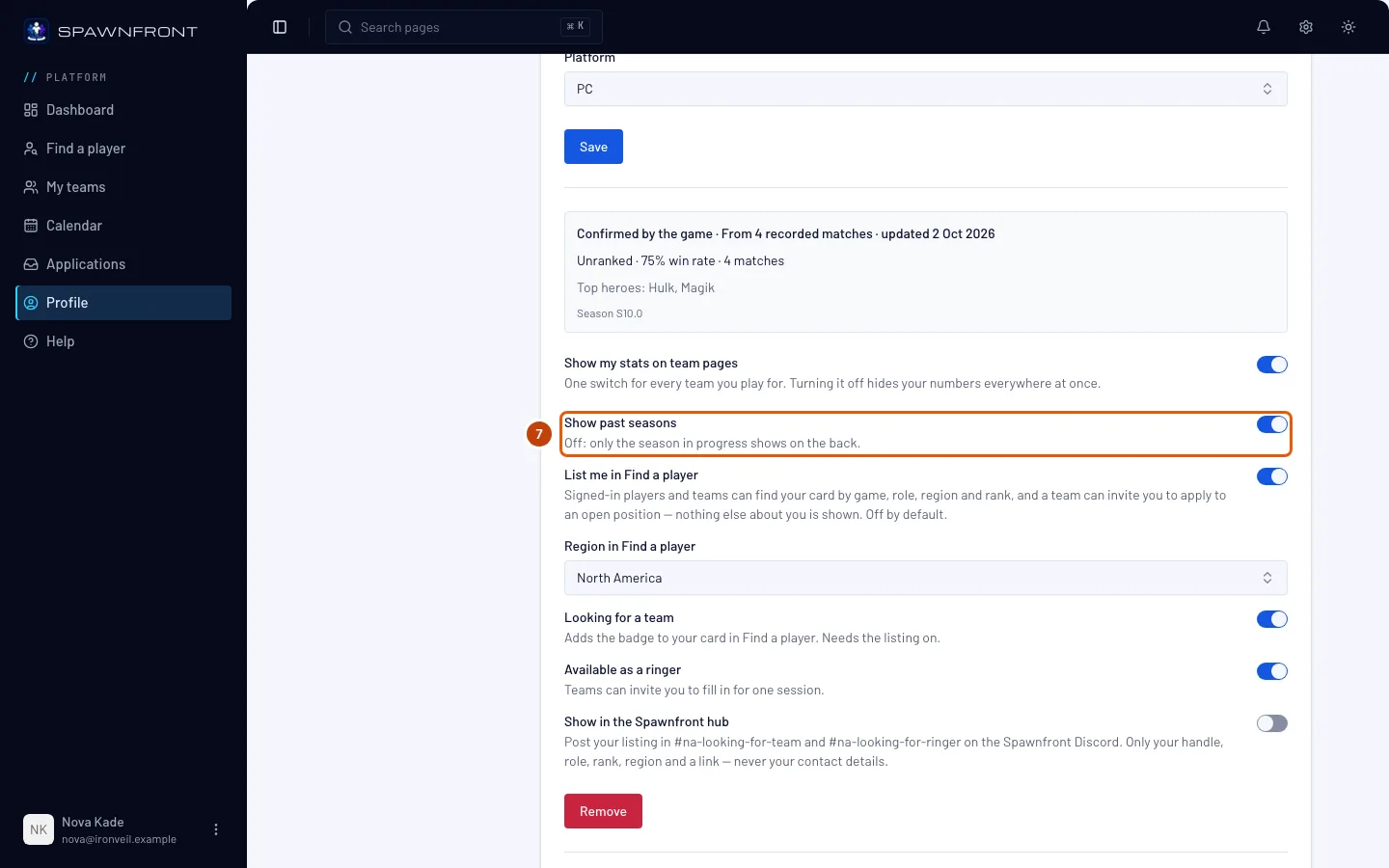
步驟 7:選擇是否顯示過去賽季
顯示過去賽季 預設是開啟的。關閉後,你卡片背面只會顯示目前進行中的賽季。
這會改變你在這款遊戲的所有卡片,包括尋找選手中的,以及你戰隊頁面和網站上的。
你應該會看到:「卡片設定已儲存」。
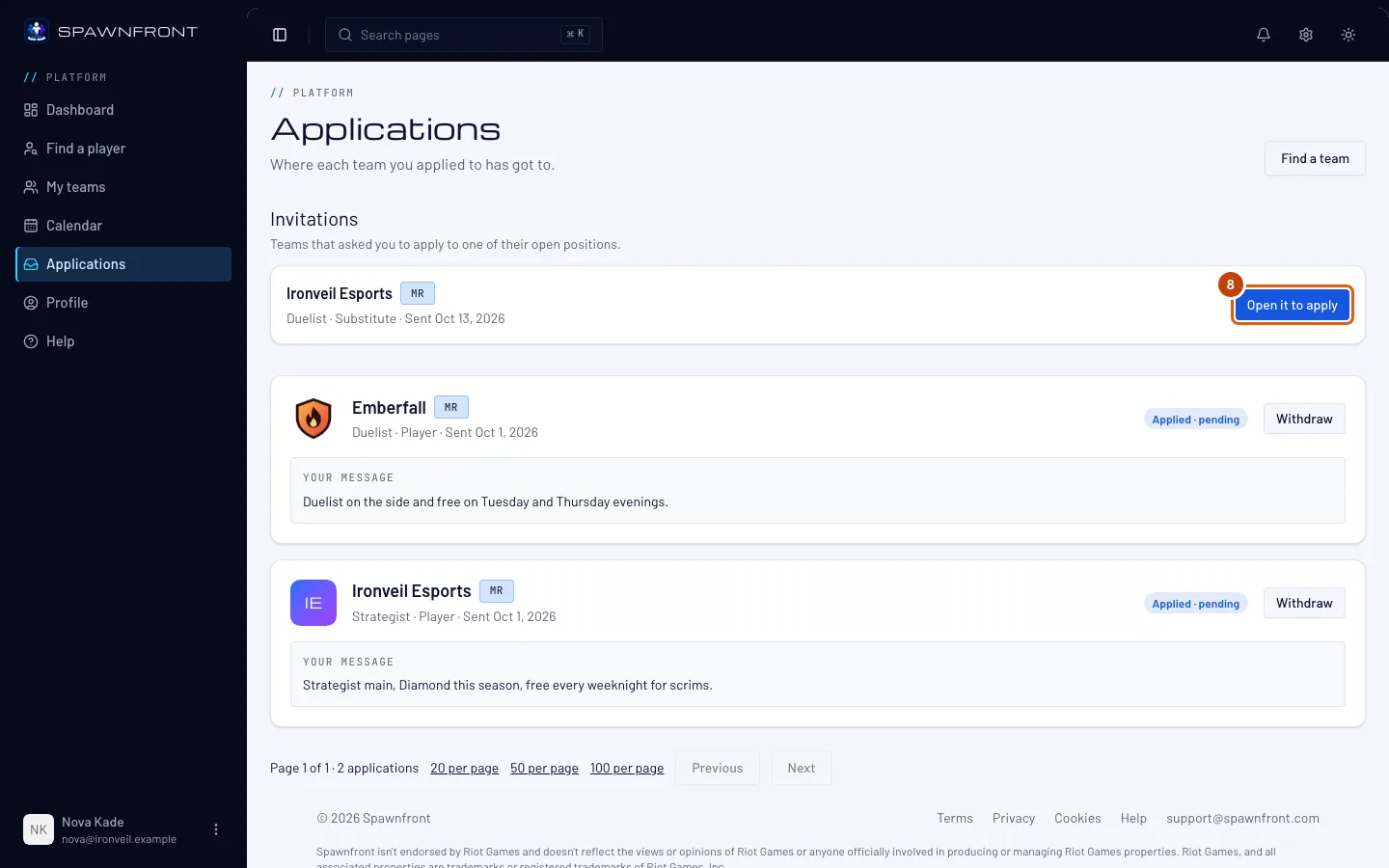
步驟 8:開啟邀請
戰隊邀請你時,你會在通知鈴鐺收到通知:「…邀請你申請…,開啟並申請」,也會收到一封電子郵件。在選單中點 申請。在邀請下,點該戰隊那一列的 開啟並申請。
你應該會看到:該職缺的申請視窗,請看申請加入戰隊。只有在你申請後,戰隊才會看到你的聯絡方式。
如何確認成功
- 在尋找選手中,你那款遊戲的分頁會列出你;如果你開啟了正在找戰隊和可擔任外援,還會帶有正在找戰隊和外援徽章。
如果不想再被列出,請關閉 在尋找選手中列出我。正在找戰隊會一起關閉。 你會立刻離開尋找選手,戰隊再也無法邀請你,你已收到的邀請也會靜音:不會再因此收到新的通知或電子郵件。
看起來不太對?
我無法開啟正在找戰隊
請先開啟在尋找選手中列出我;正在找戰隊需要先列出。
我看不到列出設定
它們只會出現在已儲存的遊戲卡片上。請先填好卡片並點儲存,請看新增你的玩家身分。
我的列出自己關閉了
Spawnfront 工作人員可以將列出資料從尋找選手中移除,例如玩家名稱違反規定時。你的其他設定都會保留,你也可以再次列出自己。
邀請顯示「此職缺已關閉」
戰隊已經補滿或關閉該職缺。已經沒有可以申請的職缺;這一列會保留作為你的紀錄。
相關文章
還是卡住了?聯絡客服或寄信至 support@spawnfront.com,告訴我們你所在的頁面和步驟編號。