
Dina aviseringar
Klockan uppe till höger: vad dina lag meddelar, markera som läst, hela listan och schemamejlen.
För alla · 7 steg
Det här behöver du först
- Du är inloggad. Aviseringar kommer från lagen du är med i, och en granskad anmälan kommer från Spawnfront självt – så om du inte är med i något lag får du inga förrän en anmälan du skickat har granskats.
Steg
Steg 1: Hitta klockan
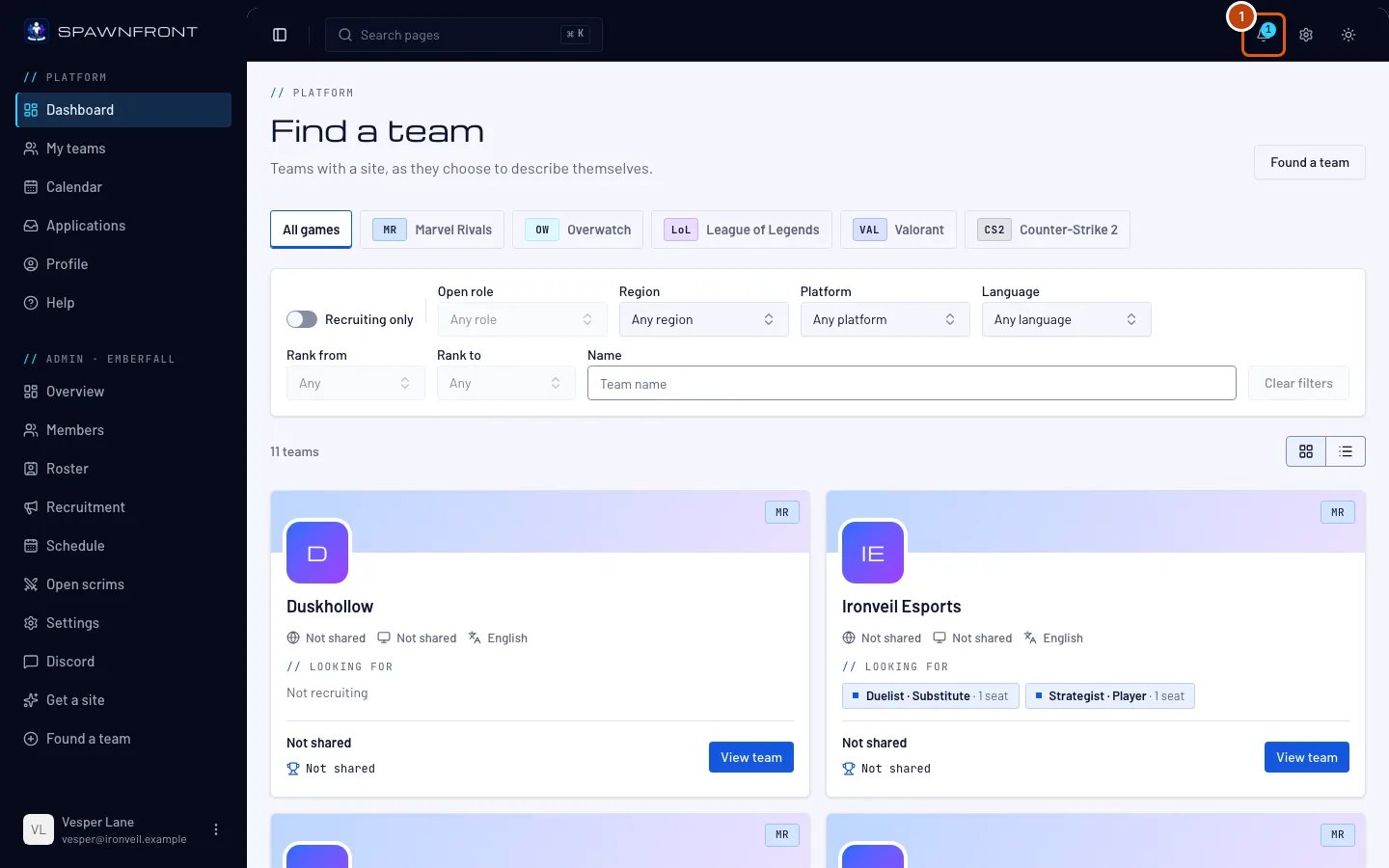
Titta längst upp till höger på valfri sida. Siffran på klockan visar hur många aviseringar du inte har läst. Om inget är nytt har klockan ingen siffra.
Steg 2: Öppna klockan
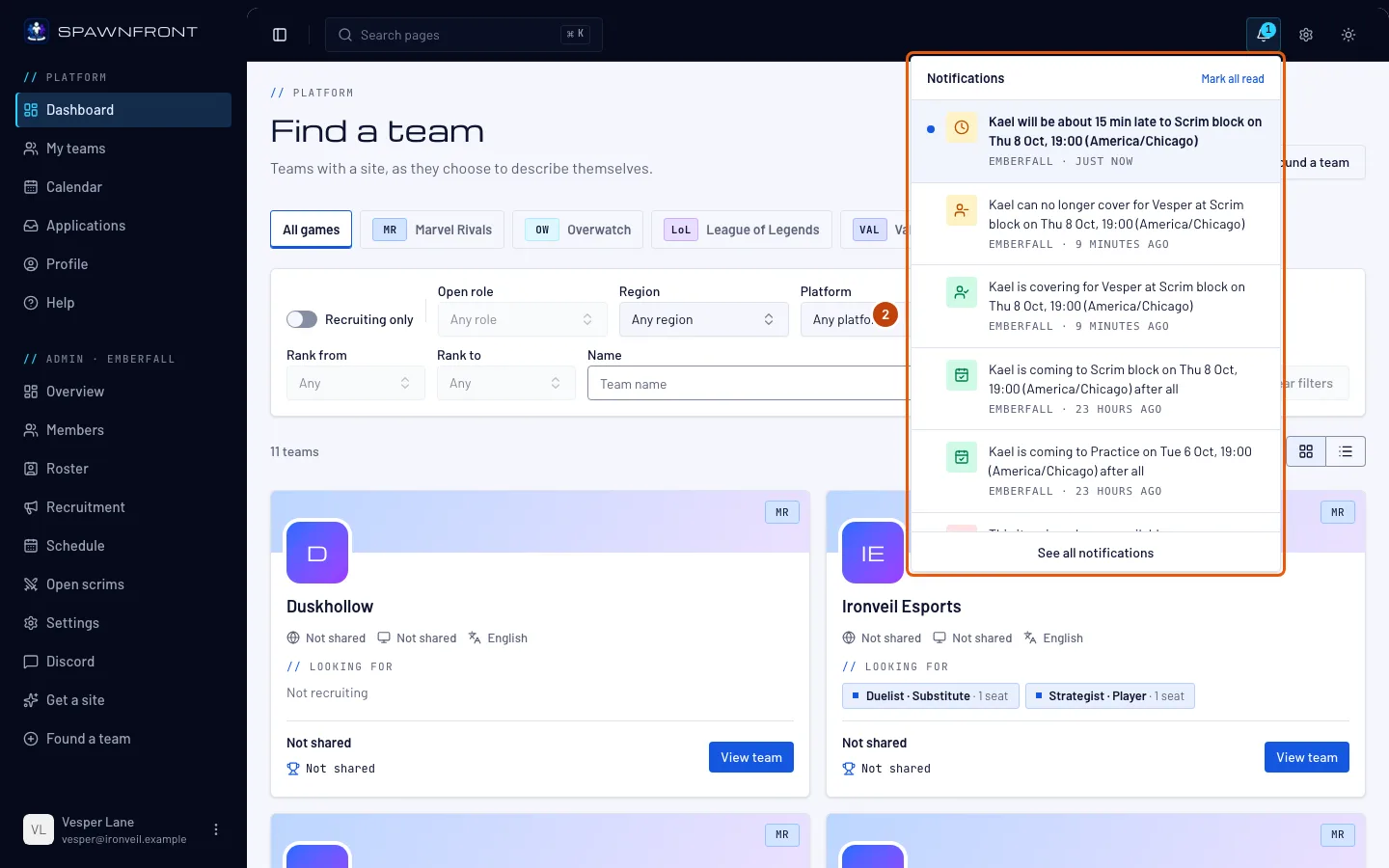
Tryck på klockan.
Du bör se: Aviseringar, med de senaste aviseringarna först. En oläst avisering har en blå prick. Varje avisering visar sitt lag, om den har ett, och hur länge sedan den kom.
Steg 3: Öppna en avisering
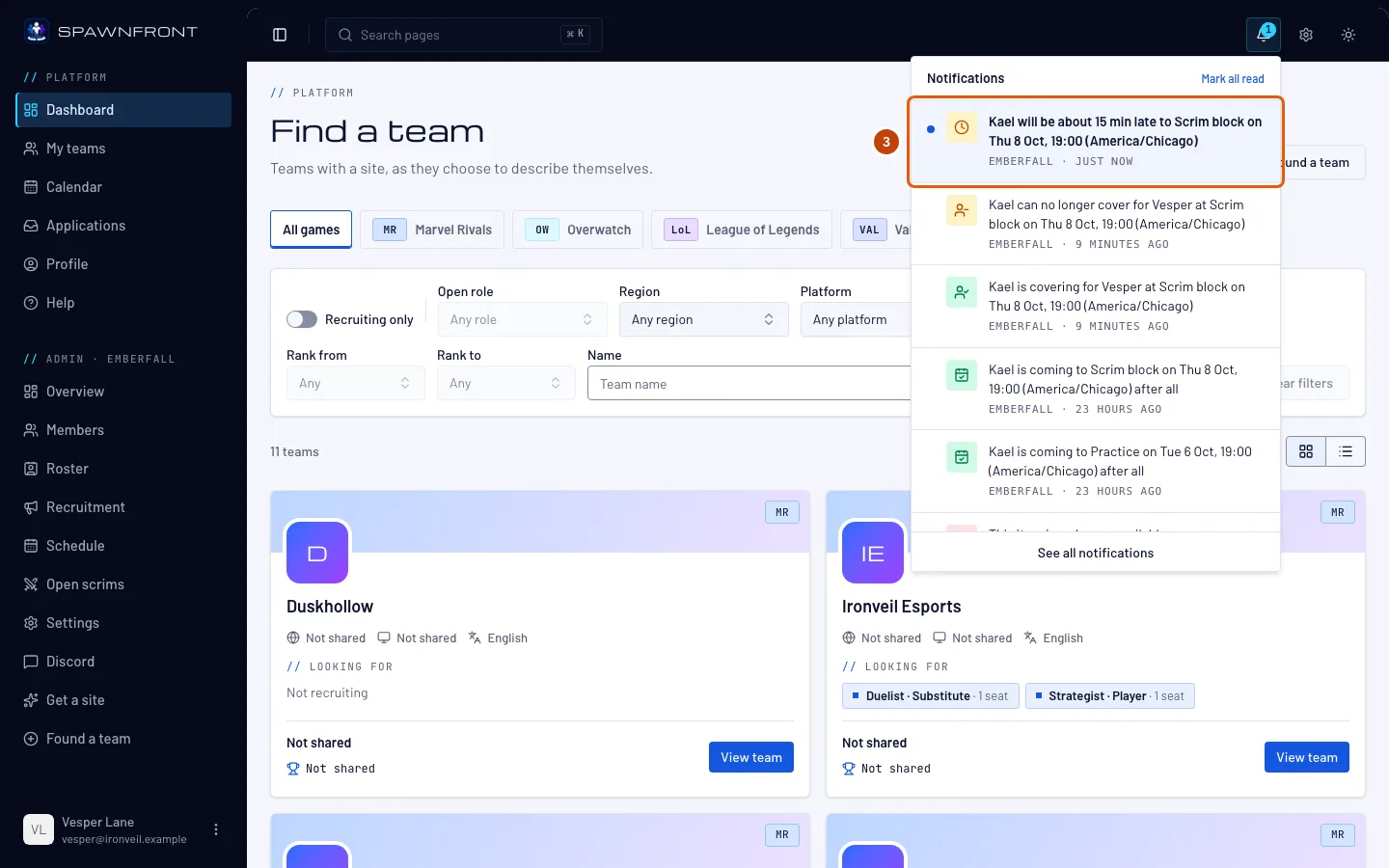
Tryck på en avisering för att gå dit den pekar – passet i Kalender, lagets sida Rekrytering för en ansökan, sidan Scrims för en förfrågan, rutan Ansök för en ledig plats när du har bjudits in att söka, lagets sida för en anteckning som din coach har delat med dig, och hjälpartikeln Anmäl en sajt eller spelare för en granskad anmälan.
När du öppnar en avisering markeras den som läst.
Steg 4: Markera alla som lästa
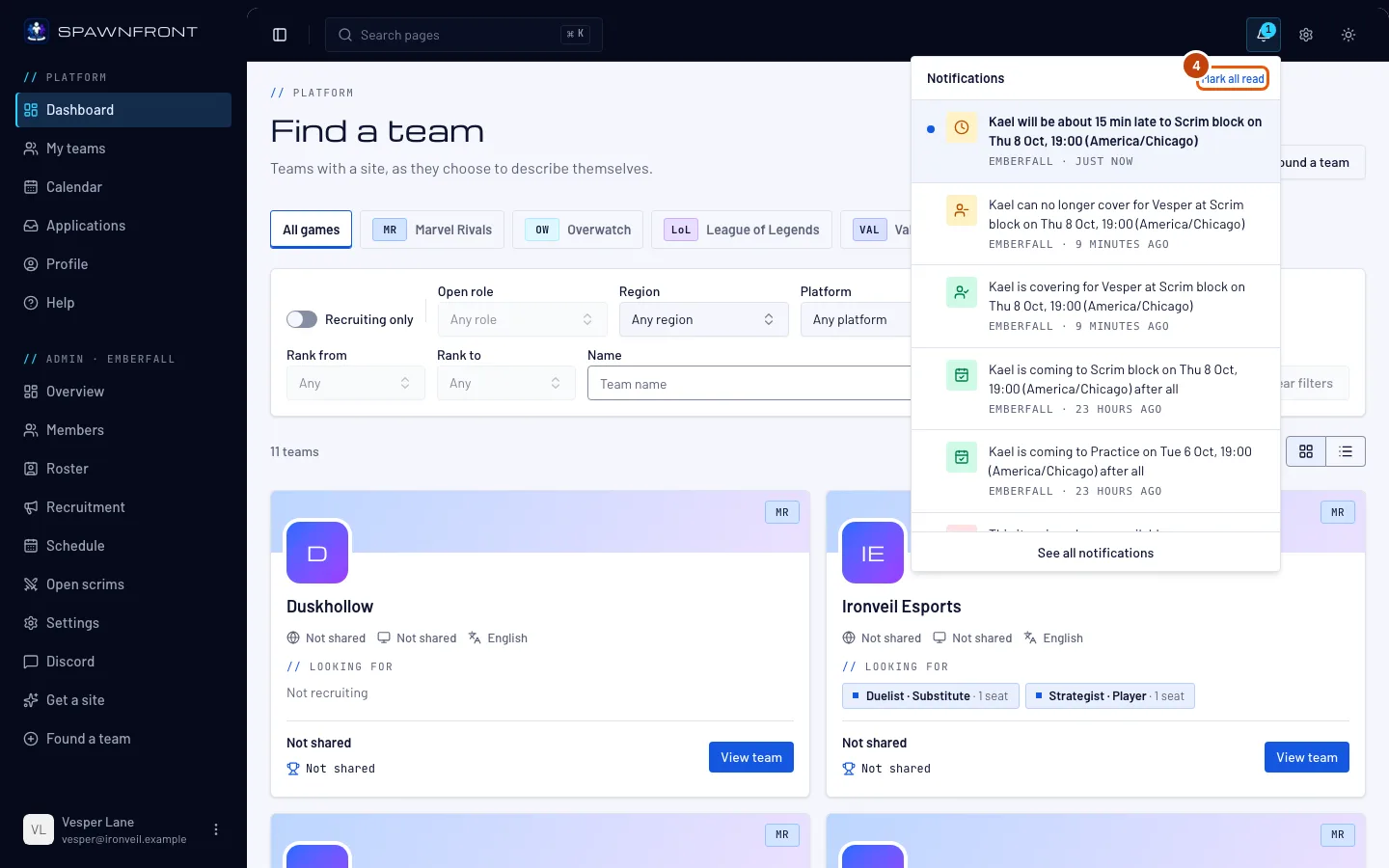
Tryck på Markera alla som lästa högst upp i panelen.
Du bör se: att de blå prickarna är borta och att klockan inte har någon siffra.
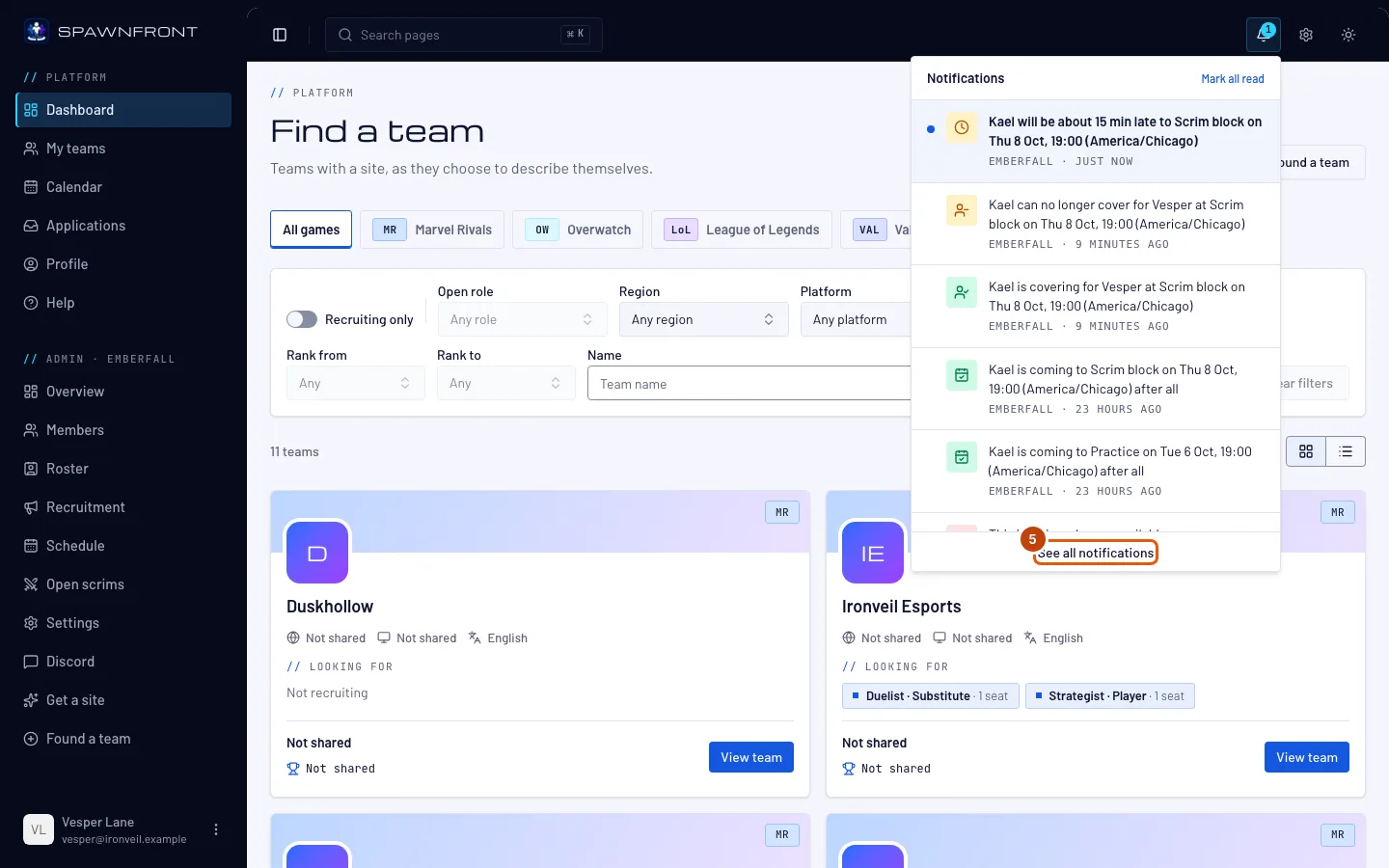
Steg 5: Visa alla aviseringar
Tryck på Visa alla aviseringar längst ner i panelen.
Du bör se: sidan Aviseringar, med alla aviseringar från de senaste 90 dagarna. Tryck på Visa fler längst ner för att se äldre.
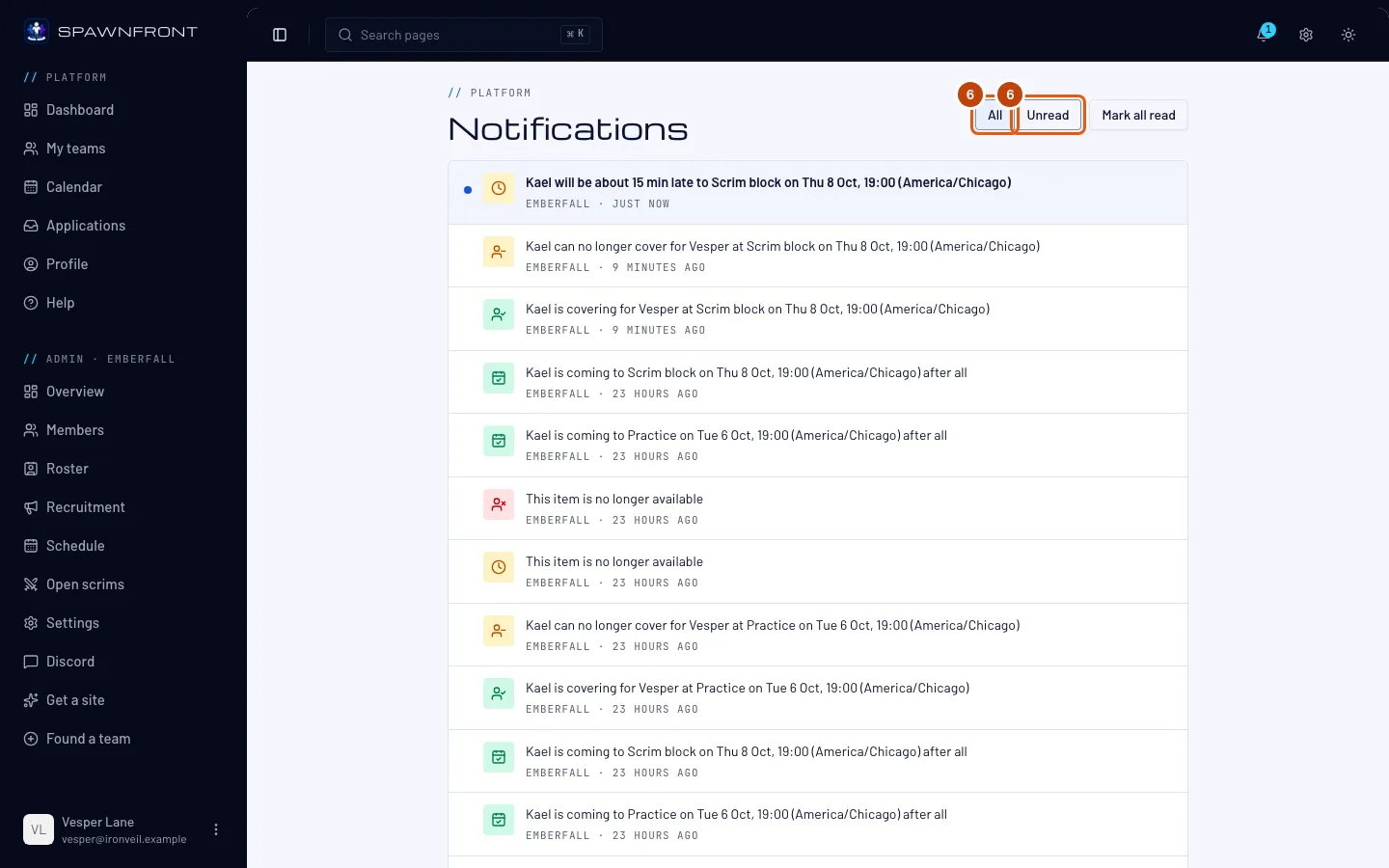
Steg 6: Välj Alla eller Olästa
Tryck på Olästa för att bara se det du inte har läst, och på Alla för att se allt igen.
Steg 7: Välj dina schemamejl
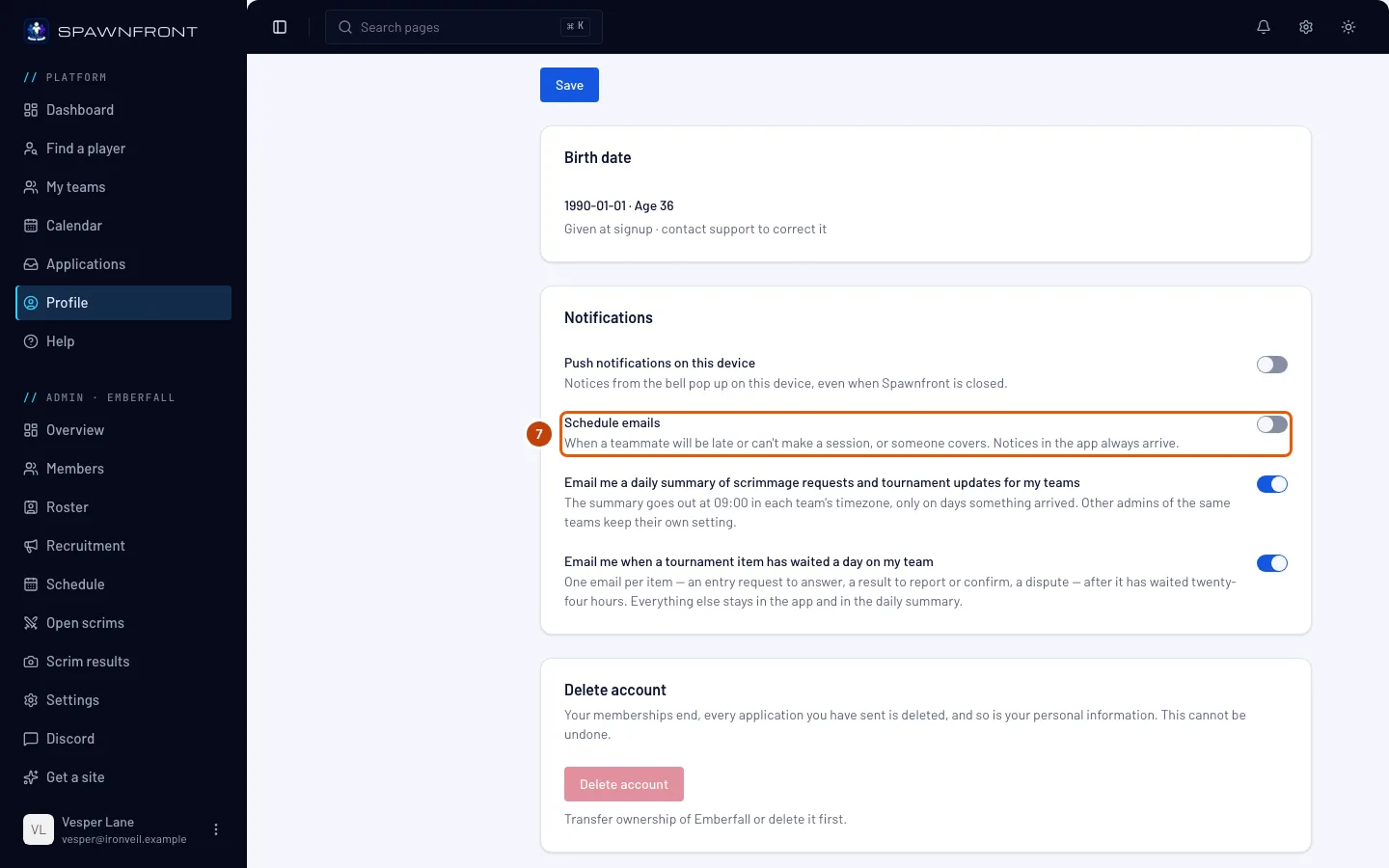
Tryck på Profil i menyn. Leta upp kortet Aviseringar och dess reglage Schemamejl i sektionen Konto.
Aviseringar om att någon blir sen, inte kan komma eller hoppar in kommer också via mejl, inom ungefär fem minuter. Stäng av Schemamejl för att stoppa de mejlen – klockan visar fortfarande alla aviseringar. Reglaget sparas direkt när du trycker på det.
Du bör se: ”Aviseringsinställningen har sparats”.
Så vet du att det fungerade
- Siffran på klockan minskar när du läser dina aviseringar.
Vad du får beror på din roll.
- Alla medlemmar: när någon hoppar in för dig eller slutar hoppa in, när du har sagt att du inte kan komma till ett pass.
- Avbytare: en spelare som blir sen eller inte kan komma till ett pass, med Jag hoppar in när någon inte kan komma – se Hoppa in för en lagkamrat.
- Ägare och admins: varje försening, frånvaro och inhopp i laget, varje ny ansökan och varje scrimförfrågan när den kommer. Den dagliga mejlsammanfattningen av förfrågningar och turneringsuppdateringar kommer som vanligt.
- Spelare som är listade i Hitta en spelare: ett lags inbjudan att söka en av dess lediga platser, även via mejl – se Lista dig i Hitta en spelare.
Vill du att de dyker upp på mobilen eller datorn, även när Spawnfront är stängt? Slå på Pushnotiser på den här enheten på samma kort Aviseringar – se Slå på pushnotiser.
Ser något fel ut?
En avisering säger ”Det här objektet är inte längre tillgängligt”
Det den pekade på har ändrats: lagkamraten ångrade sin markering, ansökan eller förfrågan är borta, platsen du bjöds in till har stängts eller du är inte längre listad i Hitta en spelare, eller så är du inte längre admin eller medlem i laget.
Jag stängde av Schemamejl men ser fortfarande aviseringar
Det är väntat: reglaget stoppar bara mejlen. Aviseringar kommer alltid i klockan.
Mina gamla aviseringar är borta
Aviseringar sparas i 90 dagar och raderas sedan.
Relaterade artiklar
Fortfarande fast? Kontakta support eller mejla support@spawnfront.com – berätta vilken sida du är på och vilket steg det gäller.