
Aparecer em Buscar jogadores
Deixe os times encontrarem seu card de um jogo, diga que procura time, escolha sua região e as temporadas que aparecem, e abra um convite.
Para jogadores · 8 passos
Do que você precisa antes
- Você entrou na sua conta.
- Você salvou sua identidade de jogador do jogo — veja Adicionar sua identidade de jogador. As linhas de listagem só aparecem em um card salvo.
Passos
Passo 1: Abrir Perfil › Jogos
No menu, toque em Perfil, depois em Jogos na lista de seções e depois na aba do seu jogo, no topo.
Você deve ver: seu card desse jogo, com Salvar e Mostrar minhas estatísticas nas páginas dos times abaixo do formulário, e mais quatro linhas embaixo deles.
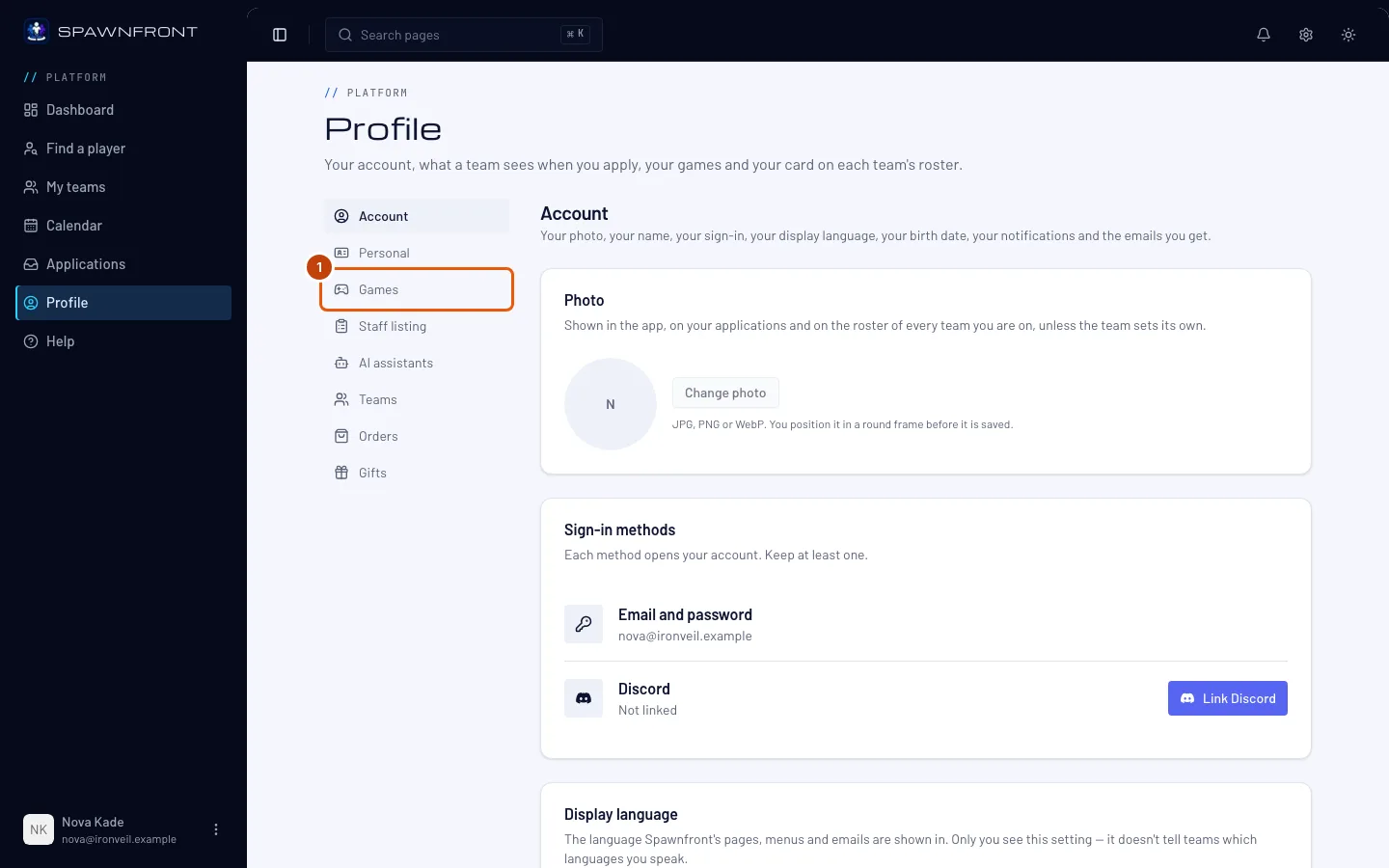
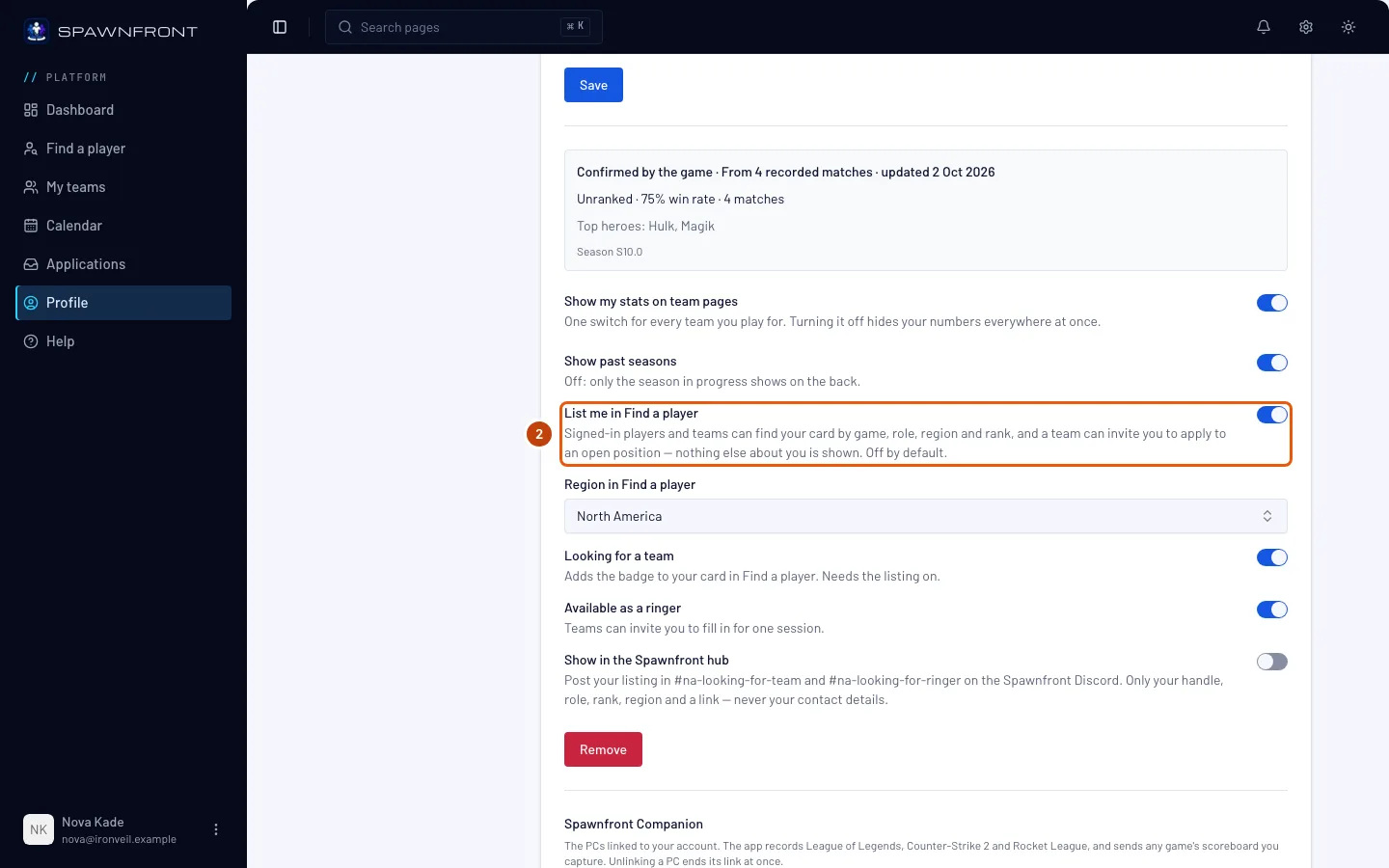
Passo 2: Ativar Me listar em Buscar jogadores
Ative Me listar em Buscar jogadores. Ele fica desativado até você ativar.
Os times veem seu card e nada mais. Jogadores e times que entraram na conta podem encontrar seu card por jogo, função, região e elo. Seu e-mail, data de nascimento, idade, país, idiomas e contatos nunca aparecem, e um time só pode falar com você convidando você para se candidatar a uma das vagas dele.
Você deve ver: "Configurações do card salvas", e você já aparece em Buscar jogadores para este jogo na hora.
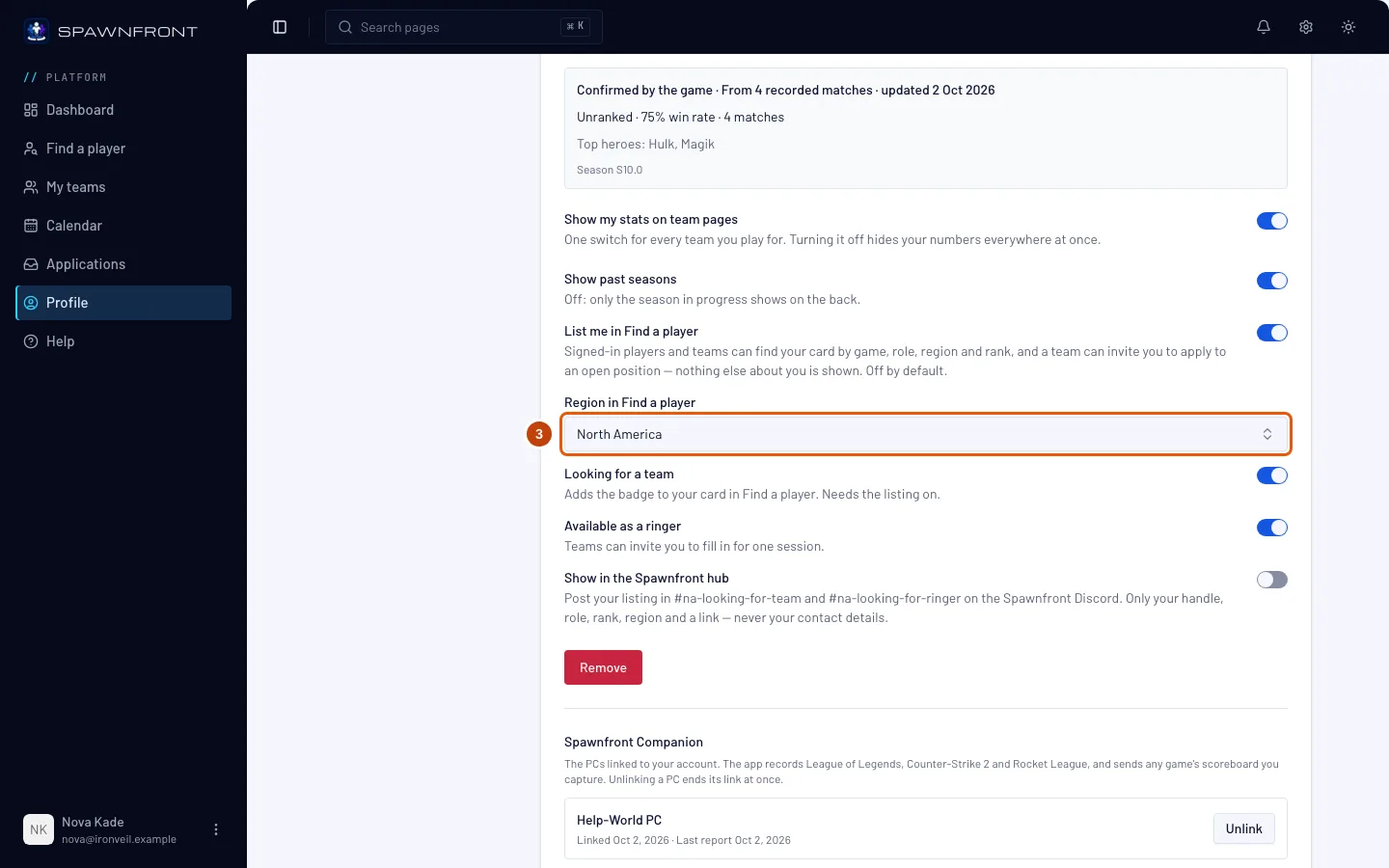
Passo 3: Escolher sua região
No Marvel Rivals, Overwatch, Counter-Strike 2, Deadlock e Rocket League, escolha onde você joga em Região em Buscar jogadores. Os times filtram por ela.
League of Legends e Valorant não têm esse campo aqui: sua listagem usa o servidor ou a região do Valorant que você salvou acima, e a linha mostra qual.
Você deve ver: "Configurações do card salvas".
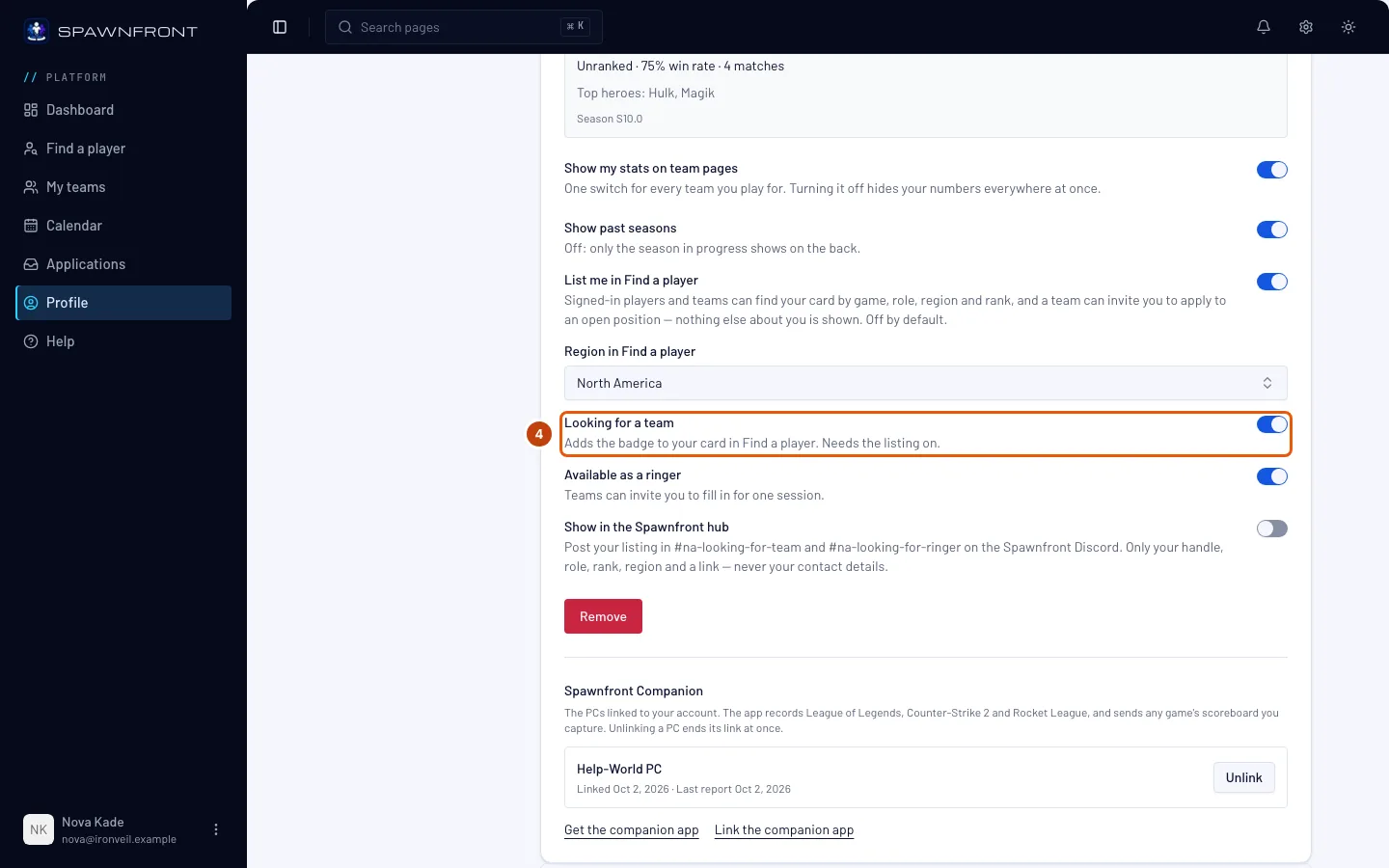
Passo 4: Dizer que você está procurando time
Ative Procurando time.
Ele precisa da listagem. O botão fica cinza até Me listar em Buscar jogadores estar ativado.
Você deve ver: "Configurações do card salvas". Seu resultado em Buscar jogadores mostra o selo Procurando time, e você aparece em Só quem procura time — mais recentes primeiro.
Passo 5: Dizer que você pode jogar como stand-in
Se quiser, ative Disponível como stand-in. Assim, um time que precisa de um jogador para uma sessão pode te convidar para a vaga de stand-in dele — mesmo que você esteja em outro time.
Ele precisa da listagem, como Procurando time.
Você deve ver: "Configurações do card salvas". Seu resultado em Buscar jogadores mostra o selo Stand-in, e você aparece em Stand-ins.
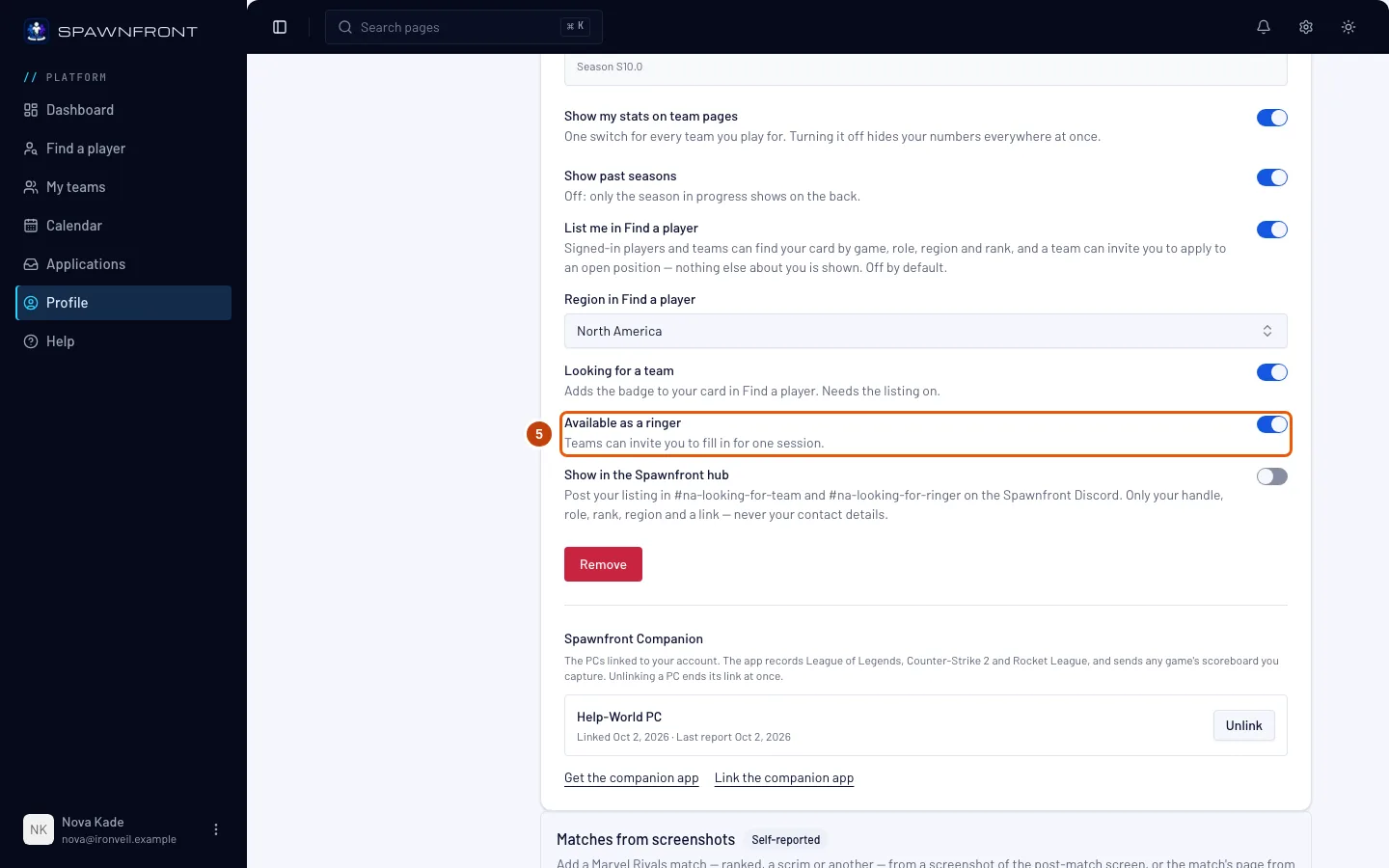
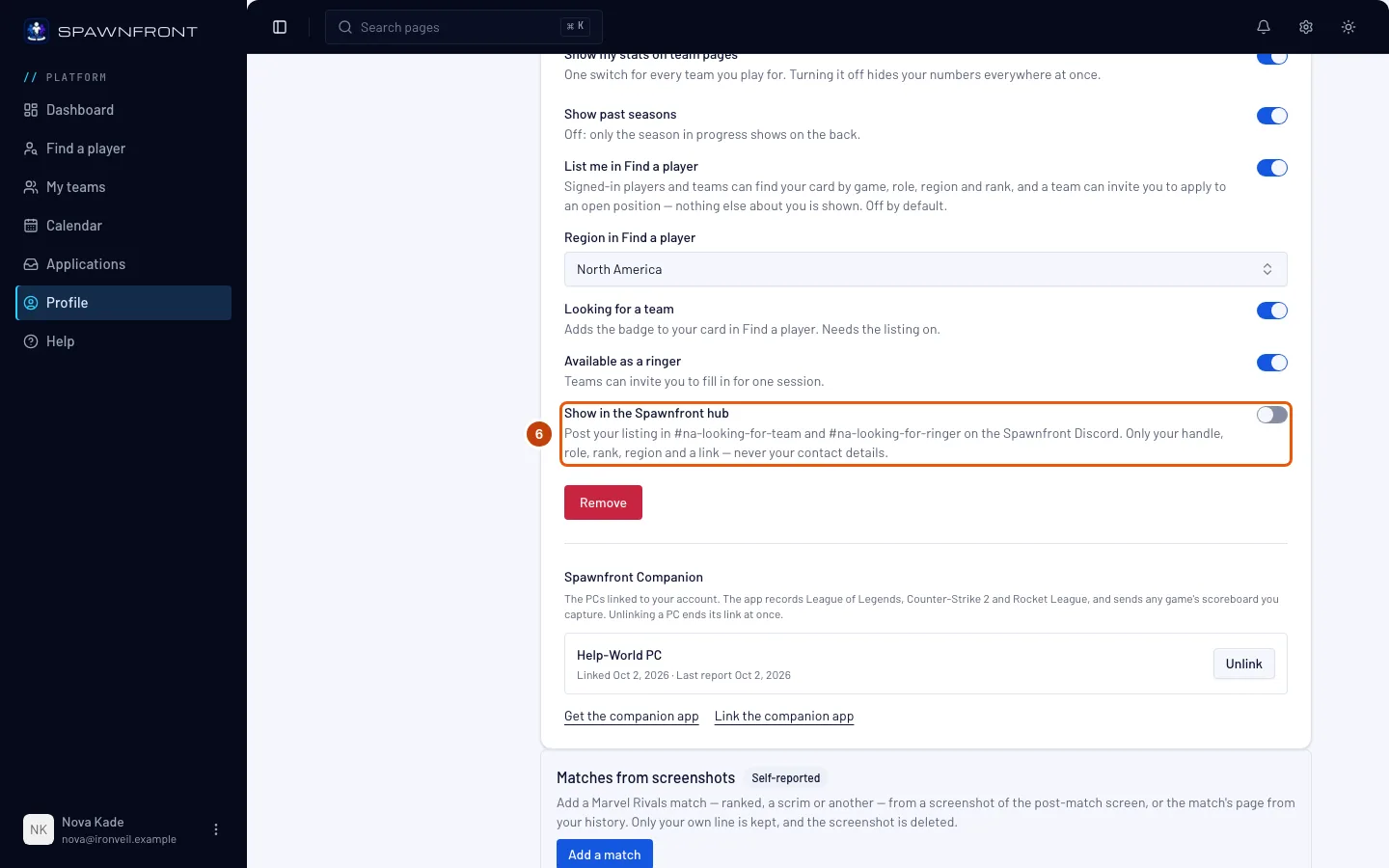
Passo 6: Mostrar sua listagem no hub do Spawnfront
Se quiser, ative Mostrar no hub do Spawnfront. O bot do Spawnfront então publica um card da sua listagem no Discord do Spawnfront: em looking-for-team enquanto Procurando time estiver ativado, e em looking-for-ringer enquanto Disponível como stand-in estiver ativado, nos canais da sua região (no Xbox ou PlayStation, no canal de recrutamento do seu console). O card mostra seu nick, função, elo, região e plataforma, com um link para a sua página em Buscar jogadores — nunca seus contatos.
Ele precisa da listagem. Desative-o, ou desative a listagem, e o card é removido: ele passa a mostrar "Esta listagem foi removida." sem nome.
Você deve ver: "Configurações do card salvas".
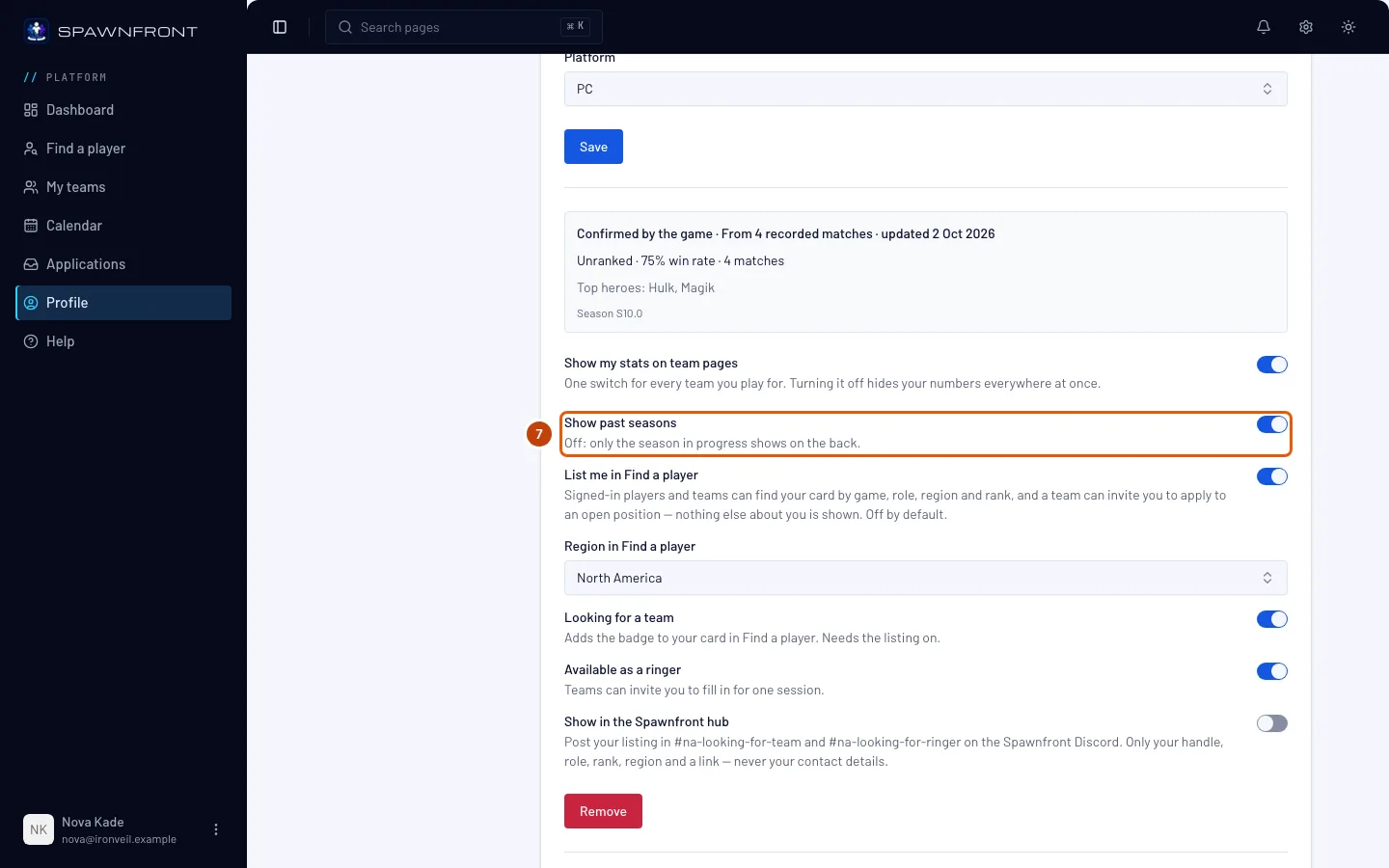
Passo 7: Escolher se as temporadas anteriores aparecem
Mostrar temporadas anteriores vem ativado. Desative para mostrar só a temporada em andamento no verso do seu card.
Isso muda todos os seus cards deste jogo — em Buscar jogadores e nas páginas e sites dos seus times.
Você deve ver: "Configurações do card salvas".
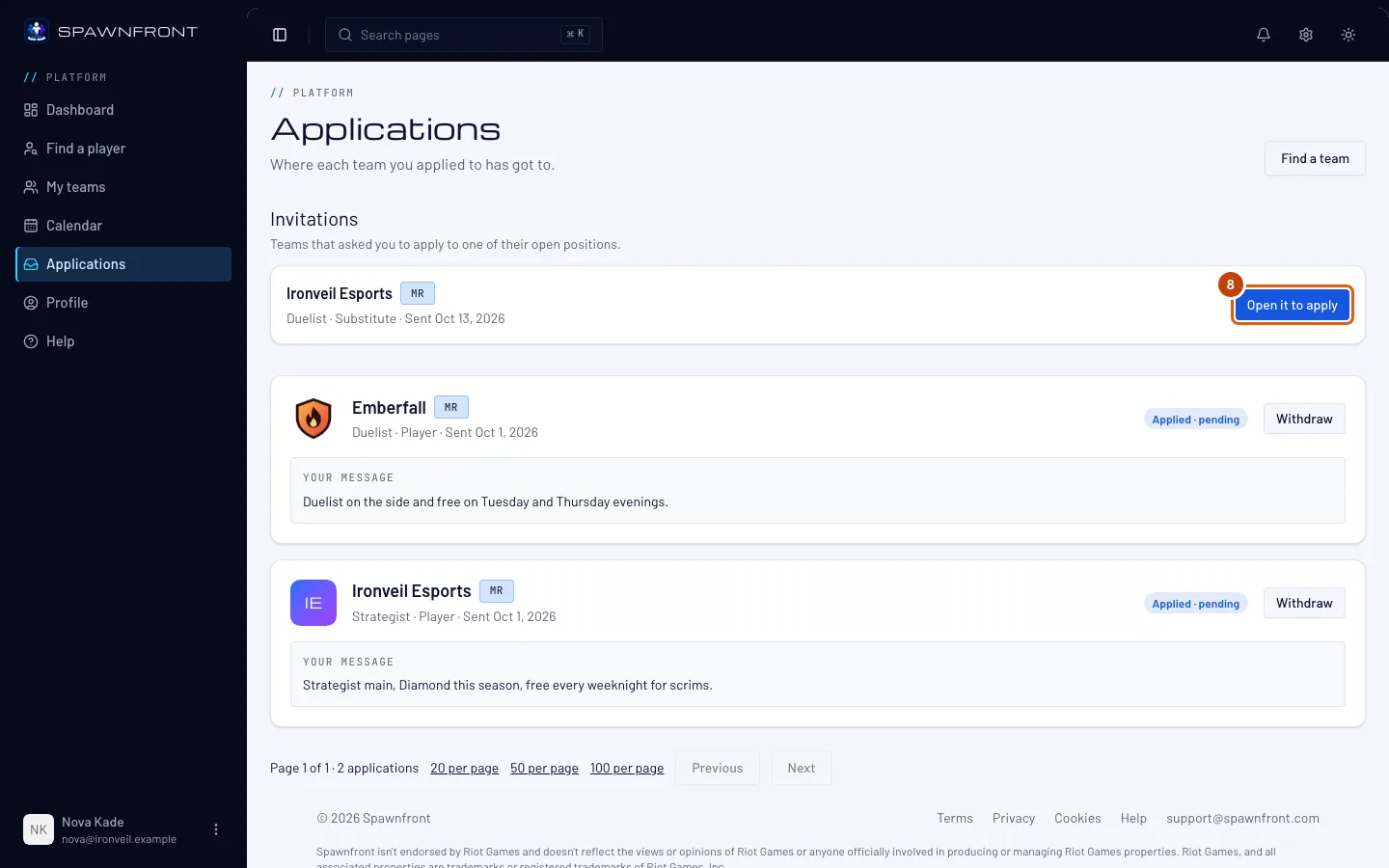
Passo 8: Abrir um convite
Quando um time convida você, chega um aviso no sino — "… convidou você para se candidatar a … — abra para se candidatar" — e um e-mail. No menu, toque em Candidaturas. Em Convites, toque em Abrir para se candidatar na linha do time.
Você deve ver: a caixa Candidatar-se dessa vaga — veja Candidatar-se a um time. Um time só vê seus contatos quando você se candidata.
Como saber se deu certo
- Em Buscar jogadores, a aba do seu jogo mostra você, com os selos Procurando time e Stand-in se você os ativou.
Para sair da lista, desative Me listar em Buscar jogadores. Procurando time é desativado junto. Você sai de Buscar jogadores na hora, os times não podem mais convidar você, e os convites que você já tem ficam em silêncio: nenhum aviso ou e-mail novo chega deles.
Algo parece errado?
Não consigo ativar Procurando time
Ative Me listar em Buscar jogadores primeiro; Procurando time precisa da listagem.
Não vejo as linhas de listagem
Elas aparecem em um card de jogo salvo. Preencha o card e toque em Salvar primeiro — veja Adicionar sua identidade de jogador.
Minha listagem foi desativada sozinha
A equipe do Spawnfront pode tirar uma listagem de Buscar jogadores, por exemplo por causa de um nick que quebra as regras. Suas outras configurações continuam, e você pode se listar de novo.
Um convite diz "Esta vaga está encerrada"
O time preencheu ou encerrou essa vaga. Não há nada para se candidatar; a linha fica para seu registro.
Artigos relacionados
Ainda com dúvidas? Fale com o suporte ou mande um e-mail para support@spawnfront.com — diga em qual página você está e o número do passo.