
Resolver um scrim com uma captura
Envie o placar de um jogo do scrim — Marvel Rivals, Overwatch, League of Legends, Valorant ou Counter-Strike 2 —, corrija o rascunho e deixe o outro time confirmar.
Para donos e admins de times · 5 passos
Do que você precisa antes
- Você é dono ou admin de um time que joga Marvel Rivals, Overwatch, League of Legends, Valorant, Counter-Strike 2 ou Deadlock (o Spawnfront ainda não lê placares do Rocket League — insira o resultado de um scrim de Rocket League à mão), e o scrim foi registrado no Spawnfront — marcado com o outro time (o time deles escolhido como adversário, ou pelo buscador de scrims ou por um scrim aberto), ou registrado pelo nome contra um time que não está no Spawnfront. Qualquer time pode resolver um scrim assim, gratuito ou com site. Um scrim que nunca foi registrado é enviado como partida não registrada: veja Enviar uma partida não registrada.
- Não é dono nem admin? Qualquer membro também pode enviar resultados, a menos que o time tenha desativado isso — pela página Scrims do time (veja Enviar os resultados de scrim do seu time). Os donos e admins escolhem o que os membros podem fazer em Definir permissões de scrim.
- O scrim já foi jogado. No Marvel Rivals, ninguém dos dois times tem histórico de partidas público com um UID verificado pelo time — senão o Spawnfront preenche o resultado sozinho.
- Você tem uma captura do placar de cada jogo, em PNG, JPEG ou WebP, a partir de 1280×720, com no máximo 8 MB. A tela depende do jogo:
- Marvel Rivals — a tela pós-partida, quando der, ou a página do jogo no seu histórico de partidas. O Spawnfront lê as palavras do jogo em inglês. Com o jogo em outro idioma, os números do placar ainda são lidos, mas o mapa, o modo e, na página de uma partida personalizada, o round e o placar no mapa podem vir vazios — preencha quando conferir o rascunho.
- Overwatch — a página Teams de cada relatório de jogo em Career Profile → History → Game Reports, e a página Summary ao lado: a Summary adiciona o mapa, o resultado e a duração. A página Teams é lida em qualquer idioma do jogo; o mapa, o resultado e a duração da Summary só com o jogo em inglês, o único idioma em que o Spawnfront lê as palavras do Overwatch até agora — em outro idioma eles ficam em branco.
- League of Legends — a aba Scoreboard em Match History, com o jogo em inglês ou em tcheco, francês, alemão, húngaro, indonésio, italiano, polonês, português (Brasil), romeno, espanhol, turco ou vietnamita — ou em grego, japonês, coreano, russo, tailandês ou chinês quando o Spawnfront, seu navegador ou o Discord também estiver nesse idioma. Só o inglês foi testado em capturas reais até agora: se uma captura em outro idioma não for lida, mude o League para inglês e tire de novo.
- Valorant — o Scoreboard da partida em Career, a partir de 1600×900: uma imagem menor lê os números errado, então é recusada. O jogo pode estar em inglês, francês, alemão, indonésio, italiano, polonês, português (Brasil), espanhol (Espanha ou América Latina), turco ou vietnamita — ou em japonês, coreano, russo, tailandês ou chinês tradicional quando seu navegador (ou o Discord, para
/scrim result) também estiver nesse idioma. Só o inglês foi testado em capturas reais até agora: se uma captura em outro idioma não for lida, mude o jogo para inglês e tire de novo. - Counter-Strike 2 — o placar 5v5 no fim de uma partida Premier, Competitive ou personalizada, não o placar do Tab enquanto a partida ainda está rolando. O placar é lido com o jogo em inglês, o único idioma confirmado em capturas reais até agora, e também nos outros idiomas do jogo: búlgaro, chinês (simplificado e tradicional), tcheco, dinamarquês, holandês, finlandês, francês, alemão, grego, húngaro, indonésio, italiano, japonês, coreano, norueguês, polonês, português (Portugal e Brasil), romeno, russo, espanhol (Espanha e América Latina), sueco, tailandês, turco, ucraniano e vietnamita. Búlgaro, chinês, grego, japonês, coreano, russo, tailandês e ucraniano só são tentados quando seu navegador — ou o Discord, para
/scrim result— estiver nesse idioma. - Deadlock — o placar no fim da partida personalizada. Se o Deadlock não mostrar o placar depois de uma partida personalizada, anexe a partida pelo Match ID (veja Registre suas partidas). O jogo pode estar em inglês, francês, alemão, espanhol (Espanha ou América Latina), italiano, polonês, português (Brasil), tcheco, turco, indonésio, russo, ucraniano, chinês simplificado, coreano, japonês ou tailandês, mas só o inglês está confirmado em capturas reais até agora, então um placar em outro idioma pode ainda não ser lido. Em russo, ucraniano, chinês, coreano, japonês ou tailandês, ele só é lido quando o Spawnfront ou seu navegador — ou, para
/scrim result, o Discord — também estiver nesse idioma. As almas só são lidas onde o jogo as escreve com k, como em inglês, francês, italiano, indonésio, chinês, japonês e tailandês; nos outros idiomas, as almas ficam em branco.
- Não sabe onde seu jogo mostra essa tela, ou o código de replay? Veja Encontrar suas estatísticas de partida e códigos de replay.
- Seu time ainda tem capturas hoje: Resultados mostra quantas, como 14 de 20 restantes hoje · renova e o dia e a hora. Um time gratuito pode ter 5 capturas lidas em 24 horas, e um time com site, 20.
Passos
Passo 1: Abra Resultados em Scrims
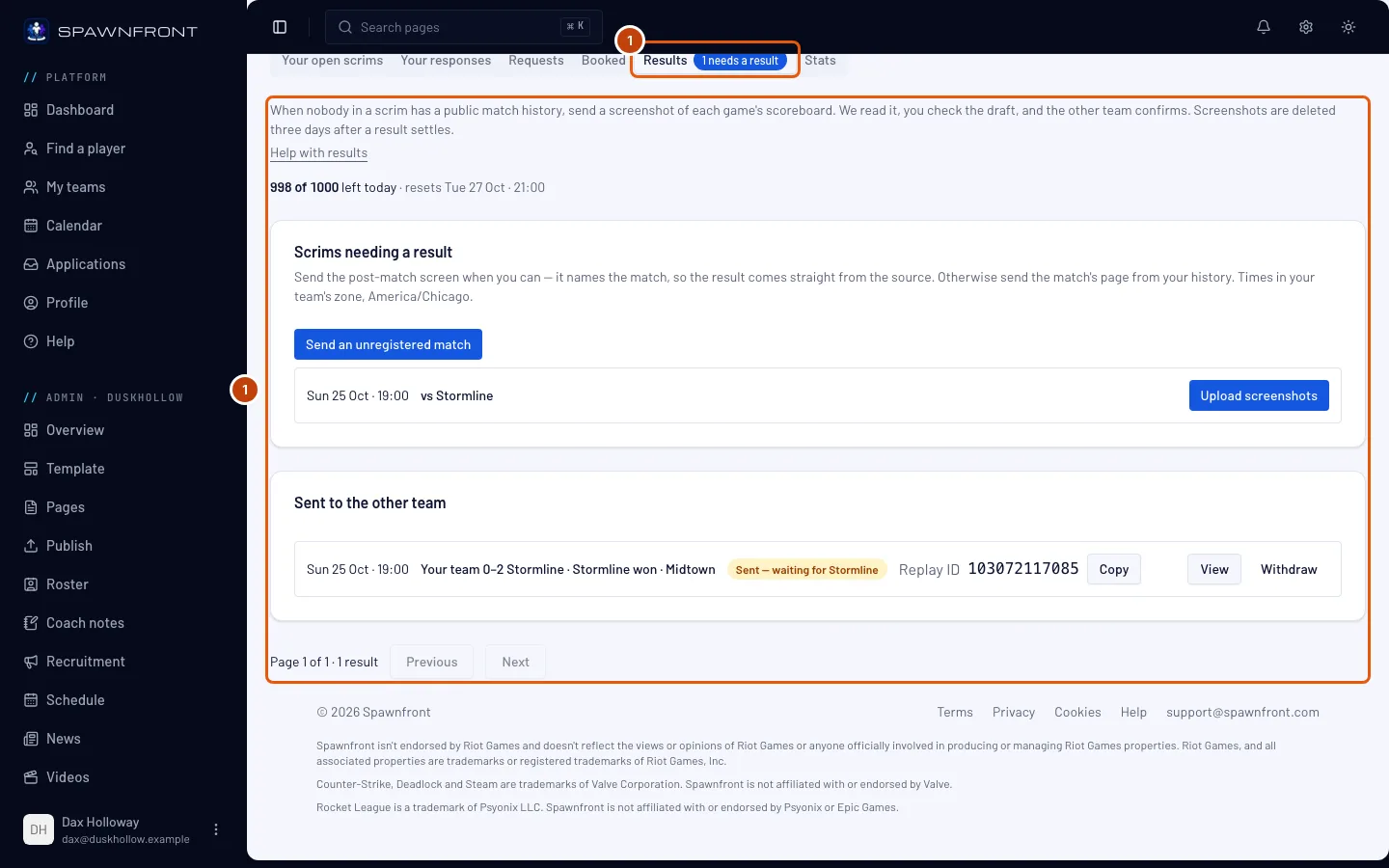
No menu à esquerda, no menu de admin do seu time (Admin · e o nome do seu time), clique em Scrims e, abaixo do buscador, na aba Resultados. Se você gerencia vários times, abra primeiro o nome do seu time em Admin. Você também pode clicar em Resolver com uma captura na linha de um scrim jogado na sua página Partidas, que abre a mesma aba.
Você deve ver: Resultados, com quantas capturas seu time ainda tem hoje — como 14 de 20 restantes hoje — acima de Scrims sem resultado.
Passo 2: Envie suas capturas
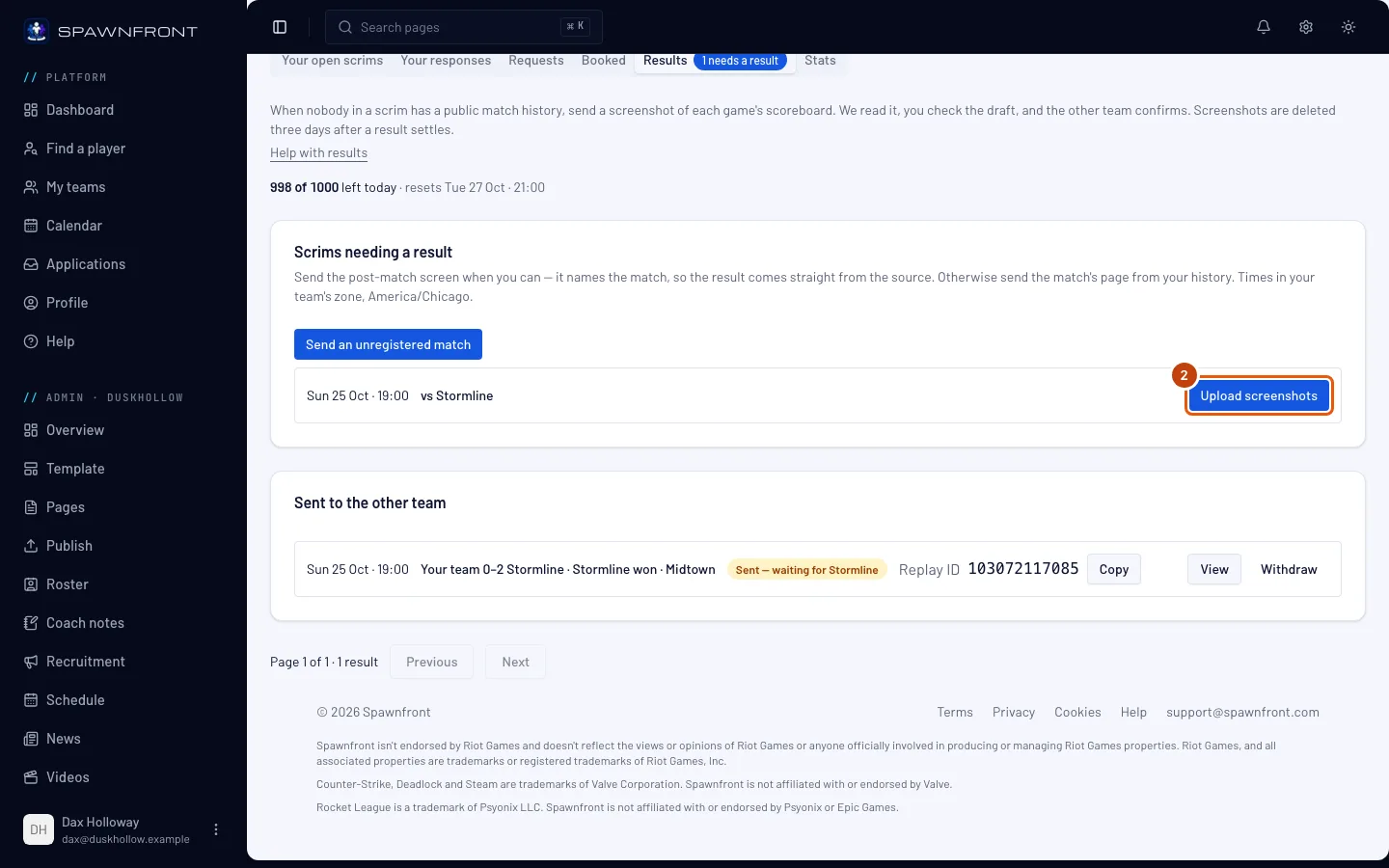
Na linha do scrim, clique em Enviar capturas, depois em Escolher arquivos e escolha até 10 imagens de uma vez — uma para cada jogo do scrim. Se escolher mais, as 10 primeiras são lidas; escolha o resto quando elas terminarem. Você também pode soltá-las na caixa. Cada imagem é lida no seu navegador, uma depois da outra, então deixe a página aberta até a lista terminar.
Você deve ver: uma lista numerada dos seus arquivos, cada um com Aguardando, depois Lendo…, depois Lido — rascunho pronto com um botão Conferir o rascunho. Se você escolheu uma imagem, o rascunho dela abre sozinho com Captura lida. Confira o rascunho e envie. No Overwatch, uma página Summary mostra Lida — adicionada ao rascunho da página Teams: envie junto com a página Teams dela, na mesma leva ou depois. Se o Rivals Island já tinha um jogo de Marvel Rivals, o arquivo mostra Registrado pela fonte da partida e não há nada para corrigir. Se o seu navegador não conseguir ler uma imagem em um minuto, o rascunho dela abre vazio para você preencher.
Toda captura lida conta para as leituras de hoje, inclusive as recusadas. Um arquivo pode mostrar Recusado — o mesmo jogo do arquivo e um número (você escolheu duas capturas de um jogo), Recusado — não é um placar de Marvel Rivals (ou o mesmo para o seu jogo, como Recusado — não é um relatório de jogo de Overwatch), ou Recusado — e o motivo. Se o seu time esgotar o limite no meio, os arquivos restantes mostram Não lido — nenhuma restante hoje; envie depois do horário que Resultados mostra.
A linha de um time de Overwatch também tem Enviar log do Workshop ao lado: veja Resolva um scrim de Overwatch com um log do Workshop.
Passo 3: Corrija o rascunho
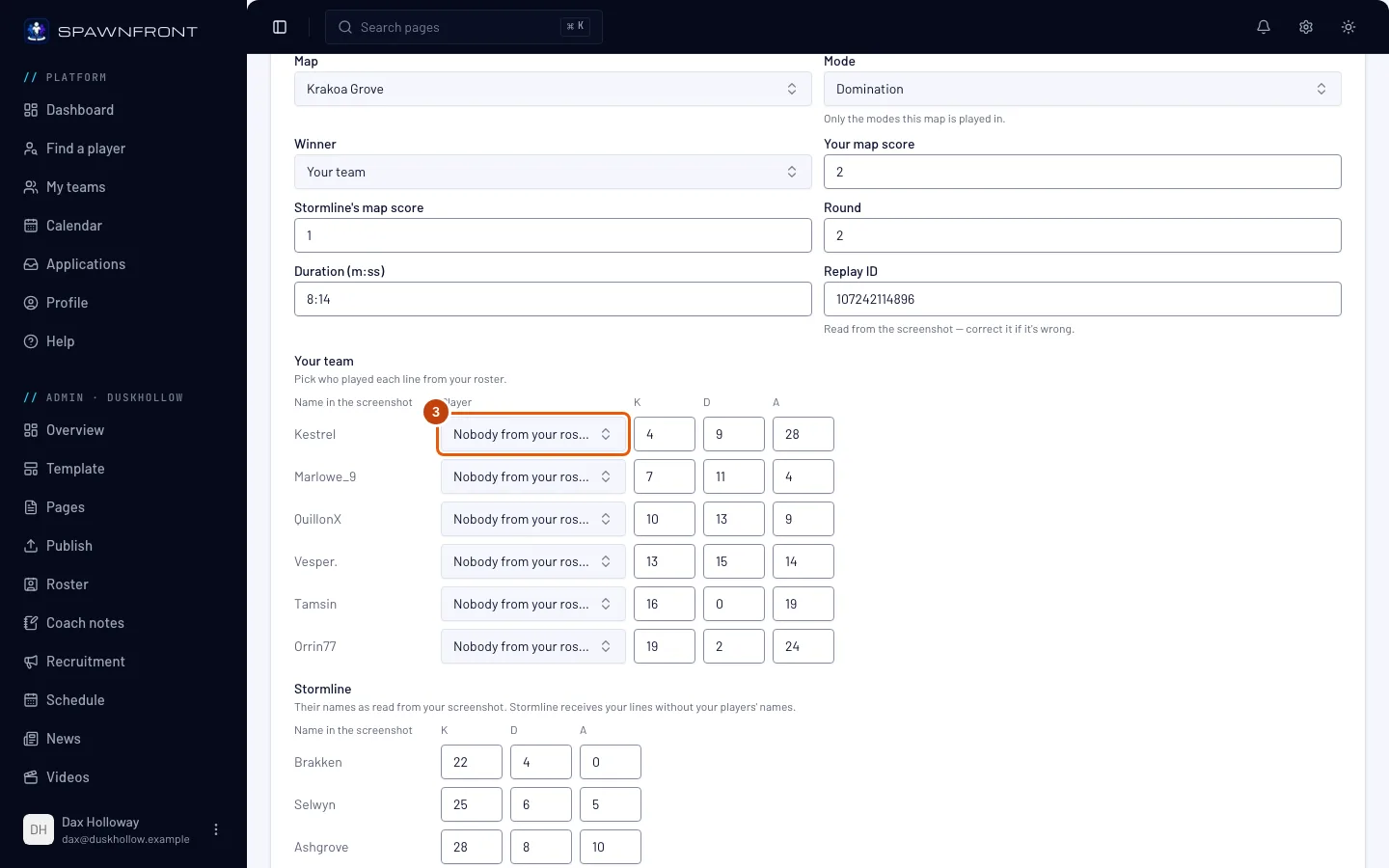
Clique em Conferir o rascunho ao lado de um arquivo, ou em Corrigir o rascunho na linha dele em Rascunhos para corrigir — a linha mostra Rascunho — confira e envie. A caixa Corrigir o rascunho abre. Confira o Mapa — no Marvel Rivals, o nome dele traz a área, como Tokyo 2099: Spider-Islands — e o Modo, que lista só os modos jogados nesse mapa. O League of Legends não tem nenhum dos dois: todo jogo é em Summoner's Rift. Confira o Vencedor, o Seu placar no mapa, o Round e a Duração (m:ss).
O campo do replay depende do jogo. O Replay ID do Marvel Rivals é lido da captura: corrija se estiver errado — ele tem de 10 a 13 dígitos. No Overwatch, digite o Código de replay de History → Replays → Share se você guardou o replay — seis letras e dígitos. No Counter-Strike 2, cole o Código de compartilhamento ou o link de compartilhamento da página Watch da partida. League of Legends e Valorant não têm campo de replay.
Depois, confira os abates, mortes e assistências de cada jogador, nas colunas K, D e A, e os outros números do jogo ao lado: Lvl, CS e Gold no League of Legends; ACS, Econ, FB, Plants e Defuses no Valorant; HS % e DMG no Counter-Strike 2; Souls no Deadlock. No Overwatch, a linha que a página Summary encontrou mostra os heróis que esse jogador usou. Escolha seus jogadores para as linhas do seu time; um nome que a captura mostra, mas que não está no seu elenco, fica como Ninguém do seu elenco. Clique em Salvar para guardar suas correções para depois.
Você só escolhe os nomes dos jogadores do seu time. As linhas do outro time mostram os nomes como foram lidos da sua captura e os números deles; o outro time recebe as suas linhas sem os nomes dos seus jogadores.
Você deve ver: Rascunho salvo.
Passo 4: Envie para o outro time
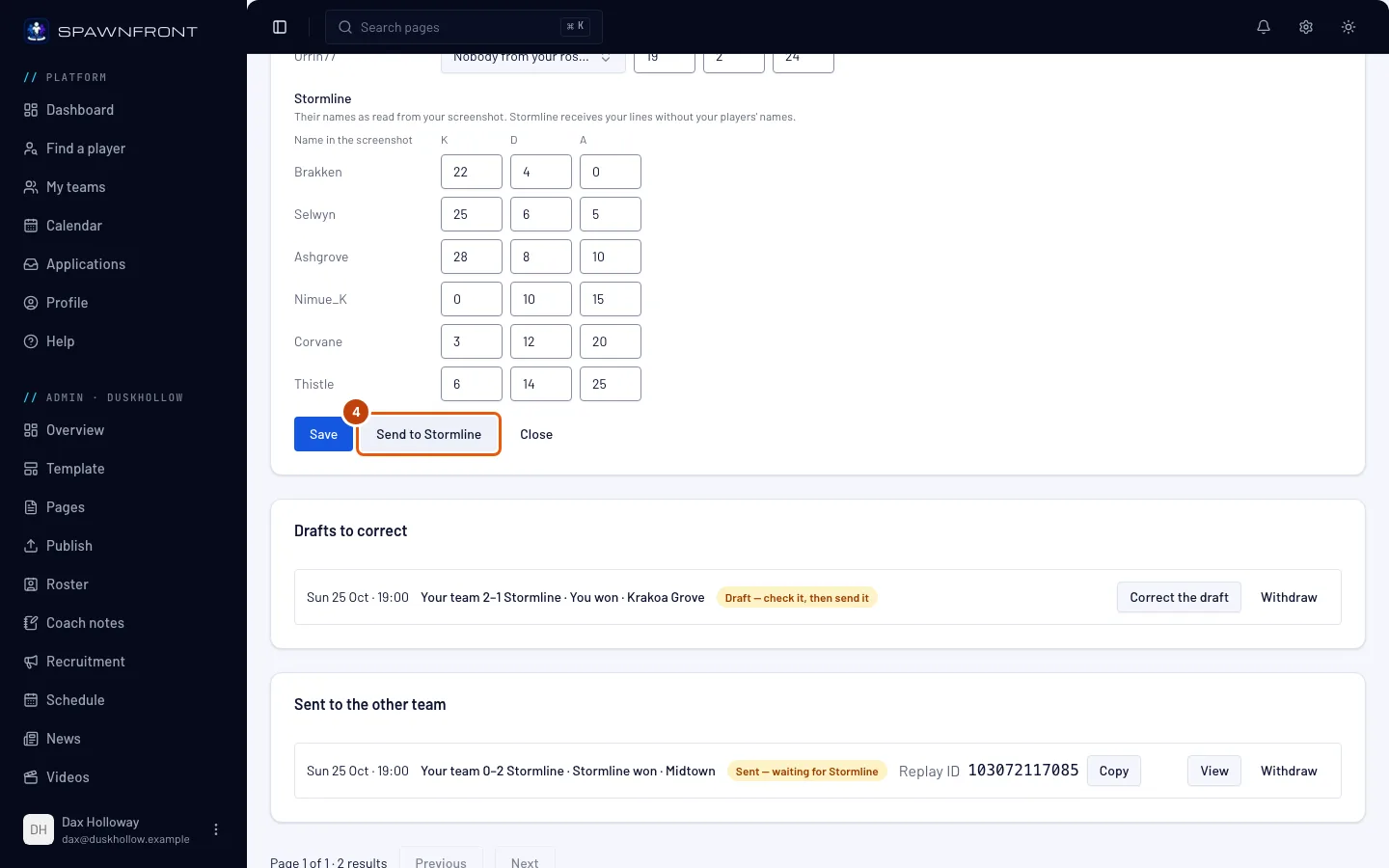
Clique em Send to e no nome do outro time — isso também salva suas correções.
Você deve ver: Enviado para confirmação, e a linha em Enviados ao outro time mostra Enviado — aguardando o outro time. O dono e os admins deles recebem uma notificação.
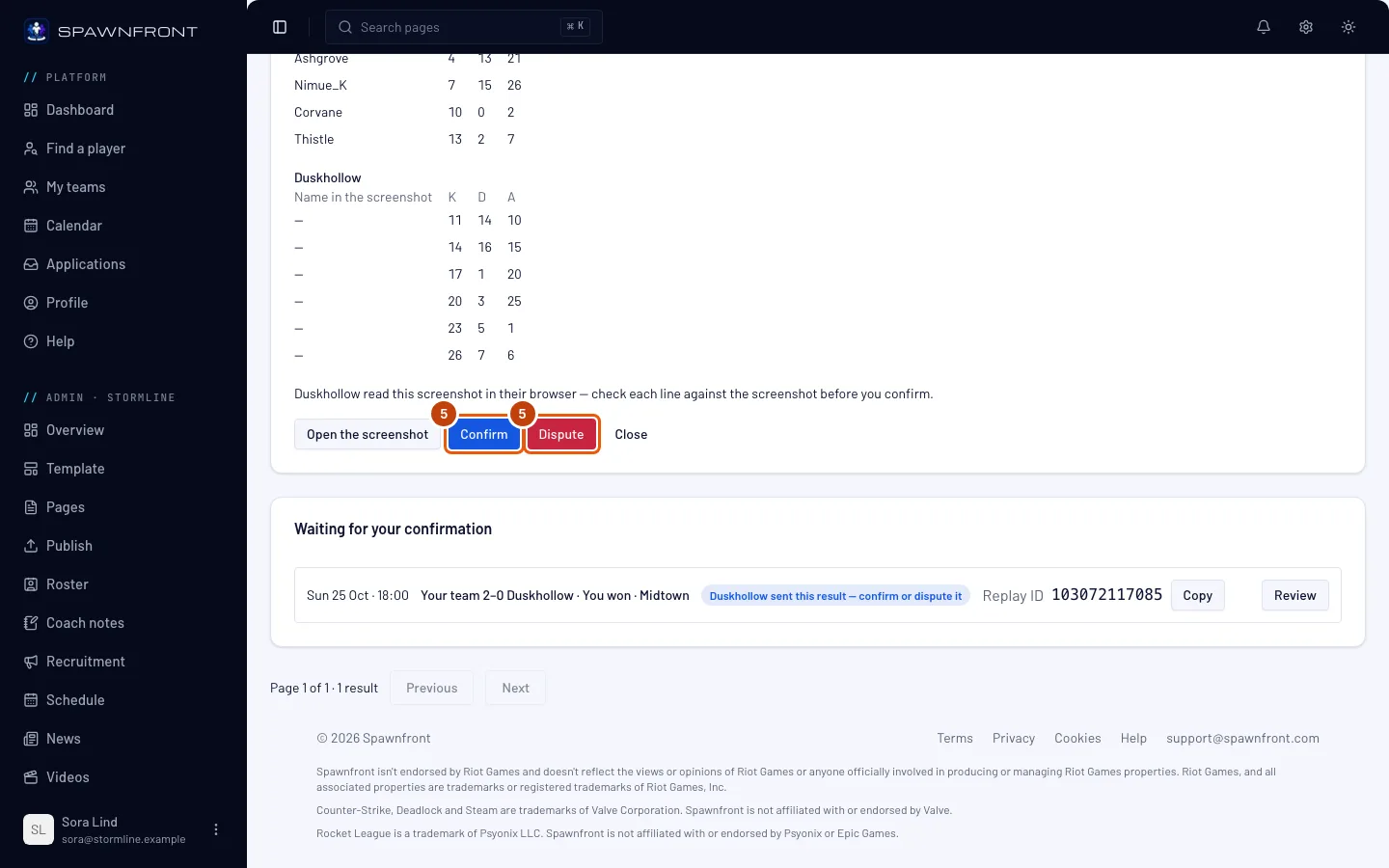
Passo 5: O outro time confirma ou contesta
Em Resultados, na página Scrims deles, o resultado fica em Aguardando sua confirmação. O outro time clica em Revisar e depois em Confirmar ou Contestar. Você recebe uma notificação quando eles responderem. Como a captura foi lida no seu navegador, eles veem o nome do seu time seguido de leu esta captura no navegador — confira cada linha com a captura antes de confirmar. acima dos botões. No Overwatch, Abrir a página de resumo ao lado de Abrir a captura mostra a página Summary com que o rascunho foi pareado.
Contra um time que não está no Spawnfront, não há outro time para responder: depois do envio, os próprios donos e admins do seu time confirmam com Confirmar, e ninguém pode contestar. Membros não confirmam nenhum, nem os que podem confirmar resultados.
Você deve ver: sua linha em Resolvidos mostra Confirmado por e o outro time, e o jogo conta para o resultado do scrim — ou Contestado por e o outro time. Um resultado contestado não conta em lugar nenhum; cada time ainda pode inserir o próprio resultado à mão na página Partidas dele.
Depois que um resultado é enviado ou confirmado, a linha dele mostra o Replay ID do rascunho (um Código de replay do Overwatch, um Código de compartilhamento do Counter-Strike 2) com Copiar, para os dois times. Cada time também encontra o código de um jogo confirmado na página da partida em Partidas.
Como saber se deu certo
- A linha mostra Confirmado por e o outro time, em Resolvidos.
- A página Partidas do seu time mostra o jogo no resultado do scrim.
Envie pelo Discord. Em um servidor do Discord vinculado ao seu time, digite /scrim result e anexe a captura ao comando — para um bloco de jogos, anexe até dez (screenshot, screenshot2 … screenshot10); cada uma vira um rascunho próprio e a resposta conta quantas são, com quantas leituras seu time ainda tem hoje. Se vários dos seus times estão no mesmo servidor, defina a opção team com o nome do seu time. A opção team aceita o nome do seu time ou o nome completo, como Blades · Team 1; quando dois dos seus times têm o mesmo nome, digite o completo, e quando dois dos seus times em jogos diferentes têm o mesmo nome completo, escolha o do seu jogo nas sugestões da opção. No Overwatch, anexe a página Teams de cada relatório de jogo antes da página Summary: elas são lidas na ordem em que você anexa. O Spawnfront lê a captura para o scrim mais recente do seu time que aguarda resultado, e responde só para você: Lendo sua captura… O rascunho aparece em Resultados, em Scrims, em um minuto; se não aparecer, envie por lá. Em um minuto, a resposta muda para Lida para o seu time — confira o rascunho., com um botão Conferir o rascunho que abre Resultados na sua página Scrims. Corrija e envie o rascunho lá, como acima. Uma página Summary do Overwatch responde Página Summary adicionada ao rascunho da página Teams de seu time — confira o rascunho. Se o Rivals Island já tinha o jogo, a resposta é O Rivals Island tinha este jogo — ele já está no scrim. e não há nada para corrigir. Seu Discord precisa estar vinculado à sua conta do Spawnfront (veja Entre com o Discord), e o servidor, ao seu time (veja Conecte seu servidor do Discord).
A captura só é vista pelos membros do seu time e pelos donos e admins do outro time, e é apagada três dias depois que o resultado é confirmado, contestado ou retirado. O Spawnfront nunca lê dano, cura ou mitigação de uma captura de Marvel Rivals ou Overwatch.
Algo parece errado?
A captura é recusada
Ela precisa ser o placar de um jogo, em imagem PNG, JPEG ou WebP, a partir de 1280×720 (a do Valorant, a partir de 1600×900) e com no máximo 8 MB, e não pode ser uma que você já enviou para este scrim — nem outra captura de um jogo já enviado. Recusado — o mesmo jogo do arquivo e um número significa que dois dos arquivos escolhidos mostram o mesmo jogo: o primeiro é mantido. Tire a captura de novo no jogo se ela foi cortada ou redimensionada. Um time gratuito pode ter 5 capturas lidas em 24 horas e um time com site, 20, e toda captura que o Spawnfront lê conta, mesmo uma que ele recusa depois.
Diz que seu time leu todas as capturas das últimas 24 horas
Resultados mostra Seu time leu 5 capturas (20 em um time com site) nas últimas 24 horas. Você pode enviar de novo e um dia e uma hora, e Enviar capturas fica desativado. As 24 horas começam na primeira captura lida do seu time. Seus rascunhos continuam abertos: você ainda pode corrigir e enviar.
Diz “Um Replay ID tem de 10 a 13 dígitos.”
O Replay ID que você digitou é curto demais, longo demais ou tem algo além de dígitos. Copie de novo da captura, ou limpe o campo se a captura não mostrar nenhum. Salvar e Send to só funcionam quando ele estiver certo. No Overwatch, a frase é Um código de replay tem seis letras e dígitos., e no Counter-Strike 2, Um código de compartilhamento começa com CSGO- e tem cinco grupos de cinco letras e dígitos.: copie o código de novo, ou limpe o campo.
Diz para enviar primeiro a página Teams deste jogo
A página mostra Envie primeiro a página Teams deste jogo: a página Summary preenche o mapa, o resultado e a duração da página Teams cuja linha corresponde a ela. Uma página Summary do Overwatch se junta a um rascunho de página Teams já neste scrim cuja linha tem as mesmas eliminações, assistências e mortes da Summary. Envie a página Teams e depois a Summary de novo — ou as duas de uma vez, e a Summary é tentada de novo assim que a página Teams for lida. Cada tentativa conta para as leituras de hoje.
Diz “Esse scrim não aceita resultado por captura.”
O scrim não está mais aberto: foi cancelado, ou foi encerrado três dias depois do horário dele. Insira o resultado à mão na sua página Partidas.
Diz que os donos e admins do seu time enviam os resultados de scrim
Os donos e admins do seu time desativaram o envio de resultados para você. Peça para um deles ativar Enviar resultados para você (veja Definir permissões de scrim), ou para enviar eles mesmos.
Diz “Esse scrim ainda não começou.”
Um resultado só é enviado depois que o scrim começa. Volte quando ele começar — aí ele aparece em Scrims sem resultado.
Diz “Esse scrim não pode receber resultado agora.”
O scrim foi marcado pelo outro time e não pode receber resultado no momento. Fale com esse time, ou insira o resultado à mão na sua página Partidas.
Confirmar e Contestar não aparecem, e diz que outra pessoa precisa responder
Você enviou o resultado, ou também está no time que enviou. Um time envia o resultado e o outro responde, então ninguém pode confirmar o próprio resultado. Peça para um colega que não esteja no time que enviou clicar em Confirmar ou Contestar.
Enviei a captura errada
Clique em Retirar na linha dela — em um rascunho, ou em um resultado ainda em Enviado — aguardando o outro time. A linha mostra Retirado e vai para Resolvidos. Depois, envie a captura certa.
Diz que a captura não pôde ser lida no seu navegador
A página mostra Esta captura não pôde ser lida no seu navegador, então o rascunho está vazio: digite o mapa, o placar e a linha de cada jogador a partir da captura. Seu navegador não conseguiu ler a imagem em um minuto — geralmente por ser um dispositivo ou navegador mais antigo. A captura fica guardada normalmente: preencha no rascunho vazio o Mapa, o Vencedor, os placares e os abates, mortes e assistências de cada jogador a partir dela, e envie. Não envie o mesmo arquivo de novo: ele é recusado como já enviado para este scrim.
Uma imagem que não é o placar do seu jogo nem abre um rascunho: ela é recusada com uma frase que diz qual tela enviar, como Isso não parece um placar de Marvel Rivals. Envie a tela pós-partida ou a página do histórico. Um placar Casual do Counter-Strike 2 é recusado do mesmo jeito: envie o placar 5v5 de uma partida Premier, Competitive ou personalizada.
Um nome aparece como Nome ilegível
O texto da captura estava difícil de ler. Escolha o jogador você mesmo no rascunho antes de enviar.
O outro time contestou
Sua linha mostra Contestado por e o outro time, e o resultado não conta em lugar nenhum. Converse com o outro time e envie uma captura mais nítida do mesmo jogo — ou insira o resultado à mão na sua página Partidas.
/scrim result diz que não conseguiu ler a captura agora
O Spawnfront não conseguiu ler a captura pelo Discord naquele momento. Clique em Resultados em Scrims abaixo da resposta e envie a mesma captura lá com Enviar capturas: funciona do mesmo jeito. Se a resposta disse que a imagem não é PNG, JPEG ou WebP, tem mais de 8 MB ou não parece o placar do seu jogo, envie outra captura.
O rascunho do /scrim result nunca aparece
Se Resultados não mostrar nenhum rascunho novo alguns minutos depois de Lendo sua captura…, envie a captura lá com Enviar capturas.
/scrim result diz que seu time não tem scrim aguardando resultado
O comando lê a captura para o scrim mais recente do seu time que está registrado, já foi jogado e ainda está aberto. Clique em Resultados em Scrims abaixo da resposta para ver todos os scrims que você pode resolver, e envie a captura por lá. Se o scrim nunca foi registrado, a resposta oferece Enviar como partida não registrada — veja Enviar uma partida não registrada.
/scrim result pede para definir a opção team
Mais de um dos seus times está vinculado a este servidor, ou o team que você digitou não é um time de que você é dono ou admin ali. Envie /scrim result de novo com team definido com o nome exato do seu time. Se a resposta for Mais de um dos seus times aqui se chama…, dois dos seus times têm esse nome: digite o nome completo que ela lista, como Blades · Team 1.
/scrim result diz que só os donos e admins de um time, e os membros que eles deixam enviar resultados, podem enviar um resultado de scrim
A resposta diz Só os donos e admins de um time, e os membros que eles deixam enviar resultados, podem enviar um resultado de scrim, no servidor vinculado ao time. Você não está em um time vinculado a este servidor, seu time desativou o envio de resultados para você, ou o servidor ainda não está conectado ao seu time. Fale com o dono do seu time, ou conecte o servidor primeiro (veja Conecte seu servidor do Discord).
Não tem o botão Enviar capturas
O scrim precisa estar registrado no Spawnfront — marcado com o outro time ou registrado pelo nome contra um time que não está no Spawnfront —, ter sido jogado e continuar aberto: um scrim é encerrado três dias depois do horário dele. Um scrim cancelado não recebe resultado. Um scrim que nunca foi registrado é enviado com Enviar uma partida não registrada — veja Enviar uma partida não registrada.
Artigos relacionados
Ainda com dúvidas? Fale com o suporte ou mande um e-mail para support@spawnfront.com — diga em qual página você está e o número do passo.