
Atur profilmu
Namamu, fotomu, negaramu, bahasa yang kamu kuasai dan bahasa ibumu, format jam 12 atau 24 jam, bio kartu pemainmu, cara tim menghubungimu saat kamu melamar, dan tautan yang kamu tampilkan di semua tim.
Untuk semua orang · 7 langkah
Yang kamu perlukan dulu
- Kamu sudah masuk.
Langkah
Langkah 1: Buka Profil
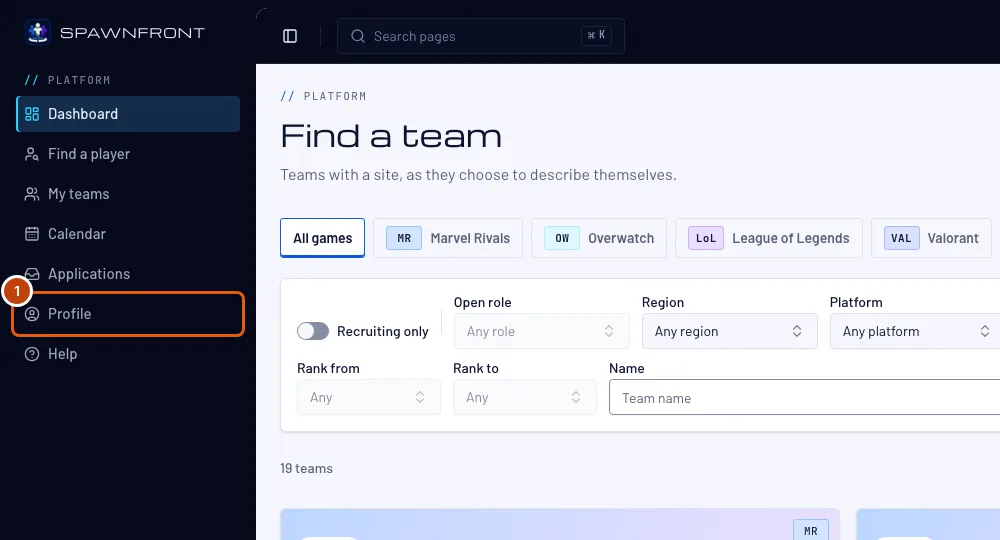
Di menu sebelah kiri, tekan Profil.
Yang akan kamu lihat: Profil, dengan bagian-bagiannya berderet di sebelah kiri — Akun, Pribadi, Game, Tim, dan Pesanan — dan Akun dalam keadaan terbuka. Di ponsel, bagian-bagiannya berupa daftar di atas.
Langkah 2: Isi namamu
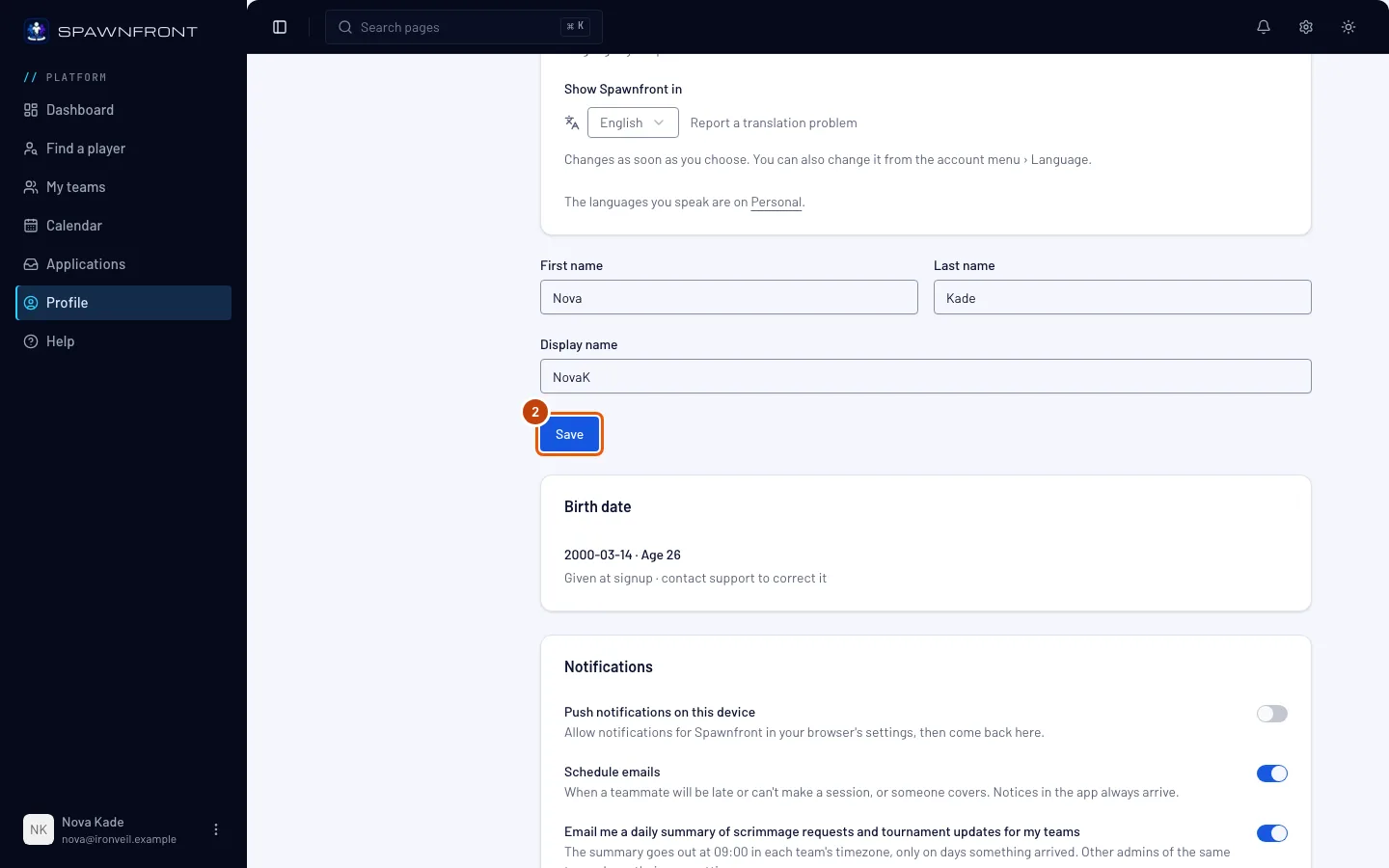
Di bagian Akun, isi Nama depan dan Nama belakang, lalu Nama tampilan — nama yang dilihat tim saat kamu melamar. Namamu di roster sebuah tim diatur di kartumu untuk tim itu — lihat Kartu anggotamu. Tekan Simpan.
Yang akan kamu lihat: "Profil diperbarui".
Kartu Foto di bagian atas Akun berisi foto profilmu: tekan Ganti foto untuk menambahkannya. Foto ini tampil di aplikasi, di lamaranmu, dan di roster setiap tim tempatmu bergabung, kecuali tim memasang fotonya sendiri — lihat Tambah foto profil.
Langkah 3: Buka bagian Pribadi
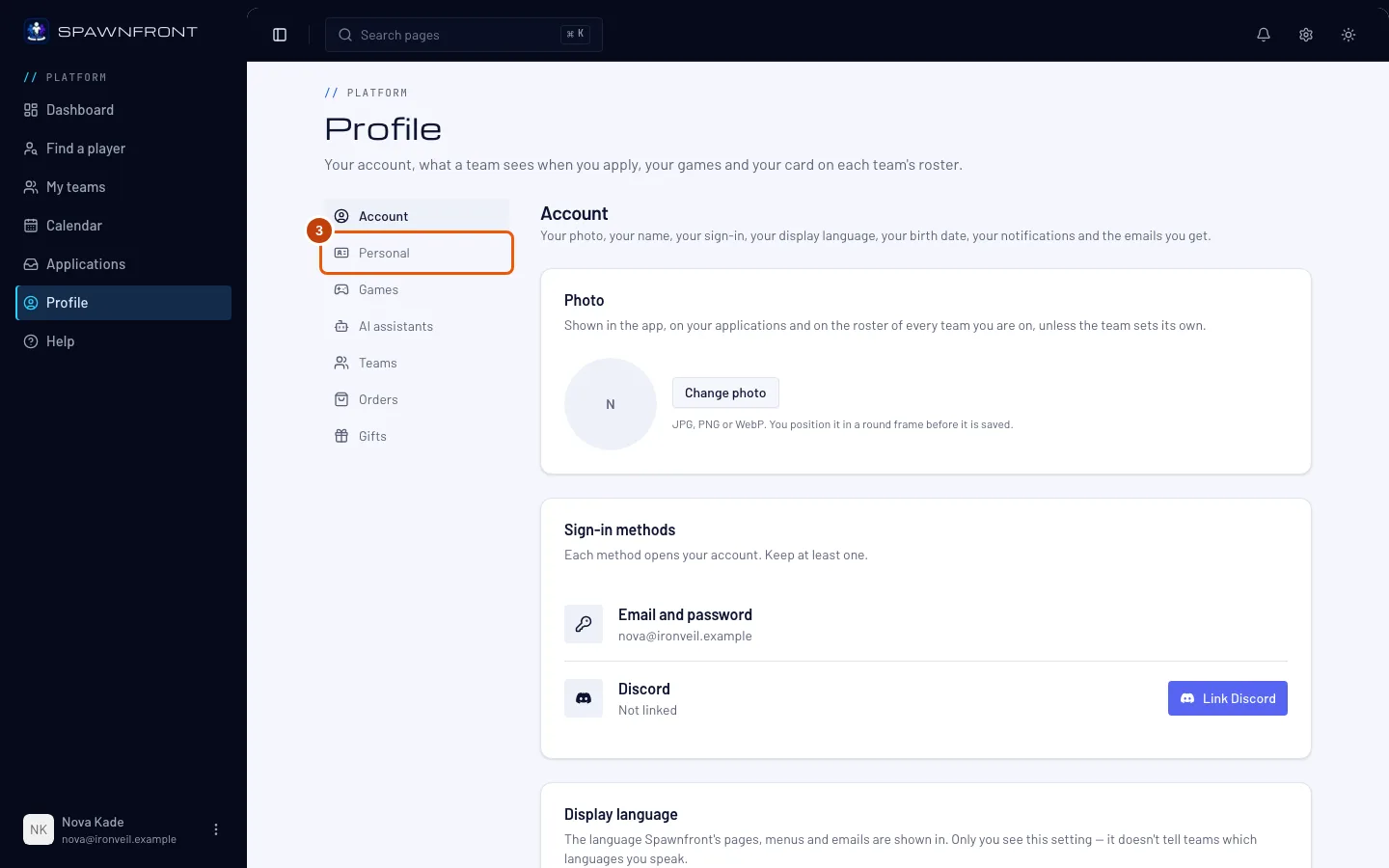
Tekan Pribadi di daftar bagian.
Yang akan kamu lihat: kartu berjudul Pribadi, berisi Negara, Bahasa yang kamu kuasai, Bahasa ibu, Format jam, Kartu pemain, dan Metode kontak.
Langkah 4: Pilih negara, bahasa, dan format jam
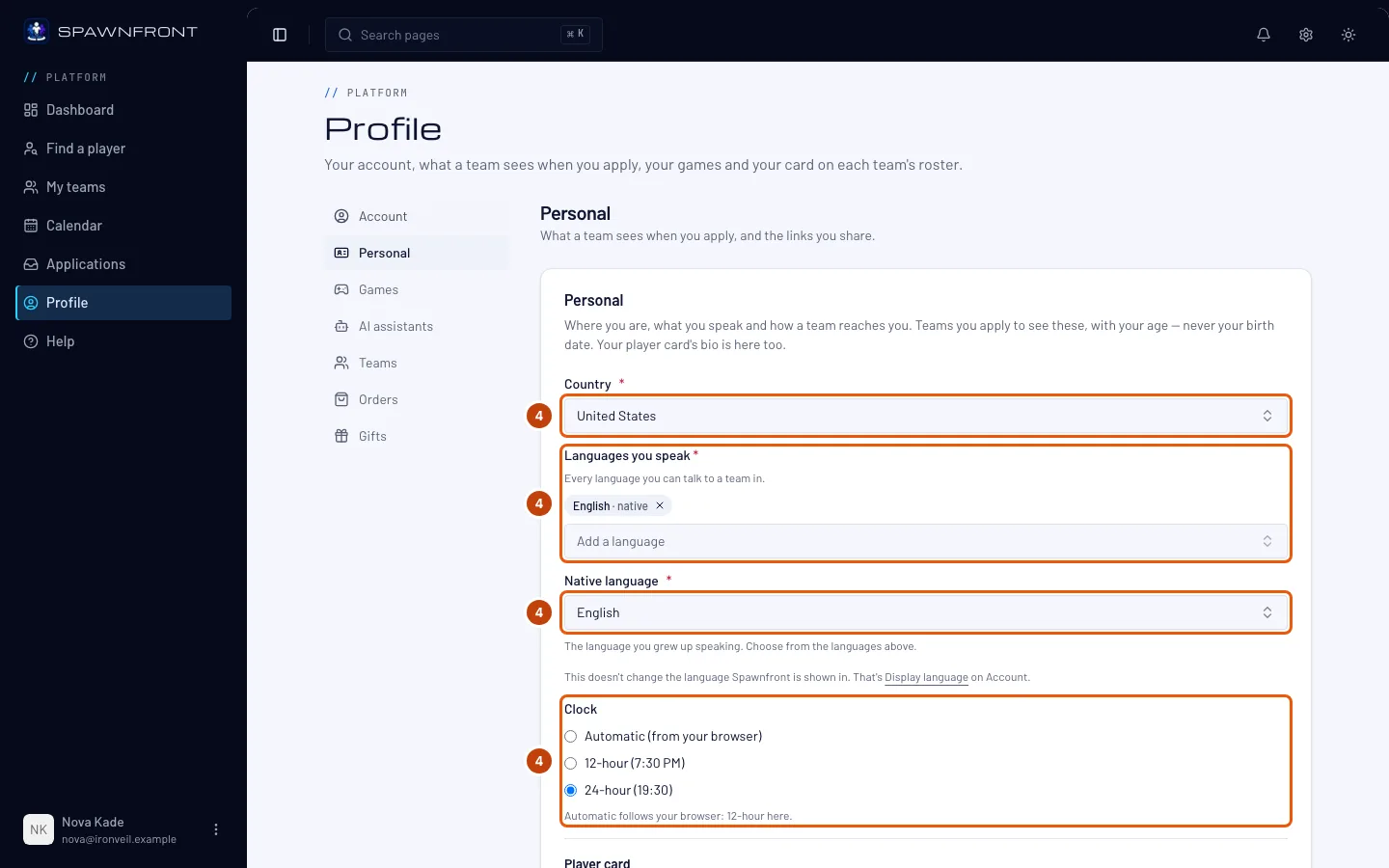
Tekan Negara dan pilih tempat tinggalmu.
Di bawah Bahasa yang kamu kuasai, tekan Tambah bahasa dan pilih bahasa yang bisa kamu pakai untuk bicara dengan tim. Ulangi untuk setiap bahasa yang kamu kuasai — ketik di daftar untuk menemukannya lebih cepat. Untuk menghapus bahasa, tekan × di sebelahnya.
Lalu tekan Bahasa ibu dan pilih bahasa yang kamu pakai sejak kecil. Daftarnya hanya berisi bahasa yang kamu tambahkan di atas.
Kamu perlu negara, minimal satu bahasa yang kamu kuasai, dan bahasa ibu untuk melamar ke tim atau mendirikan tim. Semuanya ditandai * merah. Kalau kamu menekan Simpan saat salah satunya kosong, kotak yang kosong akan memberi tahu dan tidak ada yang disimpan. Akun baru dimulai dengan bahasa pertama browsermu di sini, jadi pastikan sudah benar.
Bahasa-bahasa ini yang dilihat tim — tidak mengubah bahasa tampilan Spawnfront. Itu diatur di Bahasa tampilan, di bagian Akun — lihat Ganti bahasamu.
Di bawah Format jam, pilih cara waktu ditampilkan: Automatic (from your browser), 12-hour (7:30 PM), atau 24-hour (19:30). Baris di bawah pilihan menjelaskan arti Automatic di browser yang kamu pakai. Pilihanmu berlaku di mana pun kamu masuk — jadwal, kalender, pertandingan, scrim dan turnamen, pemilih waktu, notifikasi, dan emailmu. Situs publik tim menampilkan waktu dalam format browser masing-masing pengunjung.
Yang akan kamu lihat: negaramu, bahasa yang kamu kuasai termasuk bahasa ibumu, dan format jam yang kamu pilih.
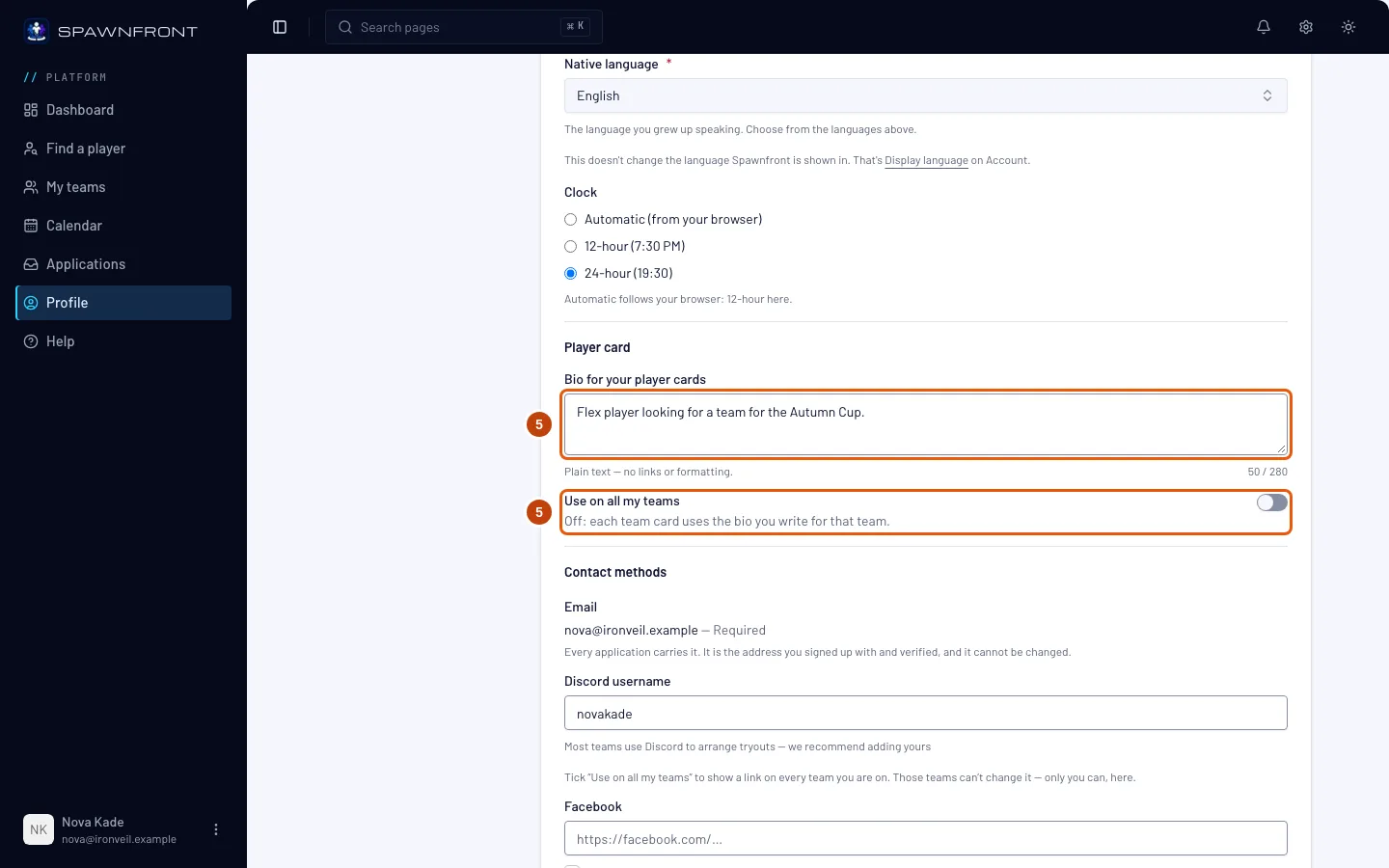
Langkah 5: Tulis bio untuk kartu pemainmu
Di bawah Kartu pemain, ketik beberapa baris tentang dirimu di Bio untuk kartu pemainmu — maksimal 280 karakter; hitungan di bawah kotak menunjukkan berapa yang sudah terpakai. Ini teks biasa: tautan atau format akan tampil persis seperti yang kamu ketik.
Aktifkan Gunakan di semua timku untuk menampilkan bio ini di kartu pemainmu di setiap tim tempatmu bergabung. Kalau mati, kartu tiap tim menampilkan bio yang kamu tulis untuk tim itu, di bawah Bio di kartu tim ini di bagian Tim — lihat Kartu anggotamu.
Tim bisa memasang bionya sendiri di kartumu sebagai ganti bio milikmu, dan kamu diberi tahu lewat lonceng saat itu terjadi — lihat Kartu pemainmu.
Bio disimpan bersama isi bagian ini lainnya saat kamu menekan Simpan (langkah 7).
Yang akan kamu lihat: tulisanmu di kotak, dan hitungan di bawahnya — misalnya 52 / 280.
Langkah 6: Tambahkan cara tim menghubungimu
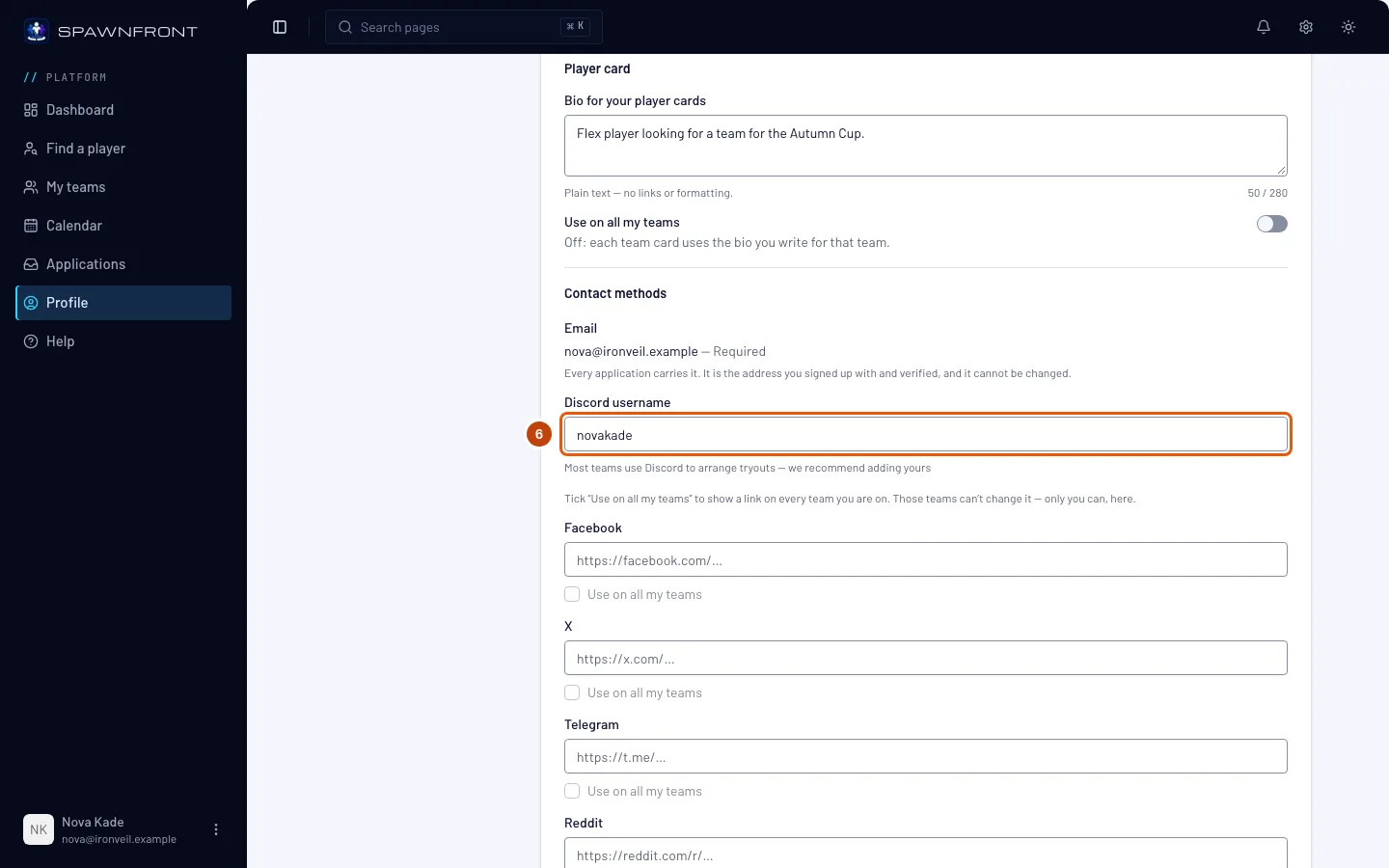
Ketik Username Discord kamu — kebanyakan tim memakai Discord untuk mengatur tryout.
Di bawahnya ada enam tautan: Facebook, X, Telegram, Reddit, Discord (undangan server), dan Twitch. Semuanya opsional; tim hanya melihat yang kamu isi. Tempel alamat lengkapnya, diawali https://.
Centang Gunakan di semua timku di bawah sebuah tautan untuk menampilkannya di kartumu di setiap tim tempatmu bergabung. Tim-tim itu tidak bisa mengubahnya — hanya kamu yang bisa, di sini. Kotaknya tetap abu-abu selama tautannya kosong. Lihat Pakai tautanmu di semua timmu.
Emailmu selalu disertakan, jadi tim selalu bisa membalasmu. Itu alamat yang kamu pakai saat mendaftar dan sudah diverifikasi, dan tidak bisa diubah.
Yang akan kamu lihat: username-mu di kotak.
Langkah 7: Cek apa yang dilihat tim, lalu simpan
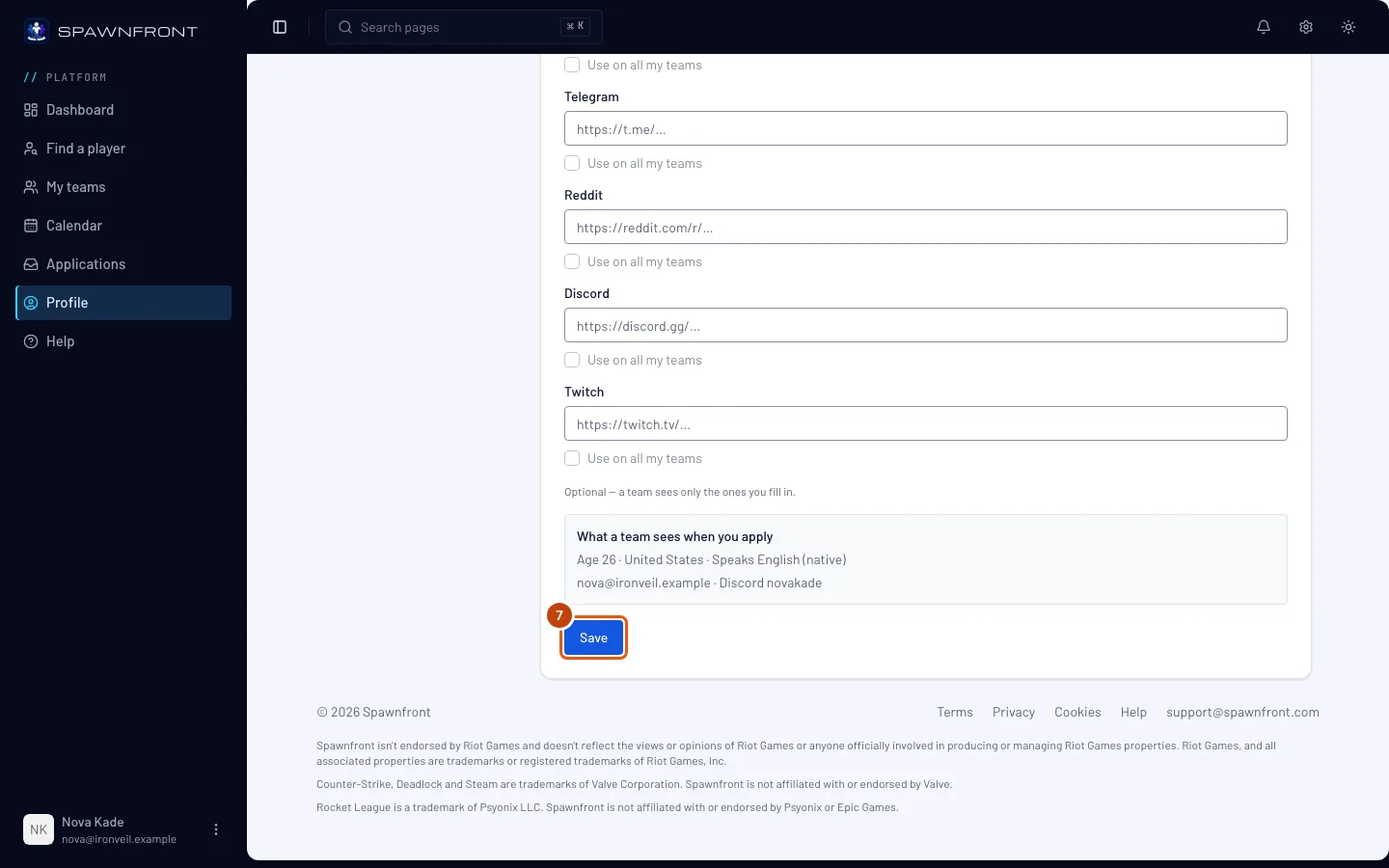
Baca kotak berjudul Yang dilihat tim saat kamu melamar — itulah persis yang ditampilkan ke tim bersama lamaranmu. Lalu tekan Simpan.
Yang akan kamu lihat: "Profil diperbarui".
Cara tahu bahwa ini berhasil
- Bagian Akun menampilkan namamu setelah kamu memuat ulang halaman.
- Kotak di bawah Yang dilihat tim saat kamu melamar di bagian Pribadi menampilkan negaramu, bahasa yang kamu kuasai dengan bahasa ibumu di urutan pertama, dan usiamu.
- Bio-mu ada di kotak Kartu pemain setelah kamu memuat ulang halaman.
Tanggal lahirmu ada di bagian Akun, di bawah Tanggal lahir. Kamu mengisinya saat mendaftar dan tidak bisa diedit — hubungi dukungan untuk memperbaikinya. Nama game, peran, dan platformmu ada di bagian Game — lihat Tambah identitas game-mu.
Email dan notifikasi push diatur di kartu Notifikasi di bagian Akun. Notifikasi push di perangkat ini memunculkan notifikasimu di ponsel atau komputer yang sedang kamu pakai — lihat Aktifkan notifikasi push. Email jadwal mengirimimu email saat rekan tim akan terlambat atau tidak bisa ikut sesi, atau ada yang menggantikan; kalau dimatikan, notifikasinya tetap masuk ke lonceng — lihat Notifikasimu. Setiap sakelar langsung tersimpan begitu kamu menekannya.
Ada yang terlihat tidak beres?
Simpan di bagian Pribadi meminta memperbaiki kolom yang ditandai
Pilih Negara, minimal satu bahasa di bawah Bahasa yang kamu kuasai, lalu Bahasa ibu (langkah 4) — kotak bertanda merah adalah yang masih kosong. Lalu tekan Simpan lagi.
Bahasa ibuku tidak ada di daftar
Bahasa ibu hanya berisi bahasa yang kamu kuasai. Tambahkan dulu bahasamu di bawah Bahasa yang kamu kuasai dengan Tambah bahasa, lalu pilih sebagai bahasa ibumu.
Aku sudah ganti bahasa, tapi Spawnfront masih pakai bahasa lama
Bahasa di Pribadi untuk tim. Bahasa yang dipakai Spawnfront diatur di Bahasa tampilan, di bagian Akun — lihat Ganti bahasamu.
Muncul pesan "Tautan harus diawali https://"
Tempel alamat lengkap halamanmu, diawali https://, atau biarkan kotaknya kosong. Setiap kotak hanya menerima tautan ke jaringannya sendiri — tautan X masuk ke kotak X. Username Discord cukup namamu, bukan tautan.
"Gunakan di semua timku" berwarna abu-abu
Tautan di atasnya kosong. Tempel tautannya dulu, lalu centang kotaknya. Kalau nanti centangnya kamu hapus, kartu tiap tim tetap memakai tautan terakhirnya, dan kamu bisa mengubahnya lagi di sana.
Bio-ku tidak tampil di kartu timku
Kalau Gunakan di semua timku mati, kartu tim menampilkan bio yang kamu tulis untuk tim itu di bagian Tim, dan tidak ada bio kalau itu kosong. Aktifkan sakelarnya, atau tulis bio untuk tim itu. Kalau tim memasang bionya sendiri, bio itu yang tampil, bukan milikmu — lihat Kartu pemainmu.
Waktu masih tampil dengan format jam yang lain
Format jam disimpan bersama bagian Pribadi: pilih di bawah Format jam dan tekan Simpan. Dengan Automatic (from your browser), waktu mengikuti bahasa browser — pilih 12-hour (7:30 PM) atau 24-hour (19:30) untuk memakai satu format di mana-mana. Email yang dikirim saat Automatic dipilih memakai format 24 jam.
Tanggal lahirku salah
Tanggal lahir tidak bisa diubah dari profilmu. Hubungi dukungan: kami akan menghapus tanggal yang tersimpan, dan halaman berikutnya yang kamu buka akan meminta tanggal lahirmu lagi. Masukkan yang benar — tanggal lahir hanya bisa dimasukkan sekali.
Artikel terkait
Masih bingung? Hubungi dukungan atau email support@spawnfront.com — beri tahu kami halaman tempatmu berada dan nomor langkahnya.