
Notifikasimu
Lonceng di kanan atas: kabar dari timmu, menandai notifikasi dibaca, daftar lengkap, dan email jadwal.
Untuk semua orang · 7 langkah
Yang kamu perlukan dulu
- Kamu sudah masuk. Notifikasi datang dari tim tempatmu bergabung, dan laporan yang sudah ditinjau datang dari Spawnfront sendiri — jadi pemain tanpa tim tidak punya notifikasi sampai laporan yang dia kirim ditinjau.
Langkah
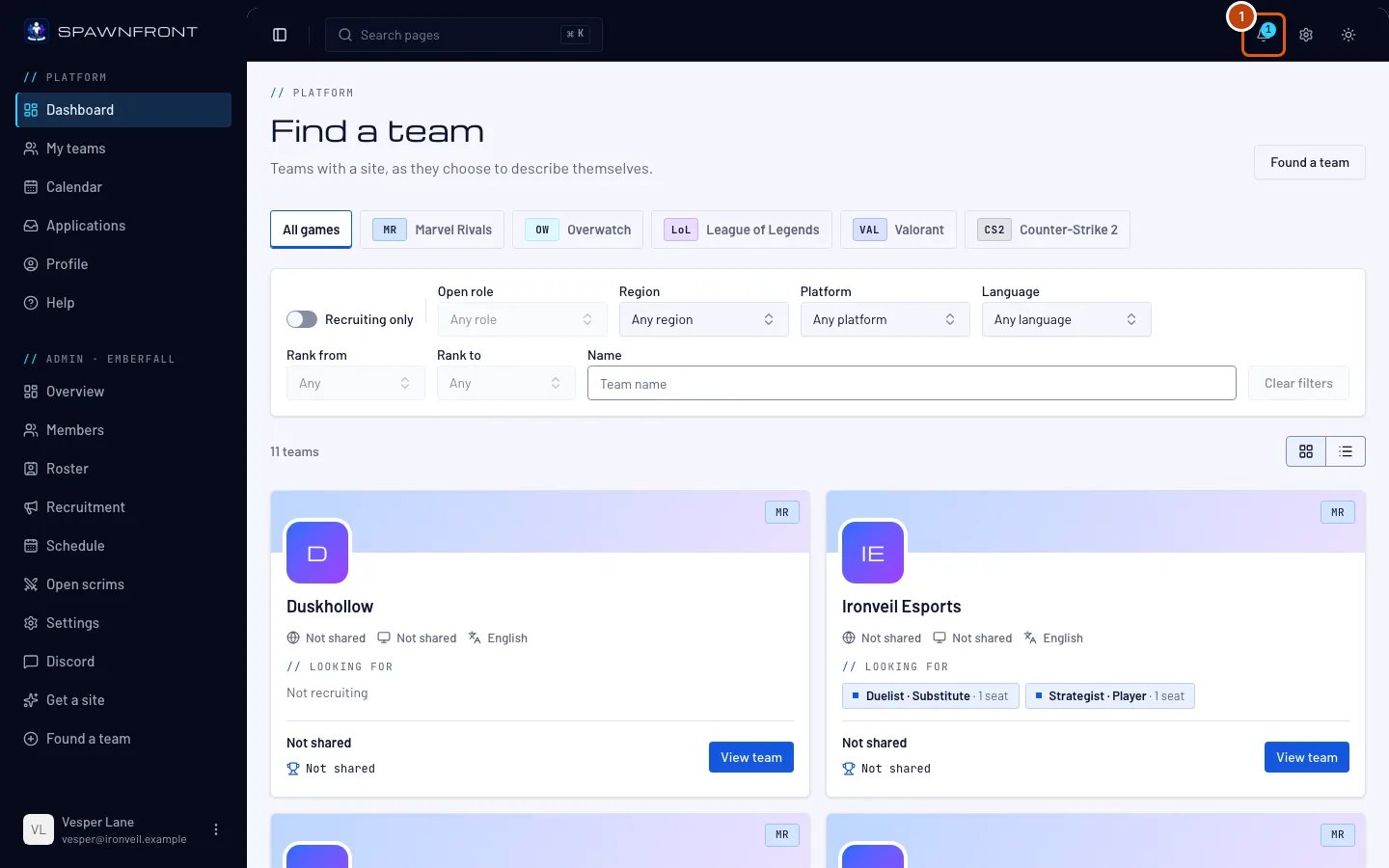
Langkah 1: Temukan lonceng
Lihat bagian kanan atas halaman mana pun. Angka di lonceng menghitung notifikasi yang belum kamu baca; kalau tidak ada yang baru, lonceng tidak menampilkan angka.
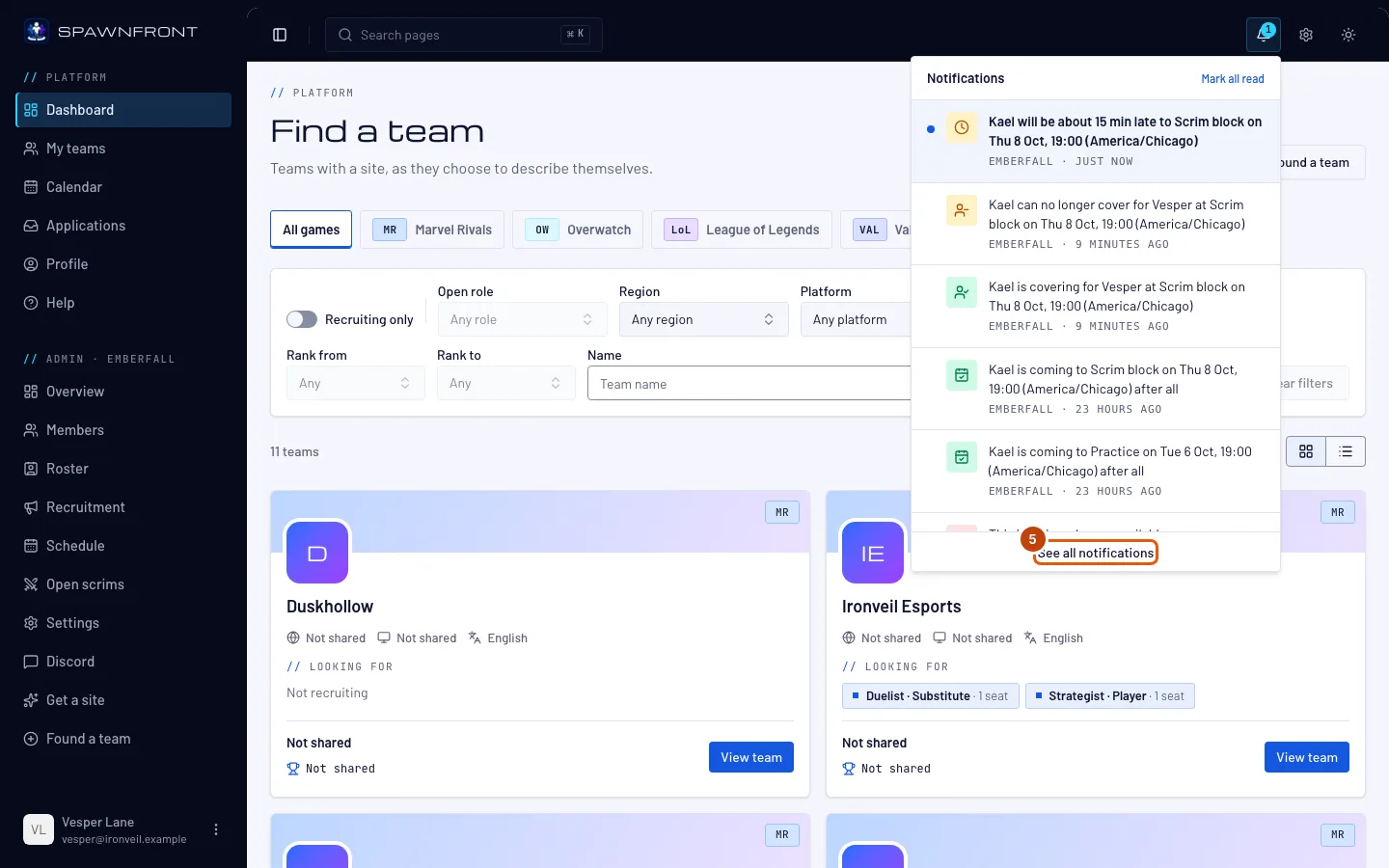
Langkah 2: Buka lonceng
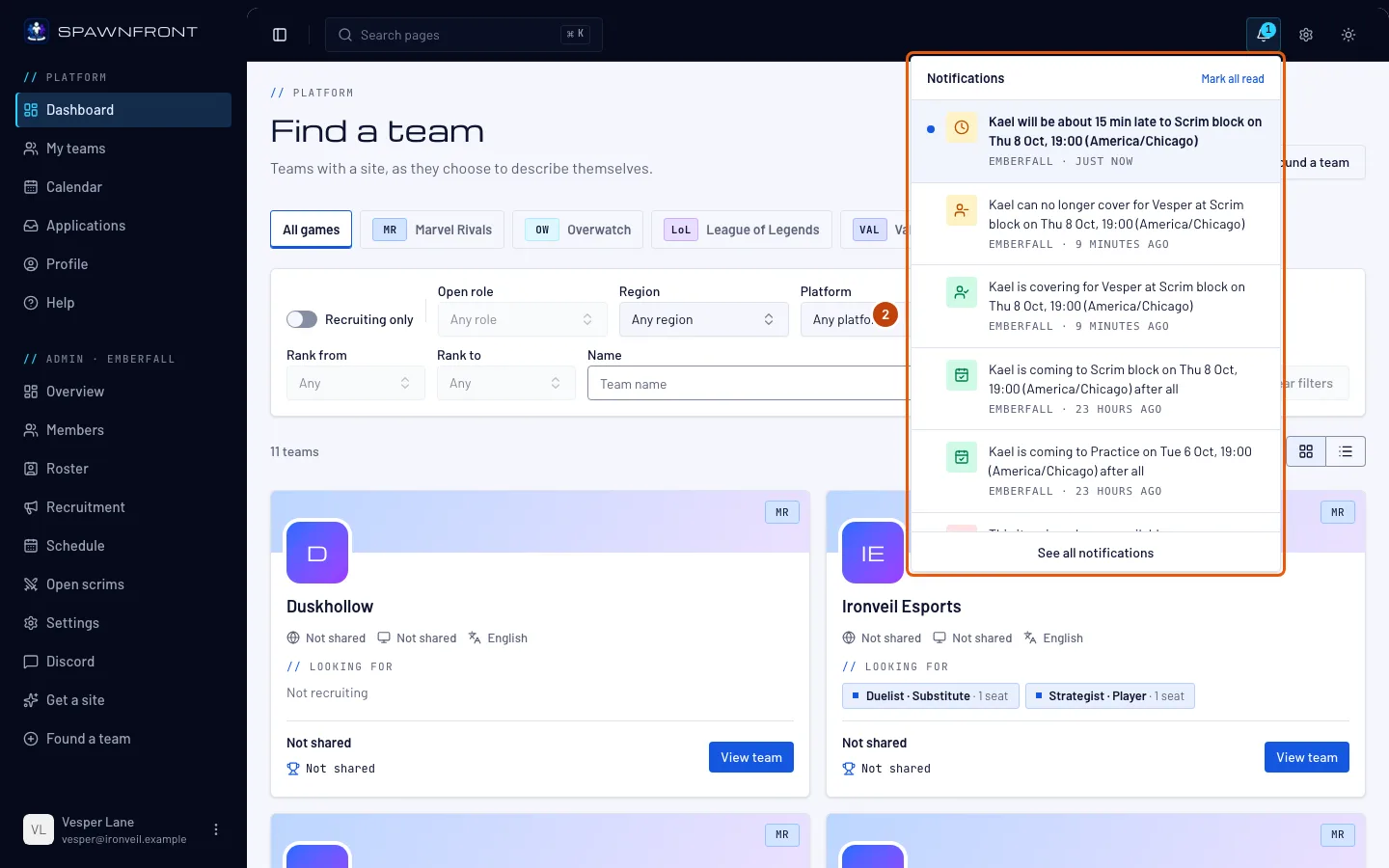
Tekan lonceng.
Kamu akan melihat: Notifikasi, dengan notifikasi terbaru di atas. Yang belum dibaca punya titik biru. Tiap notifikasi menyebut timnya, kalau ada, dan sudah berapa lama notifikasi itu masuk.
Langkah 3: Buka notifikasi
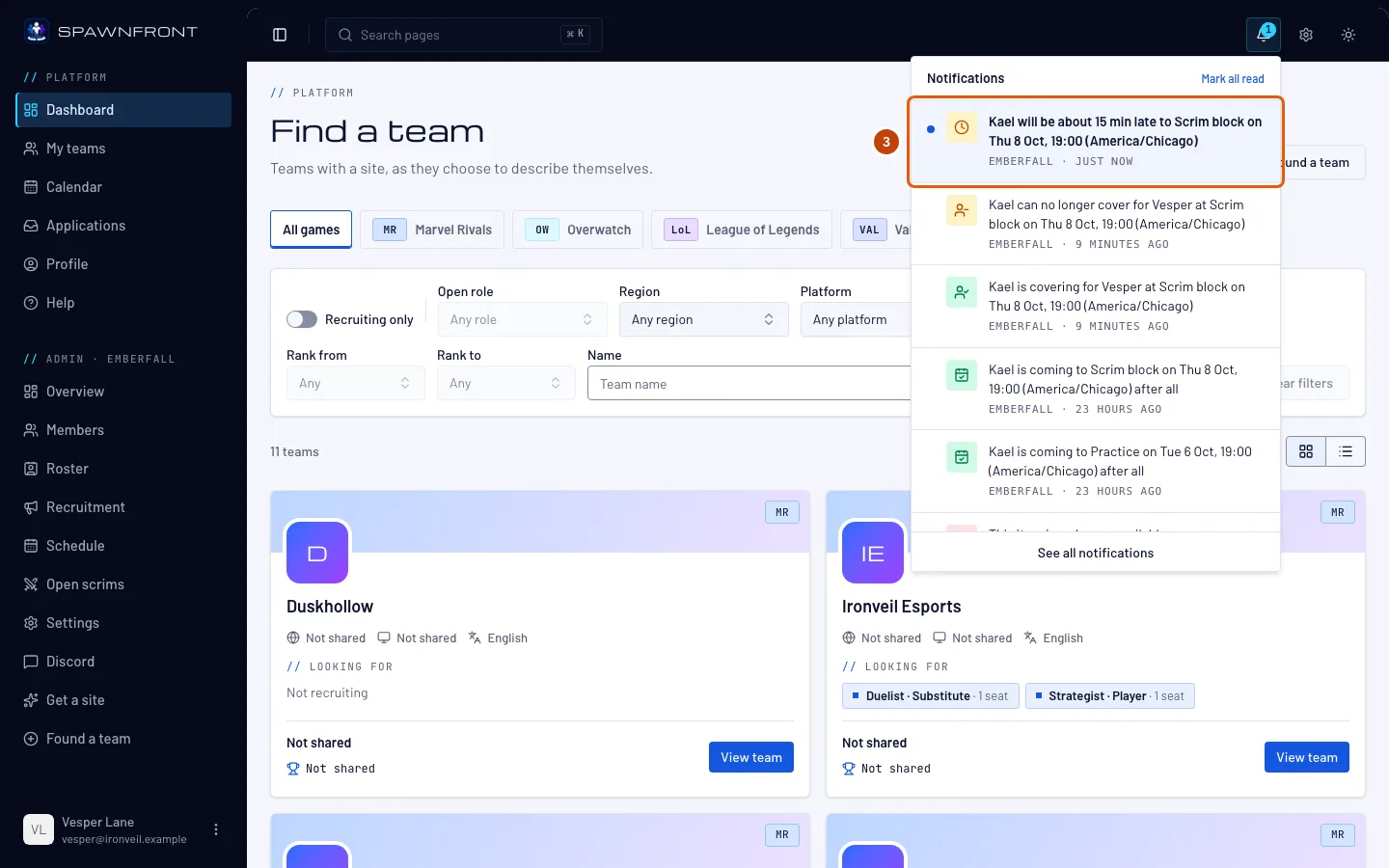
Tekan notifikasi untuk menuju tempat yang ditunjuknya — sesi di Kalender, halaman Rekrutmen timmu untuk lamaran, halaman Scrim tim untuk permintaan, kotak Lamar sebuah posisi untuk undangan melamar, halaman timmu untuk catatan yang dibagikan pelatihmu, dan artikel bantuan Laporkan situs atau pemain untuk laporan yang sudah ditinjau.
Membuka notifikasi menandainya sudah dibaca.
Langkah 4: Tandai semua dibaca
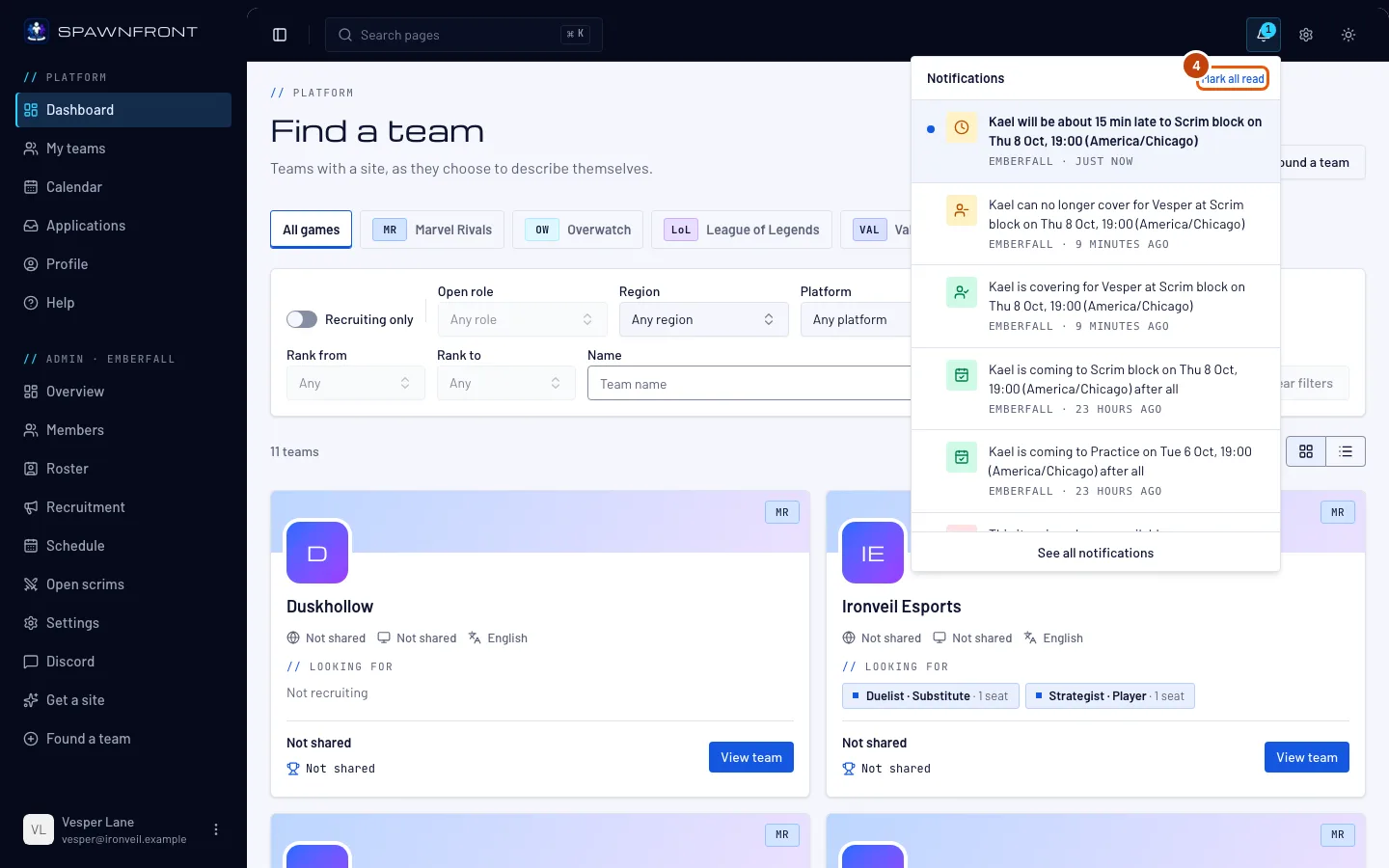
Tekan Tandai semua dibaca di bagian atas panel.
Kamu akan melihat: titik biru hilang, dan lonceng tanpa angka.
Langkah 5: Lihat semua notifikasi
Tekan Lihat semua notifikasi di bagian bawah panel.
Kamu akan melihat: halaman Notifikasi, dengan semua notifikasi 90 hari terakhir. Tekan Tampilkan lebih banyak di bagian bawah untuk yang lebih lama.
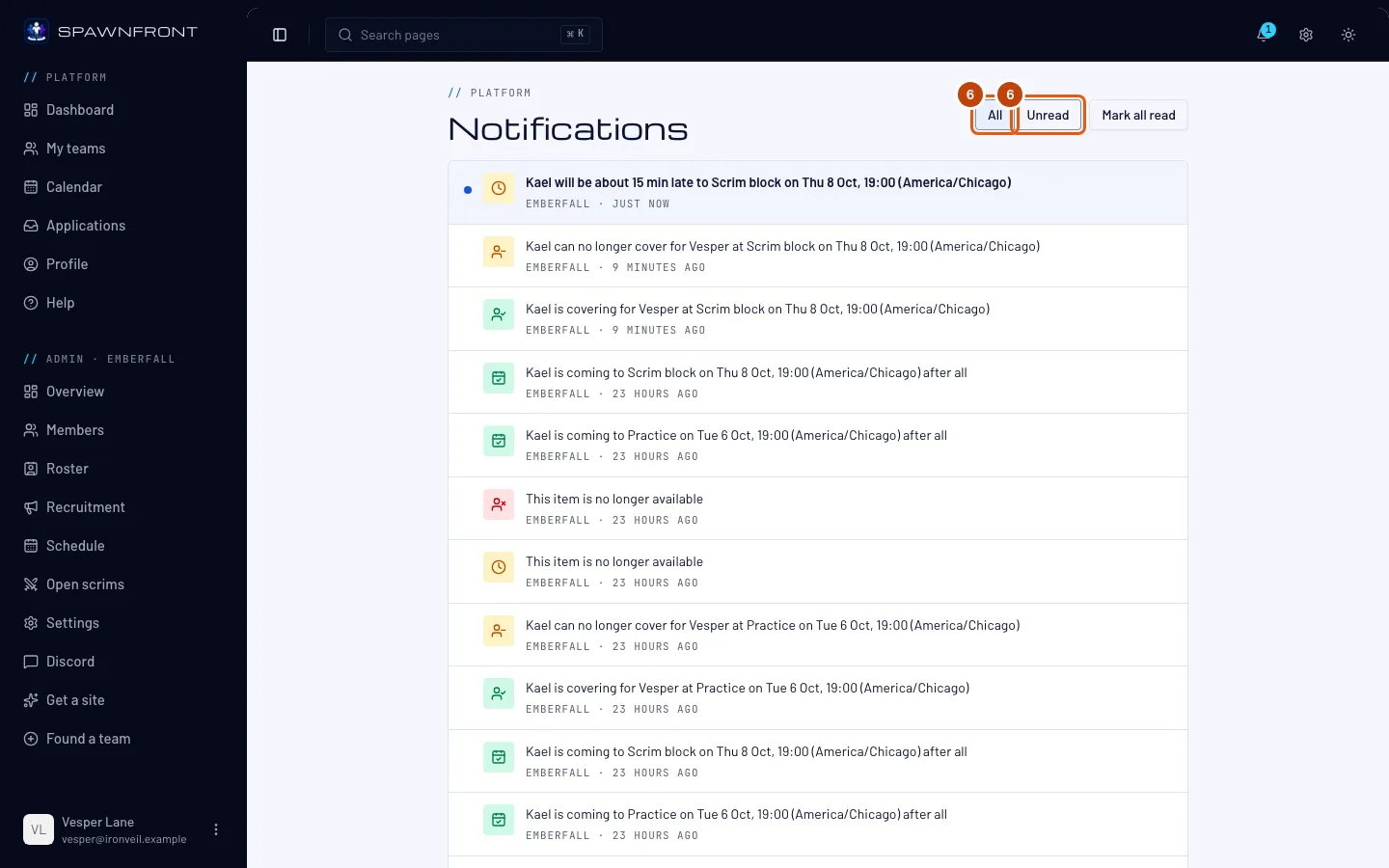
Langkah 6: Pilih Semua atau Belum dibaca
Tekan Belum dibaca untuk melihat yang belum kamu baca saja, dan Semua untuk melihat semuanya lagi.
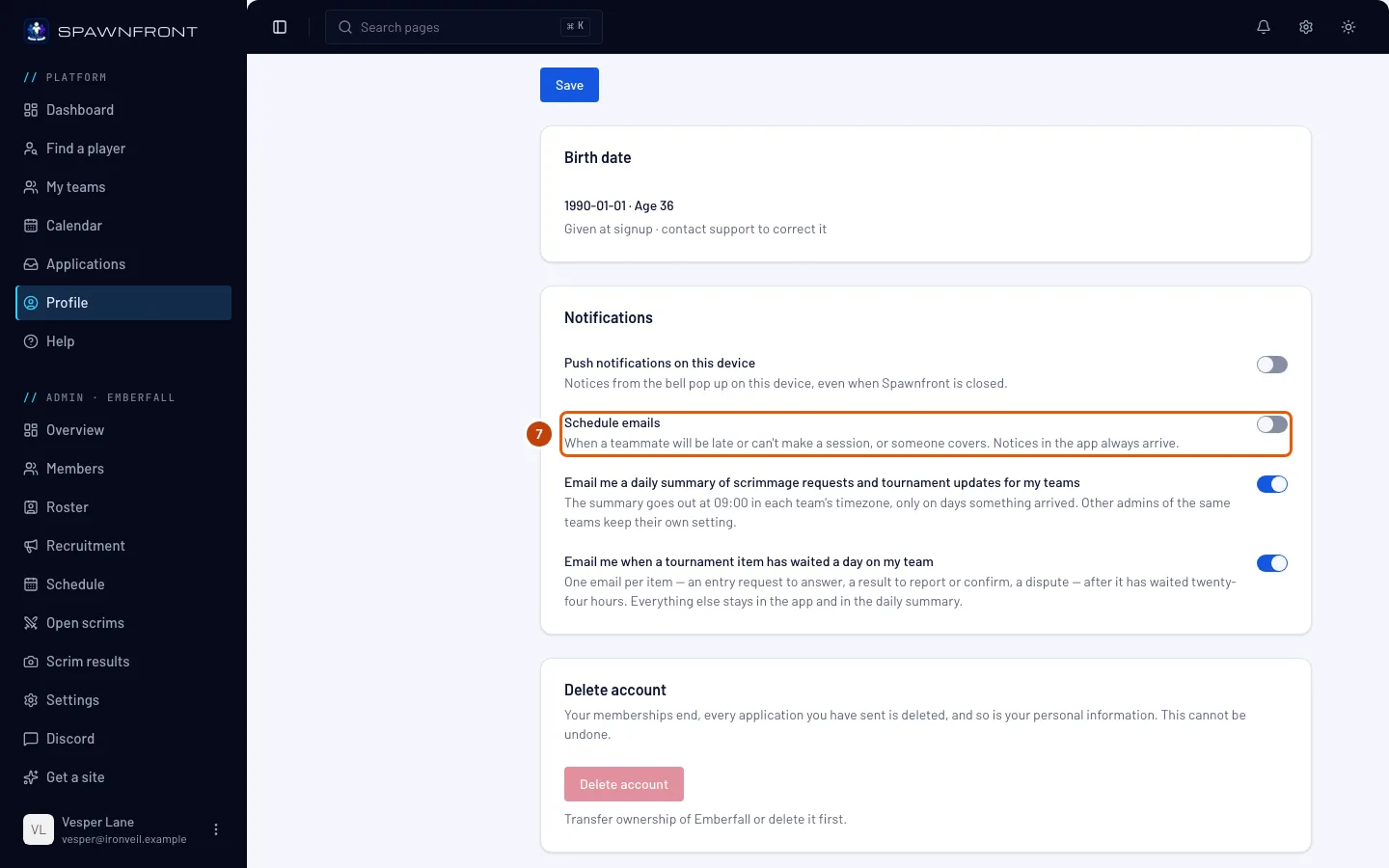
Langkah 7: Atur email jadwal
Di menu, tekan Profil. Di bagian Akun, cari kartu Notifikasi dan sakelar Email jadwal.
Notifikasi terlambat, absen, dan gantikan juga dikirim lewat email, dalam sekitar lima menit. Matikan Email jadwal untuk menghentikan email itu — lonceng tetap menampilkan semua notifikasi. Sakelar langsung tersimpan begitu kamu menekannya.
Kamu akan melihat: "Pengaturan notifikasi disimpan".
Cara tahu bahwa ini berhasil
- Angka di lonceng berkurang saat kamu membaca notifikasimu.
Yang kamu terima tergantung peranmu.
- Setiap anggota: ada yang mengambil atau membatalkan gantikan untukmu, saat kamu bilang tidak bisa ikut sesi.
- Pemain cadangan: pemain yang akan terlambat atau tidak bisa ikut sesi, dengan Aku gantikan pada yang absen — lihat Gantikan rekan tim.
- Pemilik dan admin: setiap terlambat, absen, dan gantikan di tim, setiap lamaran baru dan setiap permintaan scrim begitu masuk. Ringkasan email harian tentang permintaan dan kabar turnamen tetap dikirim seperti biasa.
- Pemain yang terdaftar di Cari pemain: undangan dari tim untuk melamar ke salah satu posisi terbukanya, juga lewat email — lihat Daftarkan dirimu di Cari pemain.
Mau notifikasi muncul di ponsel atau komputermu, bahkan saat Spawnfront ditutup? Nyalakan Notifikasi push di perangkat ini di kartu Notifikasi yang sama — lihat Nyalakan notifikasi push.
Ada yang terlihat tidak beres?
Notifikasi bertuliskan "Item ini sudah tidak tersedia"
Hal yang ditunjuknya sudah berubah: rekan timmu membatalkan tandanya, lamaran atau permintaannya sudah tidak ada, posisi tempat kamu diundang sudah ditutup atau kamu tidak lagi terdaftar di Cari pemain, atau kamu bukan lagi admin atau anggota tim itu.
Aku sudah mematikan Email jadwal tapi masih melihat notifikasi
Itu wajar: sakelar ini hanya menghentikan email. Notifikasi selalu masuk ke lonceng.
Notifikasi lamaku hilang
Notifikasi disimpan selama 90 hari, lalu dihapus.
Artikel terkait
Masih bingung? Hubungi dukungan atau email support@spawnfront.com — beri tahu kami halaman tempatmu berada dan nomor langkahnya.