
Kartu anggotamu
Pilih nama tampilan, foto, bio, media sosial, dan statistikmu di roster tim dari Profil › Tim.
Untuk anggota tim · 9 langkah
Yang kamu perlukan dulu
- Kamu adalah anggota tim, dan salah satu admin tim sudah memasukkanmu ke roster dan menautkan entrinya ke akunmu — atau mengundangmu dari roster.
- Untuk mengubah kartumu, langganan tim harus aktif. Jika langganan sudah berakhir, kamu tetap bisa membaca kartumu.
Langkah
Langkah 1: Buka Profil
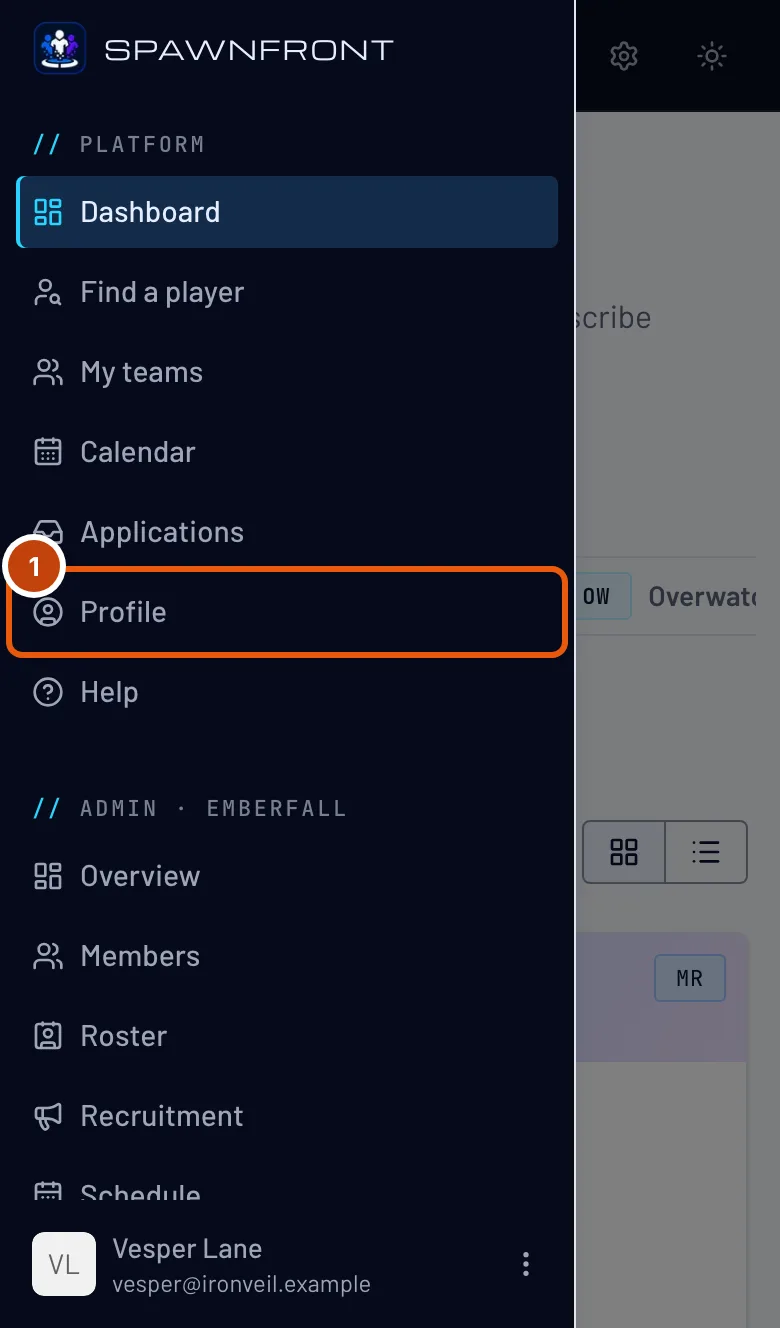
Di menu, tekan Profil. Di ponsel, buka menu dulu dengan tombol di kiri atas.
Yang kamu lihat: Profil, dengan daftar bagiannya di sebelah kiri.

Langkah 2: Buka Tim dan tab game-mu
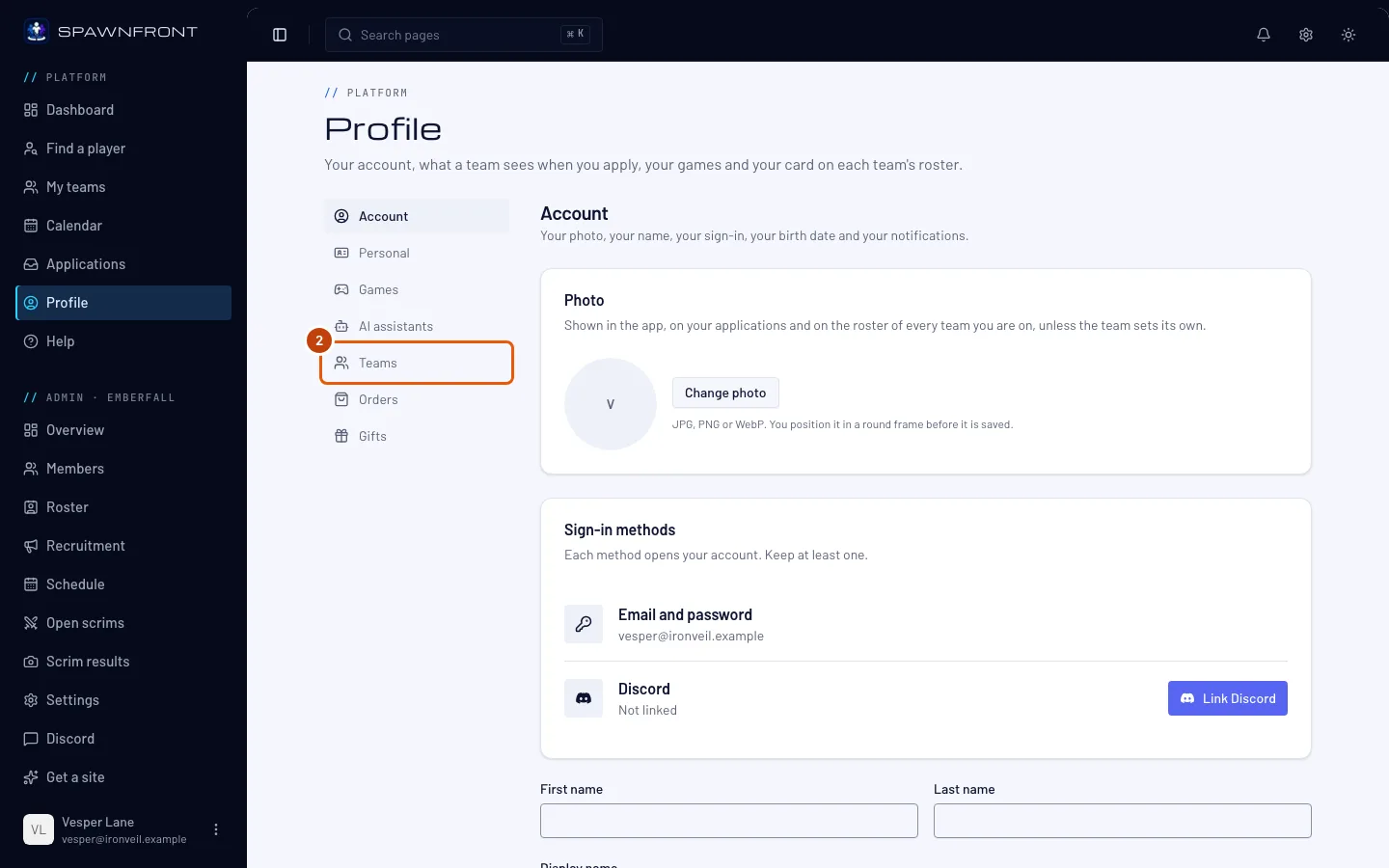
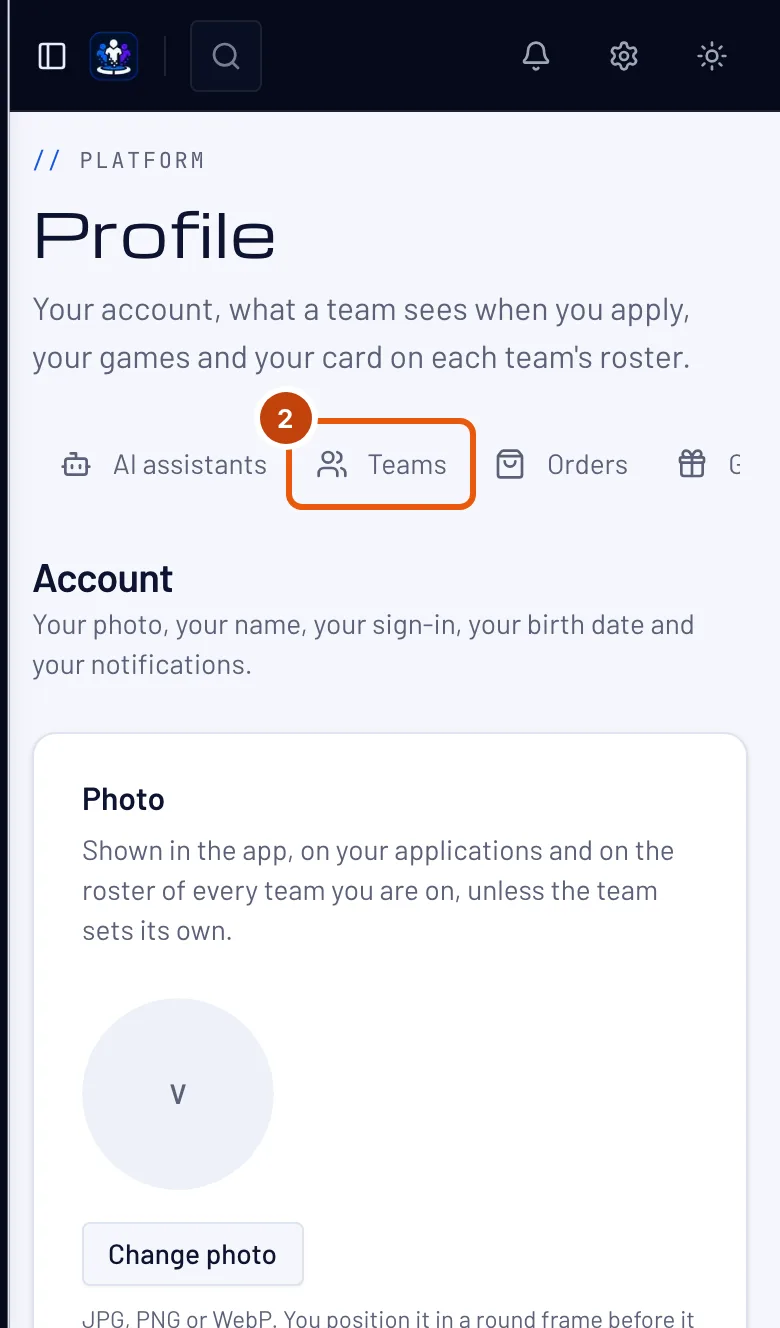
Tekan Tim di daftar bagian, lalu game timmu di bagian atas.
Yang kamu lihat: kartumu di tim game itu, berjudul Kartumu di dan nama tim — dengan pilihan Tim di atasnya jika kamu ada di dua tim yang memainkan game itu.
Langkah 3: Baca yang diatur tim
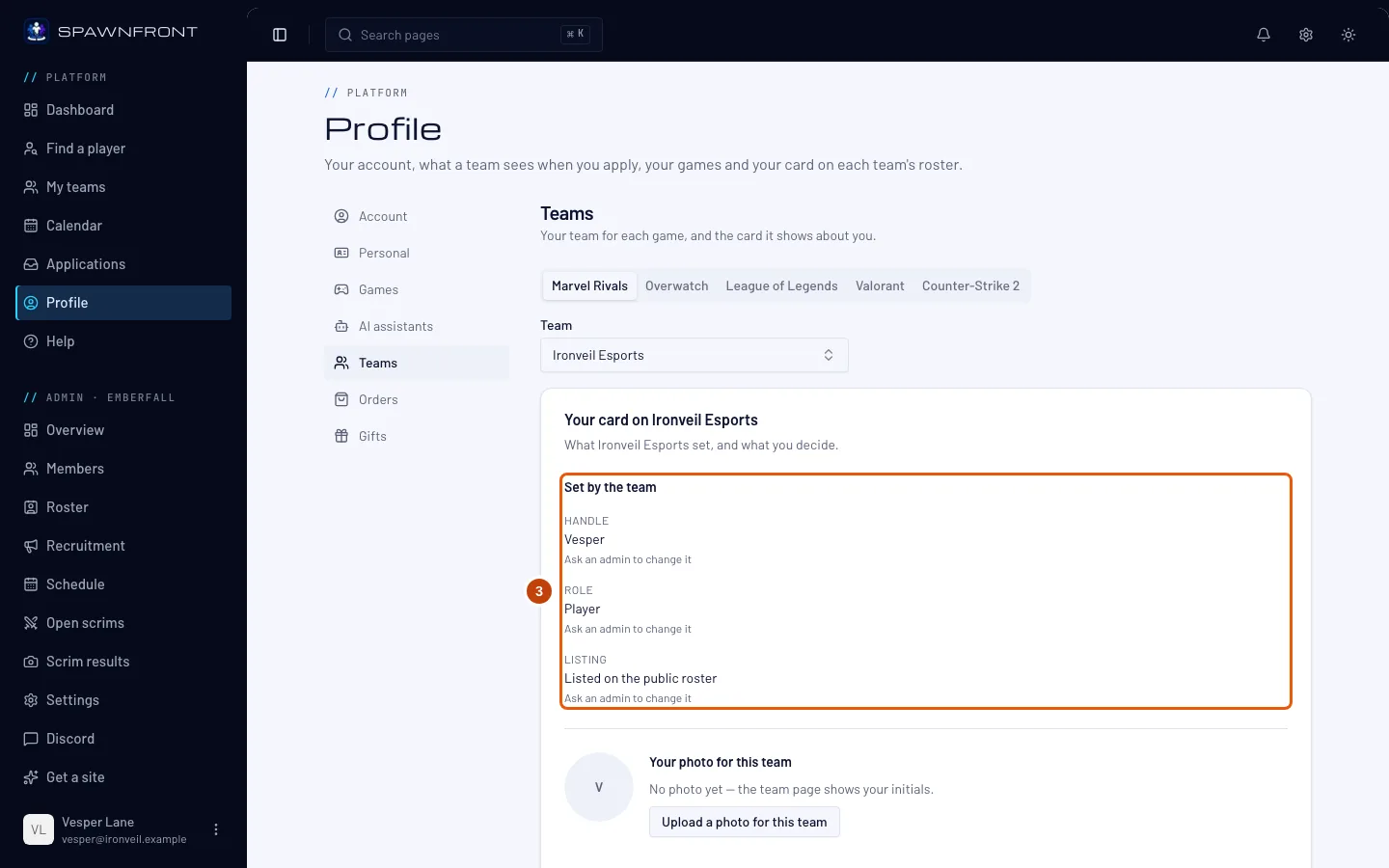
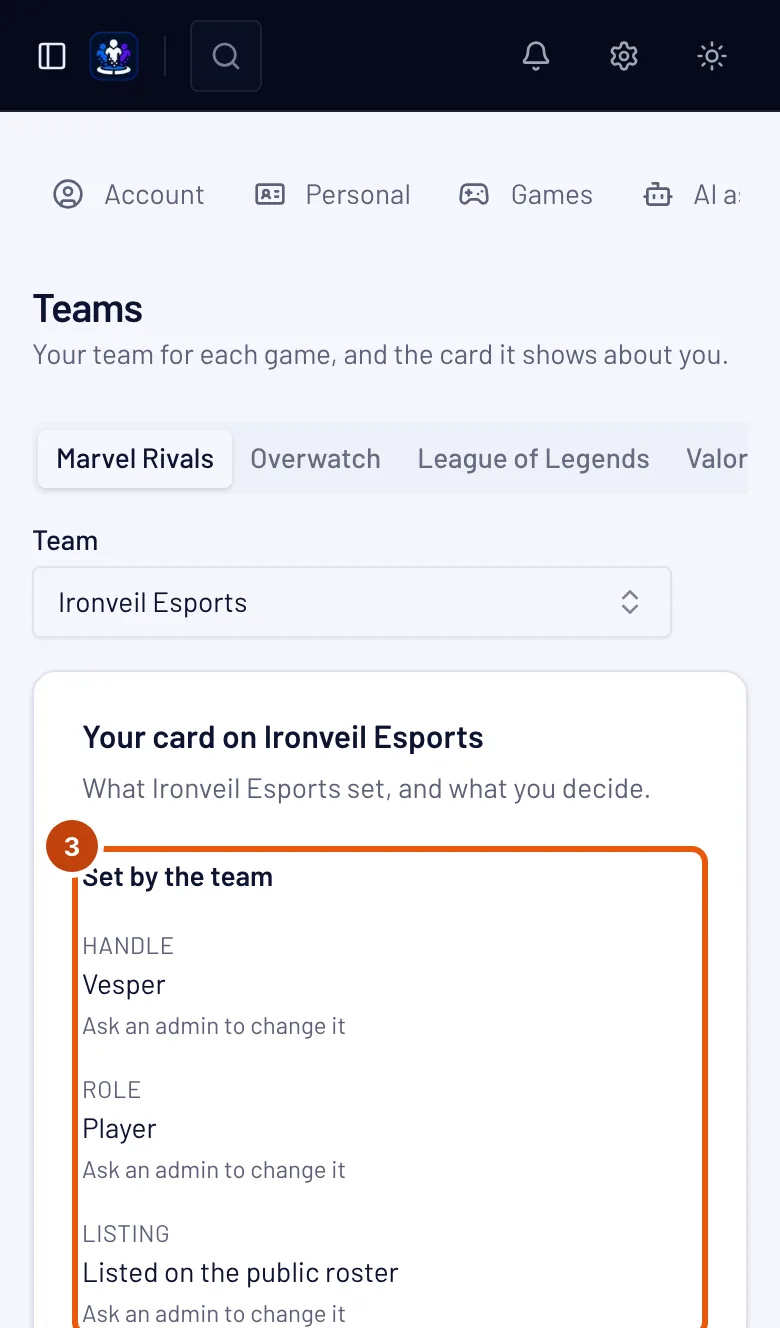
Di bawah Diatur oleh tim kamu melihat Nama pemain, Peran, dan Tampilan — apakah kamu ditampilkan di roster publik.
Hanya admin yang bisa mengubahnya. Peran dan Tampilan bertuliskan "Minta admin untuk mengubahnya"; begitu juga Nama pemain, kecuali berasal dari identitas game-mu. Jika kamu sudah menambahkan identitas game untuk game tim, nama pemain, peran dalam game, dan platform-mu diambil dari situ dan bertuliskan "Diatur di identitas pemainmu" — ubah di bagian Game, lewat tautan Ubah nama pemain, peran, dan platform di Profil › Game. Untuk Marvel Rivals, halaman tim juga menampilkan UID-mu di samping nama pemainmu.
Langkah 4: Pilih nama tampilanmu
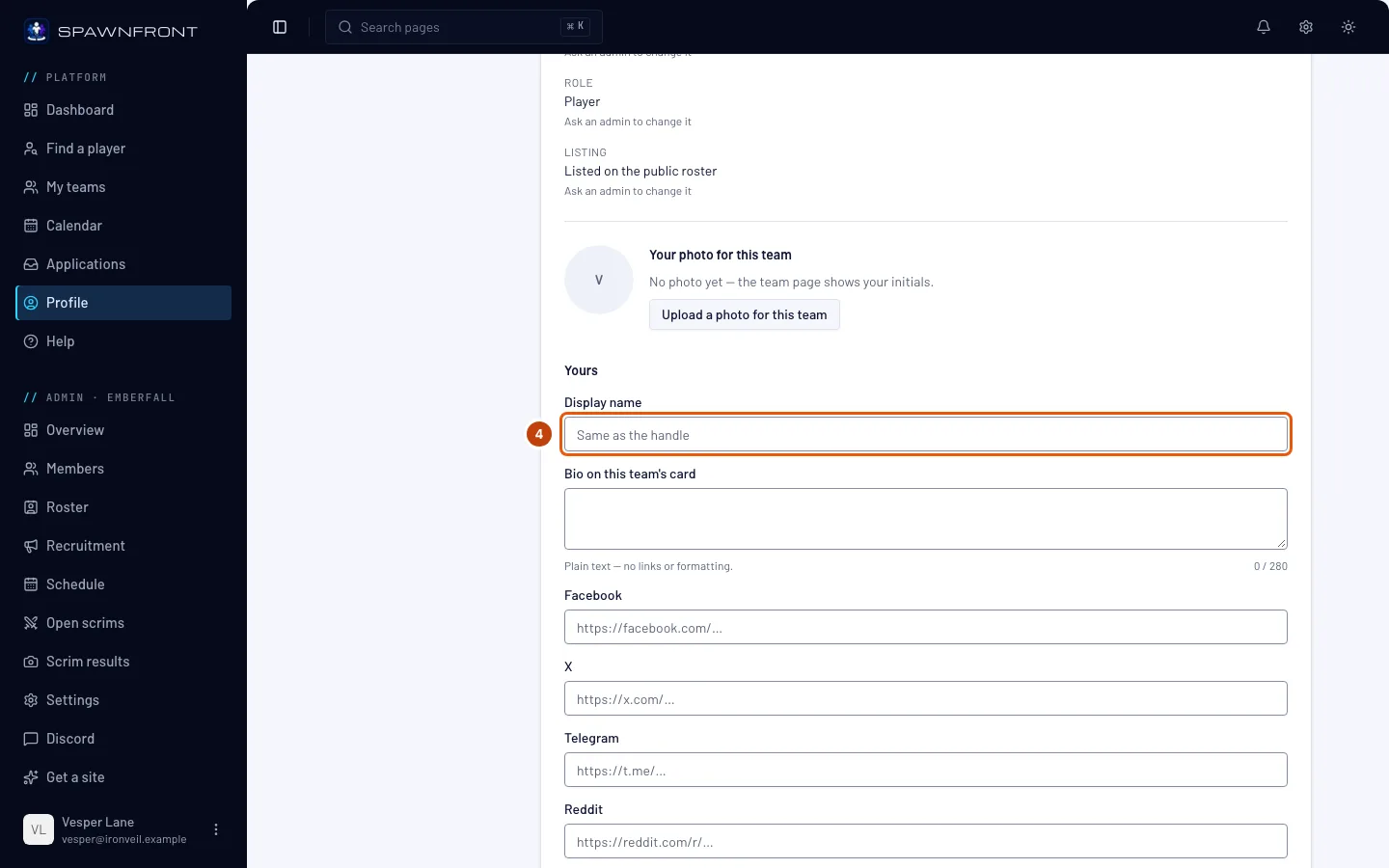
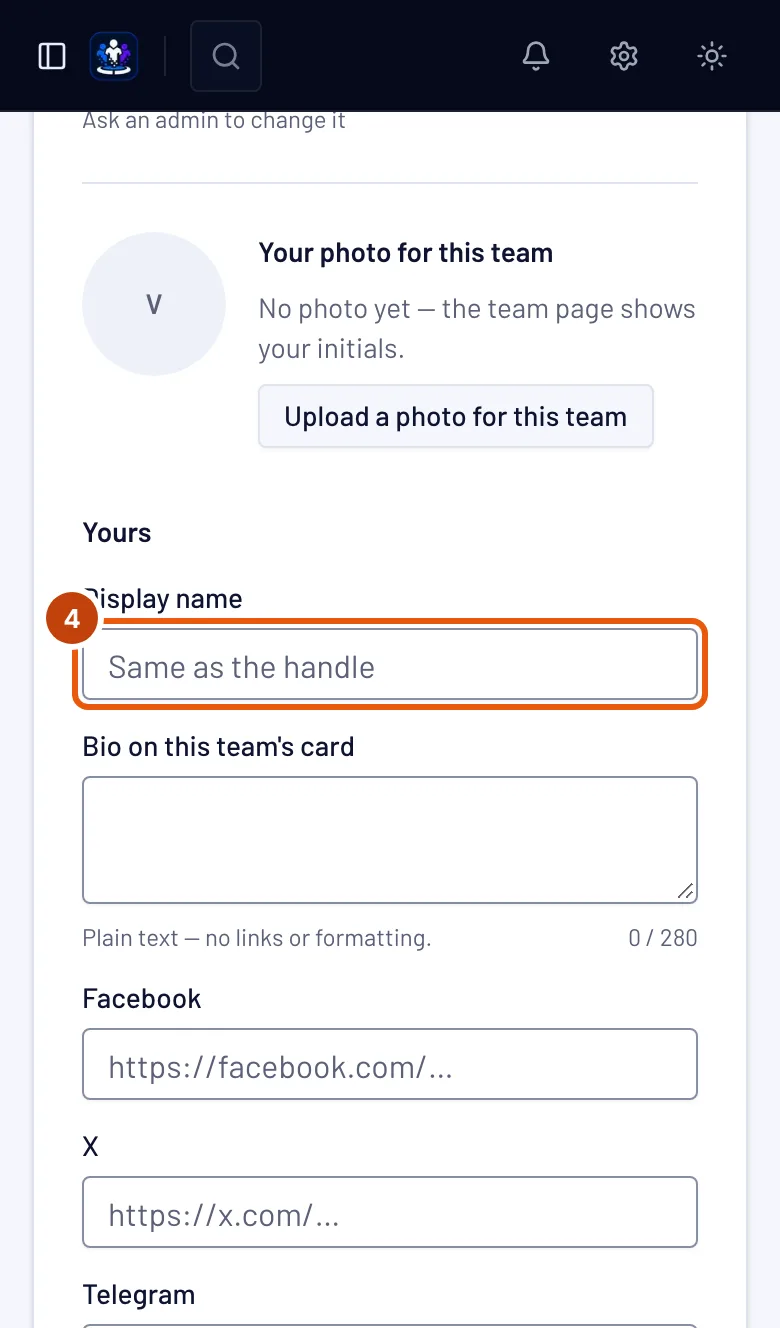
Di bawah Milikmu, ketik nama yang kamu mau di roster tim ini di Nama tampilan. Kosongkan untuk menampilkan nama pemainmu.
Ini berlaku per tim — kamu bisa memakai nama berbeda di setiap tim tempatmu bermain.
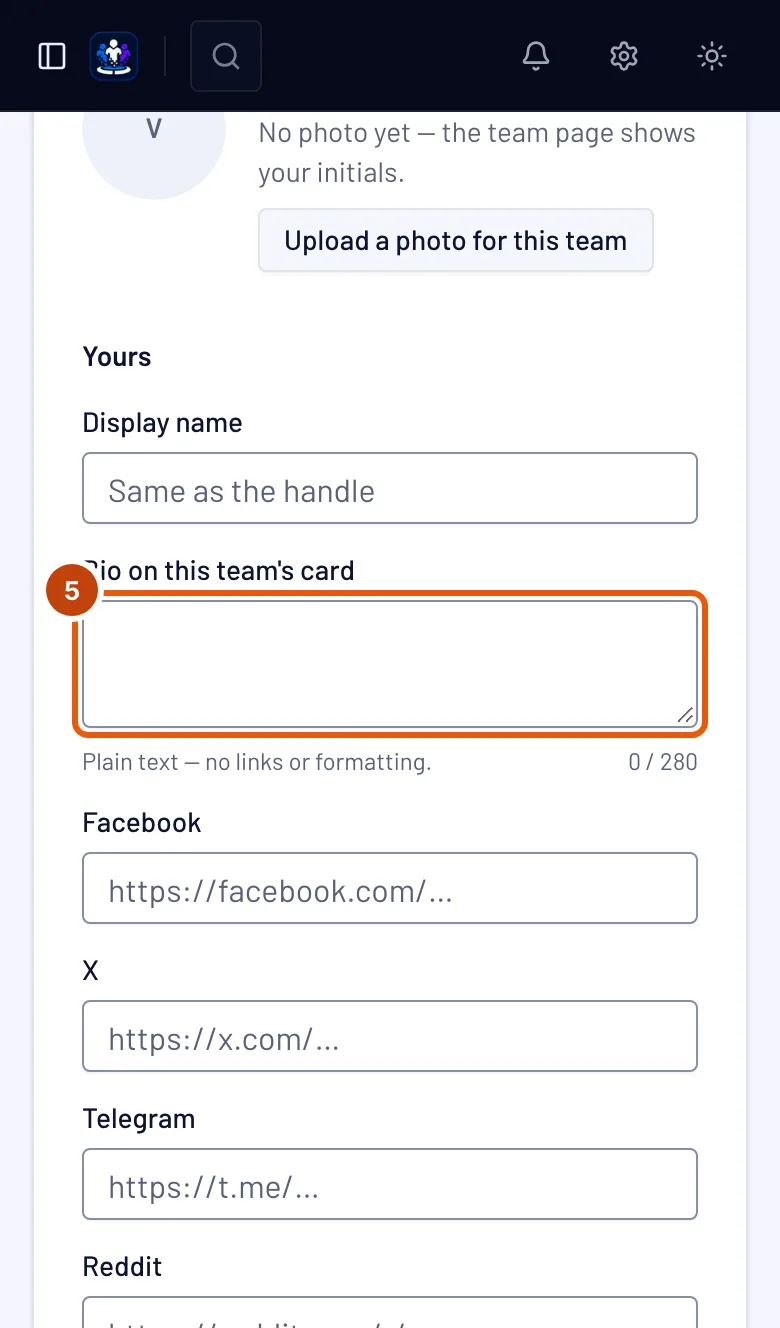
Langkah 5: Tulis bio di kartu tim ini
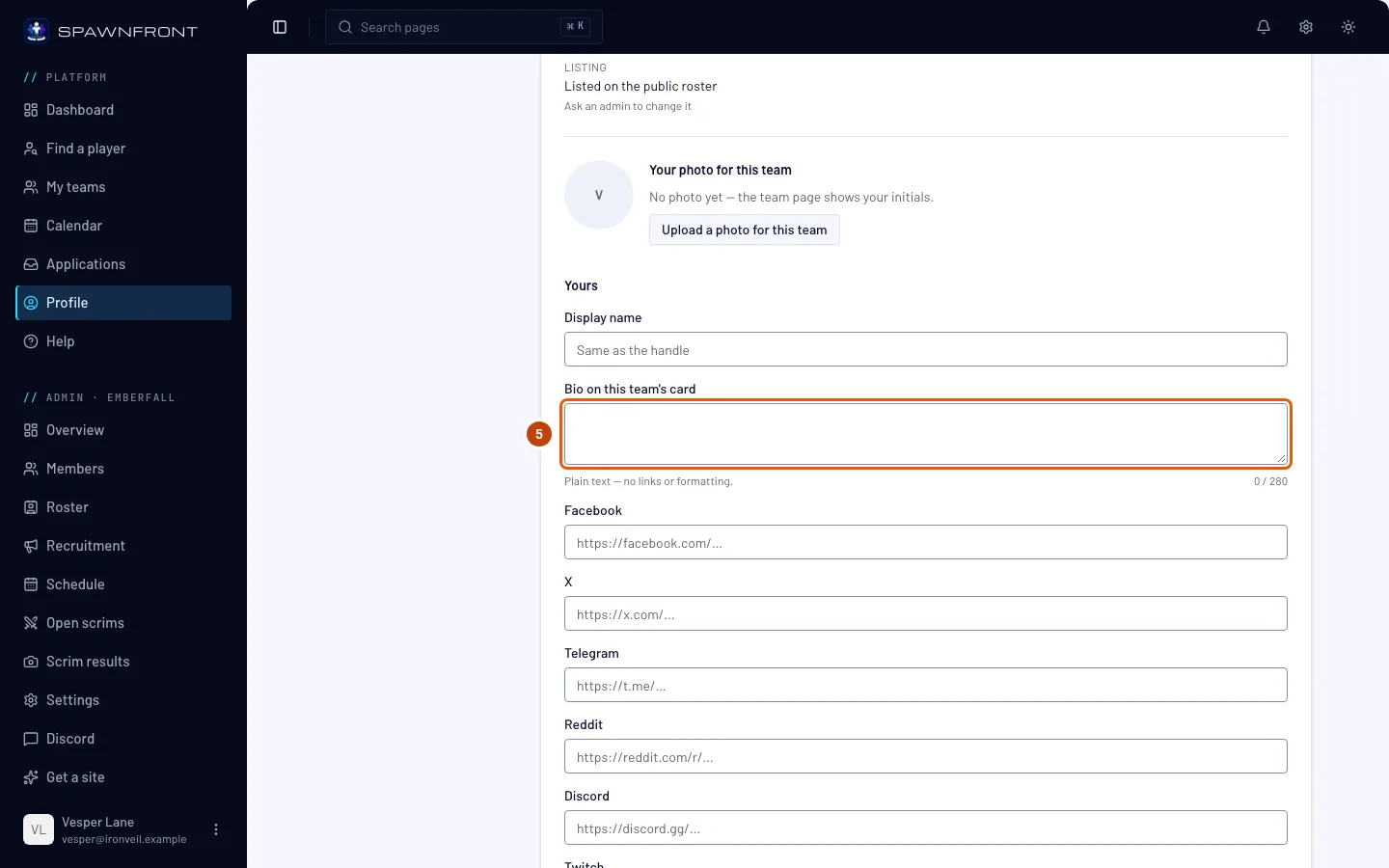
Ketik beberapa baris tentang dirimu di Bio di kartu tim ini — maksimal 280 karakter, teks biasa. Bio ini hanya tampil di kartu pemainmu untuk tim ini — lihat Kartu pemainmu.
Kotaknya berwarna abu-abu selama bio utamamu dipakai di semua timmu. Kotaknya lalu bertuliskan "Bio utamamu dipakai di semua timmu — ubah di Pribadi": kamu menyalakan Gunakan di semua timku di bawah Kartu pemain di bagian Pribadi, jadi bio itu tampil di setiap kartu. Ubah di sana, atau matikan sakelarnya untuk menulis bio per tim.
Jika tim menampilkan bionya sendiri, kotak di atas bertuliskan "… menampilkan bionya sendiri di kartumu:" dengan tulisan tim. Bio-mu disimpan untuk saat tim menghapus bionya.
Yang kamu lihat: tulisanmu di kotak, dan hitungan di bawahnya — misalnya 52 / 280.
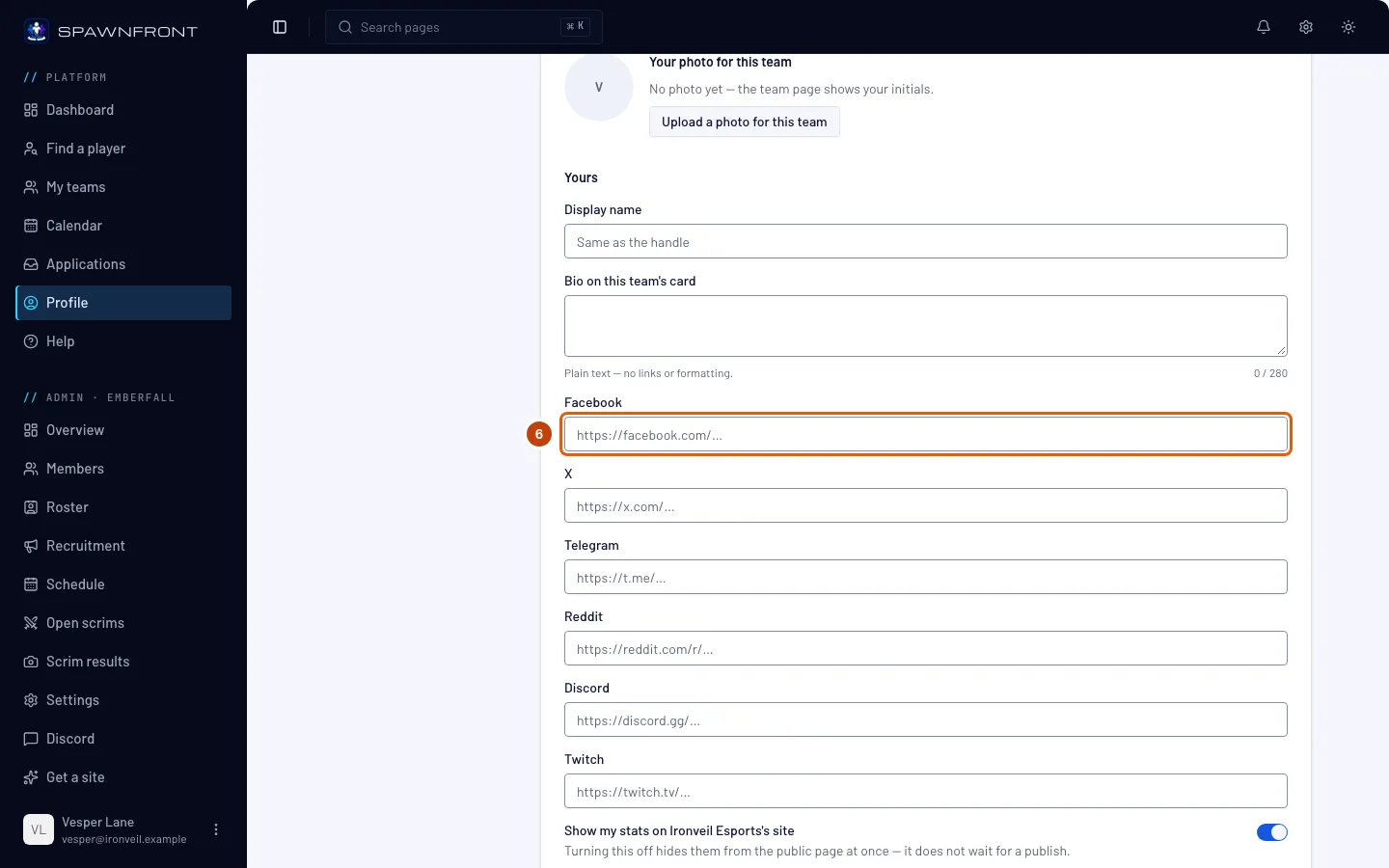
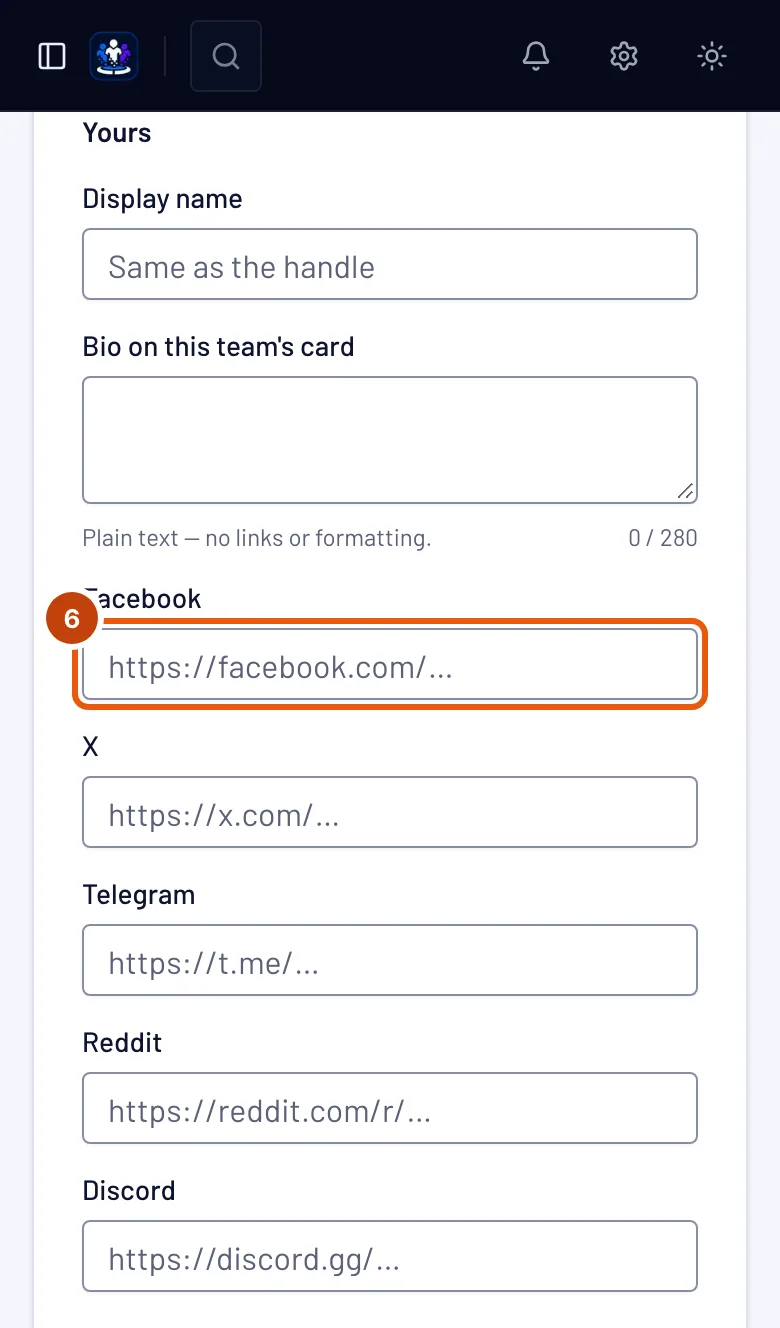
Langkah 6: Tambahkan media sosialmu
Tempel alamat setiap profil yang ingin kamu tampilkan di kartumu: Facebook, X, Telegram, Reddit, Discord, dan Twitch. Kosongkan sisanya.
Tautan bertanda Tertaut berasal dari profilmu. Kamu mencentang Gunakan di semua timku untuk tautan itu di bagian Pribadi, jadi di sini kolomnya abu-abu dan bertuliskan "Tertaut dari profilmu — ubah di Pribadi". Ubah di sana, maka tautannya berubah di semua tim — lihat Gunakan tautanmu di semua timmu.
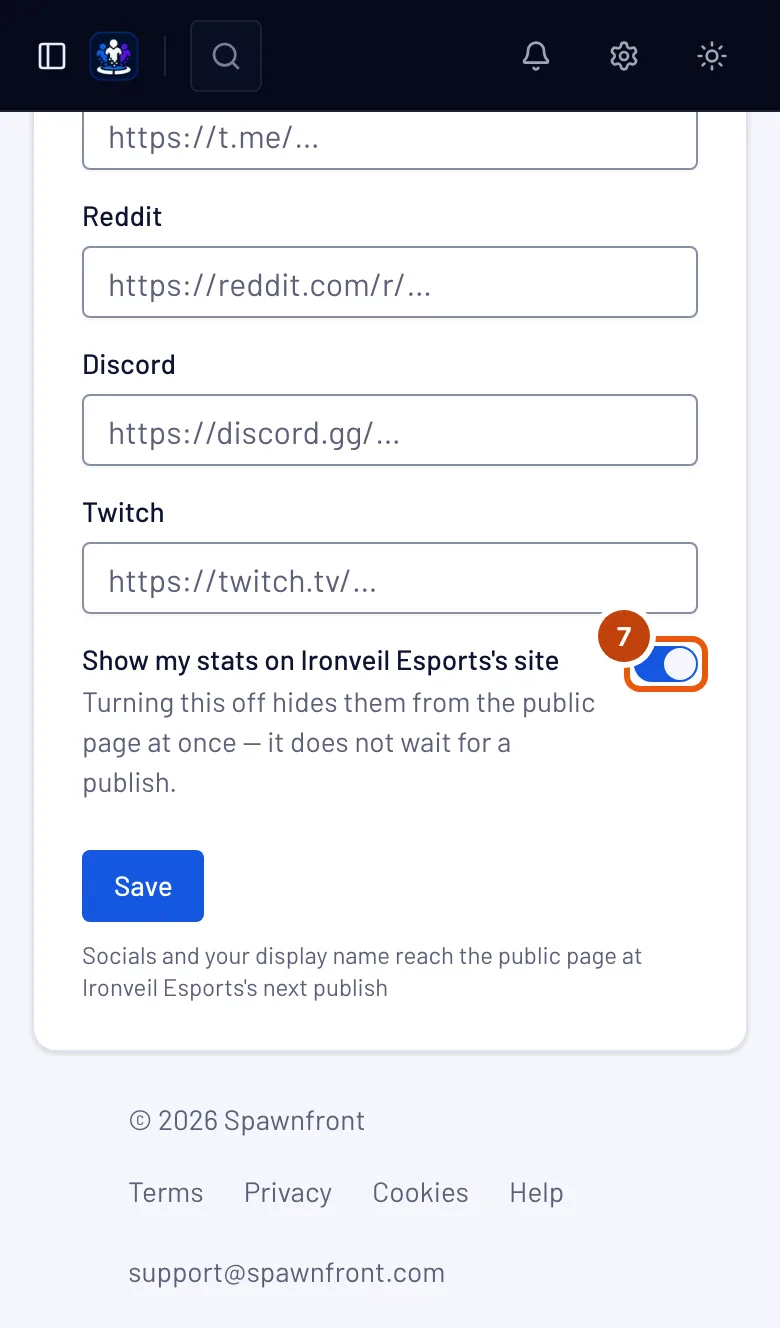
Langkah 7: Tampilkan atau sembunyikan statistikmu
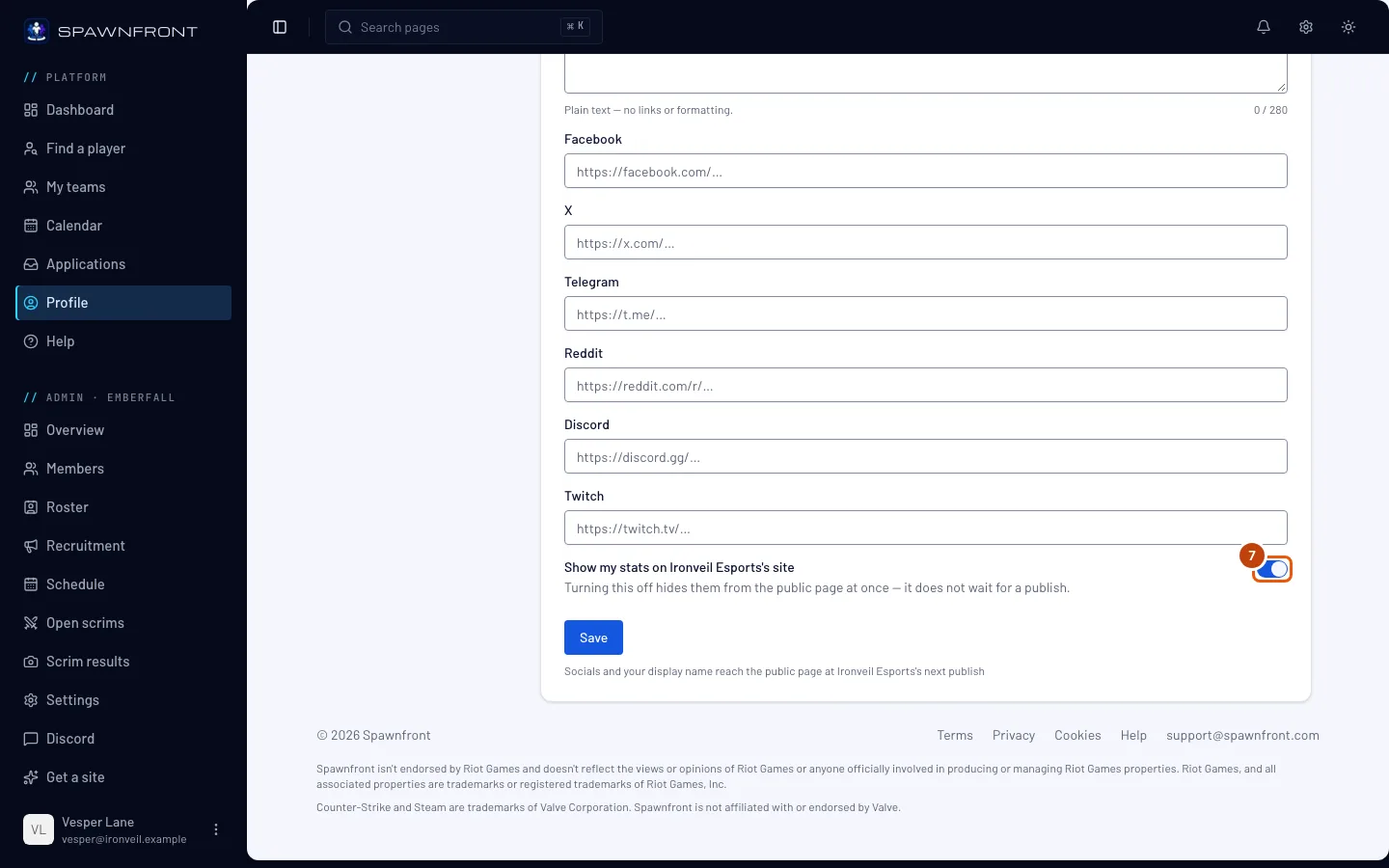
Nyalakan atau matikan Show my stats on …'s site; sakelar ini menyebut nama timmu.
Mematikannya langsung menyembunyikan statistikmu dari situs tim — tidak perlu menunggu tim memublikasikan. Jika kamu punya identitas game, sakelar ini ada di bagian Game, dan berlaku untuk semua tim tempatmu bermain.
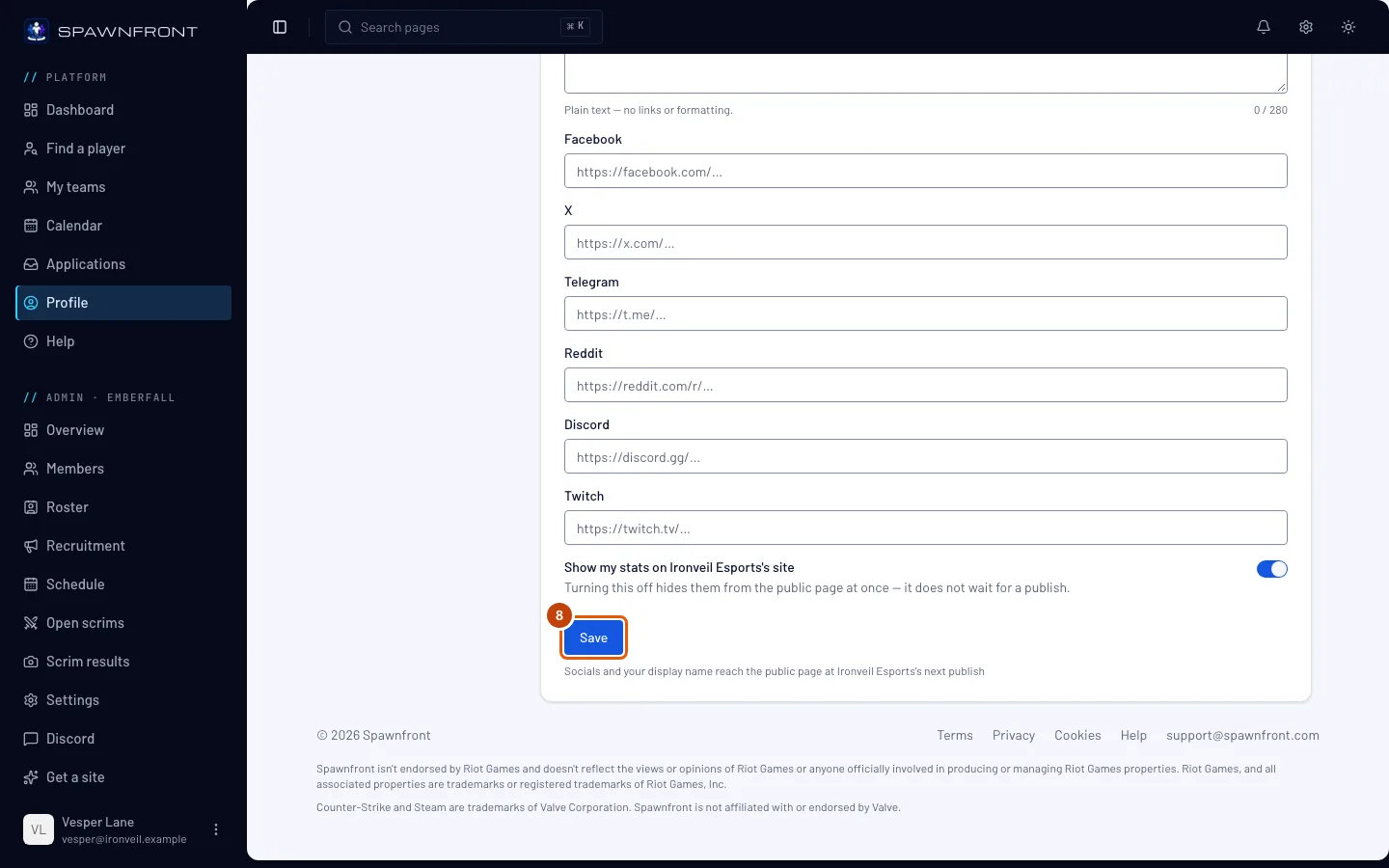
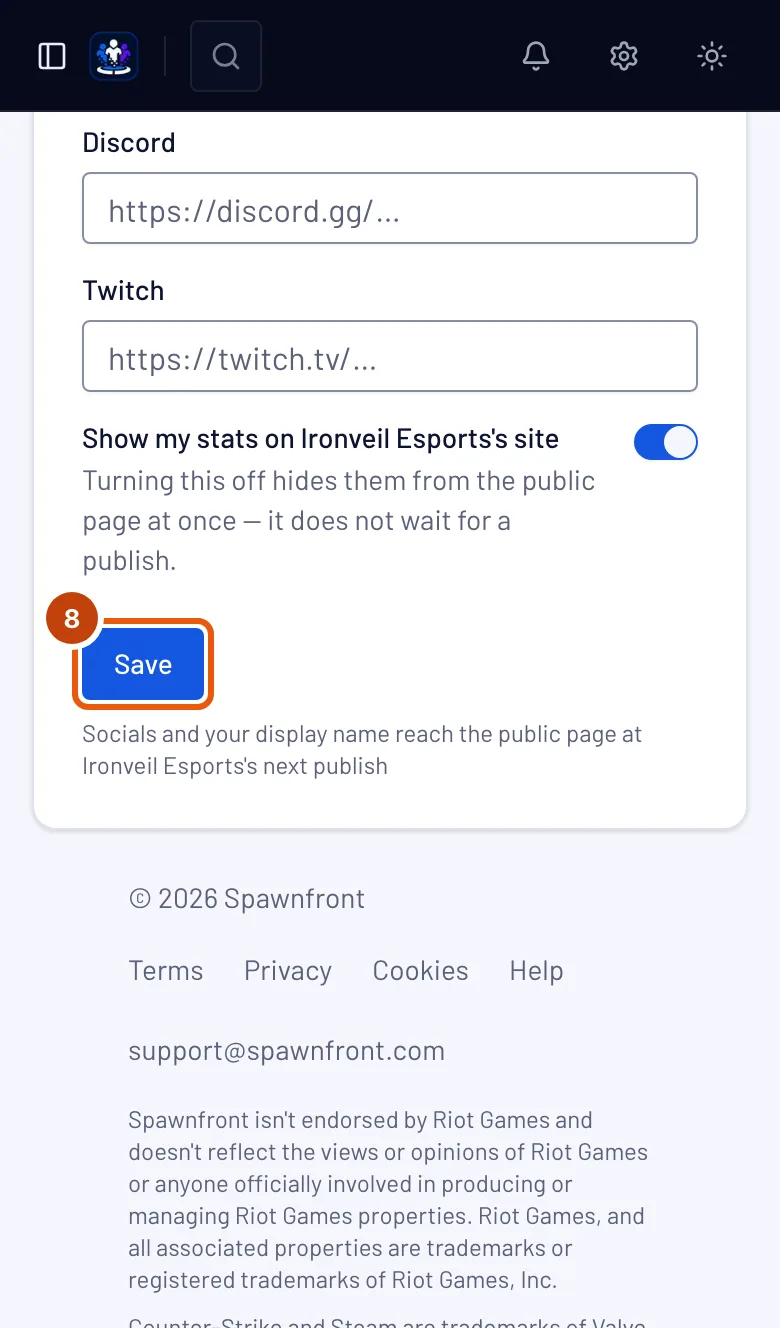
Langkah 8: Simpan
Tekan Simpan.
Yang kamu lihat: "Kartu disimpan".
Bio-mu tampil di situs tim dalam satu menit. Nama tampilan dan media sosialmu masuk ke situs tim saat tim memublikasikan berikutnya — yang melakukannya admin, bukan kamu.
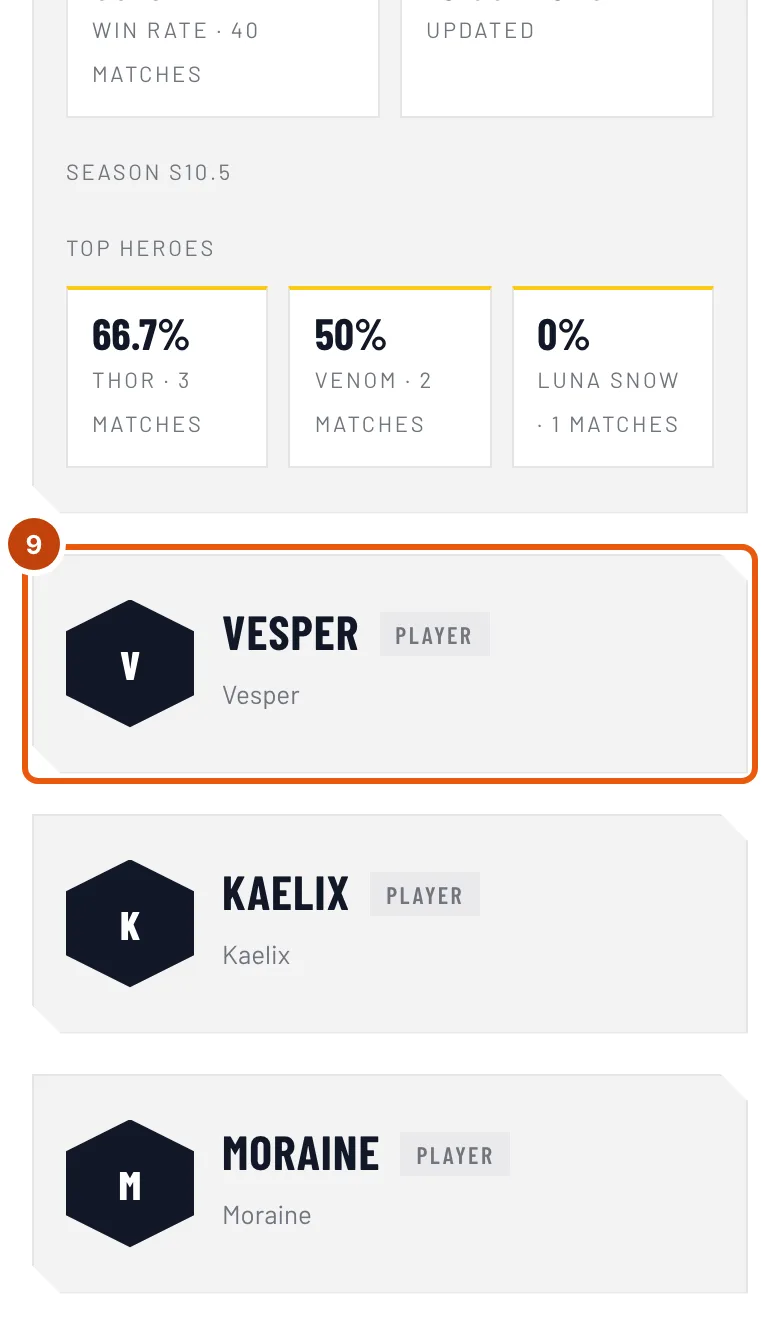
Langkah 9: Lihat kartumu di situs tim
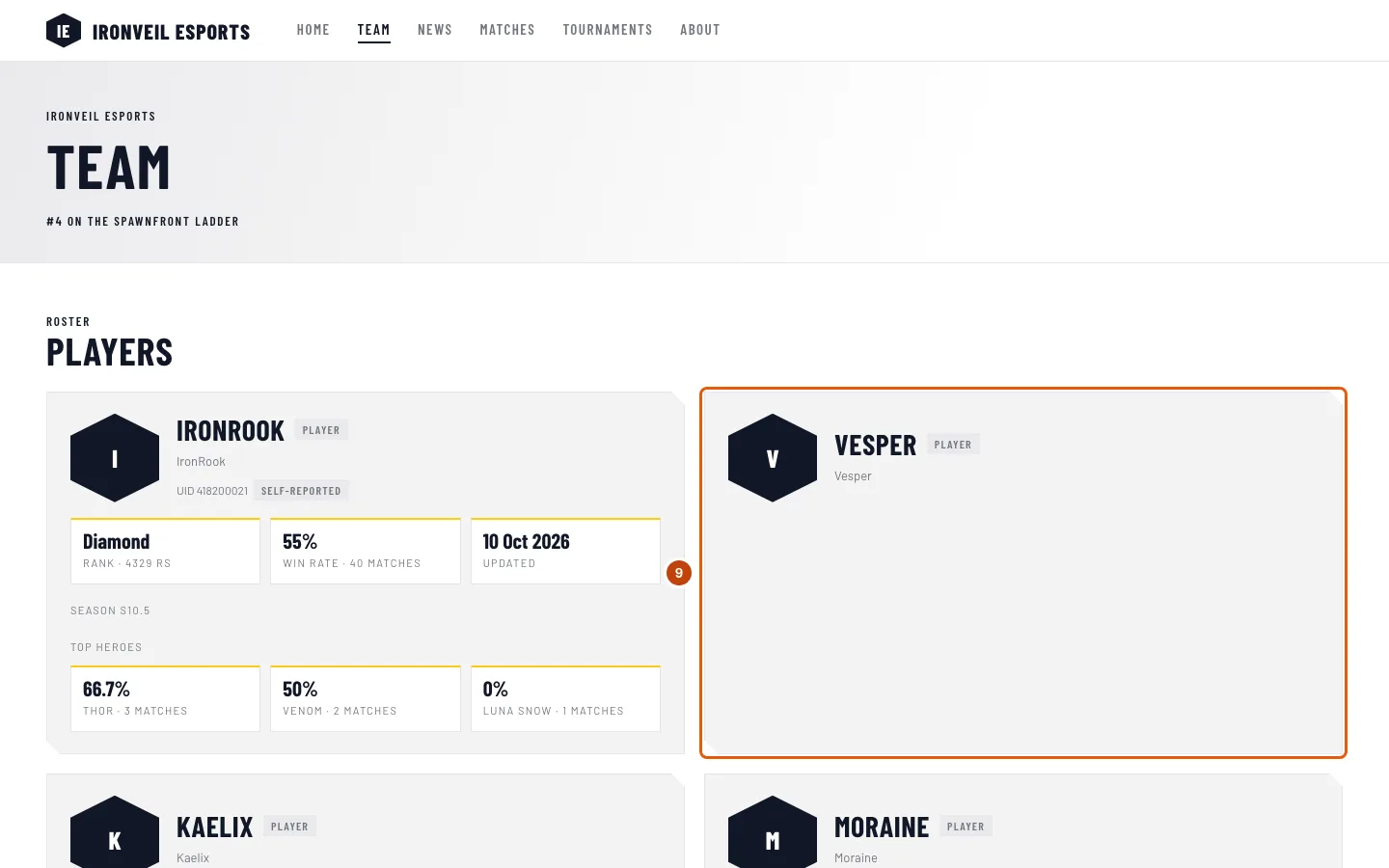
Di Tim saya, tekan Visit site di kartu tim — situsnya terbuka di tab baru — lalu Tim di menu situs.
Yang kamu lihat: kartumu — jika Tampilan bertuliskan Ditampilkan di roster publik — dengan fotomu, nama tampilanmu (atau nama pemainmu), peranmu, nama pemainmu — dengan UID-mu di sampingnya untuk Marvel Rivals — media sosialmu, dan statistikmu. Statistik bertuliskan Statistik privat selama kamu menyembunyikannya, atau selama profilmu privat di game itu sendiri, dan Statistik segera hadir sebelum pertama kali dicari. Jika tidak ada statistik sama sekali, berarti nama pemain di kartumu tidak cocok dengan pemain mana pun — minta admin memeriksa ejaannya. Kartu yang Tidak ditampilkan tidak muncul di situs; minta admin. Tekan namamu untuk membuka kartu pemainmu, dengan bio dan musim-musimmu — lihat Kartu pemainmu.
Cara tahu bahwa ini berhasil
- Bagian Tim-mu menampilkan "Kartu disimpan" setelah kamu menyimpan, dan, jika kamu ditampilkan, situs tim menampilkan kartumu setelah tim memublikasikan berikutnya.
Fotomu untuk tim ini ada di antara yang diatur tim dan nama tampilanmu. Tekan Unggah foto untuk tim ini untuk memakai foto yang berbeda dari foto profilmu di tim ini; Hapus melepasnya lagi. Baris di sampingnya memberi tahu foto mana yang tampil di halaman tim:
- foto dirimu dari tim, jika admin memasangnya — foto ini selalu diutamakan, jadi minta admin untuk memakai fotomu;
- fotomu untuk tim ini;
- foto profilmu, jika kamu belum memasang foto untuk tim ini — lihat Tambahkan foto profil;
- inisialmu, jika tidak ada foto sama sekali.
Foto masuk ke situs tim saat tim memublikasikan berikutnya, sama seperti namamu.
Ada yang terlihat tidak beres?
Tertulis aku tidak ada di roster publik tim
Tim belum memasukkanmu ke roster, atau belum menautkan entrimu ke akunmu. Minta salah satu admin tim untuk menambahkanmu di halaman Roster mereka.
Halaman tim menampilkan fotoku yang berbeda
Admin sudah memasang foto tim untukmu, dan foto dari tim selalu diutamakan daripada fotomu. Minta admin menekan Gunakan foto anggota di entri roster-mu.
Kotak bio di kartuku berwarna abu-abu
Bio utamamu dipakai di semua timmu. Ubah di bagian Pribadi di bawah Kartu pemain, atau matikan Gunakan di semua timku di sana untuk menulis bio per tim. Di tim yang langganannya sudah berakhir, seluruh kartu hanya bisa dibaca.
Kartuku menampilkan bio yang bukan tulisanku
Tim memasang bionya sendiri di kartumu, dan bio tim tampil menggantikan bio-mu. Kamu sudah diberi tahu lewat lonceng: "… memasang bionya sendiri di kartu pemainmu". Bio-mu tetap disimpan; minta admin menekan Gunakan bio pemain di entri roster-mu.
Aku tidak bisa mengubah tautan di kartuku
Tautannya bertuliskan Tertaut: tautan itu berasal dari profilmu. Ubah di bagian Pribadi, atau hapus centang Gunakan di semua timku di sana agar bisa mengubahnya lagi di setiap kartu.
Kartuku bertuliskan "Hanya baca"
Langganan tim sudah berakhir. Pengaturanmu tetap disimpan, dan kamu bisa mengubahnya lagi saat tim membayar lagi.
Nama baruku belum ada di situs tim
Nama dan media sosial menunggu tim memublikasikan berikutnya. Minta admin untuk memublikasikan situs. Menyembunyikan statistik tidak perlu menunggu.
Apa yang terjadi pada kartuku jika aku keluar dari tim?
Kartunya hilang dari bagian Tim-mu. Tim tetap menyimpan entri roster-mu, dan sejak itu admin tim yang mengelolanya. Foto-fotomu dilepas dari entri itu, dan tautanmu tetap seperti terakhir kali di kartu itu — lihat Keluar dari tim.
Artikel terkait
Masih bingung? Hubungi dukungan atau email support@spawnfront.com — beri tahu kami halaman tempatmu berada dan nomor langkahnya.