
Confirmer ton compte Steam
Connecte-toi via Steam depuis ton identité Counter-Strike 2 ou Deadlock pour prouver que le compte Steam est à toi ; Spawnfront ne voit jamais ton mot de passe.
Pour les joueurs · 3 étapes
Ce qu’il te faut d’abord
- Tu as un compte Spawnfront et tu es connecté.
- Tu as enregistré une identité Counter-Strike 2 ou Deadlock dans la section Jeux de ton profil. Le bouton Steam n’apparaît qu’une fois l’identité enregistrée.
- Tu peux te connecter au compte Steam sur lequel tu joues à ce jeu. L’identité de chaque jeu se confirme séparément : confirmer Counter-Strike 2 ne confirme pas Deadlock.
Étapes
Étape 1 : Ouvre l’identité de ton jeu
Ouvre ton Profil, puis Jeux dans la liste des sections, et l’onglet Counter-Strike 2 ou Deadlock.
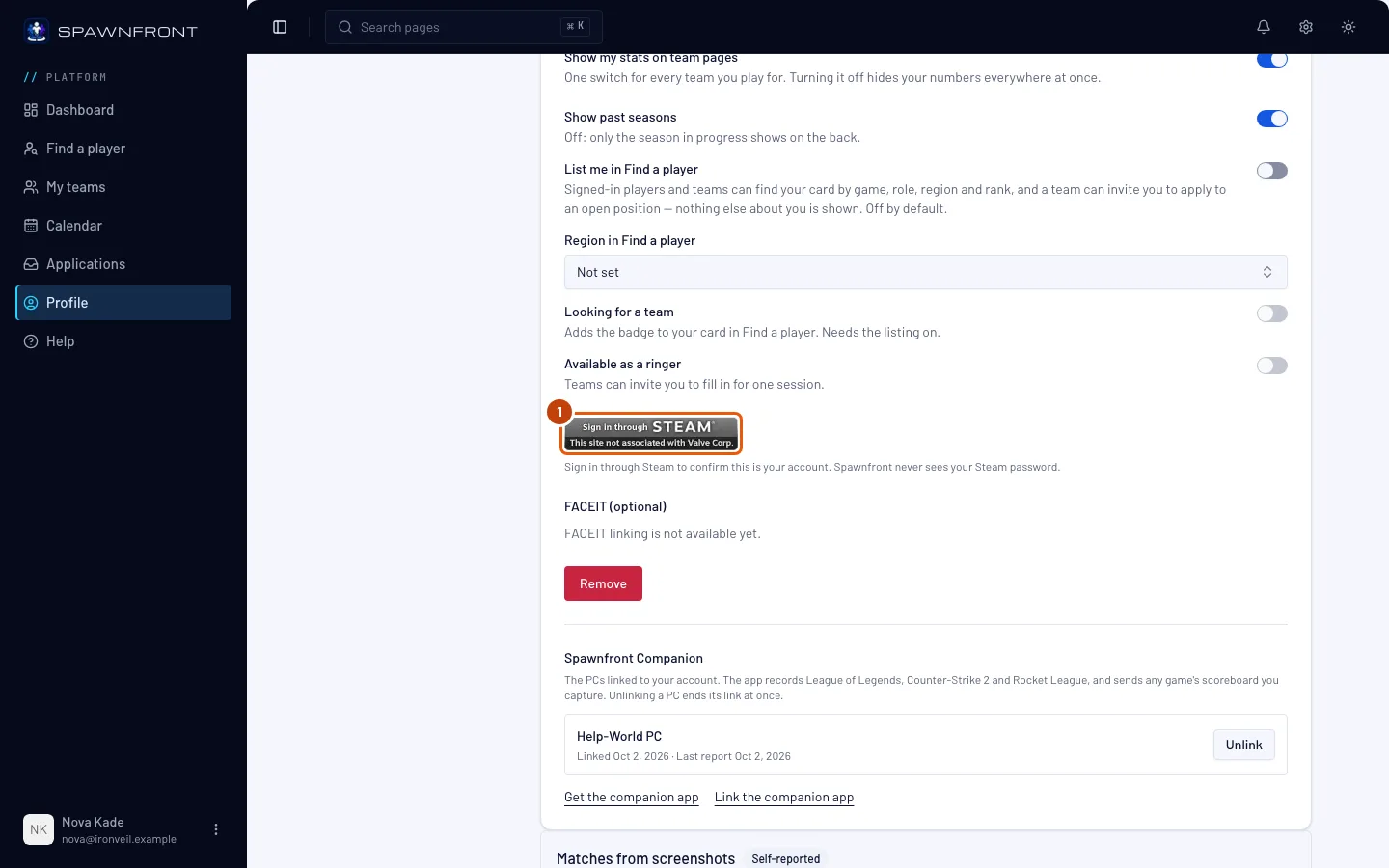
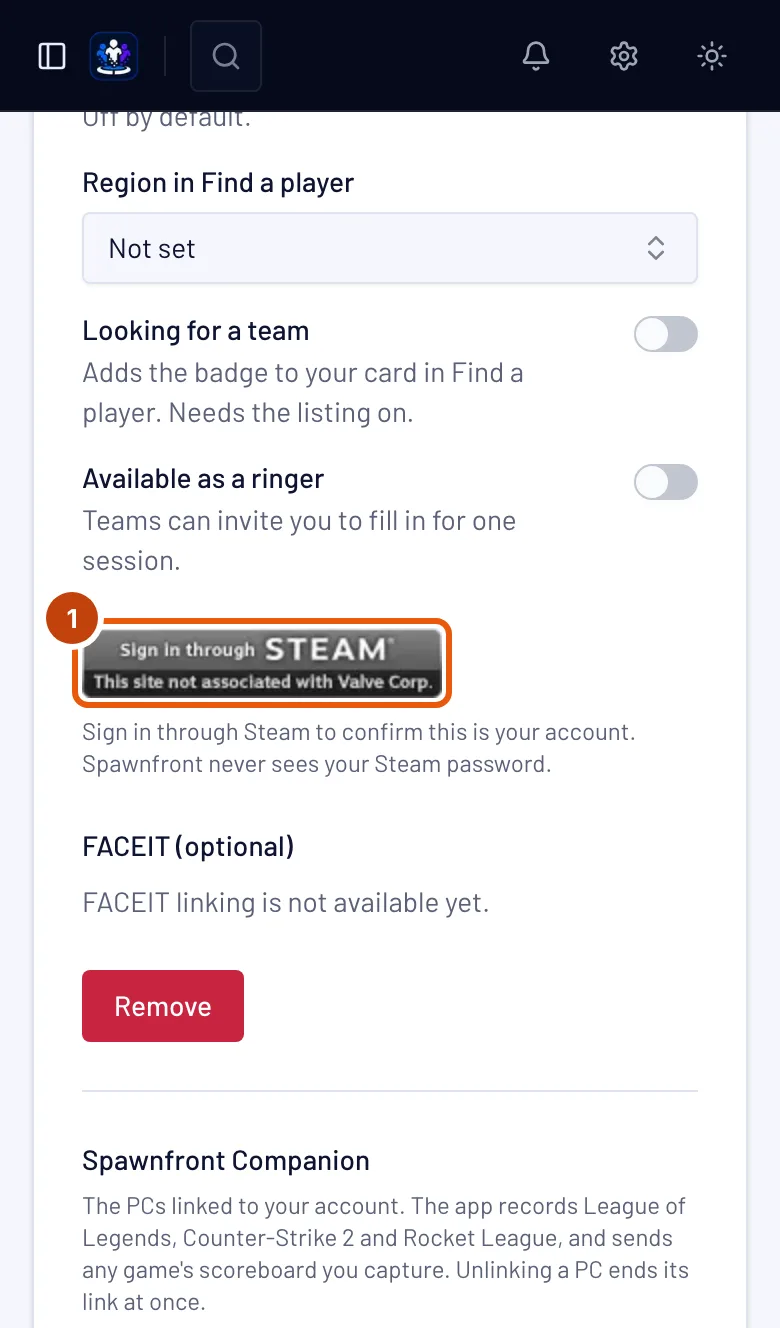
Tu dois voir : ton pseudo et tes rôles, avec un bouton Se connecter via Steam en dessous.
Étape 2 : Appuie sur Se connecter via Steam
Appuie sur Se connecter via Steam.
Tu dois voir : la page de connexion de Steam, sur steamcommunity.com. Tu tapes ton mot de passe sur Steam, jamais sur Spawnfront : Spawnfront ne le voit jamais, et Steam ne nous transmet aucune adresse e-mail. Si Steam te demande un code de l’appli Steam Guard ou reçu par e-mail, l’aide de Steam t’explique comment faire.
Étape 3 : Connecte-toi sur Steam
Connecte-toi avec le compte Steam sur lequel tu joues au jeu, puis confirme sur la page de Steam. Termine en moins de dix minutes : une tentative plus ancienne expire.
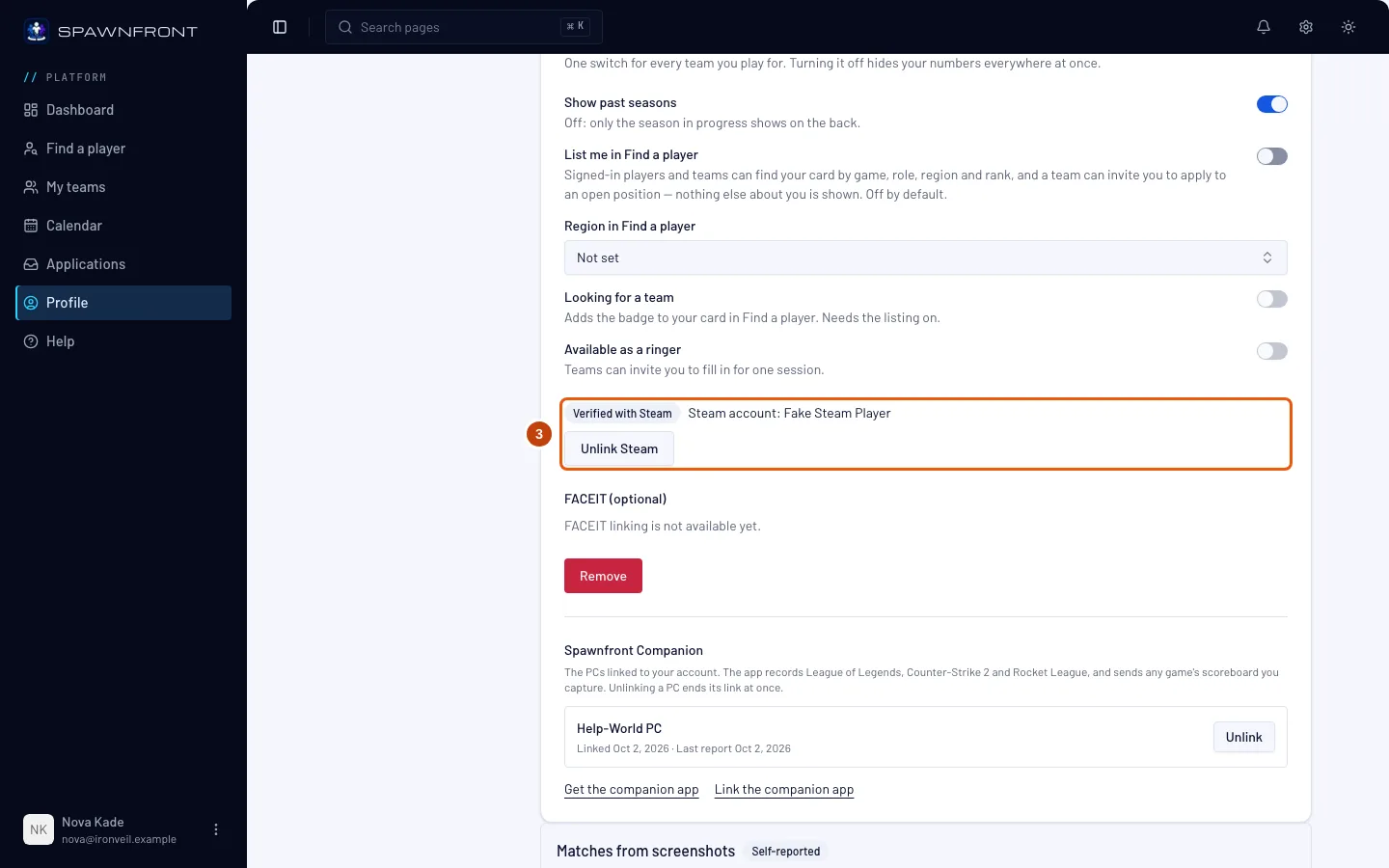
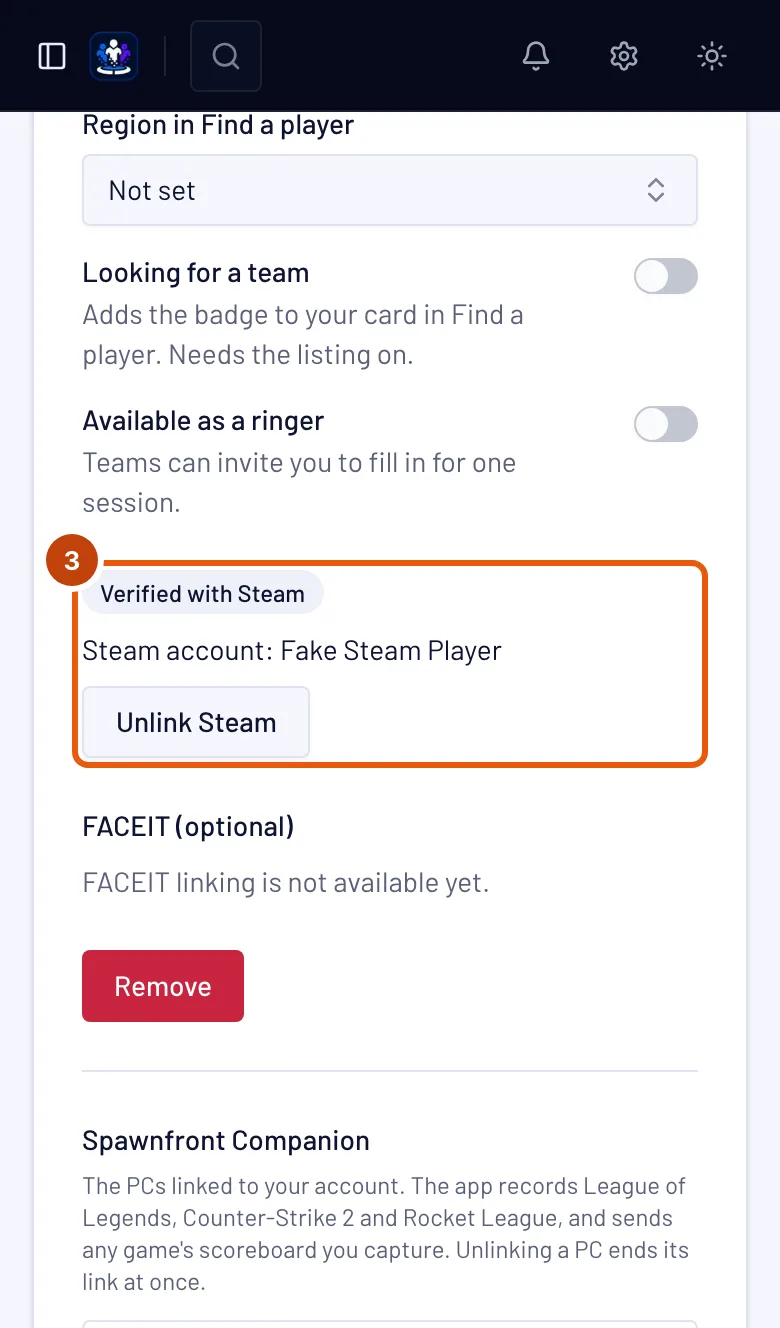
Tu dois voir : ton profil Spawnfront, avec « Ton compte Steam est confirmé. » et Vérifié avec Steam sur la carte du jeu.
Comment savoir si ça a marché
- La carte du jeu affiche Vérifié avec Steam.
- Dans l’effectif de chaque équipe où tu joues à ce jeu, Vérifié avec Steam s’affiche à côté de ton nom.
- Si Spawnfront peut le lire, la carte affiche aussi Compte Steam : et ton nom Steam. Toi seul le vois.
Quelque chose ne va pas ?
Pourquoi confirmer avec Steam ?
Ça prouve que le compte Steam derrière ton identité est bien le tien. Les équipes peuvent alors être sûres que les matchs qu’elles voient sont les tiens. Spawnfront garde le numéro de ton compte Steam (son SteamID64) pour reconnaître tes matchs, et ne le montre jamais à personne.
Mon équipe doit-elle le vérifier ?
Non. Tu as prouvé le compte toi-même, via Steam, donc il compte comme vérifié dans toutes les équipes que tu rejoins : aucune équipe n’a rien à contrôler ni à vérifier. L’effectif de ton équipe affiche Vérifié avec Steam à côté de toi.
Que garde Spawnfront ?
Le SteamID64 du compte avec lequel tu t’es connecté, l’heure de ta confirmation et ton nom Steam si Steam le transmet. Le nom Steam s’affiche uniquement sur ton propre profil, jamais sur une page d’équipe. Ton pseudo reste celui que tu as tapé.
Comment dissocier Steam ?
Appuie sur Dissocier Steam sur la carte du jeu. Spawnfront oublie le compte Steam et ton nom Steam. Tu peux confirmer à nouveau quand tu veux.
Le message dit que la tentative a expiré
Tu as mis plus de dix minutes, ou tu as utilisé un ancien onglet. Appuie à nouveau sur Se connecter via Steam.
Le message dit que Steam n’a pas confirmé la connexion
La connexion a été annulée ou Steam était injoignable. Attends une minute, puis appuie à nouveau sur Se connecter via Steam.
Le message dit que le compte Steam est confirmé sur un autre compte Spawnfront
Un compte Steam ne peut confirmer qu’un seul compte Spawnfront. Connecte-toi à l’autre compte Spawnfront et dissocie Steam là-bas, ou contacte le support si ce compte n’est pas le tien.
Le message dit que cette identité est déjà confirmée avec un autre compte Steam
L’identité de ce jeu est confirmée avec un autre compte Steam. Appuie d’abord sur Dissocier Steam, puis connecte-toi via Steam avec le compte que tu veux.
Spawnfront Companion a ouvert une page qui dit « Connecter Steam »
Cette page, c’est la même connexion, lancée depuis l’appli après avoir appuyé sur Ctrl+Shift+S sur un tableau des scores Deadlock. Connecte-toi à Spawnfront si on te le demande. Si tu n’as pas encore d’identité Deadlock, tape ton nom sous Ton nom dans Deadlock : Deadlock affiche ton nom Steam sur le tableau des scores, c’est le nom en haut à droite de la fenêtre Steam. Appuie sur Continuer vers Steam et connecte-toi sur Steam. Ton identité Deadlock est créée et confirmée en une seule fois, et la page te dit de retourner dans Spawnfront Companion.
Le message dit qu’il y a trop de tentatives
Tu peux lancer dix connexions par heure. Attends une heure et réessaie.
Articles liés
Toujours bloqué ? Contacte le support ou écris à support@spawnfront.com — indique-nous la page où tu es et le numéro de l’étape.