
Vérifier l’UID ou le BattleTag d’un joueur
Contrôle l’UID d’un joueur Marvel Rivals ou le BattleTag d’un joueur Overwatch et marque-le Vérifié dans ton effectif.
Pour les propriétaires et admins d’équipe · 3 étapes
Ce qu’il te faut d’abord
- Tu es le propriétaire ou un admin de l’équipe, et ton équipe joue à Marvel Rivals ou à Overwatch.
- Dans Marvel Rivals, le joueur fait partie de ton effectif, sa fiche est liée à son compte, et il a enregistré son UID dans Jeux sur son profil. Sa ligne l’indique comme Autodéclaré, avec UID et un numéro sous son pseudo.
- Dans Overwatch, la ligne du joueur contient son BattleTag, comme
Name#1234, qui est son pseudo, et un lien de profil de carrière : l’adresse de sa page de carrière sur le site Overwatch de Blizzard. Un joueur lié enregistre les deux sur son profil (voir Ajouter ton lien de profil de carrière Overwatch). Pour un joueur sans compte, c’est toi qui tapes le BattleTag et colles le lien dans sa ligne (voir Gérer ton effectif). Tant que tu ne l’as pas vérifié, le BattleTag affiche Autodéclaré, ou Non vérifié sur une ligne sans compte. - Tu connais le vrai UID ou BattleTag du joueur : demande-le-lui, ou cherche-le sur son profil en jeu ou dans l’appli Battle.net.
- Un UID Marvel Rivals marqué Confirmé par le jeu n’a besoin de rien de ta part : Spawnfront Companion l’a confirmé, et ça vaut vérification dans toutes les équipes du joueur. Sa ligne n’affiche pas Vérifier.
- Un BattleTag Overwatch marqué Vérifié avec Battle.net n’a besoin de rien de ta part : le joueur a connecté son compte Battle.net, ce qui le prouve dans toutes ses équipes (voir Connecter ton compte Battle.net). Cet article concerne les UID et les BattleTags tapés par les joueurs.
Étapes
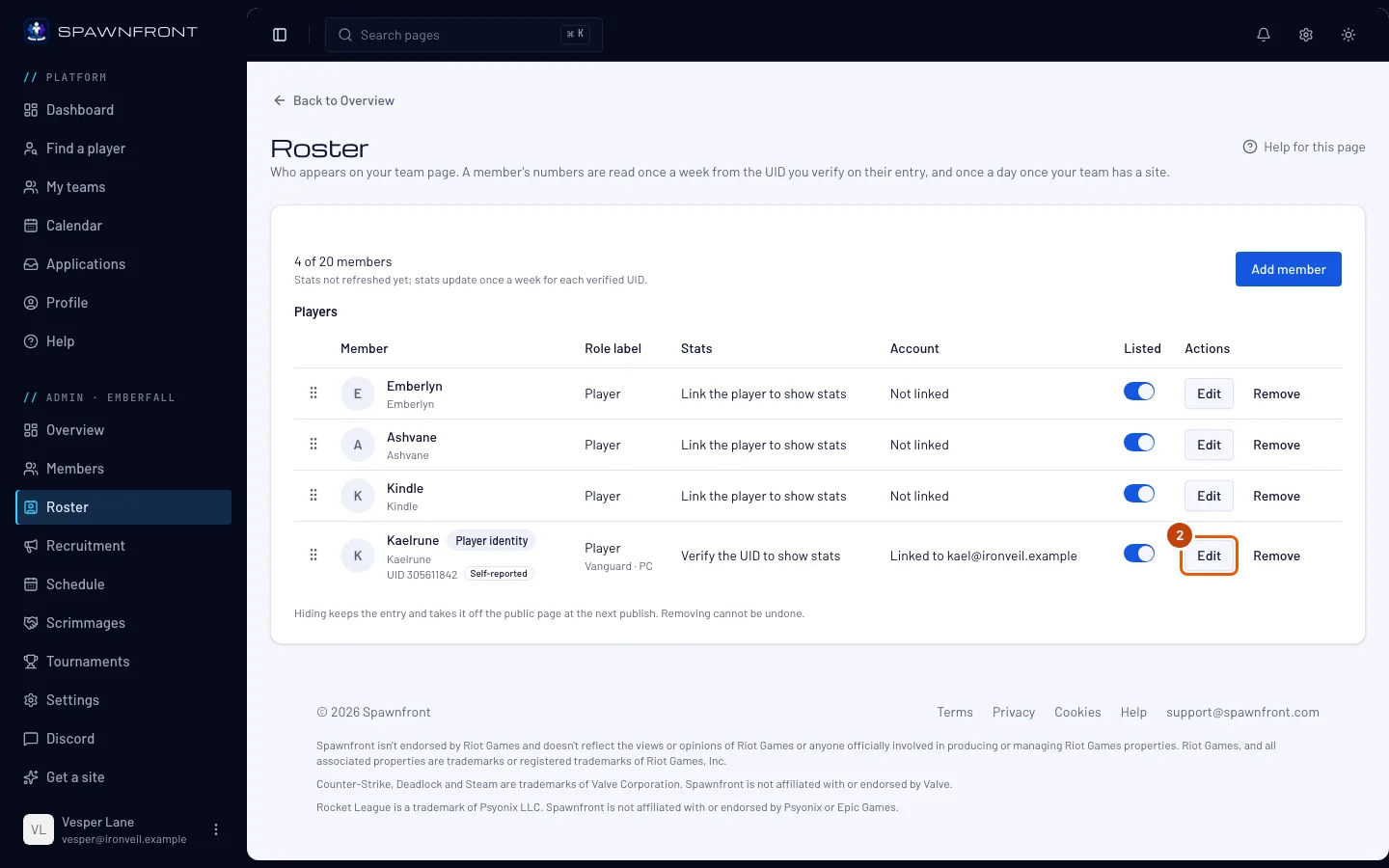
Étape 1 : Ouvre l’effectif
Dans le menu à gauche, sous Administration, appuie sur Effectif.
Tu devrais voir : tes Joueurs et ton Staff. Sous le pseudo d’un joueur, son UID (ou, dans Overwatch, la mention sous son BattleTag) affiche Autodéclaré, et sa colonne de stats affiche Vérifie l’UID pour afficher les stats (dans Overwatch, Vérifie le BattleTag et la carrière pour afficher les stats).
L’effectif d’une équipe dont l’abonnement a expiré est en lecture seule, sans Modifier sur aucune ligne.

Étape 2 : Appuie sur Modifier sur la ligne du joueur
Sur la ligne du joueur, appuie sur Modifier.
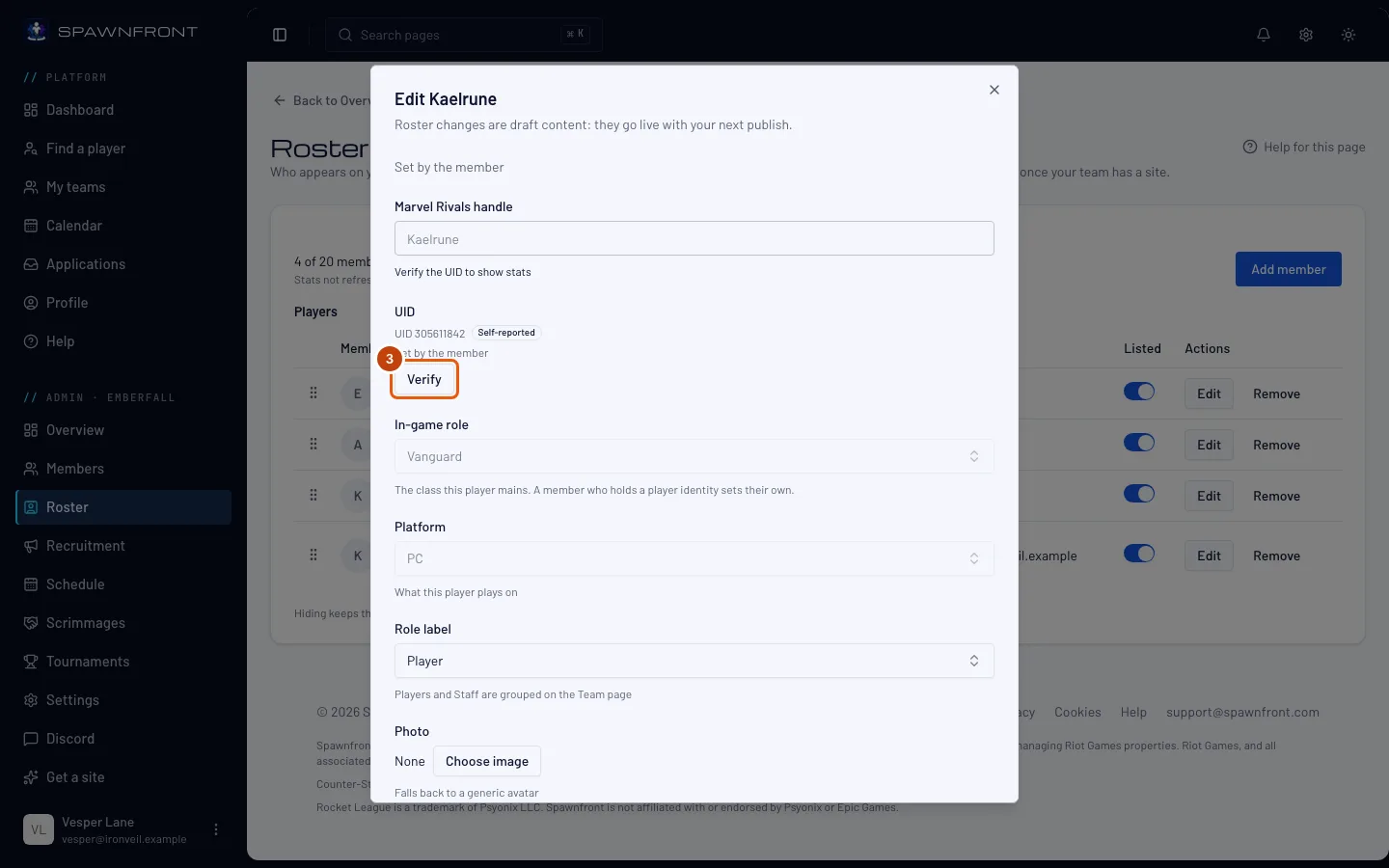
Tu devrais voir : une fenêtre intitulée Modifier avec le nom du joueur, son UID (dans Overwatch, son BattleTag et son Lien de profil de carrière) et, pour un joueur lié, Défini par le membre en dessous.
Étape 3 : Appuie sur Vérifier
Compare-le au vrai UID ou BattleTag du joueur (dans Overwatch, majuscules comprises, et ouvre le lien pour voir que c’est bien sa carrière), puis appuie sur Vérifier en dessous.
Spawnfront ne le vérifie pas à ta place. Vérifier signifie que ton équipe garantit que cet UID (ou, dans Overwatch, ce BattleTag et cette carrière) appartient bien à ton joueur. Dans Overwatch, Spawnfront vérifie une seule chose : une carrière dont le nom n’est pas celui du BattleTag n’affiche aucune stat.
Dans Overwatch, tu peux aussi vérifier une ligne sans compte, et un BattleTag sans lien de profil de carrière : les lignes du joueur dans un journal Workshop correspondent alors, mais il n’y a pas de stats tant qu’aucun lien n’est ajouté, et l’ajouter annule ta vérification. Si tu as modifié le BattleTag ou le lien dans cette fenêtre, appuie d’abord sur Enregistrer : Vérifier n’est disponible qu’après.
C’est la vérification qui affiche ses stats. La première lecture arrive en général dans l’heure. Ensuite, les stats du joueur sont lues une fois par jour pour une équipe avec un site, une fois par semaine pour une équipe gratuite : les stats Marvel Rivals à partir de cet UID, les stats compétitives Overwatch à partir de la carrière liée.
Tu devrais voir : UID vérifié (dans Overwatch, BattleTag vérifié), la fenêtre se ferme, et dans l’effectif la ligne affiche maintenant Vérifié. Sa colonne de stats affiche Stats mises à jour chaque jour jusqu’à la première lecture, ou Stats mises à jour chaque semaine tant que ton équipe n’a pas de site.
Comment savoir si ça a marché
- Dans ton effectif, l’UID ou le BattleTag du joueur affiche Vérifié.
- Après la prochaine lecture des stats, en général dans l’heure, sa colonne de stats affiche Mis à jour avec la date et l’heure, ou Historique des matchs privé (Marvel Rivals) ou Profil de carrière privé (Overwatch).
Ta vérification ne vaut que pour ton équipe. Les autres équipes du joueur voient l’UID ou le BattleTag comme Autodéclaré tant qu’elles ne l’ont pas vérifié elles aussi. Pour annuler la tienne, rouvre la ligne du joueur et appuie sur Retirer la vérification.
Un BattleTag marqué Vérifié avec Battle.net est la preuve du joueur lui-même, pas celle d’une équipe : il s’affiche dans toutes ses équipes, et il n’a ni Vérifier ni Retirer la vérification. Il ne prend fin que si le joueur quitte ton effectif ou connecte un autre compte Battle.net.
Quelque chose ne va pas ?
Il n’y a pas de bouton Vérifier
Dans Marvel Rivals, le joueur n’a pas tapé d’UID, ou sa ligne n’est pas liée à son compte. Demande-lui d’ajouter son UID dans Jeux sur son profil. Pour lier une ligne, voir Gérer ton effectif. Un UID marqué Confirmé par le jeu, ou un BattleTag marqué Vérifié avec Battle.net, n’a pas besoin d’être vérifié, donc il n’a pas de bouton. Dans Overwatch, la colonne de stats affiche Pas un BattleTag quand le pseudo de la ligne n’en est pas un : un joueur lié enregistre son BattleTag, comme Name#1234, dans Jeux. Pour un joueur sans compte, tape-le toi-même dans la ligne.
La ligne affiche de nouveau Autodéclaré
Le joueur a changé son UID, son BattleTag ou son lien de profil de carrière, donc ta vérification ne s’applique plus. Vérifie le nouveau et appuie de nouveau sur Vérifier.
La colonne de stats affiche « Profil de carrière introuvable »
Le site Overwatch de Blizzard ne trouve aucune carrière à l’adresse liée : le lien de profil de carrière est faux ou périmé. Demande au joueur de recoller le lien de sa carrière dans Jeux sur son profil (pour une ligne sans compte, colle-le toi-même), puis vérifie-le de nouveau. Il est revérifié à la lecture suivante : une fois par jour pour une équipe avec un site, une fois par semaine pour une équipe gratuite.
La colonne de stats affiche Le profil de carrière ne correspond pas au BattleTag
La carrière liée dans la ligne porte un autre nom que son BattleTag, donc aucune stat ne s’affiche. C’est souvent un autre joueur avec un nom proche. Demande au joueur de coller le lien de sa propre carrière (pour une ligne sans compte, colle-le toi-même), puis vérifie-le de nouveau.
La colonne de stats affiche « Ajoute un lien de profil de carrière pour afficher les stats »
Le BattleTag est vérifié, mais aucun lien de profil de carrière n’est enregistré, donc il n’y a rien à lire. Demande au joueur de l’ajouter (voir Ajouter ton lien de profil de carrière Overwatch) ou, pour une ligne sans compte, colle-le toi-même dans la ligne.
La colonne de stats affiche « Profil de carrière privé »
Le joueur garde son profil de carrière Overwatch privé, ce qui est le réglage par défaut du jeu, donc seul son BattleTag peut être lu. Envoie-lui Rendre ton profil de carrière Overwatch public.
Articles liés
Toujours bloqué ? Contacte le support ou écris à support@spawnfront.com — indique-nous la page où tu es et le numéro de l’étape.