
Connecter ton compte Battle.net
Connecte-toi avec Battle.net depuis ta carte Overwatch pour configurer ton compte Overwatch avec ton vrai BattleTag. Spawnfront ne voit jamais ton mot de passe.
Pour les joueurs · 5 étapes
Ce qu’il te faut d’abord
- Tu joues à Overwatch et tu as un compte Battle.net. Pas besoin d’avoir déjà enregistré une carte Overwatch : la connexion la crée.
- L’étape 3 se passe sur le site Battle.net de Blizzard, elle n’a donc pas d’image ici. Spawnfront ne voit jamais ton mot de passe Battle.net.
Étapes
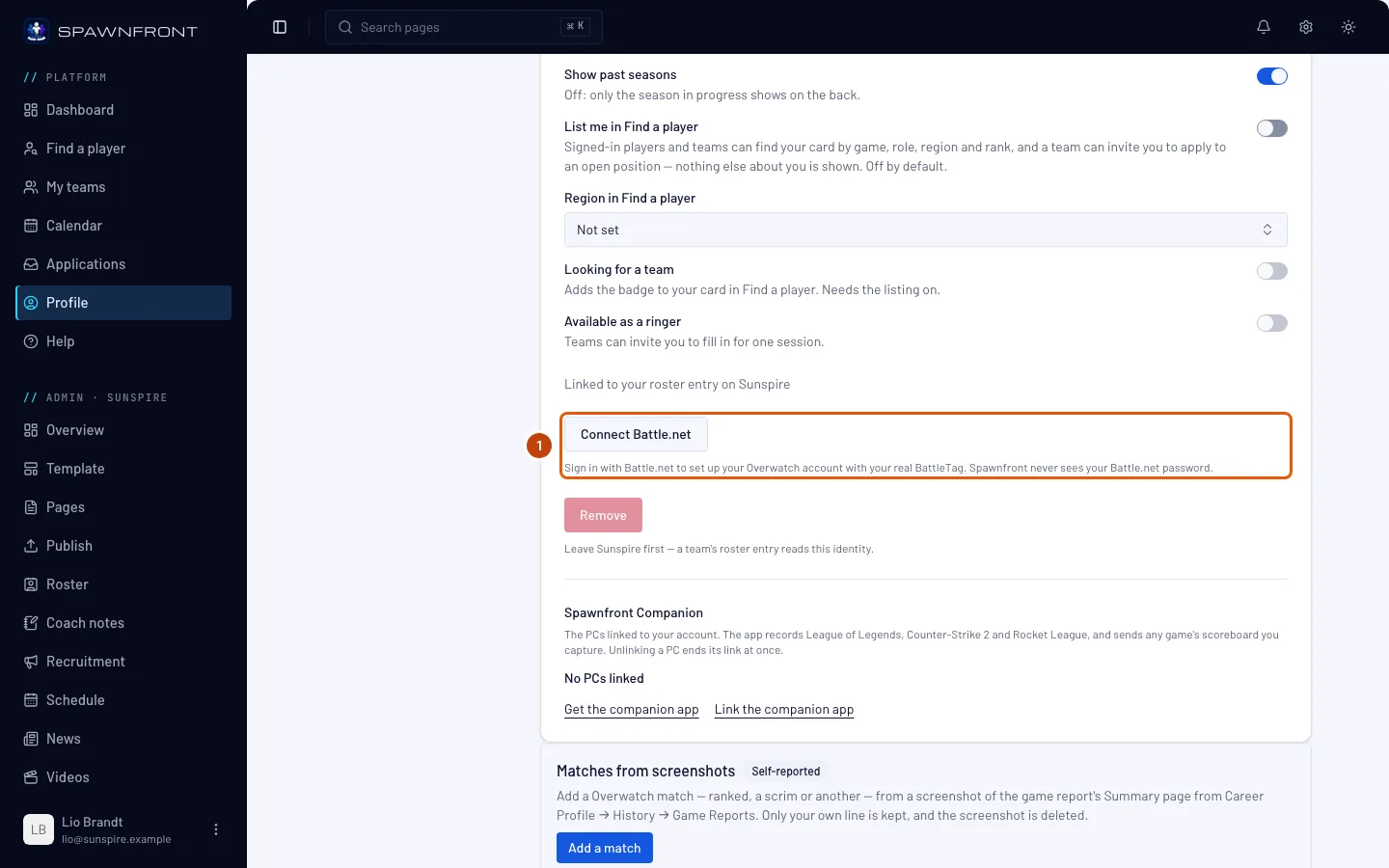
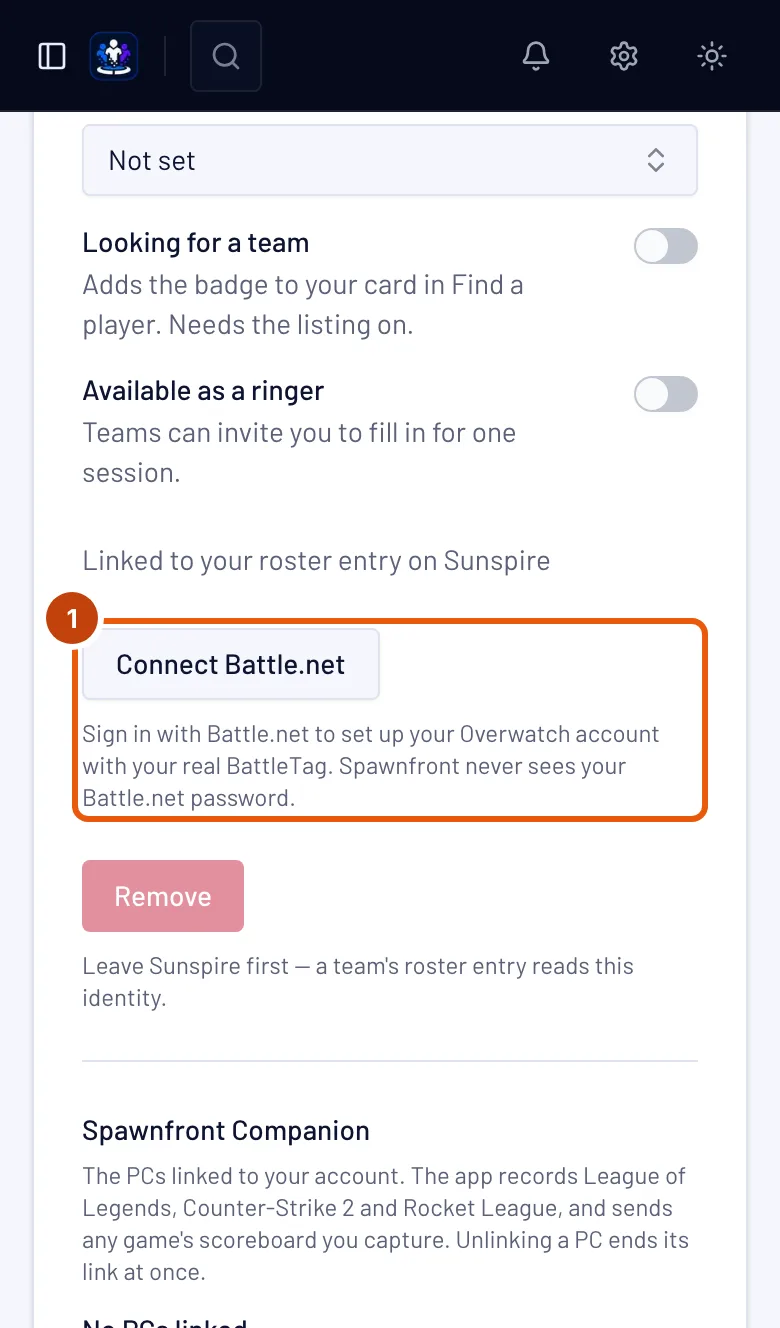
Étape 1 : Ouvre Jeux et l’onglet Overwatch
Appuie sur Profil dans le menu, sur Jeux dans la liste des sections, puis sur l’onglet Overwatch.
Tu dois voir : ta carte Overwatch, avec Connecter Battle.net sous le formulaire.
Étape 2 : Appuie sur Connecter Battle.net
Appuie sur Connecter Battle.net.
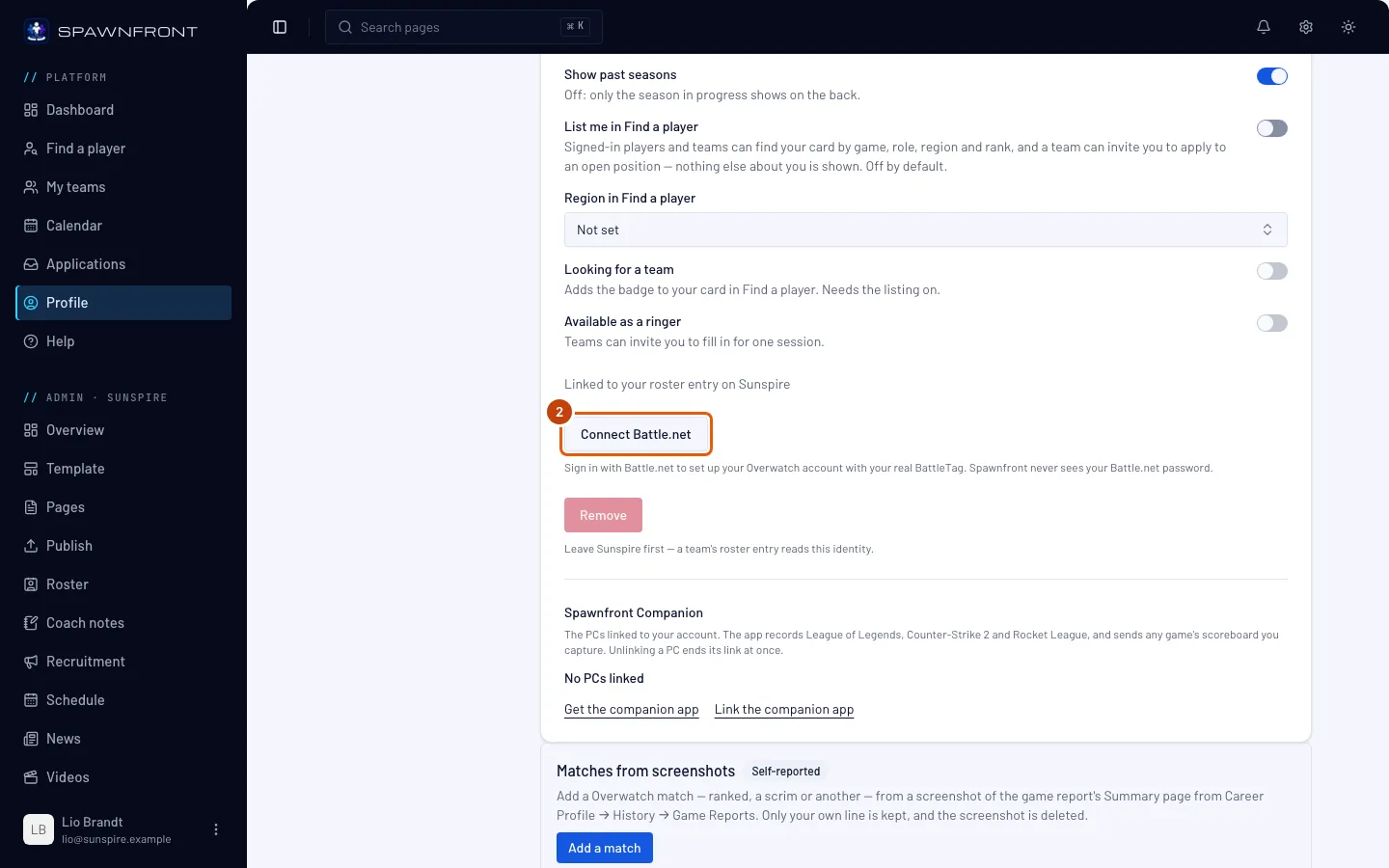
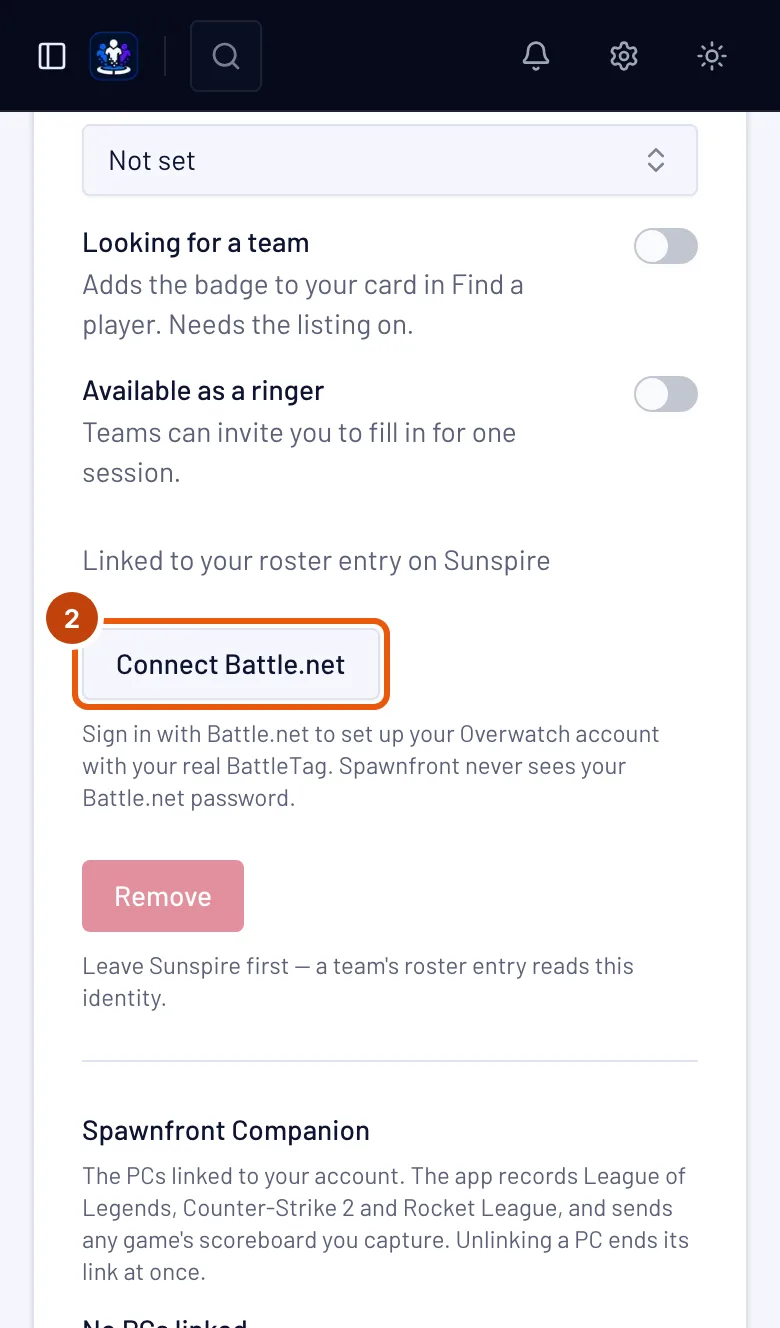
Tu dois voir : la page de connexion Battle.net de Blizzard.
Étape 3 : Connecte-toi à Battle.net et autorise Spawnfront
Connecte-toi avec ton compte Battle.net, puis autorise Spawnfront à voir ton compte. Spawnfront demande ton BattleTag, et rien d’autre.
Tu dois voir : Battle.net te renvoie sur Spawnfront.
Étape 4 : Vérifie ta carte Overwatch
De retour sur l’onglet Overwatch, lis le message et la carte.
Ton BattleTag vient maintenant de Battle.net : il remplace celui que tu avais tapé, et tu ne peux plus le modifier ici. Tes rôles, tes héros et ton lien de profil de carrière ne changent pas.
Tu dois voir : « Battle.net connecté — ton compte Overwatch est configuré. », Connecté avec Battle.net sur la carte, et ton BattleTag dans BattleTag marqué Vérifié avec Battle.net.
Étape 5 : Vérifie que tes stats arrivent
Ton BattleTag compte maintenant comme vérifié dans toutes les équipes où tu joues : aucune équipe n’a besoin d’appuyer sur Vérifier, et aucune ne peut annuler la vérification. Tes stats sont lues depuis ton lien de profil de carrière : si tu ne l’as pas encore ajouté, ajoute-le maintenant — voir Ajouter ton lien de profil de carrière Overwatch.
Tu dois voir : sous le formulaire, l’encadré indique Stats mises à jour chaque jour si une de tes équipes a un site, sinon Stats mises à jour chaque semaine — y compris si tu n’es encore dans aucune équipe. Sans lien de profil de carrière, il indique Ajoute un lien de profil de carrière pour afficher les stats.
Quelque chose ne va pas ?
Spawnfront Companion a ouvert une page qui affiche Connecter Battle.net
Cette page, c’est la même connexion, lancée depuis l’appli. Connecte-toi à Spawnfront si on te le demande, appuie sur Continuer vers Battle.net, puis suis les étapes 3 à 5. À la fin, la page te dit de revenir dans Spawnfront Companion.
J’ai changé de BattleTag
Appuie sur Reconnecter Battle.net sur la carte Overwatch. Ton nouveau BattleTag remplace l’ancien et il est vérifié avec Battle.net dans toutes tes équipes, comme l’ancien.
Le message dit « Ce compte Battle.net est connecté à un autre compte Spawnfront »
Un compte Battle.net ne configure qu’un seul compte Spawnfront. Si l’autre compte est à toi, supprime d’abord sa carte Overwatch ; sinon, contacte le support.
Le message dit que Battle.net a renvoyé un BattleTag que Spawnfront ne peut pas utiliser
Ton BattleTag contient un caractère que la règle BattleTag de Spawnfront n’accepte pas, donc rien n’a été enregistré. Tape plutôt ton BattleTag sur la carte Overwatch — voir Ajouter ton identité de joueur.
Le message dit « Cette tentative a expiré »
Tu as passé plus de dix minutes sur la page de Battle.net, ou tu as utilisé le bouton retour. Appuie de nouveau sur Connecter Battle.net.
Je ne vois pas Connecter Battle.net
Il n’apparaît que sur l’onglet Overwatch. S’il n’y est pas, la connexion Battle.net n’est pas encore disponible : tape plutôt ton BattleTag.
Articles liés
Toujours bloqué ? Contacte le support ou écris à support@spawnfront.com — indique-nous la page où tu es et le numéro de l’étape.