
Tus notificaciones
La campana de arriba a la derecha: avisos de tus equipos, marcarlos como leídos, la lista completa y los correos del horario.
Para todos · 7 pasos
Lo que necesitas antes
- Has iniciado sesión. Los avisos llegan de los equipos en los que estás, y una denuncia revisada llega del propio Spawnfront. Por eso, un jugador sin equipo no tiene ninguno hasta que se revise una denuncia que haya enviado.
Pasos
Paso 1: Busca la campana
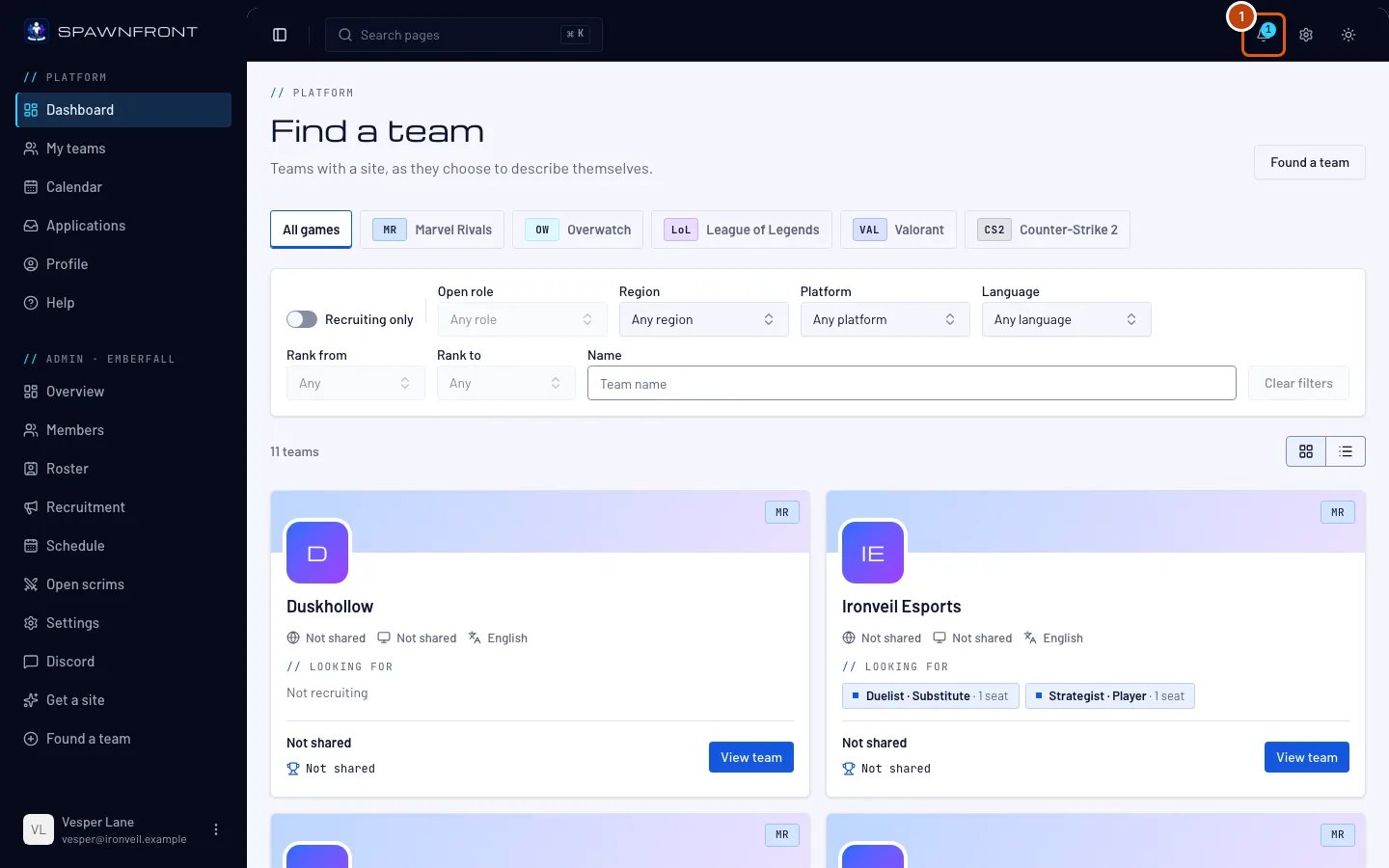
Mira arriba a la derecha de cualquier página. El número de la campana cuenta los avisos que no has leído. Si no hay nada nuevo, la campana no tiene número.
Paso 2: Abre la campana
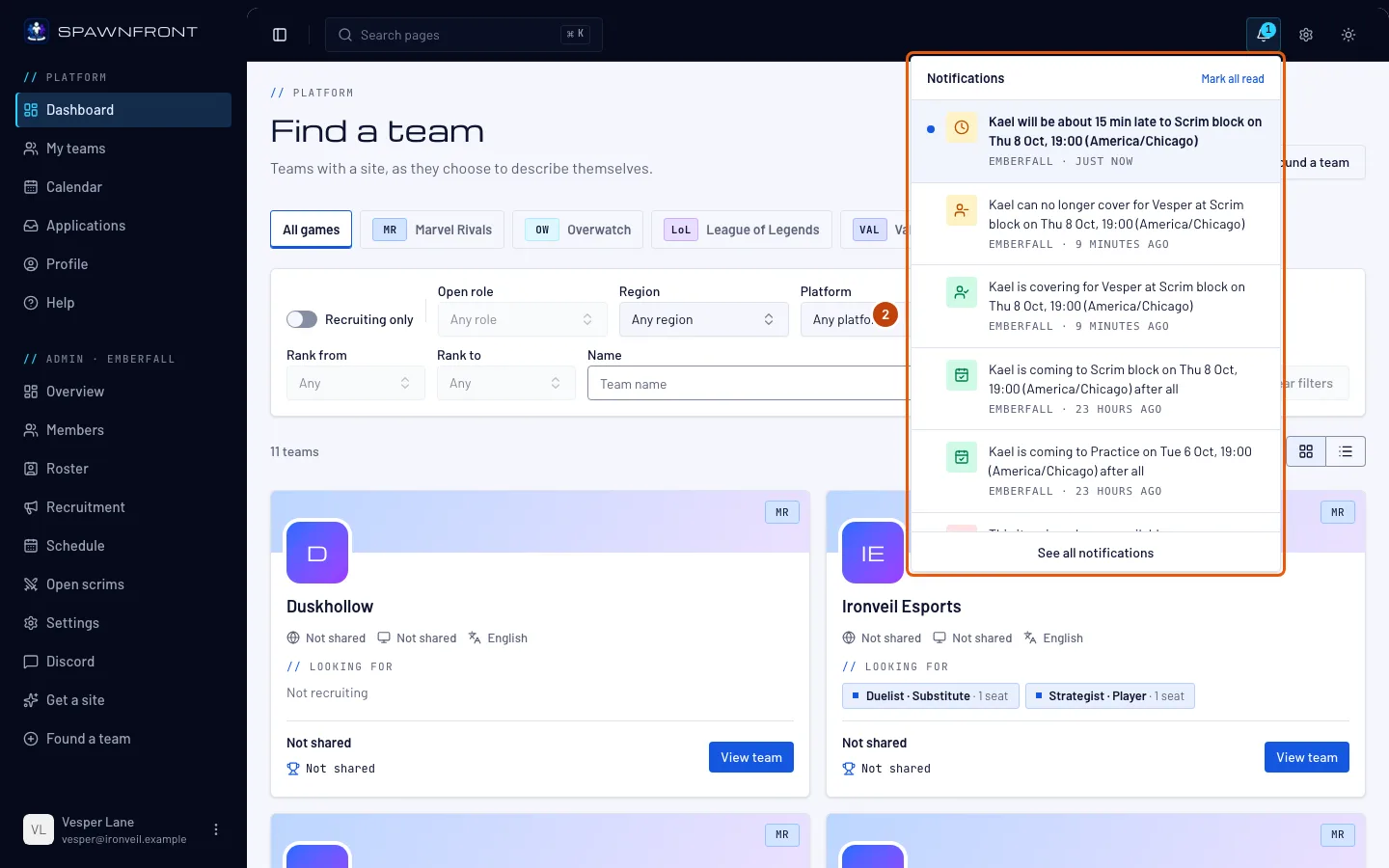
Pulsa la campana.
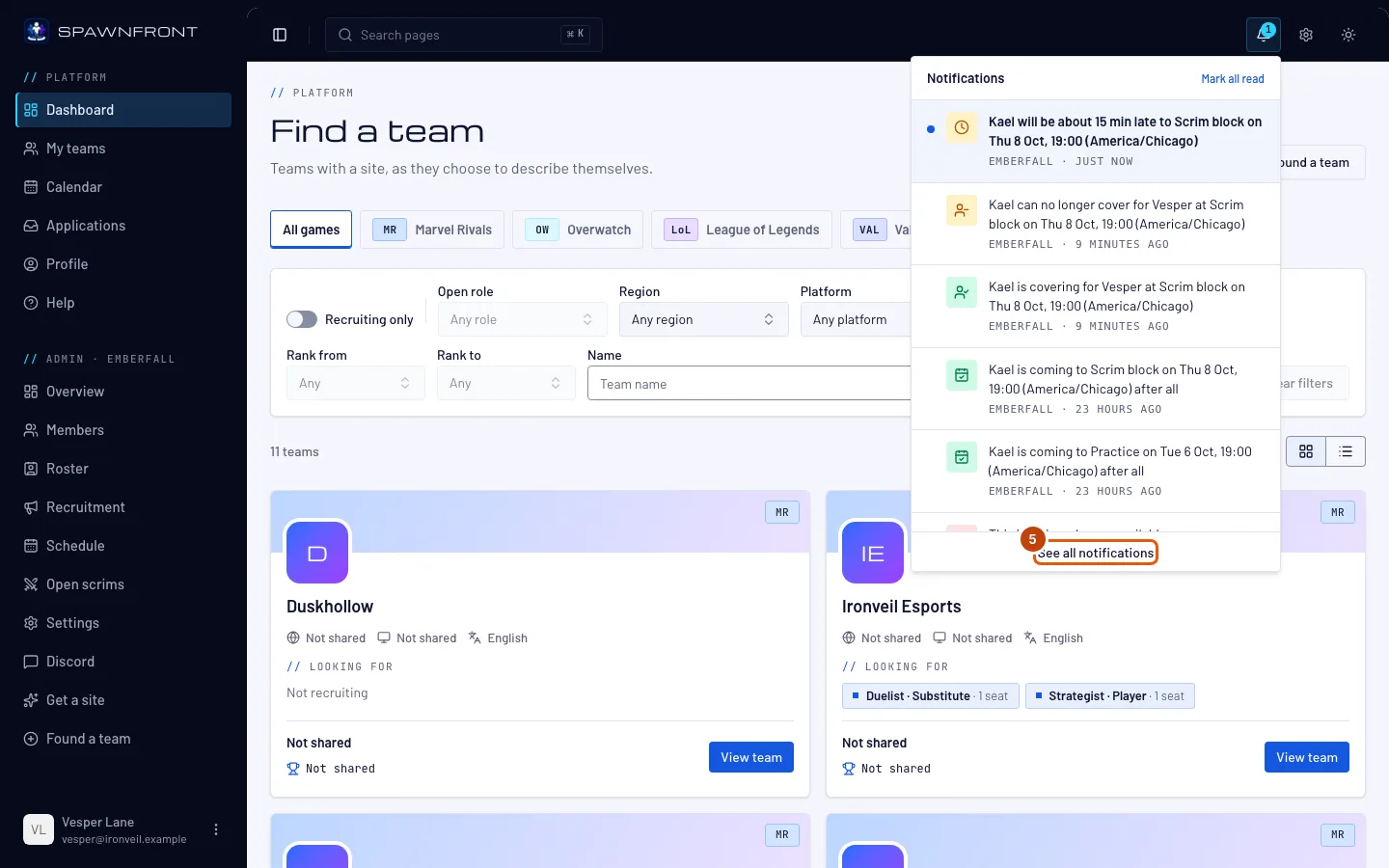
Deberías ver: Notificaciones, con tus avisos más recientes primero. Los que no has leído tienen un punto azul. Cada aviso indica su equipo, si lo tiene, y hace cuánto llegó.
Paso 3: Abre un aviso
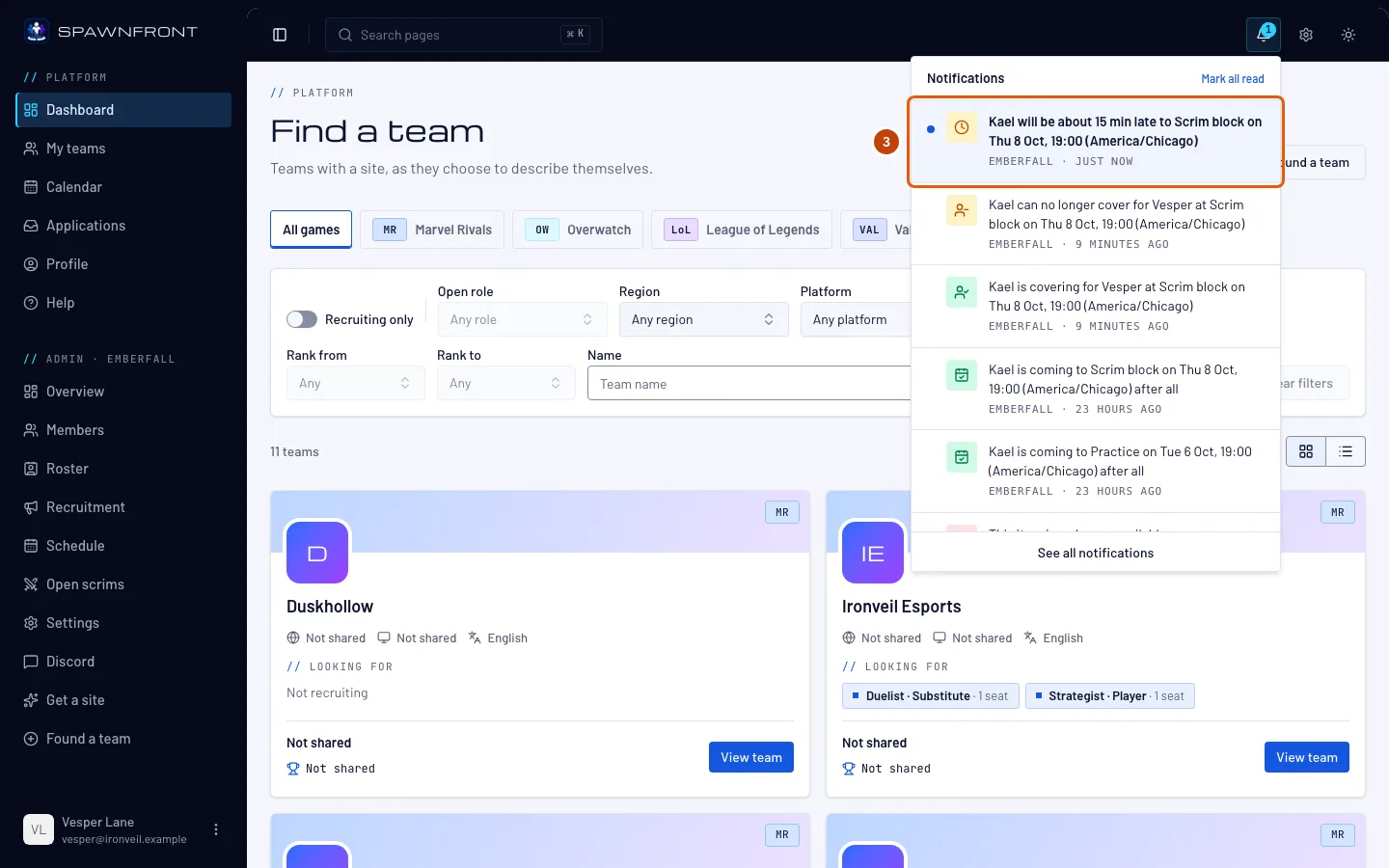
Pulsa un aviso para ir adonde apunta: la sesión en Calendario, la página Reclutamiento de tu equipo si es una candidatura, su página Scrims si es una solicitud, el cuadro Presentar candidatura de una vacante si es una invitación a presentar candidatura, la página de tu equipo si es una nota que tu entrenador ha compartido contigo, y el artículo de ayuda Denunciar un sitio o un jugador si es una denuncia revisada.
Al abrir un aviso, se marca como leído.
Paso 4: Marca todo como leído
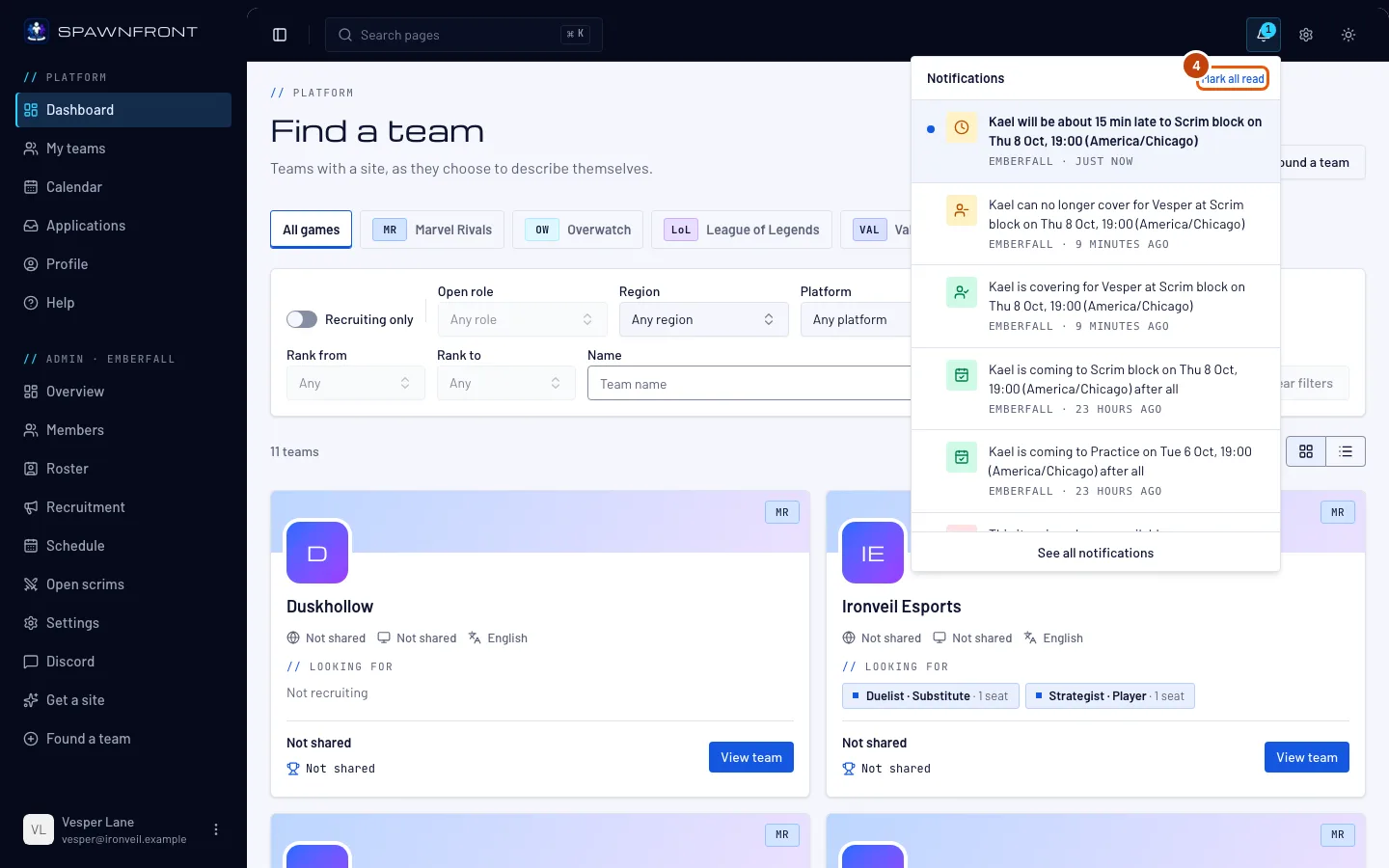
Pulsa Marcar todo como leído en la parte superior del panel.
Deberías ver: los puntos azules desaparecen y la campana ya no tiene número.
Paso 5: Ve todas las notificaciones
Pulsa Ver todas las notificaciones en la parte inferior del panel.
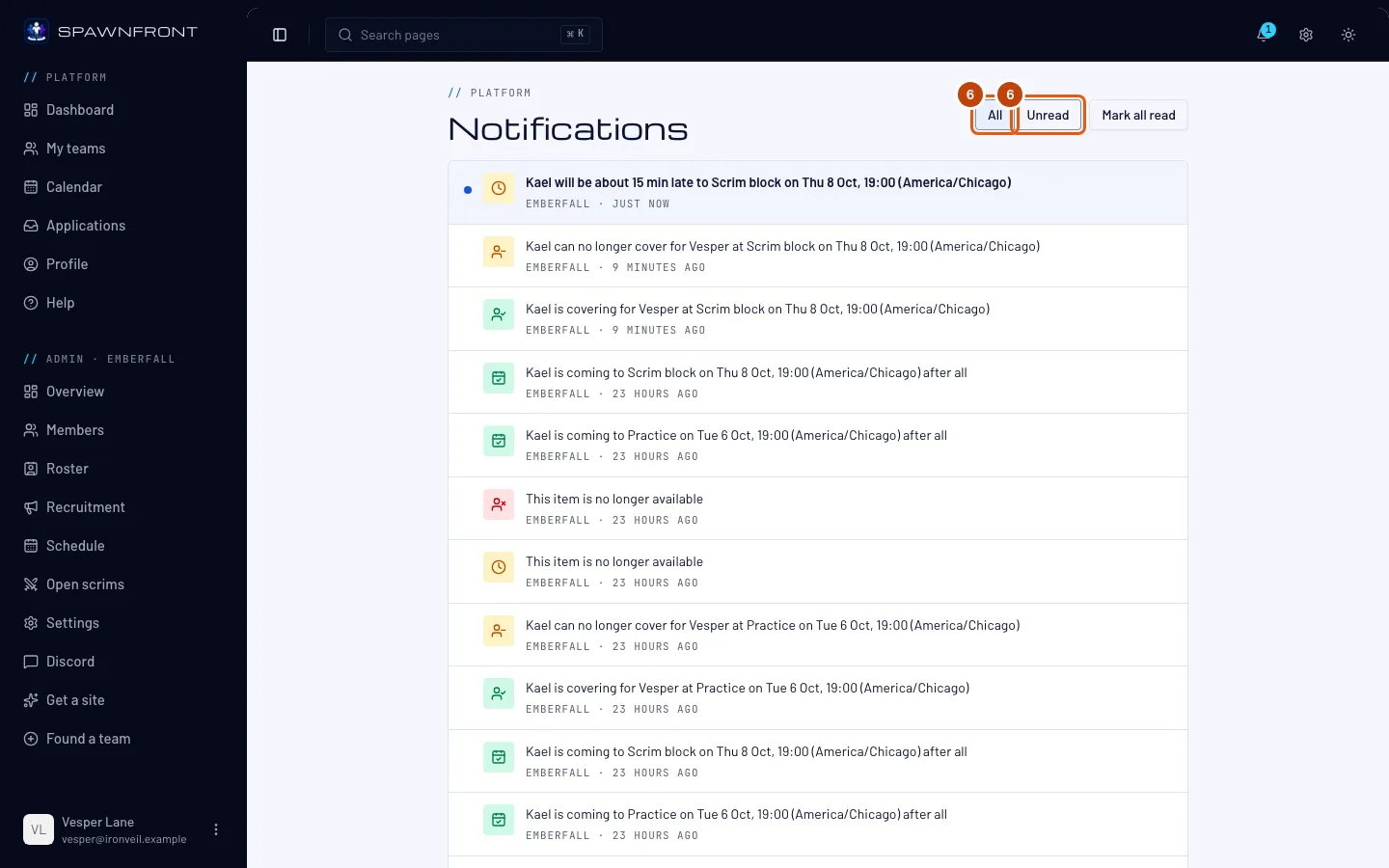
Deberías ver: la página Notificaciones, con todos los avisos de los últimos 90 días. Pulsa Mostrar más abajo para ver los más antiguos.
Paso 6: Elige Todas o No leídas
Pulsa No leídas para ver solo lo que no has leído, y Todas para volver a verlo todo.
Paso 7: Elige tus correos del horario
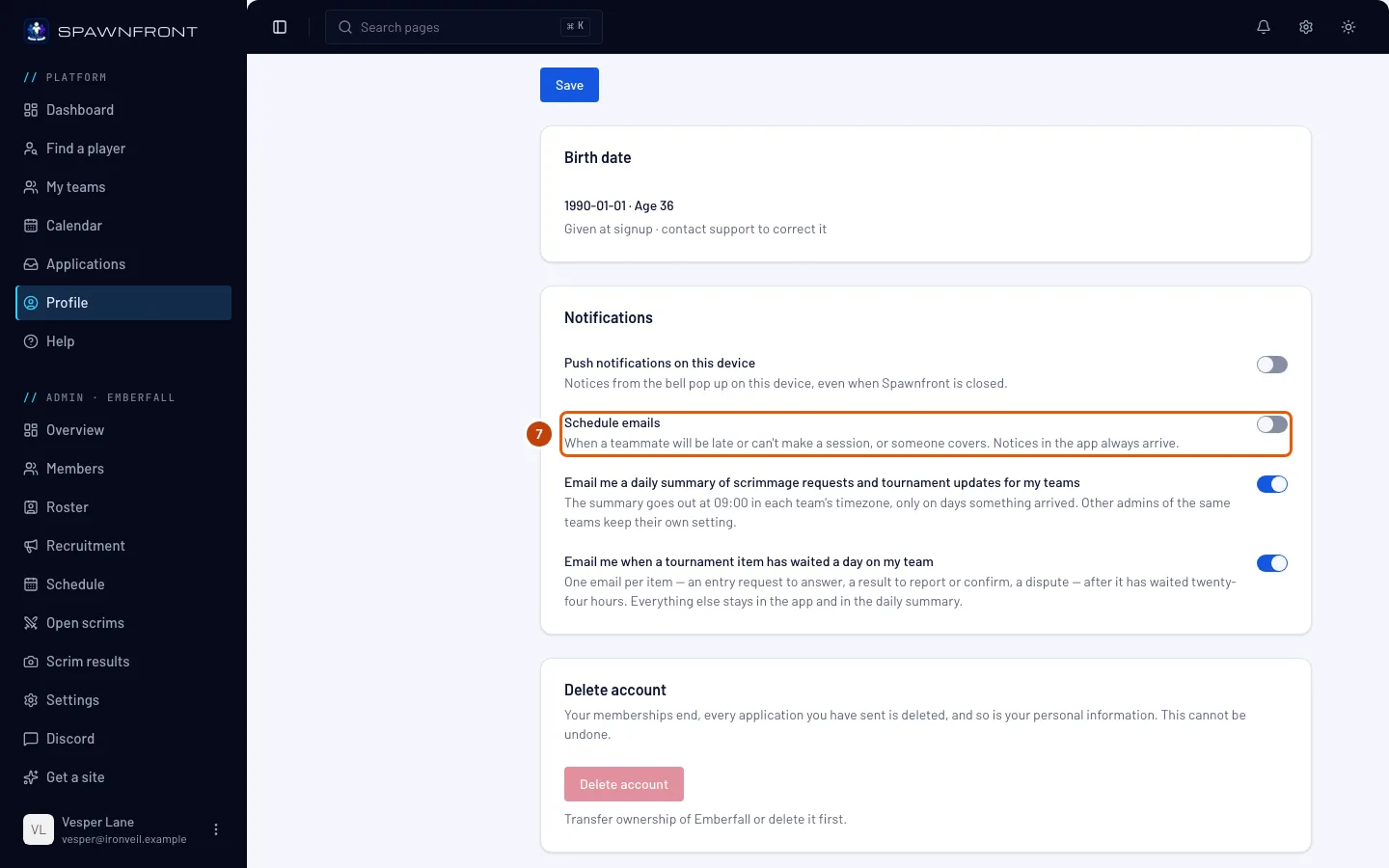
En el menú, pulsa Perfil. En la sección Cuenta, busca la tarjeta Notificaciones y su interruptor Correos del horario.
Los avisos de retrasos, ausencias y sustituciones también llegan por correo, en unos cinco minutos. Desactiva Correos del horario para dejar de recibir esos correos: la campana sigue mostrando todos los avisos. El interruptor se guarda en cuanto lo pulsas.
Deberías ver: «Ajuste de notificaciones guardado».
Cómo saber si ha funcionado
- El número de la campana baja a medida que lees tus avisos.
Lo que te llega depende de tu rol.
- Todos los miembros: una sustitución aceptada o retirada para ti, cuando has dicho que no puedes ir a una sesión.
- Suplentes: un jugador que llegará tarde o no puede ir a una sesión, con Cubro yo en las ausencias. Consulta Sustituir a un compañero.
- Propietarios y administradores: cada retraso, ausencia y sustitución del equipo, cada nueva candidatura y cada solicitud de scrim en cuanto llega. El resumen diario por correo de solicitudes y novedades de torneos sigue llegando como antes.
- Jugadores que aparecen en Buscar jugador: la invitación de un equipo a presentar candidatura a una de sus vacantes, también por correo. Consulta Aparecer en Buscar jugador.
¿Quieres que te salten en el móvil o el ordenador, incluso con Spawnfront cerrado? Activa Notificaciones push en este dispositivo en la misma tarjeta Notificaciones. Consulta Activar las notificaciones push.
¿Algo no se ve bien?
Un aviso dice «Este elemento ya no está disponible»
Lo que señalaba ha cambiado: tu compañero ha deshecho su marca, la candidatura o la solicitud ya no existe, la vacante a la que te invitaron se ha cerrado o has dejado de aparecer en Buscar jugador, o ya no eres administrador ni miembro de ese equipo.
He desactivado Correos del horario, pero sigo viendo avisos
Es lo normal: el interruptor solo detiene los correos. Los avisos siempre llegan a la campana.
Mis avisos antiguos han desaparecido
Los avisos se guardan 90 días y después se eliminan.
Artículos relacionados
¿Sigues atascado? Contacta con soporte o escribe a support@spawnfront.com: dinos en qué página estás y el número del paso.