
Aparece en Buscar jugador
Deja que los equipos encuentren tu carta de un juego, indica que buscas equipo, elige tu región y qué temporadas se muestran, y abre una invitación.
Para jugadores · 8 pasos
Lo que necesitas antes
- Has iniciado sesión.
- Has guardado tu identidad de jugador para el juego. Consulta Añade tu identidad de jugador. Las filas de la lista solo aparecen en una carta guardada.
Pasos
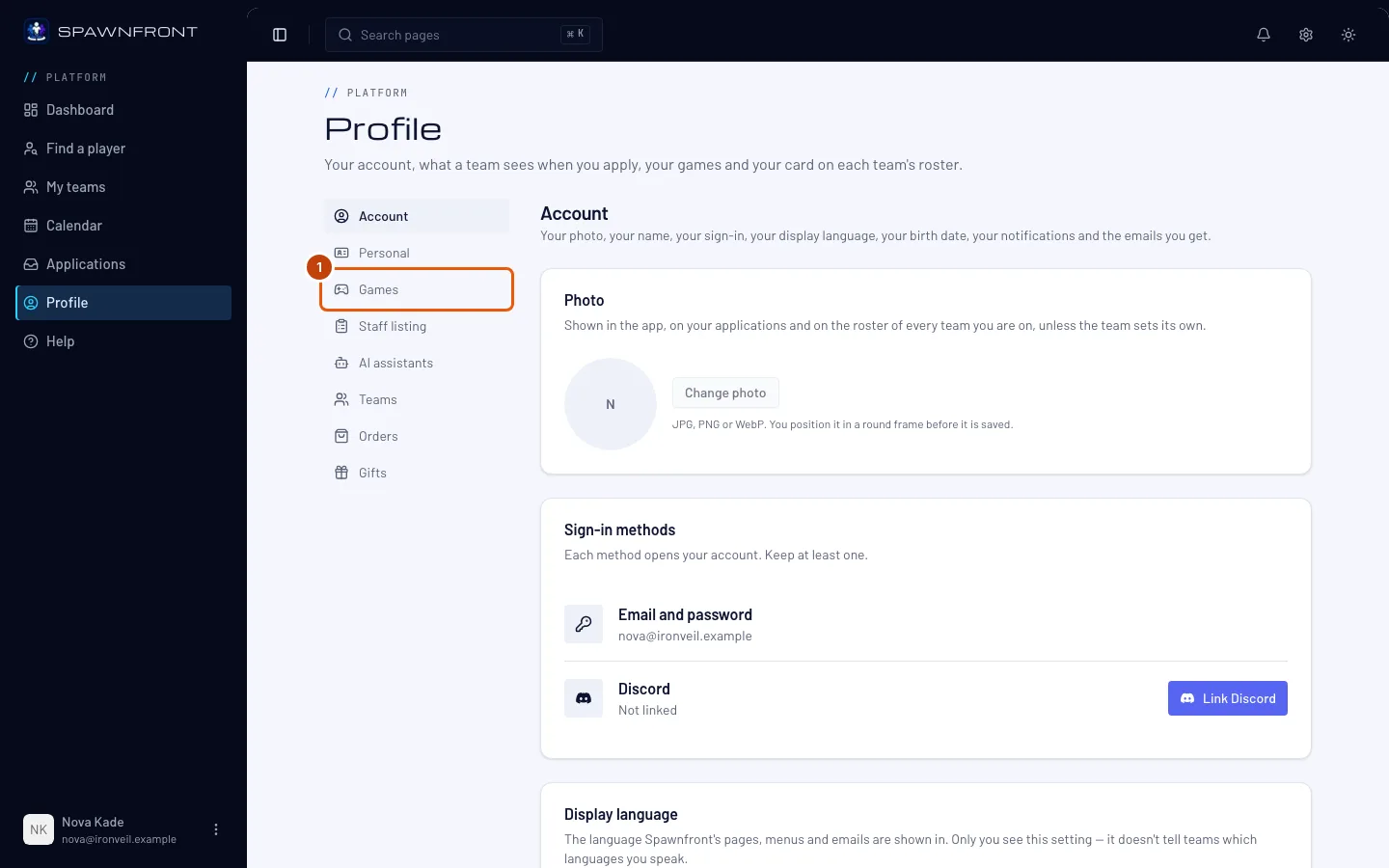
Paso 1: Abre Perfil › Juegos
En el menú, pulsa Perfil, luego Juegos en la lista de secciones y después la pestaña de tu juego en la parte superior.
Deberías ver: tu carta de ese juego, con Guardar y Mostrar mis estadísticas en las páginas de equipo debajo del formulario, y cuatro filas más debajo.
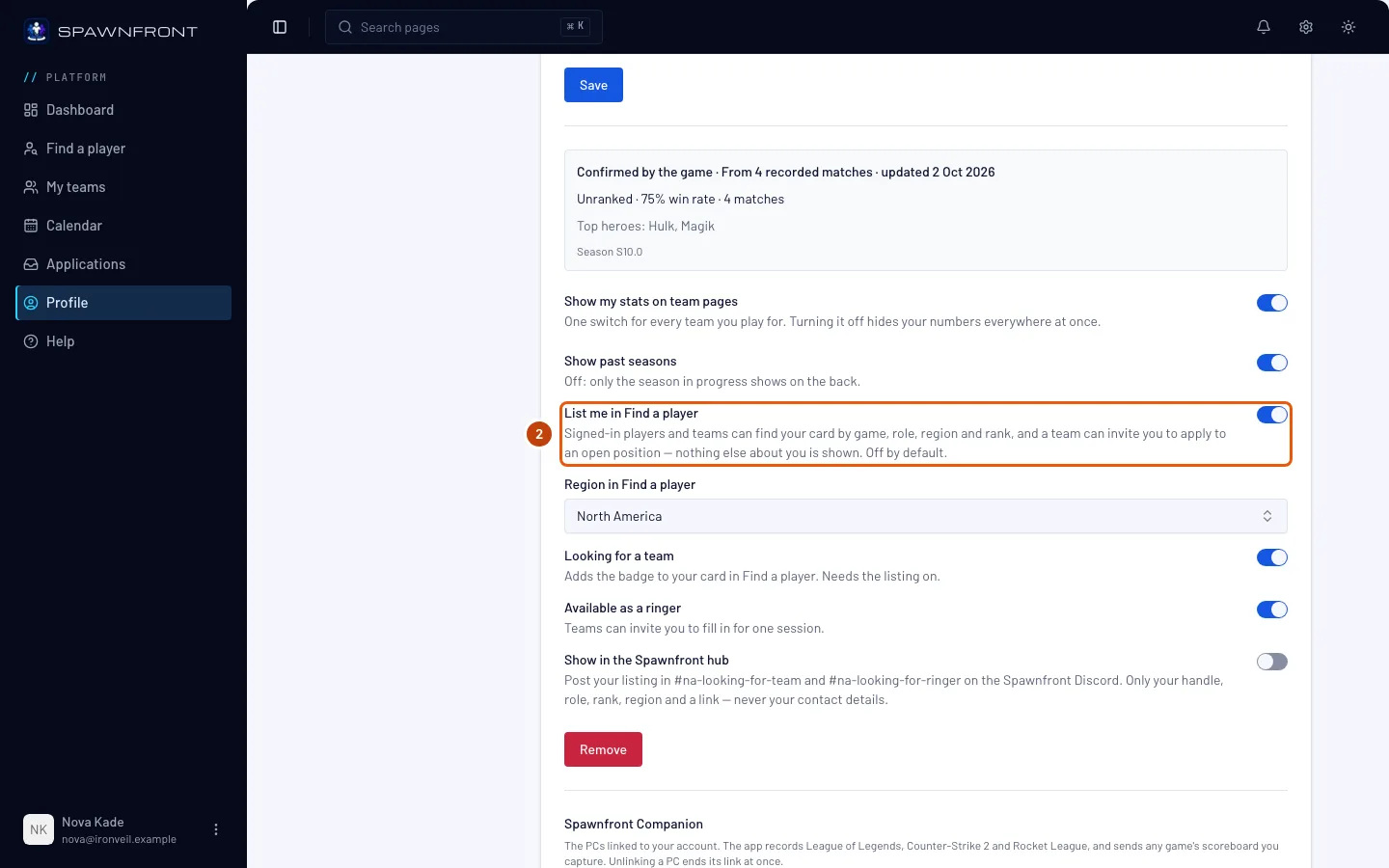
Paso 2: Activa Aparecer en Buscar jugador
Activa Aparecer en Buscar jugador. Está desactivado hasta que lo actives.
Los equipos ven tu carta y nada más. Los jugadores y equipos con sesión iniciada pueden encontrarla por juego, rol, región y rango. Tu correo, fecha de nacimiento, edad, país, idiomas y datos de contacto nunca se muestran, y un equipo solo puede contactarte invitándote a presentar tu candidatura a una de sus vacantes.
Deberías ver: "Ajustes de la carta guardados", y apareces en Buscar jugador para este juego al instante.
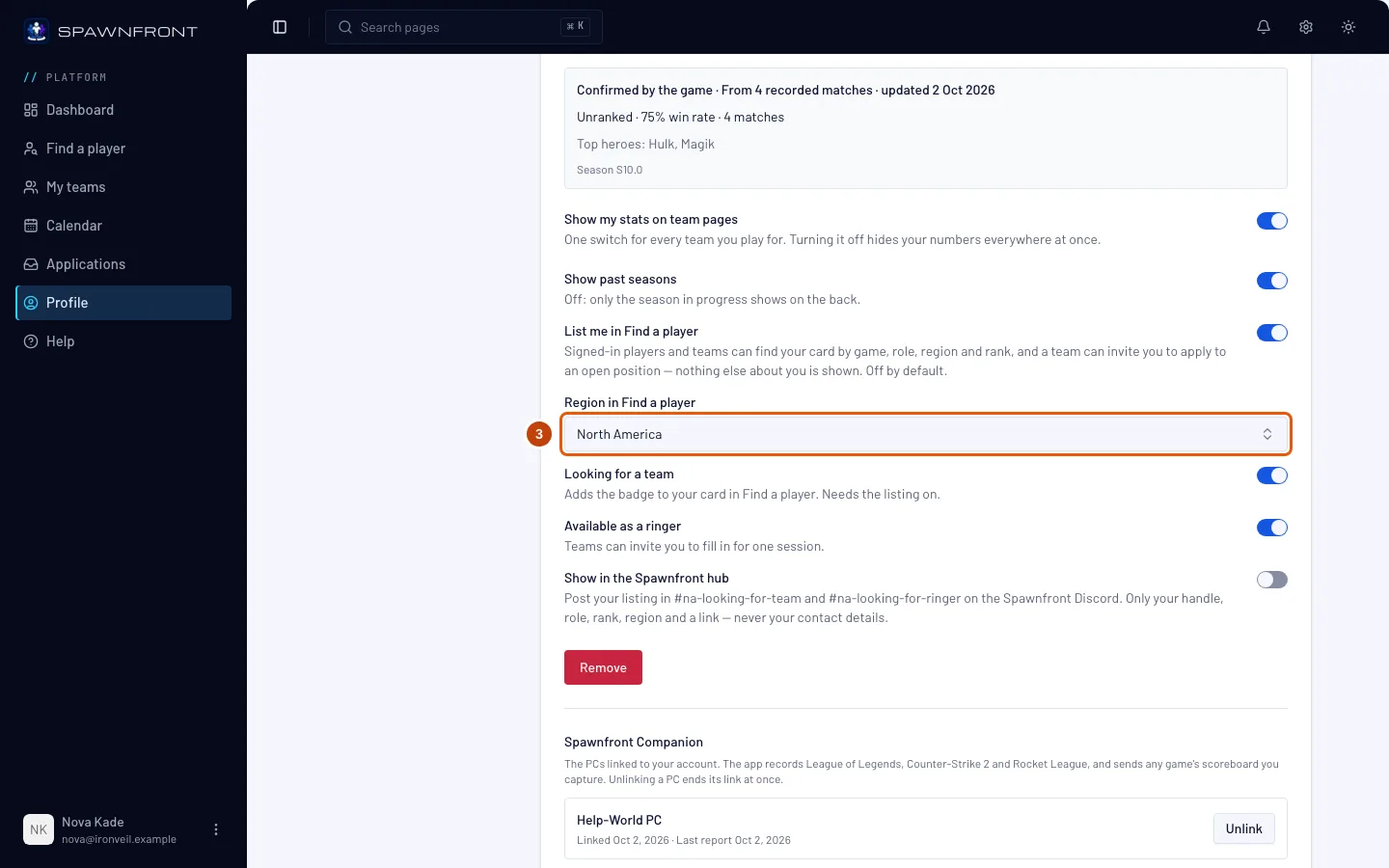
Paso 3: Elige tu región
En Marvel Rivals, Overwatch, Counter-Strike 2, Deadlock y Rocket League, elige dónde juegas en Región en Buscar jugador. Los equipos filtran por ella.
League of Legends y Valorant no tienen esta casilla: tu ficha usa el servidor o la región de Valorant que guardaste arriba, y la fila indica cuál.
Deberías ver: "Ajustes de la carta guardados".
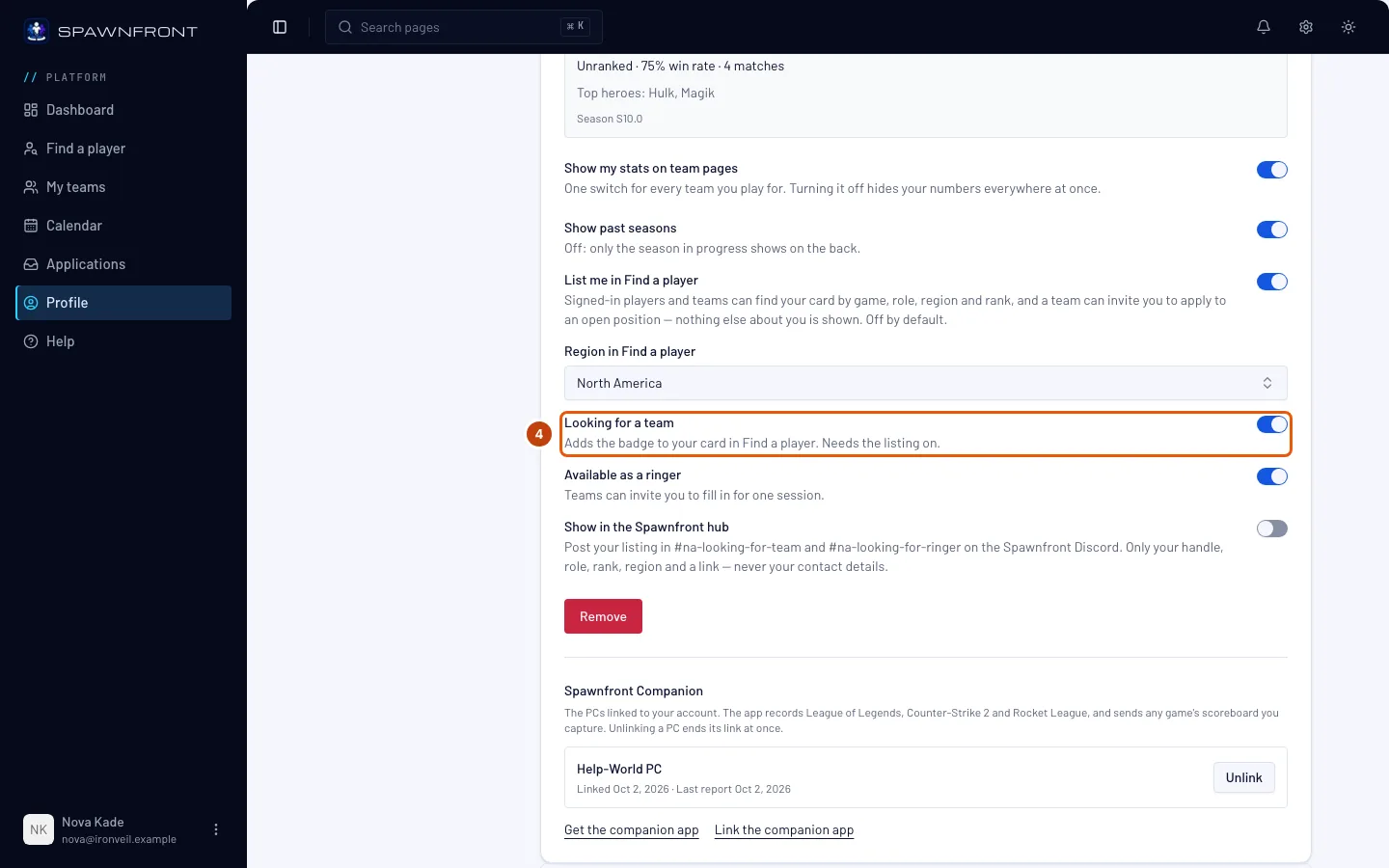
Paso 4: Indica que buscas equipo
Activa Busco equipo.
Necesita que aparezcas en la lista. El interruptor está en gris hasta que actives Aparecer en Buscar jugador.
Deberías ver: "Ajustes de la carta guardados". Tu resultado en Buscar jugador lleva la insignia Busco equipo, y apareces en Solo los que buscan equipo, con los más recientes primero.
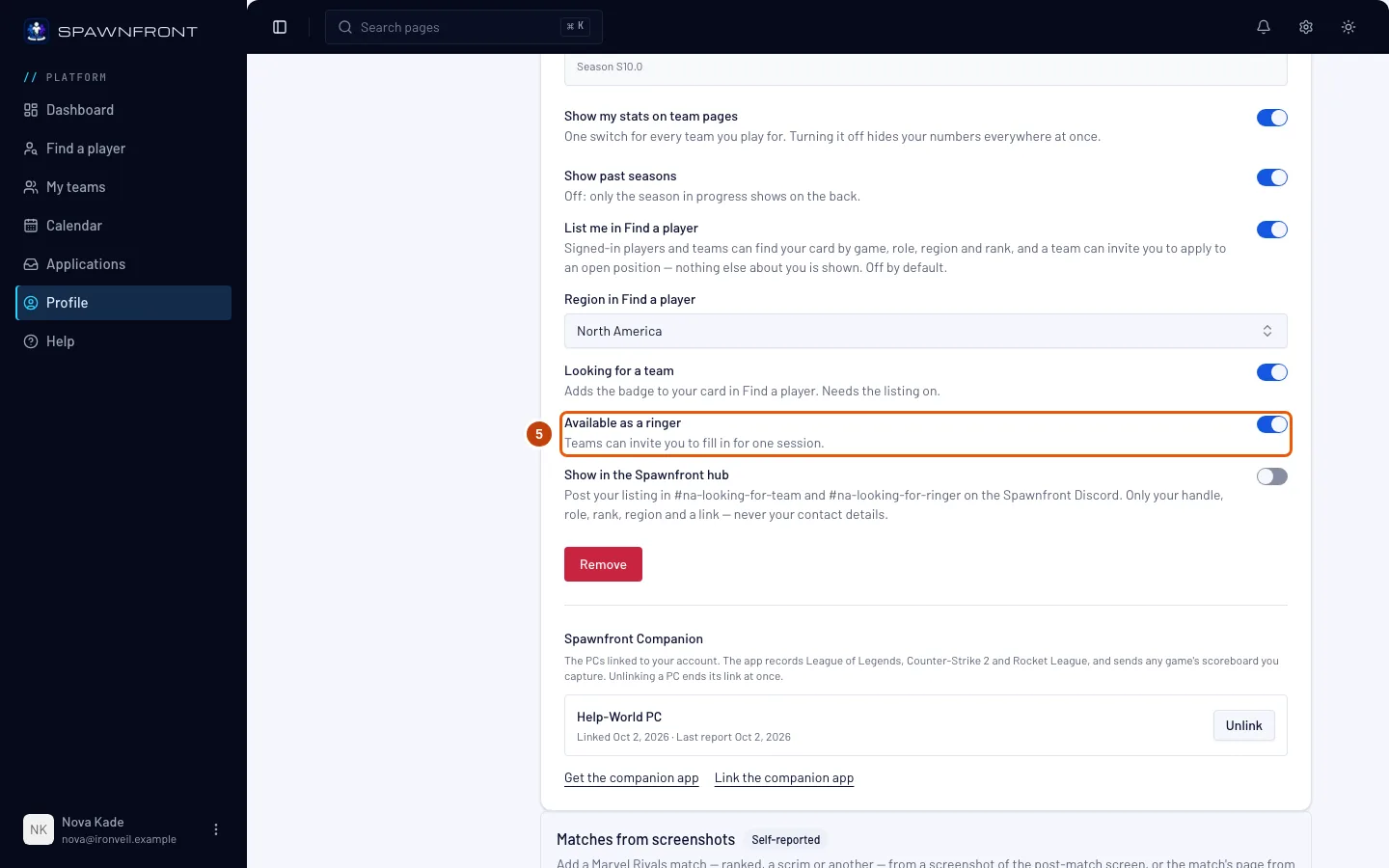
Paso 5: Indica que puedes cubrir como refuerzo
Si quieres, activa Disponible como refuerzo. Así, un equipo que necesite un jugador para una sesión puede invitarte a su vacante de refuerzo, aunque estés en otro equipo.
Necesita que aparezcas en la lista, como Busco equipo.
Deberías ver: "Ajustes de la carta guardados". Tu resultado en Buscar jugador lleva la insignia Refuerzo, y apareces en Refuerzos.
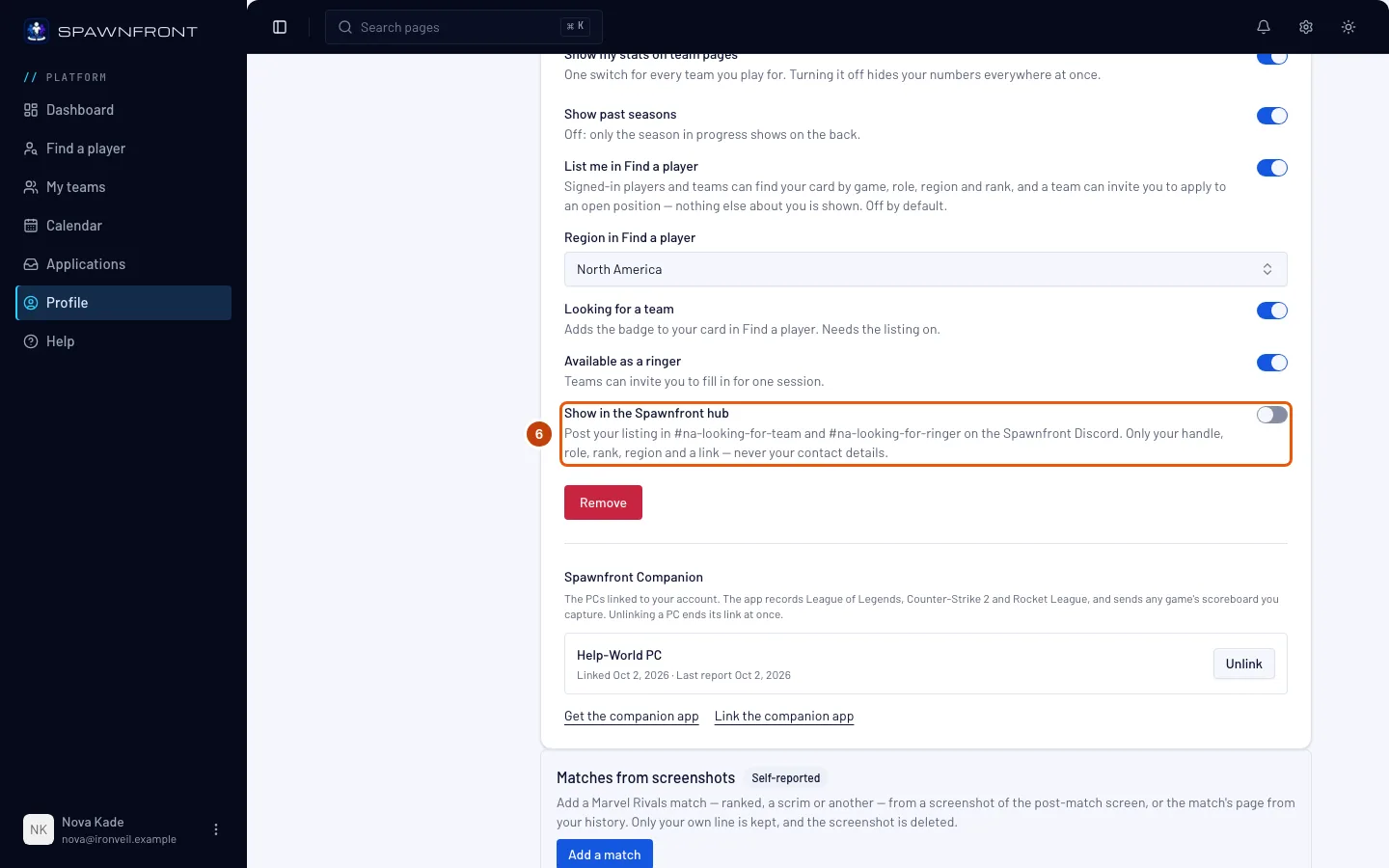
Paso 6: Muestra tu ficha en el servidor central de Spawnfront
Si quieres, activa Mostrar en el servidor central de Spawnfront. El bot de Spawnfront publica entonces una tarjeta con tu ficha en el servidor de Discord de Spawnfront: en looking-for-team mientras Busco equipo esté activado, y en looking-for-ringer mientras Disponible como refuerzo esté activado, en los canales de tu región (en Xbox o PlayStation, en el canal de reclutamiento de tu consola). La tarjeta muestra tu nombre de jugador, rol, rango, región y plataforma, con un enlace a tu página en Buscar jugador, nunca tus datos de contacto.
Necesita que aparezcas en la lista. Si lo desactivas, o dejas de aparecer en la lista, la tarjeta se retira: entonces pone «Esta ficha se ha retirado.» sin ningún nombre.
Deberías ver: "Ajustes de la carta guardados".
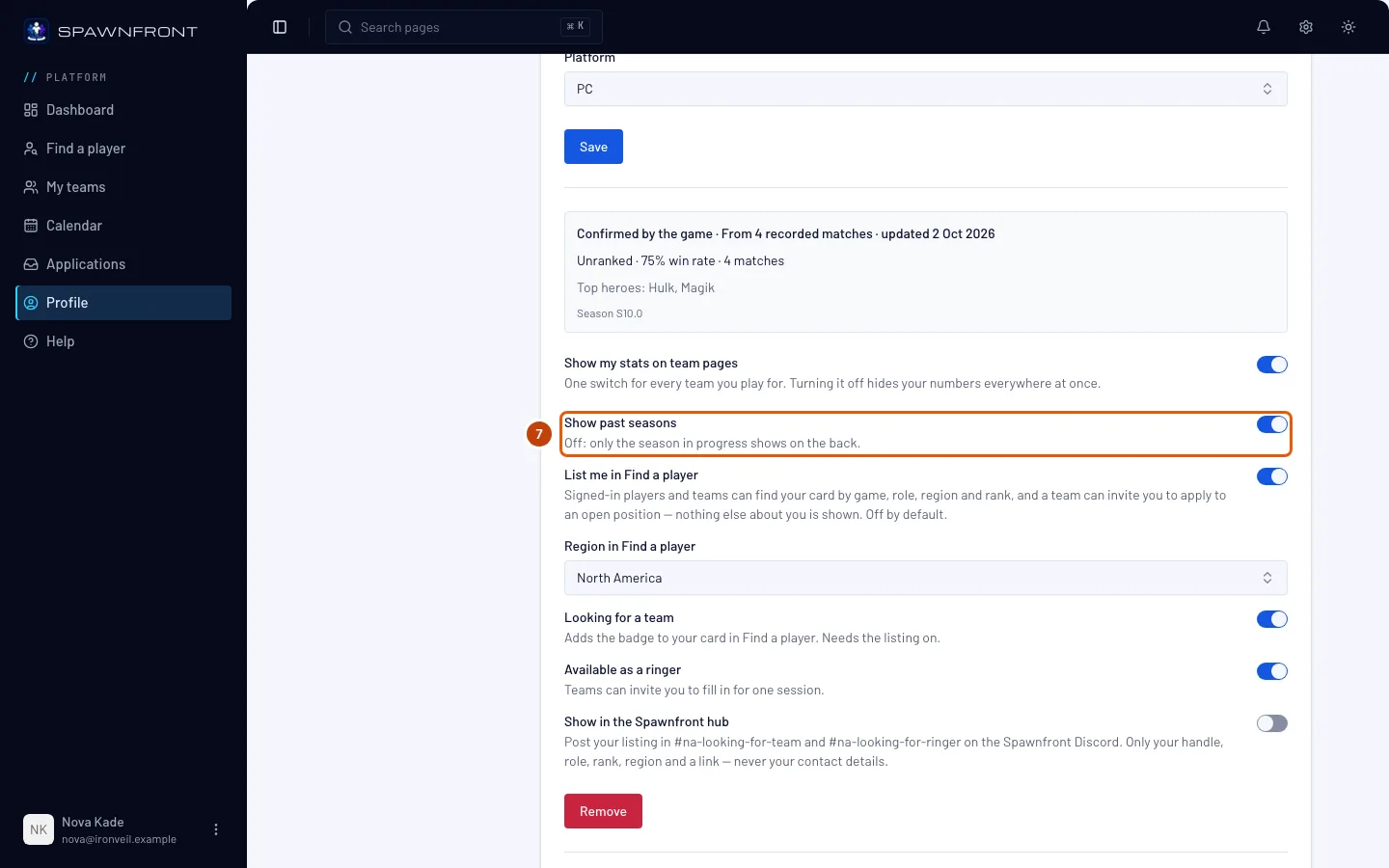
Paso 7: Elige si se muestran las temporadas anteriores
Mostrar temporadas anteriores está activado por defecto. Desactívalo para mostrar solo la temporada en curso en el reverso de tu carta.
Cambia todas tus cartas de este juego: en Buscar jugador y en las páginas y webs de tus equipos.
Deberías ver: "Ajustes de la carta guardados".
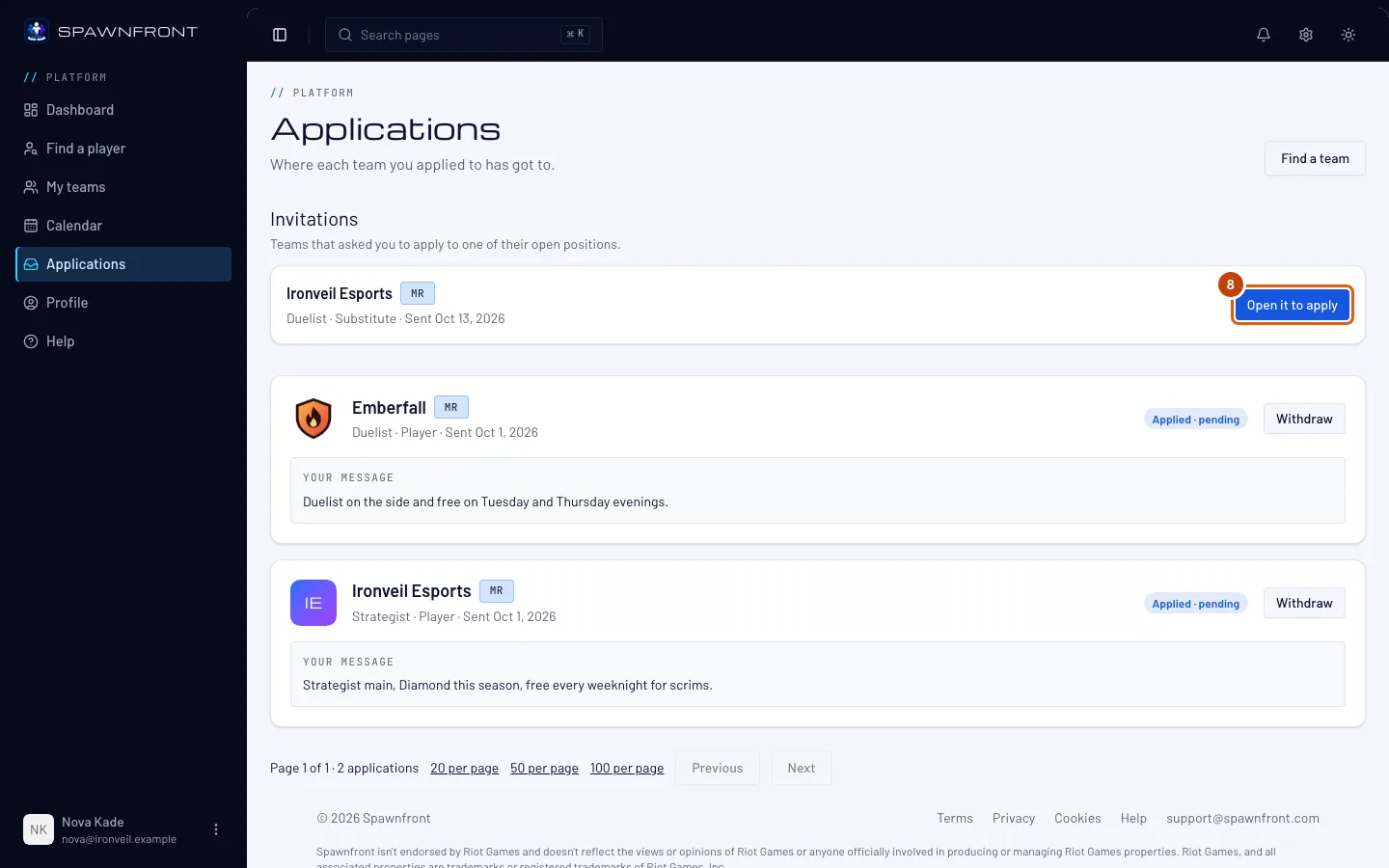
Paso 8: Abre una invitación
Cuando un equipo te invita, recibes un aviso en la campana («… te ha invitado a presentar tu candidatura para … — ábrela para presentar tu candidatura») y un correo. En el menú, pulsa Candidaturas. En Invitaciones, pulsa Ábrela para presentar tu candidatura en la fila del equipo.
Deberías ver: el cuadro Presentar candidatura de esa vacante. Consulta Presenta tu candidatura a un equipo. Un equipo solo ve tus datos de contacto cuando presentas tu candidatura.
Cómo saber si ha funcionado
- En Buscar jugador, la pestaña de tu juego te muestra, con las insignias Busco equipo y Refuerzo si las activaste.
Para dejar de aparecer en la lista, desactiva Aparecer en Buscar jugador. Busco equipo se desactiva también. Sales de Buscar jugador al instante, los equipos ya no pueden invitarte y las invitaciones que ya tienes se silencian: no te llegará ningún aviso ni correo nuevo de ellas.
¿Algo no se ve bien?
No puedo activar Busco equipo
Activa primero Aparecer en Buscar jugador; Busco equipo lo necesita.
No veo las filas de la lista
Aparecen en una carta de juego guardada. Rellena la carta y pulsa Guardar primero. Consulta Añade tu identidad de jugador.
Mi ficha se ha desactivado sola
El personal de Spawnfront puede quitar una ficha de Buscar jugador, por ejemplo por un nombre que incumple las normas. El resto de tus ajustes se mantiene y puedes volver a aparecer en la lista.
Una invitación dice "Esta vacante está cerrada"
El equipo ha cubierto o cerrado esa vacante. No hay nada a lo que presentarse; la fila se queda para que tengas el registro.
Artículos relacionados
¿Sigues atascado? Contacta con soporte o escribe a support@spawnfront.com: dinos en qué página estás y el número del paso.