
Activar las notificaciones push
Recibe tus avisos como notificaciones en el móvil o el ordenador, aunque Spawnfront esté cerrado. Un interruptor por dispositivo.
Para todos · 5 pasos
Lo que necesitas antes
- Has iniciado sesión.
- En un iPhone o iPad, has instalado Spawnfront y lo has abierto desde su icono de la pantalla de inicio: Apple solo permite las notificaciones push ahí (iOS 16.4 o posterior). Consulta Instalar la app de Spawnfront.
- En un ordenador o un móvil Android, sirve cualquier versión reciente de Chrome, Edge, Firefox o Safari, en el navegador o en la app instalada.
Pasos
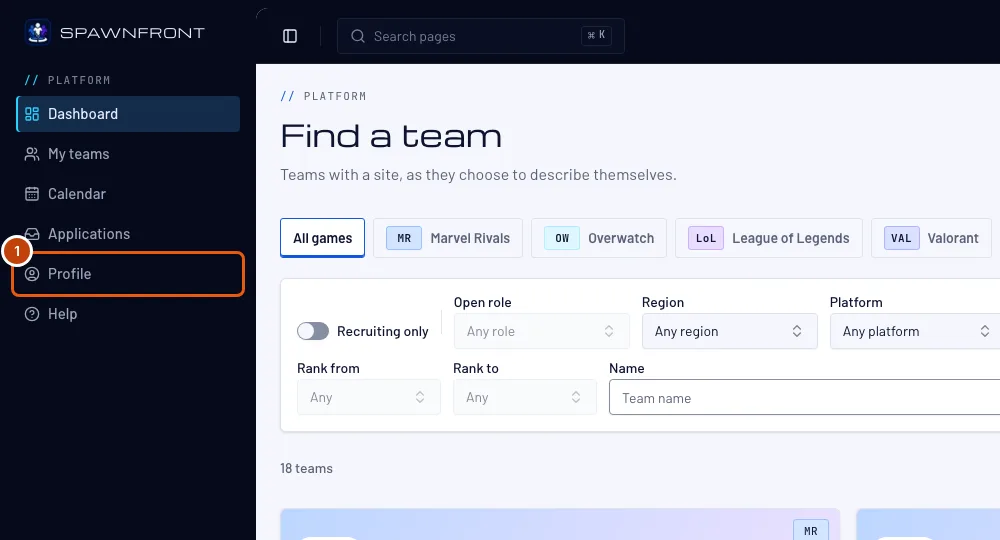
Paso 1: Abre tu perfil
En el menú, pulsa Perfil.
Deberías ver: la sección Cuenta de tu perfil.
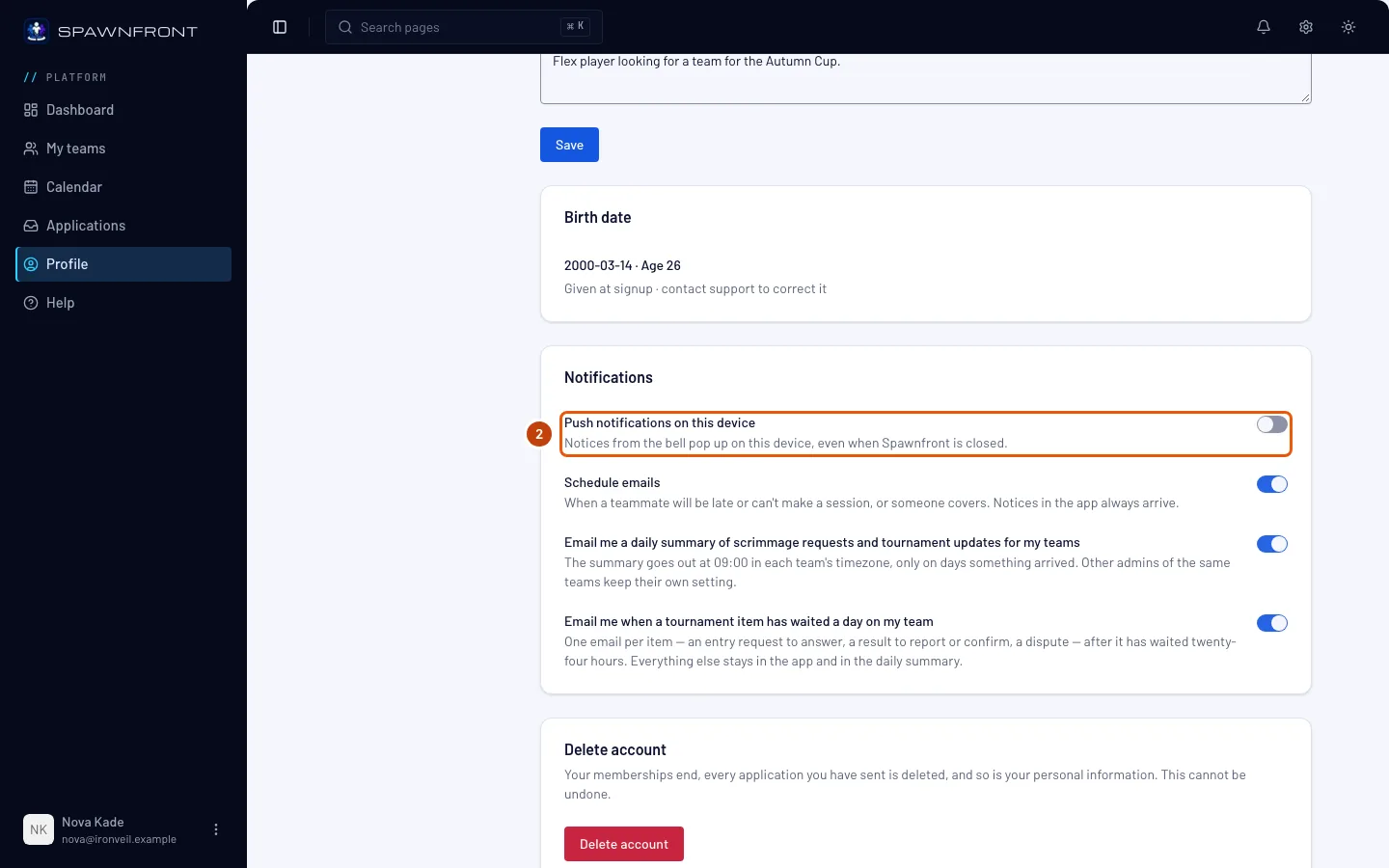
Paso 2: Busca la tarjeta Notificaciones
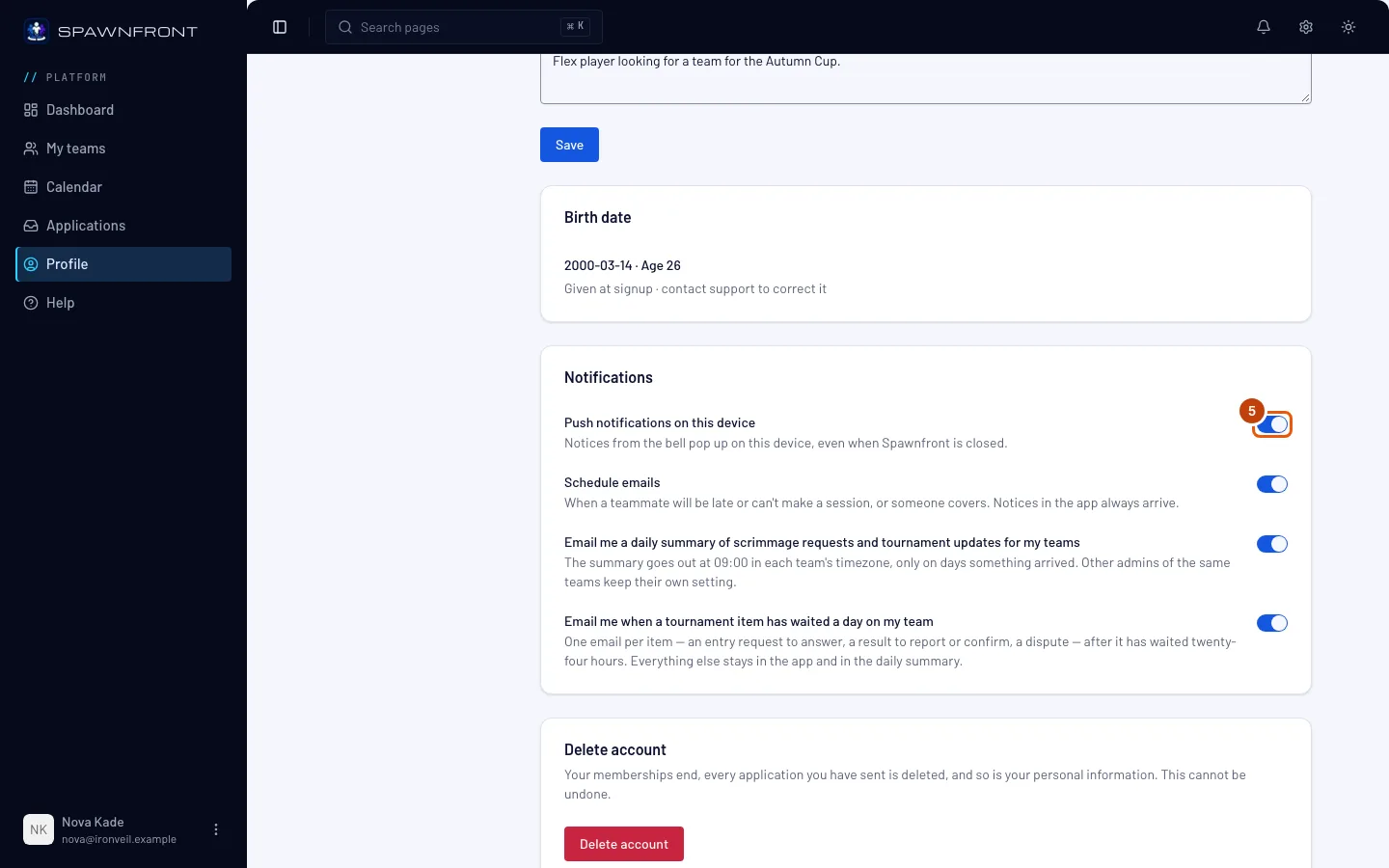
Desplázate hasta la tarjeta Notificaciones. Su primer interruptor es Notificaciones push en este dispositivo.
El interruptor solo afecta a este dispositivo y este navegador. Actívalo en cada móvil y ordenador donde quieras recibir tus avisos.
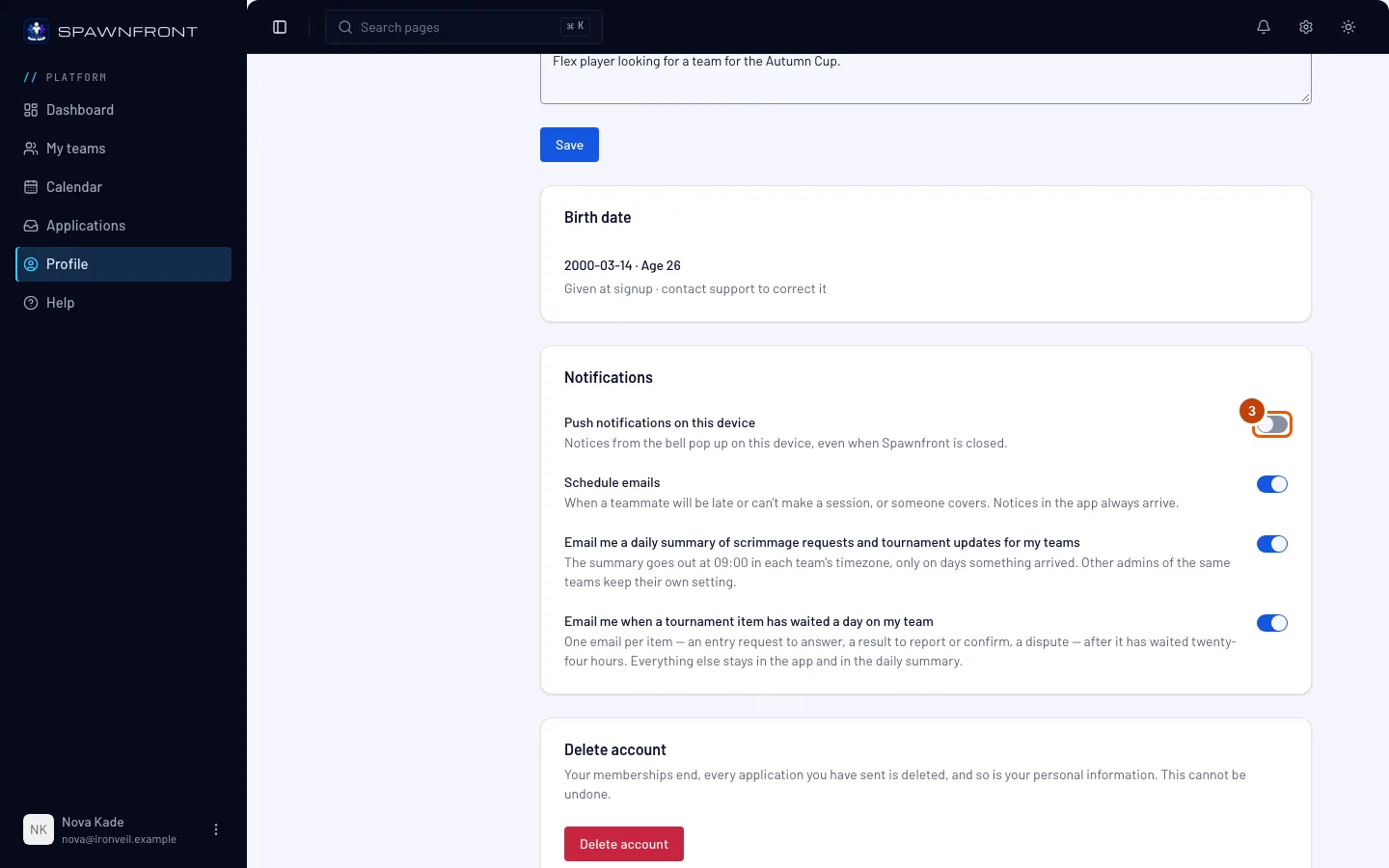
Paso 3: Activa Notificaciones push en este dispositivo
Pulsa el interruptor Notificaciones push en este dispositivo.
Deberías ver: tu navegador preguntando si Spawnfront puede mostrar notificaciones.
Paso 4: Permite las notificaciones
Pulsa Permitir en el cuadro de tu navegador.
Deberías ver: «Las notificaciones push están activadas en este dispositivo» y el interruptor activado. A partir de ahora, cada aviso que llega a tu campana también aparece en este dispositivo, aunque Spawnfront esté cerrado. Toca uno para abrir lo que indica.
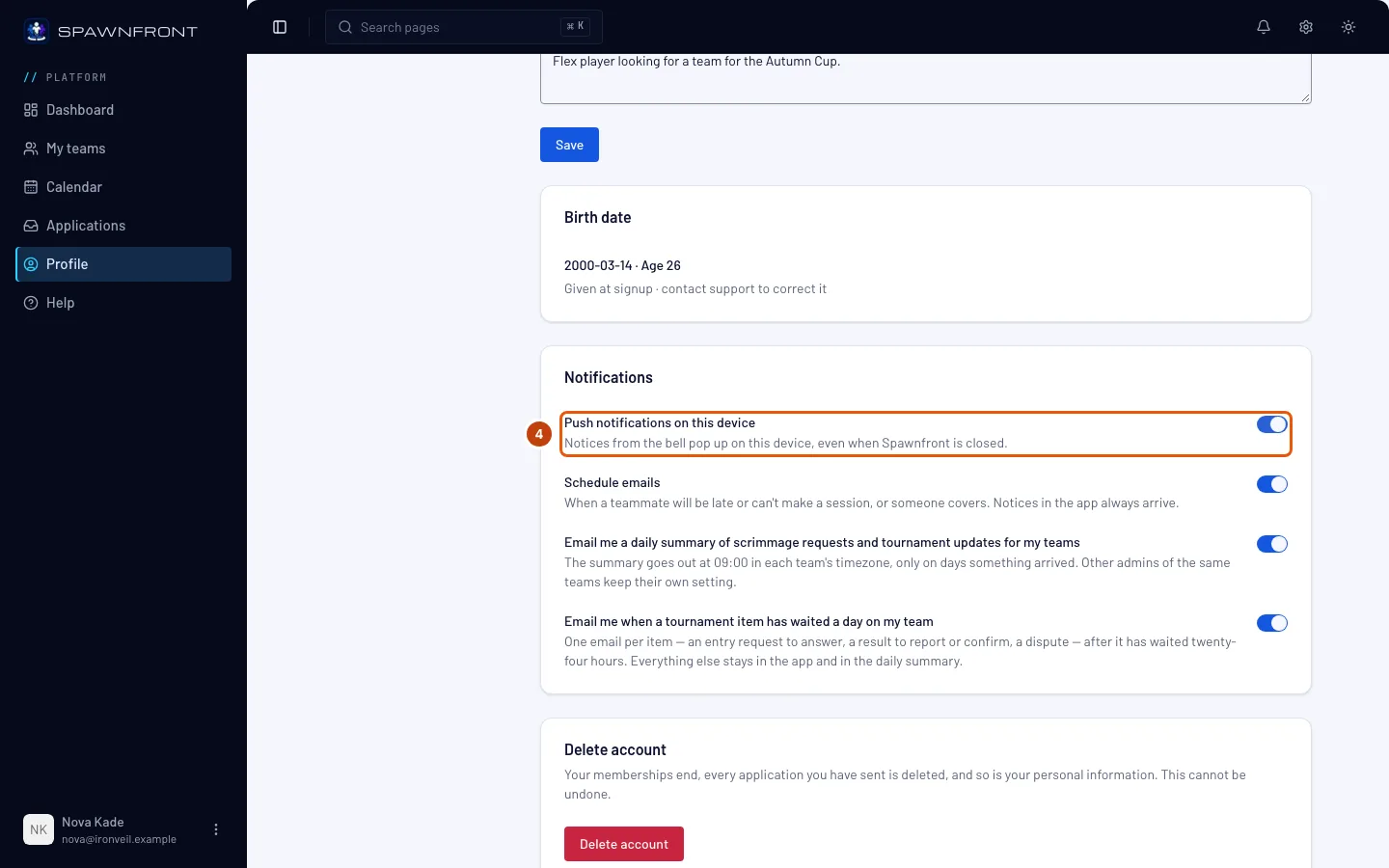
Paso 5: Vuelve a desactivarlas
Para dejar de recibirlas en este dispositivo, pulsa otra vez el interruptor Notificaciones push en este dispositivo.
Deberías ver: «Las notificaciones push están desactivadas en este dispositivo». La campana sigue mostrando todos los avisos.
Cómo saber si ha funcionado
- El interruptor sigue activado cuando vuelves a tu perfil en este dispositivo.
Al cerrar sesión se desactivan las notificaciones push en ese dispositivo. Quien use el dispositivo después de ti nunca verá tus avisos. Inicia sesión y vuelve a activar el interruptor para recuperarlas.
Un aviso que ha esperado más de un día, porque el dispositivo ha estado apagado mucho tiempo, no se envía tarde; lo encontrarás en la campana.
¿Algo no se ve bien?
No hay interruptor de notificaciones push en mi perfil
Tu navegador no puede recibir notificaciones push aquí. En un iPhone o iPad verás «Instala la app para recibir notificaciones en iPhone»: pulsa Cómo instalarla, instala Spawnfront, ábrelo desde su icono y vuelve a tu perfil.
Dice que las notificaciones no se han activado
Has cerrado el cuadro del navegador sin elegir. Pulsa otra vez el interruptor y elige Permitir.
El interruptor está en gris y dice que permitas las notificaciones
Has bloqueado las notificaciones de Spawnfront en este navegador. Permítelas en la configuración del sitio de tu navegador (el icono a la izquierda de la barra de direcciones en un ordenador) y vuelve a tu perfil.
He dejado de recibir notificaciones
- Has cerrado sesión en ese dispositivo: inicia sesión y vuelve a activar el interruptor.
- Has cambiado tu contraseña o alguien ha cerrado tu sesión en todas partes: abre Perfil una vez en ese dispositivo y las notificaciones push se vuelven a activar solas.
- Comprueba también que tu móvil u ordenador no esté en modo No molestar o en modo concentración.
¿Esto sustituye a los correos?
No. Las notificaciones push son un extra. Los correos que elegiste en la misma tarjeta siguen llegando, y la campana siempre tiene todos los avisos.
Artículos relacionados
¿Sigues atascado? Contacta con soporte o escribe a support@spawnfront.com: dinos en qué página estás y el número del paso.