
Tu carta de jugador
Cada jugador de un roster tiene una carta coleccionable: ábrela desde el roster, voltéala, consulta sus temporadas y descubre quién escribe su bio.
Para miembros del equipo · 7 pasos
Lo que necesitas primero
- Para abrir una carta en Spawnfront, debes iniciar sesión. En el sitio web de un equipo, cualquiera puede abrirla, con sesión iniciada o no.
- Tus temporadas aparecen cuando el juego de tu equipo lee tus estadísticas: en Marvel Rivals y Overwatch, después de que tu equipo verifique tu UID o BattleTag. Consulta Agrega tu identidad de juego.
Pasos
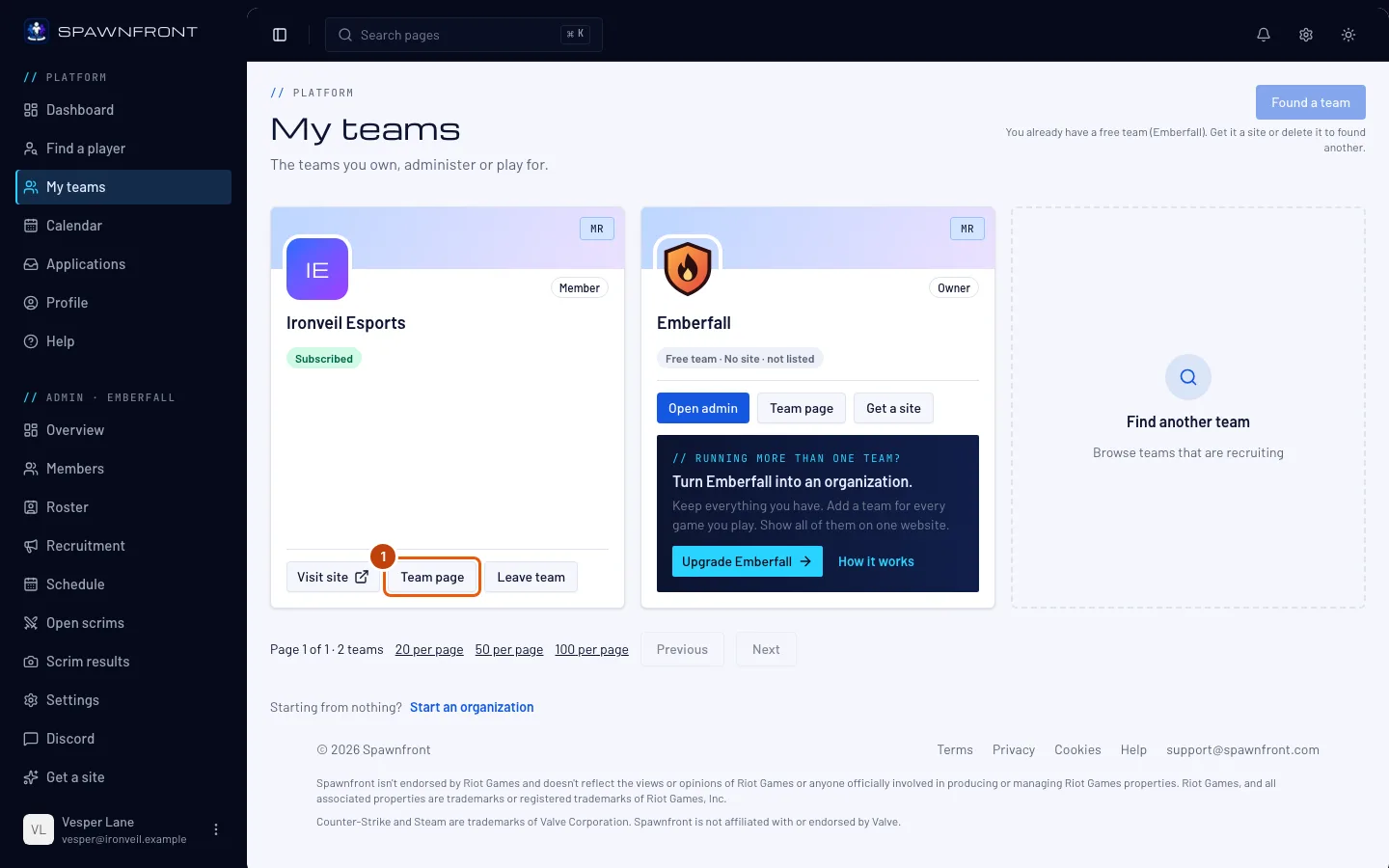
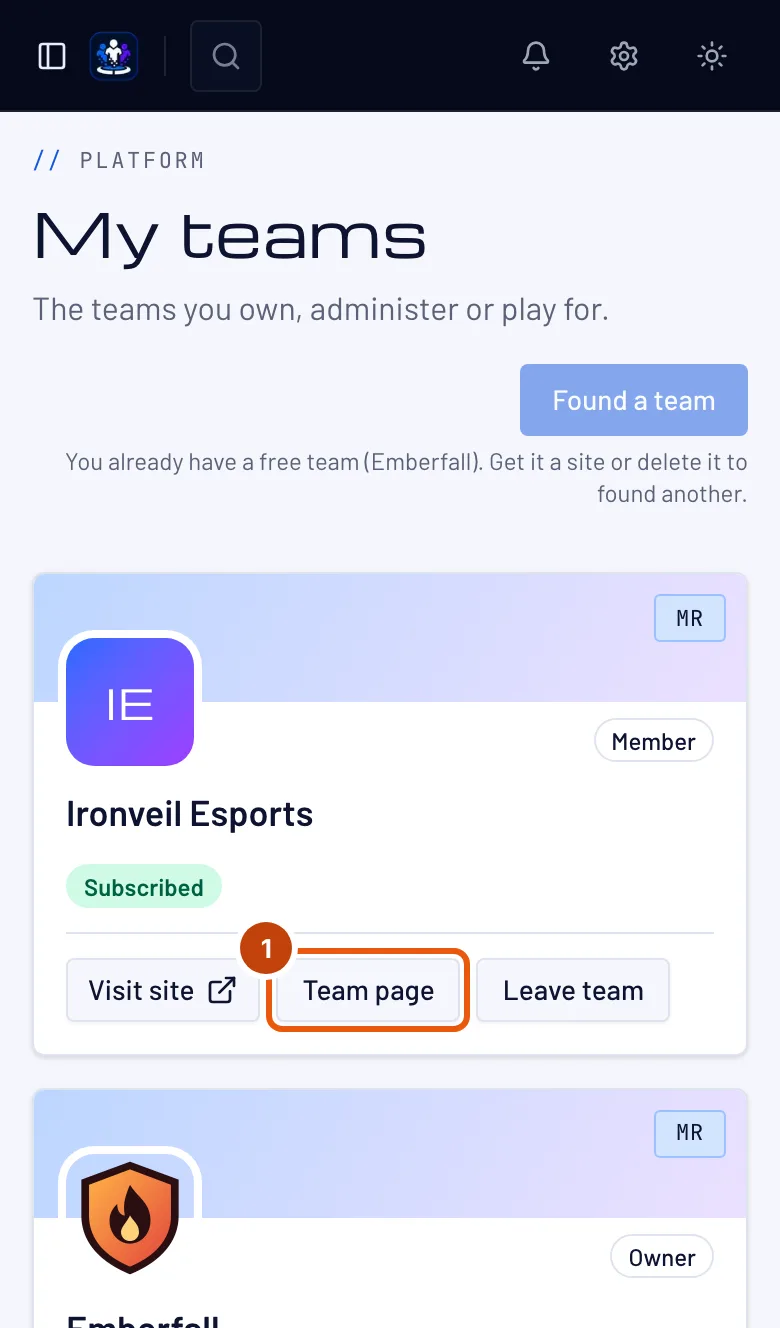
Paso 1: Abre la página de tu equipo
En el menú, presiona Mis equipos y luego Página del equipo en la tarjeta de tu equipo. La página de cualquier equipo funciona igual: presiona Ver equipo en un equipo de Buscar equipo. En Buscar jugador, el nombre de un jugador también abre su carta; consulta Buscar jugador.
Deberías ver: la página del equipo, con su Roster.
Paso 2: Abre la carta de un jugador
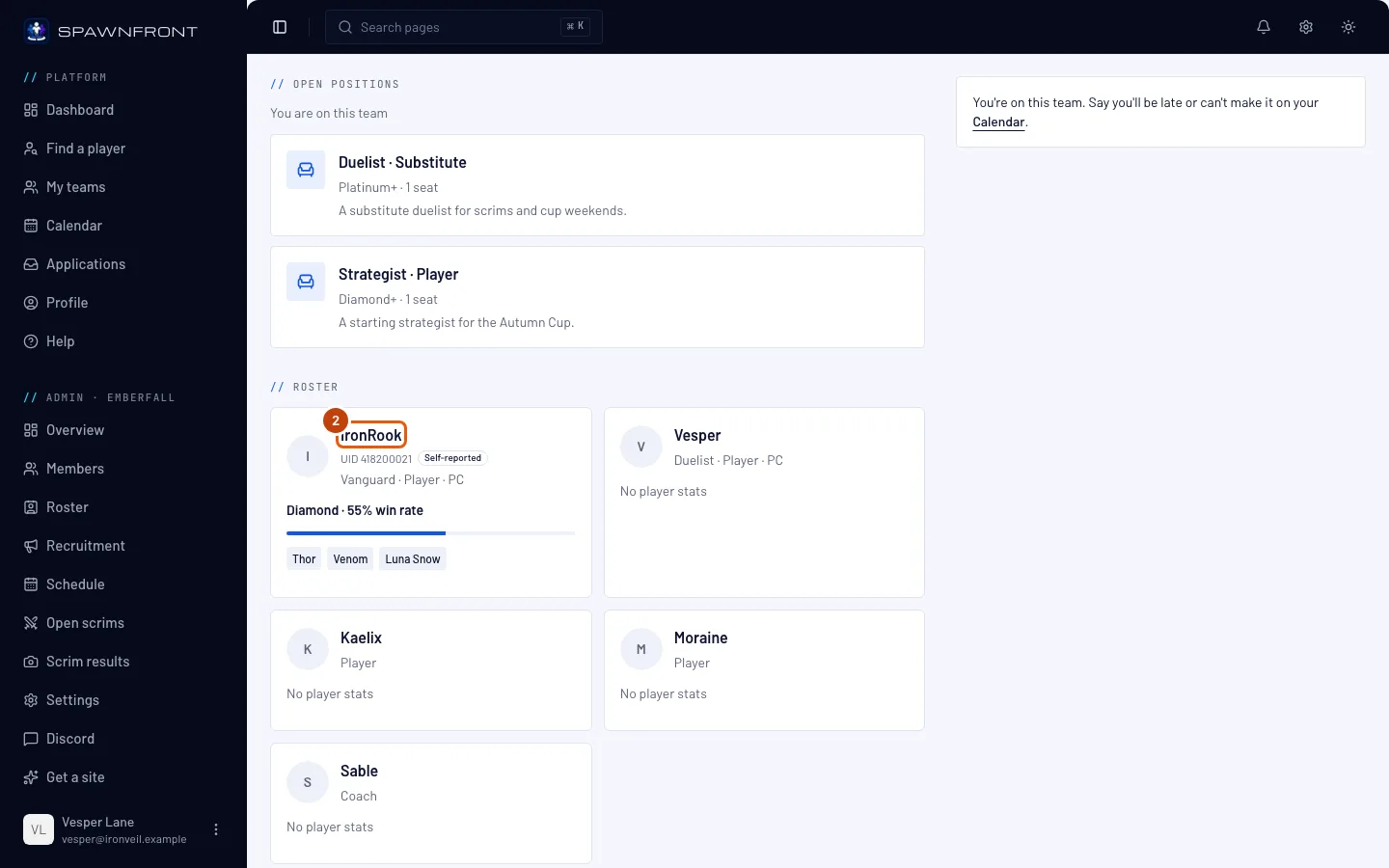
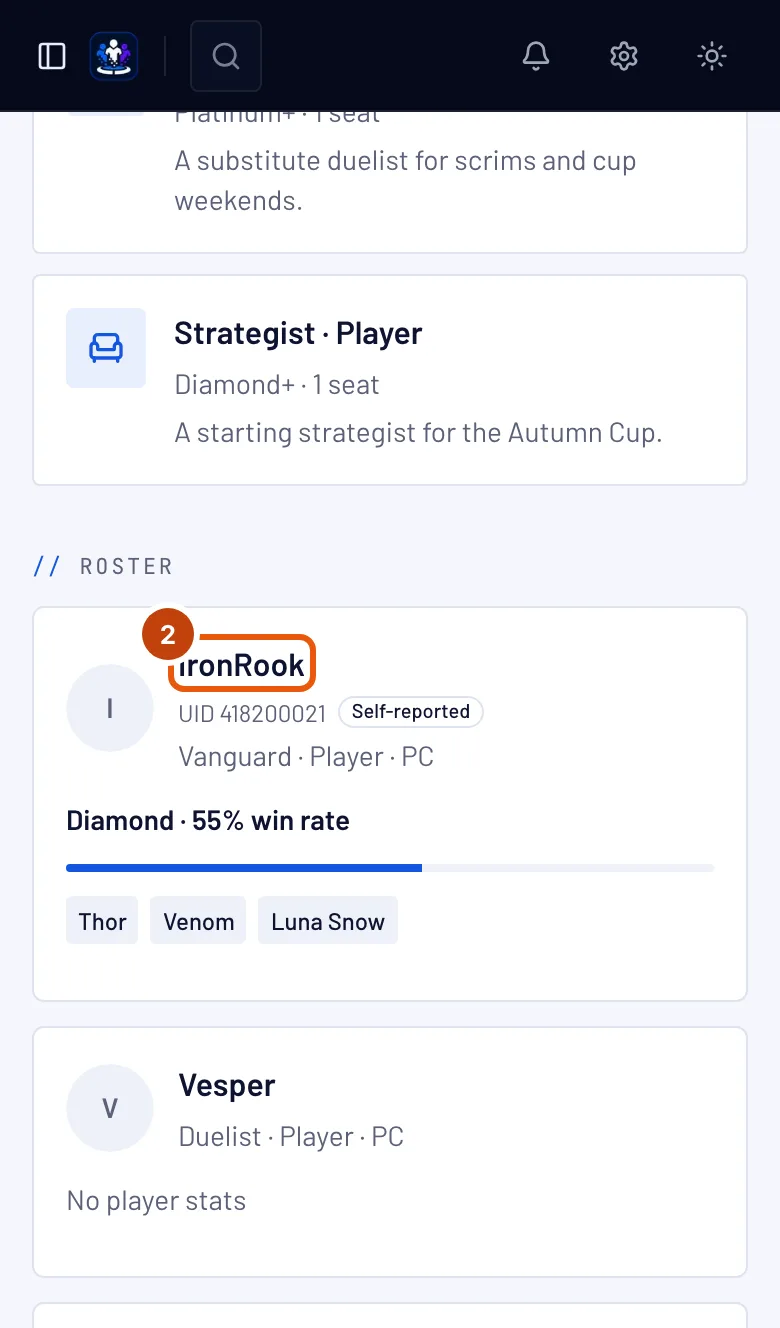
En Roster, presiona el nombre de un jugador.
Deberías ver: Carta de jugador y el nombre del jugador arriba, con la carta debajo. Los botones de arriba a la derecha (‹ y un nombre, un nombre y ›) abren las cartas anterior y siguiente del roster, y el nombre del equipo arriba a la izquierda te lleva de vuelta.
Paso 3: Lee el frente
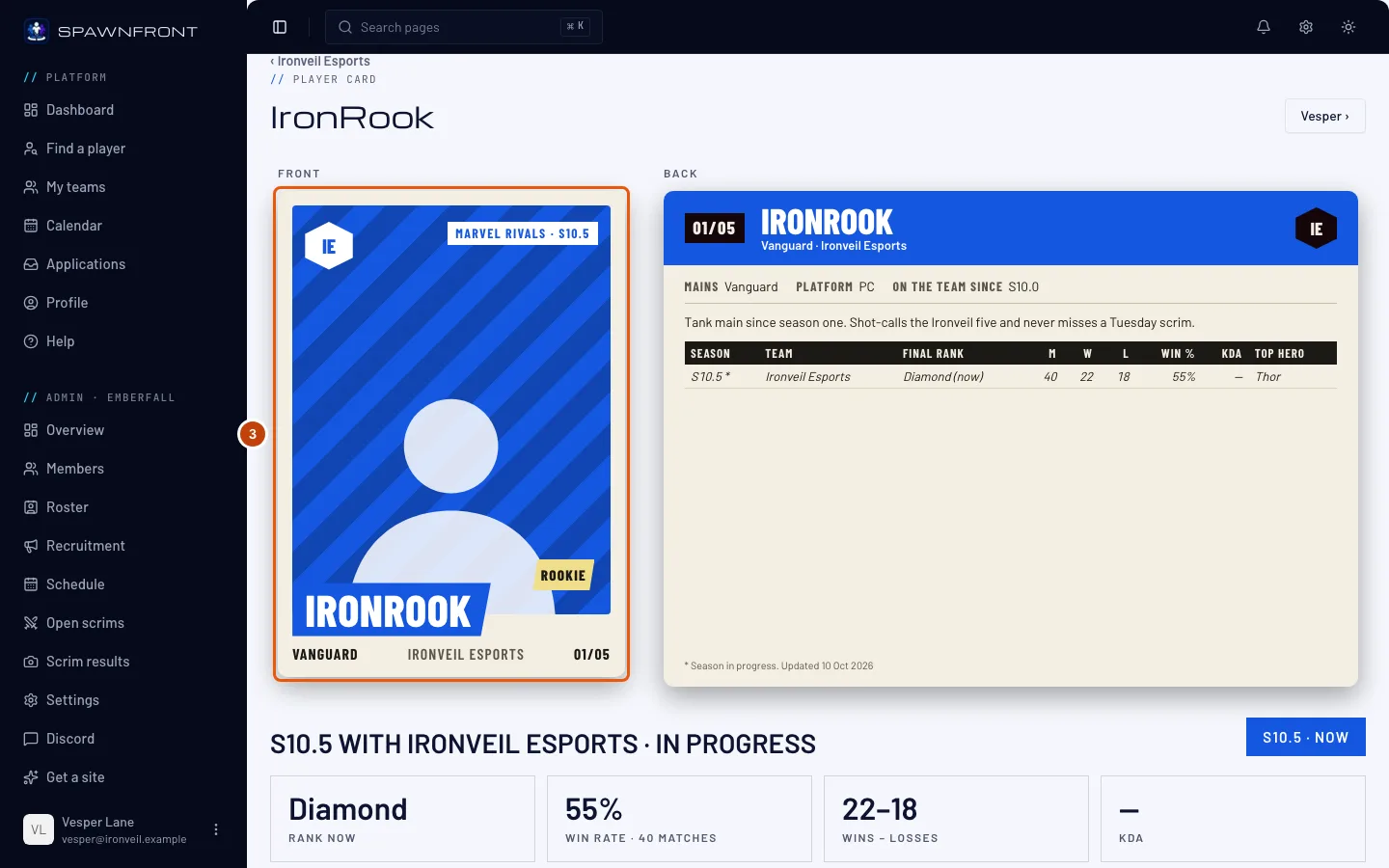
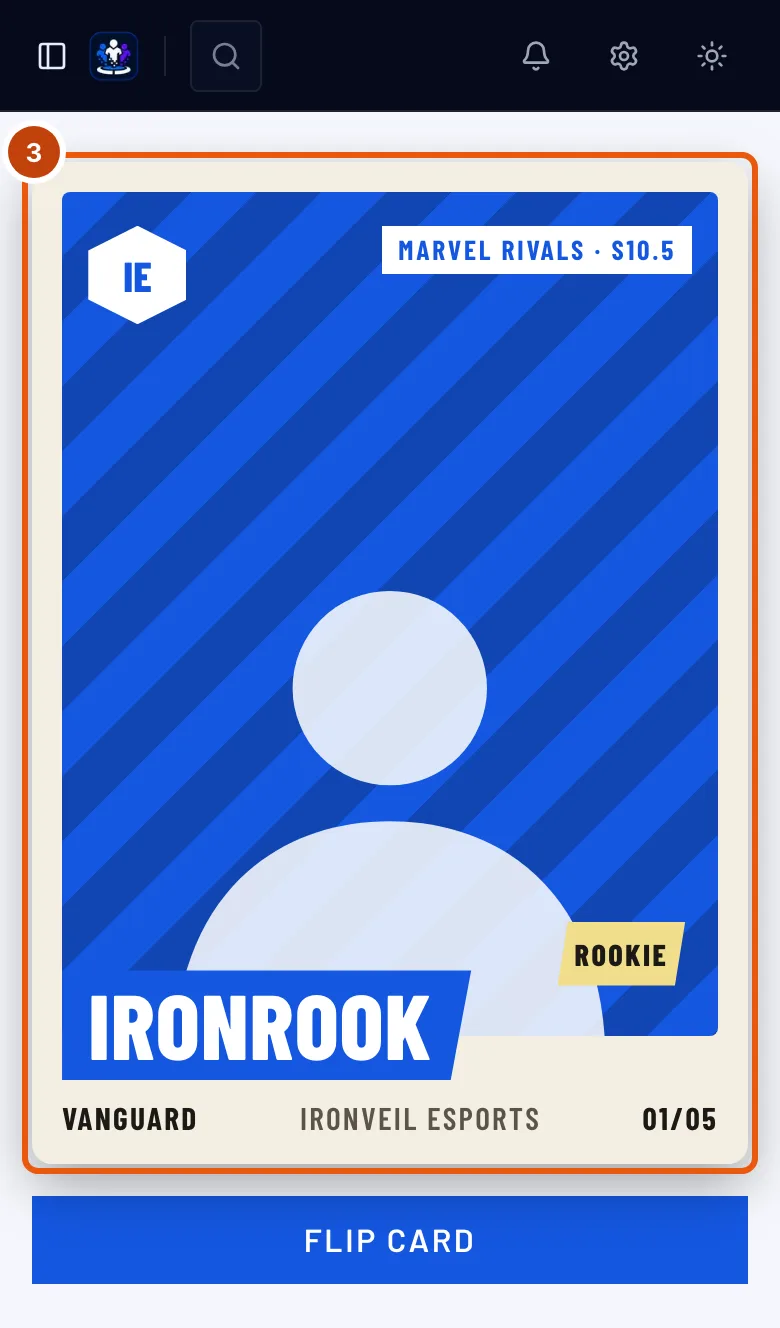
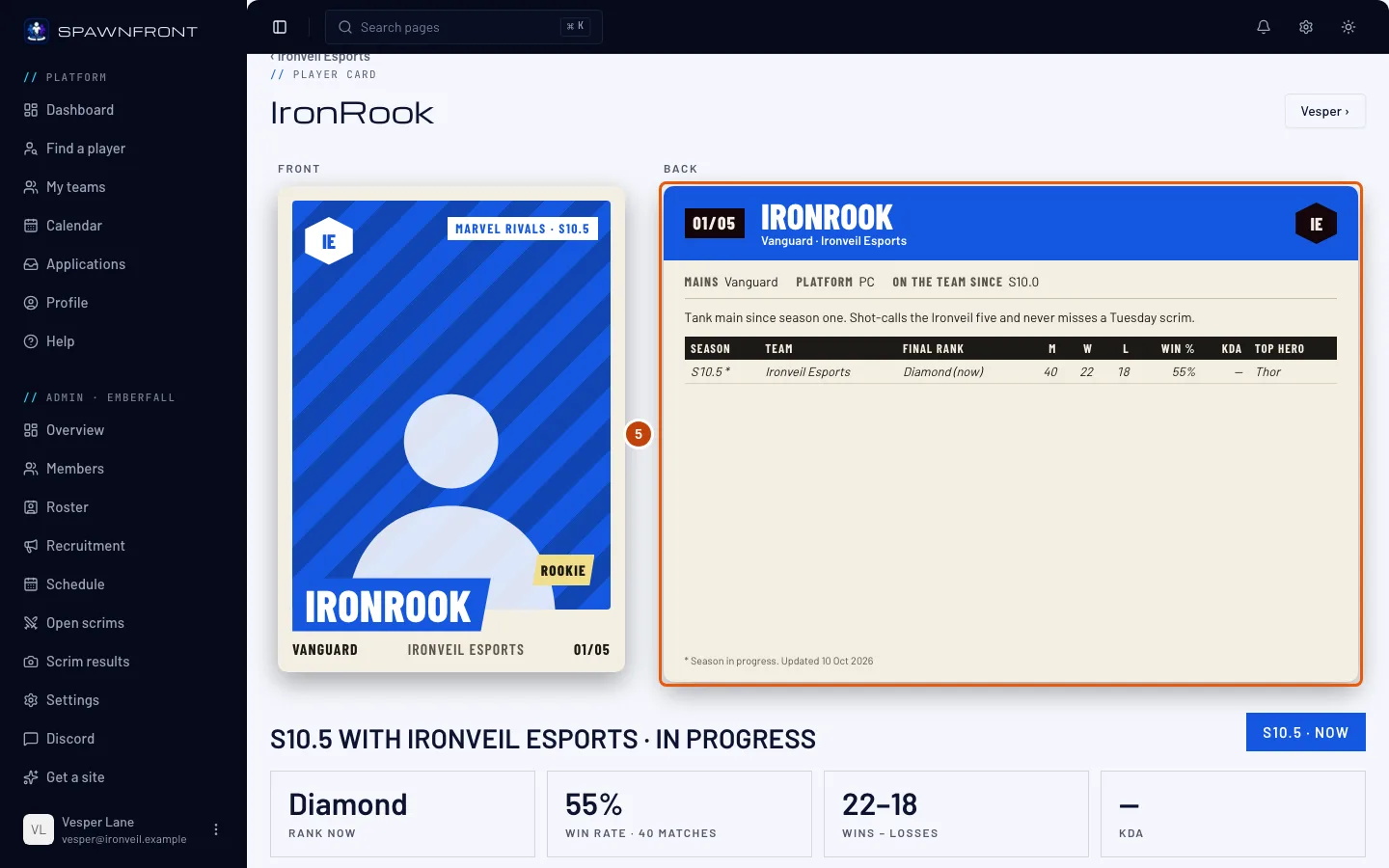
El frente muestra la foto del jugador (o la silueta de un jugador si no tiene), su nombre, su rol, las iniciales del equipo, el juego y la temporada, y el número de la carta, como 01/05: el lugar del jugador en el roster entre todos los listados.
Una insignia de Novato significa que la temporada en curso es la única registrada para este jugador.
Paso 4: Voltea la carta
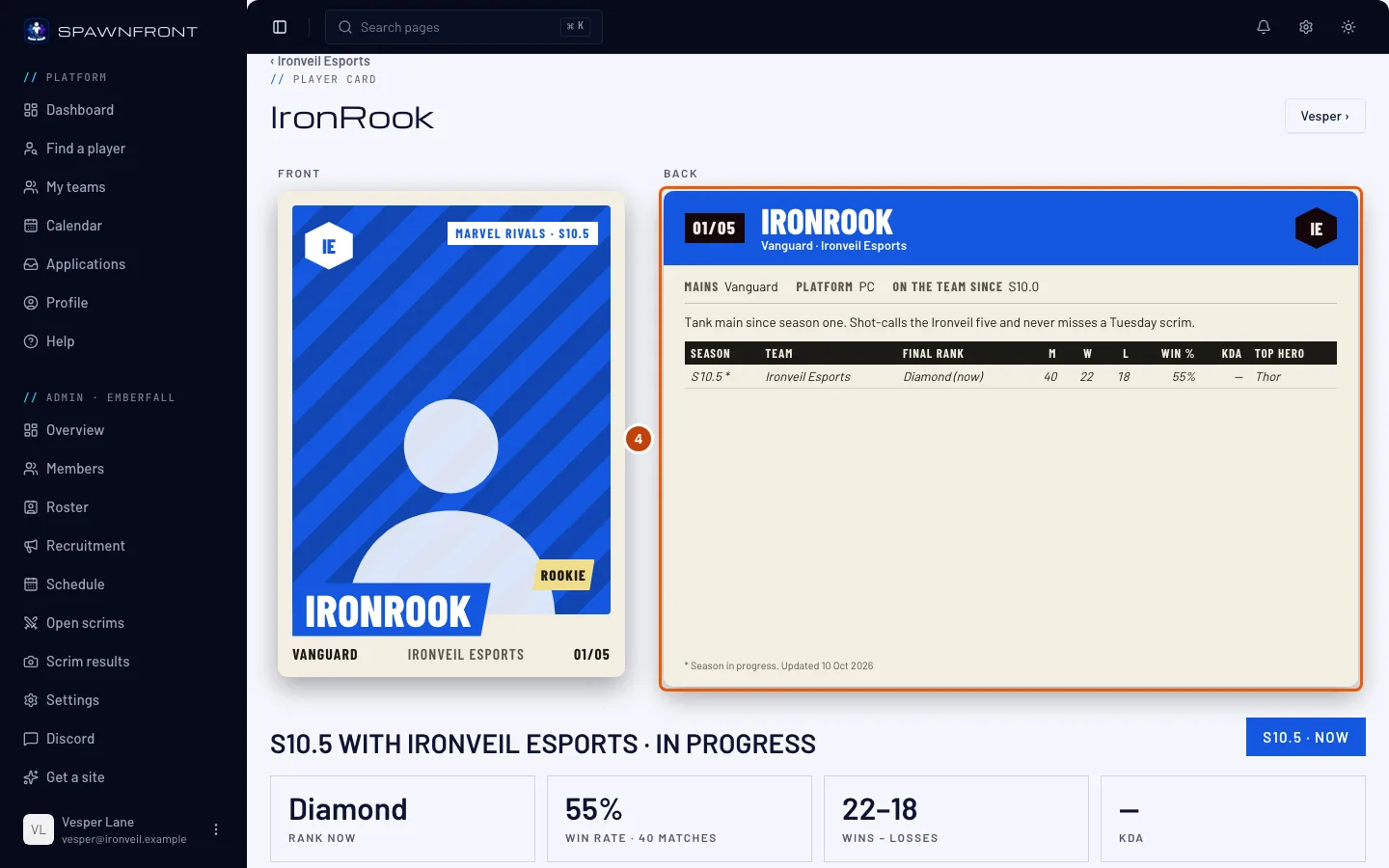
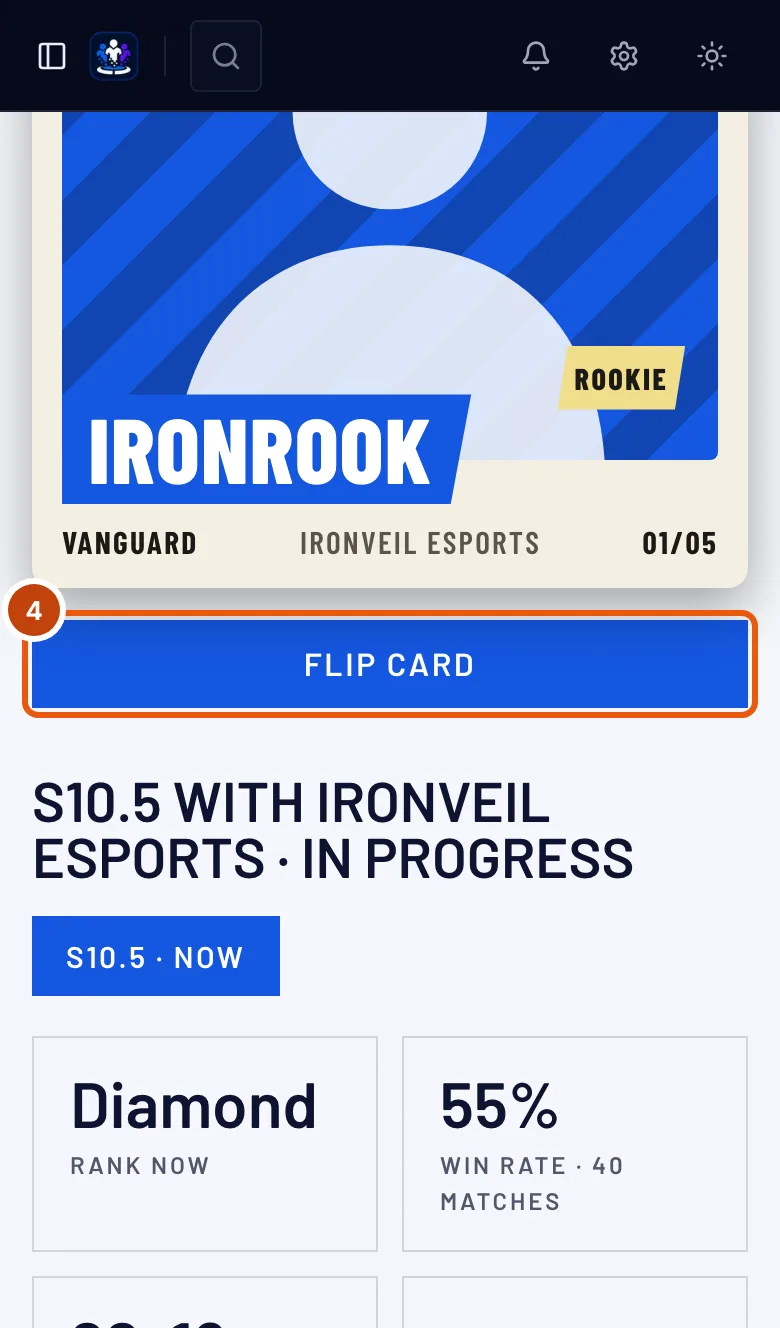
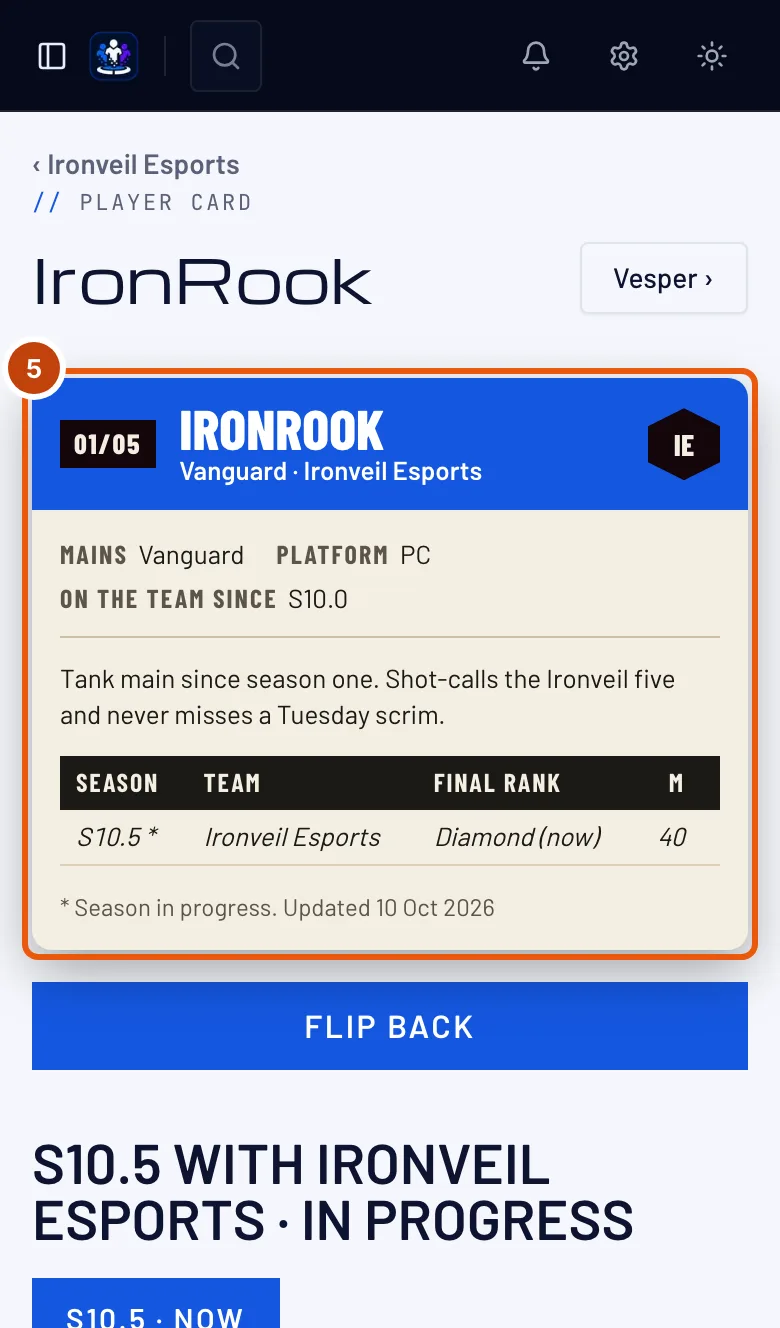
En una computadora, el reverso aparece junto al frente, bajo Reverso. En un teléfono, presiona Voltear carta debajo del frente; Voltear de nuevo la voltea de nuevo.
Deberías ver: el reverso de la carta.
Paso 5: Lee el reverso
El reverso muestra, de arriba hacia abajo:
- el número de la carta, el nombre, el rol y el equipo del jugador;
- una línea de datos: Mains, Plataforma, En el equipo desde y Región (una carta del cuerpo técnico muestra Rol en lugar de Mains);
- la bio del jugador, si tiene una;
- una fila por temporada: Temporada, Equipo, Rango final, P (partidas), V, D, % de victorias, KDA y Héroe principal. La temporada en curso está marcada con * y su rango dice "(ahora)". Un — significa que el registro de esa temporada no tiene ese dato;
- Carrera: la suma de las temporadas, cuando hay dos o más;
- Destacado: la mejor temporada por tasa de victorias entre las que tienen 50 partidas o más.
Una última línea dice cuándo se actualizaron los números.
Cuando no hay temporadas, el reverso dice por qué en un recuadro donde iría la tabla; consulta las preguntas de abajo.
Paso 6: Elige una temporada
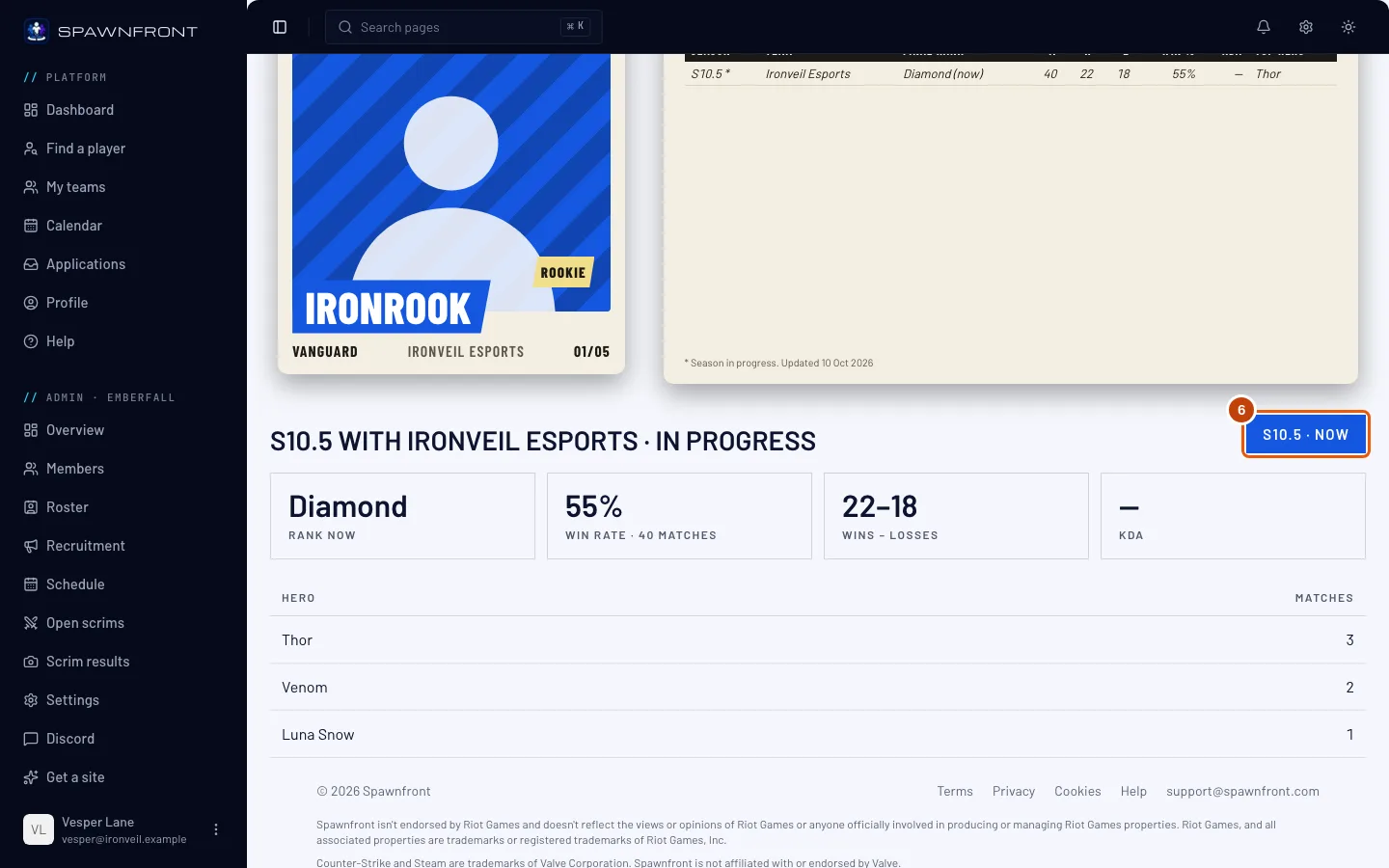
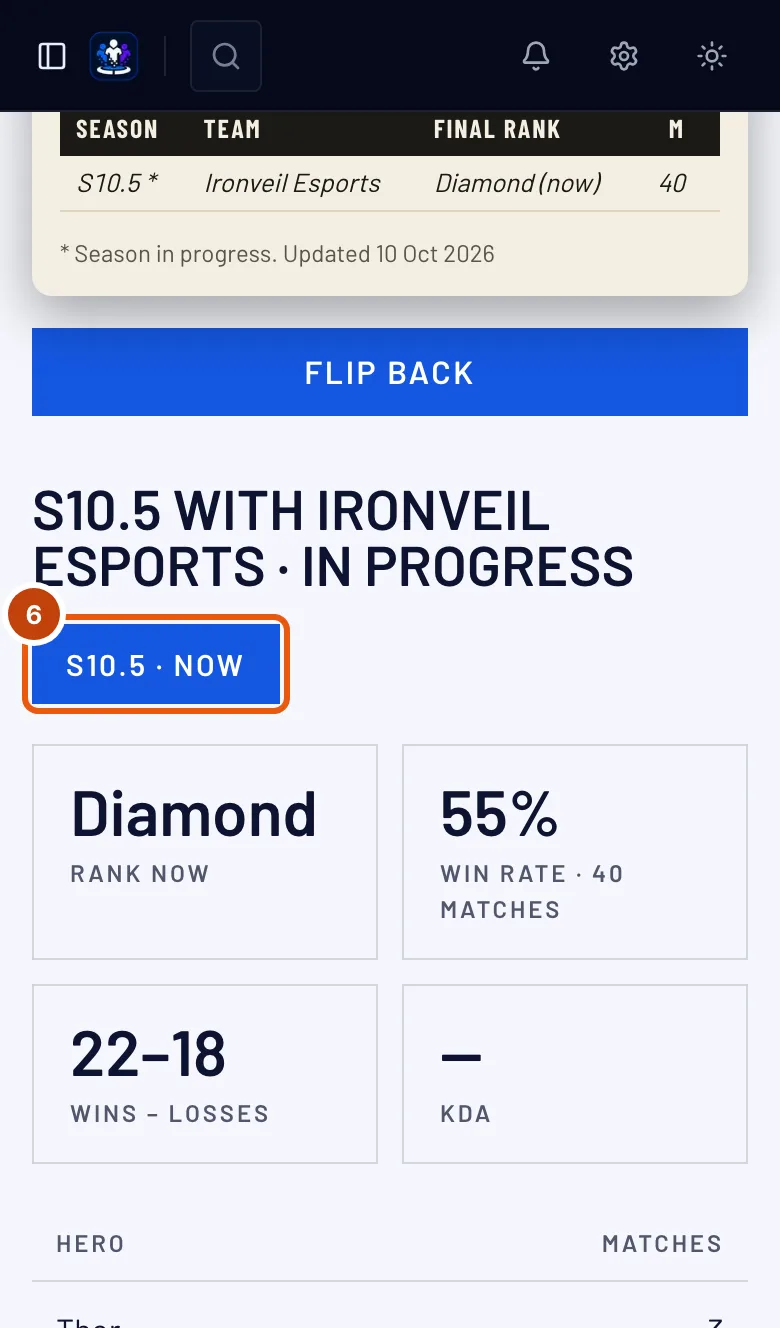
Debajo de la carta, presiona el botón de una temporada. La temporada en curso dice "· ahora".
Deberías ver: el Rango final de esa temporada (Rango actual para la temporada en curso), la Tasa de victorias con su número de partidas, Victorias – derrotas, KDA y sus héroes principales con sus partidas, o "No hay registro de héroes para esta temporada.". Una carta sin temporadas no tiene botones.
Paso 7: Abre la carta en el sitio web de tu equipo
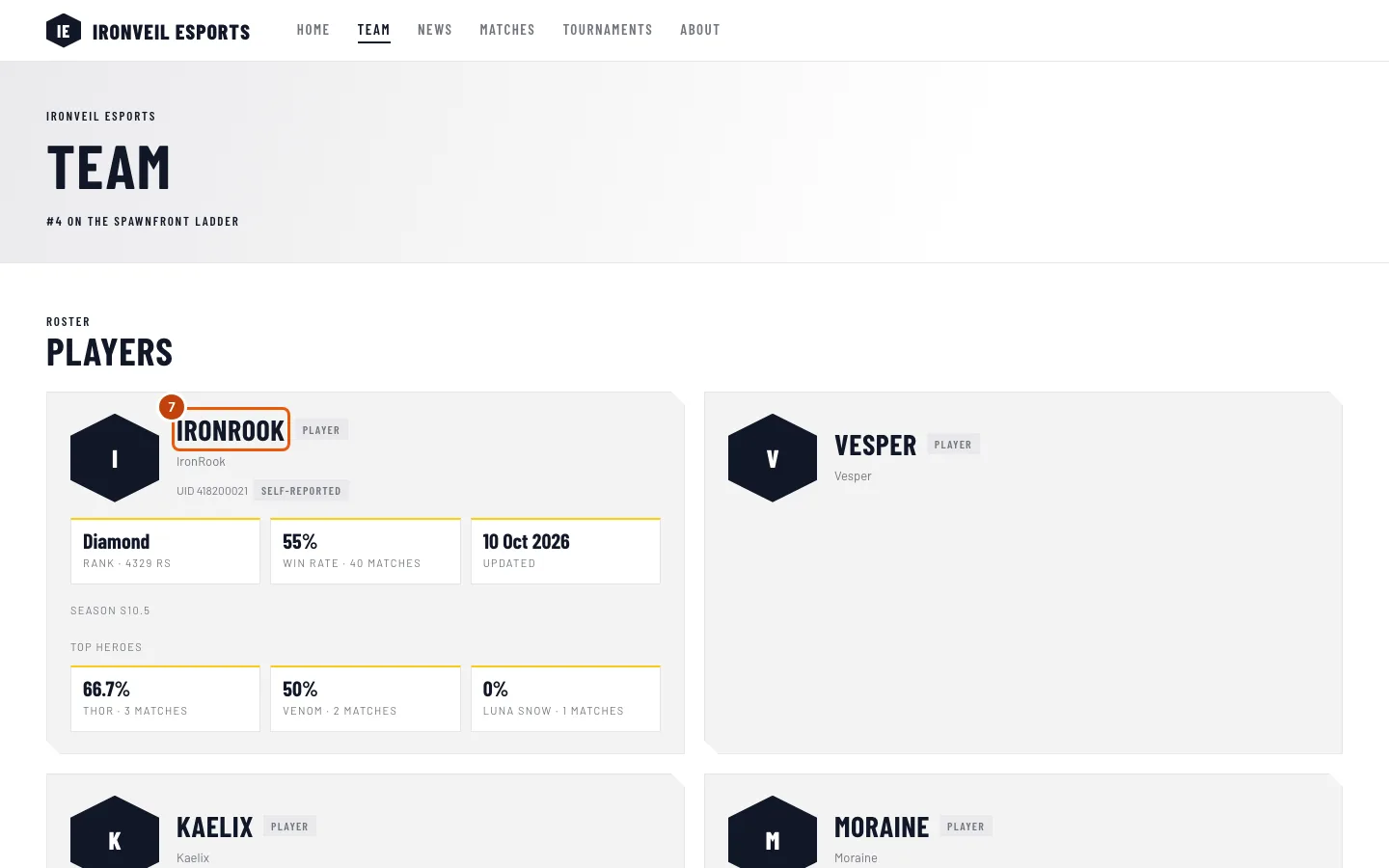
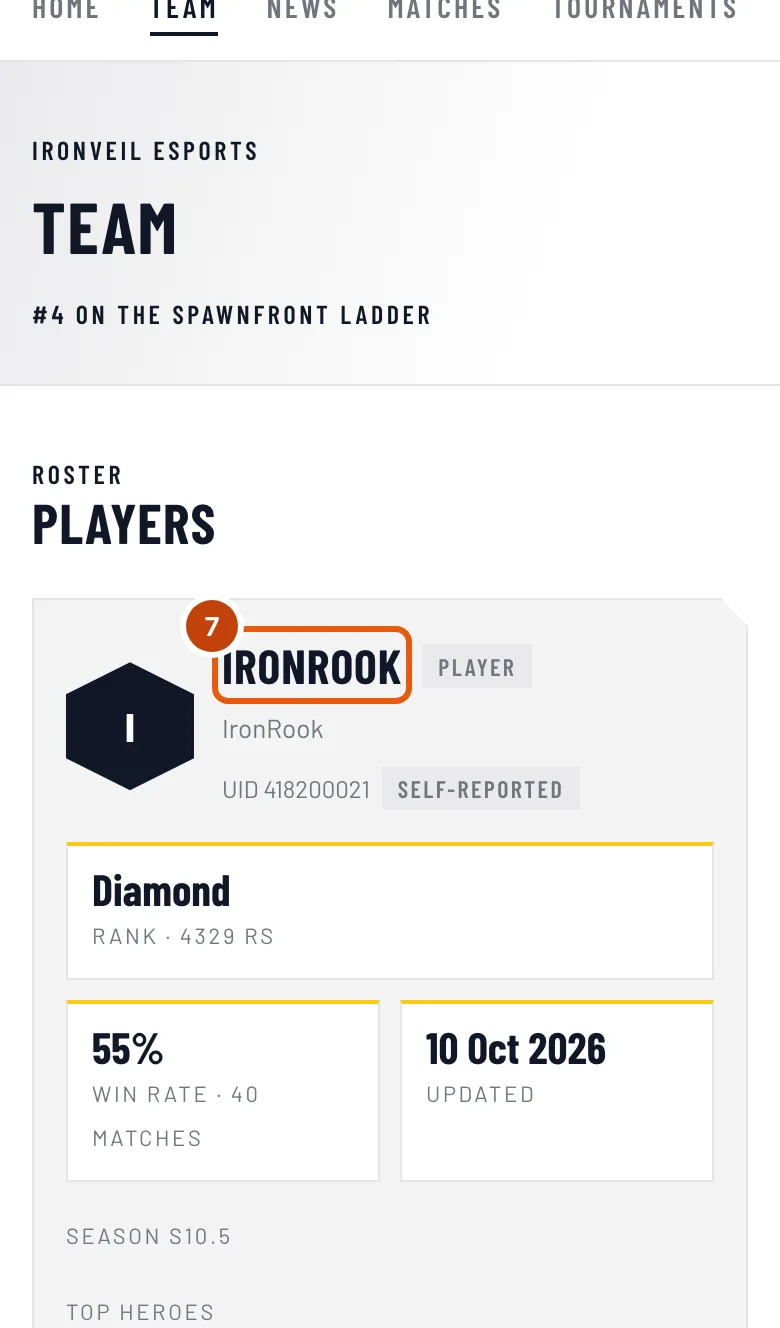
En Mis equipos, presiona Visit site en la tarjeta de tu equipo; el sitio se abre en una pestaña nueva. Presiona Equipo en el menú del sitio y luego el nombre de un jugador.
Deberías ver: la misma carta con los colores del equipo, con Equipo › y el nombre del jugador arriba, las redes sociales del jugador debajo y Detalle de la temporada más abajo.
Cómo saber si funcionó
- Tu nombre en el roster de tu equipo abre tu carta, y el reverso de la carta muestra tu bio y tus temporadas.
Quién escribe la bio. Tú, en Perfil:
- en Personal, bajo Carta de jugador: Bio para tus cartas de jugador, con Usar en todos mis equipos activado, aparece en tu carta en todos tus equipos; consulta Configura tu perfil;
- en Equipos, en la tarjeta de cada equipo: Bio en la carta de este equipo, solo para ese equipo, mientras Usar en todos mis equipos esté desactivado; consulta Tu tarjeta de miembro.
Tu equipo puede poner su propia bio en tu carta, y la bio del equipo se muestra en lugar de la tuya. Te avisamos en la campana ("… puso su propia bio en tu carta de jugador") y por correo. La tuya se conserva y vuelve a aparecer cuando el equipo borra su bio. Una entrada sin cuenta muestra solo la bio del equipo.
Un cambio de bio aparece en el sitio web del equipo en menos de un minuto; el equipo no necesita publicar.
Las temporadas anteriores se completan con el tiempo. Una carta nueva empieza con la temporada en curso. En Marvel Rivals, las temporadas anteriores se buscan una a una durante los días siguientes, hasta seis temporadas atrás. Esas solo tienen partidas y victorias, así que su rango, KDA y héroe principal dicen —.
De capturas y Scrims, debajo del detalle de la temporada. Un jugador que agrega sus propias partidas desde capturas (clasificatorias, scrims u otras; consulta Agrega una partida desde una captura) recibe un bloque De capturas, siempre marcado como Autorreportado: todas sus partidas juntas, ganadas – perdidas y sus números por partida; en Marvel Rivals, de la temporada en curso, y en los demás juegos, de los últimos 90 días. En Marvel Rivals, las temporadas anteriores aparecen en Temporadas anteriores, de la más reciente a la más antigua, mientras Mostrar temporadas anteriores esté activado. Nunca se suman a los números de arriba. Un jugador que jugó scrims con el equipo recibe Scrims con y el nombre del equipo, marcado como Resultados confirmados: los juegos, ganados – perdidos, sus números por juego y los últimos juegos, a partir de resultados que confirmó el otro equipo (consulta Resuelve un scrim con una captura). Ninguno aparece mientras el jugador oculte sus estadísticas.
¿Algo no se ve bien?
Mi carta dice "Estadísticas privadas"
Desactivaste el interruptor de estadísticas: Show my stats on …'s site en tu tarjeta en Perfil › Equipos, o en Juegos si tienes una identidad de juego. Vuelve a activarlo; consulta Tu tarjeta de miembro.
Mi carta dice "Estadísticas próximamente"
Tus estadísticas todavía no se han leído. La primera lectura suele llegar durante la hora siguiente a que tu equipo verifique tu UID o BattleTag; después, una vez al día en un equipo con sitio y una vez a la semana en un equipo gratuito.
Mi carta dice "Historial de partidas privado"
Tu historial de partidas de Marvel Rivals está oculto en el juego. Hazlo público; consulta Haz público tu historial de partidas. En Overwatch, la carta dice Perfil de carrera privado; consulta Haz público tu perfil de carrera de Overwatch.
La carta dice "Carta del cuerpo técnico — sin estadísticas de jugador"
El rol de la entrada es del cuerpo técnico, como Coach, así que no tiene estadísticas de jugador. Su reverso muestra solo los datos y la bio.
Mi carta muestra solo la temporada en curso
Desactivaste Mostrar temporadas anteriores en la tarjeta de tu juego en Perfil › Juegos. Vuelve a activarlo para mostrar todas las temporadas; consulta Aparece en Buscar jugador. Esto cambia todas tus cartas de ese juego.
Mi carta muestra solo una temporada, con una insignia de Novato
Por ahora solo está registrada la temporada en curso. Las temporadas anteriores se completan durante los días siguientes; la insignia desaparece cuando hay una segunda temporada.
Mi carta muestra una bio que no escribí
Tu equipo puso su propia bio, que se muestra en lugar de la tuya. Pídele a un admin que presione Usar la bio del jugador en tu entrada del roster.
El nombre de un jugador no abre una carta en el sitio web
El jugador no está en el roster público: un admin ocultó la entrada con Listado, o la agregó después de la última publicación del sitio. Pídele a un admin que revise la entrada y publique.
Artículos relacionados
¿Sigues con problemas? Contacta a soporte o escribe a support@spawnfront.com: dinos en qué página estás y el número del paso.