
Agrega tu identidad de jugador
Tu nombre, roles y plataforma en cada juego, para que los equipos sepan quién eres y puedas postularte.
Para jugadores · 6 pasos
Lo que necesitas primero
- Iniciaste sesión.
- Tu nombre en el juego de Marvel Rivals, escrito exactamente como aparece en el juego; tu BattleTag de Overwatch (
Name#1234, con las mayúsculas como las muestra la app de Battle.net); o el nombre que usas en Counter-Strike 2, Deadlock o Rocket League. Para League of Legends y Valorant, tu Riot ID (Name#TAG) y el servidor o la región de Valorant donde juegas.
Pasos
Paso 1: Abre Perfil
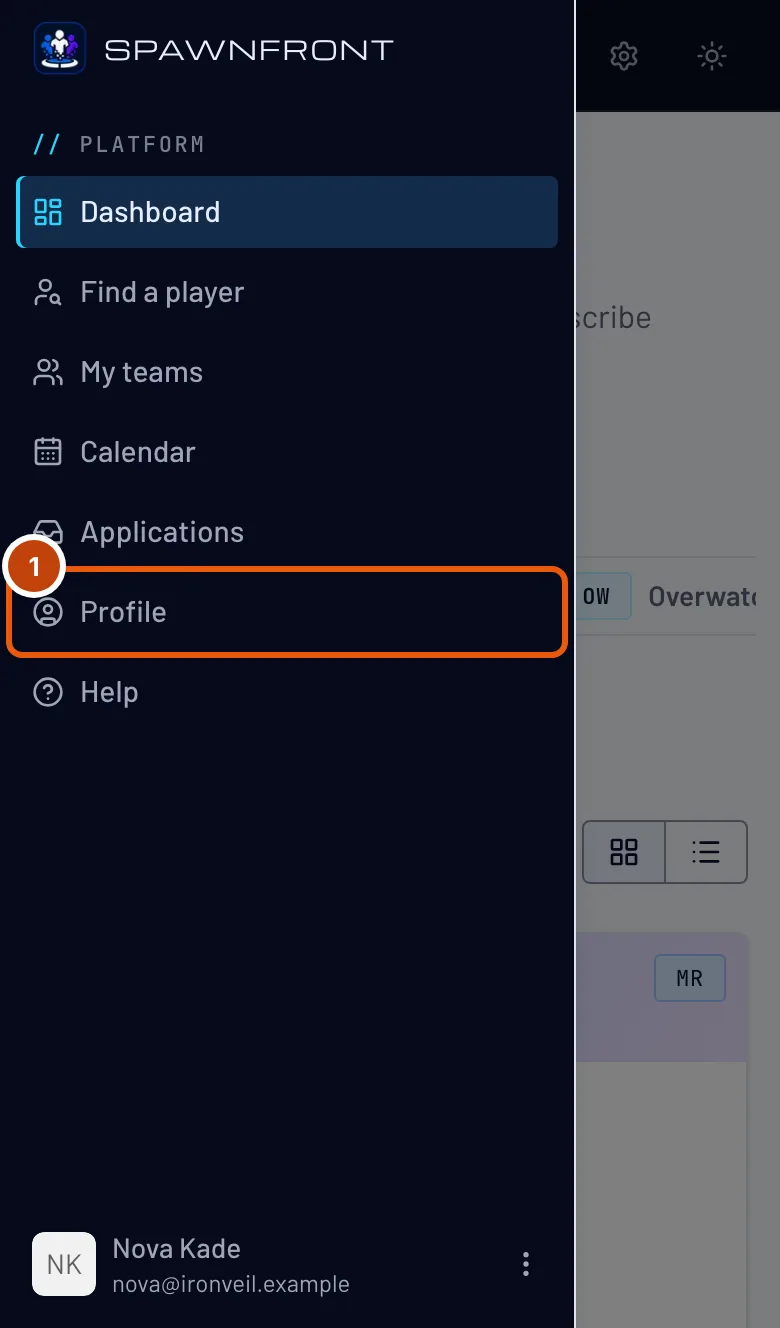
En el menú, presiona Perfil. En el teléfono, primero abre el menú con el botón de arriba a la izquierda.
Deberías ver: Perfil, con la sección Cuenta abierta.

Paso 2: Abre Juegos y la pestaña de tu juego
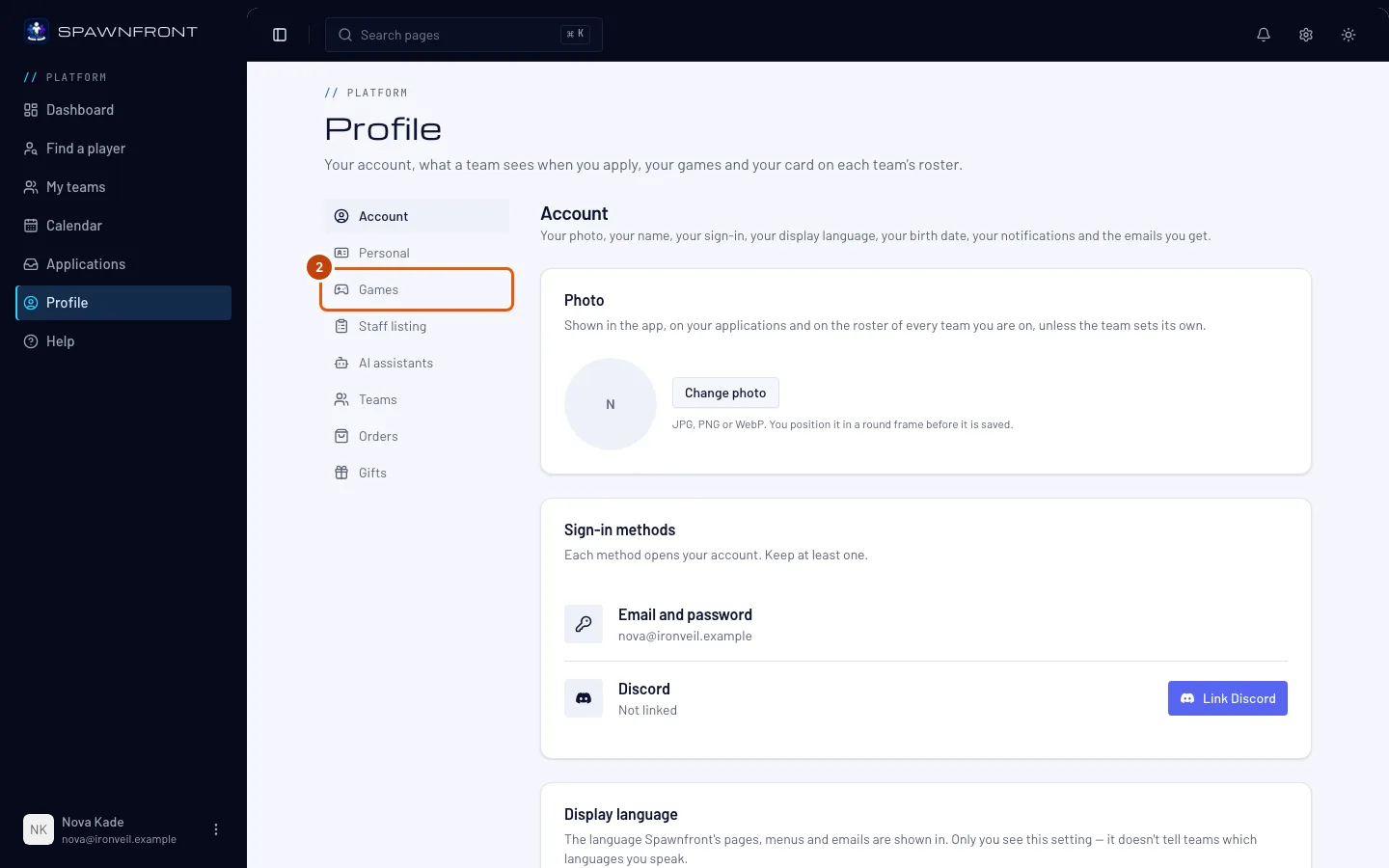
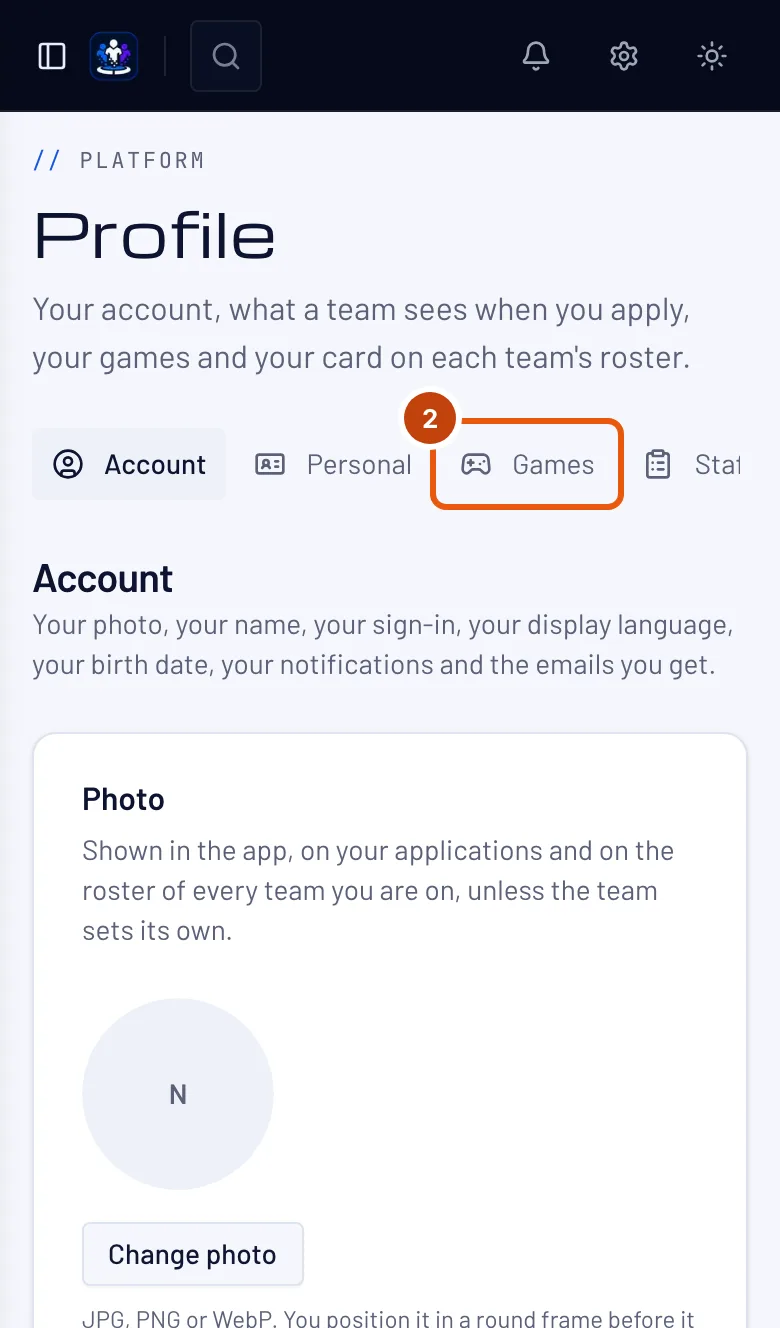
Presiona Juegos en la lista de secciones y luego la pestaña de tu juego, arriba. Se muestra un juego a la vez.
Deberías ver: la tarjeta de ese juego: Marvel Rivals, Overwatch, League of Legends, Valorant, Counter-Strike 2, Deadlock o Rocket League. Completa una tarjeta por cada juego que juegues; los pasos son los mismos en todas, y los juegos de Riot agregan un servidor o una región.
Paso 3: Ingresa tu nombre en el juego
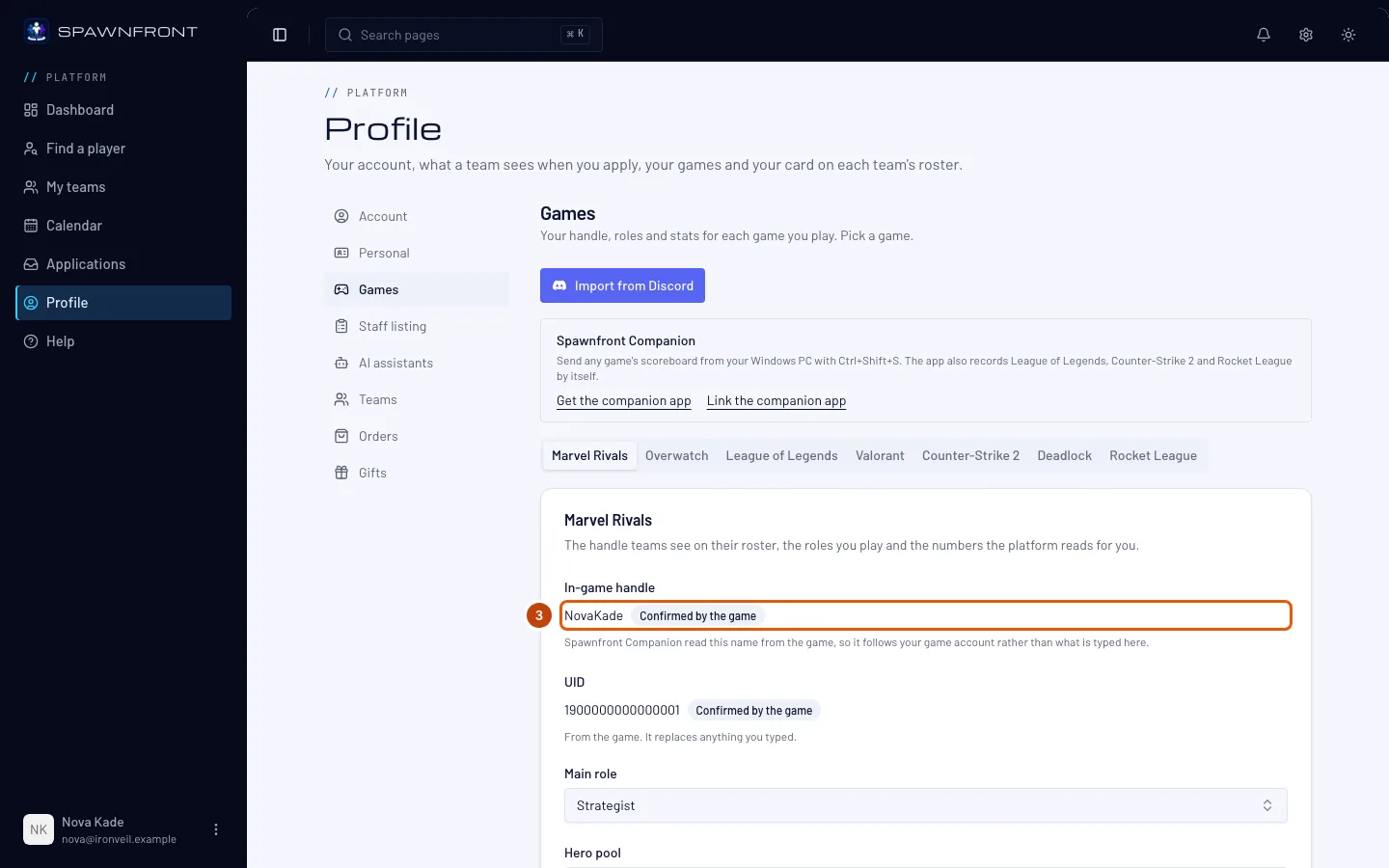
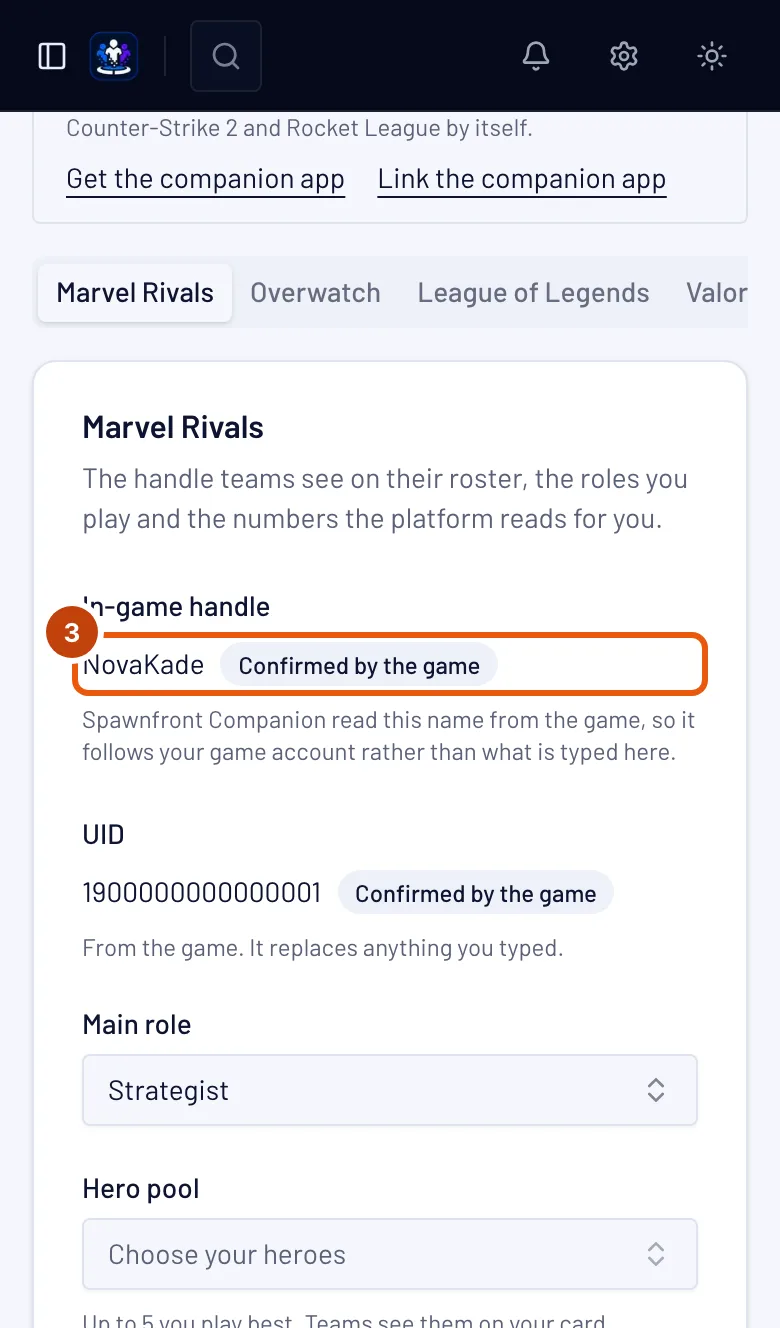
Escribe tu nombre en Nombre en el juego, exactamente como aparece en Marvel Rivals.
Los equipos ven este nombre en su roster. En Marvel Rivals, tus estadísticas se leen de tu UID cuando un equipo en el que juegas lo verifica, no del nombre que escribes.
El nombre puede tener símbolos, espacios y otros alfabetos:
[TAG] Name,Ʀαιη☆o名前は猫están bien. Debe tener de 2 a 32 caracteres. Escríbelo exactamente como lo muestra el juego.Puedes cambiar tu nombre cinco veces en 24 horas, sumando todos tus juegos; agregar el primer nombre de un juego también cuenta. Las 24 horas empiezan con tu primer cambio. La línea debajo del campo dice cuántos cambios te quedan y cuándo se recuperan todos. Corregir solo mayúsculas nunca cuenta.
Para Marvel Rivals, escribe también tu UID en UID: el número de tu perfil en el juego, de 4 a 20 dígitos. Los jugadores se buscan entre sí con él. Los equipos lo ven junto a tu nombre (en tus postulaciones, en el roster del equipo y en la página del equipo) con la etiqueta "Autorreportado". Un equipo en el que juegas puede revisarlo y marcarlo como Verificado en su propio roster; los demás equipos lo siguen viendo como autorreportado. Si cambias tu UID, se borra la verificación de todos los equipos, así que cada equipo vuelve a revisar el número nuevo. Un UID que confirmó la app Spawnfront Companion dice Confirmado por el juego: cuenta como verificado en todos los equipos en los que juegas, sin que nadie lo revise, y ya no se puede editar aquí.
Para League of Legends, escribe tu Riot ID (tu nombre,
#y tu tag, comoName#EUW) en Riot ID y elige tu Server. Los equipos de otros servidores pueden verte, pero solo puedes jugar partidas en tu propio servidor.Para Valorant, escribe tu Riot ID en Riot ID y elige tu Valorant region: Norteamérica, Latinoamérica, Brasil, Europa, Asia-Pacífico o Corea, la región en la que juega tu cuenta de Riot. Los equipos de otras regiones pueden verte, pero solo puedes jugar partidas en tu propia región.
Para Overwatch, escribe tu BattleTag en BattleTag: tu nombre,
#y el número, comoName#1234, con las mayúsculas exactamente como las muestra la app de Battle.net. Luego pega el enlace a tu página de carrera del sitio de Overwatch de Blizzard en Career link. Find my career abre la búsqueda de Blizzard con tu nombre; consulta Agrega el enlace de tu perfil de carrera de Overwatch. Tus estadísticas se leen de esa carrera cuando un equipo en el que juegas verifica tu BattleTag y el enlace en su roster. En lugar de escribir tu BattleTag, puedes presionar Conectar Battle.net para tomarlo de tu cuenta de Battle.net; consulta Conecta tu cuenta de Battle.net.Para Counter-Strike 2, escribe en Nombre en el juego el nombre con el que quieres que te conozcan los equipos. Te recomendamos usar tu nombre de Steam: es el que ven tus compañeros en el juego. Counter-Strike 2 no tiene regiones para elegir: equipos de cualquier lugar pueden encontrarte, y eliges los servidores por ping en el juego.
Para Deadlock, escribe en Nombre en el juego el nombre con el que quieres que te conozcan los equipos (te recomendamos usar tu nombre de Steam) y confirma tu cuenta con Steam, igual que en Counter-Strike 2: consulta Confirma tu cuenta de Steam.
Para Rocket League, escribe en Nombre en el juego el nombre con el que quieres que te conozcan los equipos. Te recomendamos usar tu nombre visible de Epic, el que ven tus compañeros en el juego. Rocket League no tiene regiones para elegir: jugadores de todas las plataformas juegan juntos.
Paso 4: Elige tus roles y plataforma
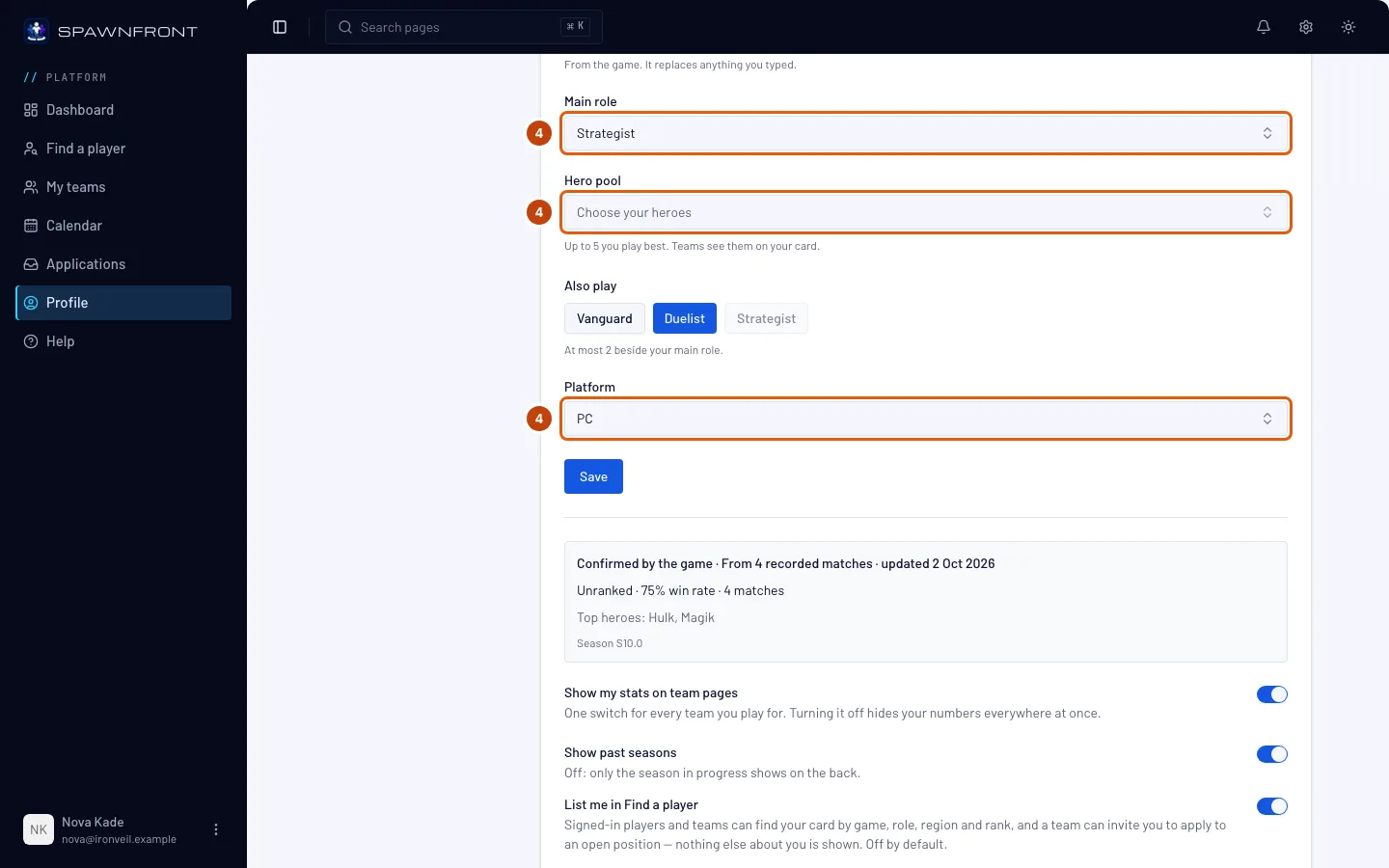
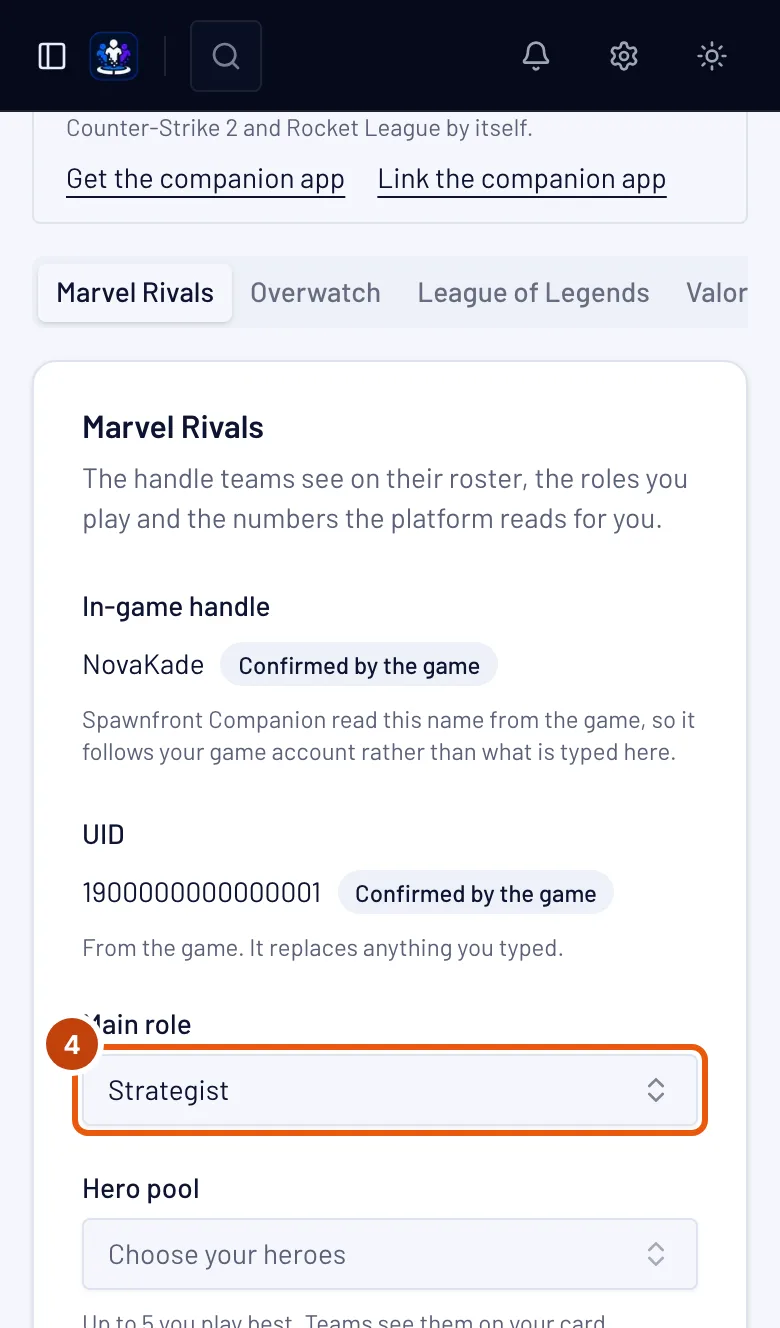
Elige tu Rol principal (en League of Legends, Posición principal). En También juego, presiona hasta dos roles más que juegues. Luego elige tu Plataforma.
Una vacante de jugador en un equipo pide un rol: solo puedes postularte si es tu rol principal o uno que también juegas.
En League of Legends, los roles son las posiciones: Top, Jungle, Mid, Bot (ADC) y Support. League of Legends solo se juega en PC, así que su plataforma ya está definida.
En Valorant, los roles son Duelist, Initiator, Controller y Sentinel, más Flex si cubres lo que el equipo necesite. Elige tu plataforma: PC, PlayStation o Xbox. Los jugadores de PlayStation y Xbox juegan juntos, pero nunca con jugadores de PC, así que los equipos buscan jugadores en el mismo tipo de máquina.
En Counter-Strike 2, los roles son Entry, AWPer, Support, Lurker e IGL (in-game leader), más Flex si cubres lo que el equipo necesite. Muchos jugadores agregan IGL como rol extra junto al que juegan, como "AWPer, también IGL". Counter-Strike 2 solo se juega en PC, así que su plataforma ya está definida.
En Deadlock, los roles son Frontline, Carry y Support, más Flex si cubres lo que el equipo necesite. Deadlock solo se juega en PC, así que su plataforma ya está definida.
En Rocket League, los roles son Shot-caller, si diriges las jugadas, y Flex, si cubres lo que el equipo necesite. Elige tu plataforma: PC, PlayStation, Xbox o Nintendo Switch. Los jugadores de todas las plataformas juegan juntos.
En Valorant, elige también tu rango competitivo en Rank (Competitive) (de Iron 1 a Immortal 3, o Radiant) o Sin rango. En PlayStation o Xbox, elige tu rango de consola. Los equipos lo ven con la etiqueta "autorreportado", y cuenta para el rango de tu equipo.
En Valorant, también puedes elegir hasta 5 agentes que mejor juegues en Agent pool. Los equipos ven tu grupo en tu tarjeta, y un equipo puede encontrar tu postulación por un agente de tu grupo.
En Marvel Rivals y Overwatch, puedes elegir hasta 5 héroes que mejor juegues en Hero pool. Los equipos ven tu grupo en tu tarjeta. En Marvel Rivals, Deadpool es un solo héroe.
Para encontrar un héroe o un agente más rápido, presiona un rol arriba de la lista, como Estratega, Tanque o Centinela, para mostrar solo ese rol. Presiona Todos para volver a ver a todos. Los héroes que ya elegiste siguen en tu grupo.
En Counter-Strike 2, elige también tu puntuación Premier en Premier rating (en pasos de 1,000, desde Under 1,000 hasta 35,000+) o Sin rango. Los equipos la ven con la etiqueta "autorreportado", y cuenta para el rango de tu equipo. Cuando la app Spawnfront Companion registre Counter-Strike 2, tu tarjeta también mostrará la puntuación Premier que reportó el juego, como tu puntuación verificada.
En Deadlock, elige también tu rango en Rango (la insignia y su número, desde Initiate 1 hasta Eternus 6) o Sin rango. Los equipos lo ven con la etiqueta "autorreportado", y cuenta para el rango de tu equipo.
En Rocket League, elige también tu rango de Standard (3v3) en Rank (Standard) (el rango y su división, desde Bronze I Div I hasta Grand Champion III Div IV, o Supersonic Legend) o Sin rango. Los equipos lo ven con la etiqueta "autorreportado", y cuenta para el rango de tu equipo.
Puedes verificar tus rangos de Rocket League con una captura de pantalla después de guardar tu perfil. En el juego, abre tu Player Profile y desplázate hacia abajo hasta que se vean los rangos DUEL, DOUBLES y STANDARD, con tu nombre arriba. Toma una captura de pantalla y luego, en Verifica tu rango con una captura, presiona Verificar mi rango y elígela. También puedes presionar Ctrl+Shift+S en esa pantalla con Spawnfront Companion abierto y luego Verificar mi rango. Si el nombre de la captura es tu nombre de Rocket League en Spawnfront, los tres rangos se toman de ella: tu tarjeta muestra Rank (Standard), Rank (Doubles) y Rank (Duel), cada uno marcado como verificado con una captura con la fecha, y los equipos ven tu rango de Standard marcado igual. La captura no se guarda. Si después cambias Rank (Standard) a mano, vuelve a decir "autorreportado"; si cambias tu nombre de Rocket League, se borra la verificación: vuelve a verificar desde tu perfil con el nombre nuevo.
Cuando la app Spawnfront Companion registra tus partidas de Rocket League en PC, tu tarjeta las muestra por modo (Standard, Doubles y Duel) en Partidas en línea: partidas, victorias, porcentaje de victorias, y tus goles, asistencias, salvadas y tiros por partida en los últimos 90 días, con las arenas en las que más juegas. Las partidas competitivas y casuales cuentan juntas, porque el juego no indica cuál es cuál. Solo se muestran tus propios números; nunca se muestra la cuenta de nadie más. La primera partida registrada confirma tu cuenta: tu tarjeta dice Confirmado por Rocket League, porque el propio juego te identificó ante la app, y cuenta como verificada en todos los equipos en los que juegas, sin que ningún equipo tenga que revisar nada.
En League of Legends, elige también tu rango de Solo/Duo en Rank (Solo/Duo), o Sin rango si no tienes. Los equipos lo ven con la etiqueta "autorreportado" hasta que Spawnfront pueda leer tu rango desde Riot, y cuenta para el rango de tu equipo.
En League of Legends, también puedes elegir hasta 5 campeones que mejor juegues en Champion pool. Escribe un nombre para encontrarlo; presiona la × de un campeón para quitarlo. Los equipos ven tu grupo en tu tarjeta, y un equipo puede encontrar tu postulación por un campeón de tu grupo.
Paso 5: Guarda
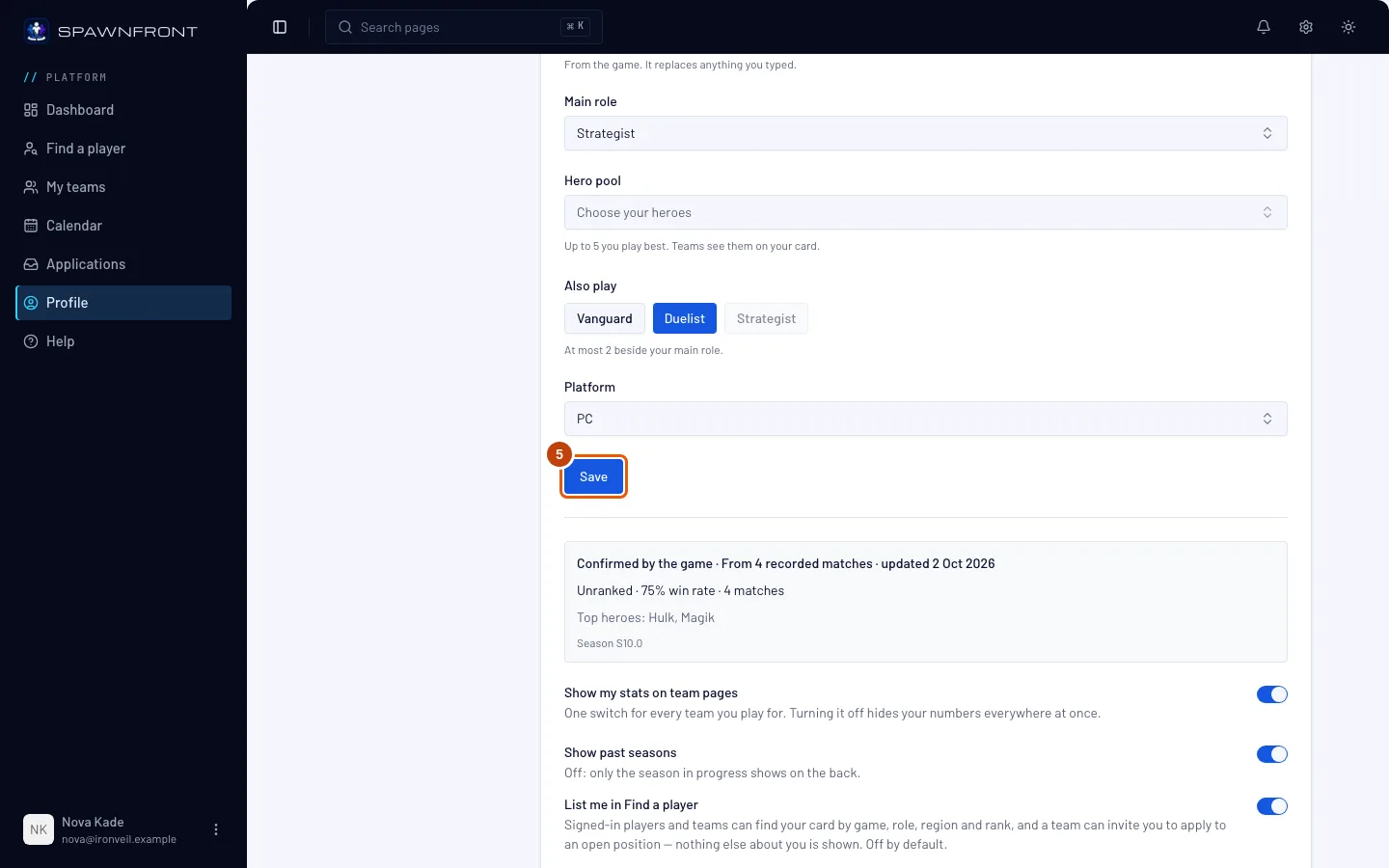
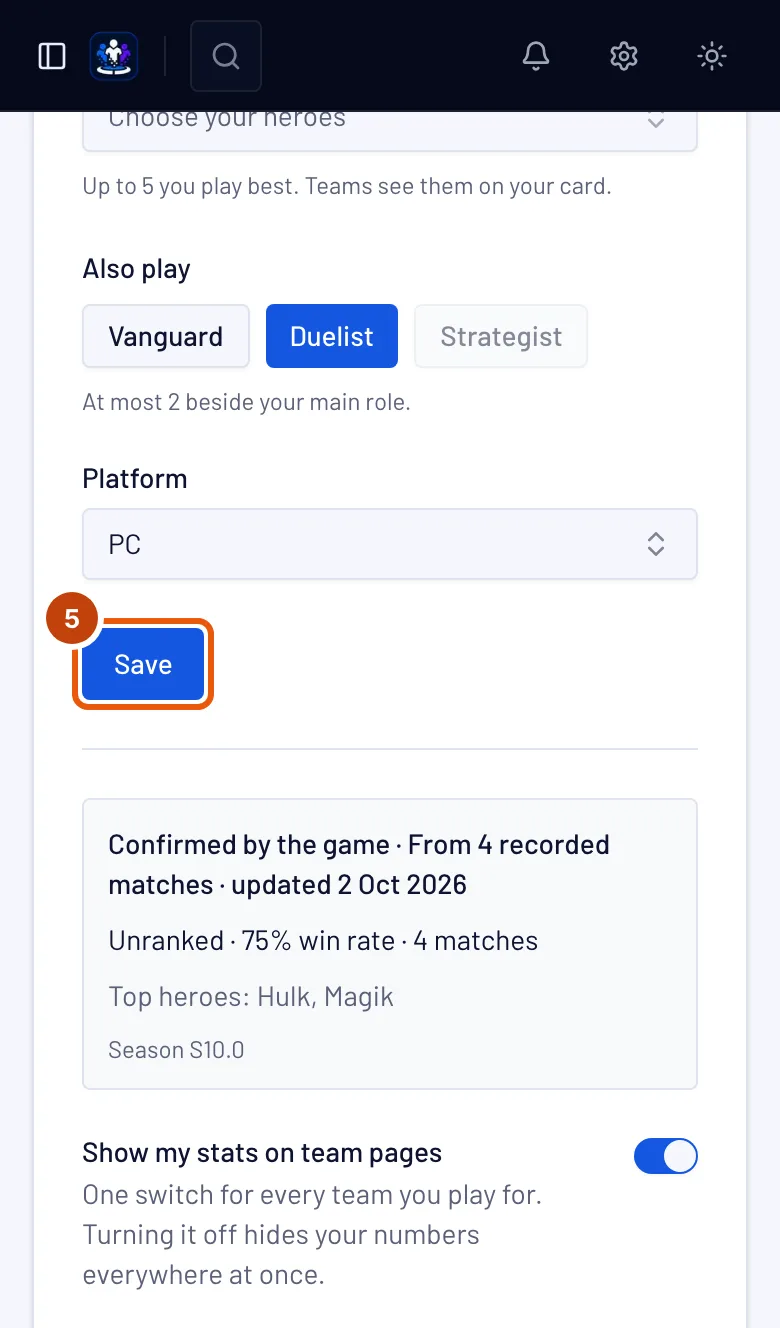
Presiona Guardar.
Deberías ver: el nombre de tu juego y "guardado" (por ejemplo, "Marvel Rivals guardado"). Para Marvel Rivals, el cuadro debajo del formulario dice Tu equipo verifica tu UID, o Ingresa tu UID para que tu equipo pueda verificarlo si dejaste el UID vacío. Para Overwatch dice Tu equipo verifica tu BattleTag, Agrega un enlace del perfil de carrera para mostrar estadísticas si dejaste Career link vacío, o No es un BattleTag si el nombre no es uno. Para League of Legends, Valorant en PC y Counter-Strike 2 dice Vincula la app Companion para confirmar; para Valorant en consola, Aún no hay estadísticas para este juego.
Paso 6: Obtén tus estadísticas
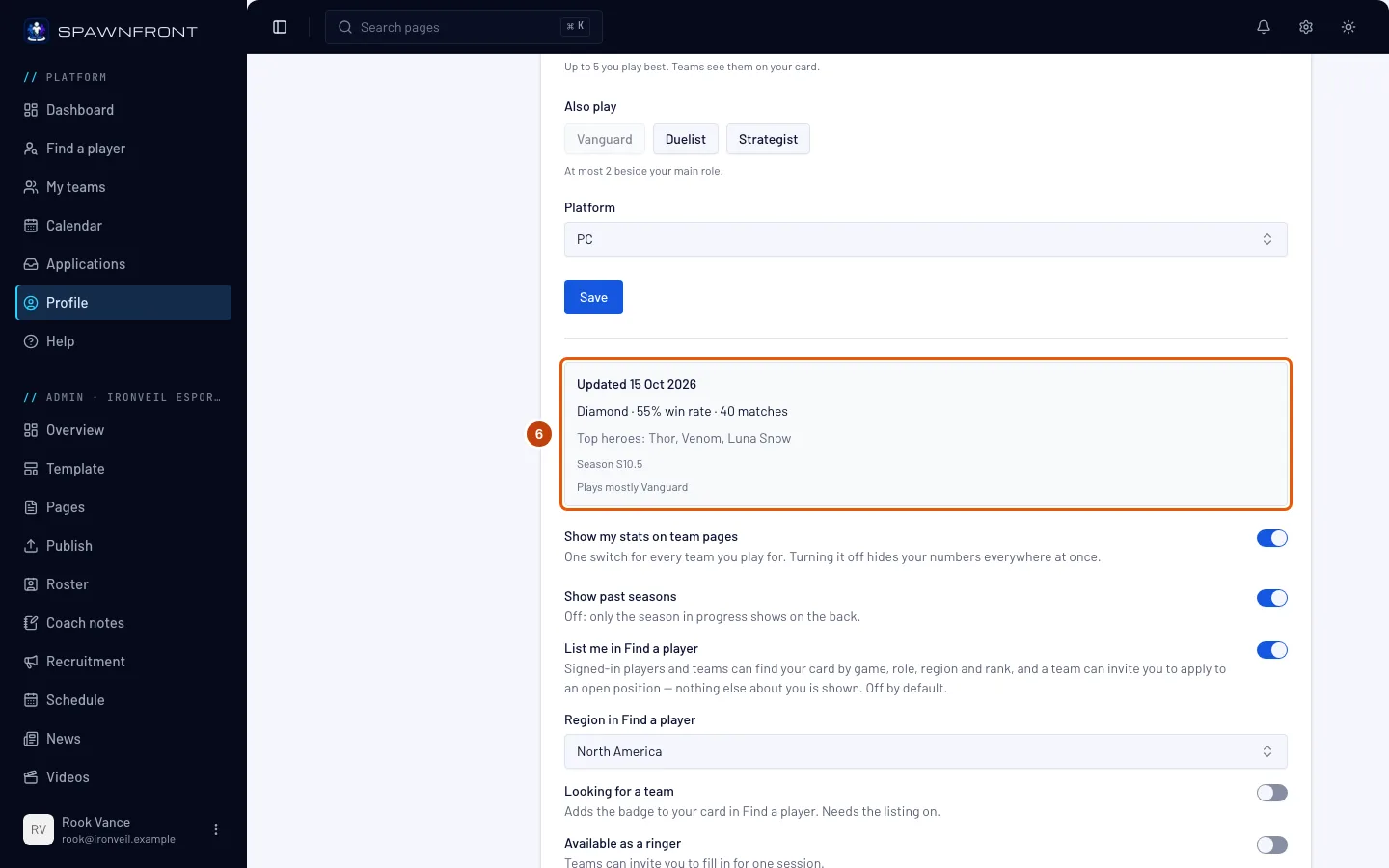
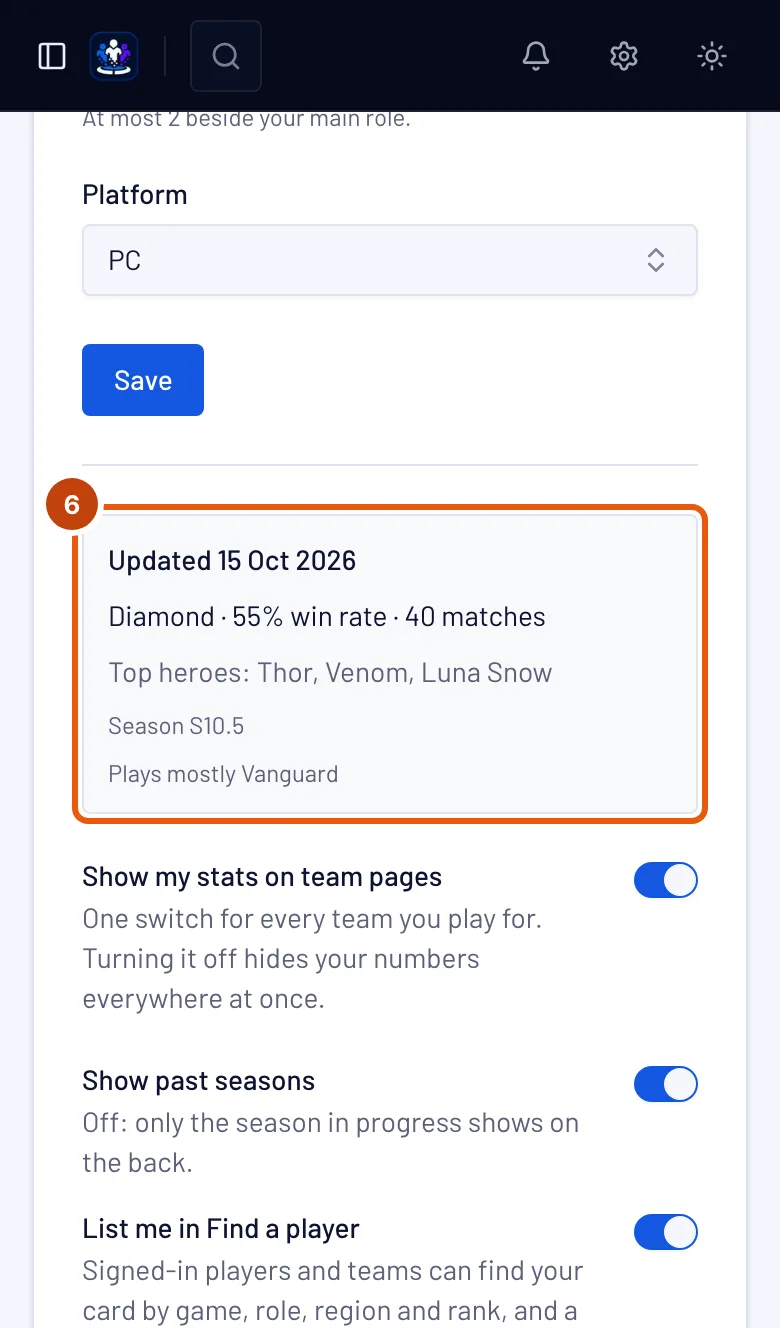
Para Marvel Rivals y Overwatch, pide a un propietario o administrador de tu equipo que verifique tu UID (o tu BattleTag y tu enlace del perfil de carrera) en el roster del equipo; consulta Verifica el UID de un jugador. La primera lectura suele llegar en menos de una hora. Después, tus estadísticas se leen una vez al día en un equipo con sitio y una vez a la semana en un equipo gratuito. Luego revisa el cuadro debajo del formulario.
Tus estadísticas son gratis. Pertenecen a tu cuenta, y un equipo gratuito también las recibe. El sitio de un equipo paga las herramientas propias del equipo (consulta Obtén un sitio), nunca tus estadísticas; solo hace que las lecturas sean diarias en lugar de semanales.
Deberías ver: Las estadísticas se actualizan a diario (o Las estadísticas se actualizan cada semana si ningún equipo que te verificó tiene sitio) hasta la primera lectura, y luego Actualizado con hace cuánto y tus números: para Marvel Rivals, tu rango, porcentaje de victorias, partidas jugadas y héroes más usados; para Overwatch, tu rango, partidas competitivas, porcentaje de victorias y KDA. Si dice Historial de partidas privado o Perfil de carrera privado, el cuadro muestra los pasos para hacerlo público en el juego; consulta Haz público tu historial de partidas o Haz público tu perfil de carrera de Overwatch.
Los números de League of Legends y Counter-Strike 2 vienen de las partidas que registras con Spawnfront Companion en tu PC; consulta Instala la app Companion. Valorant todavía no tiene fuente de estadísticas: sus números vendrán de Riot cuando Riot apruebe a Spawnfront. Los números de Deadlock se leen de deadlock-api.com cuando confirmas tu cuenta con Steam y un equipo en el que juegas te incluye en su roster: una vez al día en un equipo con sitio y una vez a la semana en los demás. Cuentan las partidas competitivas y normales que deadlock-api registró en los últimos 90 días. Los números de Rocket League vienen de las partidas que registra Spawnfront Companion en tu PC, cuando activas Record Rocket League. En todos los juegos, los equipos también ven tu nombre, tus roles y el rango que elegiste, con la etiqueta "autorreportado".
Los equipos en los que juegas muestran tus números en su roster mientras Mostrar mis estadísticas en las páginas de equipo esté activado.
Debajo, Aparecer en Buscar jugador, Busco equipo y Mostrar temporadas anteriores definen si los equipos pueden encontrar tu tarjeta y qué temporadas muestra; consulta Aparece en Buscar jugador.
Cómo saber si funcionó
- Para Marvel Rivals, cuando tu equipo verificó tu UID (y para Overwatch, cuando verificó tu BattleTag con tu enlace del perfil de carrera guardado), el cuadro debajo del formulario dice Las estadísticas se actualizan a diario o Las estadísticas se actualizan cada semana, y luego Actualizado con tus números.
- Cuando te postulas a un equipo, Lo que verá el equipo muestra tu nombre y tus roles.
¿Algo no se ve bien?
Todavía dice "Vincula la app Companion para confirmar"
En League of Legends y Counter-Strike 2, el cuadro sigue diciendo esto hasta que registras una partida con Spawnfront Companion. Valorant todavía no tiene fuente de estadísticas, así que su cuadro sigue diciendo esto. No te falta nada: los equipos ven tu nombre, tus roles y el rango que elegiste, con la etiqueta "autorreportado".
Mi tarjeta de Marvel Rivals dice "Tu equipo verifica tu UID"
Nadie revisó tu UID todavía. Pide a un propietario o administrador de tu equipo que abra tu fila en la página Roster del equipo y presione Verificar. Cuando lo haga, tus estadísticas se leen una vez al día en un equipo con sitio y una vez a la semana en un equipo gratuito.
Mi tarjeta de Marvel Rivals dice "Las estadísticas se actualizan a diario"
Tu equipo verificó tu UID y la primera lectura todavía no ocurrió. Suele llegar en menos de una hora; después, tus estadísticas se leen una vez al día.
Mi tarjeta dice "Las estadísticas se actualizan cada semana"
Ningún equipo que verificó tu UID o tu BattleTag tiene sitio, así que tus estadísticas se leen una vez a la semana. La primera lectura suele llegar en menos de una hora. Cuando un equipo que te verificó obtenga un sitio, tus estadísticas se leerán una vez al día.
Mi tarjeta de Marvel Rivals dice "Historial de partidas privado"
Tu historial de partidas está oculto en el juego, así que solo se puede leer tu rango. Hazlo público en el juego (consulta Haz público tu historial de partidas) y tus números aparecerán después de la siguiente lectura: una vez al día en un equipo con sitio, una vez a la semana en un equipo gratuito.
Mi rango dice Sin clasificar
En Marvel Rivals, no jugaste ninguna partida competitiva esta temporada. En Overwatch, una carrera pública sin partidas competitivas esta temporada dice Aún no hay partidas competitivas. En League of Legends y Counter-Strike 2, no se registra ninguna partida hasta que juegues con Spawnfront Companion abierto; en Valorant solo se muestra el rango que elegiste, con la etiqueta "autorreportado".
La tarjeta de Overwatch dice "Tu equipo verifica tu BattleTag"
Las estadísticas de Overwatch se leen de tu carrera vinculada después de que un equipo en el que juegas verifica tu BattleTag y el enlace: una vez al día en un equipo con sitio, una vez a la semana en un equipo gratuito. Pide a un propietario o administrador de tu equipo que presione Verificar en tu fila de la página Roster del equipo; consulta Verifica el UID o el BattleTag de un jugador. Mientras tanto, los equipos siguen viendo tu BattleTag, tus roles (Tank, Damage o Support) y tu plataforma.
La tarjeta de Overwatch dice "Perfil de carrera privado"
Overwatch mantiene los perfiles de carrera privados a menos que lo cambies, así que solo se puede leer tu BattleTag. Consulta Haz público tu perfil de carrera de Overwatch.
La tarjeta de Overwatch dice "No es un BattleTag"
Tu nombre de Overwatch se guardó antes de que Spawnfront leyera estadísticas de Overwatch, y no es un BattleTag. Escribe tu BattleTag, como Name#1234, en BattleTag y presiona Guardar.
Mi tarjeta de League of Legends no muestra números
Los números de League of Legends vienen de las partidas que registras con Spawnfront Companion: hasta que la app confirme tu cuenta, el cuadro dice Vincula la app Companion para confirmar, y los equipos ven tu Riot ID, tu servidor, tus posiciones y el rango de Solo/Duo que elegiste, con la etiqueta "autorreportado".
Cuando la app confirma tu cuenta de Riot desde el cliente de League, tu tarjeta dice Verificado con League of Legends, y lo mismo dice tu fila en el roster de cada equipo en el que juegas. Cuenta en todos los equipos a la vez: ningún equipo necesita revisarlo.
Cuando se apruebe la conexión de Spawnfront con Riot, tu tarjeta de League of Legends tendrá un botón Confirmar con Riot. Te hace iniciar sesión en Riot para comprobar que la cuenta de Riot es tuya; luego tu Riot ID y tu servidor vienen de Riot, y tu tarjeta muestra el rango de Solo/Duo, los resultados competitivos y los campeones más usados de Riot, con el rango ya sin la etiqueta "autorreportado", y dice Verificado con Riot. El botón todavía no está disponible: hasta que aparezca, nada de tu tarjeta viene de Riot.
Un solo inicio de sesión con Riot confirma los dos juegos de Riot. League of Legends y Valorant comparten una cuenta de Riot, así que iniciar sesión con Riot desde cualquiera de las dos tarjetas confirma todos los juegos de Riot que guardaste aquí. Si juegas ambos, guarda primero tu identidad de Valorant; un juego que todavía no guardaste no se crea por ti, y puedes presionar Confirmar con Riot en él más tarde.
Mi tarjeta de Valorant no muestra números
Valorant todavía no tiene fuente de estadísticas: en PC el cuadro dice Vincula la app Companion para confirmar, y en una plataforma de consola, Aún no hay estadísticas para este juego. En ambos casos, los equipos ven tu Riot ID, tu región, tu plataforma, tus roles y el rango que elegiste, con la etiqueta "autorreportado". Los números de Valorant vendrán de Riot, no de la app.
Las estadísticas de Valorant de Riot solo se muestran para los jugadores que inician sesión con Riot para compartirlas. Cuando se apruebe la conexión de Spawnfront con Riot, tu tarjeta de Valorant también tendrá un botón Confirmar con Riot. Iniciar sesión comprueba que la cuenta de Riot es tuya, y tu región de Valorant se corrige según Riot: si elegiste una región distinta a la de tu cuenta de Riot, la tarjeta pasa a la de Riot y te lo indica. Luego tu tarjeta muestra tu rango competitivo, tus partidas competitivas y los agentes más usados de Riot, en PC o consola, y dice Verificado con Riot, en tu tarjeta y junto a ti en el roster de cada equipo en el que juegas Valorant, porque comprobaste la cuenta tú mismo. El botón todavía no está disponible: hasta que aparezca, nada de tu tarjeta de Valorant viene de Riot.
Mi UID no se acepta
Un UID de Marvel Rivals tiene de 4 a 20 dígitos y nada más. Abre tu perfil en el juego y copia el número exactamente; deja el campo vacío si prefieres no compartirlo.
Mi Riot ID no se acepta
Un Riot ID es un nombre de 3 a 16 caracteres, un # y un tag de 3 a 5 letras o números: Name#TAG. Cópialo del cliente de Riot o del juego, donde aparece debajo de tu nombre. League of Legends y Valorant comparten un mismo Riot ID.
Mi verificación de rango de Rocket League no se aceptó
La respuesta dice qué corregir. "Ese perfil es de …, no de …": el nombre de arriba del Player Profile no es tu nombre de Rocket League en Spawnfront; envía tu propio perfil o cambia tu nombre en Spawnfront por el que muestra el juego. "Spawnfront no pudo leer los tres rangos": desplázate hacia abajo hasta que se vean los rangos DUEL, DOUBLES y STANDARD, y envía la pantalla completa con el juego en inglés. Una captura de la parte de arriba del perfil no tiene rangos para verificar.
No quiero que los equipos vean mis estadísticas
Desactiva Mostrar mis estadísticas en las páginas de equipo. Oculta tus números en todos los equipos a la vez; tu nombre se mantiene.
Artículos relacionados
¿Sigues con problemas? Contacta a soporte o escribe a support@spawnfront.com: dinos en qué página estás y el número del paso.