
Agrega una partida desde una captura
Agrega a tu historial una partida clasificatoria, una scrim u otra partida desde una captura: elige tu línea y el tipo de partida; solo se guarda tu línea, marcada como autorreportada.
Para jugadores · 4 pasos
Lo que necesitas primero
- Iniciaste sesión y guardaste tu juego en Perfil › Juegos. Consulta Agrega tu identidad de juego.
- Tienes una captura de la partida (clasificatoria, scrim u otra): PNG, JPEG o WebP, de 1280×720 o más y de 8 MB como máximo. La pantalla depende del juego:
- Marvel Rivals — la pantalla posterior a la partida, o la página de la partida en tu historial, con el juego en inglés. Con el juego en otro idioma, tus números se leen igual, pero el mapa y el modo pueden quedar vacíos: elígelos en el borrador.
- Overwatch — la página Summary del informe de partida, desde Career Profile → History → Game Reports. Sus asesinatos, muertes, asistencias y héroes se leen en cualquier idioma del juego; su resultado, mapa, marcador, fecha y duración, solo con el juego en inglés, el único idioma en el que Spawnfront lee los textos de Overwatch por ahora.
- League of Legends — la pestaña Scoreboard de la partida en Match History, con el juego en inglés o en checo, francés, alemán, húngaro, indonesio, italiano, polaco, portugués (Brasil), rumano, español, turco o vietnamita, o en griego, japonés, coreano, ruso, tailandés o chino cuando Spawnfront, tu navegador o Discord también están en ese idioma. Por ahora solo el inglés se comprobó con capturas reales: si una captura en otro idioma no se lee, cambia League a inglés y vuelve a tomarla.
- Valorant — la pestaña SCOREBOARD de la partida, desde la pantalla del final de la partida o desde Career, de 1600×900 o más: una imagen más chica lee mal sus números, así que se rechaza. El juego puede estar en inglés, francés, alemán, indonesio, italiano, polaco, portugués (Brasil), español (España o Latinoamérica), turco o vietnamita, o en japonés, coreano, ruso, tailandés o chino tradicional cuando tu navegador también está en ese idioma. Por ahora solo el inglés se comprobó con capturas reales: si una captura en otro idioma no se lee, cambia el juego a inglés y vuelve a tomarla.
- Counter-Strike 2 — el tablero 5v5 del final de la partida, no el marcador que abres con Tab mientras la partida sigue en juego. El tablero se lee con el juego en inglés, el único idioma confirmado con capturas reales por ahora, y también en los otros idiomas del juego: búlgaro, chino (simplificado y tradicional), checo, danés, neerlandés, finés, francés, alemán, griego, húngaro, indonesio, italiano, japonés, coreano, noruego, polaco, portugués (Portugal y Brasil), rumano, ruso, español (España y Latinoamérica), sueco, tailandés, turco, ucraniano y vietnamita. El búlgaro, el chino, el griego, el japonés, el coreano, el ruso, el tailandés y el ucraniano solo se intentan cuando tu navegador o tu idioma de Spawnfront están en ese idioma.
- Deadlock — el marcador del final de la partida (o la misma pantalla abierta desde tu historial de partidas), con las almas, asesinatos, muertes y asistencias de cada jugador. Deadlock muestra las almas redondeadas a miles, como 55k, así que tu carta guarda 55,000. El juego puede estar en inglés, francés, alemán, español (España o Latinoamérica), italiano, polaco, portugués (Brasil), checo, turco, indonesio, ruso, ucraniano, chino simplificado, coreano, japonés o tailandés, pero por ahora solo el inglés está confirmado con capturas reales, así que es posible que un marcador en otro idioma todavía no se lea. En ruso, ucraniano, chino, coreano, japonés o tailandés solo se lee cuando Spawnfront o tu navegador también están en ese idioma. Las almas solo se leen donde el juego las escribe con k, como en inglés, francés, italiano, indonesio, chino, japonés y tailandés; en los demás idiomas, las almas quedan en blanco.
- Rocket League — el marcador del final de la partida, en MY ACCOLADES, o la partida elegida en la lista MATCH HISTORY (junto a SAVED REPLAYS), con su WIN o LOSS, MATCH INFO y MY STATS a un lado de la lista, con el juego en inglés. El marcador que abres con Tab durante una partida no se lee: la partida no terminó.
- ¿No sabes dónde muestra tu juego esa pantalla? Consulta Encuentra tus estadísticas de partida y tus códigos de repetición.
- Puedes agregar 20 partidas por día.
Pasos
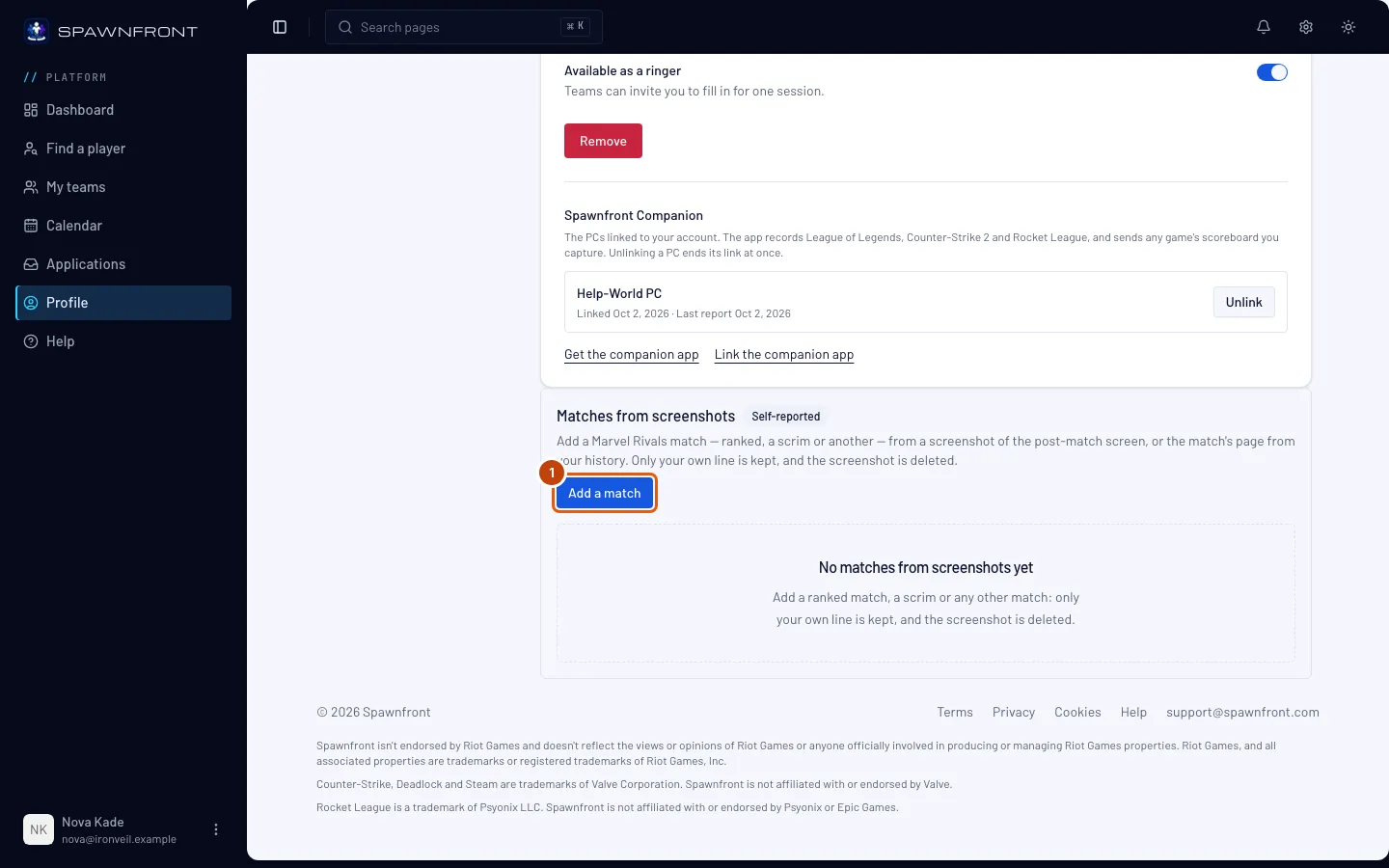
Paso 1: Abre tu juego en Perfil
En el menú de la izquierda, presiona Perfil, luego Juegos, y elige la pestaña de tu juego. Debajo de los datos de tu juego está Partidas desde capturas, con la etiqueta Autorreportada.
Deberías ver: Agregar partida en Partidas desde capturas.
Paso 2: Agrega una partida
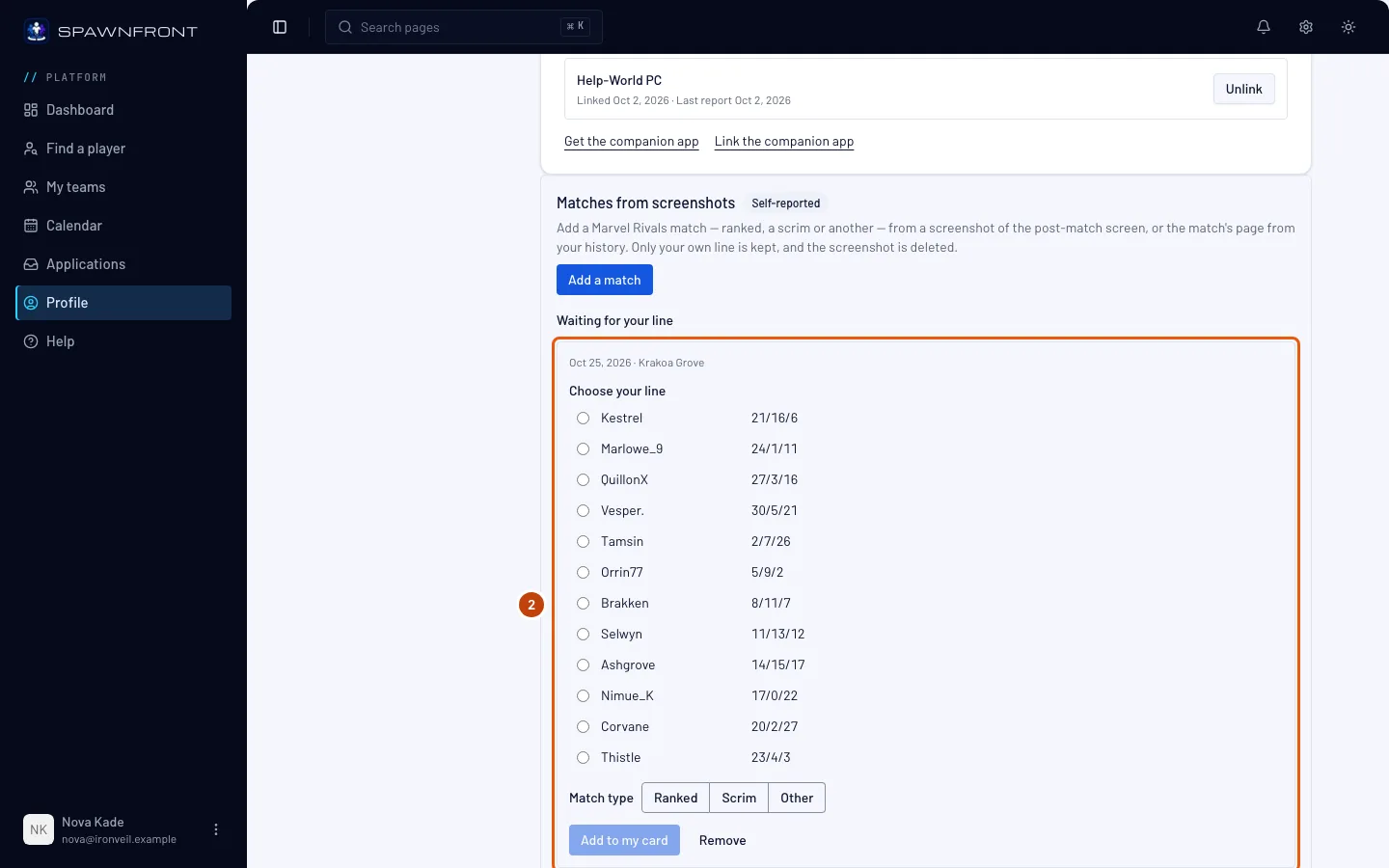
Presiona Agregar partida y elige la captura. Se lee en tu navegador, así que deja la página abierta mientras el botón dice Leyendo la captura….
Deberías ver: Captura leída. Elige tu línea y luego agrégala a tu carta. y la partida en Esperando tu línea, con todas las líneas que mostraba la captura.
Paso 3: Elige tu línea y el tipo de partida
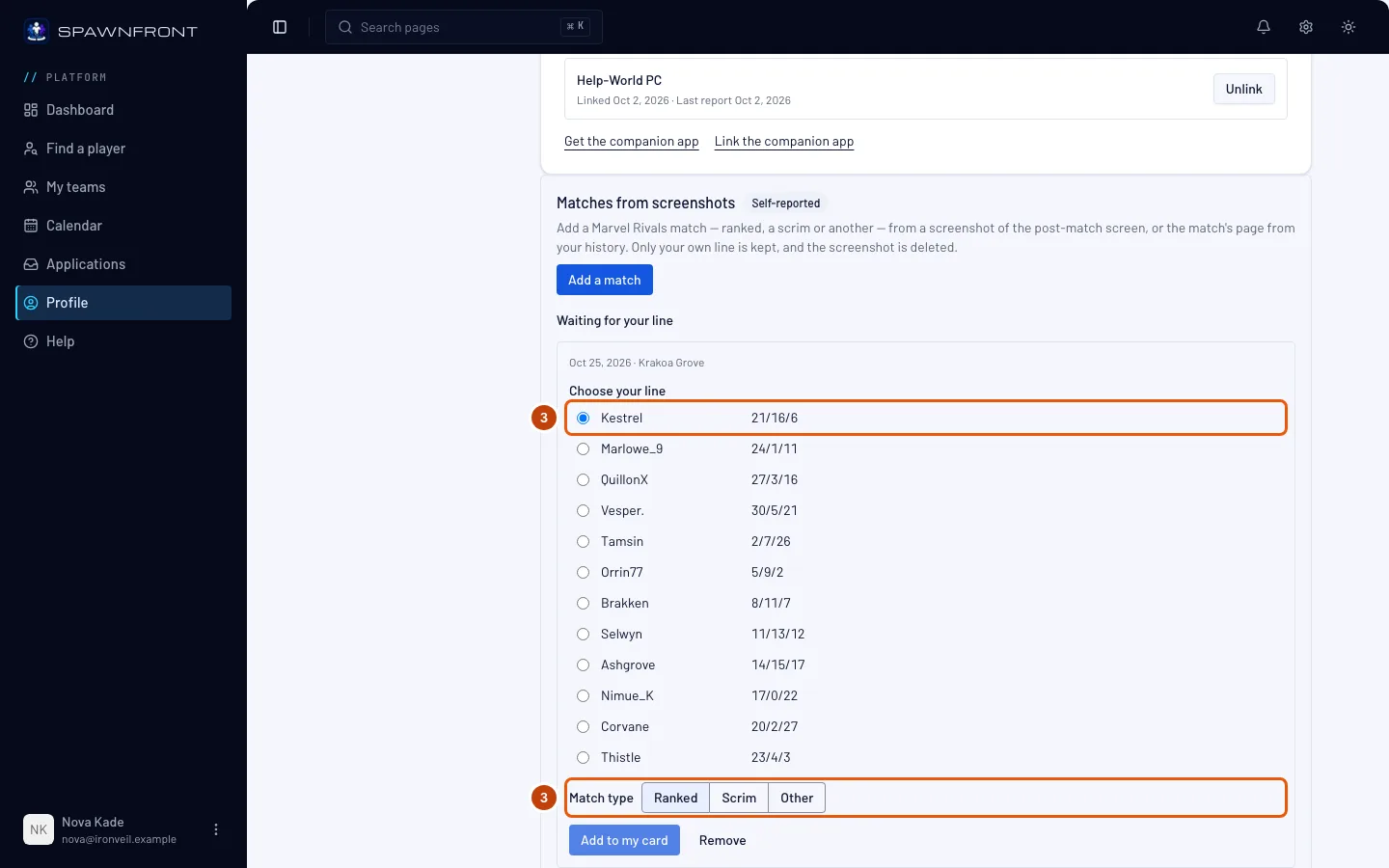
En Elige tu línea, la línea con tu nombre aparece como Sugerida cuando Spawnfront pudo relacionarla con tu nombre de jugador. Comprueba que sea la tuya o elige tu propia línea. Cada línea muestra sus asesinatos, muertes y asistencias, y los números propios del juego: Lvl, CS y Gold en League of Legends; Perf (Performance Score), FB, Plants y Defuses en Valorant (una partida anterior a la actualización de Valorant de septiembre de 2026 muestra ACS y Econ en lugar de Perf); HS % y DMG en Counter-Strike 2; Souls en Deadlock; tus héroes en Overwatch. Una línea de Rocket League no tiene asesinatos ni muertes: muestra tus Assists y luego Goals, Saves, Shots y Score. Una columna en la que tu marcador muestra otra cosa (Demos en un Duel, o una estadística que elegiste para tu marcador en la configuración de Rocket League) queda en blanco. Una partida de MATCH HISTORY de Rocket League tiene una sola línea, la tuya, que aparece como Tu línea y ya está elegida.
Luego elige el Tipo de partida: Ranked, Scrim u Otra. Las opciones que ves dependen de la captura:
- Cuando muestra una cola clasificatoria — como Ranked Solo/Duo en League of Legends, Competitive o Premier en Valorant, Premier en Counter-Strike 2, una partida Ranked en un marcador de Deadlock, tu rango debajo de un marcador de Rocket League (CURRENT TIER, PROMOTION, DIVISION UP y similares, que solo aparecen después de una partida competitiva) o COMPETITIVE como playlist de una partida de Rocket League elegida en MATCH HISTORY —, la partida es Clasificatoria, aparece “según la cola de la captura” y no hay nada que elegir.
- Cuando un marcador de Counter-Strike 2 muestra Competitive, elige Ranked, Scrim u Otra: una scrim en un servidor privado configurado en Competitive muestra la misma palabra.
- Cuando muestra otra cola, como Normal (Draft Pick) o Custom, una Standard Match de Deadlock o CASUAL como playlist de una partida de Rocket League en MATCH HISTORY, elige Scrim u Otra.
- Una partida Street Brawl de Deadlock es Otra, sin nada que elegir.
- Cuando no muestra la cola — siempre en Marvel Rivals y Overwatch, en Rocket League cuando no aparece ningún rango debajo del marcador (una partida casual o privada, o una captura tomada antes de que aparezca el rango), y en los demás juegos cuando no se pudo leer el nombre de la cola —, elige Ranked, Scrim u Otra.
Todos los tipos cuentan en tu carta, y cada partida muestra su tipo.
Paso 4: Agrégala a tu carta
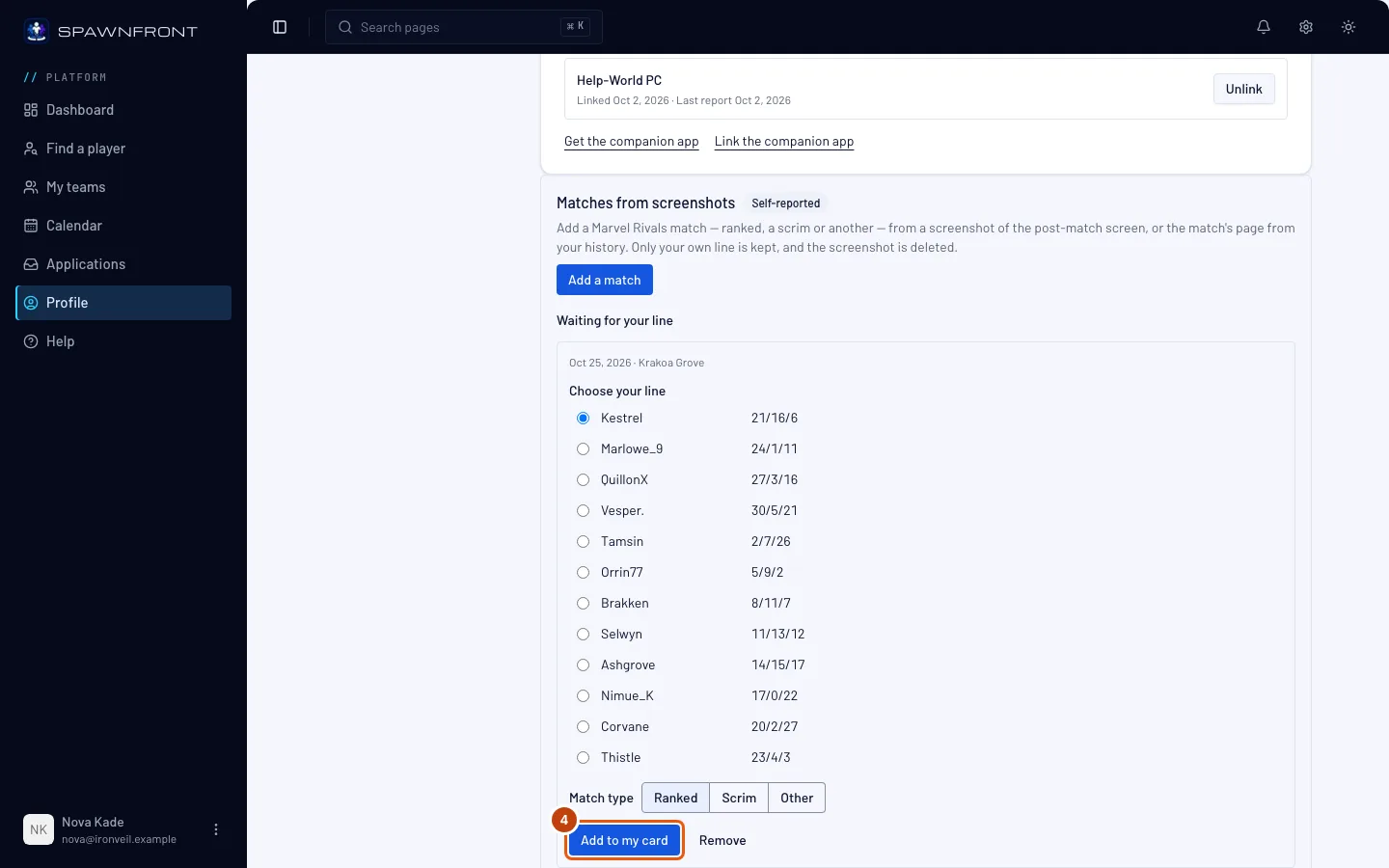
Presiona Agregar a mi carta.
Deberías ver: Se agregó a tu carta. y la partida en Tus partidas con su fecha, su tipo (Clasificatoria, Scrim u Otra), tu resultado, el mapa y tu línea. La captura y las líneas de los demás jugadores se eliminan.
Cómo saber si funcionó
- La partida aparece en Tus partidas, dentro de Partidas desde capturas.
Agrégala desde Discord. En cualquier servidor donde esté el bot de Spawnfront, escribe /stats add y adjunta la captura. Si guardaste más de un juego en Spawnfront, configura la opción game con el juego de la partida. Spawnfront te responde solo a ti: Leyendo tu captura… En un minuto, elige tu línea en Spawnfront para agregar la partida a tu carta. y luego Leímos tu partida. Elige tu línea en Spawnfront para agregarla a tu carta. con un botón Elige tu línea que abre tu juego en Perfil › Juegos, donde la partida espera en Esperando tu línea. Termínala ahí, como se explica arriba. Tu Discord debe estar vinculado a tu cuenta de Spawnfront (consulta Inicia sesión con Discord).
Solo se guarda tu propia línea. Los nombres y números de los demás jugadores se van con la captura cuando presionas Agregar a mi carta. Spawnfront nunca lee el daño, la curación ni la mitigación de una captura de Marvel Rivals u Overwatch. Una partida que no terminas se elimina con su captura un día después de agregarla. Las partidas desde capturas son tu propia declaración, así que siempre llevan la etiqueta Autorreportada, y el personal de Spawnfront puede quitar de tu carta una partida reportada.
¿Algo no se ve bien?
Dice que la captura no parece de mi juego
La respuesta indica qué pantalla enviar, como Eso no parece un marcador de Valorant. Envía el Scoreboard de la partida desde Career. Envía esa pantalla de la partida, de 1280×720 o más (una de Valorant, de 1600×900 o más). En Overwatch, envía la página Summary del informe de partida, no su página Teams. En Counter-Strike 2, el tablero de una partida Casual o Wingman no es un tablero 5v5 y se rechaza de esta forma, igual que el marcador de Tab durante una partida: toma la captura en el tablero del final de la partida. En Rocket League, envía el marcador del final de la partida o la partida elegida en MATCH HISTORY: el marcador que abres con Tab durante una partida, la pestaña WEEKLY CHALLENGES y la lista de una partida todos contra todos se rechazan de esta forma.
Dice que la captura muestra una cola que no es clasificatoria
La respuesta indica la cola, como La captura muestra Normal (Draft Pick), que no es clasificatoria: elige Scrim u Otra. La captura muestra que la partida no fue clasificatoria, así que elige Scrim u Otra en Tipo de partida. De la misma forma, una partida cuya captura muestra una cola clasificatoria solo puede ser Clasificatoria.
Me pide elegir si la partida fue Clasificatoria, Scrim u Otra
La captura no muestra la cola, así que Spawnfront te pregunta. Elige Ranked, Scrim u Otra en Tipo de partida y vuelve a presionar Agregar a mi carta. Si ves esto en Spawnfront Companion, actualiza la app o termina la partida en Perfil › Juegos.
Dice “Esa partida ya está en tu carta.”
Esa partida, o la misma captura, ya está en Tus partidas. Cada partida cuenta una sola vez.
Dice “Un remake no es una partida”
La partida terminó en remake, así que no hay resultado para agregar. Solo cuentan las partidas jugadas hasta el final.
Dice que ya agregué 20 partidas hoy
La respuesta dice Ya agregaste 20 partidas hoy. Vuelve a intentarlo mañana. Cada captura leída cuenta, incluso las rechazadas.
Dice que ya empecé 40 cargas hoy
La respuesta dice Ya empezaste 40 cargas hoy. Vuelve a intentarlo mañana. Cada captura que empiezas a enviar cuenta, aunque no la termines. Vuelve a intentarlo mañana.
Dice “Ese perfil de juego no está en tu cuenta.”
El perfil de juego en el que iría la partida se quitó de tu cuenta o pertenece a otra persona. Abre Perfil › Juegos, comprueba que tu juego esté guardado ahí y vuelve a agregar la partida desde la carta de ese juego.
Agregar a mi carta aparece en gris
Elige tu línea en Elige tu línea y, cuando te lo pida, elige Ranked, Scrim u Otra en Tipo de partida.
/stats add me pide configurar la opción game
Guardaste más de un juego en Spawnfront, así que /stats add no puede saber de qué juego es la captura. Vuelve a enviarla con game configurado con el juego de la partida. Si dice que no guardaste ese juego, primero guárdalo en Perfil › Juegos.
/stats add dice que no pudo leer la captura en este momento
Spawnfront no pudo leerla desde Discord en ese momento. Mejor agrega la misma captura en Perfil › Juegos con Agregar partida: funciona de la misma forma.
Agregué la partida equivocada
Presiona Quitar en su fila de Tus partidas, o en la partida de Esperando tu línea.
Artículos relacionados
¿Sigues con problemas? Contacta a soporte o escribe a support@spawnfront.com: dinos en qué página estás y el número del paso.