
Configura tu perfil
Tus nombres, tu foto, tu país, los idiomas que hablas y tu idioma nativo, tu formato de 12 o 24 horas, la bio de tu carta de jugador, cómo puede contactarte un equipo cuando te postulas y los enlaces que muestras en todos tus equipos.
Para todos · 7 pasos
Lo que necesitas primero
- Iniciaste sesión.
Pasos
Paso 1: Abre Perfil
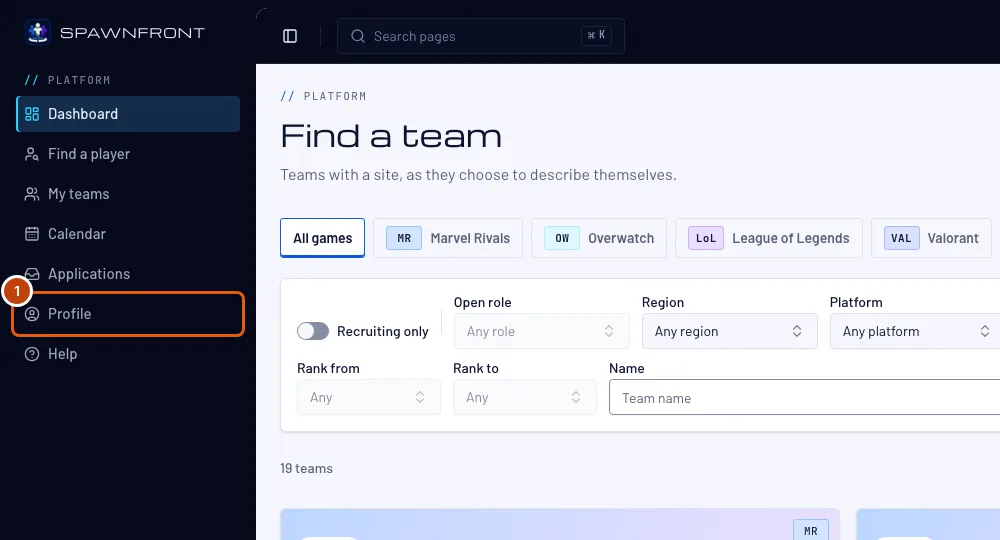
En el menú de la izquierda, presiona Perfil.
Deberías ver: Perfil, con sus secciones en la columna izquierda (Cuenta, Personal, Juegos, Equipos y Pedidos) y Cuenta abierta. En un teléfono, las secciones aparecen como una lista arriba.
Paso 2: Completa tus nombres
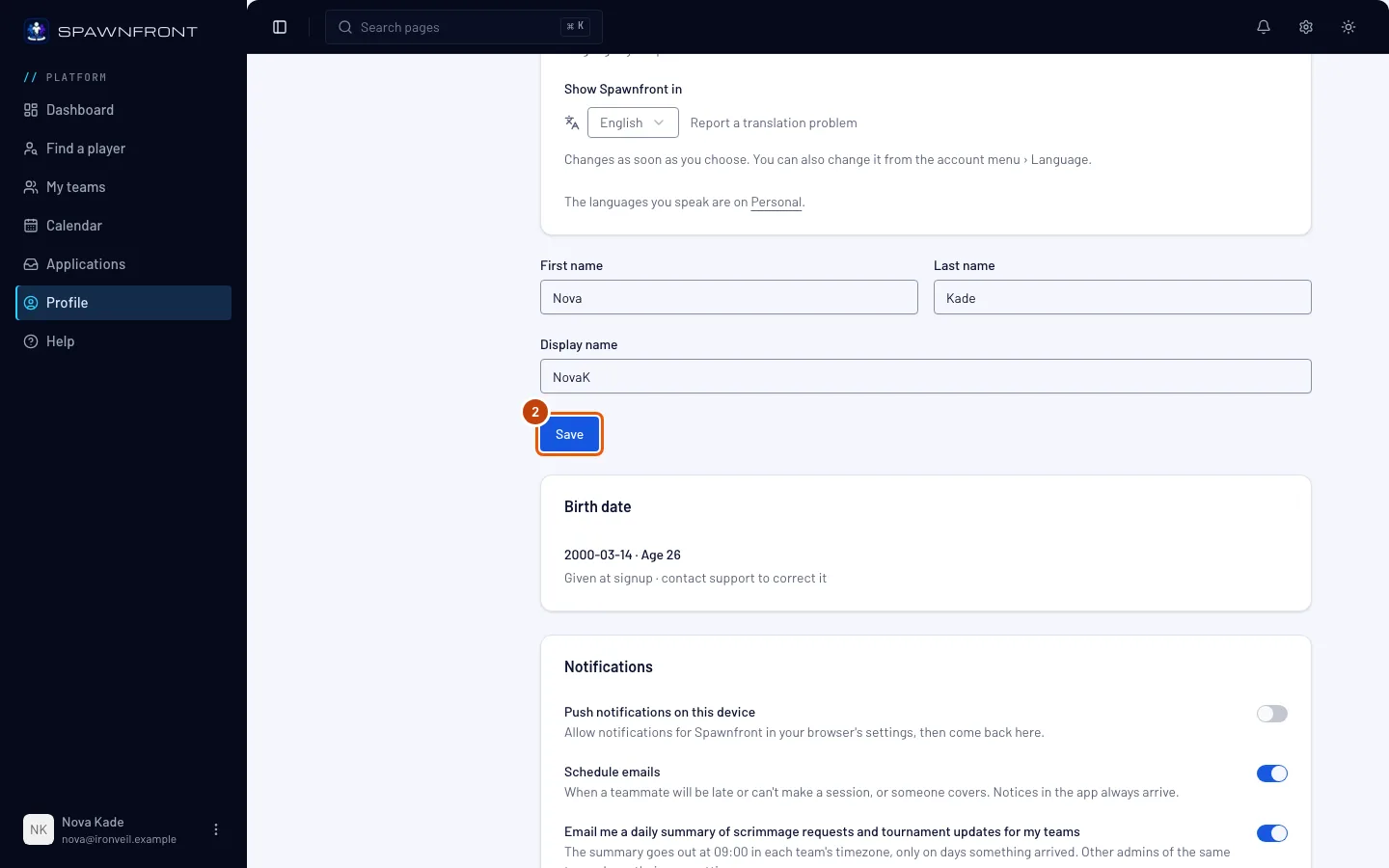
En la sección Cuenta, completa Nombre y Apellido, y luego Nombre visible: el nombre que ve un equipo cuando te postulas. Tu nombre en el roster de un equipo se configura en tu carta para ese equipo; consulta Tu carta de miembro. Presiona Guardar.
Deberías ver: "Perfil actualizado".
La tarjeta Foto, arriba en Cuenta, tiene tu foto de perfil: presiona Cambiar foto para agregar una. Se muestra en la app, en tus postulaciones y en el roster de cada equipo al que perteneces, a menos que un equipo ponga la suya; consulta Agrega una foto de perfil.
Paso 3: Abre la sección Personal
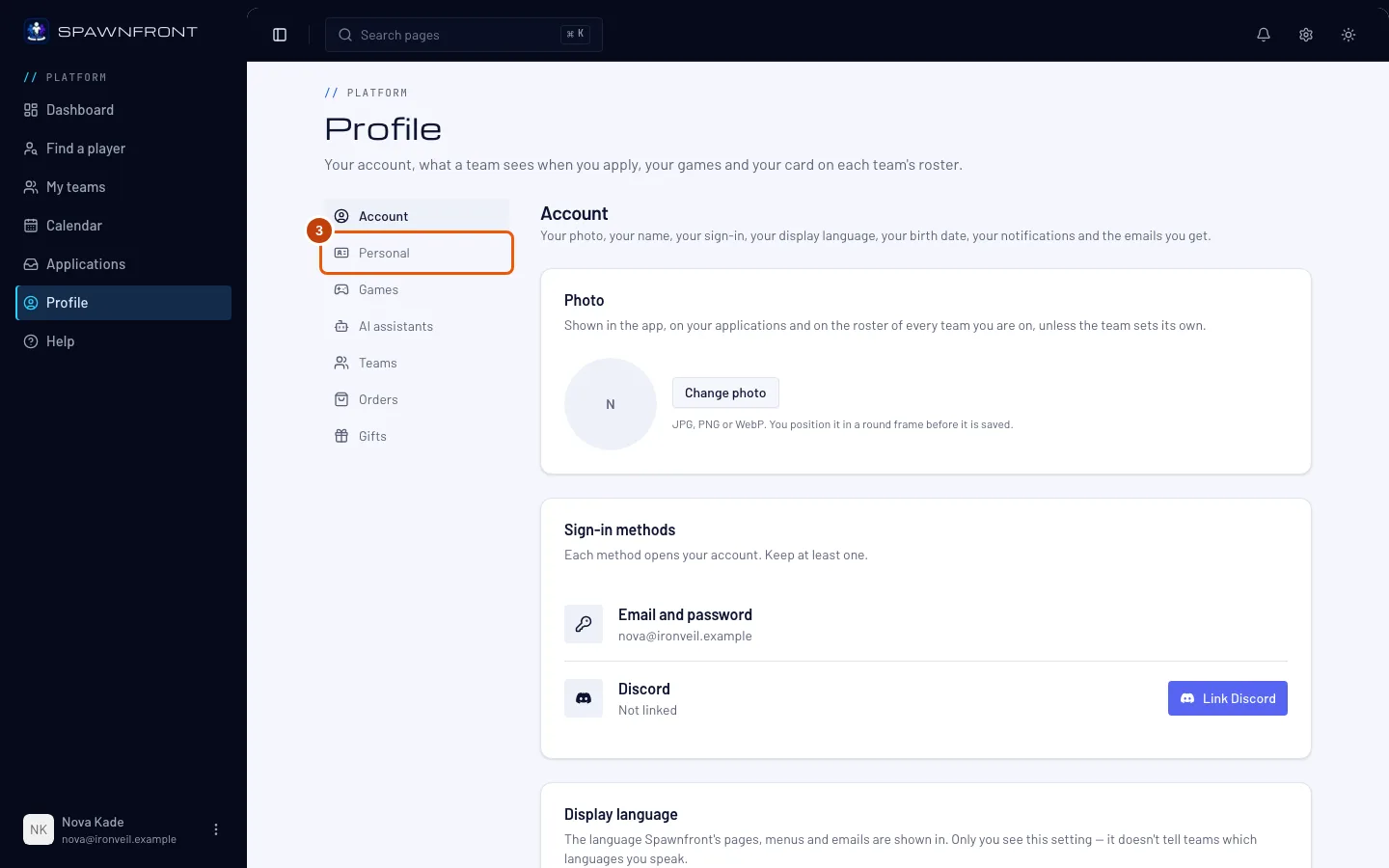
Presiona Personal en la lista de secciones.
Deberías ver: una tarjeta titulada Personal, con País, Idiomas que hablas, Idioma nativo, Formato de hora, Carta de jugador y Métodos de contacto.
Paso 4: Elige tu país, tus idiomas y tu formato de hora
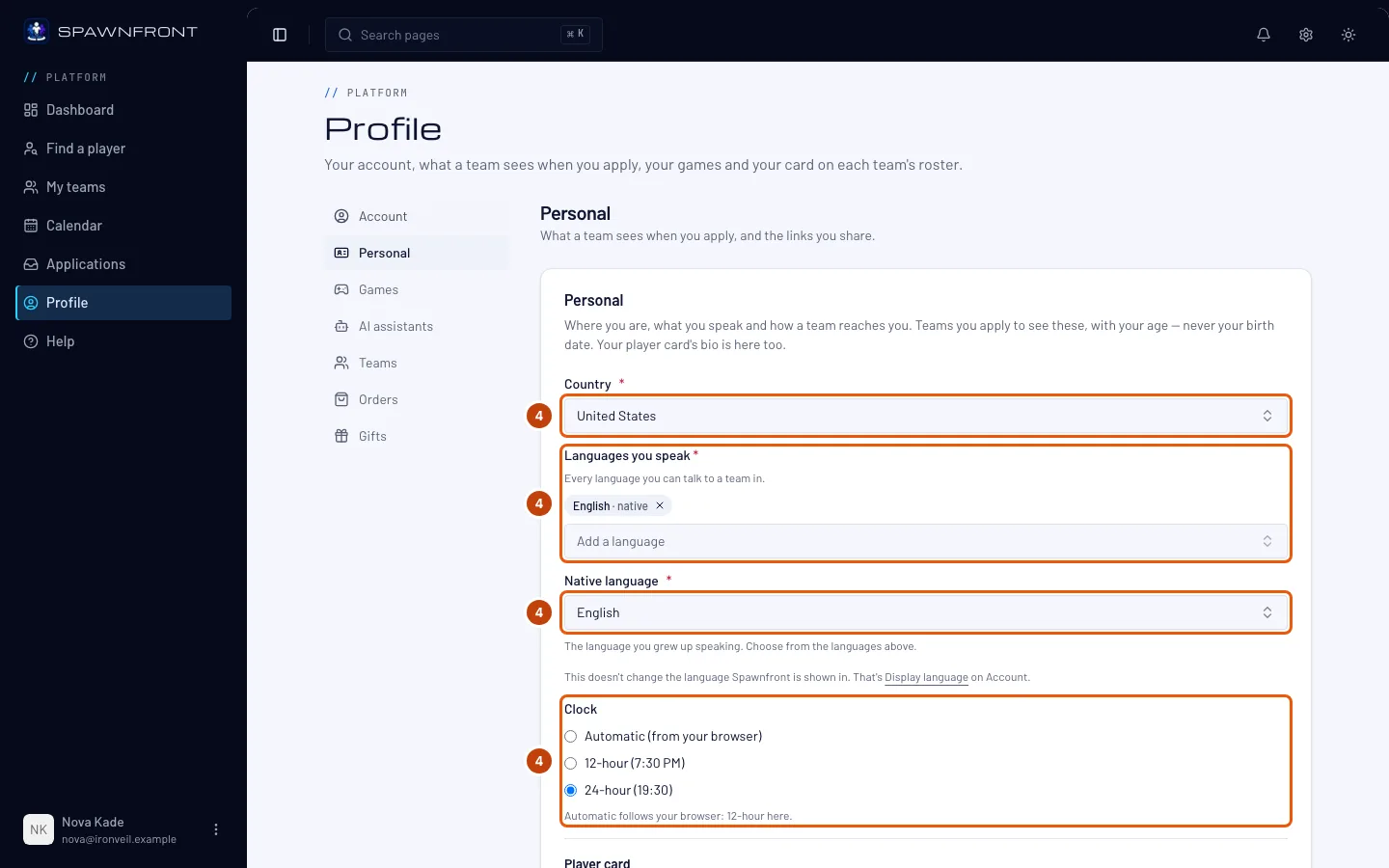
Presiona País y elige dónde vives.
En Idiomas que hablas, presiona Agregar un idioma y elige un idioma en el que puedas hablar con un equipo. Repítelo para cada idioma que hablas; escribe en la lista para encontrarlo más rápido. Para quitar un idioma, presiona × a su lado.
Luego presiona Idioma nativo y elige el idioma con el que creciste. Solo muestra los idiomas que agregaste arriba.
Necesitas tu país, al menos un idioma que hables y tu idioma nativo para postularte a un equipo o fundar uno. Están marcados con un * rojo. Si presionas Guardar con uno vacío, el campo vacío te lo indica y no se guarda nada. Una cuenta nueva empieza aquí con el primer idioma de tu navegador, así que revisa que sea correcto.
Estos idiomas son los que ve un equipo; no cambian el idioma en que se muestra Spawnfront. Eso es Idioma de la interfaz, en la sección Cuenta; consulta Cambia tu idioma.
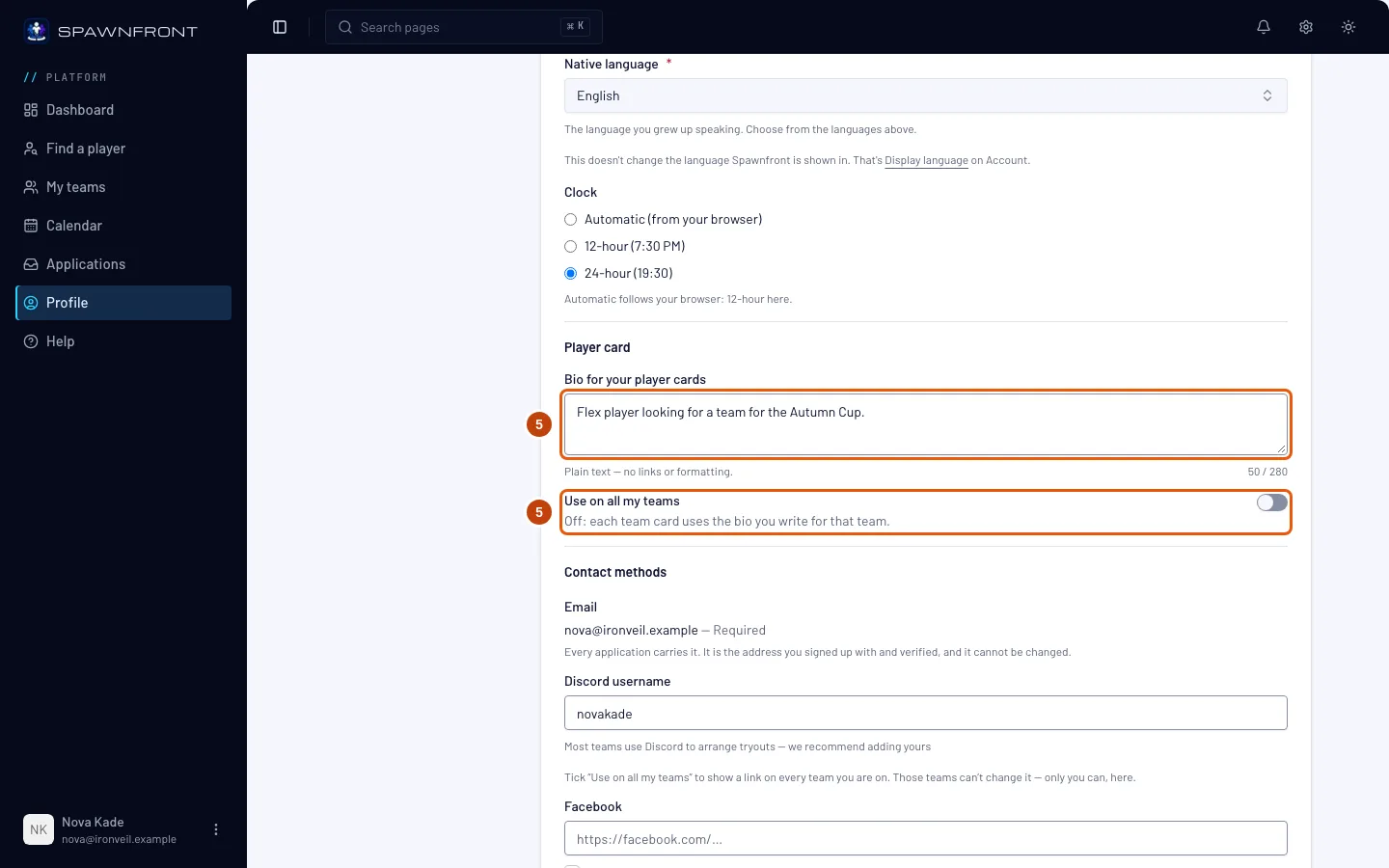
En Formato de hora, elige cómo se muestran las horas: Automatic (from your browser), 12-hour (7:30 PM) o 24-hour (19:30). La línea debajo de las opciones indica qué significa Automatic en el navegador que estás usando. Tu elección se aplica en todos los lugares donde iniciaste sesión: la agenda, el calendario, las partidas, los scrims y torneos, los selectores de hora, tus notificaciones y tus correos. El sitio público de un equipo muestra las horas en el formato del navegador de cada visitante.
Deberías ver: tu país, los idiomas que hablas con tu idioma nativo entre ellos y tu formato de hora elegido.
Paso 5: Escribe la bio de tus cartas de jugador
En Carta de jugador, escribe unas líneas sobre ti en Bio para tus cartas de jugador, hasta 280 caracteres; el contador debajo del campo muestra cuántos usaste. Es texto sin formato: un enlace o un formato se muestra exactamente como lo escribiste.
Activa Usar en todos mis equipos para mostrar esta bio en tu carta de jugador en todos tus equipos. Si está desactivado, la carta de cada equipo muestra la bio que escribas para ese equipo, en Bio en la carta de este equipo de la sección Equipos; consulta Tu carta de miembro.
Un equipo puede poner su propia bio en tu carta en lugar de la tuya, y te avisamos en la campana cuando lo hace; consulta Tu carta de jugador.
La bio se guarda con el resto de esta sección cuando presionas Guardar (paso 7).
Deberías ver: tu texto en el campo y el contador debajo, por ejemplo 52 / 280.
Paso 6: Agrega cómo pueden contactarte los equipos
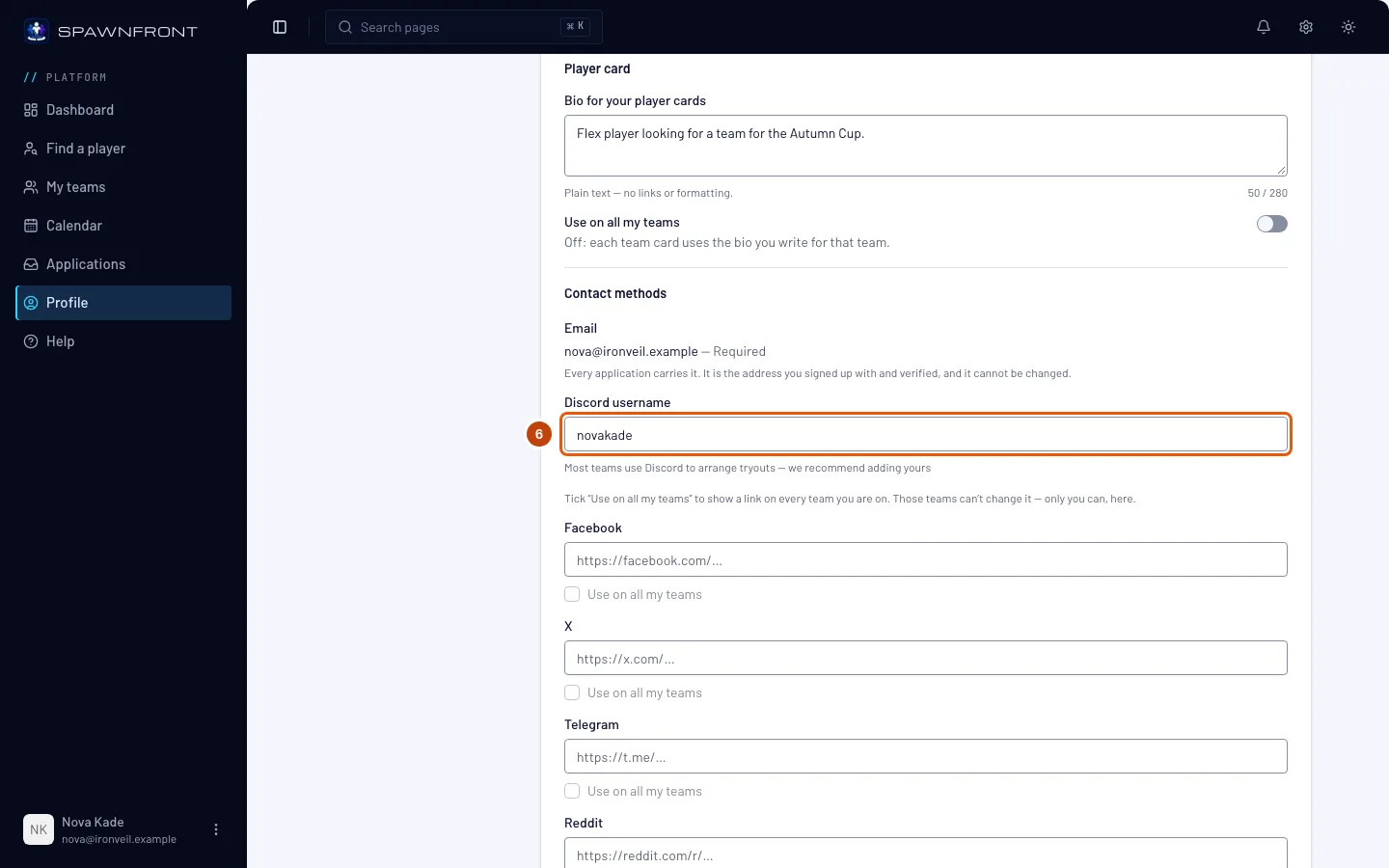
Escribe tu Nombre de usuario de Discord: la mayoría de los equipos usan Discord para organizar pruebas.
Debajo hay seis enlaces: Facebook, X, Telegram, Reddit, Discord (una invitación a un servidor) y Twitch. Son opcionales; un equipo solo ve los que completes. Pega la dirección completa, empezando por https://.
Marca Usar en todos mis equipos debajo de un enlace para mostrarlo en tu carta en todos tus equipos. Esos equipos no pueden cambiarlo; solo tú puedes, aquí. La casilla queda en gris mientras su enlace esté vacío. Consulta Usa tus enlaces en todos tus equipos.
Tu correo siempre se incluye, para que un equipo siempre pueda responderte. Es la dirección con la que te registraste y que verificaste, y no se puede cambiar.
Deberías ver: tu nombre de usuario en el campo.
Paso 7: Revisa lo que ve un equipo y guarda
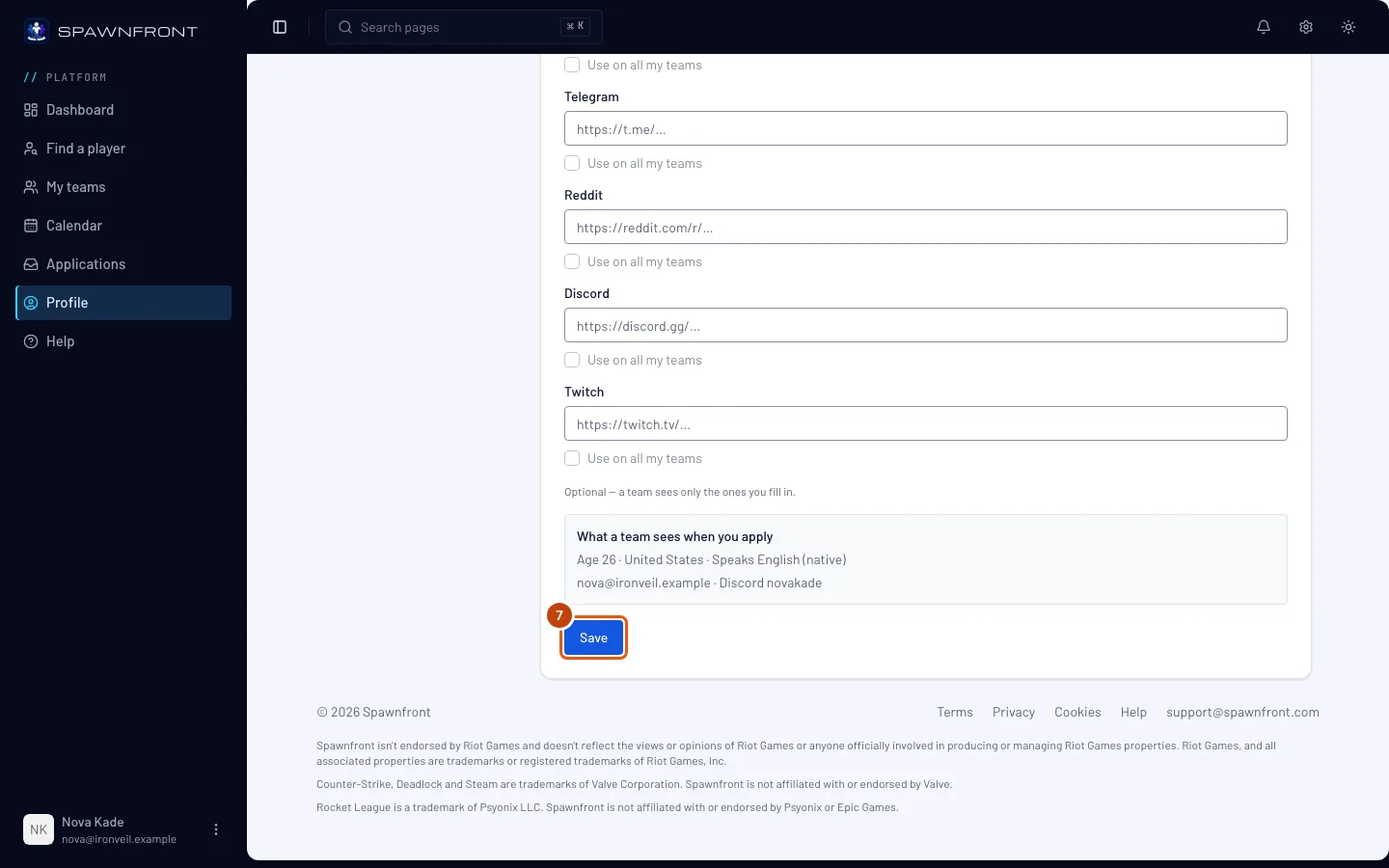
Lee el recuadro titulado Lo que ve un equipo cuando te postulas: es exactamente lo que se le muestra a un equipo con tu postulación. Luego presiona Guardar.
Deberías ver: "Perfil actualizado".
Cómo saber si funcionó
- La sección Cuenta muestra tus nombres después de recargar la página.
- El recuadro Lo que ve un equipo cuando te postulas de la sección Personal muestra tu país, los idiomas que hablas con tu idioma nativo primero y tu edad.
- Tu bio está en el campo Carta de jugador después de recargar la página.
Tu fecha de nacimiento está en la sección Cuenta, en Fecha de nacimiento. La diste al registrarte y no se puede editar; contacta a soporte para corregirla. Tu nombre en el juego, tus roles y tu plataforma están en la sección Juegos; consulta Agrega tu identidad de jugador.
Tus correos y notificaciones push se configuran en la tarjeta Notificaciones de la sección Cuenta. Notificaciones push en este dispositivo muestra tus avisos en el teléfono o la computadora que estás usando; consulta Activa las notificaciones push. Correos de agenda te envía un correo cuando un compañero va a llegar tarde o no puede ir a una sesión, o cuando alguien lo reemplaza; si lo desactivas, los avisos igual llegan a la campana. Consulta Tus notificaciones. Cada interruptor se guarda en cuanto lo presionas.
¿Algo no se ve bien?
Al guardar en la sección Personal me pide corregir un campo marcado
Elige un País, al menos un idioma en Idiomas que hablas y tu Idioma nativo (paso 4); el campo marcado en rojo es el que está vacío. Luego presiona Guardar otra vez.
Mi idioma nativo no está en la lista
Idioma nativo solo muestra los idiomas que hablas. Primero agrega el tuyo en Idiomas que hablas con Agregar un idioma y luego elígelo como tu idioma nativo.
Cambié mi idioma, pero Spawnfront sigue en el anterior
Los idiomas de Personal son para los equipos. El idioma en que se muestra Spawnfront es Idioma de la interfaz, en la sección Cuenta; consulta Cambia tu idioma.
Dice "Los enlaces deben empezar con https://"
Pega la dirección completa de tu página, empezando por https://, o deja el campo vacío. Cada campo acepta solo un enlace de su propia red: un enlace de X va en el campo de X. El nombre de usuario de Discord es solo tu nombre, no un enlace.
"Usar en todos mis equipos" está en gris
El enlace de arriba está vacío. Primero pega el enlace y luego marca la casilla. Si después la desmarcas, la carta de cada equipo conserva el último enlace que tenía, y puedes volver a cambiarlo ahí.
Mi bio no aparece en la carta de mi equipo
Con Usar en todos mis equipos desactivado, la carta de un equipo muestra la bio que escribiste para ese equipo en la sección Equipos, y ninguna si está vacía. Activa el interruptor o escribe la bio de ese equipo. Si el equipo puso su propia bio, se muestra en lugar de la tuya; consulta Tu carta de jugador.
Las horas siguen en el otro formato
El formato de hora se guarda con la sección Personal: elígelo en Formato de hora y presiona Guardar. Con Automatic (from your browser), las horas siguen el idioma del navegador; elige 12-hour (7:30 PM) o 24-hour (19:30) para fijar uno en todos lados. Un correo enviado mientras está elegido Automatic usa el formato de 24 horas.
Mi fecha de nacimiento está mal
No se puede cambiar desde tu perfil. Contacta a soporte: borramos la fecha registrada y la próxima página que abras te pide tu fecha de nacimiento otra vez. Ingresa la correcta; solo se puede ingresar una vez.
Artículos relacionados
¿Sigues con problemas? Contacta a soporte o escribe a support@spawnfront.com: dinos en qué página estás y el número del paso.