
Resuelve un scrim con una captura
Envía el marcador de una partida de scrim (Marvel Rivals, Overwatch, League of Legends, Valorant o Counter-Strike 2), corrige el borrador y deja que el otro equipo lo confirme.
Para propietarios y administradores de equipos · 5 pasos
Lo que necesitas primero
- Eres propietario o administrador de un equipo que juega Marvel Rivals, Overwatch, League of Legends, Valorant, Counter-Strike 2 o Deadlock (Spawnfront todavía no puede leer marcadores de Rocket League: ingresa a mano el resultado de un scrim de Rocket League), y el scrim se registró en Spawnfront: se acordó con el otro equipo (su equipo elegido como rival, o desde el buscador de scrims o una oferta de scrim abierta), o se registró por nombre contra un equipo que no está en Spawnfront. Cualquier equipo, gratuito o con sitio, puede resolver un scrim de esta forma. Un scrim que nunca se registró se envía como partida no registrada: consulta Envía una partida no registrada.
- ¿No eres propietario ni administrador? Cualquier miembro también puede enviar resultados, a menos que el equipo lo haya desactivado, desde la página Scrims del equipo (consulta Envía los resultados de scrim de tu equipo). Los propietarios y administradores eligen qué pueden hacer los miembros en Configura los permisos de scrim.
- El scrim ya se jugó. En Marvel Rivals, nadie de ninguno de los dos equipos tiene un historial de partidas público con un UID verificado por su equipo; si no, Spawnfront completa el resultado por sí solo.
- Tienes una captura del marcador de cada partida, cada una en PNG, JPEG o WebP, de 1280×720 o más y de 8 MB como máximo. La pantalla depende del juego:
- Marvel Rivals — la pantalla posterior a la partida cuando puedas, o la página de la partida en tu historial de partidas. Spawnfront lee las palabras del juego en inglés. Con el juego en otro idioma, los números del marcador se leen igual, pero el mapa, el modo y, en la página de una partida personalizada, la ronda y el marcador del mapa pueden quedar vacíos: complétalos cuando revises el borrador.
- Overwatch — la página Teams de cada informe de partida en Career Profile → History → Game Reports, y su página Summary al lado: Summary agrega el mapa, el resultado y la duración. La página Teams se lee en cualquier idioma del juego; el mapa, el resultado y la duración de Summary, solo con el juego en inglés, el único idioma en el que Spawnfront lee por ahora las palabras de Overwatch. En otro idioma quedan en blanco.
- League of Legends — la pestaña Scoreboard de la partida en Match History, con el juego en inglés o en checo, francés, alemán, húngaro, indonesio, italiano, polaco, portugués (Brasil), rumano, español, turco o vietnamita, o en griego, japonés, coreano, ruso, tailandés o chino cuando Spawnfront, tu navegador o Discord también estén en ese idioma. Por ahora solo se comprobó el inglés con capturas reales: si no se lee una captura en otro idioma, cambia League a inglés y vuelve a tomarla.
- Valorant — el Scoreboard de la partida en Career, de 1600×900 o más: una imagen más chica lee mal los números, así que se rechaza. El juego puede estar en inglés, francés, alemán, indonesio, italiano, polaco, portugués (Brasil), español (España o Latinoamérica), turco o vietnamita, o en japonés, coreano, ruso, tailandés o chino tradicional cuando tu navegador (o Discord, para
/scrim result) también esté en ese idioma. Por ahora solo se comprobó el inglés con capturas reales: si no se lee una captura en otro idioma, cambia el juego a inglés y vuelve a tomarla. - Counter-Strike 2 — el tablero 5v5 al final de una partida Premier, Competitive o personalizada, no el marcador de Tab mientras la partida sigue en juego. El tablero se lee con el juego en inglés, el único idioma confirmado con capturas reales por ahora, y también en los otros idiomas del juego: búlgaro, chino (simplificado y tradicional), checo, danés, neerlandés, finlandés, francés, alemán, griego, húngaro, indonesio, italiano, japonés, coreano, noruego, polaco, portugués (Portugal y Brasil), rumano, ruso, español (España y Latinoamérica), sueco, tailandés, turco, ucraniano y vietnamita. Búlgaro, chino, griego, japonés, coreano, ruso, tailandés y ucraniano solo se intentan cuando tu navegador (o Discord, para
/scrim result) está en ese idioma. - Deadlock — el marcador al final de la partida personalizada. Si Deadlock no lo muestra después de una partida personalizada, adjunta la partida por su Match ID (consulta Registra tus partidas). El juego puede estar en inglés, francés, alemán, español (España o Latinoamérica), italiano, polaco, portugués (Brasil), checo, turco, indonesio, ruso, ucraniano, chino simplificado, coreano, japonés o tailandés, pero por ahora solo el inglés está confirmado con capturas reales, así que es posible que todavía no se lea un tablero en otro idioma. En ruso, ucraniano, chino, coreano, japonés o tailandés solo se lee cuando Spawnfront o tu navegador (o Discord, para
/scrim result) también están en ese idioma. Las almas solo se leen donde el juego las escribe con k, como en inglés, francés, italiano, indonesio, chino, japonés y tailandés; en los otros idiomas quedan en blanco.
- ¿No sabes dónde muestra tu juego esa pantalla, o su código de repetición? Consulta Encuentra tus estadísticas de partida y tus códigos de repetición.
- A tu equipo le quedan capturas hoy: Resultados muestra cuántas, como Quedan 14 de 20 hoy · se reinicia y el día y la hora. Un equipo gratuito puede leer 5 capturas en 24 horas, y un equipo con sitio, 20.
Pasos
Paso 1: Abre Resultados en Scrims
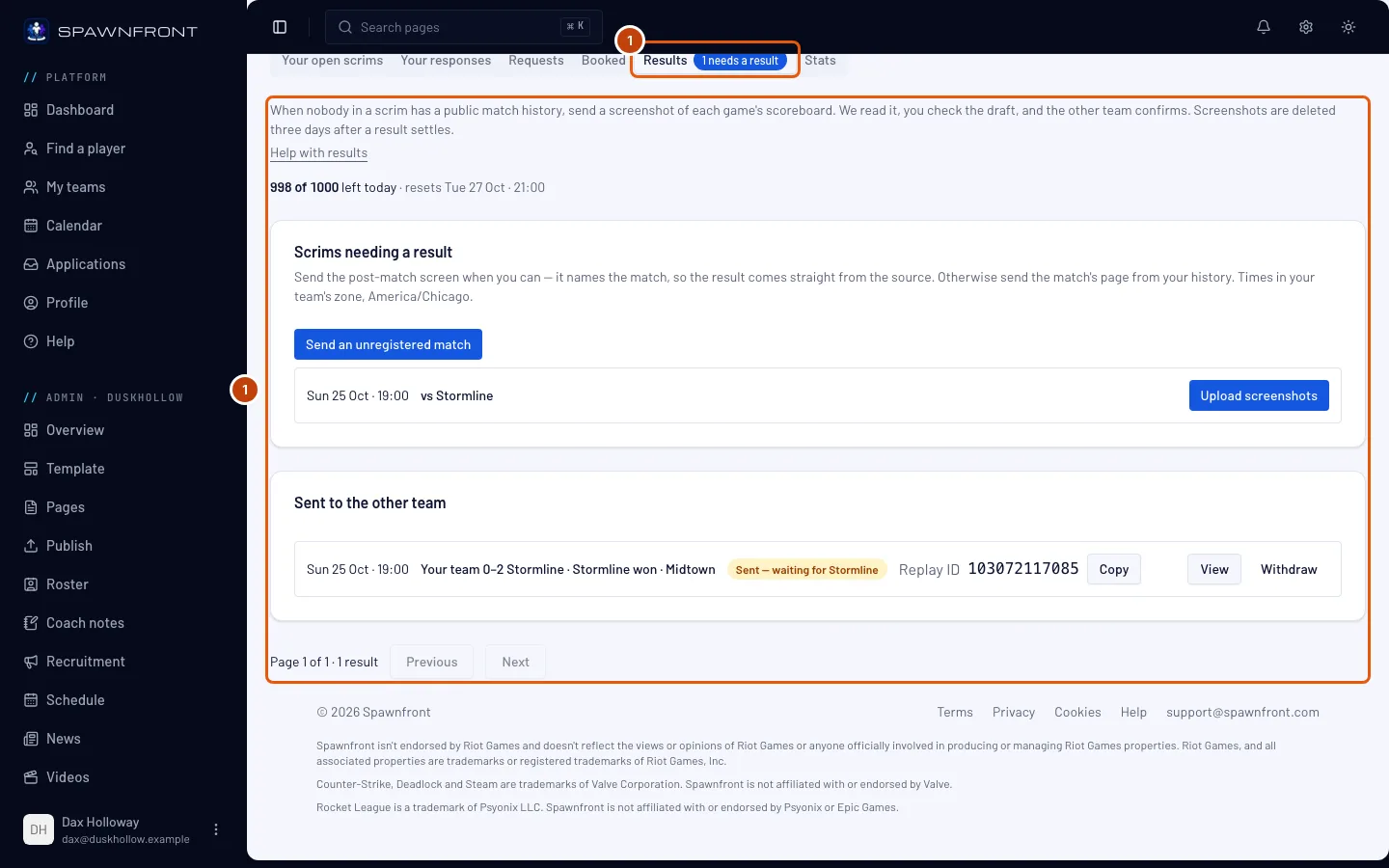
En el menú de la izquierda, dentro del menú de administración de tu equipo (Administración · y el nombre de tu equipo), presiona Scrims y luego la pestaña Resultados debajo del buscador. Si administras varios equipos, primero abre el nombre de tu equipo en Administración. También puedes presionar Resolver con una captura en la fila de un scrim jugado en tu página Partidas, que abre la misma pestaña.
Deberías ver: Resultados, con cuántas capturas le quedan hoy a tu equipo, como Quedan 14 de 20 hoy, encima de Scrims que necesitan resultado.
Paso 2: Sube tus capturas
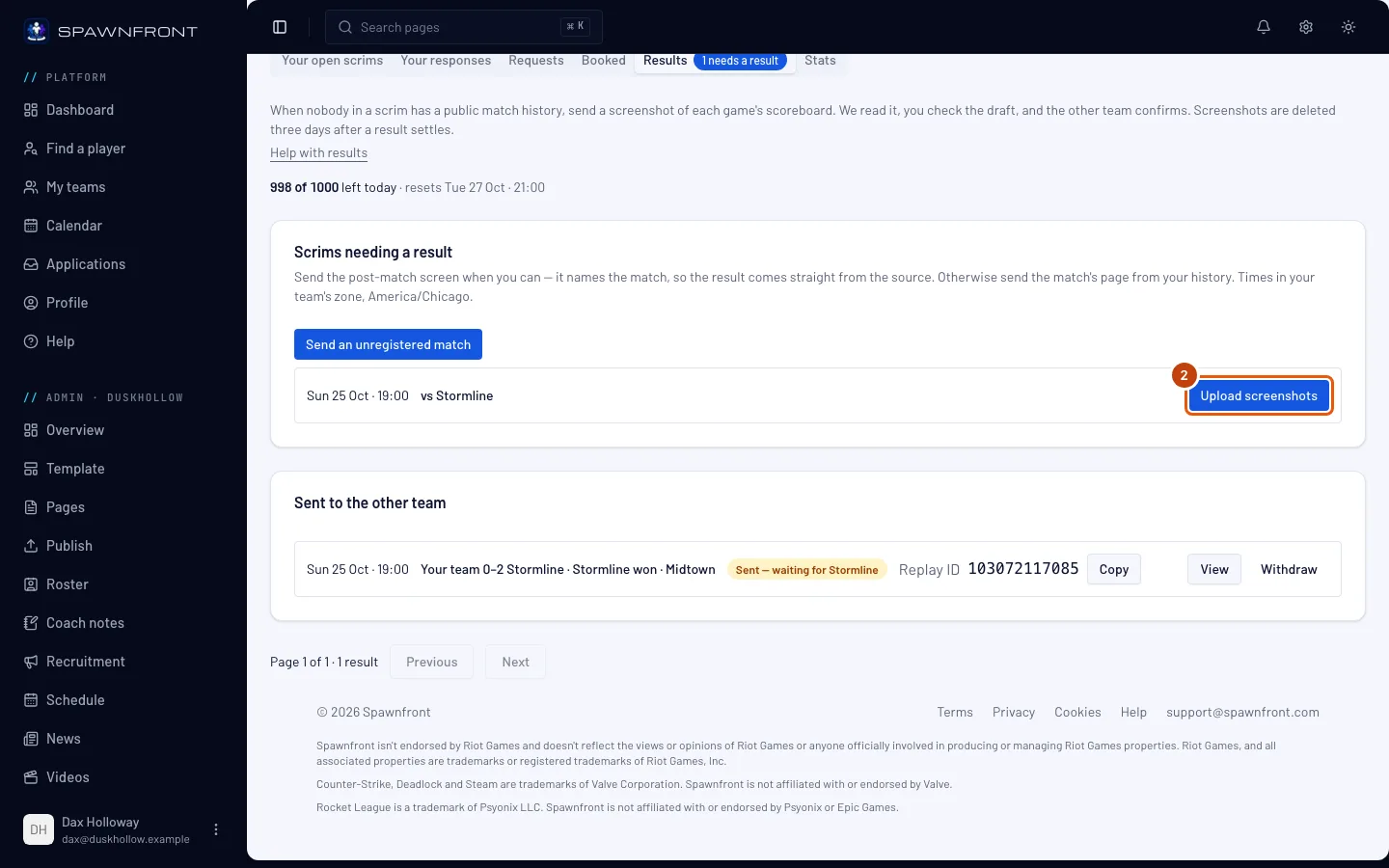
En la fila del scrim, presiona Subir capturas, luego Elegir archivos y elige hasta 10 imágenes a la vez, una por cada partida del scrim. Si eliges más, se leen las primeras 10; elige el resto cuando terminen. También puedes soltarlas en el recuadro. Cada imagen se lee en tu navegador, una tras otra, así que deja la página abierta hasta que termine la lista.
Deberías ver: una lista numerada de tus archivos, cada uno con En espera, luego Leyendo… y después Leída — borrador listo con un botón Revisar el borrador. Si elegiste una sola imagen, su borrador se abre solo con Captura leída. Revisa el borrador y luego envíalo. En Overwatch, una página Summary muestra Leída — agregada al borrador de su página Teams: envíala junto con su página Teams, en la misma tanda o después. Si Rivals Island ya tenía una partida de Marvel Rivals, el archivo muestra Registrada desde la fuente de la partida y no hay nada que corregir. Si tu navegador no puede leer una imagen en un minuto, su borrador se abre vacío para que lo completes.
Cada captura leída cuenta para las lecturas de hoy, también las rechazadas. Un archivo puede mostrar Rechazada — la misma partida que el archivo y un número (elegiste dos capturas de una misma partida), Rechazada — no es un marcador de Marvel Rivals (o lo mismo para tu juego, como Rechazada — no es un informe de partida de Overwatch), o Rechazada — y el motivo. Si a tu equipo se le acaban a mitad de camino, los archivos restantes muestran Sin leer — no quedan más hoy; súbelos después de la hora que muestra Resultados.
La fila de un equipo de Overwatch también tiene Subir un registro del Workshop al lado: consulta Resuelve un scrim de Overwatch con un registro del Workshop.
Paso 3: Corrige el borrador
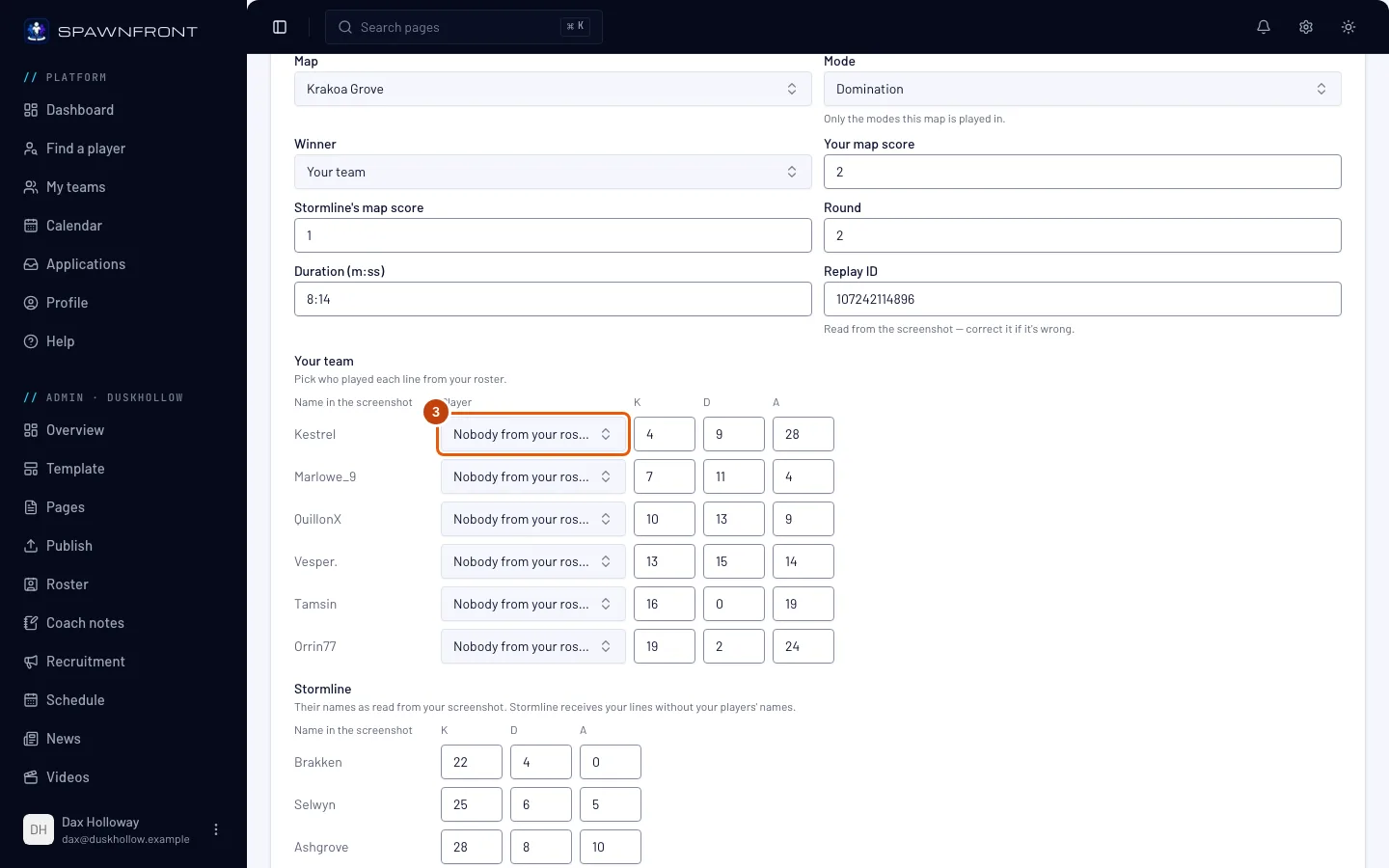
Presiona Revisar el borrador al lado de un archivo, o Corrige el borrador en su fila en Borradores por corregir; la fila muestra Borrador — revísalo y luego envíalo. Se abre el recuadro de corrección. Revisa el Mapa (en Marvel Rivals, su nombre incluye su zona, como Tokyo 2099: Spider-Islands) y el Modo, que muestra solo los modos en los que se juega ese mapa. League of Legends no tiene ninguno de los dos: todas las partidas son en Summoner's Rift. Revisa el Ganador, Tu marcador del mapa, la Ronda y la Duración (m:ss).
El campo de repetición depende del juego. El Replay ID de Marvel Rivals se lee de la captura: corrígelo si está mal; tiene de 10 a 13 dígitos. En Overwatch, escribe el Código de repetición desde History → Replays → Share si guardaste la repetición: son seis letras y dígitos. En Counter-Strike 2, pega el Código para compartir o el enlace para compartir de la página Watch de la partida. League of Legends y Valorant no tienen campo de repetición.
Luego revisa las eliminaciones, muertes y asistencias de cada jugador, en las columnas K, D y A, y los otros datos del juego al lado: Lvl, CS y Gold en League of Legends; ACS, Econ, FB, Plants y Defuses en Valorant; HS % y DMG en Counter-Strike 2; Souls en Deadlock. En Overwatch, la línea con la que coincidió la página Summary muestra los héroes que jugó ese jugador. Elige a tus jugadores en las líneas de tu equipo; un nombre que aparece en la captura pero no en tu roster queda como Nadie de tu roster. Presiona Guardar para conservar tus correcciones para más tarde.
Solo puedes nombrar a los jugadores de tu propio equipo. Las líneas del otro equipo muestran sus nombres tal como se leyeron de tu captura y sus números; el otro equipo recibe tus líneas sin los nombres de tus jugadores.
Deberías ver: Borrador guardado.
Paso 4: Envíalo al otro equipo
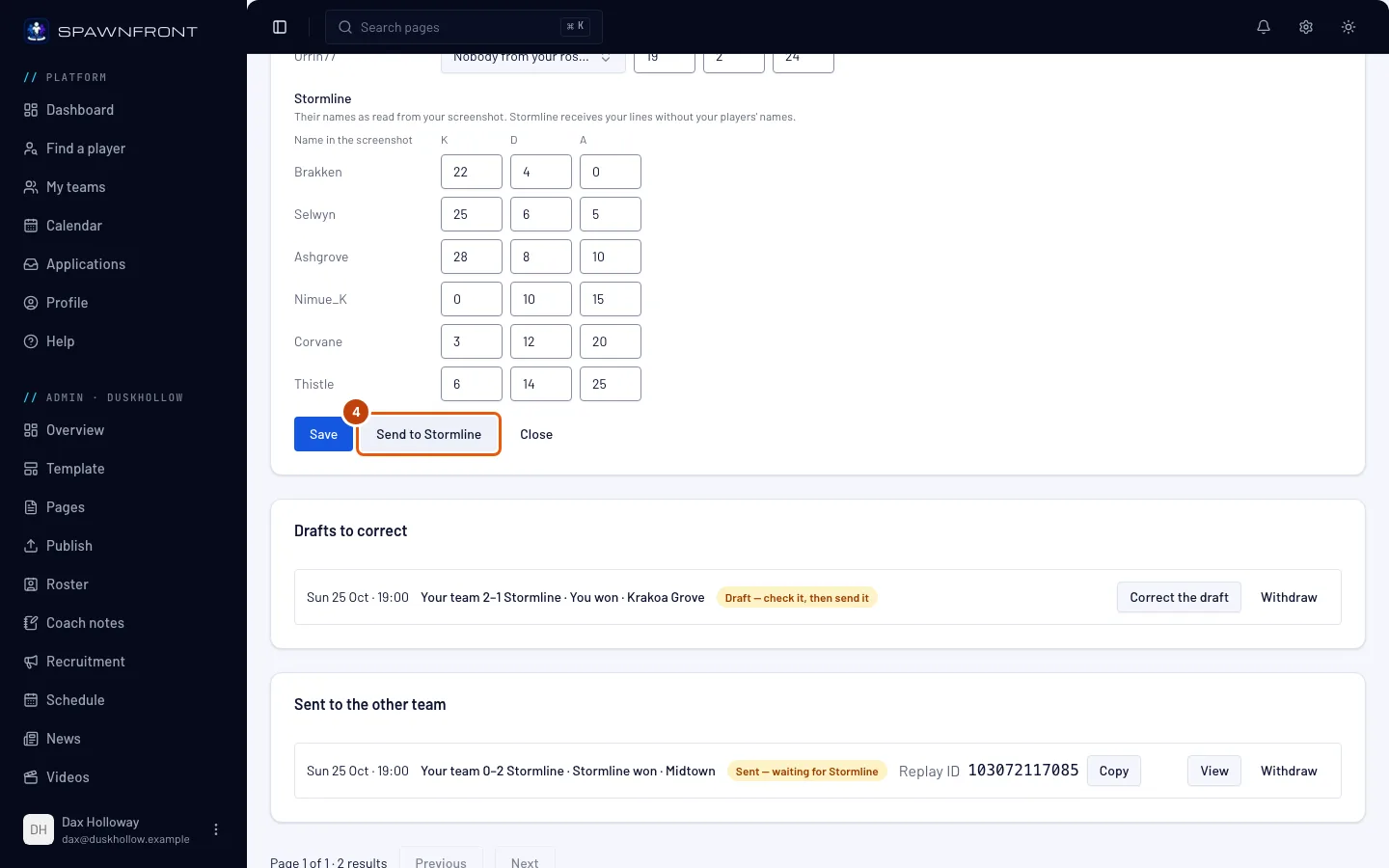
Presiona Send to y el nombre del otro equipo; también guarda tus correcciones.
Deberías ver: Enviado para confirmación, y la fila en Enviados al otro equipo muestra Enviado — esperando a y el nombre del otro equipo. Su propietario y sus administradores reciben una notificación.
Paso 5: El otro equipo confirma o disputa
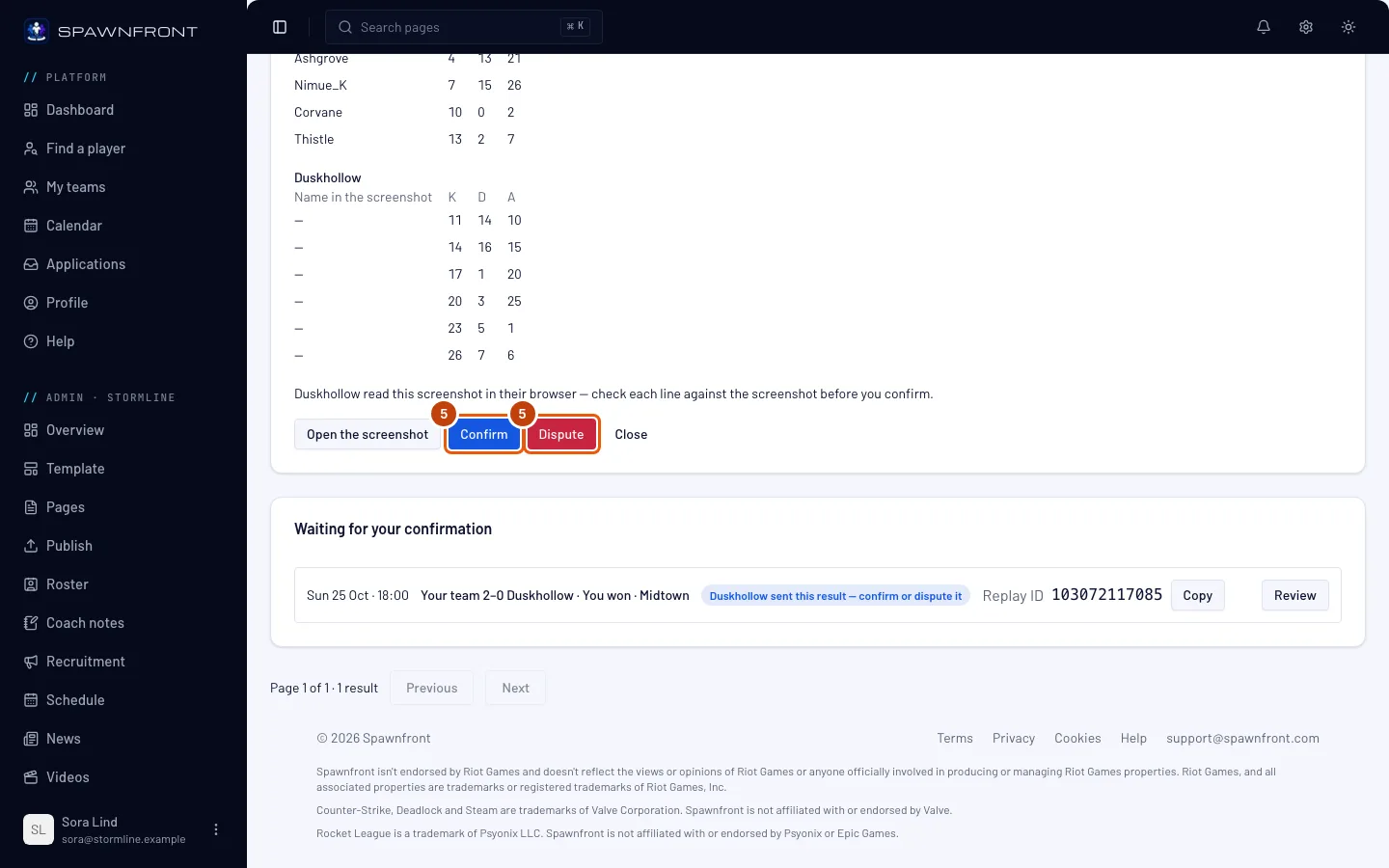
En Resultados de su página Scrims, el resultado aparece en Esperando tu confirmación. El otro equipo presiona Revisar y luego Confirmar o Disputar. Recibes una notificación cuando responden. Como la captura se leyó en tu navegador, ven el nombre de tu equipo seguido de leyó esta captura en su navegador: compara cada línea con la captura antes de confirmar. encima de los botones. En Overwatch, Abrir la página de resumen junto a Abrir la captura muestra la página Summary con la que se emparejó el borrador.
Contra un equipo que no está en Spawnfront, no hay otro equipo que responda: una vez enviado, los propietarios y administradores de tu propio equipo lo confirman con Confirmar, y nadie puede disputarlo. Los miembros no confirman ninguno, ni siquiera los que tienen permitido confirmar resultados.
Deberías ver: tu fila en Resueltos muestra Confirmado por y el nombre del otro equipo, y la partida cuenta para el resultado del scrim, o Disputado por y el nombre del otro equipo. Un resultado disputado no cuenta en ningún lado; cada equipo igual puede ingresar su propio resultado a mano en su página Partidas.
Cuando un resultado se envía o se confirma, su fila muestra el Replay ID del borrador (un Código de repetición de Overwatch, un Código para compartir de Counter-Strike 2) con Copiar, para los dos equipos. Cada equipo también encuentra el código de una partida confirmada en la página de la partida en Partidas.
Cómo saber si funcionó
- La fila muestra Confirmado por y el nombre del otro equipo, en Resueltos.
- La página Partidas de tu equipo muestra la partida en el resultado del scrim.
Envíalo desde Discord. En un servidor de Discord vinculado a tu equipo, escribe /scrim result y adjunta la captura al comando; para un bloque de partidas, adjunta hasta diez (screenshot, screenshot2 … screenshot10): cada una se convierte en su propio borrador y la respuesta las cuenta, junto con cuántas lecturas le quedan hoy a tu equipo. Si varios de tus equipos comparten el servidor, pon el nombre de tu equipo en la opción team. La opción team acepta el nombre de tu equipo o su nombre completo, como Blades · Team 1; cuando dos de tus equipos tienen el mismo nombre, escribe el completo, y cuando dos de tus equipos de juegos distintos comparten el nombre completo, elige el de tu juego entre las sugerencias de la opción. En Overwatch, adjunta la página Teams de cada informe de partida antes que su página Summary: se leen en el orden en que las adjuntas. Spawnfront la lee para el último scrim de tu equipo que espera resultado y solo te responde a ti: Leyendo tu captura… El borrador aparecerá en Resultados en Scrims en un minuto; si no aparece, súbela ahí. En menos de un minuto, la respuesta cambia a Leída para tu equipo — revisa el borrador., con un botón Revisar el borrador que abre Resultados en tu página Scrims. Corrige y envía el borrador ahí, como se explicó arriba. Una página Summary de Overwatch responde Se agregó la página Summary al borrador de la página Teams de tu equipo — revisa el borrador. Si Rivals Island ya tenía la partida, la respuesta es Rivals Island tenía esta partida: ya está en el scrim. y no hay nada que corregir. Tu Discord debe estar vinculado a tu cuenta de Spawnfront (consulta Inicia sesión con Discord) y el servidor a tu equipo (consulta Conecta tu servidor de Discord).
Solo los miembros de tu equipo y los propietarios y administradores del otro equipo ven la captura, y se elimina tres días después de que el resultado se confirma, se disputa o se retira. Spawnfront nunca lee el daño, la curación ni la mitigación de una captura de Marvel Rivals u Overwatch.
¿Algo no se ve bien?
Se rechaza la captura
Debe ser el marcador de una partida en imagen PNG, JPEG o WebP, de 1280×720 o más (una de Valorant, de 1600×900 o más) y de 8 MB como máximo, y no una que ya enviaste para este scrim, ni otra captura de una partida ya enviada. Rechazada — la misma partida que el archivo y un número significa que dos de los archivos que elegiste muestran la misma partida: se conserva el primero. Vuelve a tomarla en el juego si estaba recortada o redimensionada. Un equipo gratuito puede leer 5 capturas en 24 horas y un equipo con sitio, 20, y cuenta cada captura que Spawnfront lee, aunque después la rechace.
Dice que tu equipo leyó todas sus capturas de las últimas 24 horas
Resultados muestra Tu equipo leyó 5 capturas (20 en un equipo con sitio) en las últimas 24 horas. Puedes volver a subir y un día y una hora, y Subir capturas está desactivado. Las 24 horas empiezan con la primera captura leída de tu equipo. Tus borradores siguen abiertos: todavía puedes corregirlos y enviarlos.
Dice “Un Replay ID tiene de 10 a 13 dígitos.”
El Replay ID que escribiste es demasiado corto, demasiado largo o tiene algo que no son dígitos. Vuelve a copiarlo de la captura, o borra el campo si la captura no muestra ninguno. Guardar y Send to esperan hasta que esté bien. En Overwatch, la frase es Un código de repetición tiene seis letras y dígitos., y en Counter-Strike 2, Un código para compartir empieza con CSGO- y tiene cinco grupos de cinco letras y dígitos.: vuelve a copiar el código o borra el campo.
Dice que primero envíes la página Teams de esta partida
La página muestra Primero envía la página Teams de esta partida: su página Summary completa el mapa, el resultado y la duración de la página Teams cuya línea coincide con ella. Una página Summary de Overwatch se une a un borrador de página Teams que ya está en este scrim y cuya línea tiene las mismas eliminaciones, asistencias y muertes que la Summary. Sube la página Teams y luego otra vez la Summary, o las dos en una misma tanda, y la Summary se vuelve a intentar cuando se lee la página Teams. Cada intento cuenta para las lecturas de hoy.
Dice “Ese scrim no puede recibir un resultado por captura.”
El scrim ya no está abierto: se canceló o se resolvió tres días después de su horario. Ingresa el resultado a mano en tu página Partidas.
Dice que los propietarios y administradores de tu equipo envían los resultados de scrims
Los propietarios y administradores de tu equipo desactivaron el envío de resultados para ti. Pídele a uno de ellos que active Enviar resultados para ti (consulta Configura los permisos de scrim), o que lo envíe él mismo.
Dice “Ese scrim todavía no empezó.”
Un resultado se envía cuando el scrim ya empezó. Vuelve cuando haya empezado: entonces aparecerá en Scrims que necesitan resultado.
Dice “Ese scrim no puede recibir un resultado en este momento.”
El scrim lo acordó el otro equipo y en este momento no puede recibir un resultado. Pregúntale a ese equipo, o ingresa el resultado a mano en tu página Partidas.
No aparecen Confirmar ni Disputar, y dice que tiene que responder otra persona
Tú enviaste el resultado, o también estás en el equipo que lo envió. Un equipo envía el resultado y el otro lo responde, así que nadie puede confirmar el suyo. Pídele a un compañero que no esté en el equipo que lo envió que presione Confirmar o Disputar.
Envié la captura equivocada
Presiona Retirar en su fila, en un borrador o en un resultado que todavía muestra Enviado — esperando a y el nombre del otro equipo. La fila muestra Retirado y pasa a Resueltos. Luego sube la captura correcta.
Dice que no se pudo leer la captura en tu navegador
La página muestra No se pudo leer esta captura en tu navegador, así que el borrador está vacío: escribe el mapa, el marcador y la línea de cada jugador a partir de la captura. Tu navegador no pudo leer la imagen en un minuto, por lo general por un dispositivo o navegador antiguo. La captura se guarda como siempre: con ella, completa en el borrador vacío el Mapa, el Ganador, los marcadores y las eliminaciones, muertes y asistencias de cada jugador, y luego envíalo. No vuelvas a subir el mismo archivo: se rechaza porque ya se envió para este scrim.
Una imagen que no es el marcador de tu juego no abre ningún borrador: se rechaza con una frase que indica qué pantalla enviar, como Eso no parece un marcador de Marvel Rivals. Envía la pantalla posterior a la partida o la página del historial. Un tablero Casual de Counter-Strike 2 se rechaza igual: envía el tablero 5v5 de una partida Premier, Competitive o personalizada.
Un nombre aparece como Nombre sin leer
El texto de la captura era difícil de leer. Elige tú al jugador en el borrador antes de enviarlo.
El otro equipo lo disputó
Tu fila muestra Disputado por y el nombre del otro equipo, y el resultado no cuenta en ningún lado. Habla con el otro equipo y luego envía una captura más clara de la misma partida, o ingresa el resultado a mano en tu página Partidas.
/scrim result dice que no pudo leer la captura en este momento
Spawnfront no pudo leerla desde Discord en ese momento. Presiona Resultados de Scrims debajo de la respuesta y sube ahí la misma captura con Subir capturas: funciona igual. Si la respuesta decía que la imagen no es PNG, JPEG ni WebP, que pesa más de 8 MB o que no parece el marcador de tu juego, envía otra captura.
El borrador de /scrim result nunca aparece
Si Resultados no muestra ningún borrador nuevo unos minutos después de Leyendo tu captura…, sube ahí la captura con Subir capturas.
/scrim result dice que tu equipo no tiene ningún scrim esperando resultado
El comando lee la captura para el último scrim de tu equipo que está registrado, ya se jugó y sigue abierto. Presiona Resultados de Scrims debajo de la respuesta para ver todos los scrims que puedes resolver, y súbela ahí. Si el scrim nunca se registró, la respuesta ofrece Enviar como partida no registrada: consulta Envía una partida no registrada.
/scrim result te pide configurar la opción team
Más de uno de tus equipos está vinculado a este servidor, o el team que escribiste no es uno que tengas o administres ahí. Vuelve a enviar /scrim result con team configurado con el nombre exacto de tu equipo. Si responde Más de uno de tus equipos aquí se llama…, dos de tus equipos tienen ese nombre: escribe el nombre completo que muestra, como Blades · Team 1.
/scrim result dice que solo los propietarios y administradores de un equipo, y los miembros a los que les permiten enviar resultados, pueden enviar un resultado de scrim
La respuesta dice Solo los propietarios y administradores de un equipo, y los miembros a los que les permiten enviar resultados, pueden enviar un resultado de scrim, en el servidor vinculado a su equipo. No estás en un equipo vinculado a este servidor, tu equipo desactivó el envío de resultados para ti, o el servidor todavía no está conectado a tu equipo. Pídeselo al propietario de tu equipo, o conecta primero el servidor (consulta Conecta tu servidor de Discord).
No hay botón Subir capturas
El scrim tiene que estar registrado en Spawnfront (acordado con el otro equipo o registrado por nombre contra un equipo que no está en Spawnfront), ya jugado y todavía abierto: un scrim se resuelve tres días después de su horario. Un scrim cancelado no admite resultados. Un scrim que nunca se registró se envía con Enviar una partida no registrada: consulta Envía una partida no registrada.
Artículos relacionados
¿Sigues con problemas? Contacta a soporte o escribe a support@spawnfront.com: dinos en qué página estás y el número del paso.