
Configura los permisos de scrim
Elige qué pueden hacer los miembros de tu equipo con sus scrims (enviar, retirar, confirmar o disputar resultados, enviar partidas no registradas, y agendar), para todos o para un miembro.
Para propietarios y administradores de equipos · 4 pasos
Lo que necesitas primero
- Eres el propietario o un administrador del equipo. Los propietarios y administradores siempre pueden hacer todo con los scrims; estos permisos son para los demás miembros del equipo.
Pasos
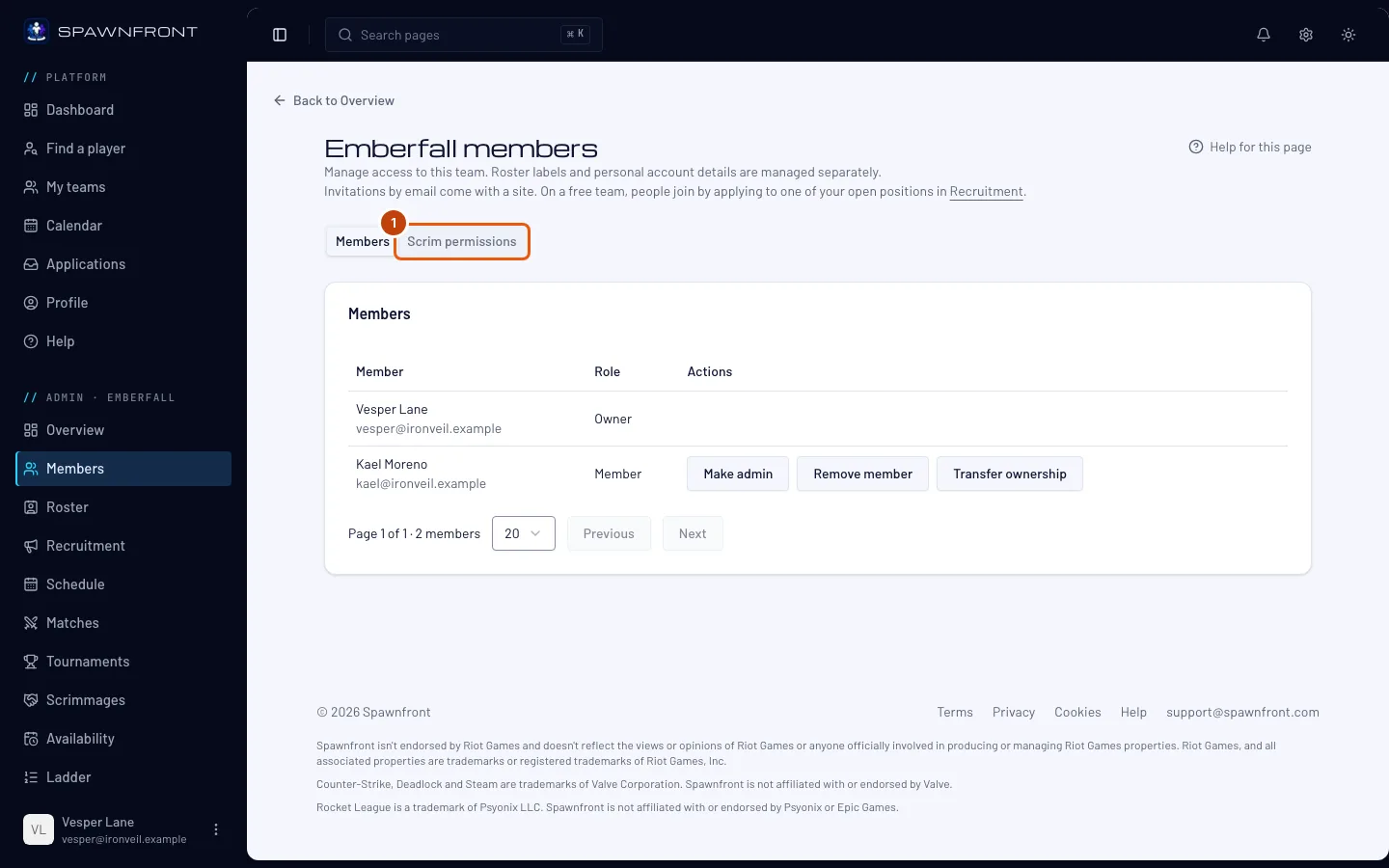
Paso 1: Abre Permisos de scrim
En el menú de la izquierda, en Administración, presiona Miembros y luego Permisos de scrim.
Deberías ver: Para todos los miembros y Para un miembro.
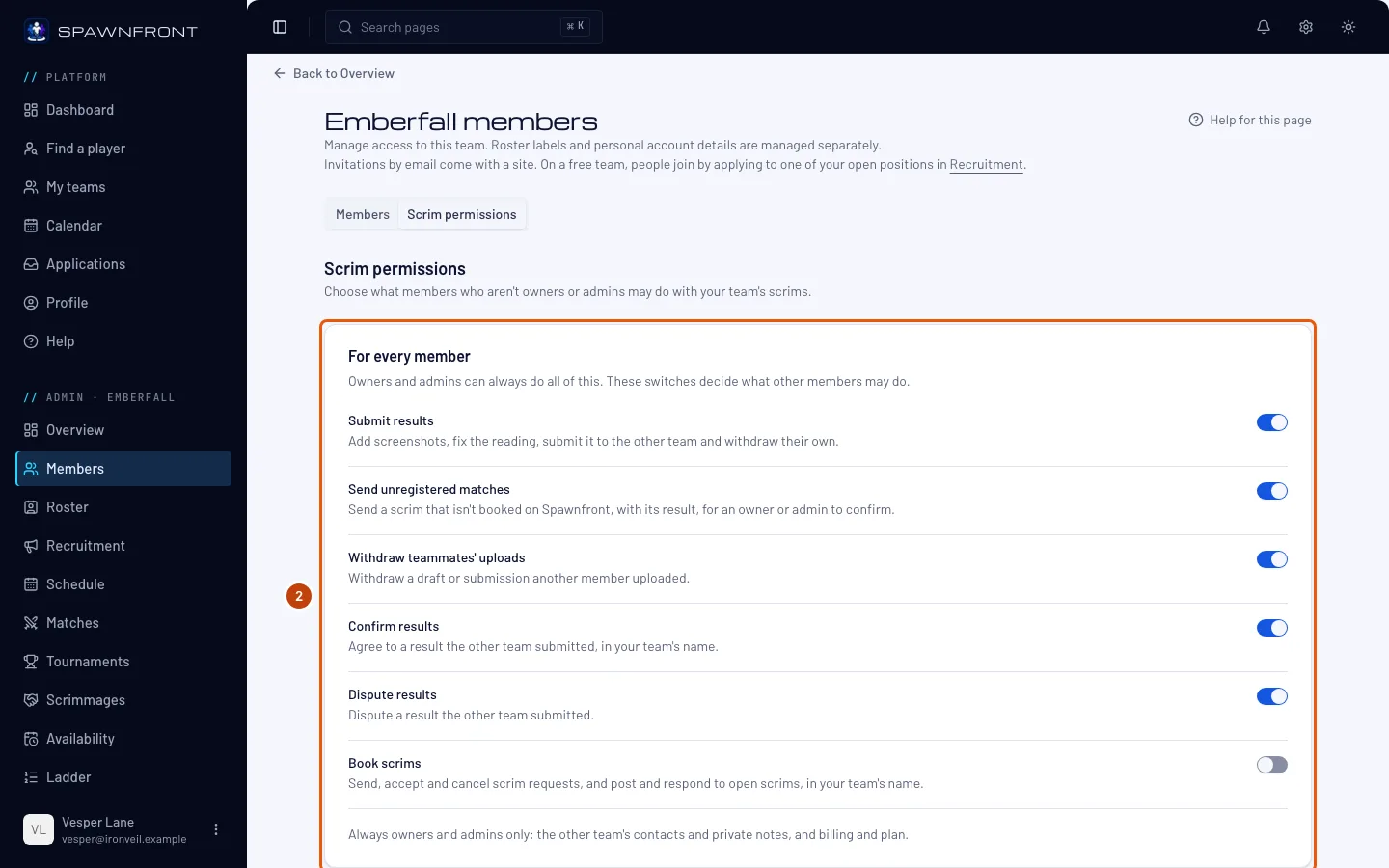
Paso 2: Elige qué pueden hacer todos los miembros
En Para todos los miembros, activa o desactiva cada interruptor: Enviar resultados, Enviar partidas no registradas, Retirar cargas de compañeros, Confirmar resultados, Disputar resultados y Agendar scrims. Cada cambio se guarda al instante.
Los cinco interruptores de resultados empiezan activados, así que cualquier miembro puede enviar y responder los resultados de scrims de tu equipo hasta que desactives algo. Enviar partidas no registradas permite que un miembro envíe un scrim que no se agendó en Spawnfront, con su resultado; solo cuenta cuando un propietario o administrador lo confirma: consulta Revisa una partida no registrada. Agendar scrims empieza desactivado: un miembro que puede agendar publica scrims abiertos, envía y contesta solicitudes y responde a otros equipos en nombre de tu equipo. Consulta Agenda scrims para tu equipo.
Deberías ver: "Permisos de scrim guardados".
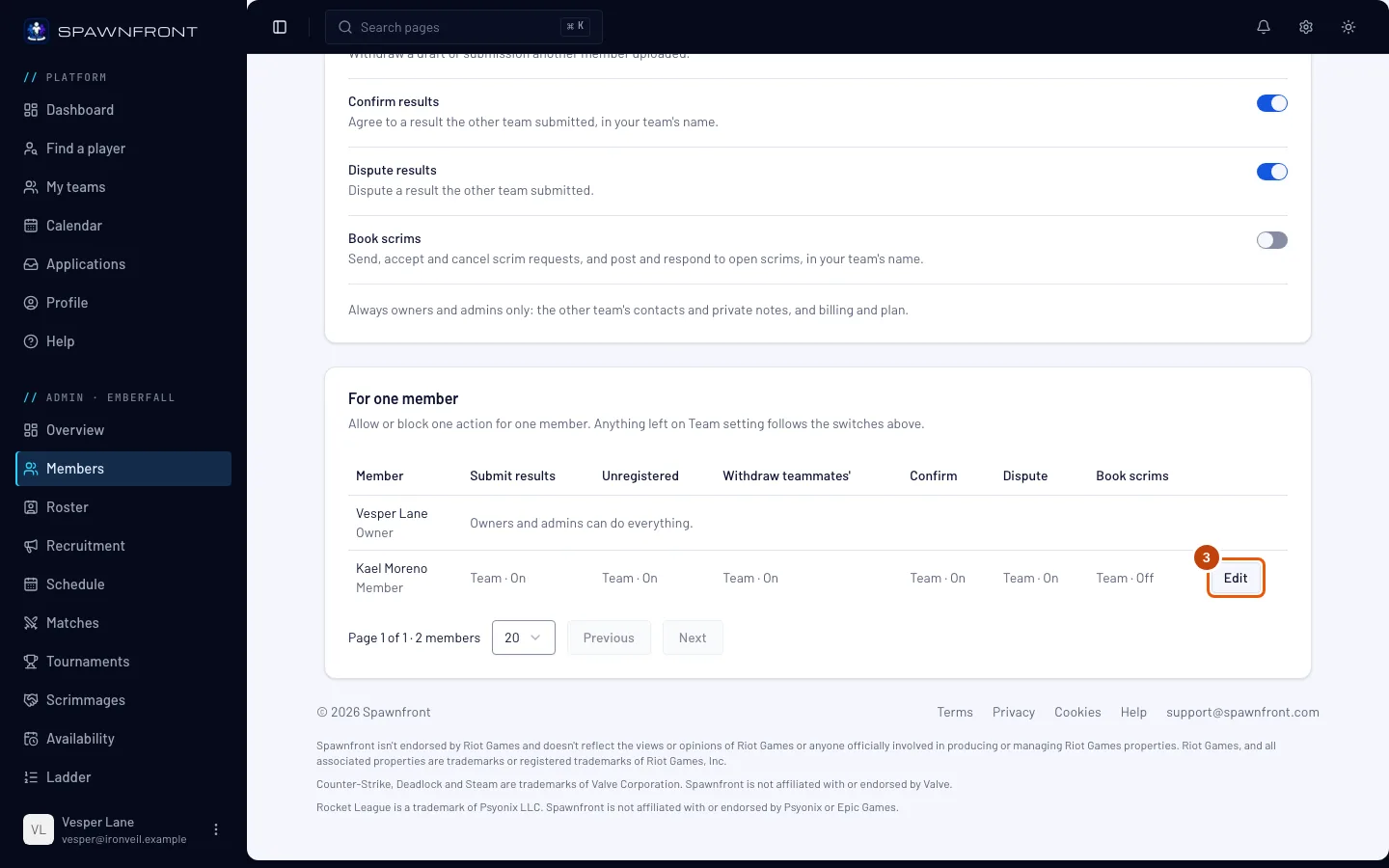
Paso 3: Cambia los permisos de un miembro
En Para un miembro, presiona Editar en la fila del miembro.
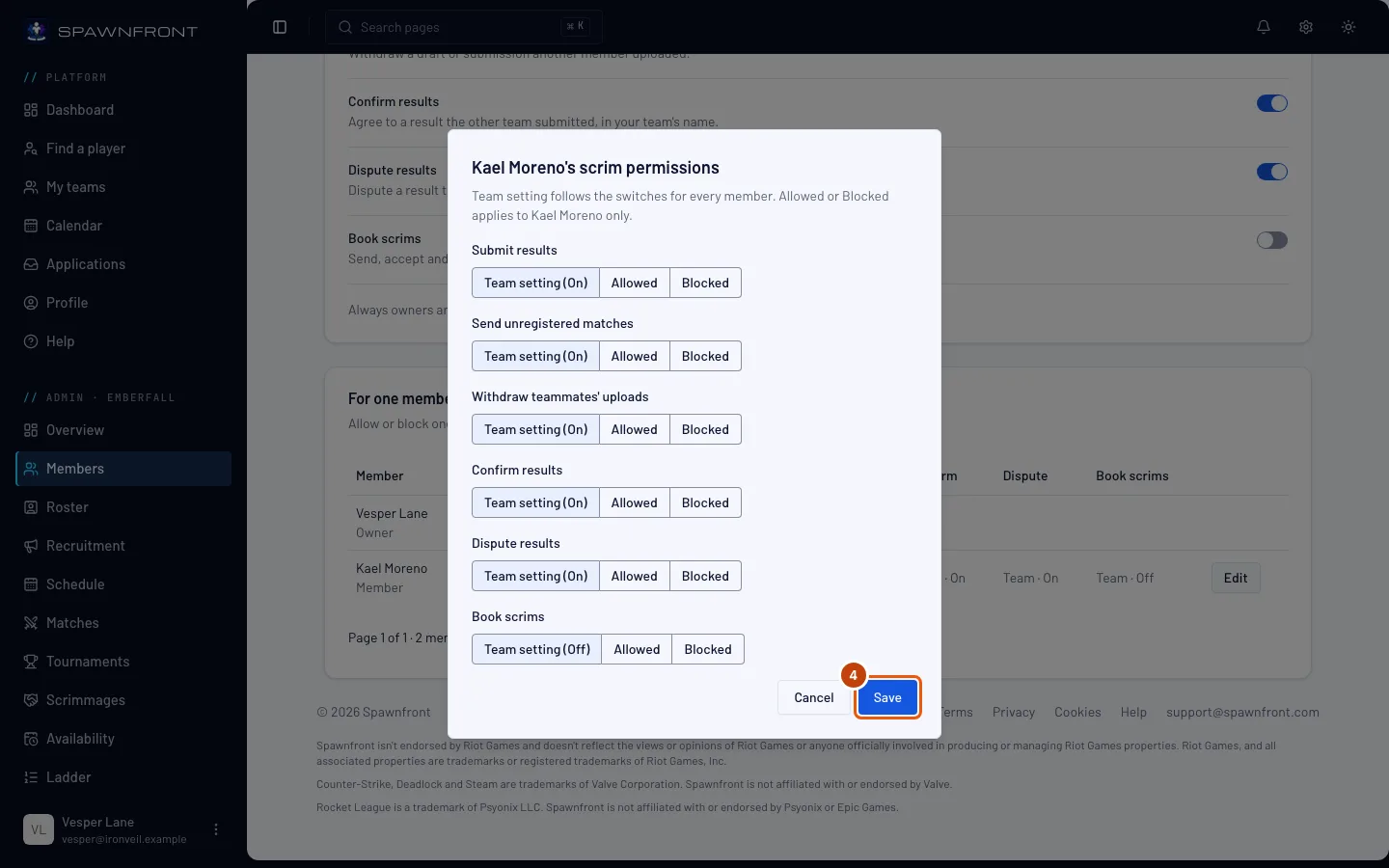
Deberías ver: un cuadro con cada acción y tres opciones: Ajuste del equipo (activado) sigue los interruptores de arriba, y Permitido y Bloqueado se aplican solo a este miembro.
Paso 4: Guarda
Elige una opción para cada acción y luego presiona Guardar.
Deberías ver: "Permisos de scrim guardados", y la fila del miembro muestra Permitido o Bloqueado donde lo cambiaste.
Cómo saber si funcionó
- La fila del miembro muestra lo que elegiste, y el miembro ve solo las acciones que tiene permitidas en la página Scrims de su equipo.
Siempre solo para propietarios y administradores, elijas lo que elijas aquí: confirmar, devolver o rechazar una partida no registrada. Nunca se muestran a los miembros: los contactos y las notas privadas del otro equipo, y la facturación y el plan de tu equipo.
¿Algo no se ve bien?
No puedo configurar permisos para un administrador
Los propietarios y administradores siempre pueden hacer todo, así que no tienen permisos que configurar.
Artículos relacionados
¿Sigues con problemas? Contacta a soporte o escribe a support@spawnfront.com: dinos en qué página estás y el número del paso.