
Resolver un scrim de Overwatch con un registro del Workshop
Envía el registro que ScrimTime generó para un mapa de un scrim de Overwatch, corrige el borrador y deja que el otro equipo lo confirme.
Para propietarios y administradores de equipos · 5 pasos
Lo que necesitas primero
- Eres propietario o administrador de un equipo que juega Overwatch, y el scrim está vinculado: se agendó entre tu equipo y el otro equipo en Spawnfront, ya sea registrado eligiendo a su equipo como rival, o agendado con el buscador de scrims o en un scrim abierto. Cualquier equipo, gratuito o con sitio, puede resolver un scrim de esta forma.
- ¿No eres propietario ni administrador? Cualquier miembro también puede enviar resultados, a menos que el equipo lo haya desactivado, desde la página Scrims del equipo (consulta Envía los resultados de scrim de tu equipo). Los propietarios y administradores eligen qué pueden hacer los miembros en Configura los permisos de scrim.
- El scrim se jugó en una partida personalizada con ScrimTime, el código de Workshop
DKEEHde Caldoran, y el host de la sala activó Enable Workshop Inspector Log File en las opciones de Overwatch (Gameplay) antes de que empezara el mapa. - Tienes el registro que generó la PC del host: un archivo Log-….txt en Documents\Overwatch\Workshop, uno por cada mapa. Máximo 5 MB.
- Los BattleTags de tus jugadores están verificados en tu roster (consulta Verificar el UID o BattleTag de un jugador): así Spawnfront sabe qué línea es de quién.
Pasos
Paso 1: Abre Resultados en Scrims
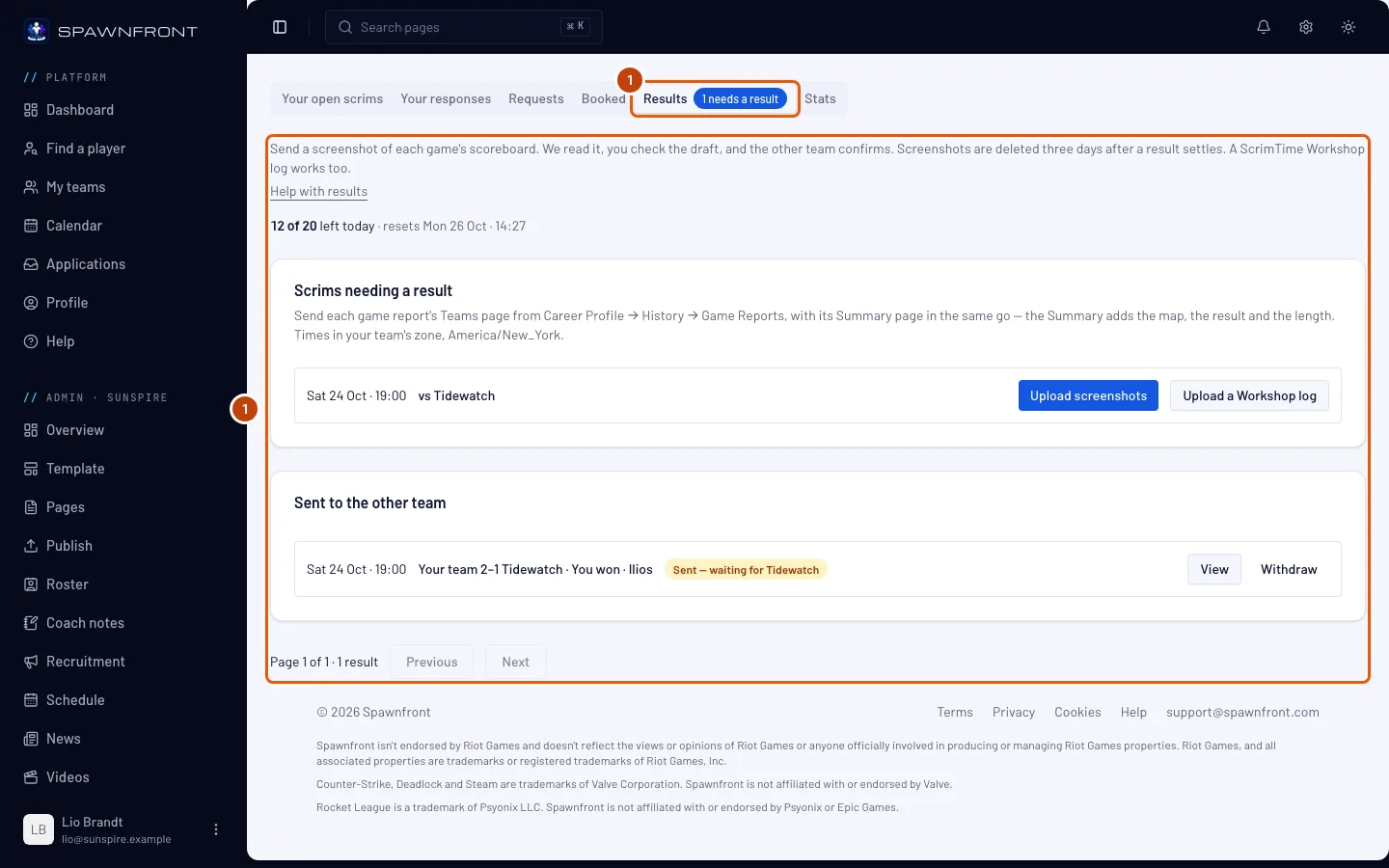
En el menú de la izquierda, dentro del menú de administración de tu equipo (Admin · y el nombre de tu equipo), presiona Scrims y luego la pestaña Resultados debajo del buscador. Si manejas varios equipos, primero abre el nombre de tu equipo en Admin. También puedes presionar Settle with a Workshop log en la fila de un scrim jugado en tu página Partidas; se abre la misma pestaña.
Deberías ver: Resultados, con Scrims que necesitan un resultado arriba.
Paso 2: Sube un registro del Workshop
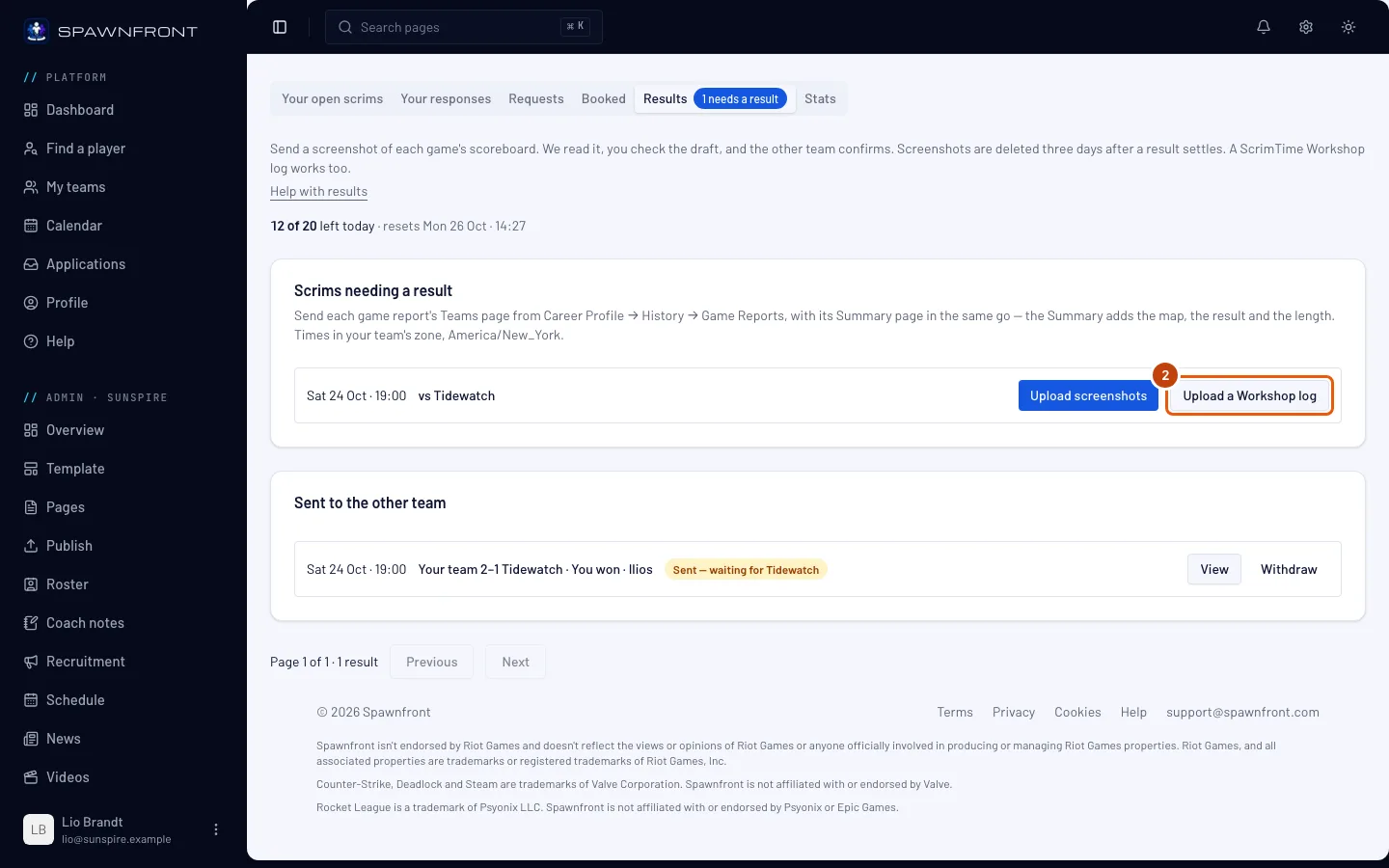
En la fila del scrim, presiona Subir un registro del Workshop (está junto a Subir capturas, que en cambio recibe capturas de los reportes del juego; consulta Resolver un scrim con una captura) y elige el archivo Log-….txt del mapa. Envía un registro por cada mapa del scrim.
Deberías ver: Leyendo el registro… y luego Registro leído. Revisa el borrador y luego envíalo.
Paso 3: Corrige el borrador
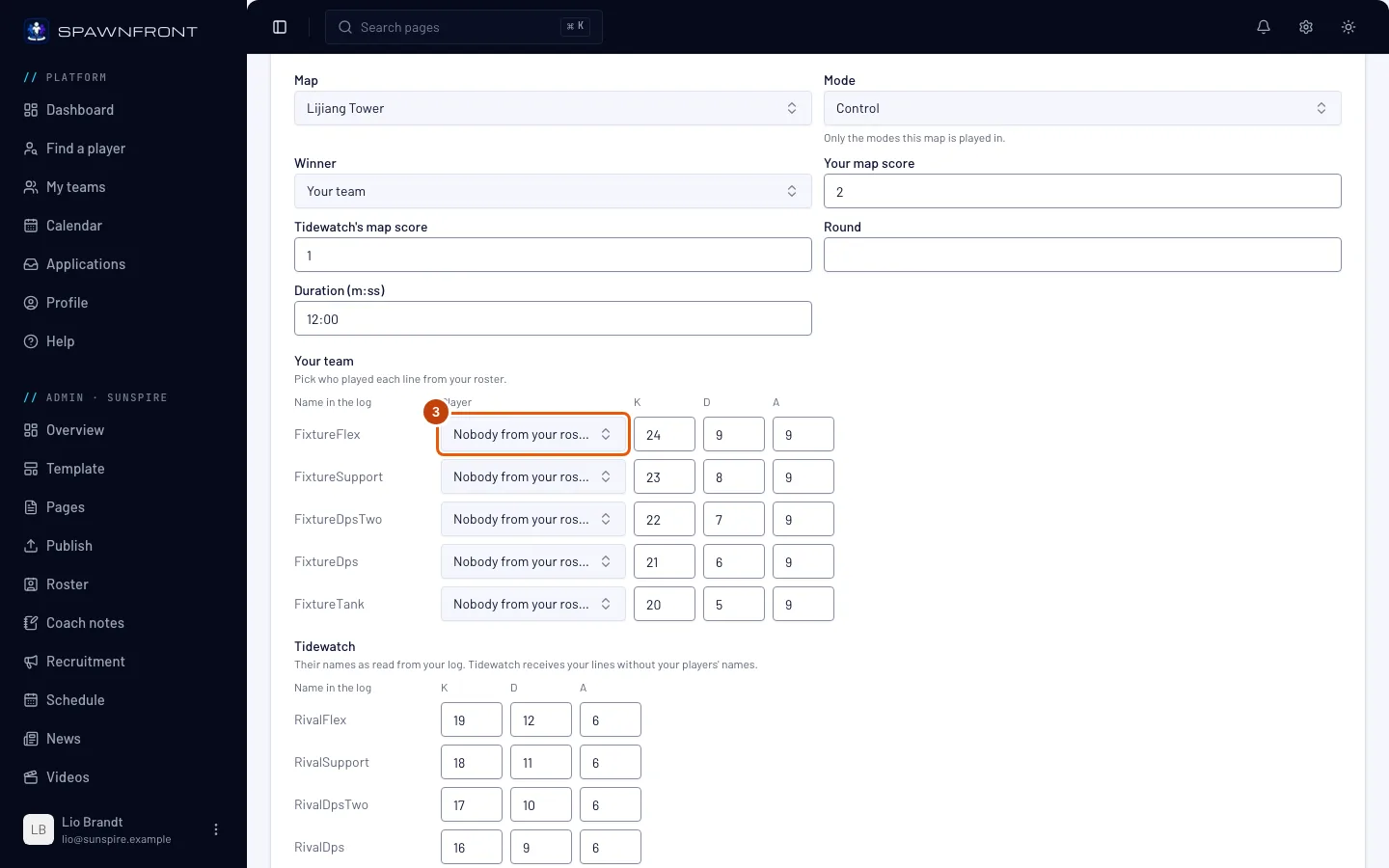
El cuadro Corrige el borrador se abre debajo de la carga. Si lo cerraste, presiona Corrige el borrador en su fila, en Borradores por corregir; la fila dice Borrador: revísalo y luego envíalo. Revisa Mapa, Modo (solo se ofrecen los modos en los que se juega ese mapa), Ganador, Tu marcador del mapa, Ronda y Duración (m:ss), además de las bajas, muertes y asistencias de cada jugador. Un jugador cuyo BattleTag verificado coincide con un nombre del registro ya aparece elegido, con su rango al lado; elige tú a cualquier otro de tus jugadores. Si las líneas de Tu equipo muestran los nombres del otro equipo, primero presiona Intercambiar equipos: Spawnfront vuelve a leer el registro al revés, y los números que escribiste se vuelven a leer del registro. Presiona Guardar para conservar tus correcciones para después.
Solo puedes asignar a los jugadores de tu propio equipo. Las líneas del otro equipo conservan sus números y no tienen jugador.
Deberías ver: Borrador guardado.
Paso 4: Envíalo al otro equipo
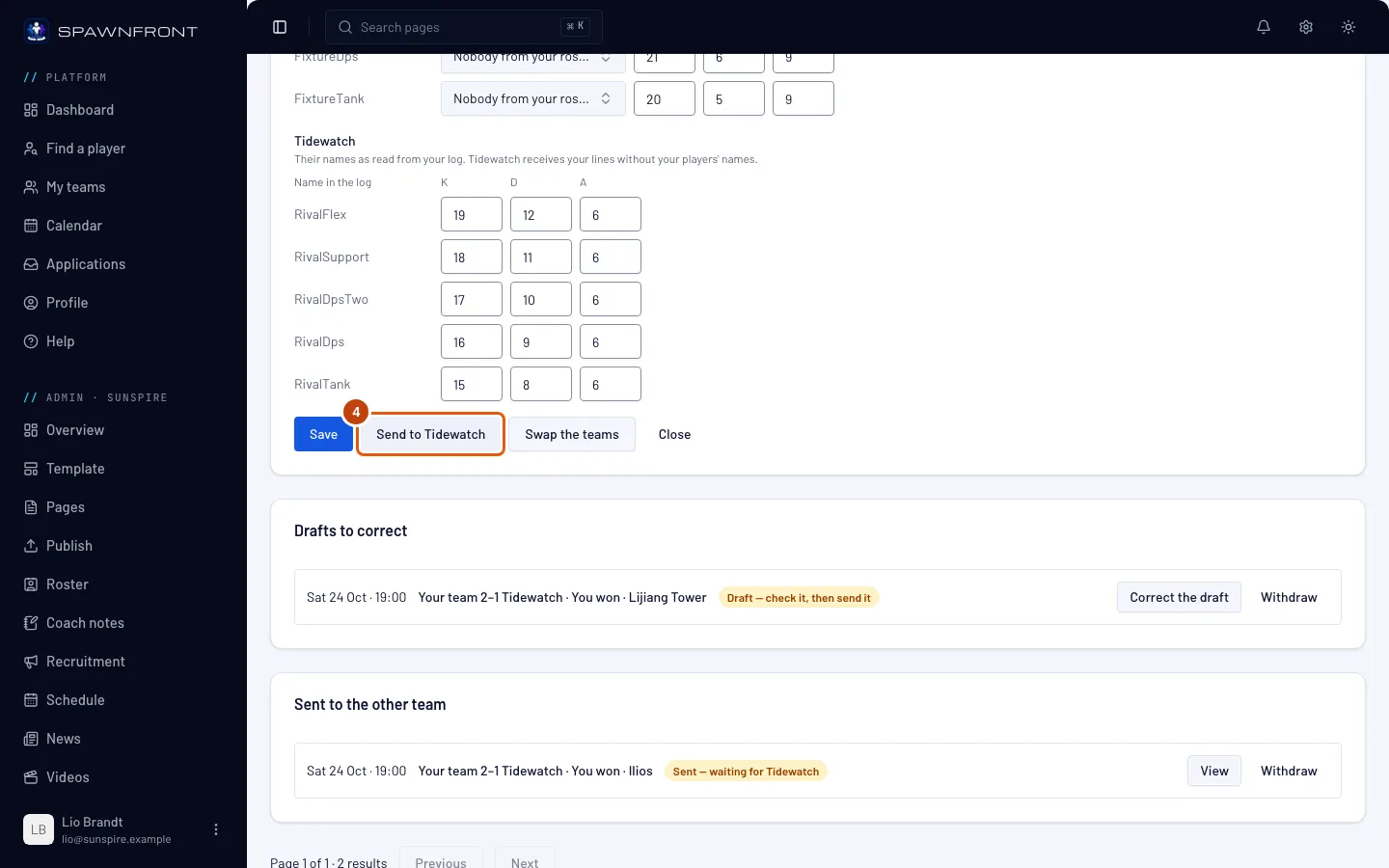
Presiona Send to y el nombre del otro equipo; también guarda tus correcciones.
Deberías ver: Enviado para confirmación, y la fila en Enviados al otro equipo dice Enviado — esperando a y el nombre del otro equipo. Su propietario y sus administradores reciben una notificación.
Paso 5: El otro equipo confirma o disputa
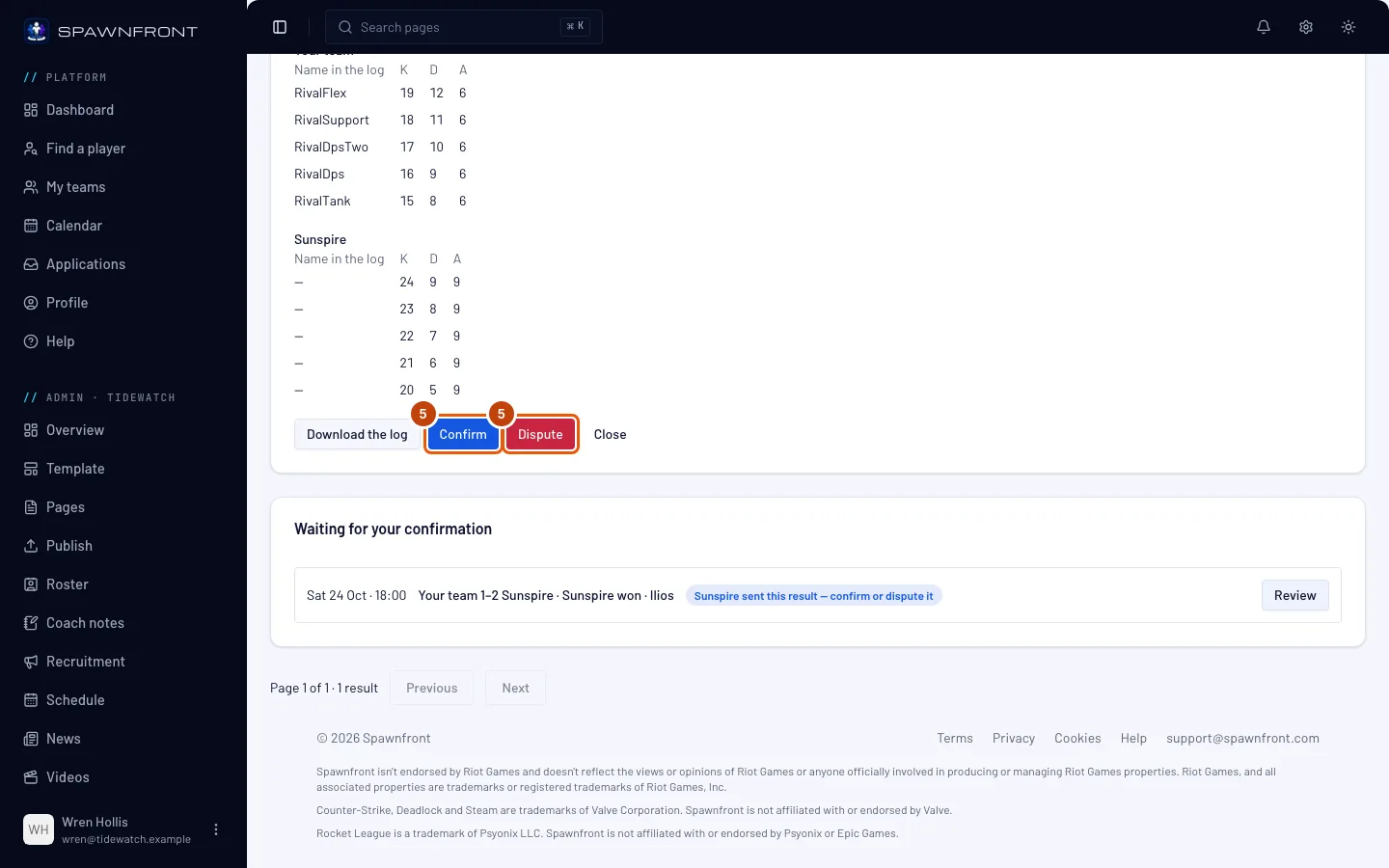
En Resultados, en su página Scrims, el resultado aparece en Esperando tu confirmación. El otro equipo presiona Revisión y luego Confirmar o Disputar. Recibes una notificación cuando responden.
Deberías ver: tu fila en Resueltos dice Confirmado por y el nombre del otro equipo, y el mapa cuenta para el resultado del scrim; o dice Disputado por y el nombre del otro equipo. Un resultado disputado no cuenta en ningún lado; cada equipo todavía puede ingresar su propio resultado a mano en su página Partidas.
Cómo saber si funcionó
- La fila dice Confirmado por y el nombre del otro equipo, en Resueltos.
- La página Partidas de tu equipo muestra el mapa en el resultado del scrim.
Envíalo desde Discord. En un servidor de Discord vinculado a tu equipo, escribe /scrim log y adjunta el archivo del registro al comando. Si varios de tus equipos comparten el servidor, pon el nombre de tu equipo en la opción team. La opción team acepta el nombre de tu equipo o su nombre completo, como Blades · Team 1; si dos de tus equipos tienen el mismo nombre, escribe el completo. Spawnfront lo lee para el último scrim de tu equipo que espera un resultado y te responde solo a ti: Leído para tu equipo — revisa el borrador., con un botón Revisar el borrador que abre Resultados en tu página Scrims. Corrige y envía el borrador ahí, como se explicó arriba. Tu Discord debe estar vinculado a tu cuenta de Spawnfront (consulta Iniciar sesión con Discord), y el servidor a tu equipo (consulta Conectar tu servidor de Discord).
Solo los miembros de tu equipo y los propietarios y administradores del otro equipo ven el registro, y pueden descargarlo desde el resultado mientras se conserve; se borra tres días después de que el resultado se confirma, se disputa o se retira. Spawnfront lee el mapa, el marcador, la duración y las bajas, muertes y asistencias de cada jugador; nunca el daño, la curación ni la precisión.
ScrimTime es el código de Workshop de Caldoran, no de Spawnfront. Spawnfront solo lee el archivo que genera.
¿Algo no se ve bien?
Se rechaza el registro
Tiene que ser el archivo Log-….txt que ScrimTime generó para un mapa, sin cambios y de máximo 5 MB, y no uno que ya enviaste para este scrim, ni otro registro de un mapa ya enviado. Si dice que el registro no tiene inicio de partida, el registro no estaba activado cuando empezó el mapa: activa Enable Workshop Inspector Log File antes del siguiente mapa.
Dice que el registro no tiene final de partida
El mensaje dice Este registro no tiene final de partida: la sala se cerró antes de que terminara el mapa. La sala se cerró, o el host salió, antes de que terminara el mapa, así que el archivo nunca recibió su última línea. El registro de ese mapa no sirve para resolverlo: ingresa el resultado a mano en tu página Partidas, y mantén la sala abierta hasta el final del siguiente mapa.
Dice que el registro tiene más de una partida
El mensaje dice Este registro tiene más de una partida: sube el registro de un mapa a la vez. El host jugó varios mapas sin que el archivo volviera a empezar. Pídele al host el archivo del mapa que quieres enviar; cada mapa debería tener su propio Log-….txt.
Dice que tu equipo ya envió todos sus resultados de hoy
En un equipo gratuito, el mensaje dice Los equipos gratuitos pueden leer 5 capturas o registros del Workshop al día. Obtén un sitio para leer hasta 20. En un equipo con sitio dice Tu equipo ya envió 20 resultados hoy. Inténtalo de nuevo mañana. Los registros y las capturas cuentan juntos, y cuenta cada registro que Spawnfront lee, incluso si después lo rechaza. Envía el resto mañana.
Dice “Ese scrim no admite un resultado por registro del Workshop.”
El scrim ya no está abierto: se canceló, o se cerró tres días después de su horario. Ingresa el resultado a mano en tu página Partidas.
Dice que los propietarios y administradores de tu equipo envían los resultados de scrims
Los propietarios y administradores de tu equipo desactivaron el envío de resultados para ti. Pídele a uno de ellos que active Enviar resultados para ti (consulta Configura los permisos de scrim), o que lo envíe él mismo.
Dice “Ese scrim todavía no empezó.”
Un resultado se envía cuando el scrim ya empezó. Vuelve cuando haya empezado; entonces aparecerá en Scrims que necesitan un resultado.
Dice “Ese scrim no puede recibir un resultado ahora.”
El otro equipo agendó el scrim, y por el momento no puede recibir un resultado. Pregúntale a ese equipo, o ingresa el resultado a mano en tu página Partidas.
No aparecen Confirmar ni Disputar, y dice que tiene que responder otra persona
Tú enviaste el resultado, o también estás en el equipo que lo envió. Un equipo envía el resultado y el otro lo responde, así que nadie puede confirmar el suyo. Pídele a un compañero que no esté en el equipo que lo envió que presione Confirmar o Disputar.
Envié el registro equivocado
Presiona Retirar en su fila, en un borrador o en un resultado que todavía dice Enviado — esperando a y el nombre del otro equipo. La fila dice Retirado y pasa a Resueltos. Luego sube el registro correcto.
Nadie del registro coincide con mis jugadores
El registro muestra el nombre en el juego de cada jugador, que es la parte del BattleTag antes del #. Revisa que el BattleTag de cada jugador en tu roster sea correcto y esté verificado, y luego elige tú a los jugadores en el borrador.
Las líneas de mi equipo muestran a los jugadores del otro equipo
Cuando menos de tres BattleTags de tus jugadores coinciden con nombres del registro, Spawnfront toma el Team 1 del registro como tu equipo. Presiona Intercambiar equipos en el borrador y vuelve a revisarlo.
No hay archivo de registro del Workshop
Solo la PC del host de la sala genera el registro, y solo con Enable Workshop Inspector Log File activado. Pídele al host el archivo de su carpeta Documents\Overwatch\Workshop.
/scrim log dice que tu equipo envía sus resultados de scrim con /scrim result
Ese equipo no juega Overwatch, así que resuelve los scrims con una captura. Consulta Resolver un scrim con una captura.
/scrim log dice que solo los propietarios y administradores de un equipo, y los miembros a los que les permiten enviar resultados, pueden enviar un resultado de scrim
La respuesta dice Solo los propietarios y administradores de un equipo, y los miembros a los que les permiten enviar resultados, pueden enviar un resultado de scrim, en el servidor vinculado a su equipo. No estás en un equipo vinculado a este servidor, tu equipo desactivó el envío de resultados para ti, o el servidor todavía no está conectado a tu equipo. Pídeselo al propietario de tu equipo, o primero conecta el servidor (consulta Conectar tu servidor de Discord).
No hay botón Subir un registro del Workshop
El scrim tiene que estar vinculado al otro equipo, jugado y todavía abierto: un scrim se cierra tres días después de su horario. Un scrim cancelado no admite resultados.
Artículos relacionados
¿Sigues con problemas? Contacta a soporte o escribe a support@spawnfront.com: dinos en qué página estás y el número del paso.