
Conecta tu servidor de Discord
Agrega el bot de Spawnfront al servidor de Discord de tu equipo, elige dónde publica y deja que se encargue de tu encuesta y tus roles.
Para propietarios y administradores de equipos · 5 pasos
Lo que necesitas primero
- Eres el propietario o un administrador del equipo en Spawnfront.
- Tienes el permiso Gestionar servidor en el servidor de Discord que quieres conectar. Discord solo deja que alguien con ese permiso agregue una app.
Pasos
Paso 1: Abre Discord
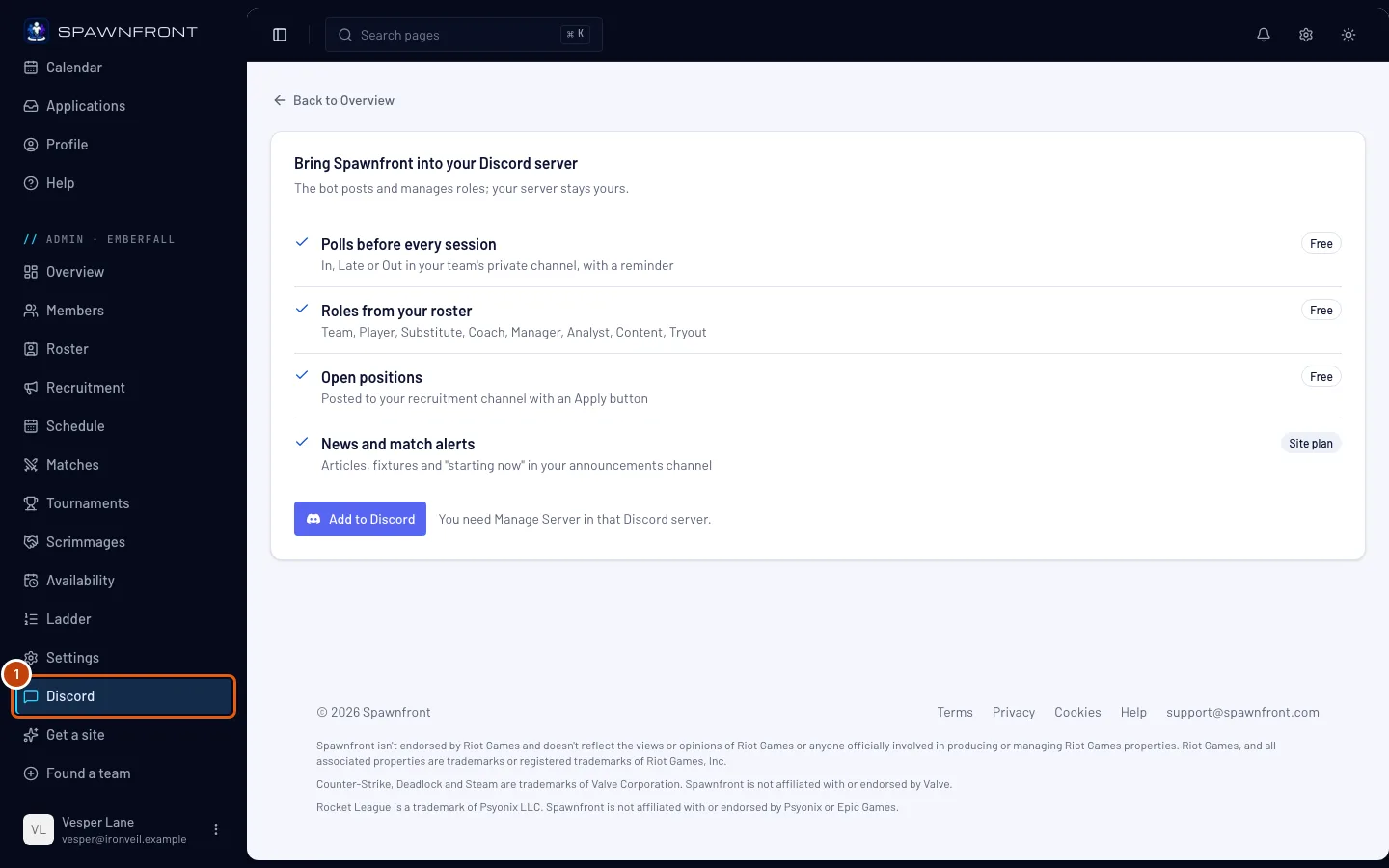
En el menú de la izquierda, en el menú de administración de tu equipo (Admin · y el nombre de tu equipo), presiona Discord. O, en el Resumen de tu equipo, presiona Conectar Discord; cuando hay un servidor conectado, ese botón dice Discord.
Deberías ver: lo que hace el bot por tu equipo y un botón Agregar a Discord.
Paso 2: Agrega Spawnfront a tu servidor
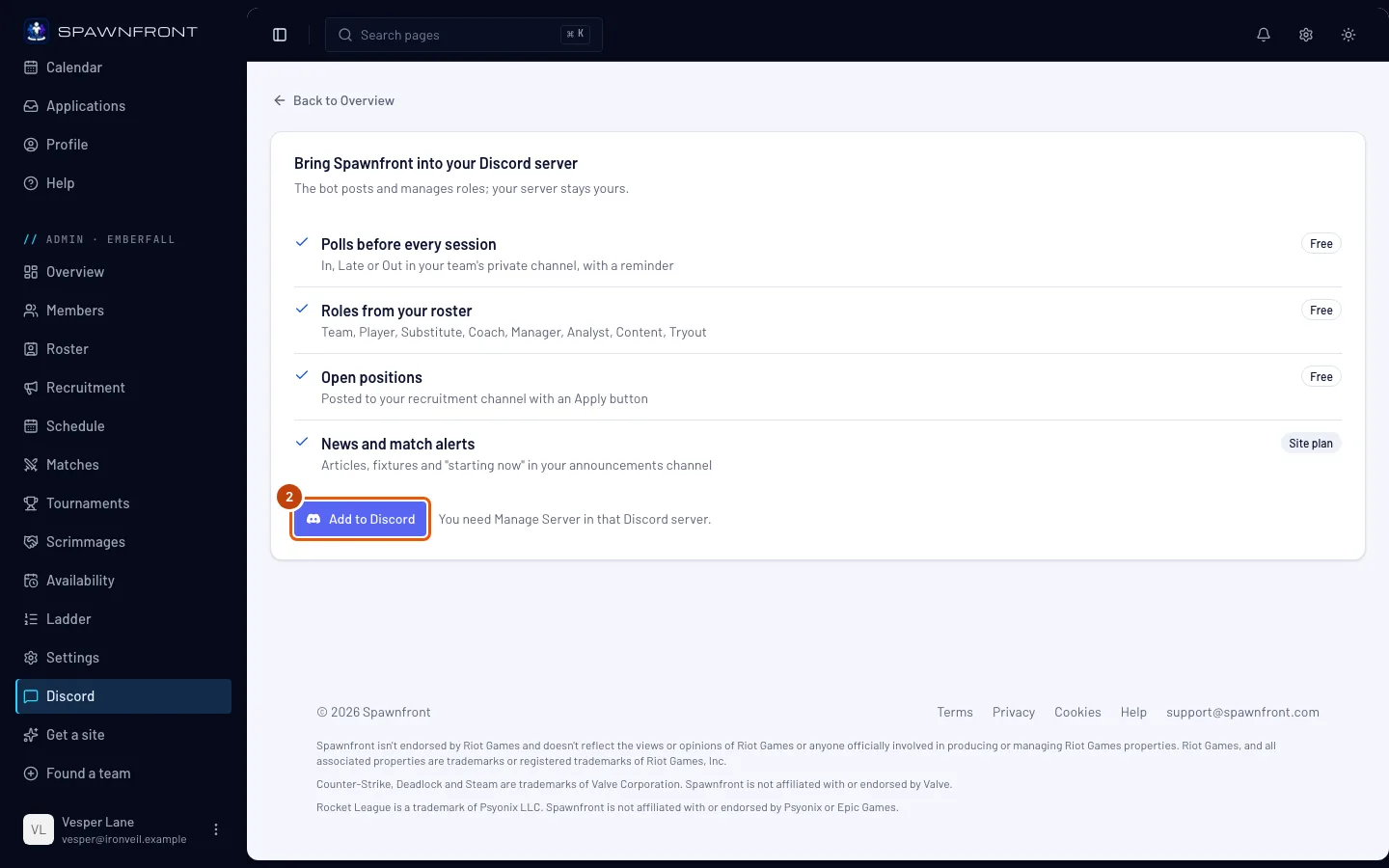
Presiona Agregar a Discord. En la página de Discord, elige el servidor de tu equipo y aprueba los permisos.
Deberías ver: otra vez la página de Discord de tu equipo, con el nombre de tu servidor, una etiqueta Conectado y el día en que lo conectaste.
Paso 3: Elige los canales
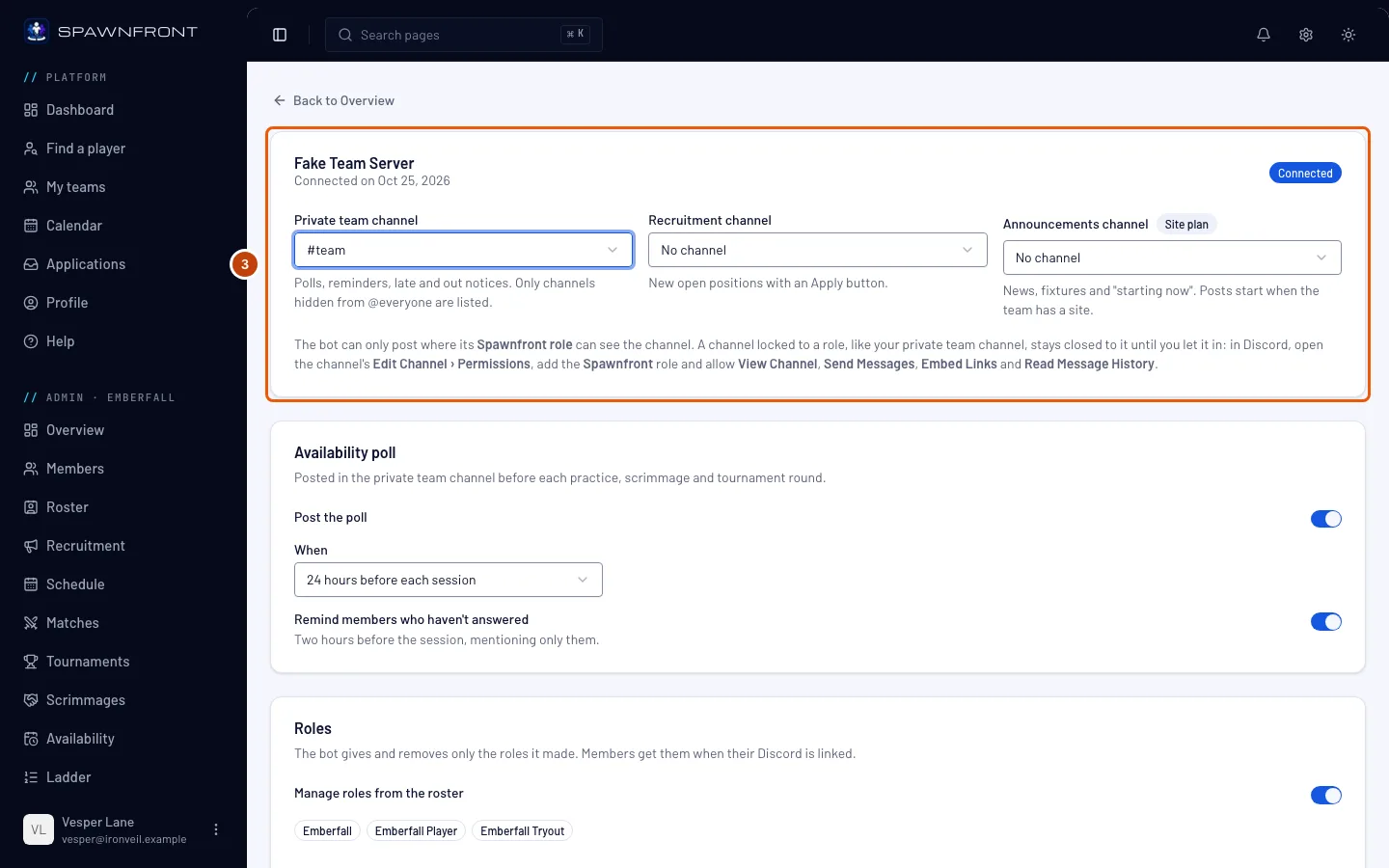
Elige dónde publica el bot:
- Canal privado del equipo: encuestas y avisos de retrasos y ausencias. Solo se ofrecen los canales que tu servidor oculta para @everyone, porque estos avisos dicen quién va a venir.
- Canal de reclutamiento: tus vacantes, con un botón para postularse.
- Canal de anuncios: noticias, eventos programados, "empieza ahora" y tus transmisiones: "sale en vivo hoy" por la mañana y EN VIVO AHORA cuando empieza una transmisión (consulta Transmite desde Discord). Esto se publica mientras tu equipo tenga un sitio.
Cada elección se guarda al instante.
Deberías ver: el nombre del canal, con su #, en cada selector que configuraste.
Paso 4: Deja entrar al bot en tu canal privado
Un canal restringido a un rol, como el canal privado de tu equipo, sigue cerrado para el bot hasta que le des acceso a su rol. En Discord, haz clic derecho en el canal y elige Editar canal, luego Permisos. Agrega el rol Spawnfront y permite Ver canal, Enviar mensajes, Insertar enlaces y Leer el historial de mensajes. Presiona Guardar cambios.
Haz lo mismo con cualquier otro canal que hayas elegido y que no esté abierto para todos.
Deberías ver: en Discord, el rol Spawnfront en los permisos del canal, con esos cuatro permitidos.
Paso 5: Activa la encuesta y los roles
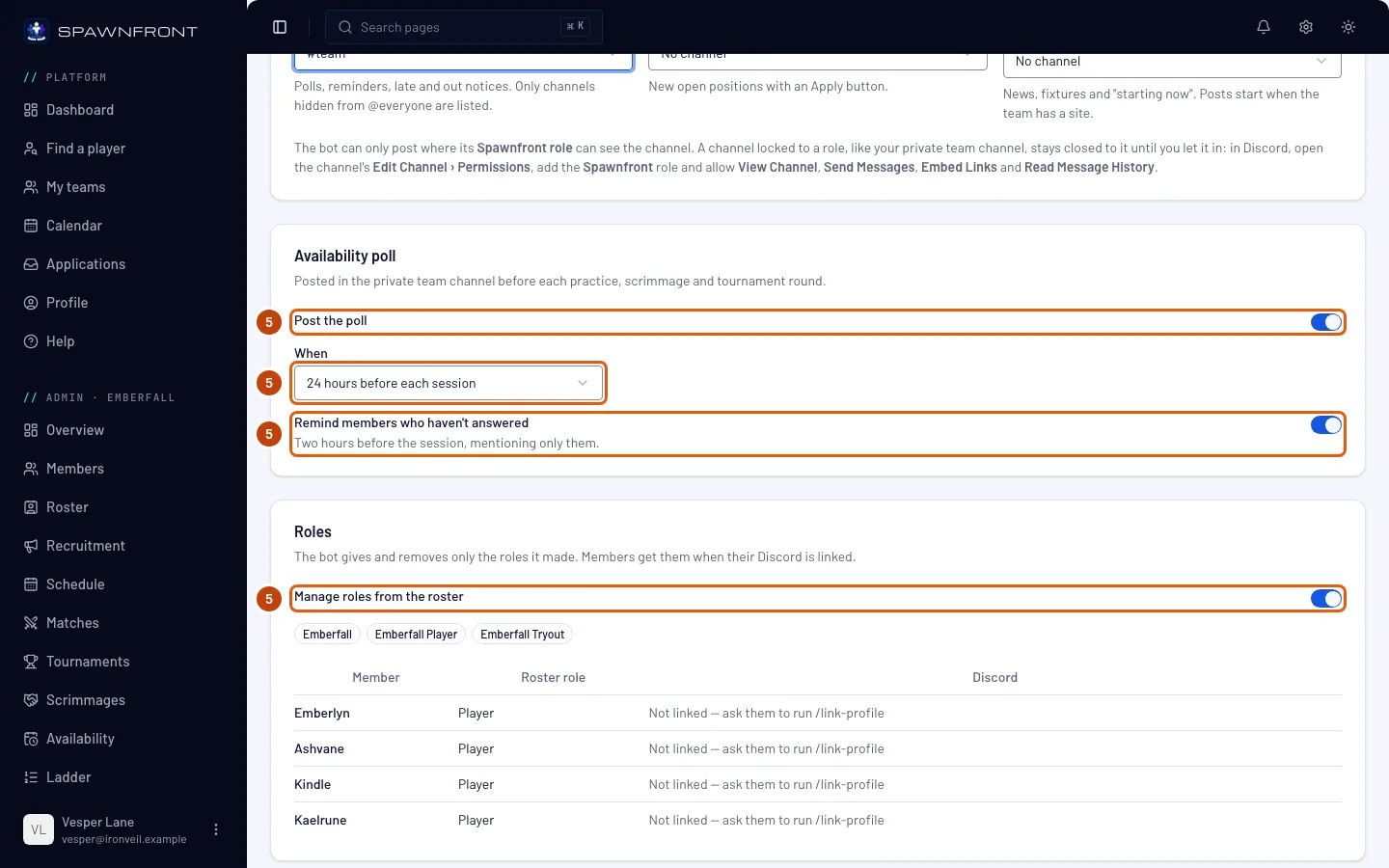
Deja activado Publicar la encuesta y elige en Cuándo cuánto tiempo antes de cada sesión se publica. Deja activado Recordar a los miembros que no han respondido y, dos horas antes de la sesión, el bot menciona solo a los miembros que no respondieron.
Deja activado Gestionar roles desde el roster y el bot les asigna a tus miembros los roles del equipo y del roster cuando vinculan Discord a su cuenta de Spawnfront. Solo asigna y quita los roles que creó.
Deberías ver: el roster debajo del interruptor, con cada miembro marcado como vinculado o Sin vincular: pídele que ejecute /link-profile.
Cómo saber si funcionó
- El nombre de tu servidor aparece con Conectado.
- Después de unos minutos, los miembros que vincularon Discord tienen los roles de tu equipo en el servidor.
¿Algo no se ve bien?
Agregar a Discord aparece en gris y dice “El bot de Discord no está disponible en este momento.”
El bot de Spawnfront está desactivado por un momento. Vuelve a intentarlo más tarde; no tienes que cambiar nada.
Volví de Discord y dice “Spawnfront no se agregó. Solo alguien con Gestionar servidor en ese servidor puede agregarlo.”
La instalación no terminó. Normalmente tu cuenta de Discord no tiene Gestionar servidor en ese servidor: pídele a alguien que lo tenga que te lo dé, o que presione Agregar a Discord con la sesión iniciada en Spawnfront como uno de los administradores de tu equipo. El mismo mensaje aparece si cancelaste en la página de Discord o tardaste más de diez minutos, así que vuelve a presionar Agregar a Discord.
El bot no publica en mi canal privado
El canal está restringido a un rol que el bot no tiene. En Discord, abre Editar canal › Permisos del canal, agrega el rol Spawnfront y permite Ver canal, Enviar mensajes, Insertar enlaces y Leer el historial de mensajes. La página de Discord de Spawnfront dice lo mismo debajo de los selectores de canal.
¿Qué publica el bot los lunes?
Cada lunes, si tu servidor tiene un canal privado elegido, el bot publica ahí el resumen de la semana pasada: las horas de práctica de tu agenda y cuántas veces los miembros respondieron Me apunto, Tarde o No puedo ir. Un equipo con sitio también ve los scrims que jugó, su récord y su movimiento en la clasificación; el resumen de un equipo gratuito termina, en cambio, con una línea sobre eso (los scrims en sí son gratis para todos los equipos). Una semana sin nada no recibe publicación.
¿Por qué las publicaciones del bot terminan con “Funciona con Spawnfront”?
Las publicaciones que hace el bot para un equipo sin sitio terminan con una pequeña línea: "Funciona con Spawnfront · Obtén el sitio de tu equipo". Un equipo con sitio no tiene esa línea en sus publicaciones.
Dice “El bot no pudo asignar” un rol
Discord solo deja que el bot asigne roles que están por debajo del suyo. En Discord, abre Ajustes del servidor › Roles y arrastra el rol Spawnfront por encima del rol que se menciona.
Un miembro dice “Sin vincular: pídele que ejecute /link-profile”
Ese miembro no vinculó Discord a su cuenta de Spawnfront, así que el bot no sabe quién es. Debe ejecutar /link-profile en tu servidor o vincular Discord desde su perfil: consulta Iniciar sesión con Discord.
Artículos relacionados
¿Sigues con problemas? Contacta a soporte o escribe a support@spawnfront.com: dinos en qué página estás y el número del paso.