
Activa las notificaciones push
Recibe tus avisos como ventanas emergentes en tu teléfono o computadora, incluso con Spawnfront cerrado. Un interruptor por dispositivo.
Para todos · 5 pasos
Lo que necesitas primero
- Iniciaste sesión.
- En un iPhone o iPad, instalaste Spawnfront y lo abriste desde su ícono en la pantalla de inicio. Apple solo permite notificaciones push ahí (iOS 16.4 o posterior). Consulta Instala la app de Spawnfront.
- En una computadora o un teléfono Android, funciona cualquier versión reciente de Chrome, Edge, Firefox o Safari, en el navegador o en la app instalada.
Pasos
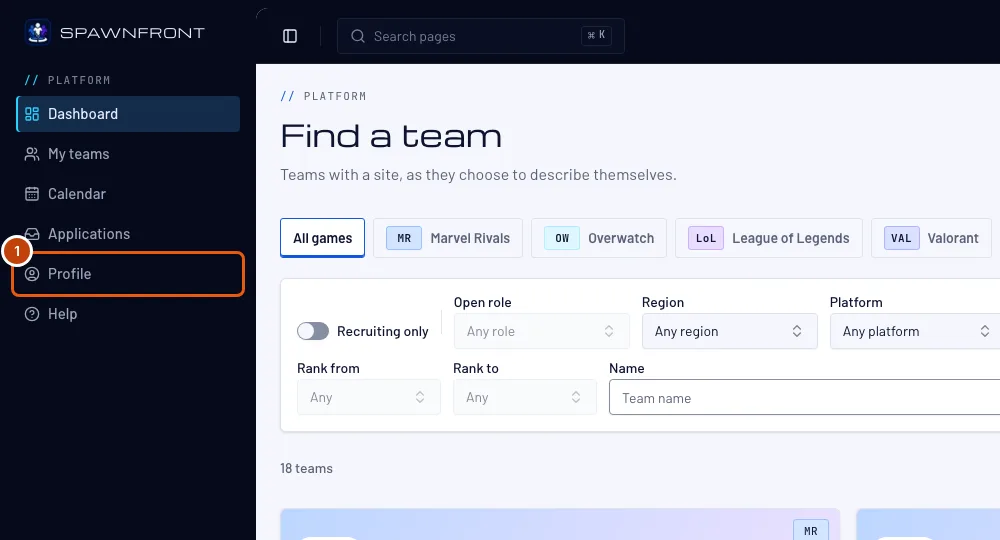
Paso 1: Abre tu perfil
En el menú, presiona Perfil.
Deberías ver: la sección Cuenta de tu perfil.
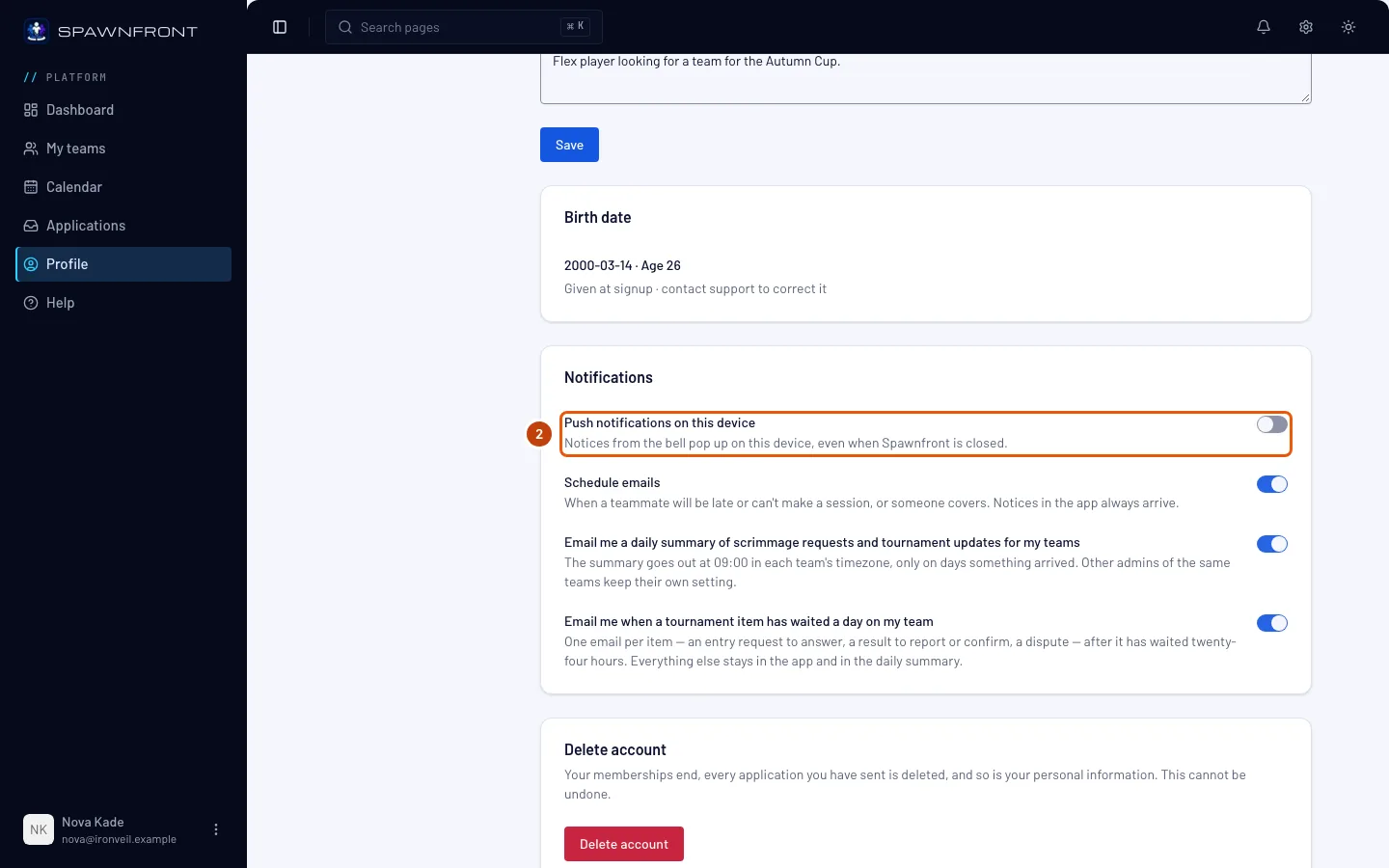
Paso 2: Busca la tarjeta Notificaciones
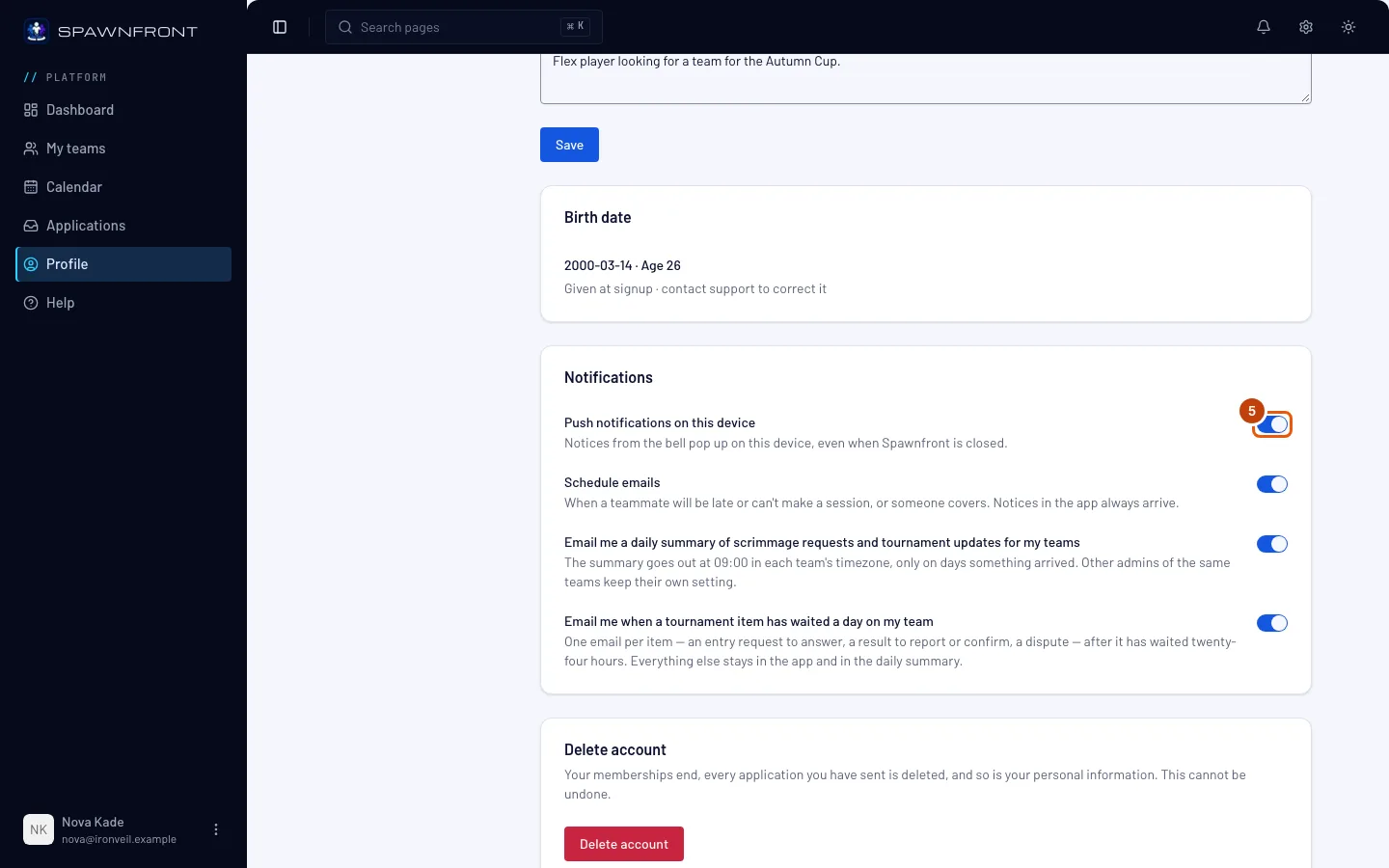
Desplázate hasta la tarjeta Notificaciones. Su primer interruptor es Notificaciones push en este dispositivo.
El interruptor solo aplica a este dispositivo y navegador. Actívalo en cada teléfono y computadora donde quieras recibir tus avisos.
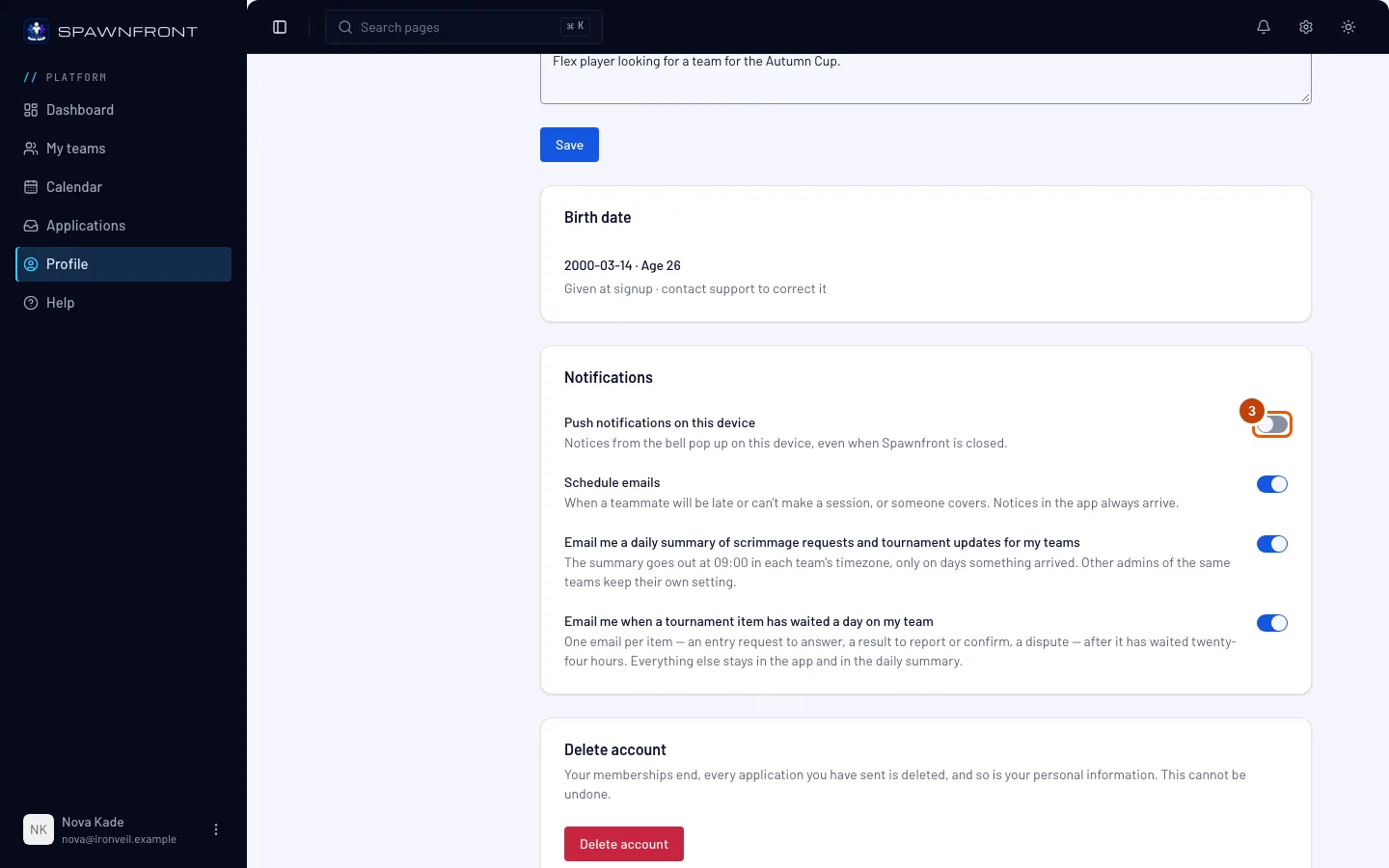
Paso 3: Activa Notificaciones push en este dispositivo
Presiona el interruptor Notificaciones push en este dispositivo.
Deberías ver: tu navegador preguntando si Spawnfront puede mostrar notificaciones.
Paso 4: Permite las notificaciones
Presiona Permitir en el cuadro de tu navegador.
Deberías ver: "Las notificaciones push están activadas en este dispositivo" y el interruptor activado. A partir de ahora, cada aviso que llega a tu campana también aparece en este dispositivo, incluso con Spawnfront cerrado. Toca uno para abrir lo que indica.
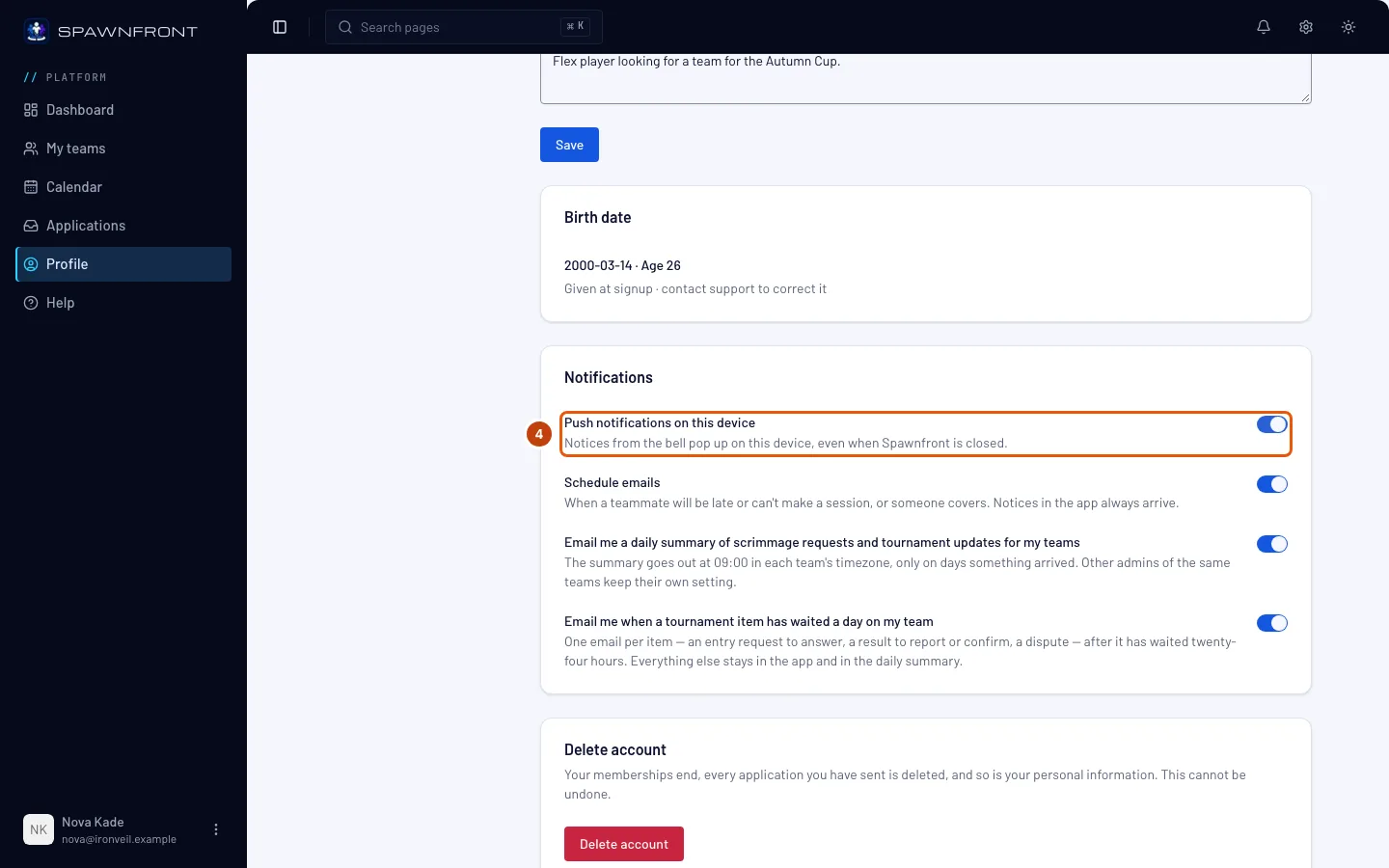
Paso 5: Desactívalas otra vez
Para dejar de recibirlas en este dispositivo, presiona otra vez el interruptor Notificaciones push en este dispositivo.
Deberías ver: "Las notificaciones push están desactivadas en este dispositivo". La campana sigue mostrando todos los avisos.
Cómo saber si funcionó
- El interruptor sigue activado cuando vuelves a tu perfil en este dispositivo.
Cerrar sesión desactiva las notificaciones push en ese dispositivo. Quien use el dispositivo después de ti nunca verá tus avisos. Inicia sesión y vuelve a activar el interruptor para recibirlas de nuevo.
Un aviso que esperó más de un día, porque el dispositivo estuvo apagado mucho tiempo, no se envía tarde. Lo encontrarás en la campana.
¿Algo no se ve bien?
No hay interruptor de notificaciones push en mi perfil
Tu navegador no puede recibir notificaciones push aquí. En un iPhone o iPad verás "Instala la app para recibir notificaciones en iPhone". Presiona Cómo instalarla, instala Spawnfront, ábrelo desde su ícono y vuelve a tu perfil.
Dice que las notificaciones no se activaron
Cerraste el cuadro del navegador sin elegir. Presiona el interruptor otra vez y elige Permitir.
El interruptor aparece en gris y dice que permita las notificaciones
Bloqueaste las notificaciones de Spawnfront en este navegador. Permítelas en la configuración del sitio de tu navegador (el ícono a la izquierda de la barra de direcciones en una computadora) y vuelve a tu perfil.
Dejé de recibir notificaciones
- Cerraste sesión en ese dispositivo: inicia sesión y vuelve a activar el interruptor.
- Cambiaste tu contraseña, o alguien cerró tu sesión en todos los dispositivos: abre Perfil una vez en ese dispositivo y las notificaciones push se vuelven a activar solas.
- Revisa también que tu teléfono o computadora no esté en No molestar o en modo concentración.
¿Esto reemplaza los correos?
No. Las notificaciones push son adicionales. Los correos que elegiste en la misma tarjeta siguen llegando, y la campana siempre tiene todos los avisos.
Artículos relacionados
¿Sigues con problemas? Contacta a soporte o escribe a support@spawnfront.com: dinos en qué página estás y el número del paso.